
Questa guida spiega come utilizzare efficacemente l'Azione Premium Google Sheets nei Workflow di GoHighLevel / Squadd. Scopri come configurare l'azione, utilizzare le sue singole funzioni e risolvere i problemi più comuni. Questa guida è ideale per chi desidera approfondire l'automazione dei workflow con l'integrazione di dati strutturati in Google Sheets.
INDICE
Che cos'è l'Azione Premium Google Sheets per i Workflow?
L'Azione Premium Google Sheets per i Workflow consente di integrare Google Sheets direttamente nei Workflow di GoHighLevel / Squadd, automatizzando il trasferimento di dati tra i due sistemi senza integrazioni di terze parti. Questa azione supporta diverse funzioni tra cui la creazione, la ricerca, l'aggiornamento e l'eliminazione di righe in un Google Sheet collegato.
Nel Workflow Builder questa viene chiamata Azione, e nelle impostazioni dell'Azione le funzioni sono anch'esse chiamate Azioni. In questa guida faremo riferimento alle sotto-Azioni come "funzioni" (es. Crea Riga nel Foglio di calcolo).Vantaggi principali dell'integrazione con Google Sheets
- Gestione strutturata dei dati: Garantisce che i dati siano organizzati sempre nello stesso modo.
- Automazione: Riduce il lavoro manuale sincronizzando i dati in tempo reale.
- Riduzione degli errori: Evita duplicati o errori derivanti dall'inserimento manuale dei dati.
- Scalabilità: Supporta dataset in crescita e un aumento del volume di operazioni senza richiedere modifiche.
Prima di iniziare
Prima di configurare l'azione Google Sheets, assicurati di disporre di quanto segue:
- Un account Google integrato con la Location di GoHighLevel / Squadd.
- Un Google Sheet preparato. Assicurati che il foglio abbia un nome e intestazioni chiaramente definite.
- Trigger e Azioni Premium abilitati nel tuo account Agenzia GoHighLevel / Squadd e nella Location.
Alcuni Trigger e Azioni sono premium, il che significa che GoHighLevel / Squadd addebita all'Agenzia un costo per ogni esecuzione in ogni Location ($0,01 per esecuzione, molto meno rispetto ad altre piattaforme). Le Agenzie con il piano Pro possono rifatturare le Location, coprendo automaticamente i costi o traendone profitto. Il piano Workflow Pro è un abbonamento separato che l'Agenzia può rivendere alle Location, acquistando in anticipo trigger e azioni premium a tariffa agevolata.Come configurare l'integrazione con Google Sheets
L'azione Google Sheets richiede la definizione di alcuni dettagli, ma la procedura è semplice.
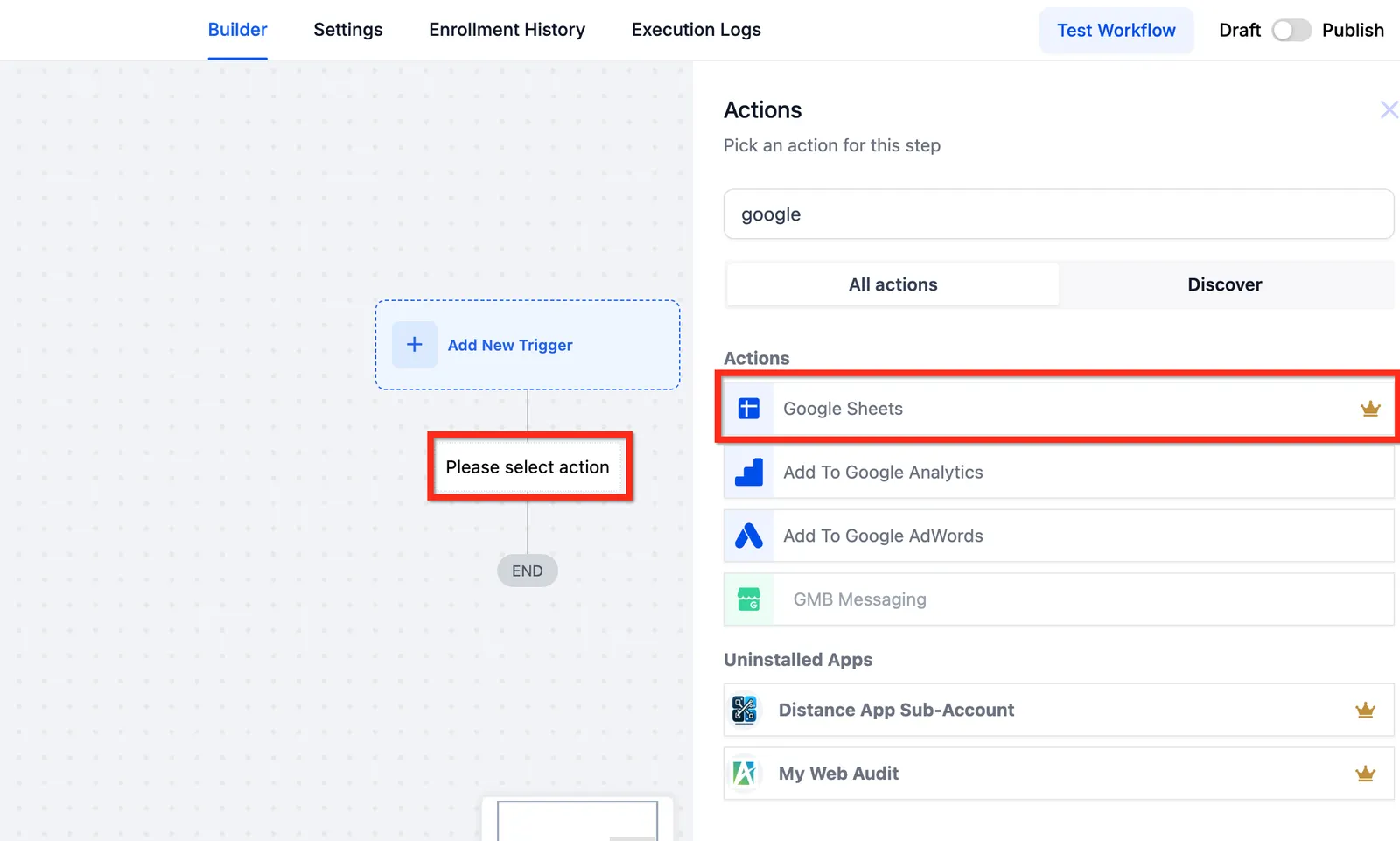
- Aggiungi l'Azione Google Sheets al tuo Workflow:
- Vai su Automazioni (Automations) > Workflow in GoHighLevel / Squadd.
- Seleziona + Aggiungi Azione e scegli Google Sheets Premium Workflow Action.
- Vai su Automazioni (Automations) > Workflow in GoHighLevel / Squadd.
- Collega il tuo account Google: Se non è ancora collegato, autentica il tuo account Google in GoHighLevel / Squadd.
- Seleziona il Foglio di calcolo e il Foglio di lavoro: Scegli il Google Sheet appropriato e il foglio di lavoro specifico in cui verranno aggiornati i dati.
Impostazioni di base dell'Azione Google Sheets
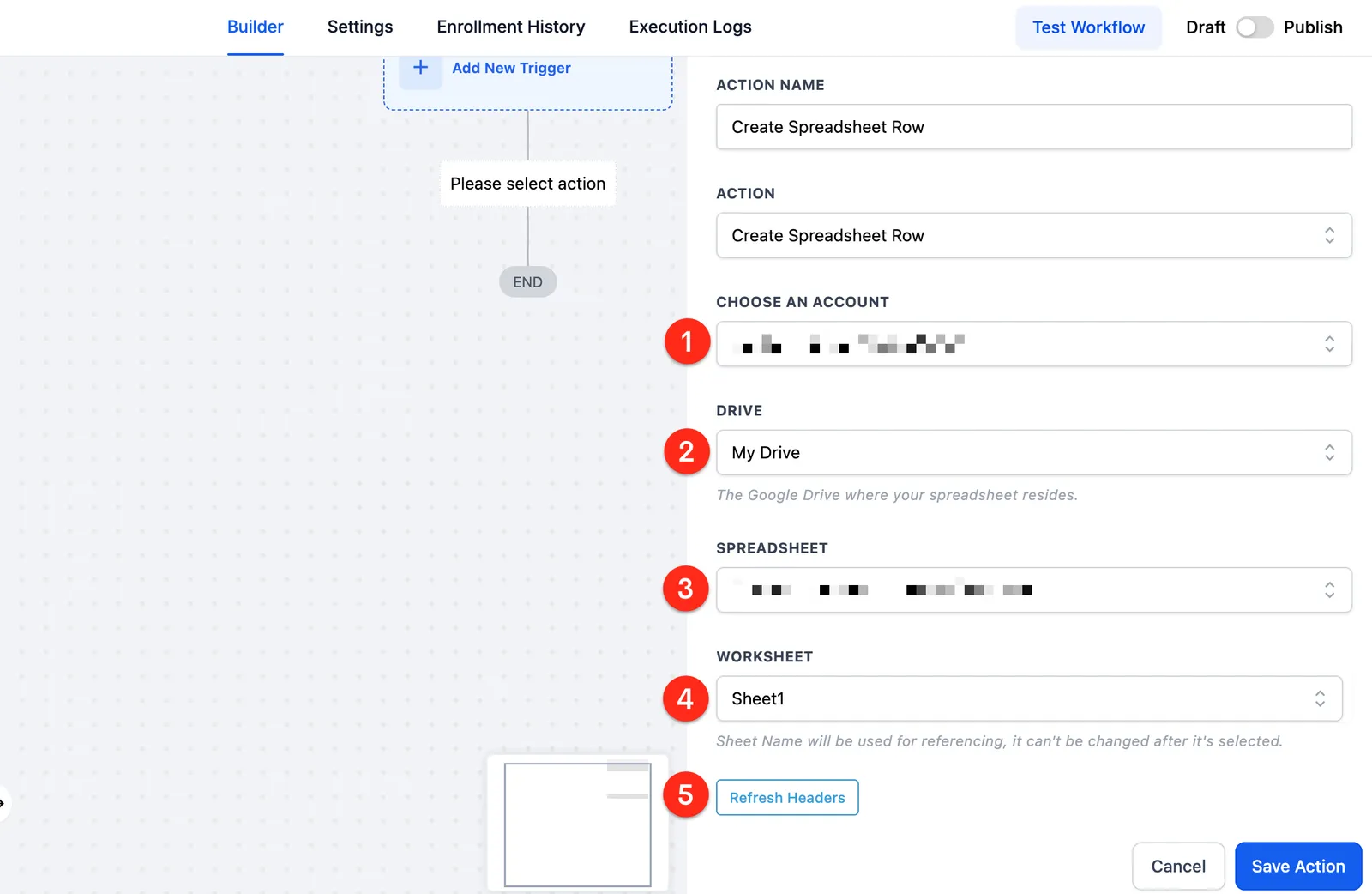
- Scegli un Account
- Scegli un Drive
- Scegli un Foglio di calcolo (Spreadsheet)
- Scegli un Foglio di lavoro (Worksheet)
- Aggiorna le Intestazioni (Headers) (la prima riga del Foglio di lavoro)
- Seleziona le Colonne (puoi includere tutte le colonne o un intervallo)
È utile conoscere il nome esatto del Drive, del Foglio di calcolo e del Foglio di lavoro per poterli cercare. Altrimenti potrebbe essere necessario scorrere a lungo l'elenco.Funzioni dell'Azione Google Sheets
| Funzione | Descrizione |
| Crea Riga nel Foglio di calcolo (Create Spreadsheet Row) | Aggiunge una nuova riga alla fine del foglio di calcolo |
| Crea Più Righe nel Foglio di calcolo (Create Multiple Spreadsheet Row(s)) | Aggiunge una o più nuove righe alla fine del foglio |
| Cerca Riga nel Foglio di calcolo (Lookup Spreadsheet Row) | Trova la prima riga che corrisponde a una ricerca |
| Cerca Più Righe nel Foglio di calcolo (Lookup Multiple Spreadsheet Row(s)) | Trova una corrispondenza e restituisce un numero aggiuntivo di righe |
| Aggiorna Riga Specifica nel Foglio di calcolo (Update Specific Spreadsheet Row) | Modifica i dati in una riga specificata per numero |
| Aggiorna Più Righe nel Foglio di calcolo (Update Multiple Spreadsheet Row(s)) | Modifica i dati in più righe |
| Aggiorna Riga tramite Ricerca (Update Spreadsheet Row Using Lookup) | Modifica i dati in una riga che corrisponde a una ricerca |
| Elimina Riga Specifica nel Foglio di calcolo (Delete Specific Spreadsheet Row) | Cancella tutti i dati in una riga specificata per numero, lasciandola vuota |
| Elimina Riga tramite Ricerca (Delete Spreadsheet Row Using Lookup) | Cancella tutti i dati nella riga che corrisponde a una ricerca |
Crea Riga (Create Row)
- Aggiunge una nuova riga alla fine del foglio di calcolo.
- Nota importante: Le nuove righe vengono sempre aggiunte dopo la riga con il numero più alto.
Cerca Riga (Lookup Row)
- Cerca una riga in base a criteri specificati.
- Caso d'uso comune: Recuperare i dati di un cliente tramite indirizzo email.
Cerca + Crea Riga (Lookup + Create Row)
- Combina le funzionalità di Ricerca e Creazione.
- Comportamento: Se l'azione di Ricerca non trova una riga corrispondente, viene creata una nuova riga.
Aggiorna Riga (Update Row)
- Aggiorna i dati in una riga specificata.
- Nota importante: Questa azione richiede il numero di riga, che spesso si ottiene tramite l'azione di Ricerca.
Elimina Riga (Delete Row)
- Elimina una riga in base al suo numero.
- Suggerimento: Usa prima la Ricerca per identificare il numero di riga prima di eliminare.
6. Funzionalità avanzate
- Ricerca di più righe (Multiple Rows Lookup): Recupera più righe in base a criteri di filtro, utile per l'elaborazione in batch.
- Mappatura di variabili personalizzate: Dopo un'azione di Ricerca, le intestazioni vengono mappate su variabili personalizzate, semplificando le azioni successive.
- Risoluzione dei problemi: Se le intestazioni vengono modificate nel Google Sheet, aggiorna la mappatura in GoHighLevel / Squadd.
- Risoluzione dei problemi: Se le intestazioni vengono modificate nel Google Sheet, aggiorna la mappatura in GoHighLevel / Squadd.
7. Casi d'uso per l'integrazione con Google Sheets
- Monitoraggio delle vendite: Aggiungi o aggiorna automaticamente i lead in Google Sheets quando raggiungono determinate fasi.
- Campagne marketing: Sincronizza le metriche di performance delle campagne per analisi in tempo reale.
- Supporto clienti: Registra e aggiorna i log dei ticket di supporto direttamente in Sheets.
8. Risoluzione dei problemi e problemi comuni
- Problemi di mappatura degli indici:
- Aggiorna le intestazioni in GoHighLevel / Squadd se vengono apportate modifiche al Google Sheet.
- Aggiorna le intestazioni in GoHighLevel / Squadd se vengono apportate modifiche al Google Sheet.
- Errori di autenticazione:
- Riautentica il tuo account Google in GoHighLevel / Squadd.
- Riautentica il tuo account Google in GoHighLevel / Squadd.
- Il foglio di calcolo non compare:
- Assicurati che l'account e le autorizzazioni corretti siano in uso.
- Assicurati che l'account e le autorizzazioni corretti siano in uso.
9. Domande frequenti
D: Cosa succede se le intestazioni del Google Sheet vengono rinominate?
Sarà necessario aggiornare le intestazioni in GoHighLevel / Squadd e riconfigurare i Workflow interessati.
D: È possibile integrare più Google Sheet in un unico Workflow?
Sì, ogni elemento-azione può specificare un Google Sheet diverso.
10. Prossimi passi
- Esplora gli articoli correlati:
Le Azioni Premium LC per Google Sheets sono un potente strumento per semplificare i processi di gestione dei dati, automatizzando la creazione, l'aggiornamento e l'eliminazione di righe. Integra i tuoi documenti Google Sheets nel sistema di Workflow di GoHighLevel / Squadd, abilitando una gestione efficiente dei dati e riducendo il rischio di errori. Sfrutta le funzionalità di ricerca per individuare righe specifiche, garantendo precisione e una soluzione completa per tutte le tue esigenze di gestione dei dati in Google Sheets.
Le Agenzie con qualsiasi piano  ($97, $970, $297, $2970, $497, $4970) possono accedere ai Trigger e Azioni Premium LC.

- Una volta abilitati i Trigger e Azioni Premium tramite le impostazioni dell'Agenzia, le Location ESISTENTI e quelle nuove avranno 100 esecuzioni gratuite.

- Per evitare di accumulare costi di esecuzione per le Location ESISTENTI, la rifatturazione dovrà essere abilitata manualmente per ogni Location dalla vista Agenzia (maggiori informazioni).

- Se le azioni premium sono abilitate nel Configuratore SaaS, le nuove Location create verranno automaticamente iscritte ai Trigger e Azioni Premium LC, senza ulteriori interventi da parte dell'agenzia.
Trattato in questo articolo
Che cos'è l'Azione Premium Google Sheets per i Workflow?
Per chi è utile questa funzionalità?
Quali sono i vantaggi di questa funzionalità?
Come si usa l'Azione Premium Google Sheets per i Workflow?
Crea Riga nel Foglio di calcolo
Scegli un account Google:
Seleziona un Drive:
Seleziona un Foglio di calcolo:
Seleziona un Foglio di lavoro:
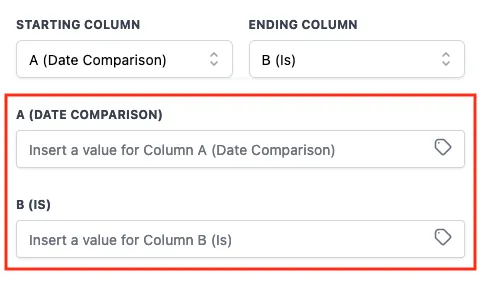
Selezionare la colonna iniziale e finale nel Foglio di lavoro
Inserisci valori per creare una nuova riga nel Foglio di lavoro:
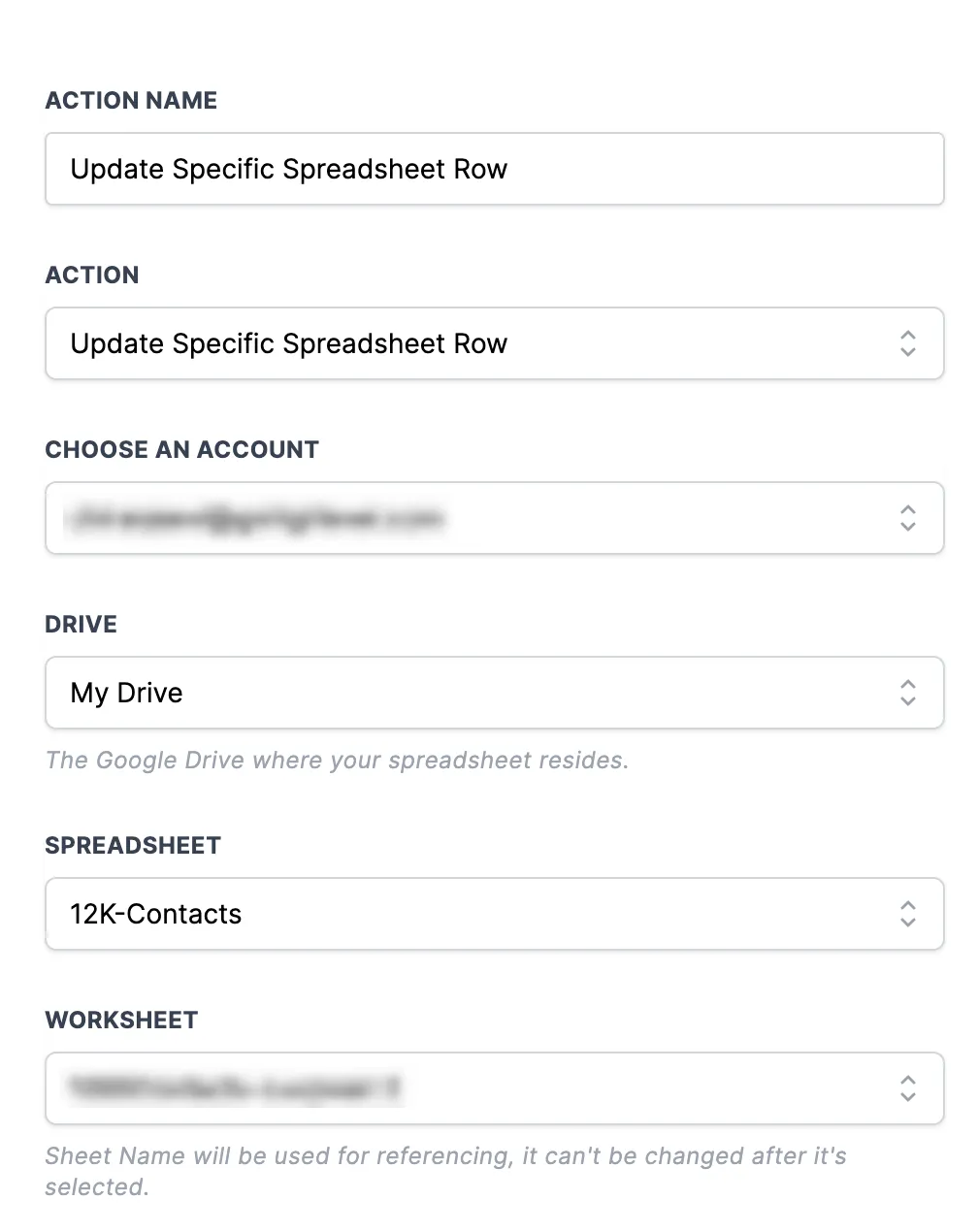
Aggiorna Riga Specifica nel Foglio di calcolo
Scegli un foglio di lavoro:
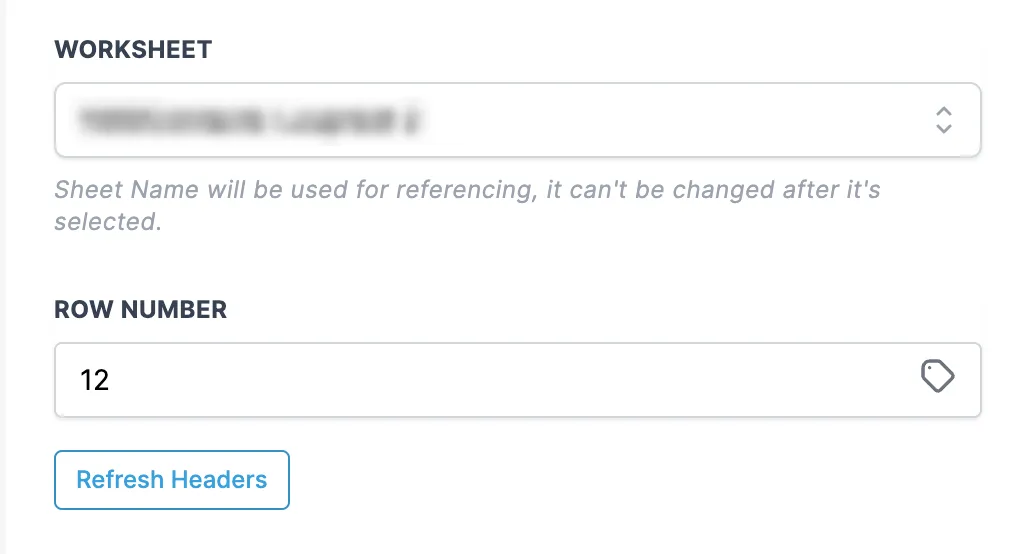
Inserisci il Numero di Riga:
Seleziona la colonna iniziale e finale:
Elimina Riga Specifica nel Foglio di calcolo
Scegli un foglio di lavoro:
Inserisci il Numero di Riga:
Cerca Riga nel Foglio di calcolo (Lookup)
Scegli un foglio di lavoro:
Seleziona l'ordine di ricerca:
Seleziona una Colonna e il Valore di Ricerca per trovare la riga corrispondente
Seleziona una Colonna aggiuntiva e il Valore di Ricerca.
Utilizzo come Variabili Personalizzate:
Punti importanti da ricordare:
Aggiorna Riga del Foglio di calcolo tramite Ricerca.
Seleziona l'Azione di Ricerca
Selezionare la Colonna iniziale e finale
Punti da ricordare:
Elimina Riga del Foglio di calcolo tramite Ricerca.
Punti da ricordare:
Che cos'è l'Azione Premium Google Sheets per i Workflow?
L'Azione Premium Google Sheets per i Workflow è una funzionalità avanzata progettata per migliorare la tua esperienza di gestione dei dati in Google Sheets tramite il sistema LC Premium Actions. Questo potente strumento ti consente di automatizzare diverse attività, come la creazione, l'aggiornamento e l'eliminazione di righe, migliorando significativamente l'efficienza del Workflow e l'accuratezza dei dati.
Sfruttando il sistema LC Premium Actions, puoi integrare facilmente Google Sheets nei tuoi processi di gestione dei dati senza complesse integrazioni di terze parti. Il sistema offre anche un'interfaccia utente intuitiva, semplificando le attività di gestione dei dati e permettendoti di concentrarti sugli aspetti più critici del tuo lavoro.
Una delle funzionalità più rilevanti dell'Azione Premium Google Sheets per i Workflow è la potente funzione di ricerca (lookup). Questa consente di cercare righe specifiche all'interno dei tuoi fogli in base a criteri determinati, rendendo facile individuare e lavorare con i dati pertinenti. Questa funzione aiuta ad automatizzare complesse attività di gestione dei dati, come l'incrocio di dati provenienti da più fogli o database.
Inoltre, l'Azione Premium Google Sheets per i Workflow supporta una serie di azioni, tra cui la creazione di nuove righe, l'aggiornamento di righe specifiche, l'eliminazione di righe e funzionalità più avanzate come l'aggiornamento o l'eliminazione di righe tramite la funzione di ricerca. Questa suite completa di azioni ti garantisce tutti gli strumenti necessari per gestire efficacemente i tuoi dati in Google Sheets.
Oltre alle funzionalità principali, l'Azione Premium Google Sheets per i Workflow ti consente di utilizzare variabili personalizzate per archiviare e manipolare i dati all'interno dei tuoi Workflow. Questa flessibilità ti permette di creare Workflow dinamici e orientati ai dati, adattati alle tue esigenze e requisiti specifici.
Per chi è utile questa funzionalità?
La funzionalità Azione Premium Google Sheets per i Workflow è utile per un'ampia gamma di individui e organizzazioni che si affidano alla gestione e alla collaborazione sui dati tramite Google Sheets. Questo include, a titolo non esaustivo:
- Piccole e medie imprese: Queste organizzazioni possono utilizzare questa funzionalità per automatizzare i processi di gestione dei dati, tracciare l'inventario, gestire i budget e creare report, favorendo una collaborazione e un processo decisionale più efficienti.
- Project manager: Possono utilizzare questa funzionalità per semplificare il monitoraggio dei progetti, la gestione delle attività e l'allocazione delle risorse in Google Sheets, migliorando i risultati del progetto e la produttività del team.
- Professionisti delle vendite e del marketing: Questa funzionalità può aiutare ad automatizzare l'inserimento dei dati, il tracciamento dei lead e l'analisi delle performance di vendita, fornendo migliori insight e supportando il processo decisionale nelle campagne di vendita e marketing.
- Professionisti delle Risorse Umane (HR): L'Azione Premium Google Sheets per i Workflow può gestire i dati dei dipendenti, automatizzare i processi di onboarding e monitorare varie metriche HR, risparmiando tempo e riducendo gli errori.
- Educatori e istituzioni accademiche: Insegnanti e amministratori possono utilizzare questa funzionalità per gestire i dati degli studenti, monitorare i compiti e analizzare le metriche di performance, portando a strategie educative più efficaci.
- Organizzazioni non profit: Le organizzazioni non profit possono beneficiare di questa funzionalità automatizzando la gestione dei donatori, la pianificazione degli eventi e il monitoraggio del budget in Google Sheets, migliorando l'efficienza operativa e l'allocazione delle risorse.
- Ricercatori e analisti di dati: Questi professionisti possono utilizzare la funzionalità per semplificare i processi di raccolta, analisi e reportistica dei dati in Google Sheets, ottenendo insight più accurati e tempestivi.
Quali sono i vantaggi di questa funzionalità?
L'Azione Premium Google Sheets per i Workflow offre numerosi vantaggi agli utenti, rendendola un'aggiunta preziosa ai loro processi di gestione dei dati. Alcuni dei principali vantaggi includono:
- Maggiore efficienza: Automatizzando varie attività di gestione dei dati, come la creazione, l'aggiornamento e l'eliminazione di righe, gli utenti possono risparmiare tempo e migliorare la produttività, concentrandosi sugli aspetti più critici del lavoro.
- Precisione migliorata: L'automazione riduce il rischio di errore umano nei processi di gestione dei dati, garantendo che i dati in Google Sheets rimangano accurati e affidabili.
- Collaborazione semplificata: Questa funzionalità semplifica la condivisione dei dati e la collaborazione tra i membri del team, rendendo più facile lavorare insieme su progetti e raggiungere obiettivi comuni.
- Personalizzazione flessibile: L'utilizzo di variabili personalizzate e ricerche consente agli utenti di creare Workflow dinamici e orientati ai dati, adattati alle proprie esigenze e requisiti.
- Potente funzionalità di ricerca: Questa funzionalità consente agli utenti di cercare righe specifiche all'interno dei propri fogli in base a criteri determinati, rendendo facile individuare e lavorare con i dati pertinenti. Questo è particolarmente utile per automatizzare complesse attività di gestione dei dati, come l'incrocio di dati provenienti da più fogli o database.
- Integrazione semplice: L'Azione Premium Google Sheets per i Workflow elimina la necessità di complesse integrazioni di terze parti, offrendo una soluzione intuitiva e facile da usare per la gestione dei dati in Google Sheets.
- Scalabilità: Questa funzionalità può essere utilizzata da organizzazioni di qualsiasi dimensione, rendendola una soluzione scalabile per la gestione dei dati man mano che l'organizzazione cresce ed evolve.
- Migliore processo decisionale: Semplificando i processi di gestione dei dati e migliorando la precisione dei dati, gli utenti possono prendere decisioni più informate basate sugli insight derivati dai dati in Google Sheets.
Come si usa l'Azione Premium Google Sheets per i Workflow?
Le seguenti azioni Workflow sono supportate in Google Sheets.
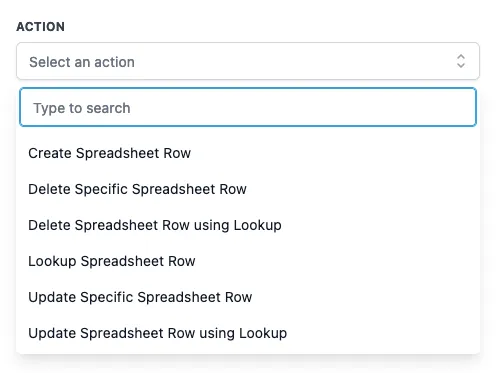
Crea Riga nel Foglio di calcolo (Create Spreadsheet Row)
LC Premium Actions ti consente di inviare dati direttamente a un documento Google Sheets senza richiedere integrazioni di terze parti. È sufficiente integrare il proprio account Google con il sistema di GoHighLevel / Squadd e selezionare il foglio desiderato dal proprio Google Drive. Da lì, puoi inviare facilmente i dati al foglio tramite la nostra interfaccia utente intuitiva.
Con il nostro
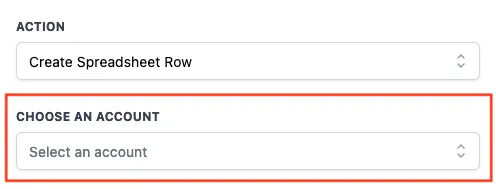
Scegli un account Google:
Tutti i tuoi account Google integrati nella tua Location verranno visualizzati nel menu a discesa tra cui scegliere.
Seleziona un Drive:
Una volta selezionato un account Google dal menu a discesa nel sistema della tua Location, verranno visualizzati tutti i Google Drive associati tra cui scegliere. Questo ti consente di selezionare lo specifico account Google Drive contenente il documento Google Sheets di destinazione a cui vuoi inviare i dati.
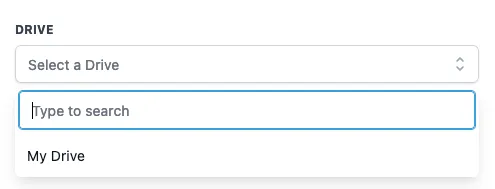
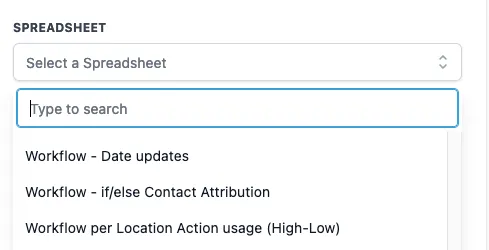
Seleziona un Foglio di calcolo:
Una volta selezionato un Google Drive dal menu a discesa, verranno visualizzati tutti i Fogli di calcolo associati al Google Drive integrato tra cui scegliere.
Questo ti consente di selezionare il documento Google Sheets specifico a cui vuoi inviare i dati.
Seleziona un Foglio di lavoro:
Una volta selezionato un Foglio di calcolo dal menu a discesa, verranno visualizzati tutti i Fogli di lavoro presenti in quel Foglio di calcolo tra cui scegliere.
Questo ti consente di selezionare il Foglio di lavoro specifico a cui vuoi inviare i dati.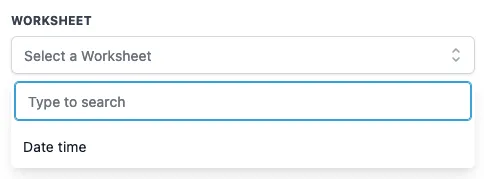
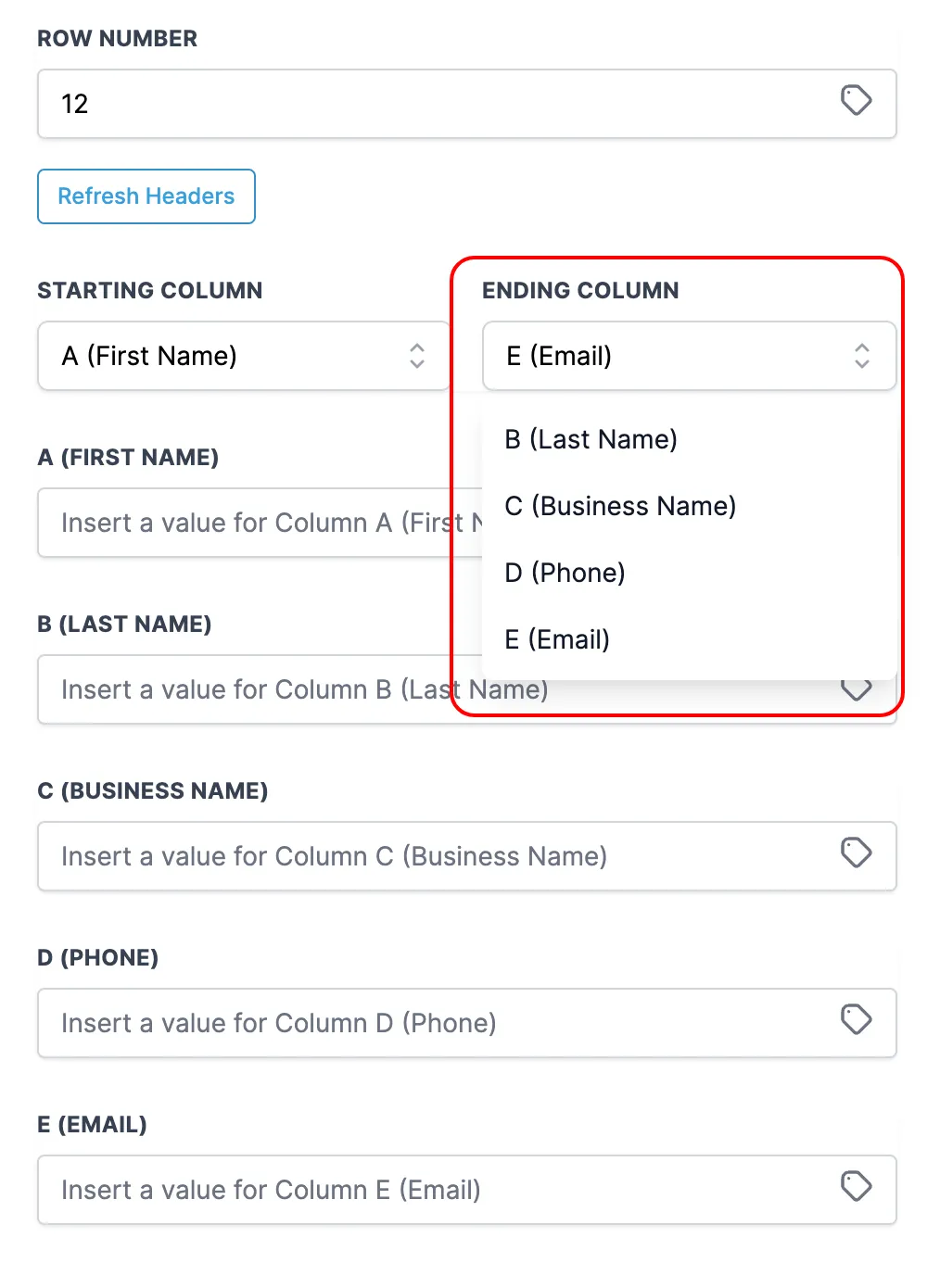
Selezionare la Colonna iniziale e finale nel Foglio di lavoro
Quando si inviano dati a un documento Google Sheets tramite il sistema di Workflow, la prima riga del foglio viene automaticamente considerata come riga di intestazione e ogni Colonna viene etichettata in base ai valori di intestazione presenti in quella riga.
Se hai bisogno di aggiornare le intestazioni nel foglio, puoi fare clic sul pulsante "Aggiorna Intestazioni" (Refresh Headers) per recuperare i valori di intestazione più recenti dal foglio. Questo garantisce che i tuoi dati siano mappati correttamente alle colonne giuste nel foglio e che il tuo Workflow sia aggiornato con le ultime configurazioni del foglio.
Fornendo questa funzionalità, il sistema di GoHighLevel / Squadd rende facile automatizzare i processi di gestione dei dati e garantire la precisione dei Workflow sui dati.
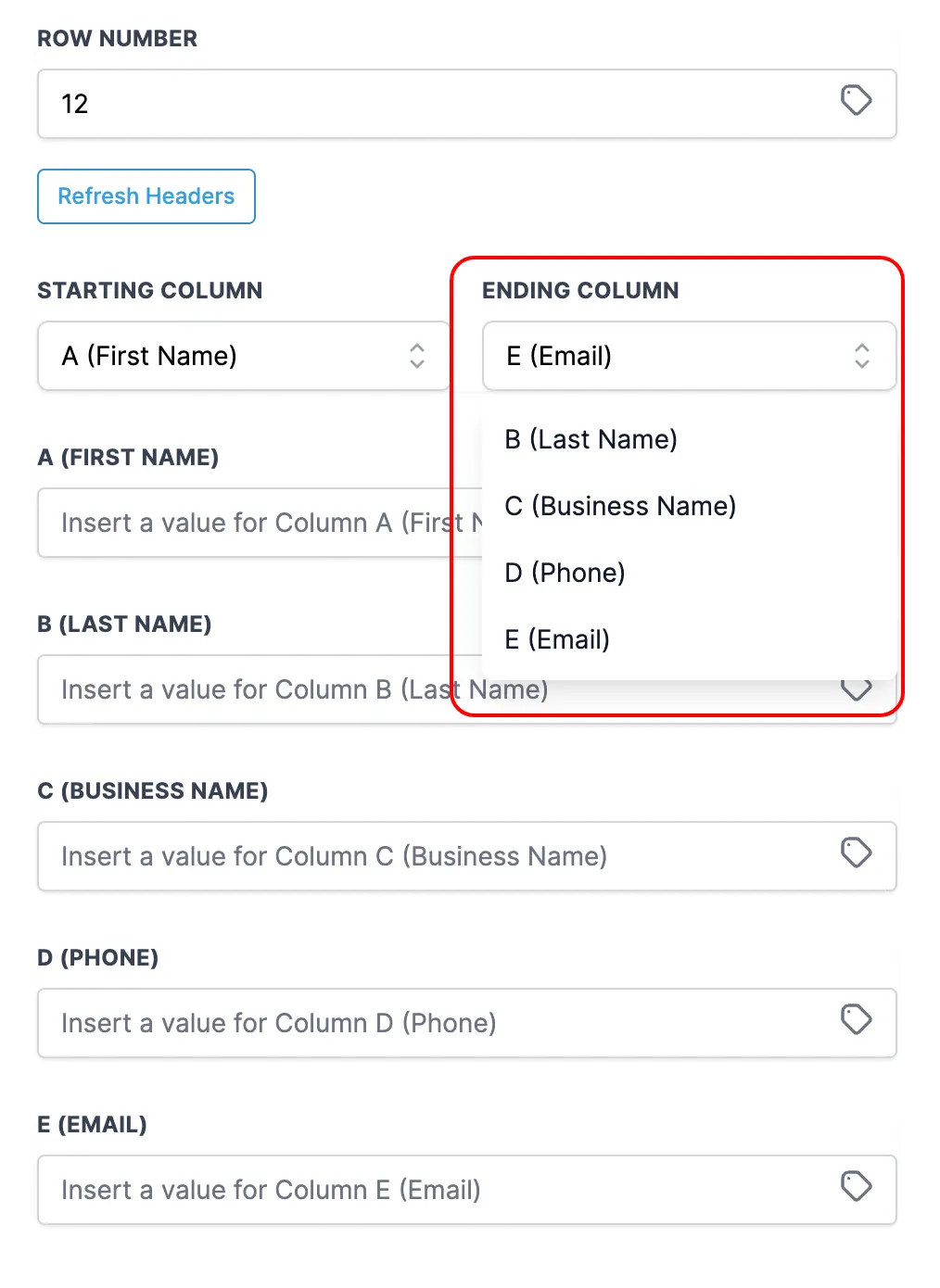
Inserisci valori per creare una nuova riga nel Foglio di lavoro:
Puoi inserire un valore e creare una nuova riga nel tuo documento Google Sheets.
Aggiorna Riga Specifica nel Foglio di calcolo (Update Specific Spreadsheet Row)
L'azione "Aggiorna Riga Specifica nel Foglio di calcolo" consente di modificare il contenuto di una riga specifica specificandone il numero. Questa azione aggiorna i valori nelle colonne corrispondenti di quella riga.
Scegli un foglio di lavoro:
Seleziona un foglio di lavoro all'interno del tuo Foglio di calcolo in cui vuoi modificare una riga.
Inserisci il Numero di Riga:
Specifica il numero di riga che desideri modificare nel Foglio di calcolo.
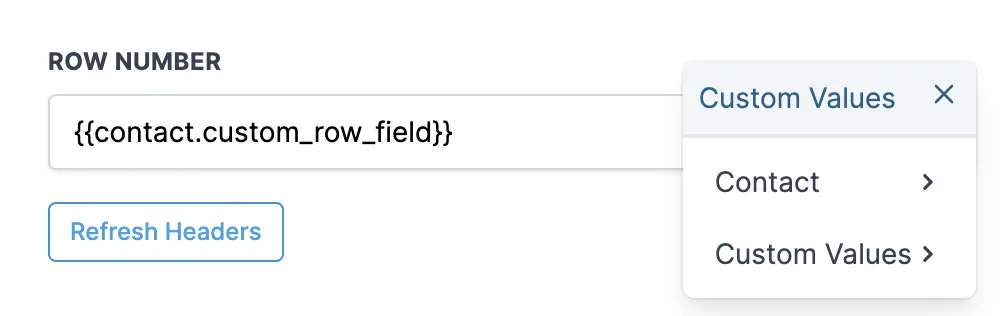
Puoi anche fornire il Numero di Riga tramite il Selettore di Variabili Personalizzate per utilizzare valori dinamici.
Seleziona la colonna iniziale e finale:
Per aggiornare le colonne desiderate, seleziona le colonne iniziale e finale.
Puoi lasciare vuoto il campo se non desideri aggiornare una colonna particolare.
Elimina Riga Specifica nel Foglio di calcolo (Delete Specific Spreadsheet Row)
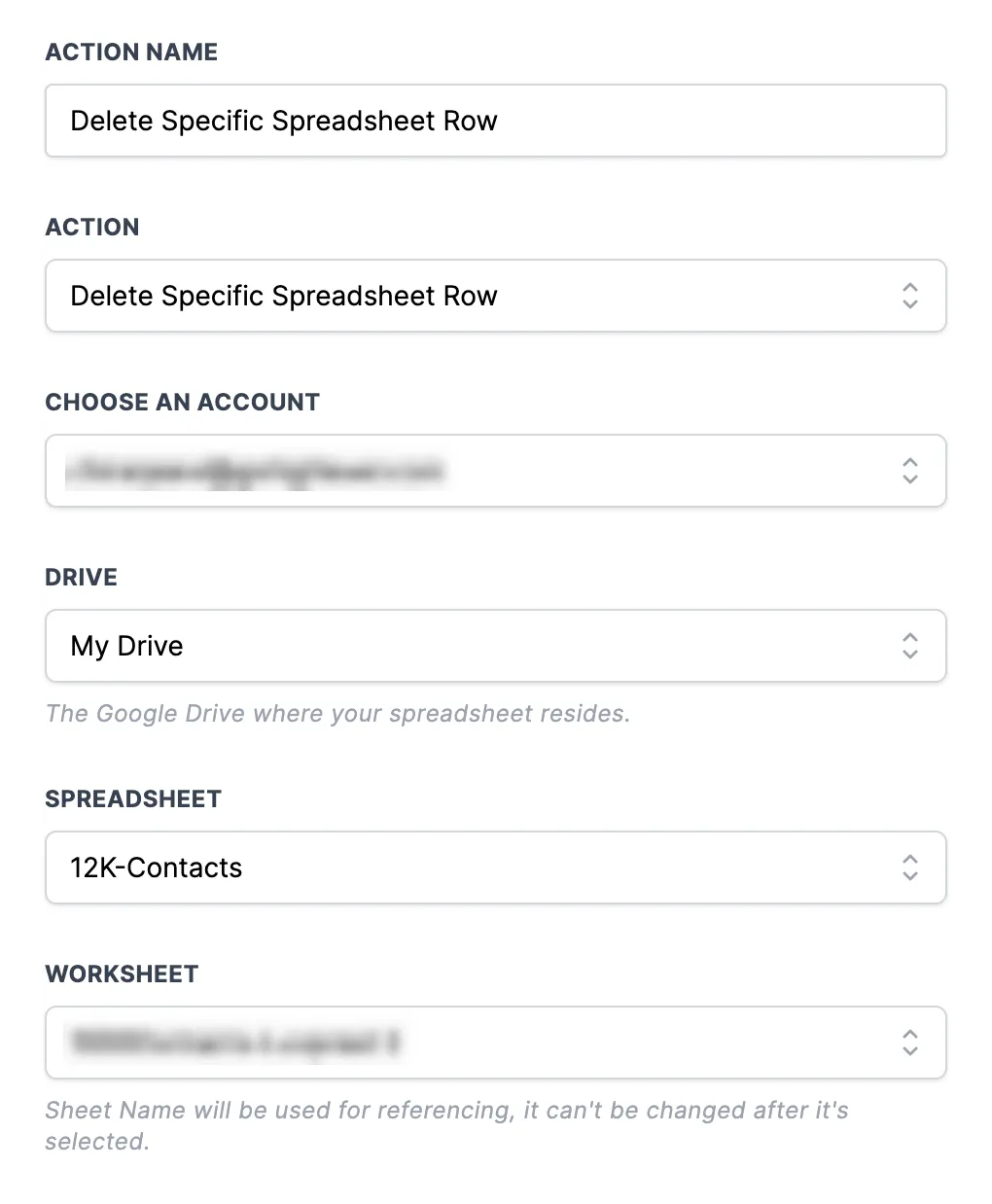
L'azione "Elimina Riga Specifica nel Foglio di calcolo" consente di eliminare il contenuto di una riga specifica specificandone il numero. Questa azione cancellerà i valori in tutte le colonne di quella riga.
Nota importante:
Quando si utilizza l'azione "Elimina Riga Specifica nel Foglio di calcolo", il contenuto della riga viene cancellato, ma la riga stessa non viene rimossa definitivamente.Scegli un foglio di lavoro:
Seleziona un foglio di lavoro all'interno del tuo Foglio di calcolo da cui vuoi eliminare una riga.
Inserisci il Numero di Riga:
Specifica il numero di riga che desideri eliminare nel Foglio di calcolo.
Nota importante:
Puoi anche fornire il Numero di Riga tramite il Selettore di Variabili Personalizzate per utilizzare valori dinamici.Cerca Riga nel Foglio di calcolo (Lookup Spreadsheet Row)
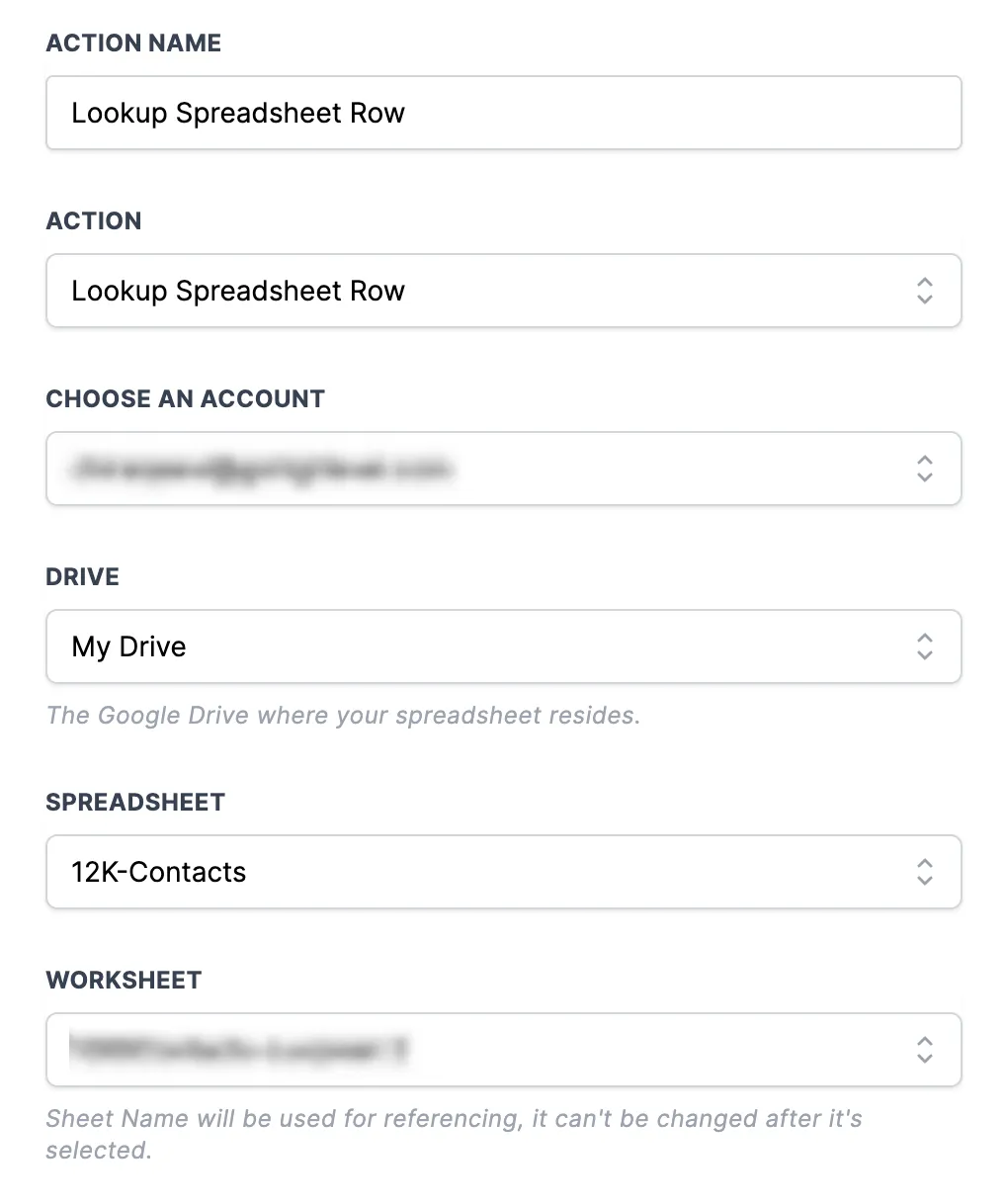
L'azione Lookup di Google Sheets ti consente di cercare dati all'interno dei tuoi documenti Google Sheets, fornendoti un potente strumento per la gestione dei tuoi Workflow di dati.
- Tramite il sistema di GoHighLevel / Squadd, puoi facilmente eseguire una Ricerca (Lookup) di qualsiasi riga nel tuo foglio e utilizzare i valori personalizzati associati a quella riga all'interno del tuo Workflow.
- Questa funzionalità ti consente di automatizzare complessi processi di gestione dei dati, come l'incrocio di dati provenienti da più fogli o database.
- Sfruttando la potenza del sistema di Workflow di GoHighLevel / Squadd, puoi ridurre gli errori, aumentare l'efficienza e risparmiare tempo, garantendo al contempo la precisione e la completezza dei tuoi dati.
- Con la funzionalità di ricerca, puoi facilmente integrare i tuoi documenti Google Sheets nei processi di Workflow, creando potenti flussi di gestione dei dati che ti aiutano a ottenere risultati migliori.
Scegli un foglio di lavoro:
Seleziona un foglio di lavoro all'interno del tuo Foglio di calcolo che desideri utilizzare per la Ricerca e il recupero dei dati.
Seleziona l'ordine di ricerca:
Seleziona in quale ordine devono essere ricercate le righe del Google Sheet per trovare la riga corrispondente.
Dall'inizio del foglio - restituisce la prima riga corrispondente
Dalla fine del foglio - restituisce la riga corrispondente più recente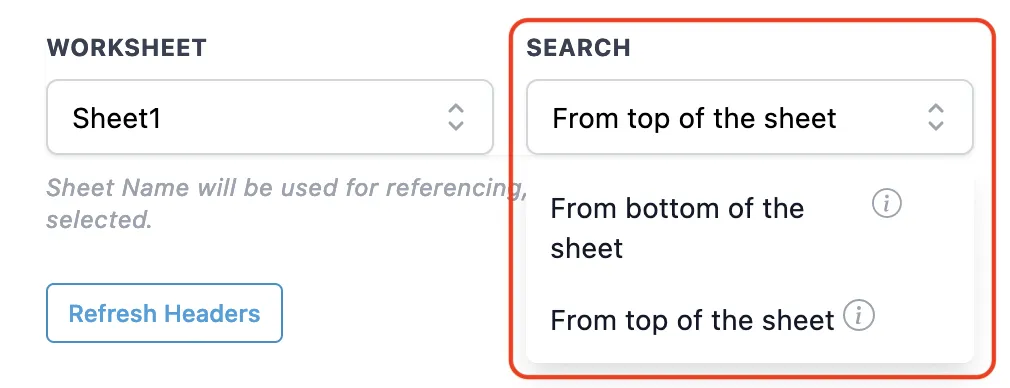
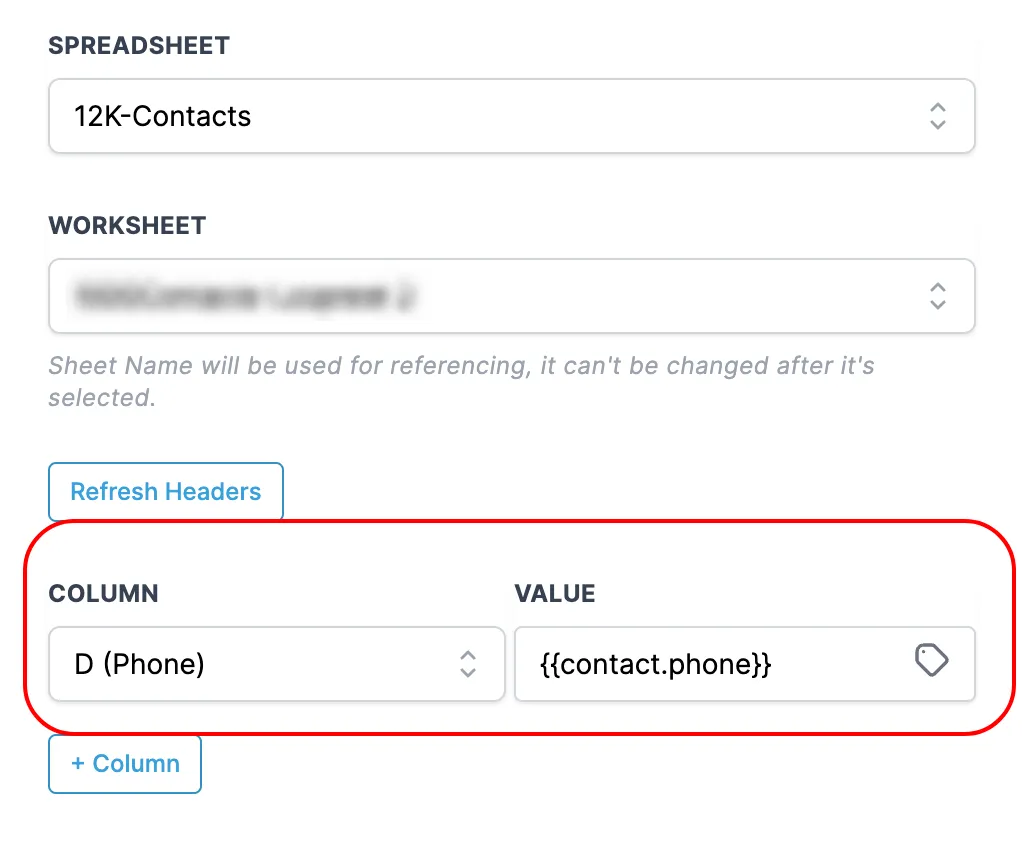
Seleziona una Colonna e il Valore di Ricerca per trovare la riga corrispondente
La prima riga è considerata come Intestazioni, visualizzate come etichette per ogni Colonna. Puoi recuperare le intestazioni più recenti dal foglio facendo clic su "Aggiorna Intestazioni" (Refresh Headers).
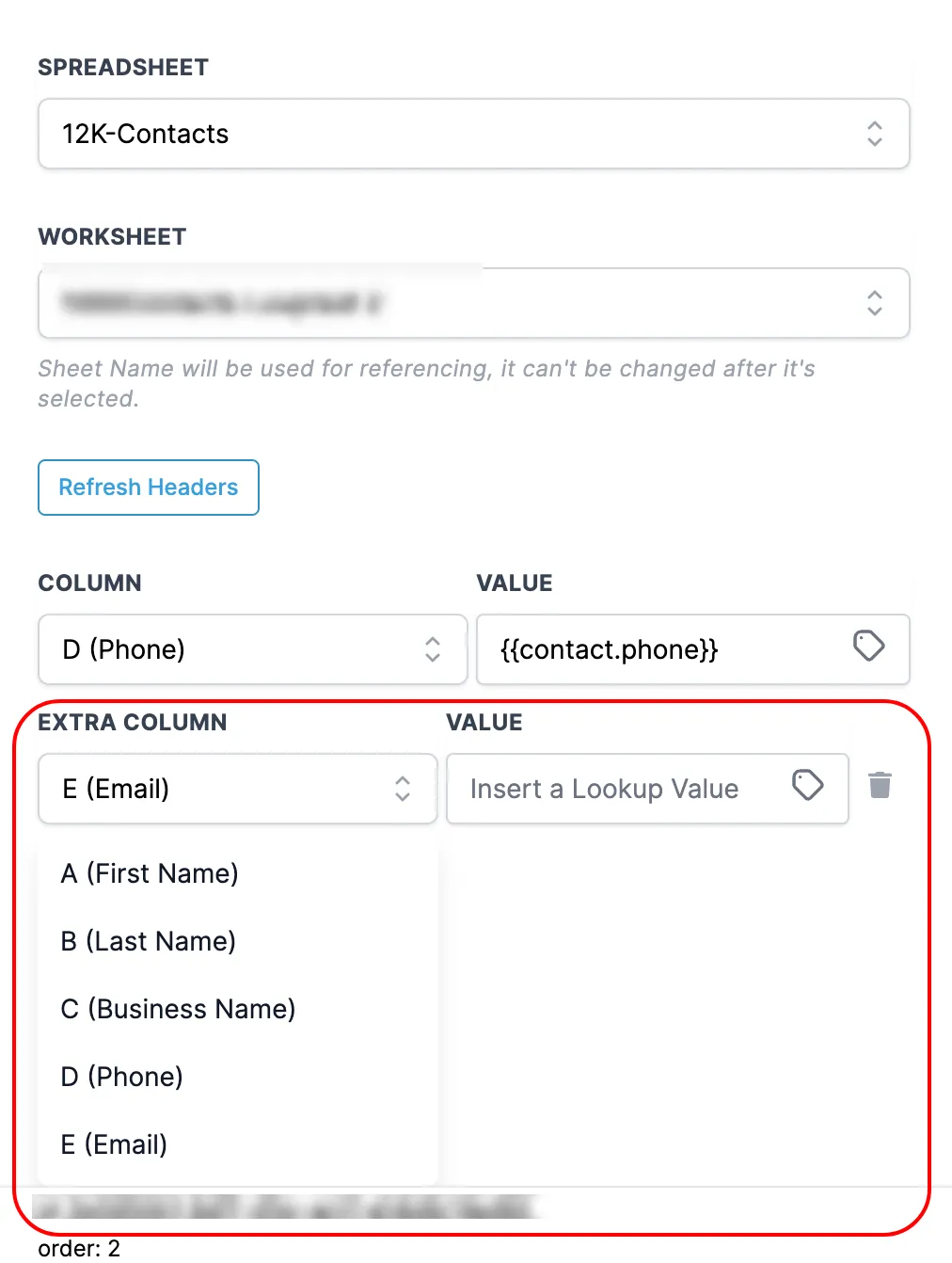
Seleziona una Colonna aggiuntiva e il Valore di Ricerca.
Se viene aggiunta una colonna aggiuntiva, entrambi i valori delle Colonne devono corrispondere per determinare la riga corrispondente.
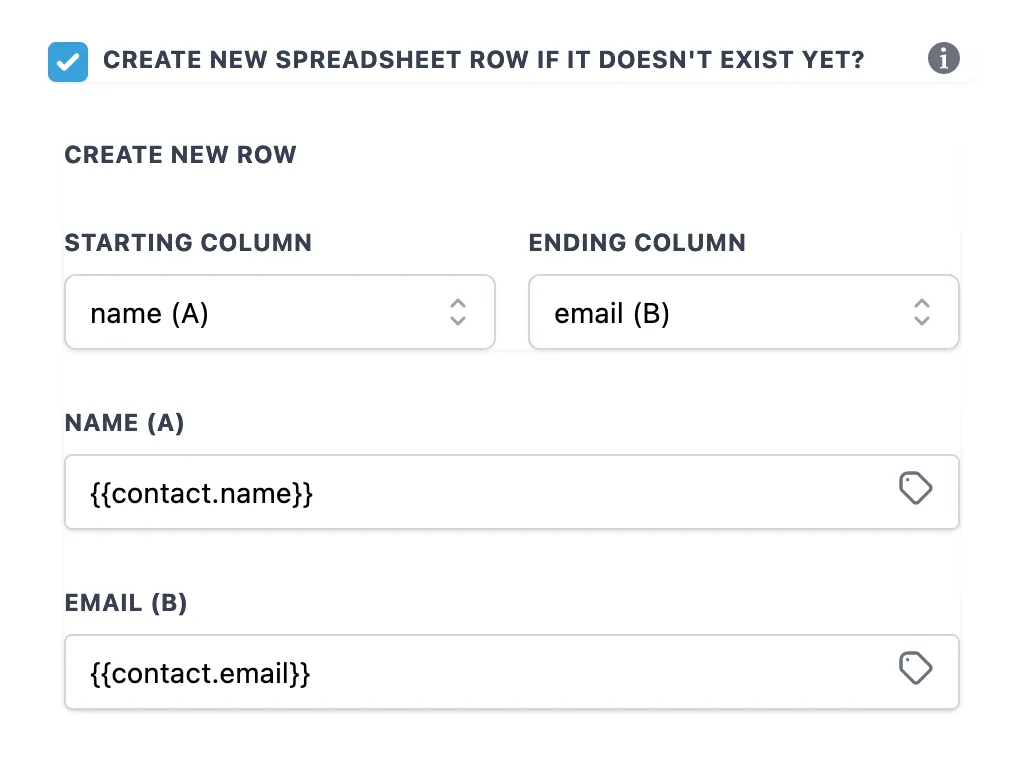
Crea la riga del foglio di calcolo se non esiste ancora:
Se abilitata, eseguirà l'azione Crea Riga nel Foglio di calcolo quando la ricerca non ha trovato alcuna riga corrispondente al momento dell'esecuzione. Questa azione verrà registrata e addebitata separatamente.
Cerca Più Righe nel Foglio di calcolo (Lookup Multiple Spreadsheet Row(s))
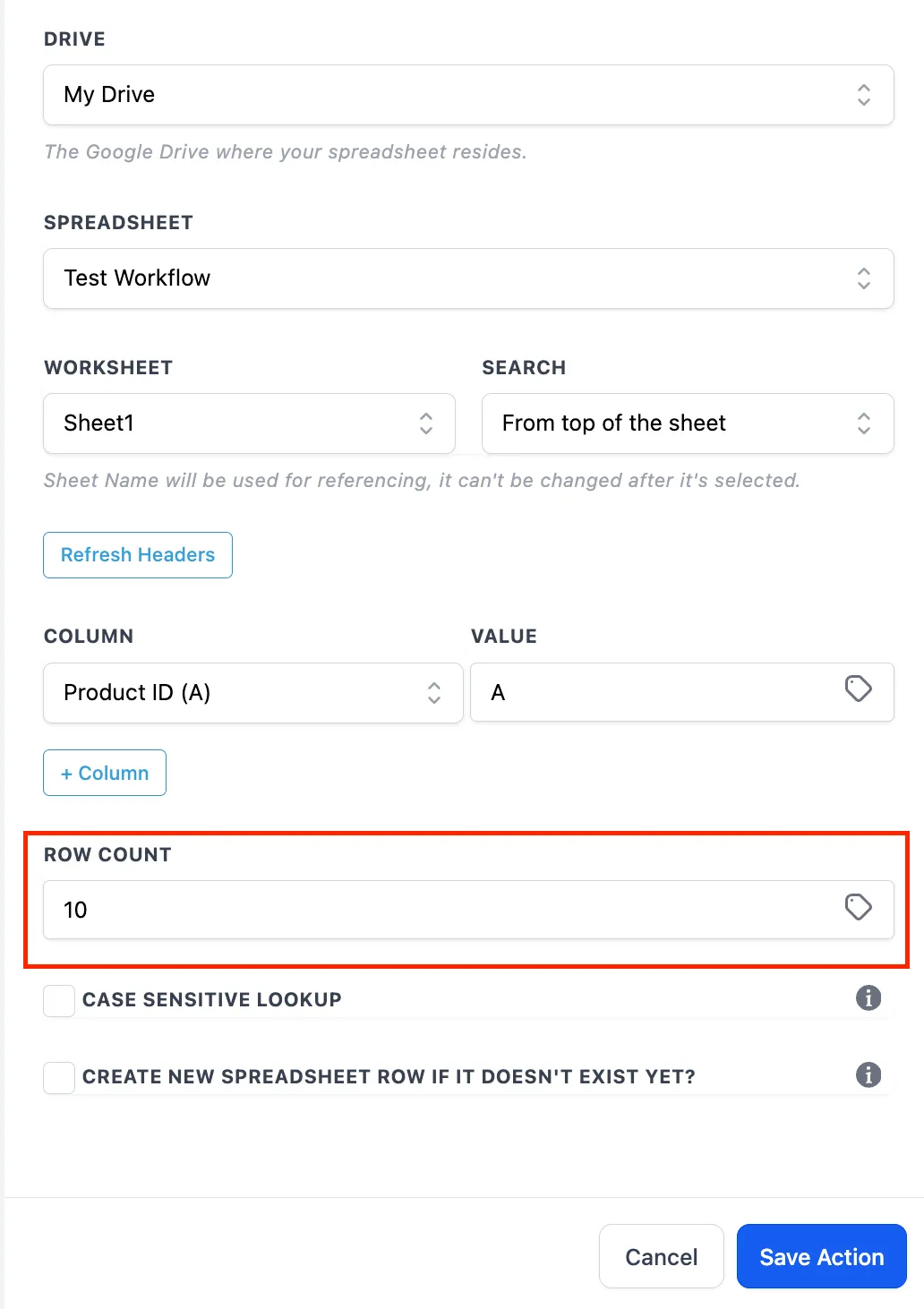
Cerca Più Righe nel Foglio di calcolo è un'estensione di Cerca Riga nel Foglio di calcolo. Tramite questa funzione è possibile estrarre più righe. La configurazione è la stessa di Cerca Riga nel Foglio di calcolo, con la sola aggiunta della selezione del numero di righe da estrarre.
L'unica differenza consiste nel selezionare il numero di righe, operazione che si esegue digitando il numero nel campo "Conteggio righe" (Row Count).
Utilizzo come Variabili Personalizzate:
Uno dei vantaggi dell'utilizzo della Ricerca (Lookup) è che quando cerchi una riga particolare, tutti i suoi dati possono essere salvati come valore personalizzato utilizzabile in tutto il tuo Workflow.
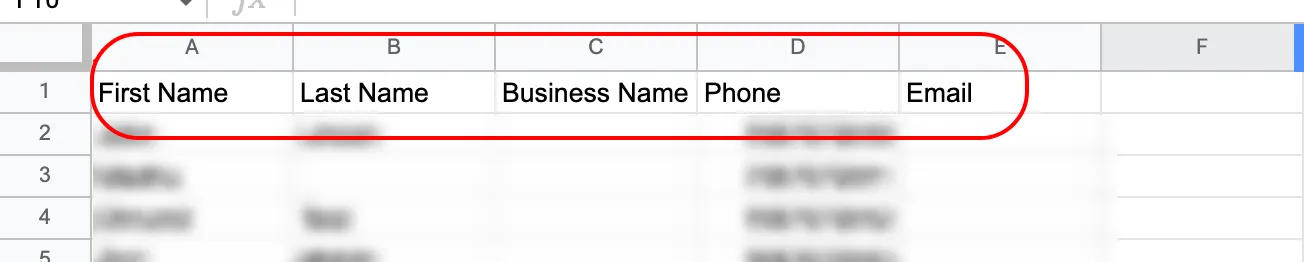
Considera il seguente Foglio di lavoro come esempio. Se hai bisogno di cercare una riga specifica, puoi inserire il numero di telefono o l'indirizzo email del contatto nella sezione di ricerca. Una volta che la funzione di ricerca trova la riga corrispondente, memorizzerà tutti i valori sotto il nome dell'intestazione corrispondente come variabili personalizzate.
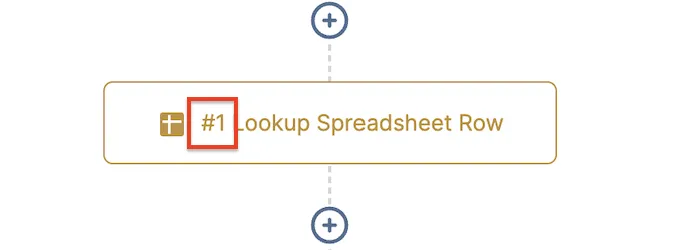
Quando aggiungi un'azione di Ricerca, viene generato automaticamente un indice. Questo indice è essenziale per mappare i dati della riga alle variabili personalizzate e consente una facile identificazione di più valori di ricerca. Una volta aggiunto, l'indice non può essere rimosso o modificato.
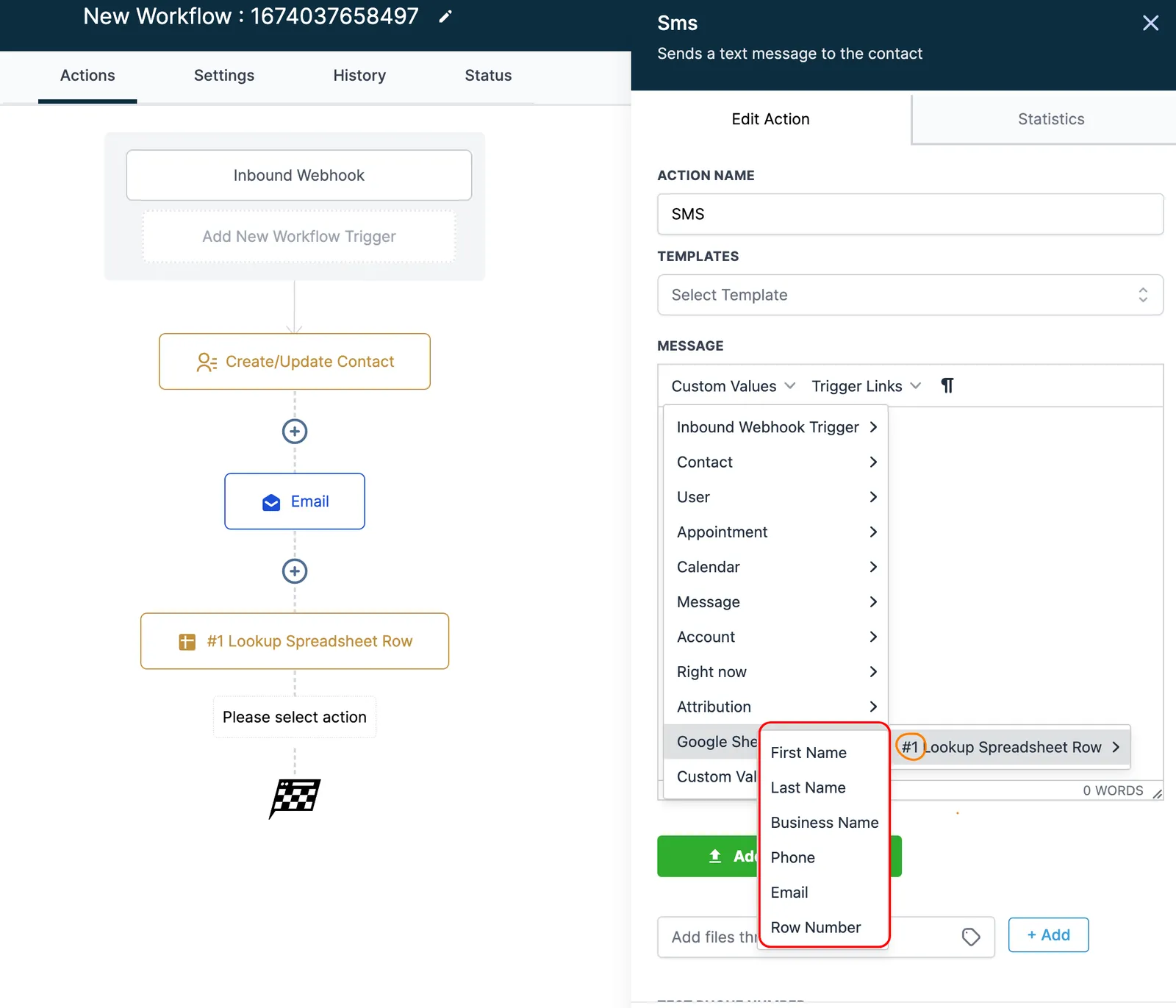
I valori ottenuti dall'azione di Ricerca per una riga particolare possono essere utilizzati in tutte le altre attività all'interno dei tuoi Workflow, proprio come qualsiasi altro campo di contatto o variabile personalizzata.
Nota importante:
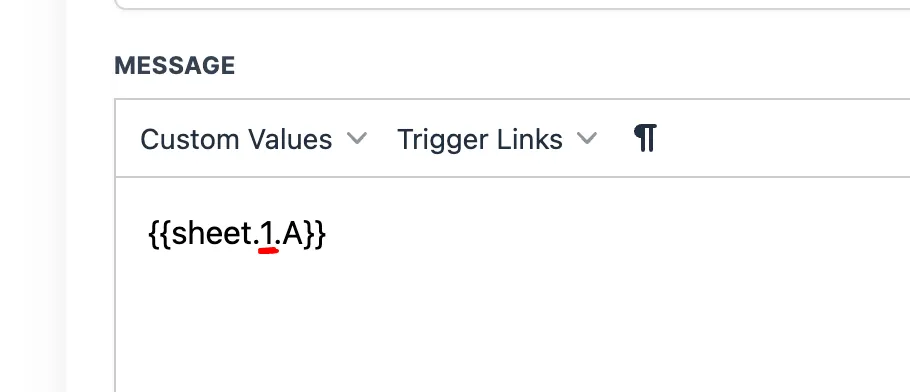
Come accennato in precedenza, l'indice generato dalla funzione di ricerca funge da riferimento ed è utilizzato per la mappatura interna delle variabili personalizzate nelle azioni di ricerca.Puoi usare {{sheet.x.rowNumber}} per ottenere il numero di riga del valore ricercato.
Qui x è l'indice dell'azione di ricerca.
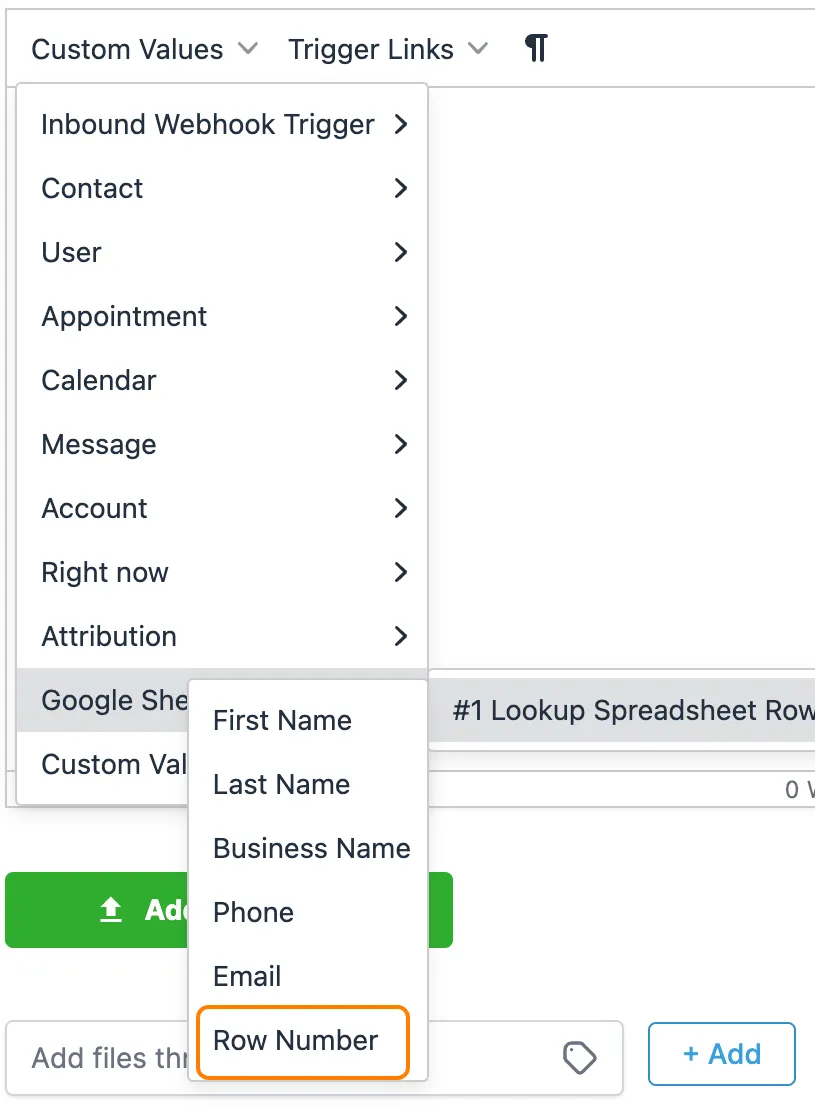
Esempio:
I valori personalizzati della riga trovata tramite Ricerca possono essere utilizzati in tutte le azioni all'interno del tuo Workflow. Di seguito alcuni esempi di come farlo.
In If/Else:
Punti importanti da ricordare:
- Se l'azione di Ricerca di Google Sheets non trova una riga corrispondente, tutte le successive azioni Google Sheets che fanno riferimento a questa azione di Ricerca verranno saltate per mancanza di un risultato. Tieni presente questo aspetto quando costruisci Workflow che includono questa azione di Ricerca e le azioni Google Sheets: Aggiorna Riga tramite Ricerca o Google Sheets: Elimina Riga tramite Ricerca.
- Fornisci
- poiché i risultati dell'azione di Ricerca sono disponibili per le Condizioni If/Else, puoi utilizzarli per decidere se usare Google Sheets: Crea Riga nel Foglio di calcolo o Google Sheets: Aggiorna Riga tramite Ricerca, in base alla condizione di avere o meno un Risultato di Ricerca.
Aggiorna Riga del Foglio di calcolo tramite Ricerca (Update Spreadsheet Row using Lookup).
Aggiornare una riga del foglio di calcolo tramite Ricerca implica la ricerca di una riga specifica nel tuo Foglio di calcolo basandosi su un valore particolare tramite Ricerca, per poi aggiornare i valori in quella riga con nuovi dati.
Per aggiornare una riga specifica in un foglio di calcolo, è necessario utilizzare l'Azione di Ricerca per cercare un valore in una colonna nei dati, che restituirà la riga corrispondente. Una volta individuata la riga desiderata, puoi utilizzare l'Azione "Aggiorna foglio tramite Ricerca" per modificare i dati in quella riga.
Nota importante:
Se vuoi utilizzare l'azione "Aggiorna tramite Ricerca", è necessario prima utilizzare l'azione "Ricerca" per cercare una riga specifica nel tuo foglio di calcolo basandosi su un valore particolare. Una volta trovata la riga desiderata tramite ricerca, puoi utilizzare l'azione "Aggiorna tramite Ricerca" per modificare i dati in quella riga. Pertanto, l'utilizzo dell'azione di ricerca prima di aggiornare tramite ricerca è un passaggio necessario in questo processo.Seleziona l'Azione di Ricerca
Questa azione mostrerà solo le azioni di Ricerca aggiunte sopra di essa per la selezione.
Selezionare la Colonna iniziale e finale
Per aggiornare le colonne desiderate, seleziona le colonne iniziale e finale.
Puoi lasciare vuoto il campo se non desideri aggiornare una colonna particolare.
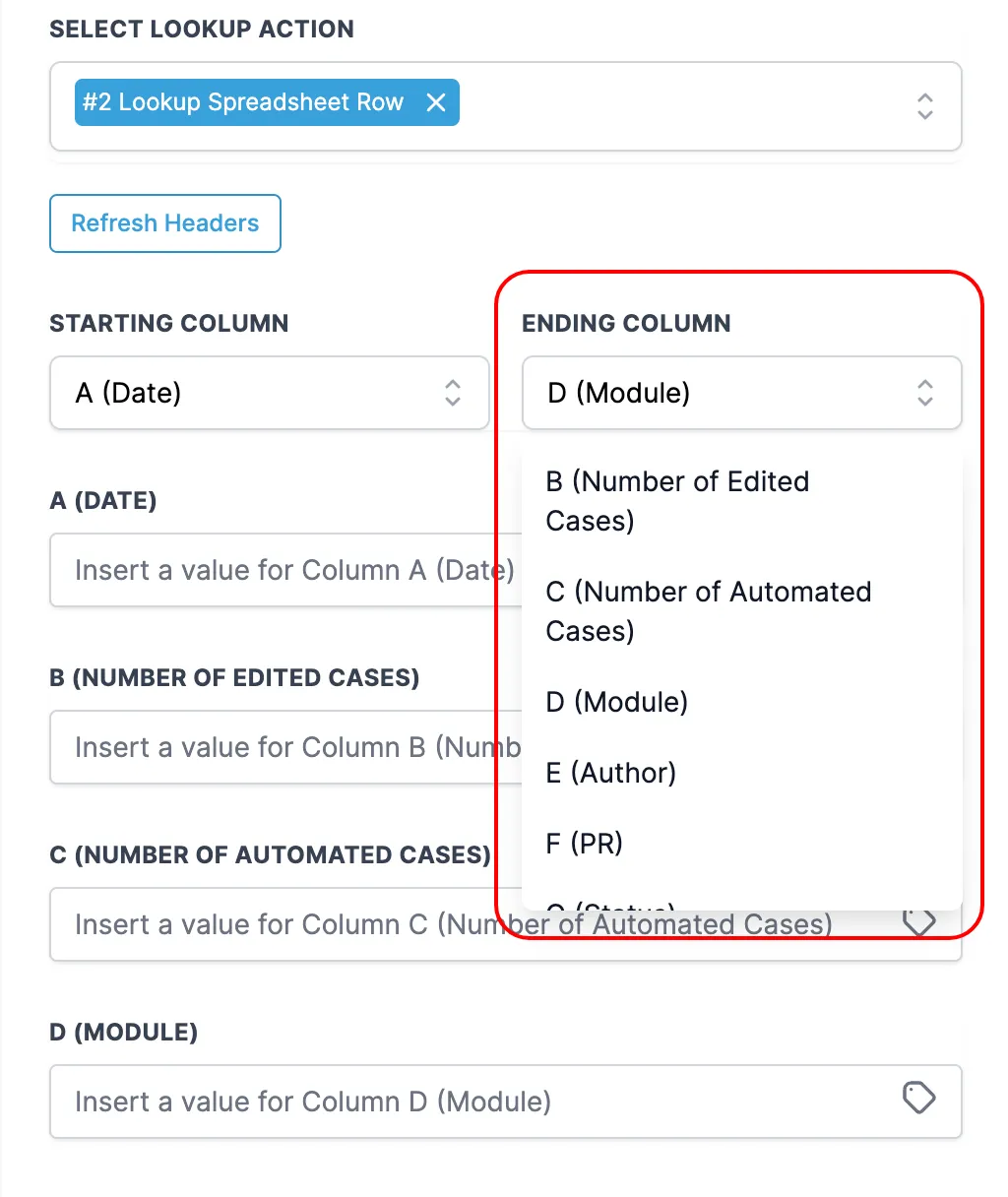
Punti da ricordare:
- Nell'azione "Aggiorna Riga Specifica nel Foglio", puoi selezionare solo un'Azione di Ricerca alla volta.
- Puoi lasciare vuoto il campo se non desideri aggiornare una colonna particolare.
- Se l'Azione di Ricerca non restituisce righe, il Workflow salterà questo passaggio e procederà al successivo.
Elimina Riga del Foglio di calcolo tramite Ricerca (Delete Spreadsheet Row using Lookup).
Eliminare una riga del foglio di calcolo tramite Ricerca implica la ricerca di una riga specifica nel tuo Foglio di calcolo basandosi su un valore particolare tramite Ricerca, per poi eliminare tutti i valori in quella riga.
Per eliminare una riga specifica in un foglio di calcolo, è necessario utilizzare l'Azione di Ricerca per cercare un valore in una colonna nei dati, che restituirà la riga corrispondente. Una volta individuata la riga desiderata, puoi utilizzare l'Azione "Elimina Riga tramite Ricerca" per cancellare i dati nella riga.
Nota importante:
Se vuoi utilizzare l'azione "Elimina tramite Ricerca", è necessario prima utilizzare l'azione "Ricerca" per cercare una riga specifica nel tuo foglio di calcolo basandosi su un valore particolare. Una volta trovata la riga desiderata tramite ricerca, puoi utilizzare l'azione "Elimina tramite Ricerca" per cancellare i dati della riga. Pertanto, l'utilizzo dell'azione di ricerca prima di eliminare tramite ricerca è un passaggio necessario in questo processo.Seleziona l'Azione di Ricerca
Verranno elencate per la selezione solo le Azioni di Ricerca aggiunte sopra questa azione.
Se una riga viene restituita durante una ricerca, tutti i valori associati a quella riga verranno cancellati.
Punti da ricordare:
- Quando si utilizza l'azione "Elimina Riga nel Foglio di calcolo", il contenuto della riga viene cancellato, ma la riga stessa non viene rimossa definitivamente.
- Se l'Azione di Ricerca non restituisce righe, il Workflow salterà questo passaggio e procederà al successivo.
Domande frequenti
D: Posso aggiornare o eliminare tutte le righe restituite da un'azione Cerca Più Righe nel Foglio di calcolo?
L'azione Cerca Più Righe nel Foglio di calcolo è progettata per recuperare e referenziare più righe contemporaneamente. Tuttavia, le azioni Google Sheets come Aggiorna ed Elimina sono pensate per lavorare con una riga alla volta. Queste azioni successive non eseguono automaticamente un ciclo sui risultati multipli di un'azione di ricerca multipla.
Se il tuo Workflow richiede l'aggiornamento o l'eliminazione di più righe, puoi implementare logica personalizzata tramite azioni di codice o strumenti di automazione esterni che gestiscono l'elaborazione in batch. Questo approccio ti offre un maggiore controllo su come viene elaborata ogni riga, mantenendo al contempo la flessibilità del tuo Workflow.