
L'azione Attesa nei workflow di Squadd ti aiuta a controllare quando il passaggio successivo di un workflow dovrebbe verificarsi. Puoi mettere in pausa un contatto per una durata fissa, attendere fino a una data specifica, seguire una programmazione ricorrente, attendere intorno a un appuntamento o prenotazione, attendere una risposta, aspettare un'azione del contatto, o continuare solo quando vengono soddisfatte condizioni personalizzate. Questa guida aggiornata spiega ogni opzione di Attesa, come configurarla e quando usarla affinché il timing del workflow rimanga accurato, rilevante e facile da gestire.
INDICE
- Che cos'è l'azione Attesa nei Workflow?
- Vantaggi chiave dell'azione Attesa nei Workflow
- Dettagli dell'azione Attesa
- Quando usare l'azione Attesa?
- Come impostare l'azione Attesa
- Configurare un periodo di tempo fissato
- Configurare una data e ora specifica
- Configurare una programmazione ricorrente
- Configurare un appuntamento o prenotazione imminente
- Configurare il contatto per rispondere
- Configurare il contatto per eseguire un'azione
- Configurare condizioni specifiche da soddisfare
- Esempi dell'azione Attesa
- Domande frequenti
- Articoli correlati
Che cos'è l'azione Attesa nei Workflow?
L'azione Attesa ti dà il controllo sul timing all'interno di un'automazione. Invece di inviare ogni messaggio o eseguire ogni passaggio del workflow immediatamente, puoi mettere in pausa i contatti finché il timing, l'evento, la risposta, l'azione o la condizione non ha senso per il percorso del cliente.
L'azione Attesa mette in pausa un contatto nel workflow per:
Una quantità di tempo specificata, come 1 giorno, 1 ora o 5 minuti.
Una data e ora specifica, come 4 dicembre alle 9:00, inserita direttamente o ricavata da un campo contatto.
Una programmazione ricorrente, come ogni martedì, il 15° di ogni mese, o il 1° gennaio di ogni anno.
Un appuntamento imminente, una prenotazione di servizio, o una data di scadenza fattura, come 1 ora prima di un appuntamento programmato.
Fino a quando una condizione non viene soddisfatta, come quando un contatto risponde o si verifica un evento specifico.
Durante una finestra temporale specificata, come tra le 9:00 e le 17:00 nei giorni feriali.
Questo aiuta a garantire che la comunicazione e i passaggi del workflow avvengano al momento giusto, migliorando l'efficienza e creando un'esperienza migliore per i contatti.
Vantaggi chiave dell'azione Attesa nei Workflow
Timing migliorato: Metti in pausa i contatti finché non è il momento giusto per inviare messaggi, assegnare attività, aggiornare record o continuare i passaggi del workflow.
Comunicazione più rilevante: Invia follow-up in base a risposte, attiva clic di link, coinvolgimento email, orari di appuntamento, date di scadenza fattura o condizioni personalizzate.
Pianificazione flessibile: Usa ritardi fissi, date specifiche, programmazioni ricorrenti, timing basato su appuntamenti, attese di risposta, attese di azione o attese basate su condizioni.
Personalizzazione dinamica: Usa variabili personalizzate in modo che date, ore, unità o durate possano cambiare in base al record di ogni contatto.
Finestre di consegna controllate: Riprendi i contatti solo nei giorni selezionati, durante le ore selezionate, o quando vengono soddisfatti filtri data aggiuntivi.
Migliore organizzazione del workflow: Assegna un nome a ogni passaggio Attesa chiaramente in modo che la logica di timing sia più facile da rivedere, testare e mantenere.
Editing assistito da AI: Usa Workflow AI Builder per aggiornare ritardi temporali, impostazioni di finestre, condizioni di risposta, rami di timeout e configurazioni di attesa supportate attraverso la conversazione.
Dettagli dell'azione Attesa
Questa tabella contiene tutte le impostazioni disponibili nell'azione Attesa.
| Attesa per | Descrizione | Avanzate |
|---|---|---|
| Un periodo di tempo fissato | Mette in pausa il contatto per una durata fissa prima di continuare. | 1.Periodo di tempo e Unità: secondi, minuti, ore, giorni. 2.Valore Standard o Dinamico: Dinamico accetta una variabile personalizzata. 3.Finestra Avanzata: Riprendi nei giorni selezionati, Riprendi tra le ore, Filtro aggiuntivo. |
| Una data e ora specifica | Mette in pausa il contatto fino a una data e ora esatta. La data può essere un valore fisso o ricavata dinamicamente da una variabile personalizzata. | 1.Data e ora: Segue la preferenza di formato data dell'account. 2.Valore Standard o Dinamico 3. Quando il contatto dovrebbe procedere: In questa data e ora, Prima di questa data, Dopo questa data. 4. Se questa data è già passata: Continua all'azione successiva, Esci il contatto dall'automazione, Vai a passaggio specifico, o Salta tutte le azioni di comunicazione in uscita fino al prossimo passaggio attesa o data di inizio evento. |
| Una programmazione ricorrente | Mette in pausa il contatto fino al prossimo verificarsi di un pattern di data ripetuto, come ogni martedì, il 15° di ogni mese, o il 1° gennaio di ogni anno. | 1. Frequenza: Settimanale, Mensile, o Annuale 2. Settimanale: In questi giorni, da domenica a sabato, e Ora 3. Mensile: In un giorno specifico del mese o l'Ennesimo giorno feriale dei mesi selezionati, più Ora 4. Annuale: In questa data ogni anno, più Ora 5. Quando il contatto dovrebbe procedere: In questa data e ora, Prima di questa data, Dopo questa data- Anteprima in diretta dei prossimi 5 ricorrenze programmate. |
| Un appuntamento o prenotazione imminente | Mette in pausa il contatto fino a prima, durante, o dopo un appuntamento programmato, una prenotazione di servizio, o una data di scadenza fattura. | 1. Tipo: Appuntamento / Evento calendario, Prenotazione di servizio, o Data di scadenza fattura 2. Quando il contatto dovrebbe procedere: All'ora programmata, Prima, o Dopo- Durata Prima / Dopo in mesi, giorni, ore e minuti 3. Se questa data è già passata: Continua all'azione successiva, Vai a passaggio specifico, Esci il contatto dall'automazione, o Salta tutte le azioni di comunicazione in uscita fino al prossimo passaggio attesa o data di inizio evento |
| Il contatto per rispondere | Mette in pausa il contatto finché non risponde su un canale selezionato, come SMS o Email. | 1. Canale Rispondi a: SMS, Email, ecc. 2. Timeout attivo/disattivo con durata |
| Il contatto per eseguire un'azione | Mette in pausa il contatto finché non clicca un link trigger o interagisce con un'email inviata. | 1.Quale azione: Clicca un link trigger, o Evento email come apertura, clic, rimbalzo, ecc. 2.Selezione di link trigger o passaggio email: Timeout attivo/disattivo con durata |
| Condizioni specifiche da soddisfare | Mette in pausa il contatto finché una segmentazione personalizzata costruita da uno qualsiasi dei tuoi campi non si valuta come vera. | 1. Segmentazioni con Condizioni unite da logica AND/OR 2. Controlli Aggiungi segmentazione / Aggiungi condizione 3. Timeout attivo/disattivo con durata |
Quando usare l'azione Attesa?
L'azione Attesa è utile ogni volta che il timing del workflow dovrebbe dipendere da un ritardo, una programmazione, un appuntamento, il comportamento del cliente o la logica di qualificazione personalizzata. Questi casi d'uso aiutano l'automazione a sentirsi puntuale, intenzionale e allineata con il percorso di ogni contatto.
Usa l'azione Attesa per:
Follow-up tempestivi: Rispondi rapidamente alle domande dei clienti o invia un'email o SMS al momento appropriato.
Trigger condizionali: Metti in pausa un contatto finché non viene soddisfatta una condizione specifica, come il completamento di un modulo o l'effettuazione di un pagamento.
Programmazione controllata: Evita di inviare messaggi durante orari di chiusura o fine settimana riprendendo il workflow solo durante gli orari specificati.
Promemoria basati su data: Metti in pausa un contatto fino a una data calendario specifica, come una data di rinnovo, scadenza contratto, o anniversario, ricavata direttamente da una variabile personalizzata nel contatto.
Punti di contatto ricorrenti: Raggiungi i contatti su una cadenza ripetuta, come ogni lunedì mattina, il 1° di ogni mese, o una volta all'anno in una festività.
Promemoria pre-appuntamento: Invia un promemoria una durata impostata prima di un appuntamento programmato, una prenotazione di servizio, o una data di scadenza fattura.
Editing del workflow assistito da AI: Se usi Workflow AI Builder, puoi modificare le azioni Attesa attraverso la conversazione. Puoi aggiornare ritardi temporali, impostazioni di finestre, e condizioni di risposta, aggiungere o rimuovere rami di timeout, e convertire tra tipi di attesa senza passare alla configurazione manuale.
Come impostare l'azione Attesa
Un'azione Attesa ben configurata aiuta i contatti a mettersi in pausa e riprendere esattamente quando previsto. Assegnare un nome all'azione chiaramente, selezionare il tipo di attesa corretto, configurare il comportamento di fallback e testare il workflow aiutano a prevenire problemi di timing prima che l'automazione venga pubblicata.
Vai a Automazioni.
Fai clic su Workflow.
Fai clic su + Crea Workflow nell'angolo in alto a destra.
Seleziona + Inizia da zero.

Configura il trigger per il workflow. Ad esempio, usa Contatto creato come trigger.
Fai clic sull'icona + per aggiungere un nuovo passaggio workflow.
Dal menu azioni, scorri verso il basso o cerca Attesa.
Seleziona l'azione Attesa.
Assegna un nome all'azione con un'etichetta chiara e descrittiva, come Attesa - 1 giorno dopo l'iscrizione. Questo ti aiuta a identificare il passaggio Attesa quando rivedi il workflow.
Seleziona cosa il contatto dovrebbe attendere. L'azione Attesa apre una schermata di selezione con sette opzioni in linguaggio semplice:
Un periodo di tempo fissato: Esempio: 2 giorni, 6 ore, o 30 minuti.
Una data e ora specifica: Esempio: 4 dicembre alle 9:00.
Una programmazione ricorrente: Esempio: Ogni martedì o il 15° di ogni mese.
Un appuntamento o prenotazione imminente: Esempio: 1 ora prima di un appuntamento programmato.
Il contatto per rispondere: Attendi una risposta su SMS, Email, o un altro canale supportato.
Il contatto per eseguire un'azione: Esempio: Clicca un link o apre un'email.
Condizioni specifiche da soddisfare: Costruisci una segmentazione personalizzata usando uno qualsiasi dei tuoi campi.
Configura l'opzione che hai selezionato.
Pubblica e Salva il workflow.

Consiglio: Quando l'azione Attesa è posizionata direttamente dopo un'azione Invia, come SMS, Email, o WhatsApp, Il contatto per rispondere si sposta in cima all'elenco per facilitarne la ricerca.
Consiglio: Quando il trigger del workflow è basato su appuntamento, Un appuntamento o prenotazione imminente mostra un banner informativo che fa riferimento all'appuntamento del trigger.
Configurare un periodo di tempo fissato
I ritardi fissi sono migliori per pause semplici dove ogni contatto dovrebbe attendere la stessa quantità di tempo, o dove la durata di attesa dovrebbe essere calcolata dinamicamente da una variabile personalizzata.
Seleziona Un periodo di tempo fissato.
Inserisci il Periodo di tempo, come 1, 5, o 30.
Seleziona l'Unità, come secondi, minuti, ore, o giorni.
Usa il menu con tre punti accanto a Periodo di tempo o Unità per passare tra:
Standard: Un valore fisso inserito manualmente.
Dinamico: Una variabile personalizzata risolta al runtime.
Per limitare quando i contatti possono riprendere, attiva Finestra Avanzata.
Configura le opzioni di Finestra Avanzata secondo le necessità:
Riprendi: Scegli giorni della settimana specifici.
Riprendi tra le ore: Definisci una finestra o un'ora di inizio esatta.
Filtro aggiuntivo: Aggiungi condizioni di data granulari, come un giorno, mese, o anno specifico.
Salva il passaggio Attesa.

Configurare una data e ora specifica
Le attese per data specifica sono migliori per promemoria, rinnovi, anniversari, date di contratto, o qualsiasi passaggio workflow che dovrebbe verificarsi intorno a una data nota.
Seleziona Una data e ora specifica.
Scegli la Data e ora esatta per cui il contatto dovrebbe attendere. Il selezionatore segue la preferenza di formato data dell'account.
Usa il menu con tre punti accanto al campo per passare tra:
Standard: Una data fissa che scegli.
Dinamico: Una variabile personalizzata che legge la data da un campo contatto al runtime.
Se usi Dinamico, inserisci una variabile personalizzata che si risolva in una data valida al runtime.
Sotto Quando il contatto dovrebbe procedere?, scegli:
In questa data e ora
Prima di questa data
Dopo questa data
Se scegli Prima di questa data o Dopo questa data, inserisci la durata per quando il contatto dovrebbe procedere.
Sotto Se questa data è già passata, scegli:
Continua all'azione successiva
Esci il contatto dall'automazione
Vai a passaggio specifico
Salta tutte le azioni di comunicazione in uscita fino al prossimo passaggio attesa o data di inizio evento
Salva il passaggio Attesa.

Configurare una programmazione ricorrente
Le programmazioni ricorrenti sono migliori per punti di contatto ripetuti che dovrebbero verificarsi su una cadenza settimanale, mensile, o annuale continuativa senza creare workflow separati per ogni ricorrenza.
Seleziona Una programmazione ricorrente.
Scegli una Frequenza:
Settimanale
Mensile
Annuale
Per Settimanale, seleziona uno o più giorni sotto In questi giorni, quindi scegli un'ora.
Per Mensile, scegli uno tra:
Un giorno specifico del mese, come Giorno 1 o Giorno 15.
Il 1º, 2º, 3º, 4º, o Ultimo giorno feriale dei mesi selezionati.
Per Mensile, seleziona il mese o i mesi in cui la programmazione dovrebbe essere eseguita e scegli un'ora.
Per Mensile, impila più ordinali se necessario, come 1º e 3º martedì.
Per Annuale, scegli il mese e il giorno sotto In questa data ogni anno, quindi scegli un'ora.
Sotto Quando il contatto dovrebbe procedere?, scegli:
In questa data e ora
Prima di questa data
Dopo questa data
Rivedi l'anteprima Prossime 5 ricorrenze programmate in fondo allo schermo per verificare la programmazione.
Salva il passaggio Attesa.

Configurare un appuntamento o prenotazione imminente
Le attese per appuntamento e prenotazione sono migliori per promemoria, follow-up, workflow con data di scadenza, e comunicazione con i clienti che dovrebbe verificarsi relativa a un evento programmato.
Seleziona Un appuntamento o prenotazione imminente.
Scegli il Tipo:
Appuntamento / Evento calendario
Prenotazione di servizio
Data di scadenza fattura
Ricorda che Prenotazione di servizio è nascosta se Prenotazione di servizio è disabilitata per la Location.
Sotto Quando il contatto dovrebbe procedere?, scegli:
All'ora programmata
Prima
Dopo
Se scegli Prima o Dopo, inserisci la durata in mesi, giorni, ore e minuti.
Sotto Se questa data è già passata, scegli:
Continua all'azione successiva
Vai a passaggio specifico
Esci il contatto dall'automazione
Salta tutte le azioni di comunicazione in uscita fino al prossimo passaggio attesa o data di inizio evento
Salva il passaggio Attesa.

Configurare il contatto per rispondere
Le attese basate su risposta sono migliori quando il passaggio workflow successivo dovrebbe dipendere dal fatto che un contatto risponda a un messaggio.
Seleziona Il contatto per rispondere.
Scegli il canale Rispondi a, come SMS o Email. (Un'azione Invia Email/SMS deve essere presente prima del passaggio attesa)
Attiva Timeout se il contatto dovrebbe procedere dopo una durata impostata anche senza una risposta.
Configura la durata del timeout quando Timeout è abilitato.
Salva il passaggio Attesa.
Configurare il contatto per eseguire un'azione
Le attese basate su azione sono migliori quando il workflow dovrebbe reagire al coinvolgimento, come un clic di link trigger o un'apertura, clic, o rimbalzo di email.
Seleziona Il contatto per eseguire un'azione.
Scegli l'azione:
Clicca un link trigger
Evento email, come apertura, clic, rimbalzo, o un altro evento email supportato
Seleziona il link trigger o il passaggio email.
Attiva Timeout per procedere il contatto dopo una durata impostata se l'azione non si verifica.
Configura la durata del timeout quando Timeout è abilitato.
Salva il passaggio Attesa.
Configurare condizioni specifiche da soddisfare
Le attese basate su condizione sono migliori quando i contatti dovrebbero continuare solo dopo aver soddisfatto regole specifiche, criteri di qualificazione, comportamento di coinvolgimento, o valori di campo.
Seleziona Condizioni specifiche da soddisfare.
Usa Aggiungi condizione per creare regole individuali.
Usa Aggiungi segmentazione per creare blocchi di logica raggruppati.
Unisci condizioni usando logica AND/OR.
Aggiungi quante segmentazioni e condizioni necessiti.
Ricorda che il contatto procede non appena una qualsiasi segmentazione si valuta come vera.
Attiva Timeout per rilasciare il contatto dopo una durata impostata se nessuna segmentazione è soddisfatta.
Configura la durata del timeout quando Timeout è abilitato.
Salva il passaggio Attesa.
Esempi dell'azione Attesa
Esempi reali rendono più facile scegliere l'opzione Attesa corretta per la tua automazione. Questi esempi mostrano come ritardi fissi, programmazioni ricorrenti, e follow-up tempestivi possono supportare comuni workflow di comunicazione con i clienti.
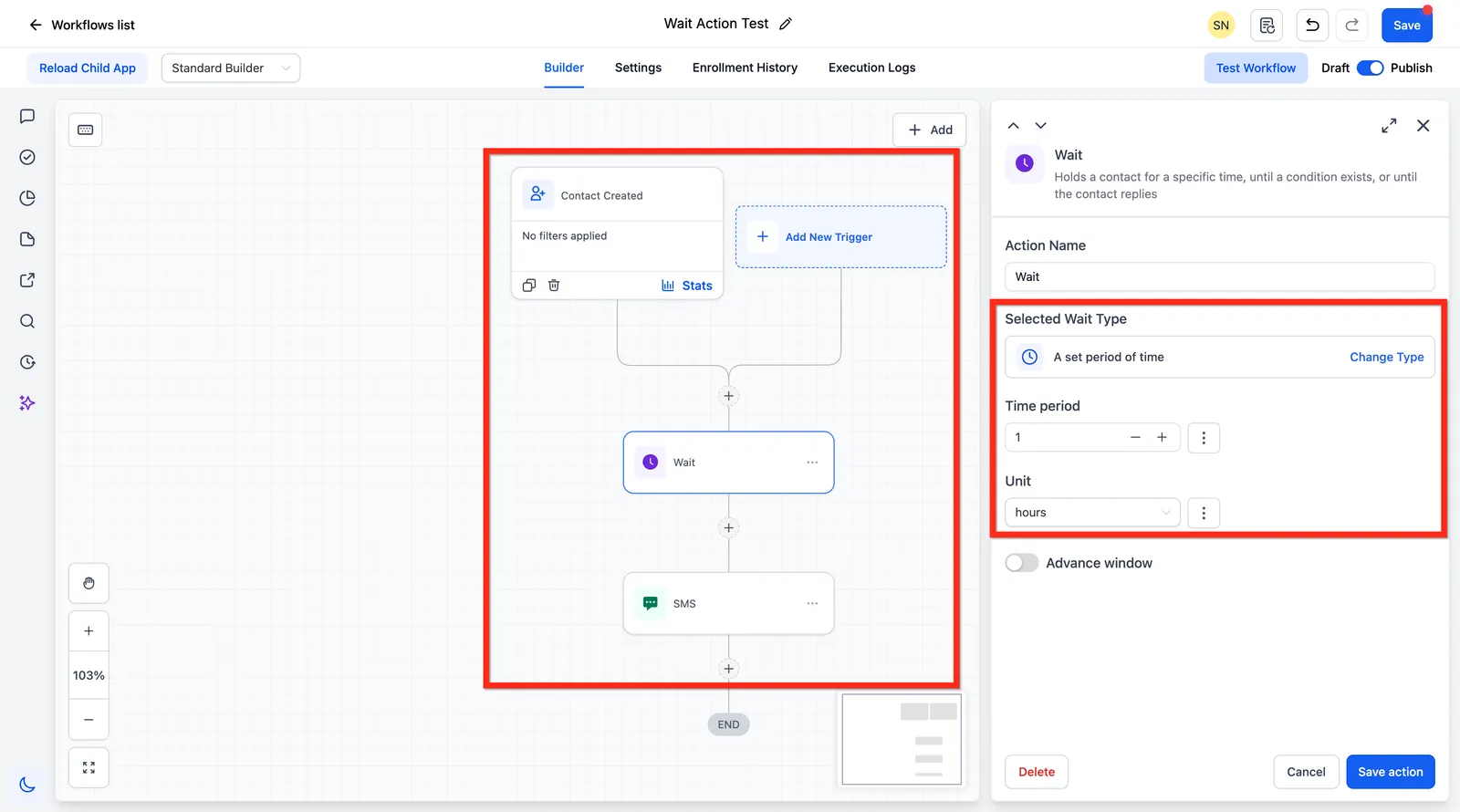
Esempio 1: Email di benvenuto dopo l'iscrizione
Scenario: Un nuovo cliente si iscrive sul tuo sito web.
- Trigger: L'automazione si avvia quando un nuovo contatto viene aggiunto.
- Attesa: Aggiungi un ritardo di 1 ora prima di inviare l'email.
- Azione: Invia un'email di benvenuto personalizzata.
Risultato: Il ritardo dà al nuovo cliente un momento per esplorare il tuo brand prima di ricevere l'email, rendendo l'interazione più attenta e intenzionale.
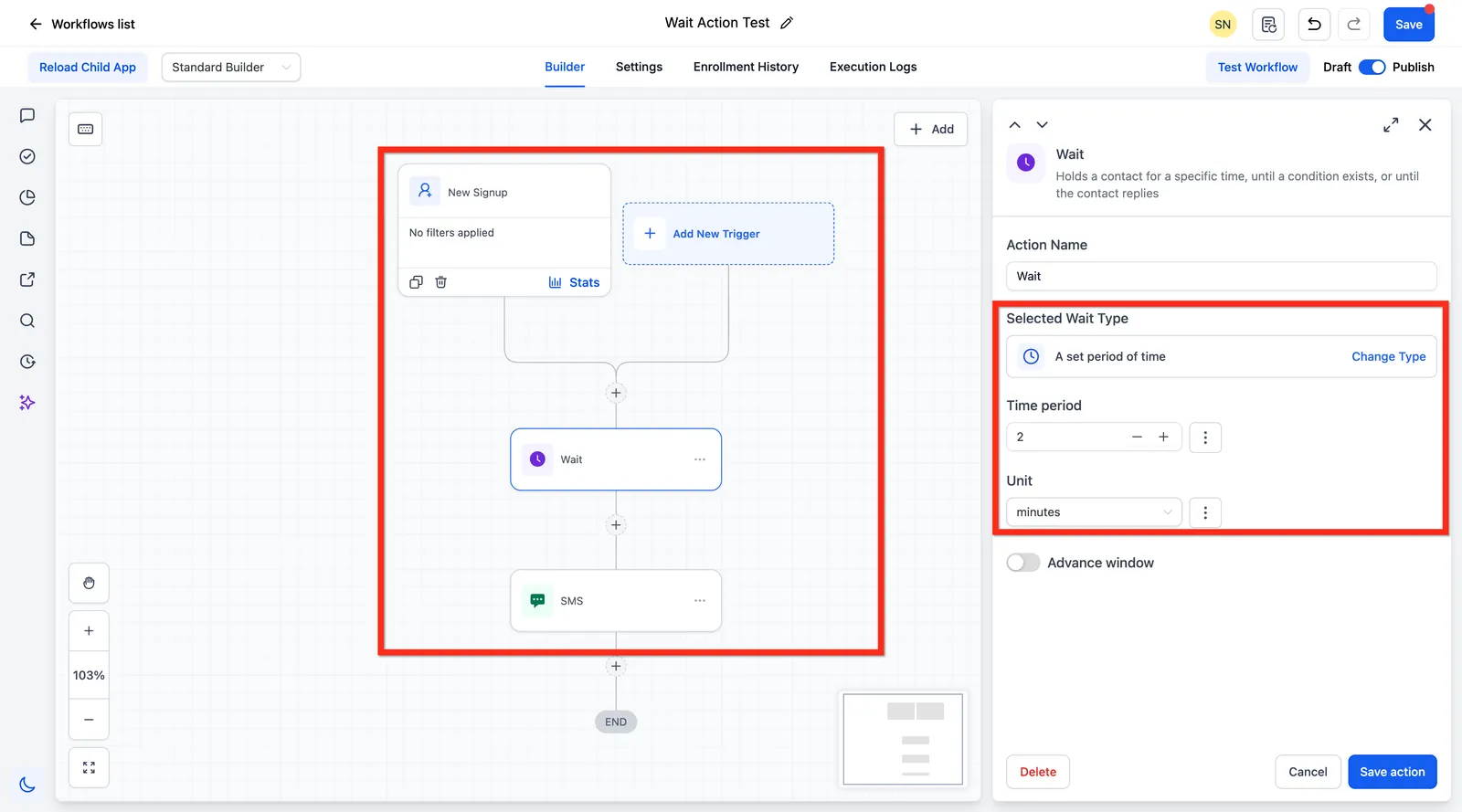
Esempio 2: Email di ringraziamento dopo iscrizione corso
Scenario: Un lead si iscrive alla tua newsletter.
- Trigger: L'automazione inizia quando si verifica una Nuova iscrizione per il tuo corso.
- Attesa: Attendi 2 minuti prima di inviare la prima email.
- Azione: Invia un'email "Grazie per esserti iscritto" con un link alla tua ultima newsletter.
Risultato: Il breve ritardo assicura che la tua email non appaia robotica o istantanea, creando un'esperienza più umanizzata.
Esempio 3: Recupero carrello abbandonato
Scenario: Un cliente aggiunge articoli al carrello ma non completa l'acquisto.
- Trigger: Un carrello viene abbandonato per 20 minuti.
- Attesa: Metti in pausa per 10 minuti per dare al cliente il tempo di ripensarci.
- Azione: Invia un'email di promemoria gentile con un'offerta di sconto.
Risultato: Il follow-up strategicamente tempestivo aumenta la probabilità di conversione.
Esempio 4: Promemoria rinnovo abbonamento mensile
- Scenario: Un sito di abbonamento vuole ricordare ai membri attivi il 1º di ogni mese.
- Trigger: Un contatto viene aggiunto al tag Membri attivi.
- Attesa: Usa Una programmazione ricorrente impostata su Mensile > Giorno 1 del mese alle 9:00.
- Azione: Invia un'email di riepilogo mensile e un promemoria SMS.
Risultato: I membri ricevono un punto di contatto coerente e prevedibile lo stesso giorno ogni mese senza gestire workflow separati per ogni ciclo.
Domande frequenti
D: Qual è la differenza tra Segmentazioni e Condizioni in un'azione Attesa? Come dovrei usarle?
Le condizioni sono regole individuali, come La mansione del contatto è CEO o Il contatto è nel tag Ad alto valore. Le segmentazioni sono gruppi di queste condizioni valutate insieme usando logica AND/OR. Un contatto esce dal passaggio Attesa quando una qualsiasi segmentazione è soddisfatta.
Ad esempio, potresti volere che il workflow continui se un contatto è altamente coinvolto o soddisfa criteri specifici. La Segmentazione 1 potrebbe verificare se il contatto ha aperto un'email di proposta ed è un decisore, mentre la Segmentazione 2 verifica se hanno partecipato a una riunione di strategia e hanno un budget approvato. Se una qualsiasi segmentazione è soddisfatta, l'attesa termina, permettendo alla tua automazione di adattarsi a comportamenti diversi ma egualmente qualificati.
D: Cosa succede se un contatto raggiunge un passaggio Attesa basato su Evento/Appuntamento ma l'ora dell'evento è già passata?
Se l'ora dell'evento o dell'appuntamento è già passata quando il contatto raggiunge il passaggio Attesa, il workflow usa l'opzione Se questa data è già passata che hai selezionato:
Continua all'azione successiva: Salta l'attesa e continua all'azione successiva.
Vai a passaggio specifico: Salta a un passaggio che scegli.
Esci il contatto dall'automazione: Rimuove il contatto dal workflow.
Salta tutte le azioni di comunicazione in uscita fino al prossimo passaggio attesa o data di inizio evento: Bypassa azioni di Email, SMS, Chiamata e Voicemail fino al prossimo passaggio attesa o azione di data di inizio evento.
D: Come si comporta l'azione Attesa se più Segmentazioni contengono condizioni conflittuali? Quale segmentazione ha priorità?
Tutte le segmentazioni in un passaggio Condizioni specifiche da soddisfare sono valutate indipendentemente, e nessuna segmentazione ha priorità. Il workflow procede non appena una qualsiasi segmentazione diventa vera, anche se le segmentazioni contengono condizioni conflittuali. Poiché le segmentazioni usano una relazione OR, la prima segmentazione che si valuta come vera termina l'attesa.
Esempio:
Segmentazione 1: Tag = VIP
Segmentazione 2: Tag non è uguale a VIP AND Email aperta = Vero
Se il contatto corrisponde a una qualsiasi segmentazione, l'attesa termina.
D: Quando dovrei usare Standard vs. Dinamico per una data o durata?
Usa Standard quando lo stesso valore fisso dovrebbe applicarsi a ogni contatto, come attendere 2 giorni per ogni contatto o rilasciare ogni contatto il 4 dicembre alle 9:00. Usa Dinamico quando il valore dovrebbe essere letto da un campo contatto al runtime, come rilasciare ogni contatto nella data di rinnovo memorizzata nel loro record o attendere un numero di giorni che varia in base al piano. Dinamico accetta qualsiasi variabile personalizzata che si risolva in una data, ora, o numero valido.
D: Come decide Una programmazione ricorrente quale ricorrenza attendere?
Quando un contatto raggiunge un passaggio Attesa di programmazione ricorrente, il sistema guarda alla programmazione che hai configurato, sia Settimanale, Mensile, o Annuale, e rilascia il contatto al prossimo evento corrispondente. Il pannello Prossime 5 ricorrenze programmate all'interno dell'azione mostra esattamente quali date saranno usate nel fuso orario del workflow in modo da poter confermare la programmazione prima di salvare.
D: Qual è la differenza tra Appuntamento / Evento calendario, Prenotazione di servizio, e Data di scadenza fattura sotto Un appuntamento o prenotazione imminente?
Appuntamento / Evento calendario: Attende relativo a un appuntamento programmato o evento calendario collegato al contatto.
Prenotazione di servizio: Attende relativo a una prenotazione di servizio. Questa opzione è nascosta se Prenotazione di servizio è disabilitata per la Location.
Data di scadenza fattura: Attende relativo alla data di scadenza sulla fattura del contatto, utile per promemoria pre-scadenza o follow-up post-scadenza.
D: Perché a volte l'ordine delle opzioni cambia?
La schermata di selezione mette in primo piano l'opzione più rilevante in base al contesto. Quando l'azione Attesa è posizionata direttamente dopo un'azione Invia, come SMS, Email, o WhatsApp, Il contatto per rispondere si sposta in cima in modo che sia facile da trovare. L'insieme completo di opzioni è sempre disponibile indipendentemente dall'ordine.
D: Posso modificare un'azione Attesa con Workflow AI Builder?
Sì. Workflow AI Builder supporta modifiche conversazionali per azioni Attesa, inclusi aggiornamenti alle impostazioni di attesa, rami di timeout, e configurazioni di attesa supportate. Per passaggi di editing basati su AI, vedi Workflow AI Builder.
Articoli correlati
Workflow AI Builder
Quali sono le azioni Workflow? Elenco completo
Scenari appuntamenti in Workflow