Questa guida spiega come configurare le azioni di conversione offline di Google Ads direttamente nell'interfaccia di Google Ads. Si tratta di una configurazione autonoma lato piattaforma e non include i passaggi di configurazione su GoHighLevel / Squadd. Al termine di questa configurazione, utilizza i link nella sezione Passi Successivi per collegare le conversioni da GoHighLevel / Squadd tramite Ad Manager o Workflow.
Cosa sono le Azioni di Conversione di Google Ads?
Le azioni di conversione di Google Ads definiscono gli eventi che desideri tracciare e ottimizzare, come lead, chiamate, invii di moduli o vendite offline. La creazione di un'azione di conversione chiara e ben definita garantisce che Google Ads attribuisca correttamente le performance e aiuta le tue campagne a puntare verso risultati significativi.
Un'azione di conversione è una regola in Google Ads che registra quando si verifica un'azione desiderata. Per le conversioni offline (es. un'opportunità contrassegnata come vinta nel tuo CRM), Google Ads abbina identificatori come GCLID/GBRAID/WBRAID per attribuire i risultati agli annunci e alle parole chiave.
Principali vantaggi delle Azioni di Conversione di Google Ads
I vantaggi si concentrano sulla qualità dei dati, l'ottimizzazione e il reporting. Definire le giuste azioni di conversione migliora i segnali di offerta, chiarisce la misurazione e previene dati rumorosi o duplicati.
Ottimizzazione Accurata: Fornisce a Google Ads segnali puliti per lo Smart Bidding.
Reporting Chiaro: Separa i risultati primari (es. lead qualificati) dagli eventi secondari.
Controllo sul Conteggio: Decidi se contare Ogni conversione o Una sola per interazione con l'annuncio.
Attribuzione Flessibile: Scegli un modello adatto al tuo funnel e al volume di dati.
Compatibilità Offline: Supporta il caricamento di eventi lato server/CRM utilizzando identificatori come GCLID/GBRAID/WBRAID.
Prerequisiti lato Google
Preparare il tuo account Google Ads evita di dover rifare il lavoro in seguito. Verifica accessi, struttura dell'account e tassonomia degli obiettivi prima di creare le azioni.
Accesso amministratore o standard al corretto account Google Ads.
Accordo sulla tassonomia degli obiettivi (es. Lead vs Invio modulo lead vs Lead qualificato).
Decisione se questa azione deve essere contrassegnata come azione Primaria utilizzata per le offerte.
Chiarezza sugli identificatori che invierai successivamente (es. GCLID/GBRAID/WBRAID) quando pubblichi conversioni offline da GoHighLevel / Squadd.
Come configurare le Azioni di Conversione Offline di Google Ads (lato piattaforma Google)
Segui questi passaggi in Google Ads per creare l'azione di conversione a cui invierai successivamente i dati da GoHighLevel / Squadd. Una configurazione corretta garantisce un'attribuzione pulita e segnali di offerta affidabili.
Nota: Questa è una guida solo lato piattaforma Google. Per configurare le conversioni offline in GoHighLevel / Squadd Ad Manager, consulta il nostro articolo su Ad Manager - Creare e Gestire le Conversioni Offline di Google Ads.

Per configurare e tracciare le Azioni di Conversione di Google Ads come invii di moduli, chiamate da pool di numeri, risposte del widget chat ecc., direttamente nei Workflow di GoHighLevel / Squadd, consulta il nostro articolo su Azione Workflow - Aggiungi a Google Ads.
Accedi al tuo account Google Adwords o apri ads.google.com.
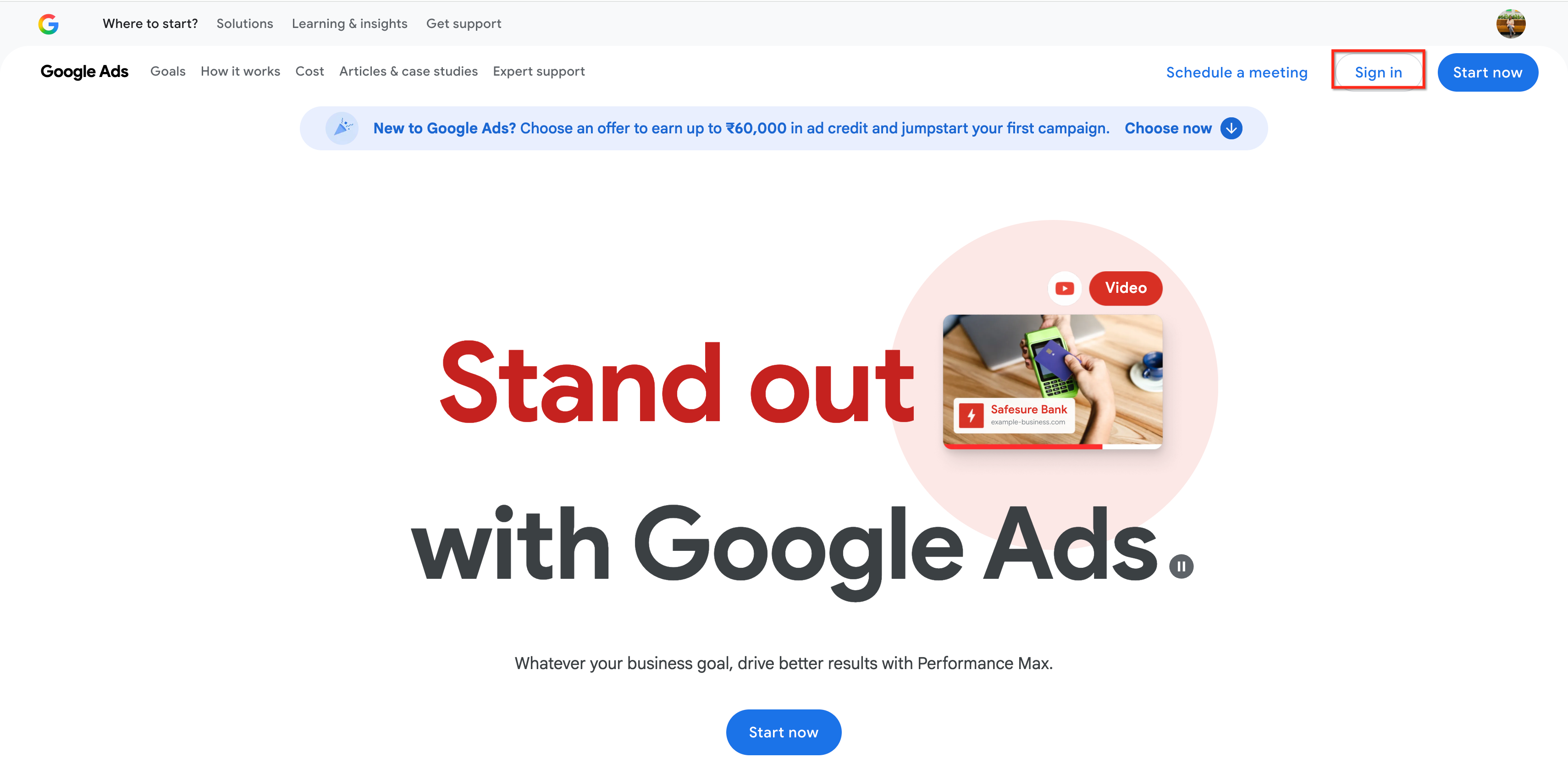
Clicca su "Accedi" per accedere al tuo account Google Ads oppure clicca su "Inizia ora" per creare un nuovo account Google Ads.
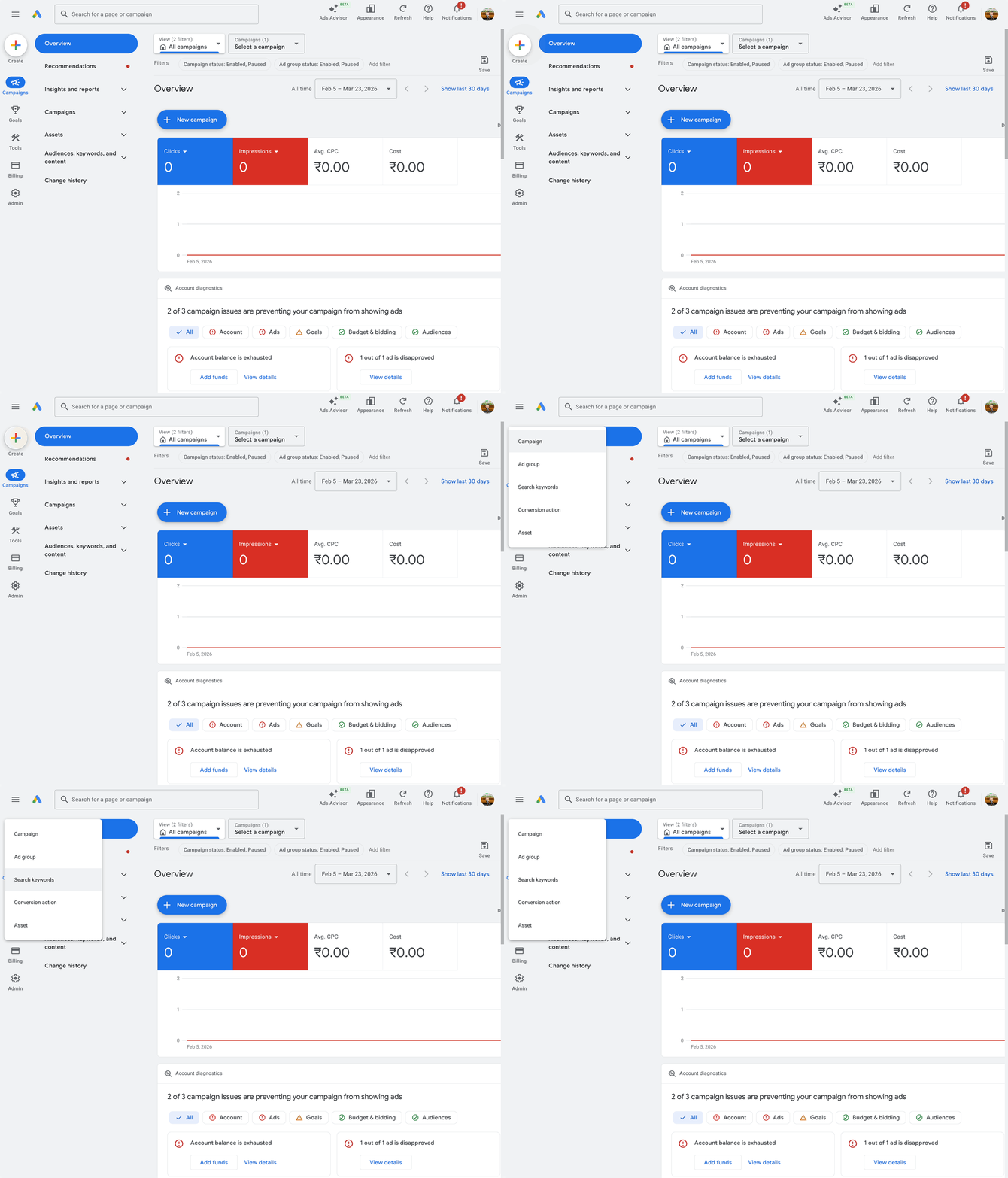
Clicca sul pulsante "+" e vai su Azione di Conversione dal menu a discesa.
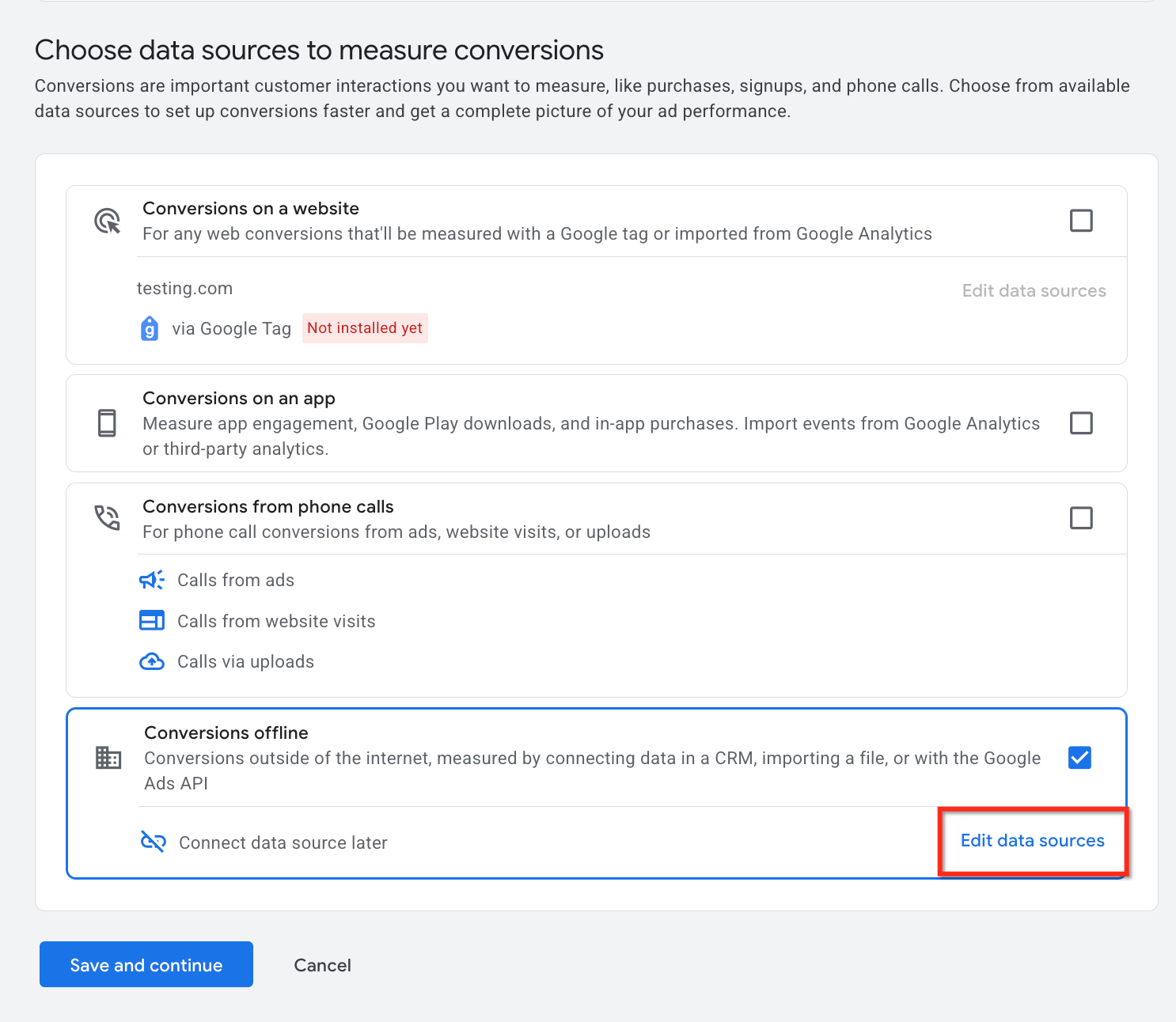
Scegli le sorgenti dati per misurare le conversioni in base alle opzioni visualizzate nella tua interfaccia Google Ads.
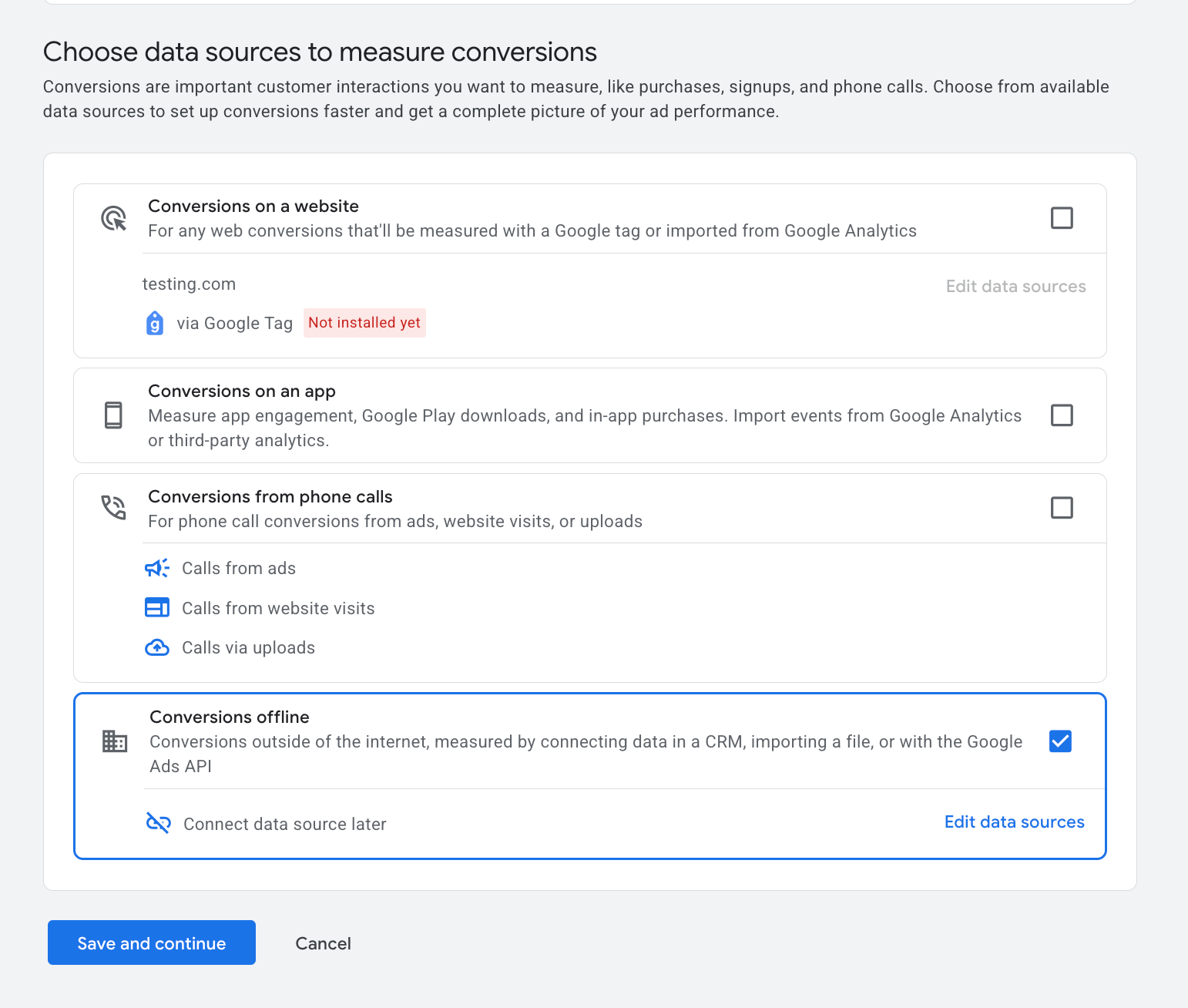
Per iniziare a tracciare le conversioni, dobbiamo scegliere l'opzione Conversioni offline.
Nota importante: GoHighLevel / Squadd supporta solo le Conversioni Offline. Sito web, app, chiamate telefoniche e altre sorgenti di conversione non sono supportate.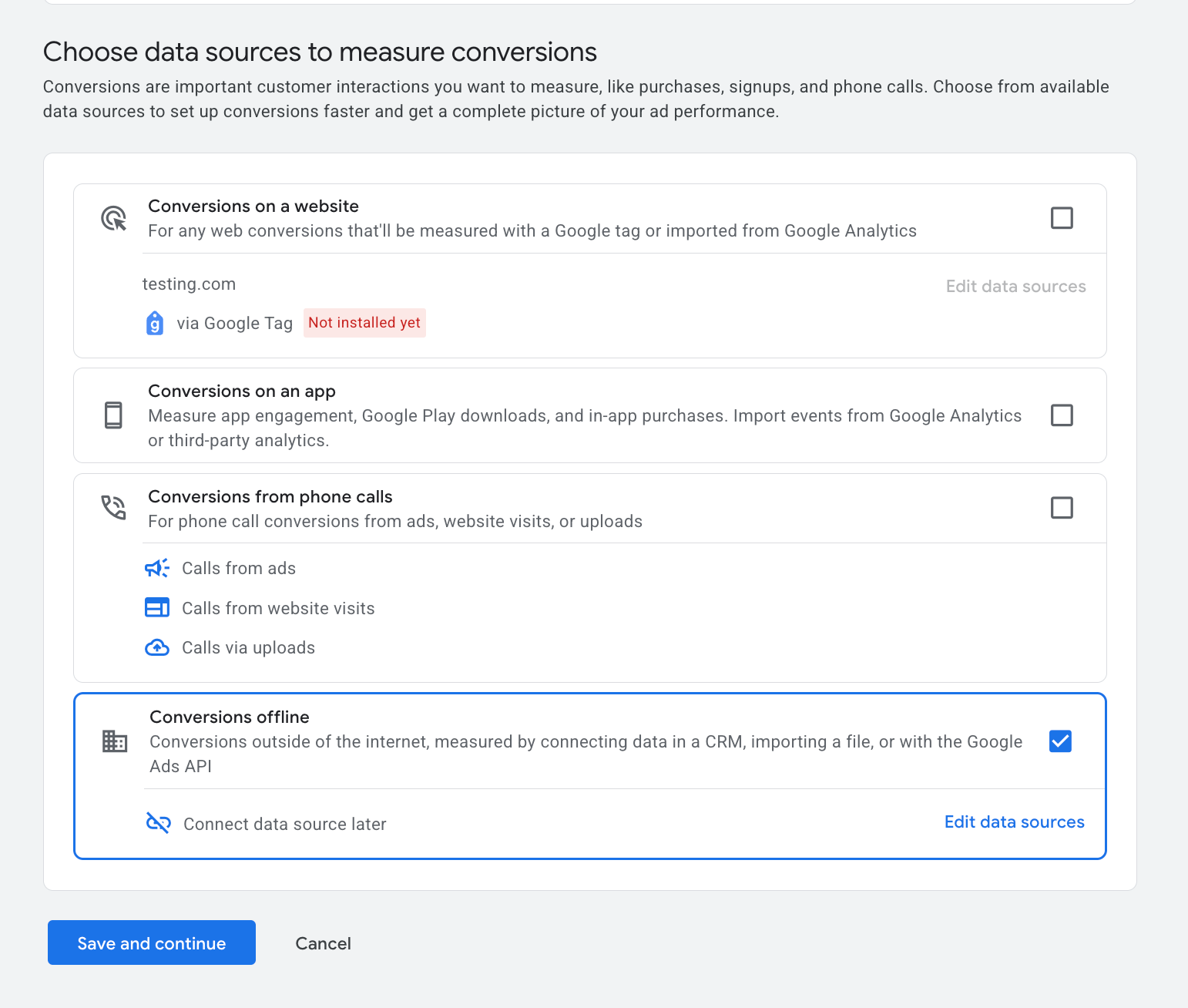
Clicca su Modifica sorgente dati per aggiungere una sorgente dati offline e seleziona "Salta questo passaggio e configura una sorgente dati in un secondo momento."
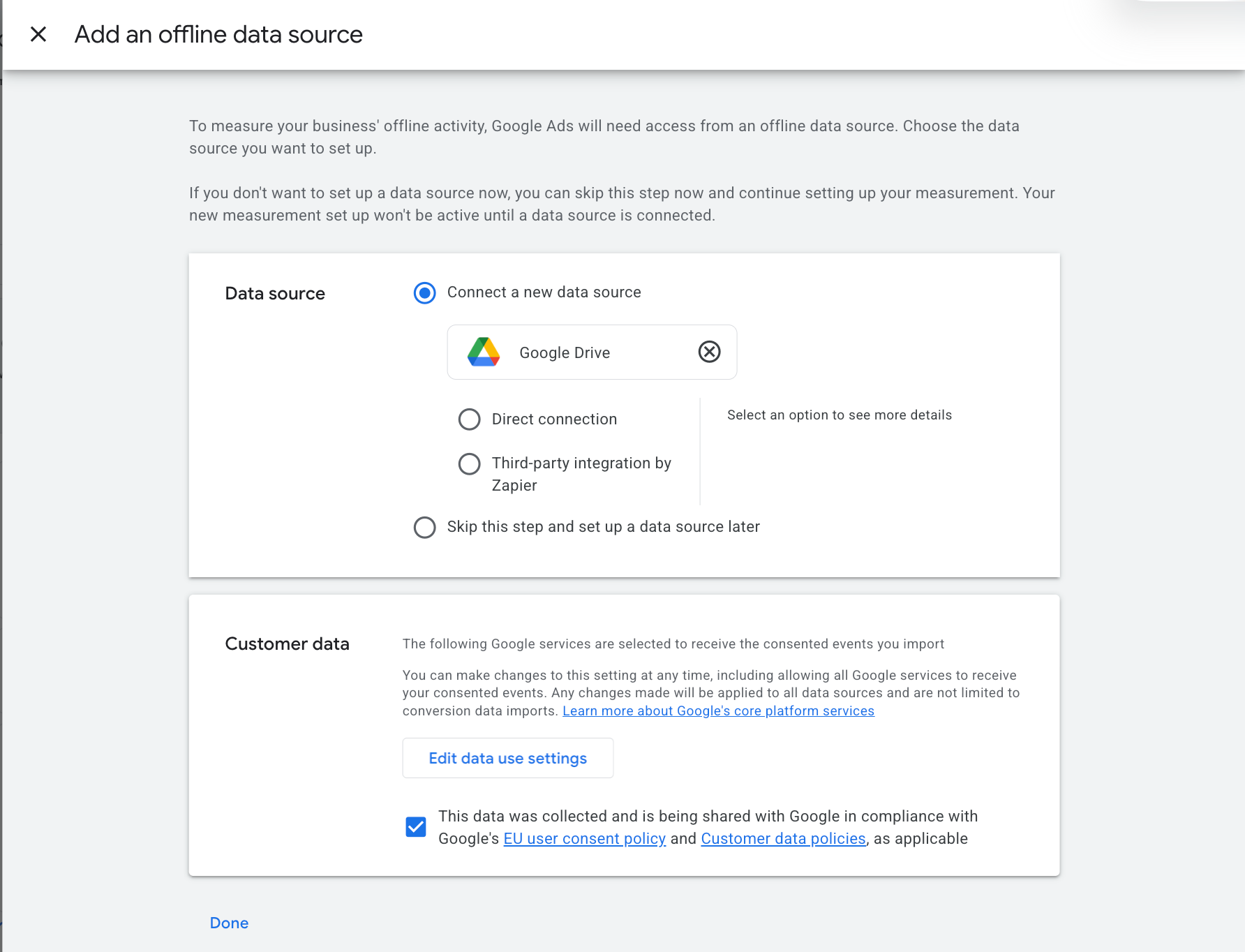
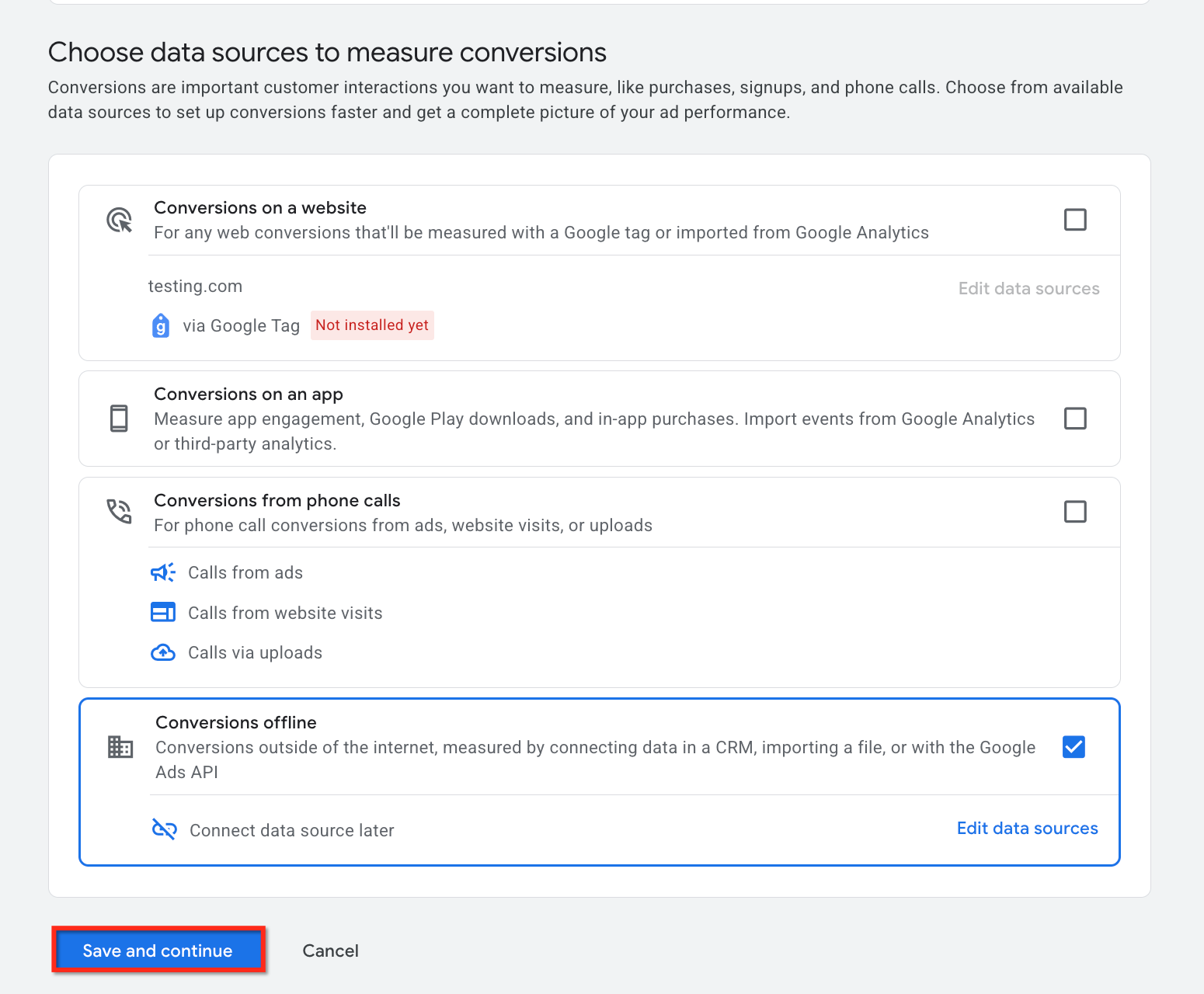
- Clicca su "Salva e continua".
Seleziona la Categoria di conversione. Questo passaggio serve a definire "Cosa vuoi misurare?". Clicca su "Mostra tutto" per accedere all'elenco completo delle categorie di conversione.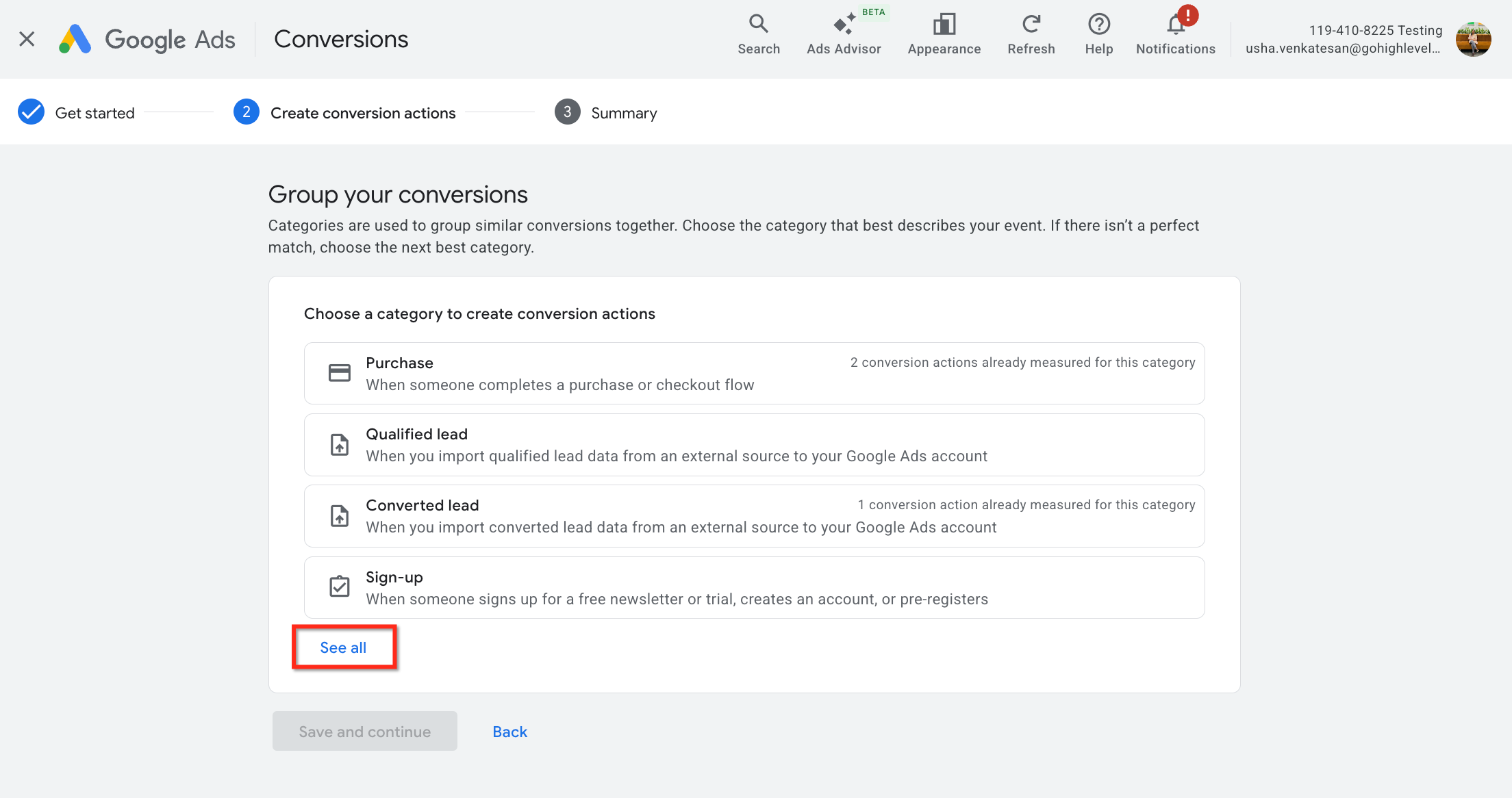
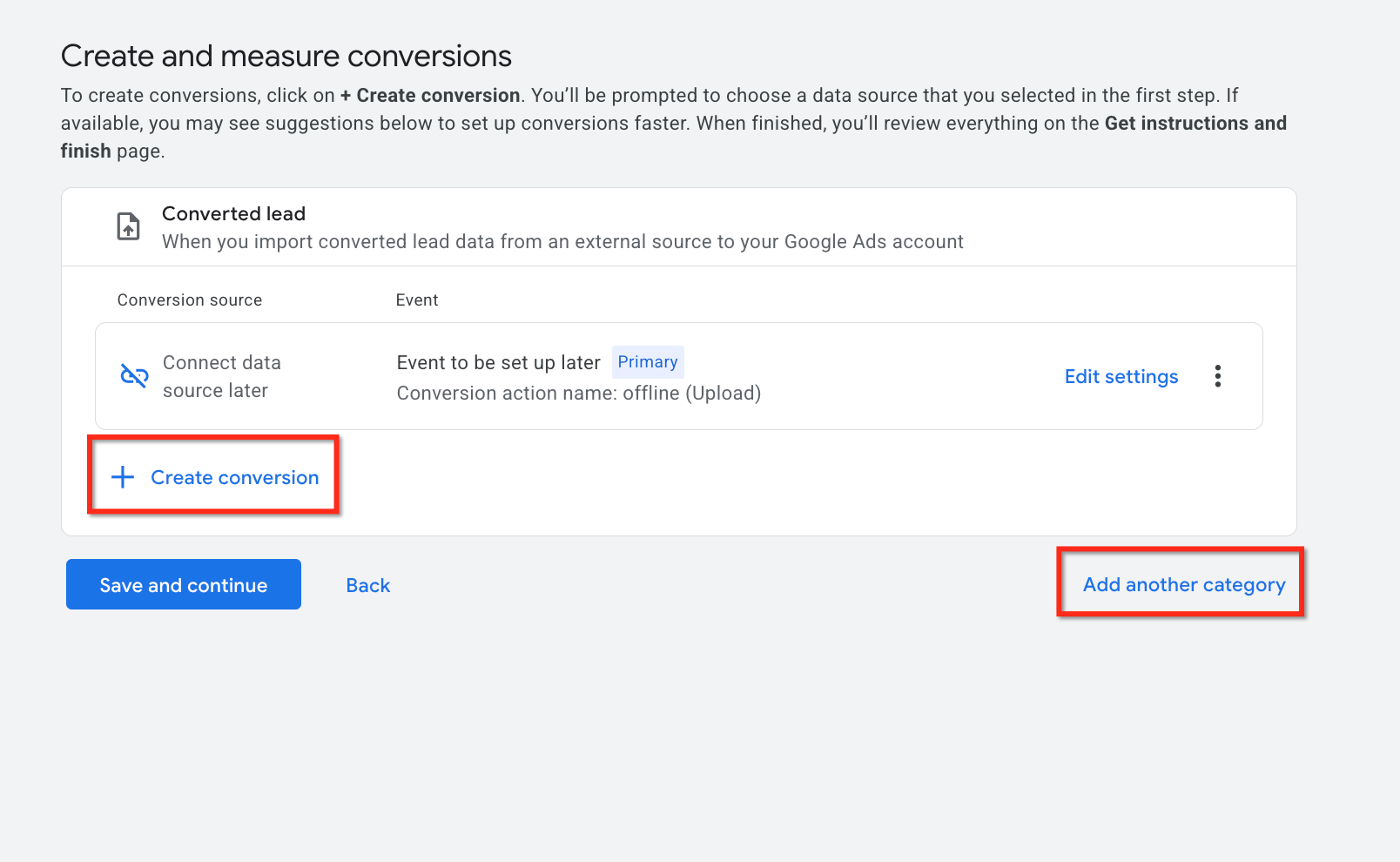
Dopo aver selezionato la categoria di conversione, è necessario aggiungere una sorgente dati alla categoria.
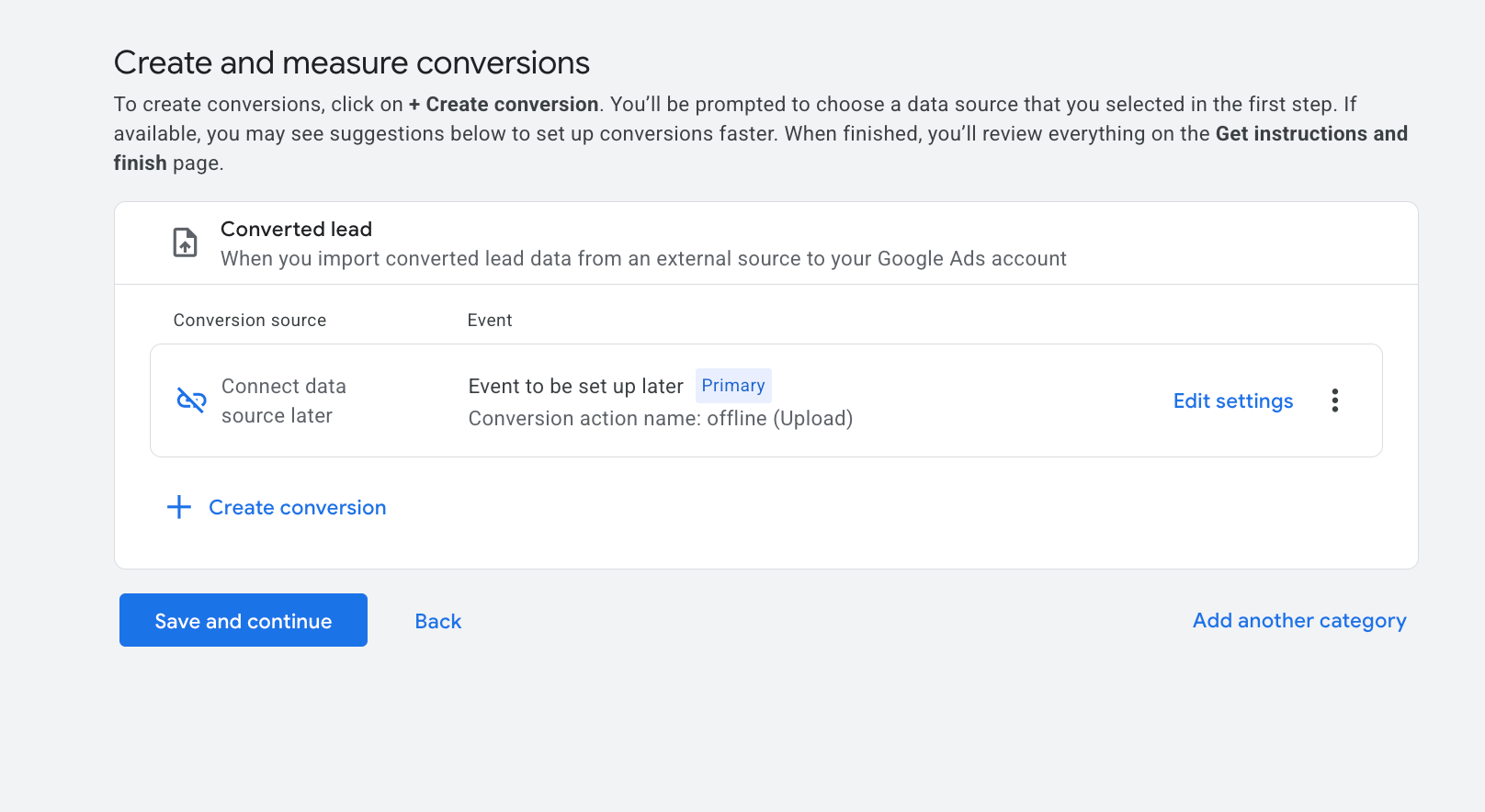
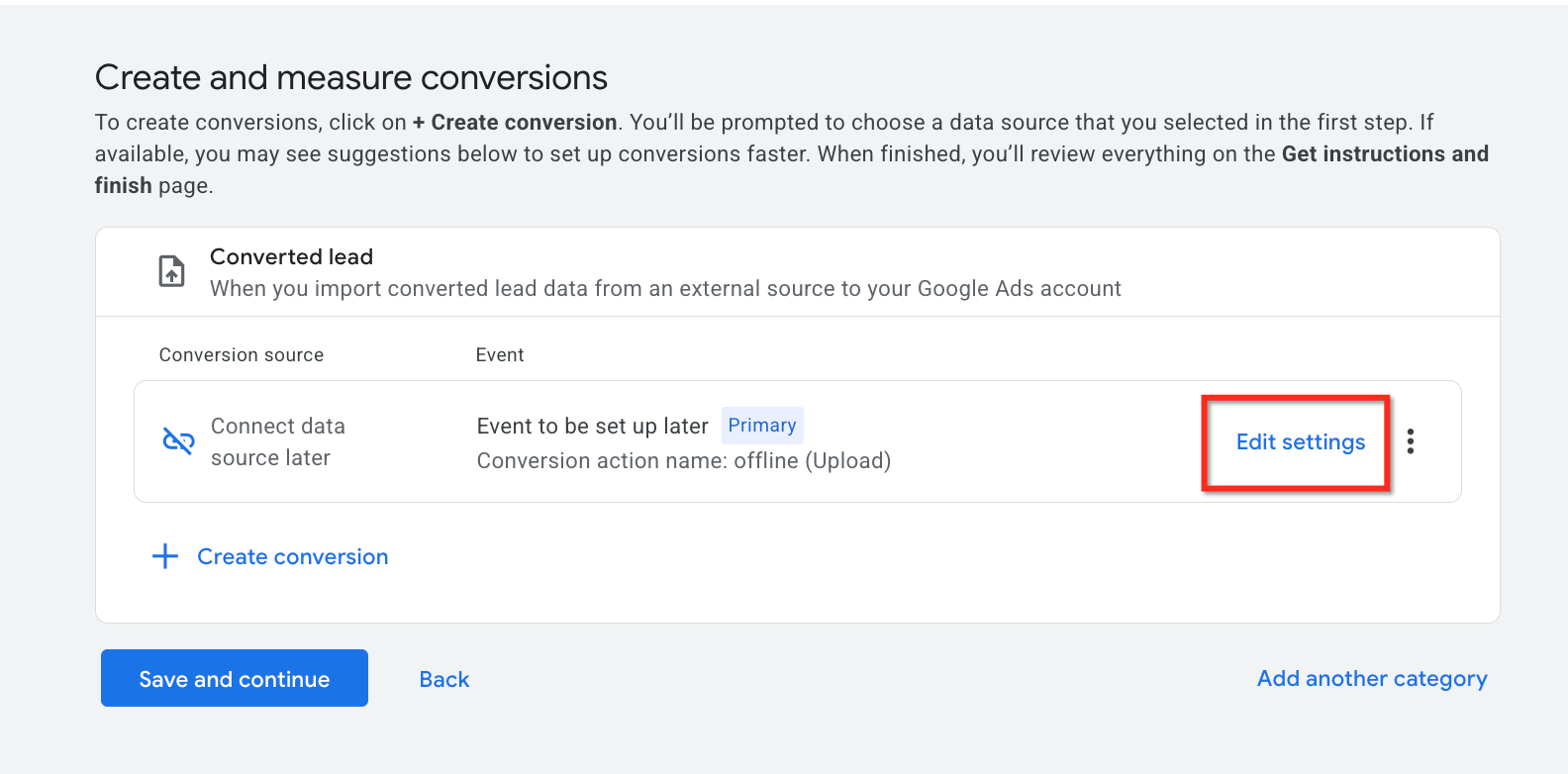
Clicca su Modifica impostazioni per definire i dettagli.
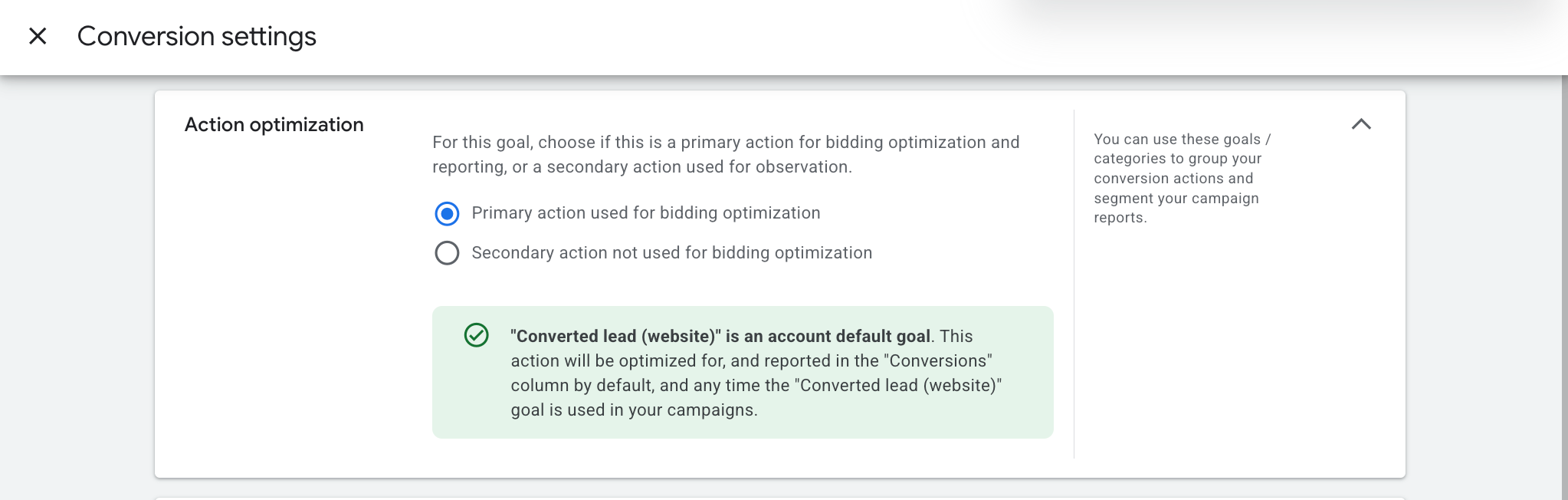
Questa sezione mostra l'ottimizzazione dell'azione, che riporta l''"Obiettivo di conversione" selezionato nei passaggi precedenti. Lascia il pulsante radio su 'Azione primaria usata per l'ottimizzazione delle offerte' come scelta selezionata.
Assegna un nome a questa Conversione. Digita il nome della tua conversione. In questo esempio, la chiamiamo "Conversion Test".
Nota: Una volta completato questo passaggio, copia e incolla il tuo nome della conversione in un posto facilmente accessibile.
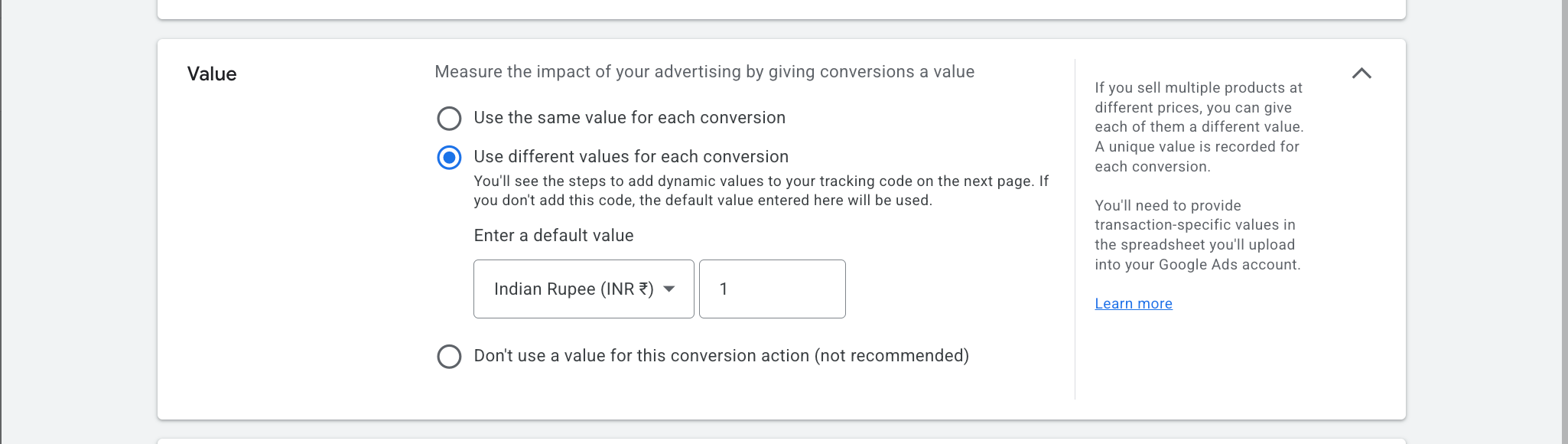
Seleziona il valore per la tua conversione. Scegli tra: stesso valore, valore diverso o non utilizzare un valore... Ulteriori informazioni
Seleziona il conteggio; consigliamo di scegliere sempre l'opzione "Ogni".

Configura la finestra di conversione e il modello di attribuzione.
1. Imposta la finestra di conversione click-through su "90 giorni"
2. Seleziona la finestra di conversione per visualizzazioni con coinvolgimento dal menu a discesa.
3. Successivamente, imposta il modello di attribuzione su "Ultimo clic" o "Data Driven" (consigliato).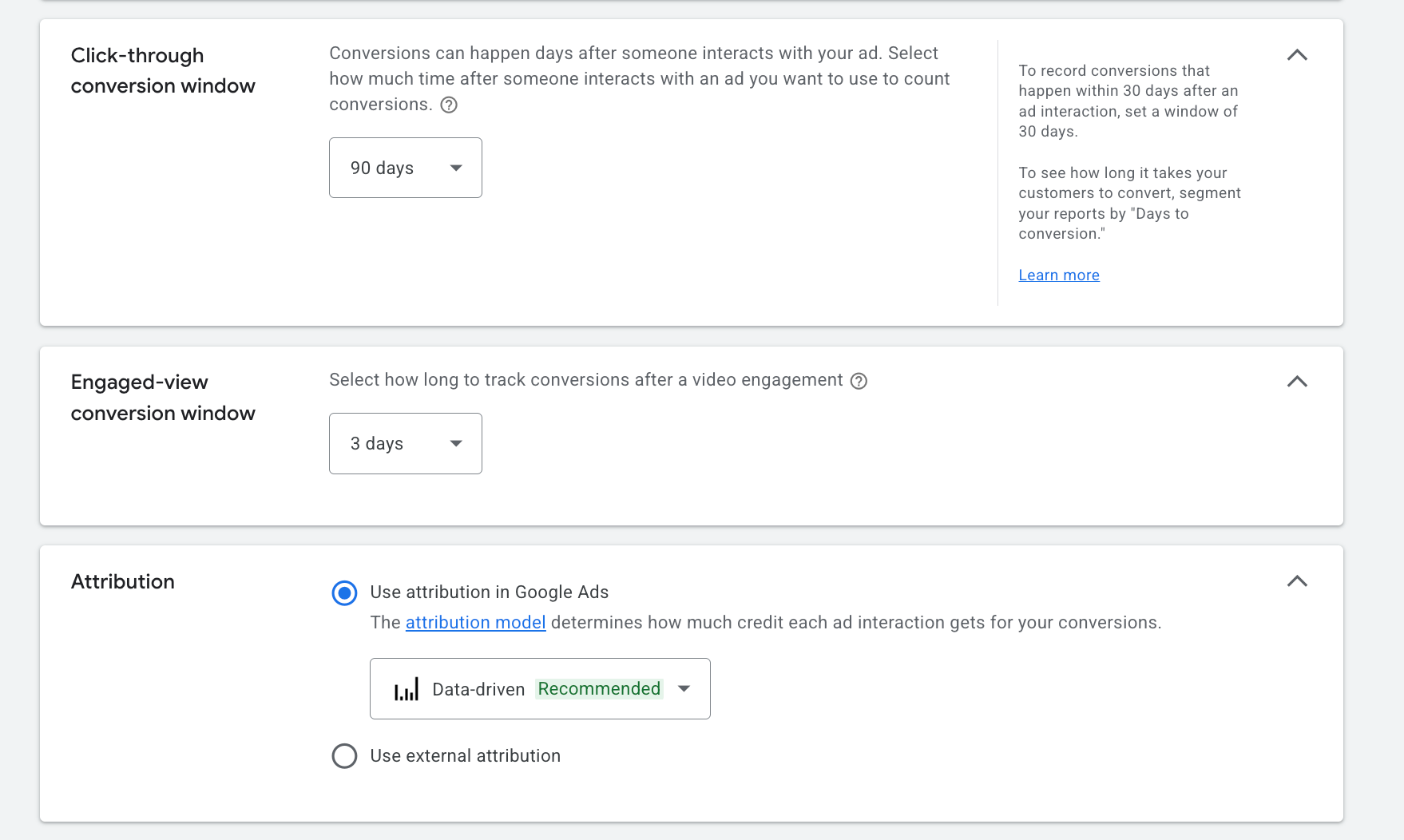
Clicca su "Fine" e le impostazioni di conversione saranno definite e salvate.

Clicca su Salva e continua per procedere con le modifiche. Scegli "Crea conversione" per creare una nuova conversione. Clicca su "Aggiungi un'altra categoria" per aggiungere ulteriori categorie di conversione.
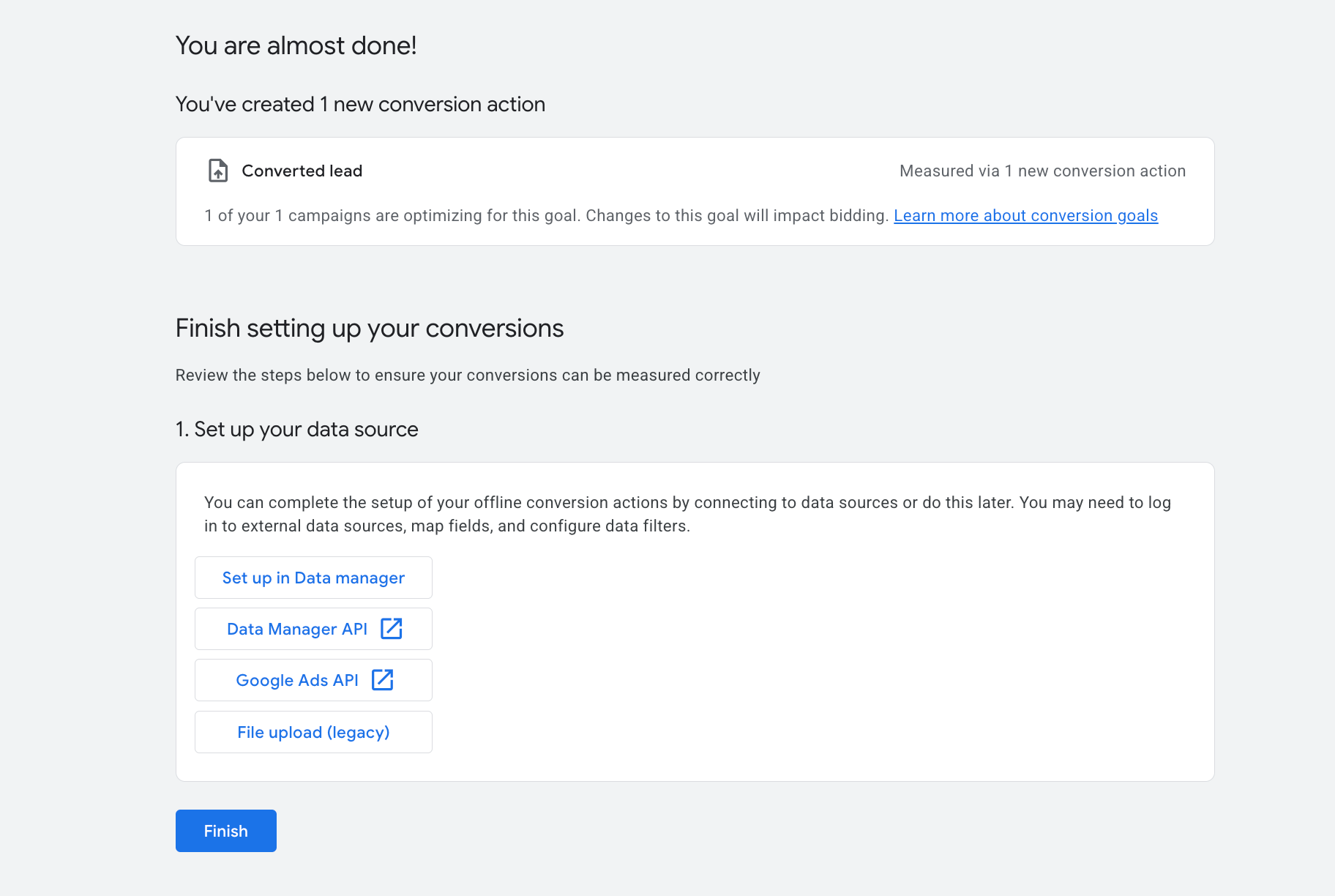
Clicca su Fine per concludere il processo di creazione della conversione.
Domande Frequenti
D: Come devo impostare il Conteggio—Ogni o Uno?
Usa Uno per la lead generation, per evitare di gonfiare le conversioni quando un contatto ripete lo stesso evento. Usa Ogni per eventi di ricavo come gli acquisti.
D: Quanto tempo passa prima di vedere le conversioni in Google Ads?
L'elaborazione può richiedere da qualche ora fino a 24–48 ore, a seconda del volume e del metodo. La latenza nel reporting è normale; utilizza date assolute quando controlli i report.
D: Ho bisogno di GCLID, GBRAID o WBRAID per caricare le conversioni offline?
Sì — è necessario almeno un identificatore per un abbinamento affidabile. Acquisisci e memorizza quello disponibile al primo contatto, quindi includilo quando invii la conversione da GoHighLevel / Squadd.
D: Dove posso verificare che le conversioni vengano registrate?
In Google Ads: Strumenti e impostazioni > Conversioni e nei report della campagna utilizzando le colonne Conversioni. In GoHighLevel / Squadd, utilizza il reporting di Ad Manager per la visibilità una volta configurato l'invio lato GoHighLevel / Squadd (vedi Articoli Correlati).
D: Devo usare GoHighLevel / Squadd Ad Manager o i Workflow per inviare le conversioni?
Usa Ad Manager se preferisci un'area di lavoro pubblicitaria centralizzata con mappatura integrata. Usa i Workflow se hai bisogno di automazioni granulari o logiche personalizzate. Entrambi possono inviare dati alla stessa azione di conversione di Google.
D: Perché i miei caricamenti non corrispondono o non mostrano risultati?
I problemi comuni includono identificatori mancanti, fusi orari errati, discrepanze di valuta/valore o l'invio alla azione di conversione sbagliata. Verifica l'ID/nome della conversione, la presenza degli identificatori e i timestamp degli eventi.
Articoli Correlati
Ad Manager - Creare e Gestire le Conversioni Offline di Google Ads
Panoramica delle Impostazioni di Ad Manager
Panoramica di Ad Manager