I Filtri Rapidi (Quick Filters) permettono agli utenti di analizzare i widget delle dashboard senza richiedere permessi di modifica. Questa funzionalità consente di applicare filtri in modo individuale, riducendo la necessità di modifiche manuali e preservando l'integrità della dashboard. I Filtri Rapidi vengono salvati a livello utente, quindi ciascun utente può avere la propria esperienza di filtraggio personalizzata.
Importante: I Filtri Rapidi funzionano attualmente solo con i widget personalizzati (quelli creati dall'utente). Non si applicano ai Widget Generali predefiniti.- Aggiungere Filtri Rapidi a una Dashboard
- Usare i Filtri Rapidi
- Come funzionano i Filtri Rapidi con i filtri esistenti a livello di widget
Aggiungere Filtri Rapidi a una Dashboard
Passo 1: Accedi alla Dashboard
- Apri la dashboard in cui vuoi aggiungere i Filtri Rapidi.
Passo 2: Accedi al menu Filtri Rapidi
- Fai clic sul pulsante "Quick Filters" in cima alla dashboard.
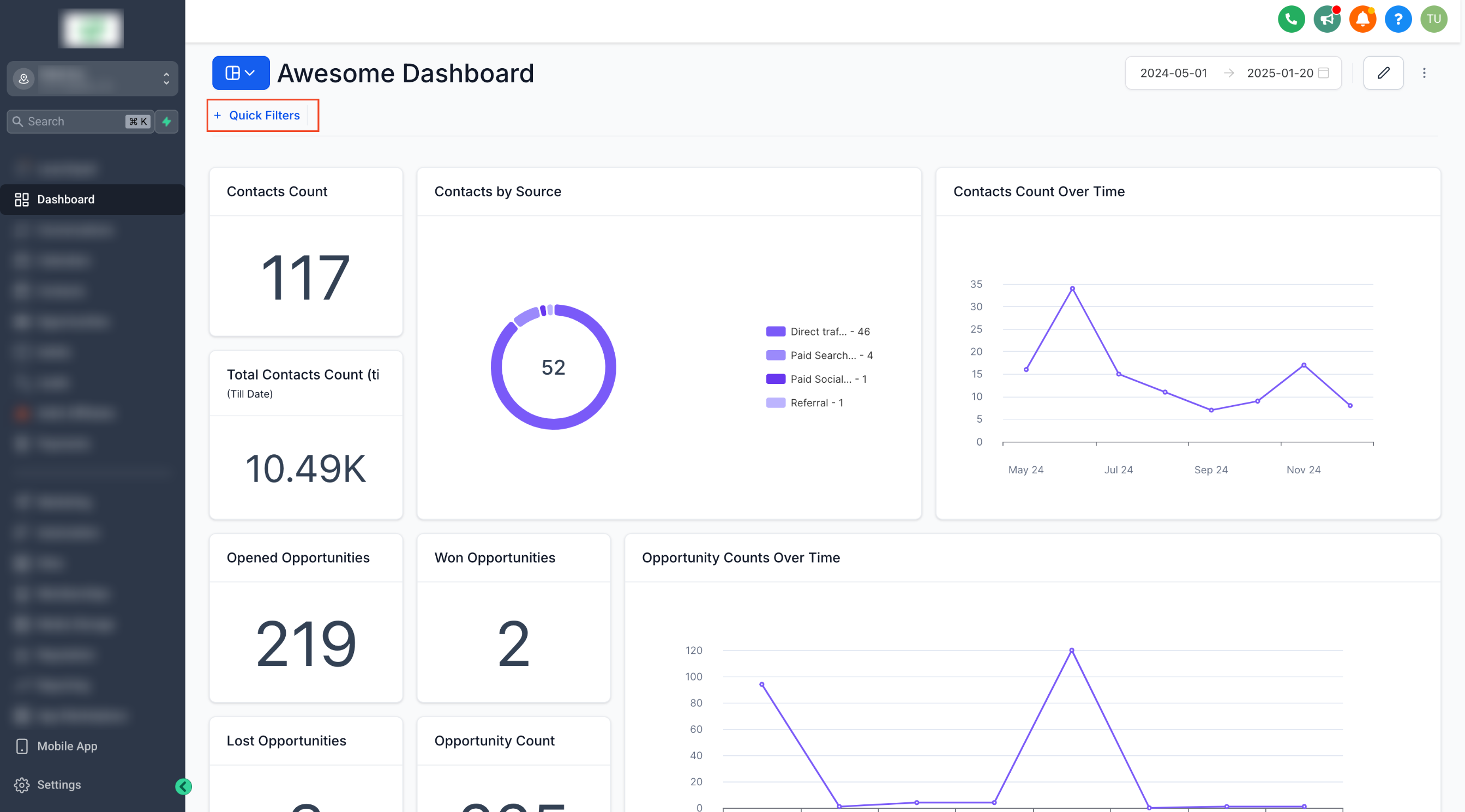
Passo 3: Aggiungi i Filtri
- Fai clic sul pulsante "+ Add Quick Filters".
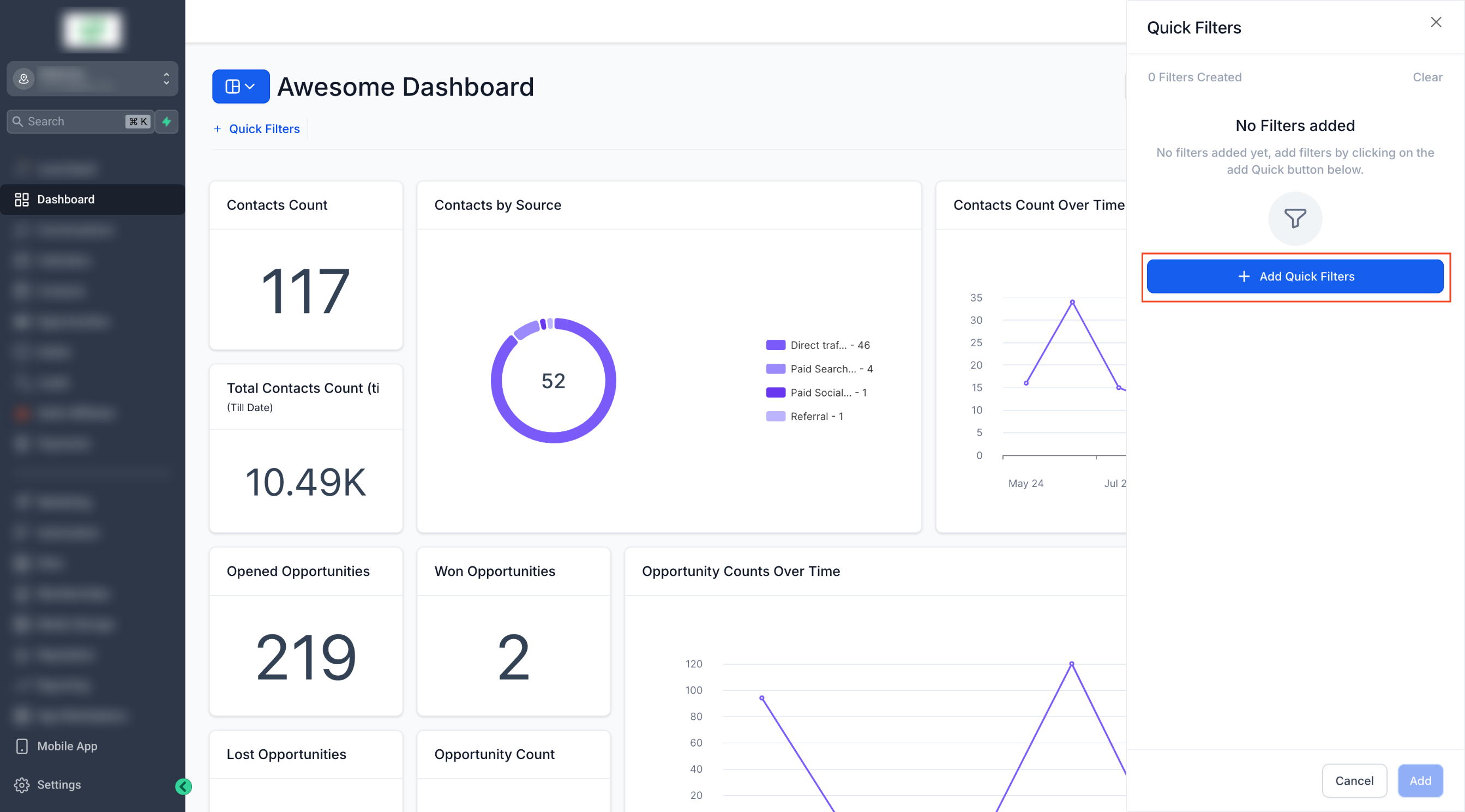
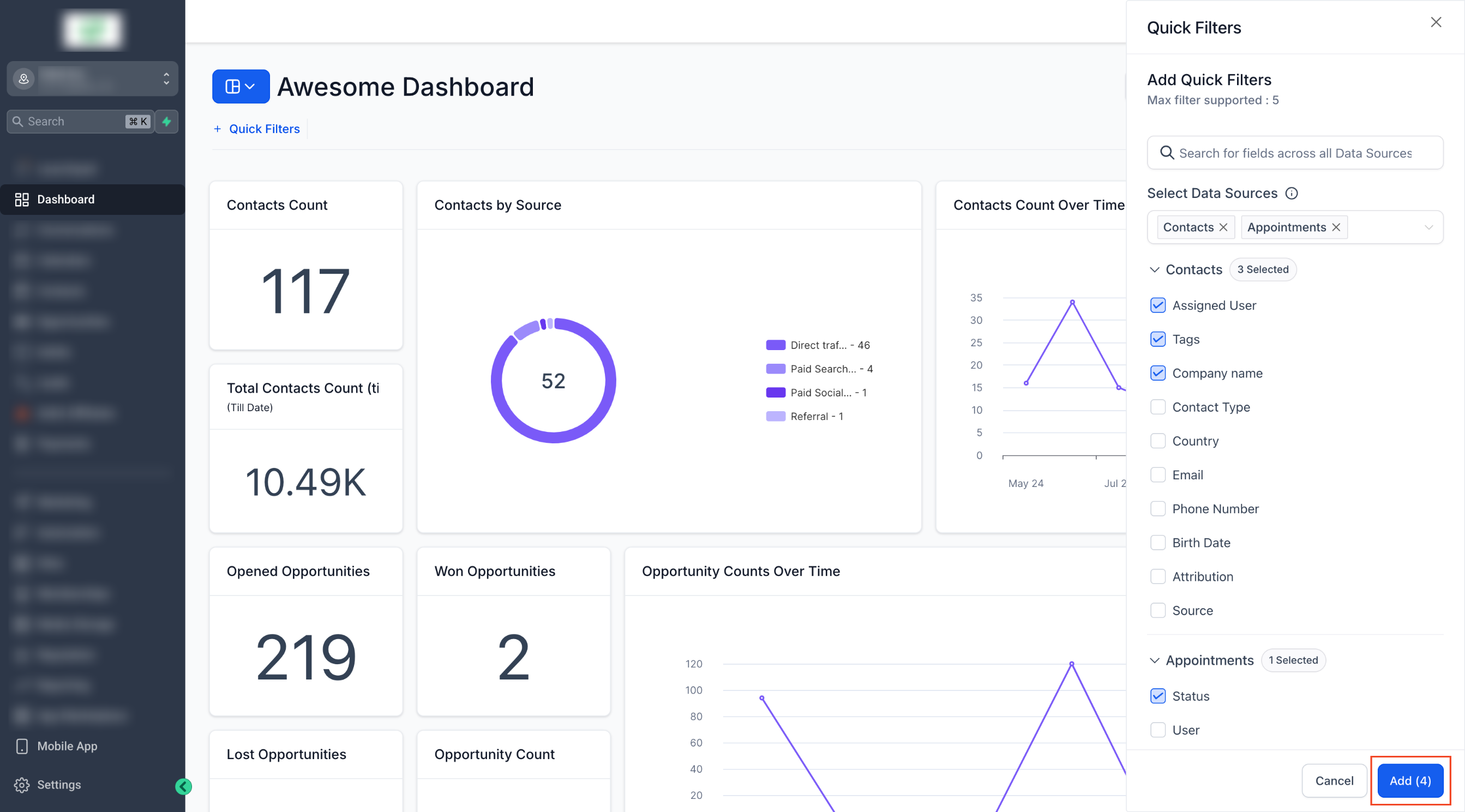
- Apparirà una barra laterale con i filtri disponibili, suddivisi per origine dati.
- Usa la barra di ricerca per trovare filtri specifici oppure sfoglia le categorie.
Passo 4: Seleziona i Filtri
Spunta le caselle accanto ai filtri che vuoi aggiungere.
Fai clic su "Add" per procedere.
Passo 5: Rivedi e Applica
Esamina i filtri selezionati e aggiungi descrizioni se necessario.
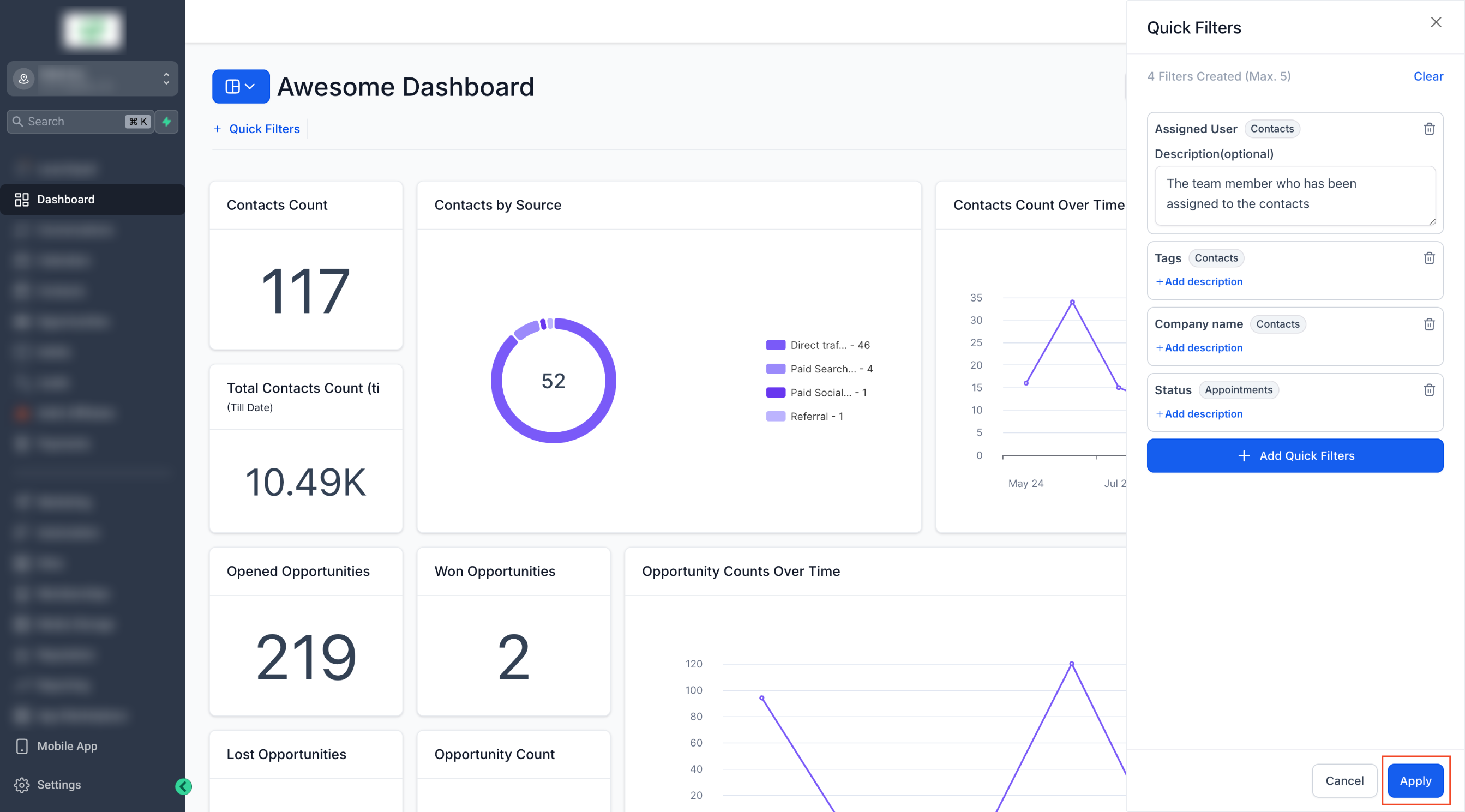
Le descrizioni sono visibili a tutti gli utenti e li aiutano a comprendere lo scopo di ciascun filtro.
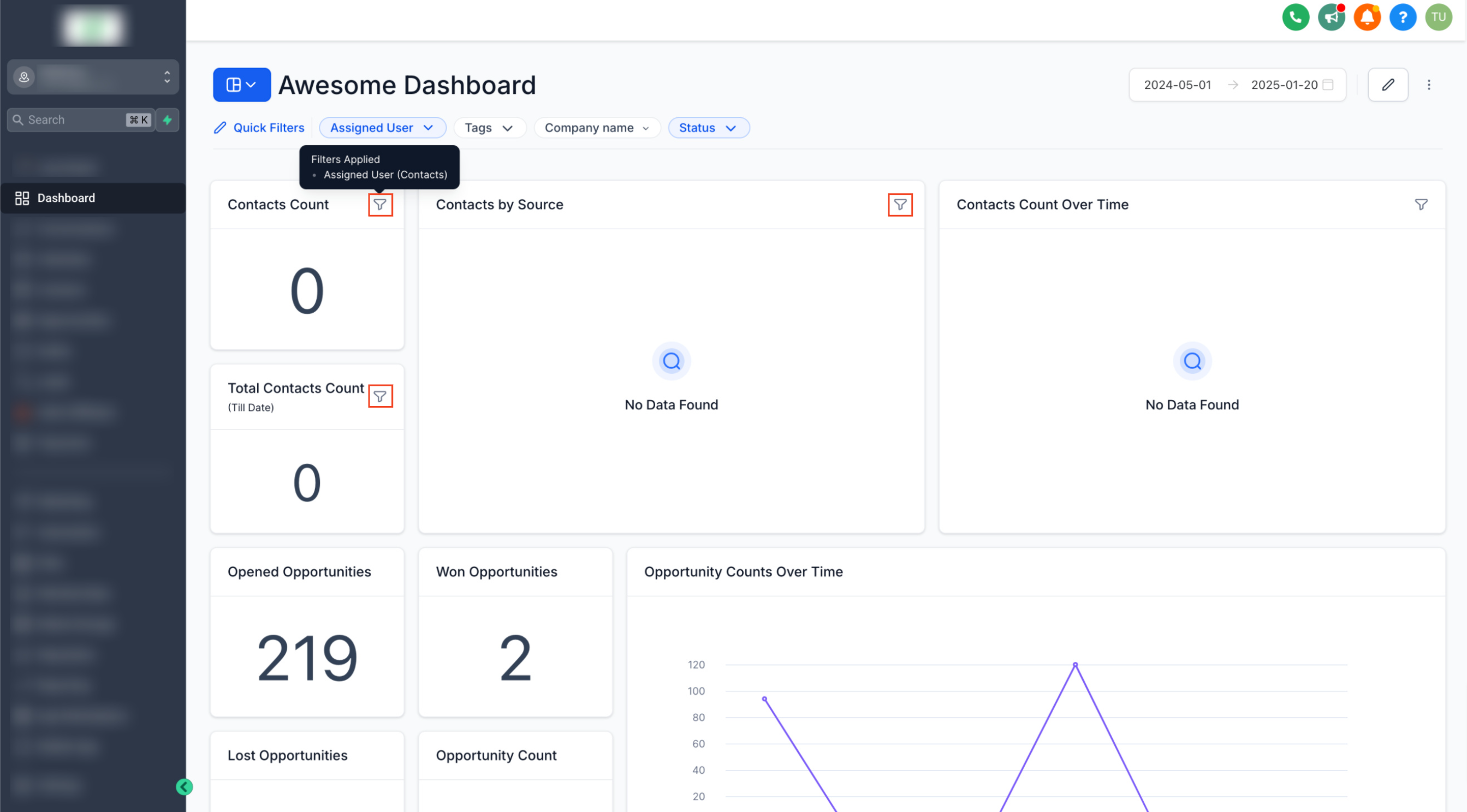
Fai clic su "Apply" per completare la configurazione.
Nota Importante:

1. I Filtri Rapidi sono specifici per ogni dashboard. Sarà necessario configurarli separatamente per ciascuna dashboard.
2. Solo gli utenti con accesso completo o di modifica alla dashboard possono aggiungere Filtri Rapidi.
3. Gli utenti con accesso in sola visualizzazione possono utilizzare i filtri, ma non possono modificarli.
Usare i Filtri Rapidi
Passo 1: Accedi alla Dashboard
- Apri la dashboard in cui i Filtri Rapidi sono configurati.
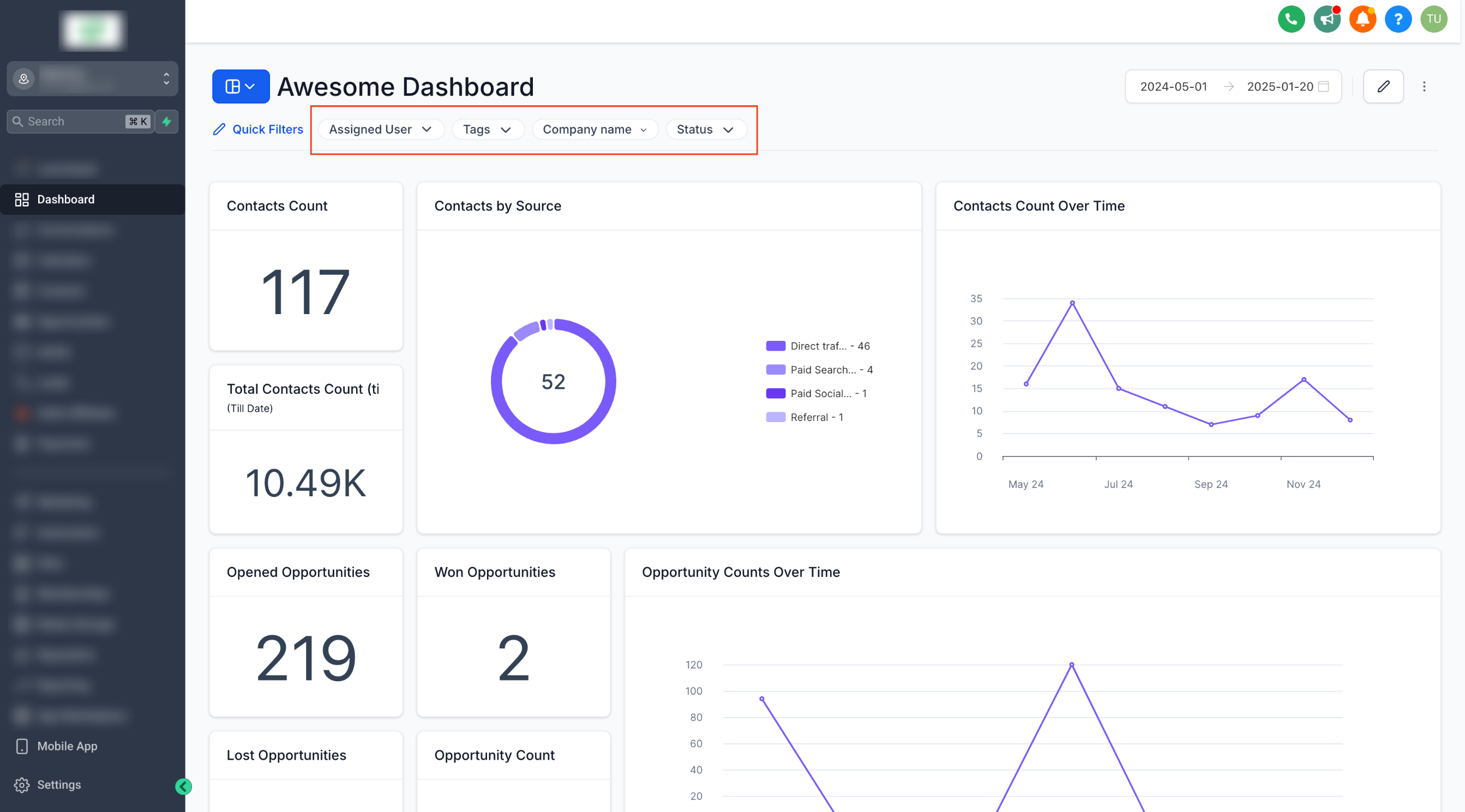
Passo 2: Applica un Filtro
Usa la barra dei Filtri Rapidi per selezionare e applicare un filtro.
Regola le proprietà del filtro per affinare la visualizzazione.
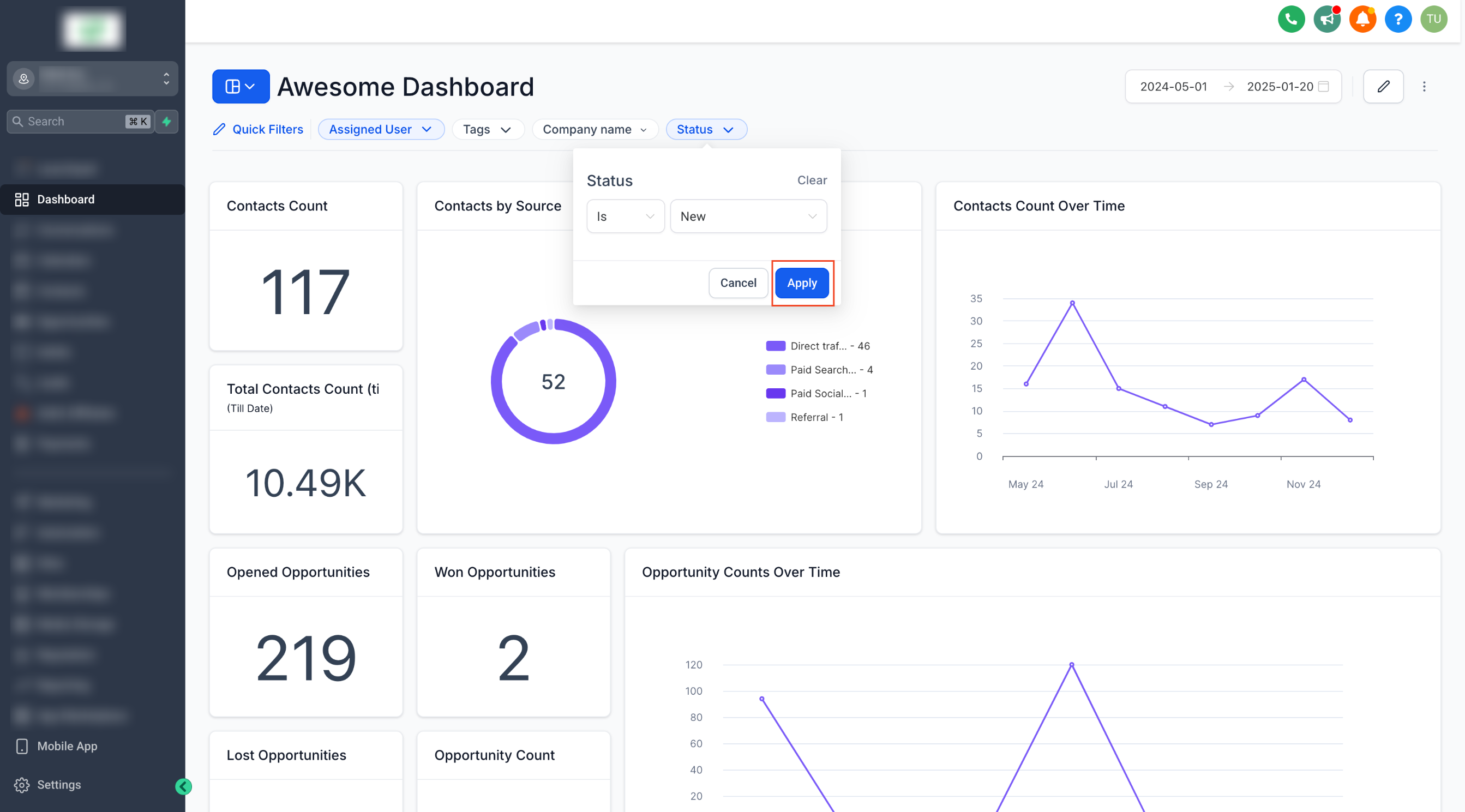
Passo 3: Visualizza i Risultati Filtrati
- I widget si aggiorneranno in base ai filtri applicati.
Nota Importante:

I filtri si applicano solo ai widget che utilizzano la stessa origine dati della proprietà del filtro.

Esempio: Un filtro per la proprietà Tag (Tags) nell'origine dati Contatti (Contact) influenzerà solo i widget che utilizzano l'origine dati Contatti.
Nota Importante:

I filtri si applicano solo all'utente che li ha impostati — non influenzano gli altri utenti.

I filtri vengono salvati all'interno della sessione del browser corrente. Se rivisiti la dashboard nella stessa sessione, gli ultimi filtri selezionati rimarranno applicati.
Come funzionano i Filtri Rapidi con i filtri esistenti a livello di widget
- I filtri rapidi e i filtri dei widget funzionano insieme con logica AND. Ciò significa che un filtro rapido non sostituisce un filtro a livello di widget, ma si aggiunge ad esso.
- Per evitare dati errati o mancanti, usa i filtri dei widget per esigenze specifiche del widget e i filtri rapidi per un filtraggio più ampio, valido per tutto il team.
Esempio:
Se imposti:- Filtro widget: Stato appuntamento = Confermato
- Filtro rapido: Stato appuntamento = Annullato
Il sistema cercherà di mostrare gli appuntamenti in cui lo stato è sia Confermato AND Annullato — il che non è possibile, con il risultato di nessun dato.
✅ Best Practice: Usa i filtri rapidi per un filtraggio flessibile per tutto il team ed evita di duplicare filtri simili a livello di widget.