Le Dashboard predefinite sono la chiave per semplificare la collaborazione e assicurare che il tuo team rimanga allineato con gli insight più critici in ogni momento. La dashboard predefinita diventa la prima cosa che i tuoi membri del team vedono quando navigano alla sezione dashboard, garantendo accesso immediato agli insight e alle metriche essenziali.
Passaggio 1: Naviga alla Dashboard
- Naviga alla dashboard che desideri impostare come predefinita. Potrebbe essere la tua dashboard principale contenente le metriche più importanti per il tuo team.
Passaggio 2: Fai clic sul menu a tre punti in alto a destra della dashboard
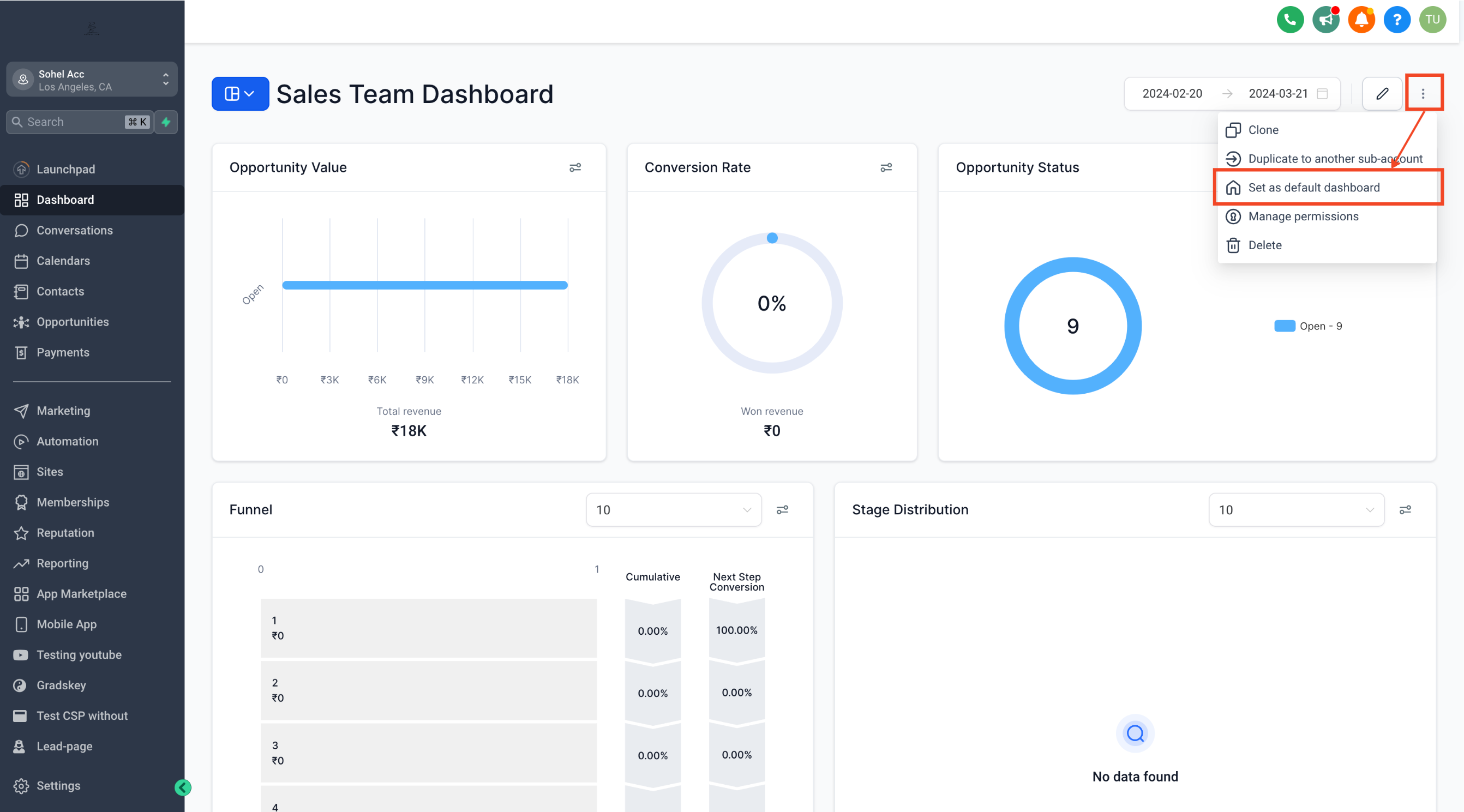
Passaggio 3: Imposta come Dashboard predefinita
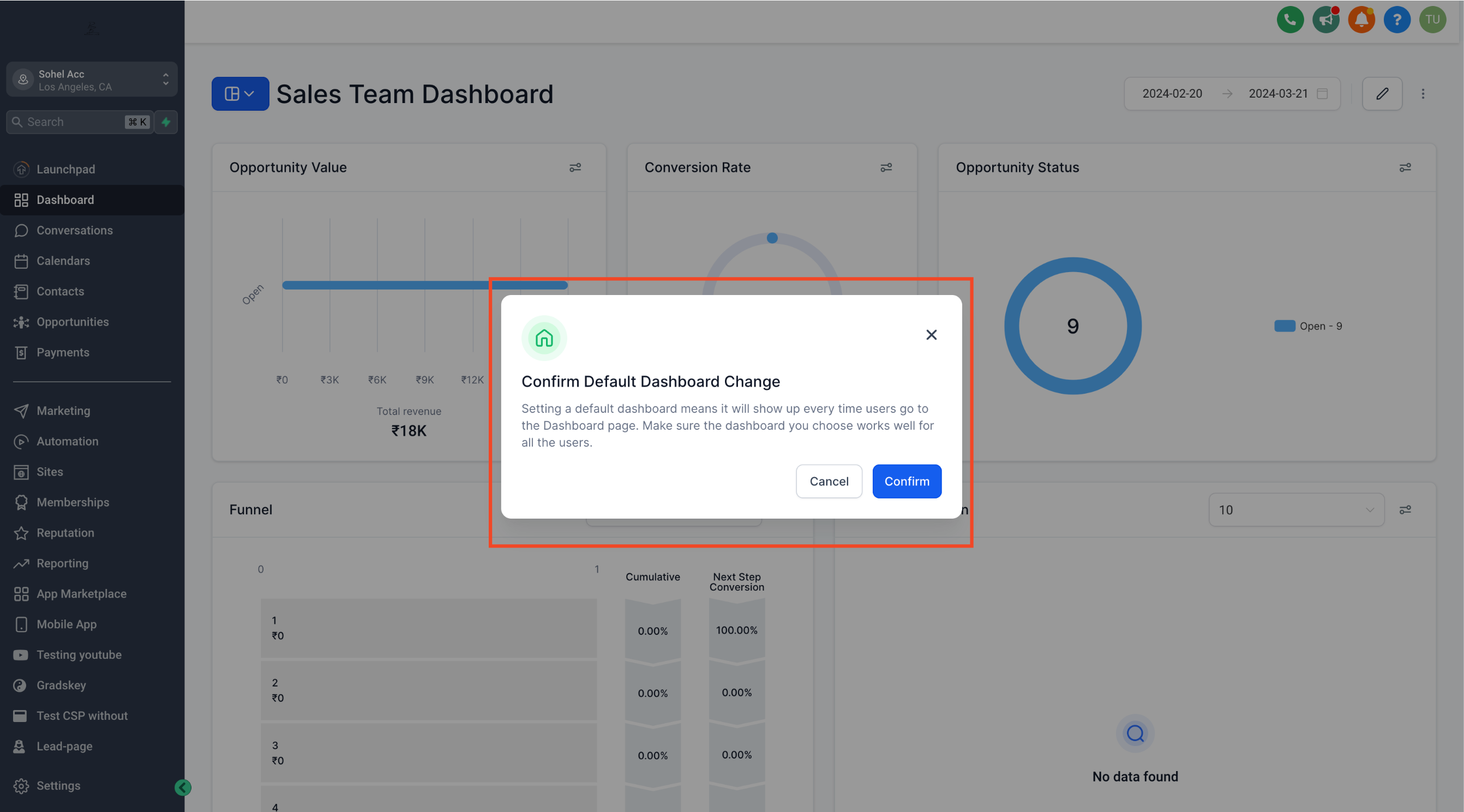
Passaggio 4: Conferma
Note importanti
- Autorizzazioni richieste: Solo gli utenti con ruolo Account Admin o Agency con accesso COMPLETO a una Dashboard possono impostare dashboard predefinite. Per ulteriori informazioni sulle autorizzazioni della Dashboard, fai clic qui!
- Autorizzazioni di visualizzazione: Tutti i membri del team devono avere almeno l'autorizzazione VISUALIZZA per la dashboard affinché possa essere impostata come predefinita.
- Dashboard predefinite non eliminabili: Una volta impostata come predefinita, una dashboard non può essere eliminata fino a quando non viene assegnata un'altra dashboard predefinita.
- Distinzione tra Dashboard predefinite e Dashboard fissate: Le dashboard predefinite servono come pagina di destinazione principale per tutti gli utenti, mentre le dashboard fissate sono i preferiti personali a cui i singoli utenti possono accedere rapidamente.
Importante

Se stai riscontrando problemi con la tua dashboard predefinita che viene modificata dopo questo rilascio, puoi ripristinarla seguendo le istruzioni precedenti. Tieni presente che le dashboard e i widget esistenti non sono interessati. Abbiamo identificato un bug dopo il rilascio, ma la patch è stata distribuita per risolverlo. Se continui a riscontrare problemi, contatta il nostro team di supporto.