Il reporting di Google Ads fornisce reportistica e analisi in tempo reale per le campagne pubblicitarie digitali dei tuoi clienti. Ecco alcune linee guida essenziali per la configurazione del Reporting di Google Ads.
Step 1 - Scegli il corretto account Google Ads nelle Integrazioni
Step 2 - Seleziona l'ID Account MCC corretto e l'ID Account Cliente
Step 3 - Aggiungi il Template UTM all'Account Google Ads
Step 4: Aggiunta dello Script come misura precauzionale (vedi doc)
Alcune cose importanti da tenere a mente:
Step 1 - Scegli il corretto account Google Ads nelle Integrazioni
L'utente che ha connesso l'account Google deve disporre dei massimi permessi come amministratore o avere accesso come gestore dell'account Google Ads.
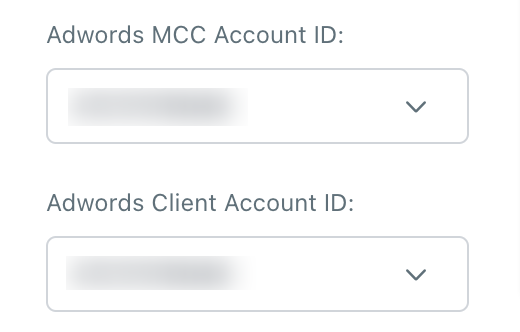
Step 2 - Seleziona l'ID Account MCC corretto e l'ID Account Cliente
L'account MCC è l'acronimo di "My Client Centre" (Il mio Centro clienti), noto anche come Account Manager di Google Ads, e consente di gestire gli account Google Ads di più clienti.
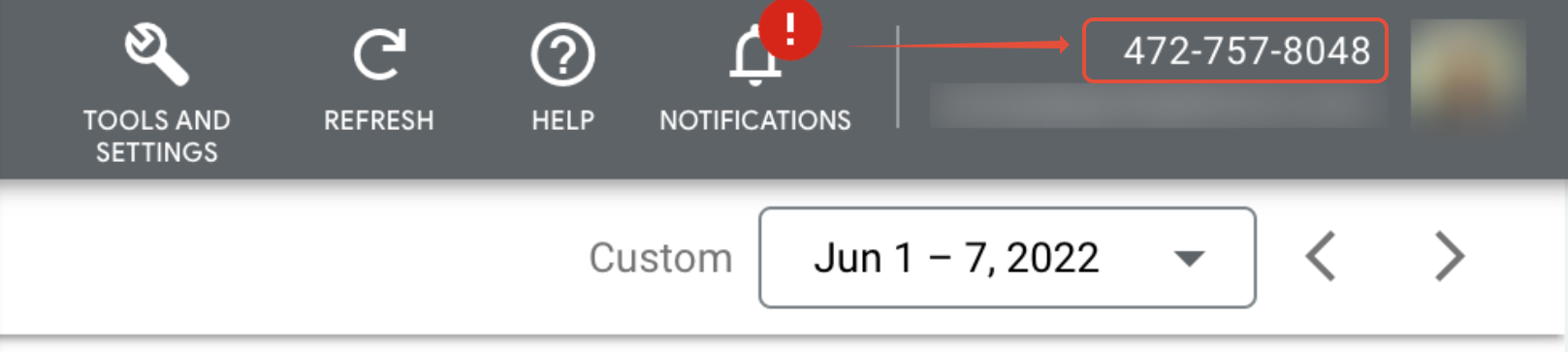
L'ID MCC si trova nell'angolo in alto a destra.
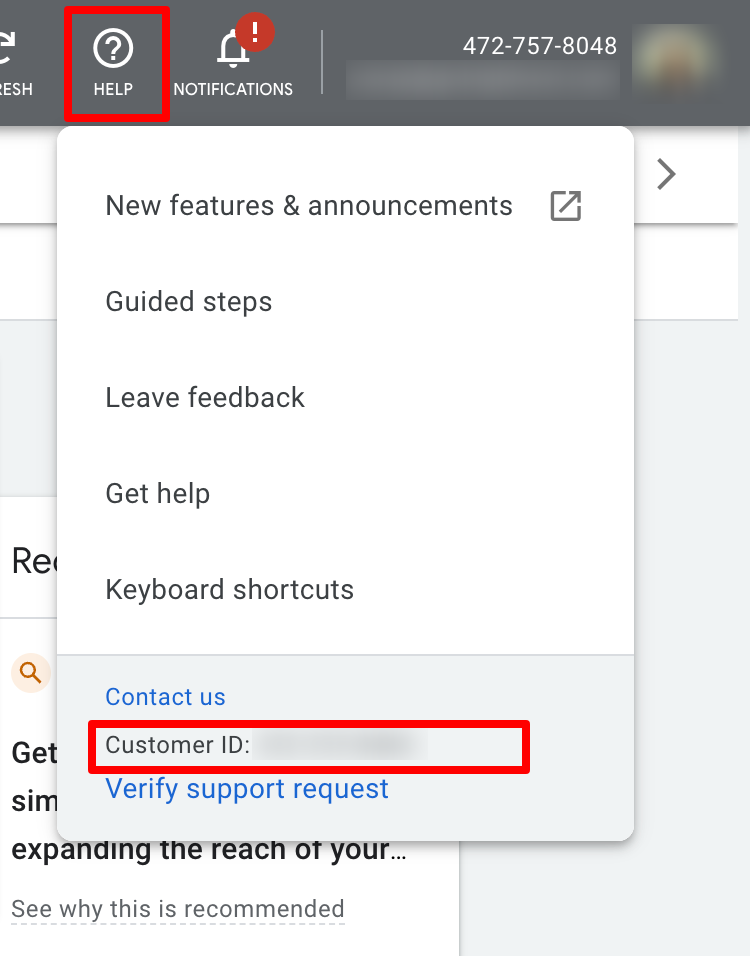
L'ID Account Cliente è visibile cliccando sulla sezione Guida
Step 3 - Aggiungi il Template UTM all'Account Google Ads
Il template di tracciamento UTM può essere aggiunto in tre punti: nelle Impostazioni (Settings) dell'account, nelle impostazioni della campagna o a livello di gruppo di annunci. Si consiglia di aggiungere il Template UTM a livello di Impostazioni account.
Template di Tracciamento UTM (Copia questo)
{lpurl}?utm_source=adwords&utm_medium={adname}&utm_campaign={campaignname}&utm_content={adgroupname}&utm_keyword={keyword}&utm_matchtype={matchtype}&campaign_id={campaignid}&ad_group_id={adgroupid}&ad_id={creative}
Come funziona
I template di tracciamento devono includere un parametro ValueTrack che inserisce l'URL finale, come {lpurl}.
Quando un utente fa clic sull'annuncio, questi parametri inseriscono l'URL finale. Se non includi un parametro di inserimento URL nel template di tracciamento, l'URL della landing page non funzionerà.
Se vuoi aggiungere più di un parametro ValueTrack a un singolo URL, aggiungili semplicemente uno dopo l'altro nell'URL usando una e commerciale (&), in questo modo: {lpurl}?matchtype={matchtype}&device={device}.
Configura o modifica un template di tracciamento con parametri ValueTrack a livello di campagna, gruppo di annunci e/o annunci ed estensioni - Segui questo articolo
Esempio
URL finale: http://example.com
Template di tracciamento: {lpurl}?utm_source=adwords&utm_medium={adname}&utm_campaign={campaignname}&utm_content={adgroupname}&utm_keyword={keyword}&utm_matchtype={matchtype}&campaign_id={campaignid}&ad_group_id={adgroupid}&ad_id={creative}
URL della landing page dopo il clic sull'annuncio:
{lpurl}?utm_source=adwords&utm_medium=black_friday&utm_campaign=blackday10&utm_content=marketingbanner&utm_keyword=getdiscounteddeal&utm_matchtype=e&campaign_id=12345&ad_group_id=2394984903&ad_id=93844980940&gclid=84843ewhfb834nedhj4u49
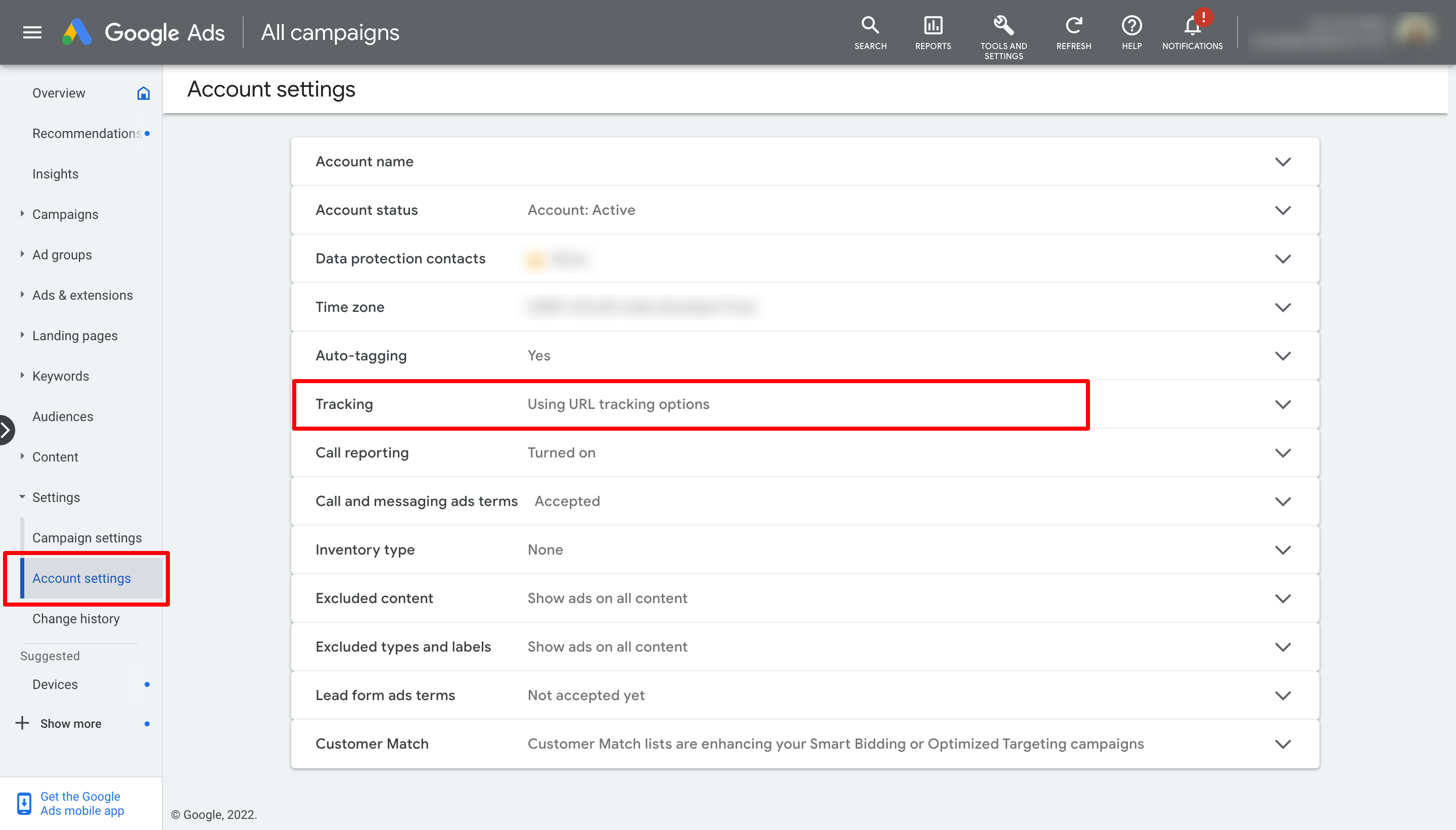
Vai al tuo Account Google Ads > Impostazioni account (Account Settings) > Tracciamento (Tracking) (vedi immagine sotto)
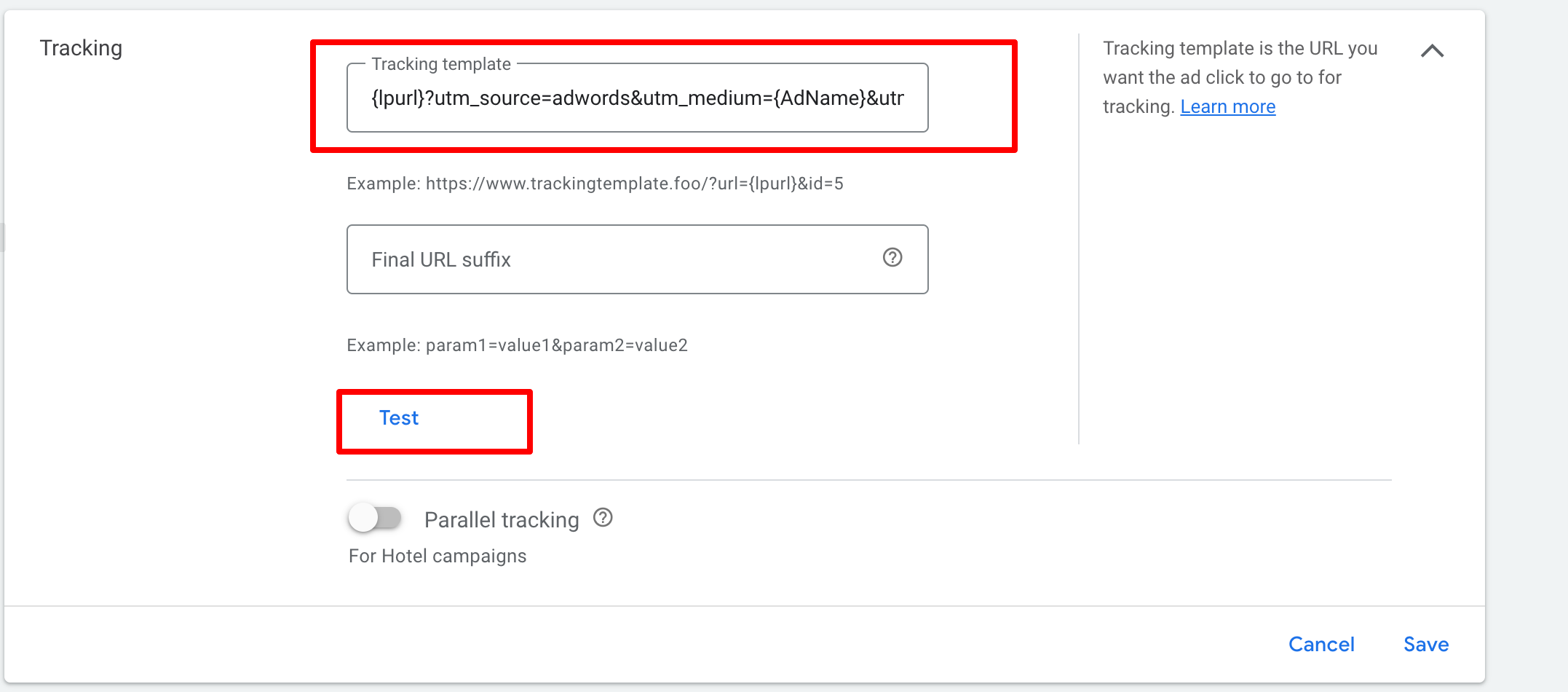
Incolla l'URL del Template di Tracciamento indicato sopra nel campo "Tracking template" qui sotto.
Nota bene:
- Dopo aver aggiunto il template di tracciamento, esegui un test e verifica che la maggior parte delle campagne mostri che la landing page è raggiungibile. In caso di errori, correggili se si tratta di campagne attive.

- In precedenza, UTM Source veniva impostato come Google (utm_source=google). Sebbene sia stato deprecato, veniva utilizzato dai blocchi degli annunci per identificare l'URL e rimuovere i parametri UTM.
Step 4: Aggiunta dello Script come misura precauzionale (vedi doc)
Lo script è un esempio semplice di come impostare il codice di tracciamento precauzionale di Google Ads. Lo script agisce come sistema di sicurezza nel caso in cui il template UTM non riesca a catturare i dati di attribuzione.
Traccerà tutti i clic su un determinato link e li invierà a Google Analytics. L'unica cosa da modificare in questo script è l'URL della pagina di tracciamento, che deve corrispondere a quello utilizzato dal tuo sito web.
Come configurare lo Script di Tracciamento Precauzionale di Google Ads
Alcune cose importanti da tenere a mente:
1. I nomi di campagne, annunci e gruppi di annunci devono essere univoci.

2. I parametri del nome non possono essere modificati durante il ciclo di vita della campagna / gruppo di annunci / annuncio. Se il nome deve essere cambiato, crea una nuova campagna / gruppo di annunci / annuncio per evitare problemi.

3. Se decidi di modificare il nome della campagna / gruppo di annunci / annuncio e scegli di NON creare una nuova campagna, i dati nel CRM continueranno a fare riferimento alla campagna originale/prima campagna. [Google Ads fornisce il vecchio nome nel parametro e questo distorce il reporting della campagna]

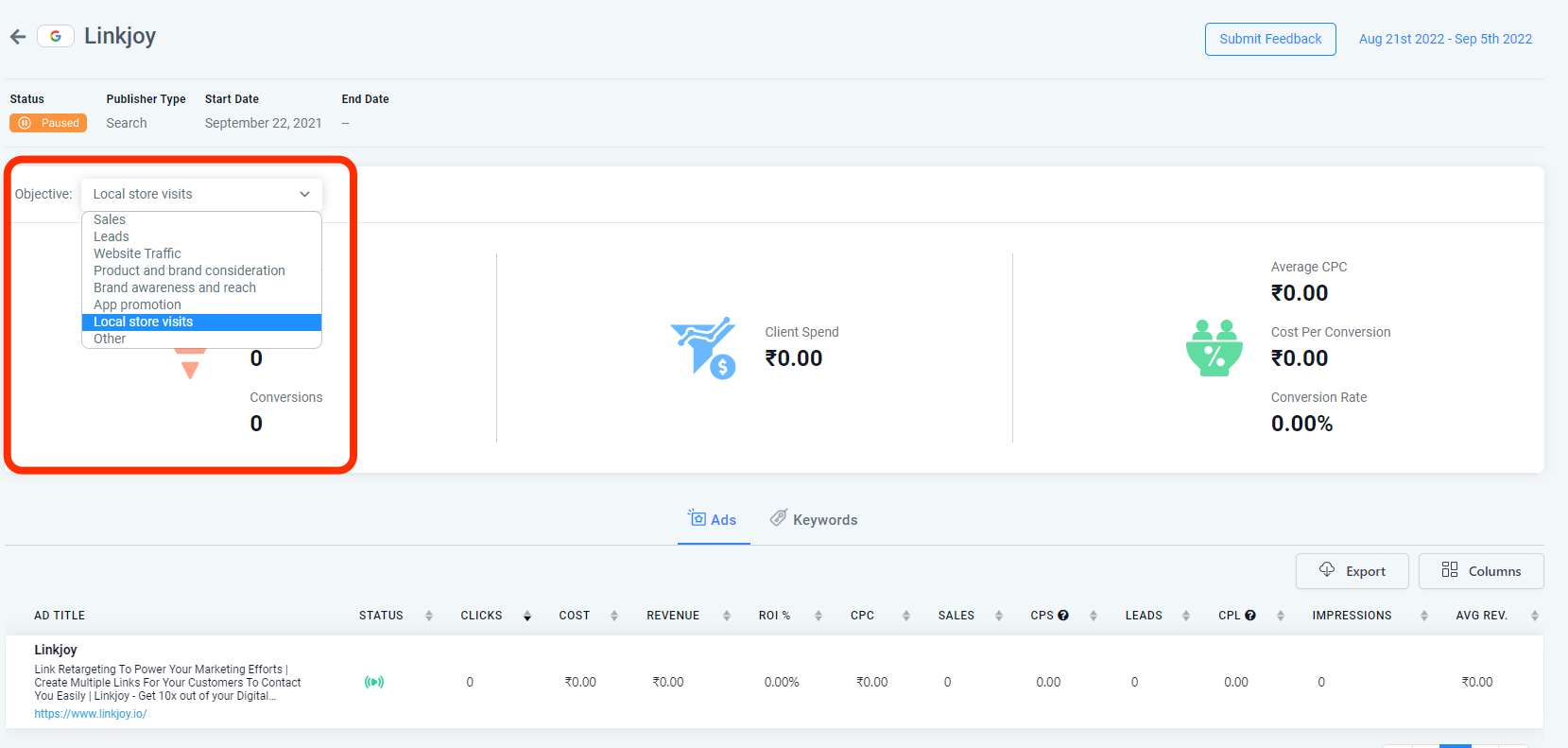
4. In alto a sinistra troverai un menu a tendina Obiettivi. Il suo scopo è aiutare a definire quale obiettivo l'azienda aveva per questa campagna pubblicitaria al momento della sua creazione.