Google Analytics 4 (GA4) è l'ultima versione della piattaforma Google Analytics che offre una visione più avanzata e completa del comportamento degli utenti su diverse piattaforme e dispositivi. Fornisce il tracciamento cross-device, insight basati su machine learning e funzionalità avanzate di tracciamento degli eventi.
Per quanto riguarda il CRM di GoHighLevel / Squadd, il recente miglioramento per tracciare gli eventi GA4 tramite measurement ID e API secret permette agli utenti di utilizzare facilmente il tracciamento GA4 con i propri account. Ciò consente di tracciare e analizzare il comportamento e il coinvolgimento degli utenti su diversi canali, inclusi il sito web, l'app mobile e le piattaforme social.
Passaggi per configurare Google Analytics 4 nei Workflow
Creare o utilizzare un Workflow Google Analytics esistente
Ottenere un Measurement ID dal Data Stream di Google Analytics
Creare un evento Google Analytics da tracciare
Ottenere un valore API Secret dal Data Stream
Nota bene:
Al termine dell'esecuzione del Workflow, i dati impiegheranno dalle 24 alle 48 ore per essere visibili nella piattaforma Google Analytics.Passaggi per configurare Google Analytics 4 nei Workflow
L'azione Workflow esistente per Google Analytics in Squadd include sia Google Analytics 4 che Universal Analytics, il che significa che gli utenti possono scegliere di utilizzare una delle due piattaforme — o entrambe — per tracciare le proprie campagne di marketing e il traffico del sito web. Questo offre un approccio più flessibile e integrato al tracciamento e all'analisi del comportamento degli utenti, aiutando le aziende a prendere decisioni basate sui dati per migliorare le proprie strategie di marketing e l'esperienza utente.
Creare o utilizzare un Workflow Google Analytics esistente
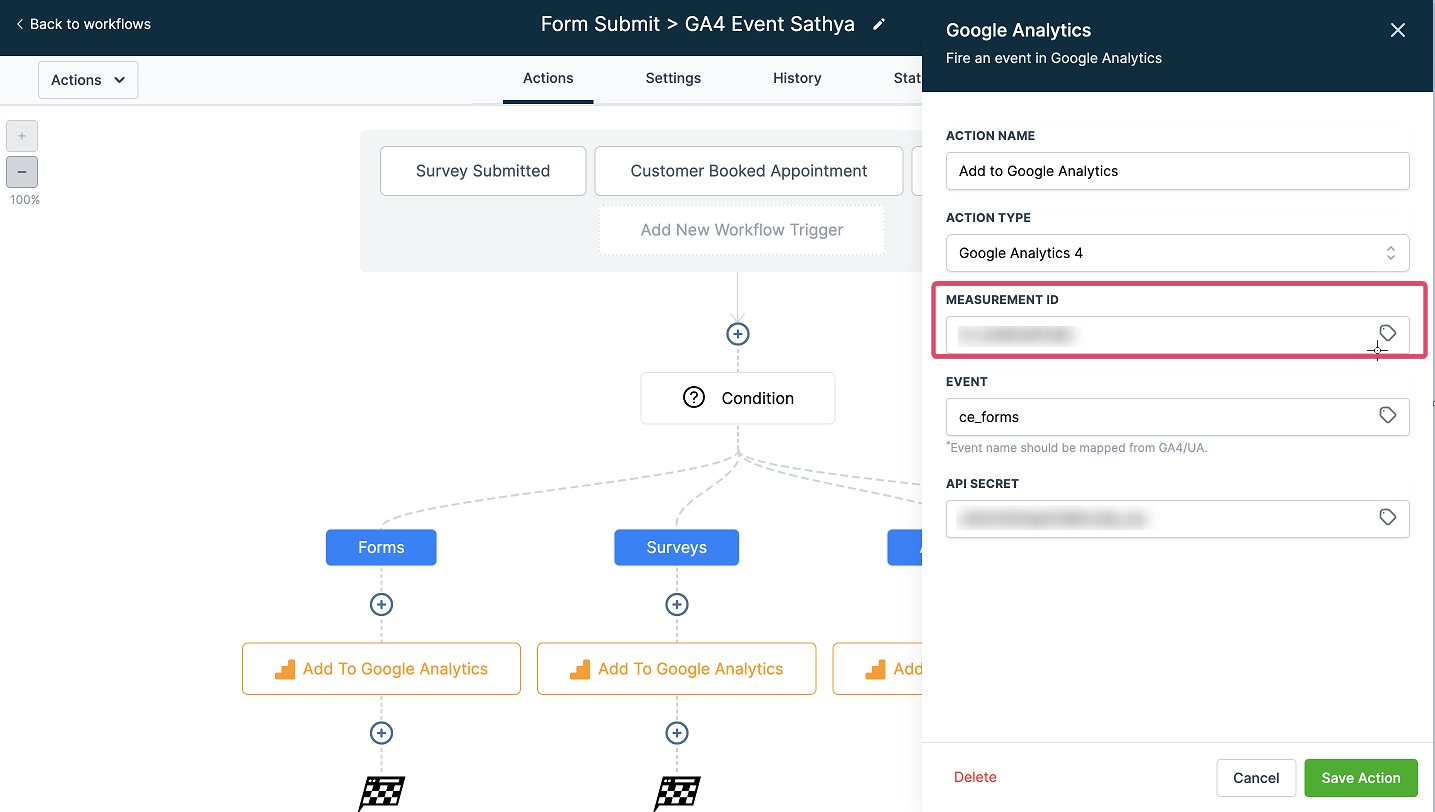
Nel tuo Workflow Google Analytics, seleziona l'azione "Aggiungi a Google Analytics" (Add to Google Analytics).
Un nuovo valore nel menu a discesa sotto "Tipo di azione" (Action Type) è stato introdotto con il nome "Google Analytics 4"; selezionalo dal menu a discesa.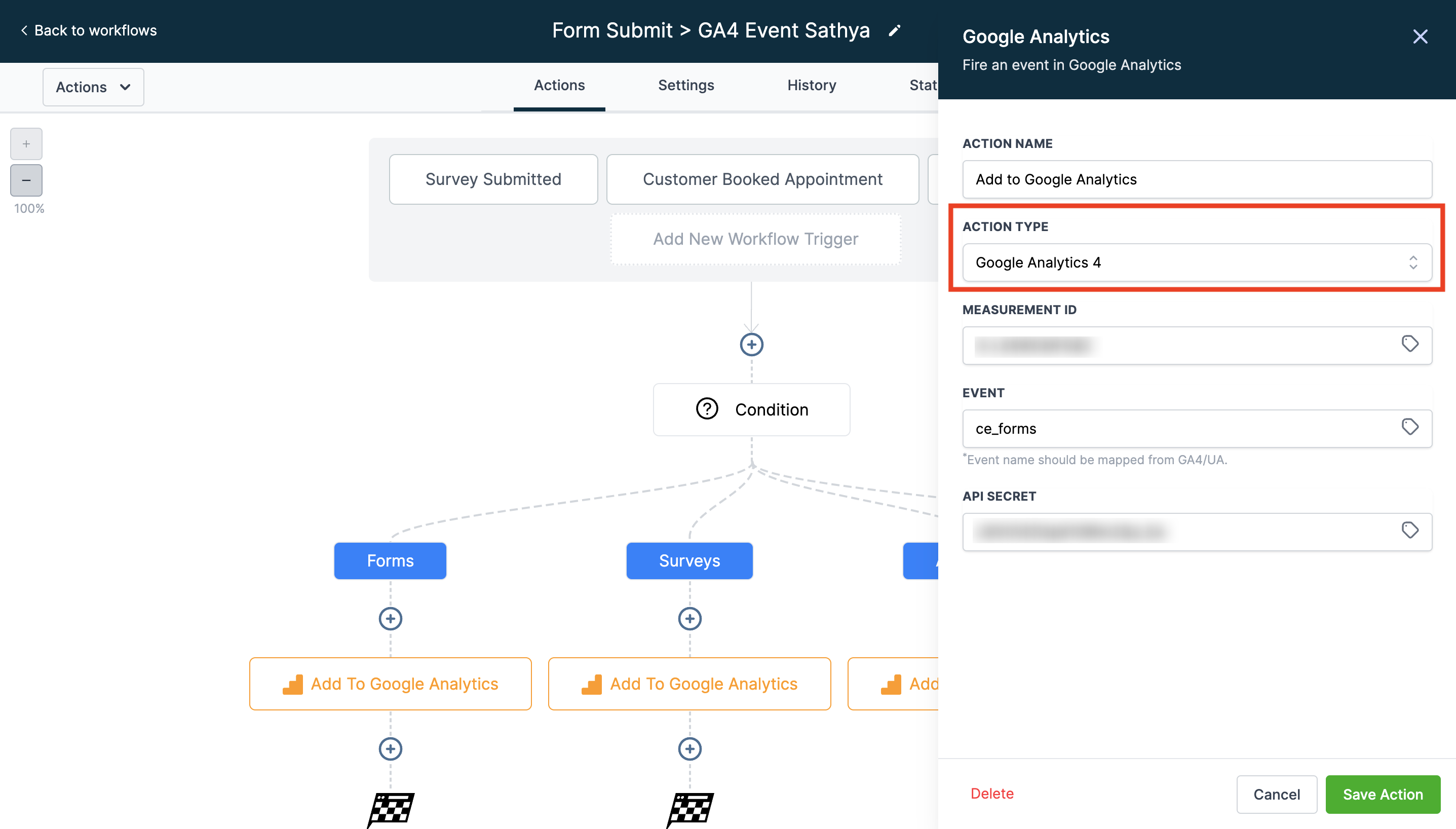
Ottenere un Measurement ID dal Data Stream di Google Analytics
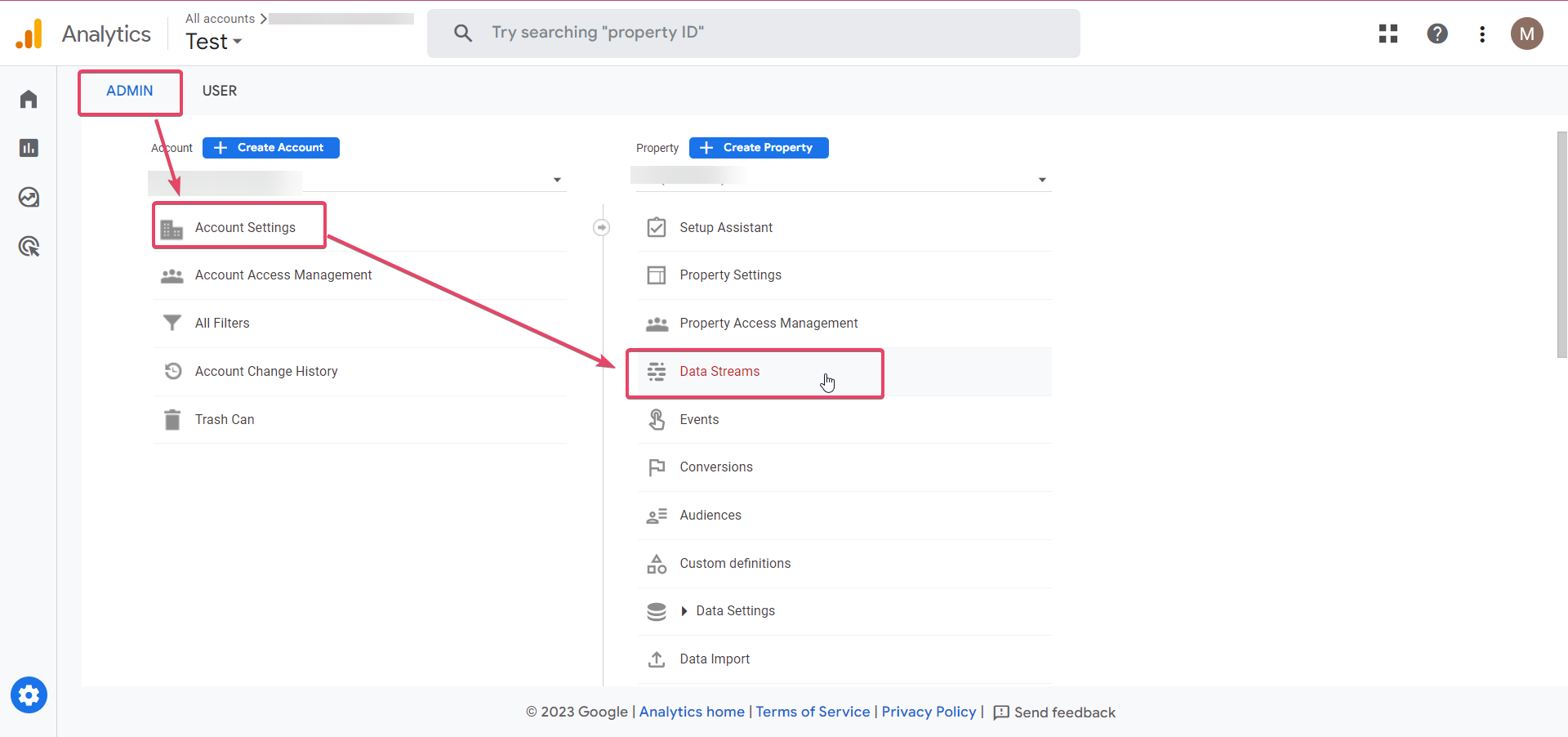
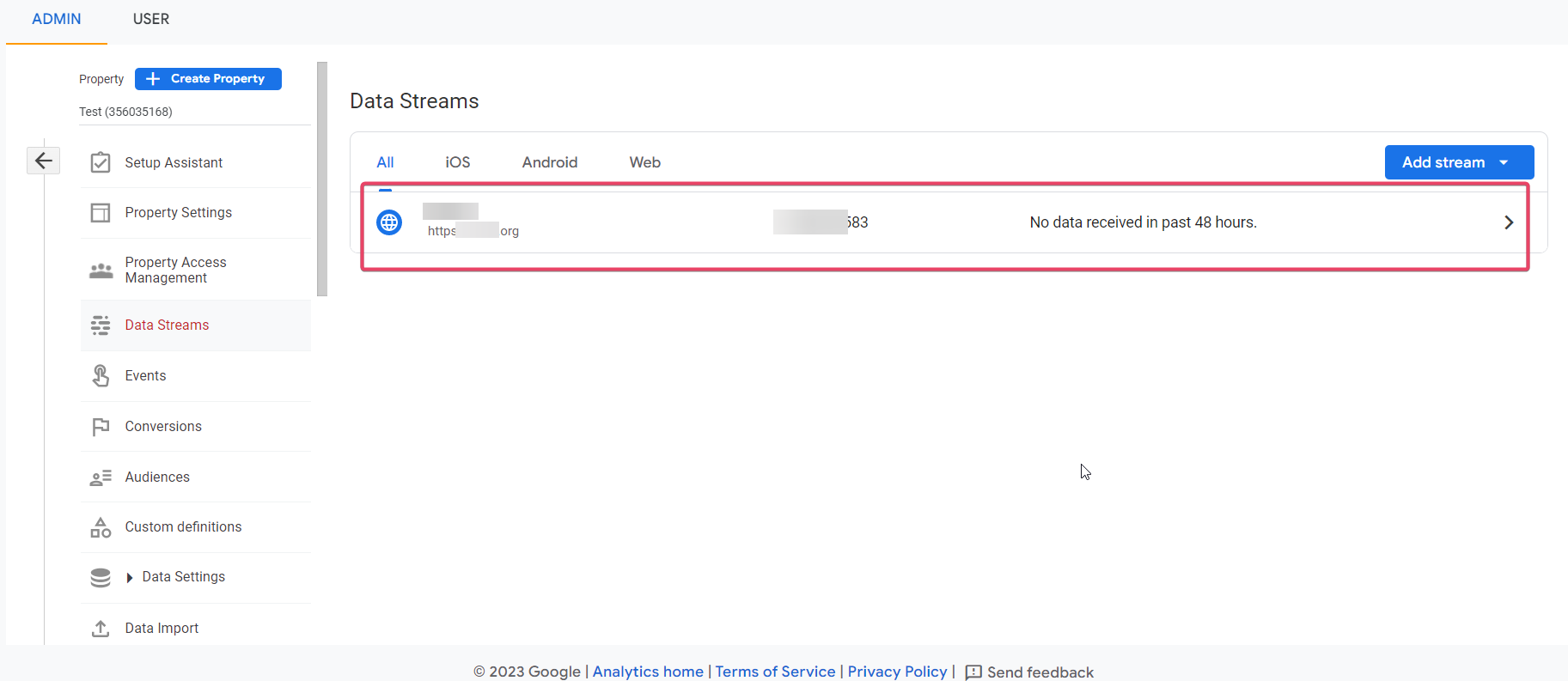
Accedi al tuo account Google Analytics e recupera il measurement ID da Amministrazione ➝ Impostazioni account ➝ Data Stream ➝ Seleziona il Data Stream. (Consulta la documentazione di supporto Google su come configurare Google Analytics se non l'hai ancora impostato.)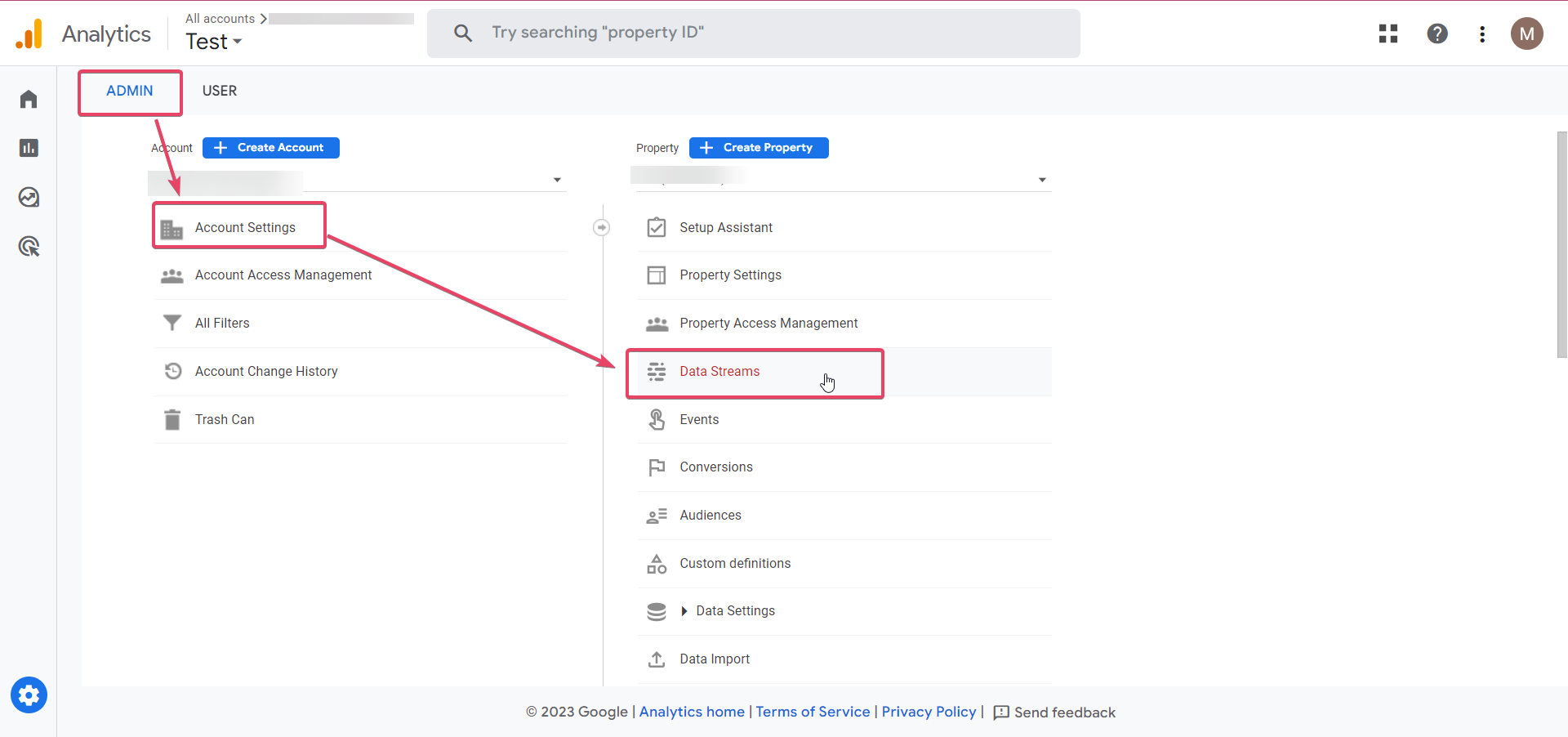
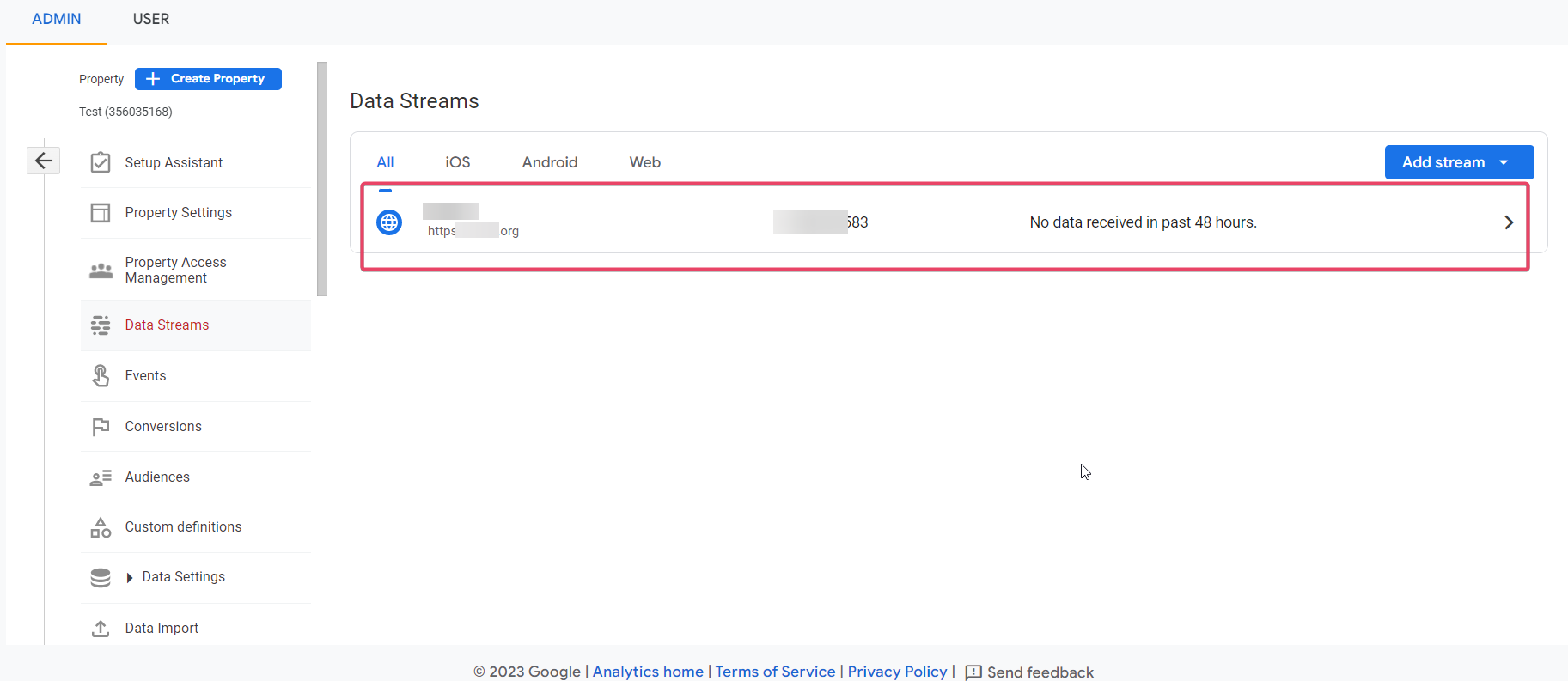
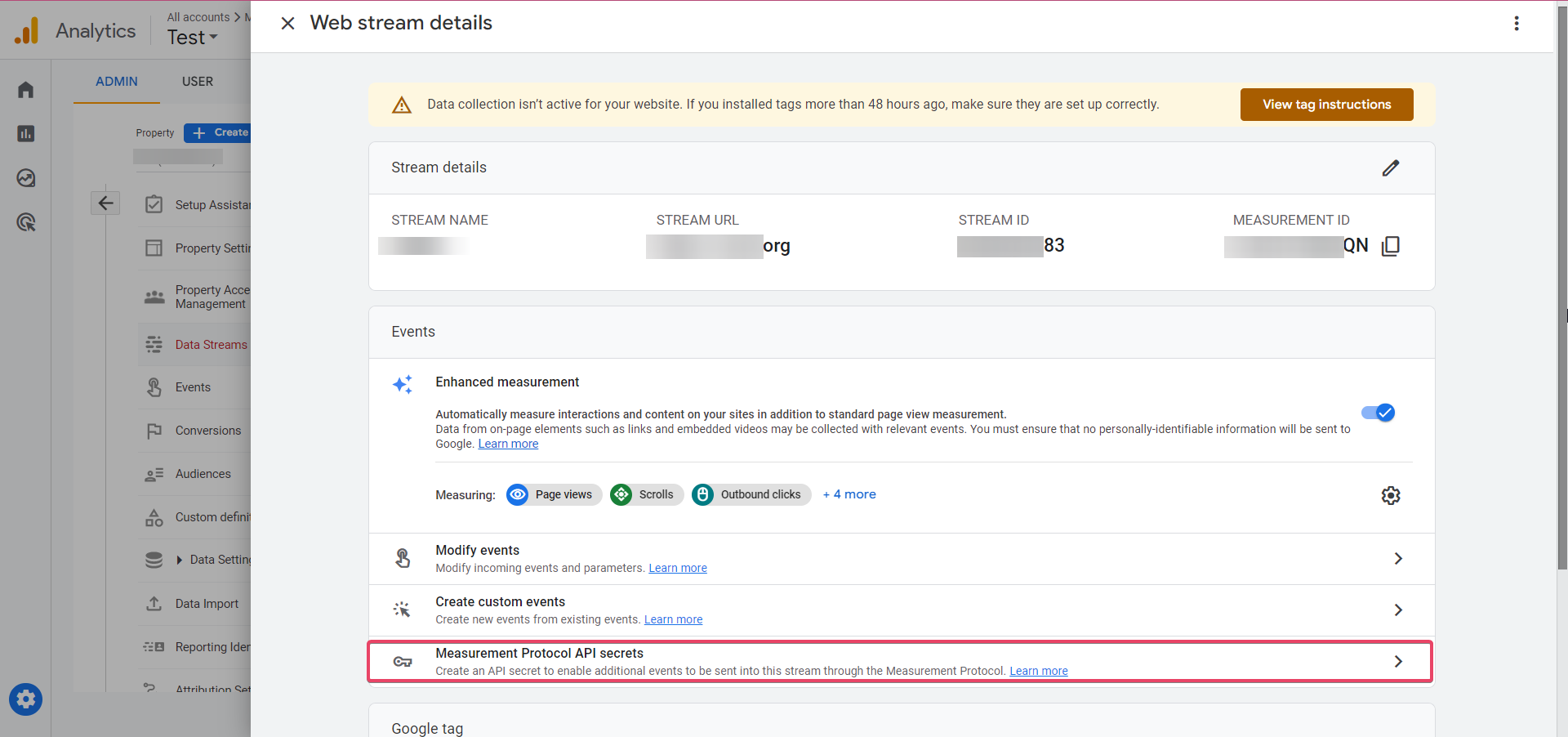
Copia il Measurement ID per il Data Stream desiderato: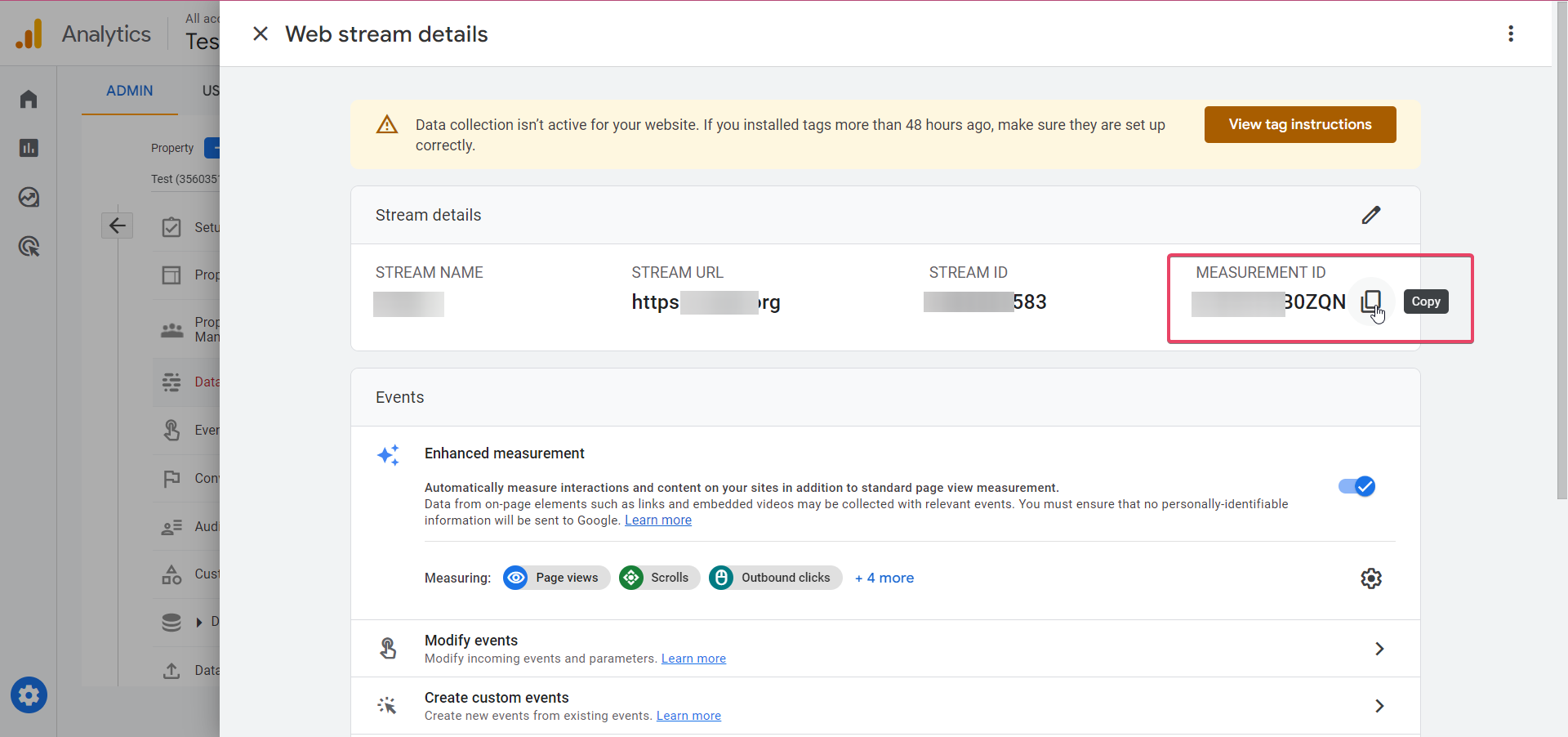
Incolla il Measurement ID nel campo "Measurement ID" dell'azione Google Analytics nel tuo Workflow.
Creare un evento Google Analytics da tracciare
Puoi aggiungere il nome dell'evento che desideri tracciare. Questo nome apparirà nella dashboard di Google Analytics insieme agli altri eventi standard configurati. Consulta qui le regole di denominazione degli eventi di Google
"L'azione Workflow Aggiungi a Google Analytics supporta un campo facoltativo Valore evento (Event Value)."
"Usa il Valore evento per inviare un valore numerico con l'evento (ad esempio, ricavo, totale ordine o un punteggio)."
"Nell'interfaccia dell'azione, questo campo potrebbe apparire come
event.value. Compilalo con un numero statico o un valore dinamico proveniente dal Workflow."
Ottenere un valore API Secret dal Data Stream
Aggiungi l'API secret navigando nel tuo account Google Analytics: Amministrazione ➝ Impostazioni account ➝ Data Stream ➝ Seleziona il Data Stream ➝ Measurement Protocol API secrets.
"Il Valore evento è facoltativo. Se non è necessario inviare un valore numerico, puoi lasciare il campo vuoto."
Nota bene:
Prima di poter creare un API Secret, è necessario confermare di aver letto e compreso le informative sulla privacy di Google in merito alla raccolta dei dati degli utenti.
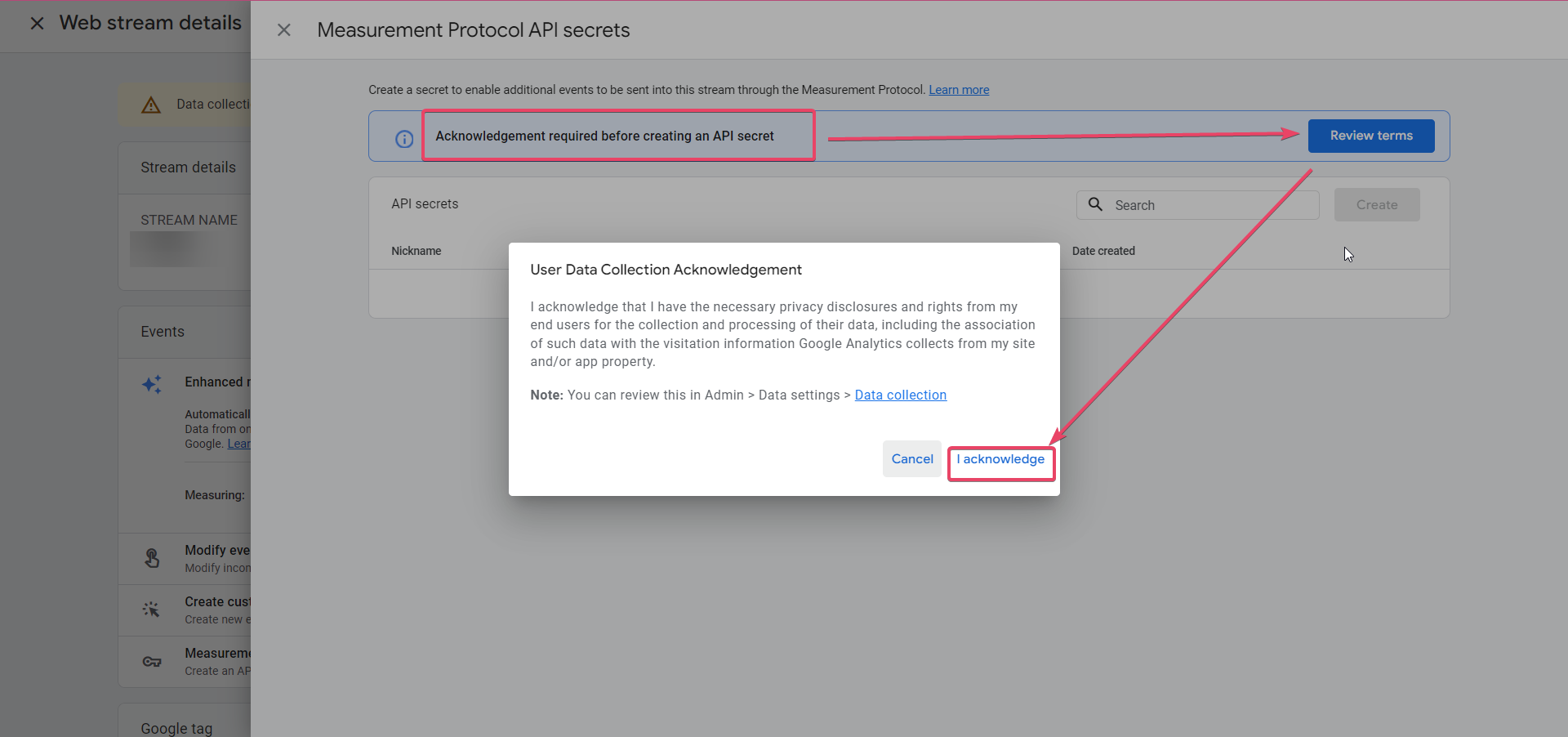
Quindi clicca su "Crea" (Create) se non è ancora stato creato nessun API Secret.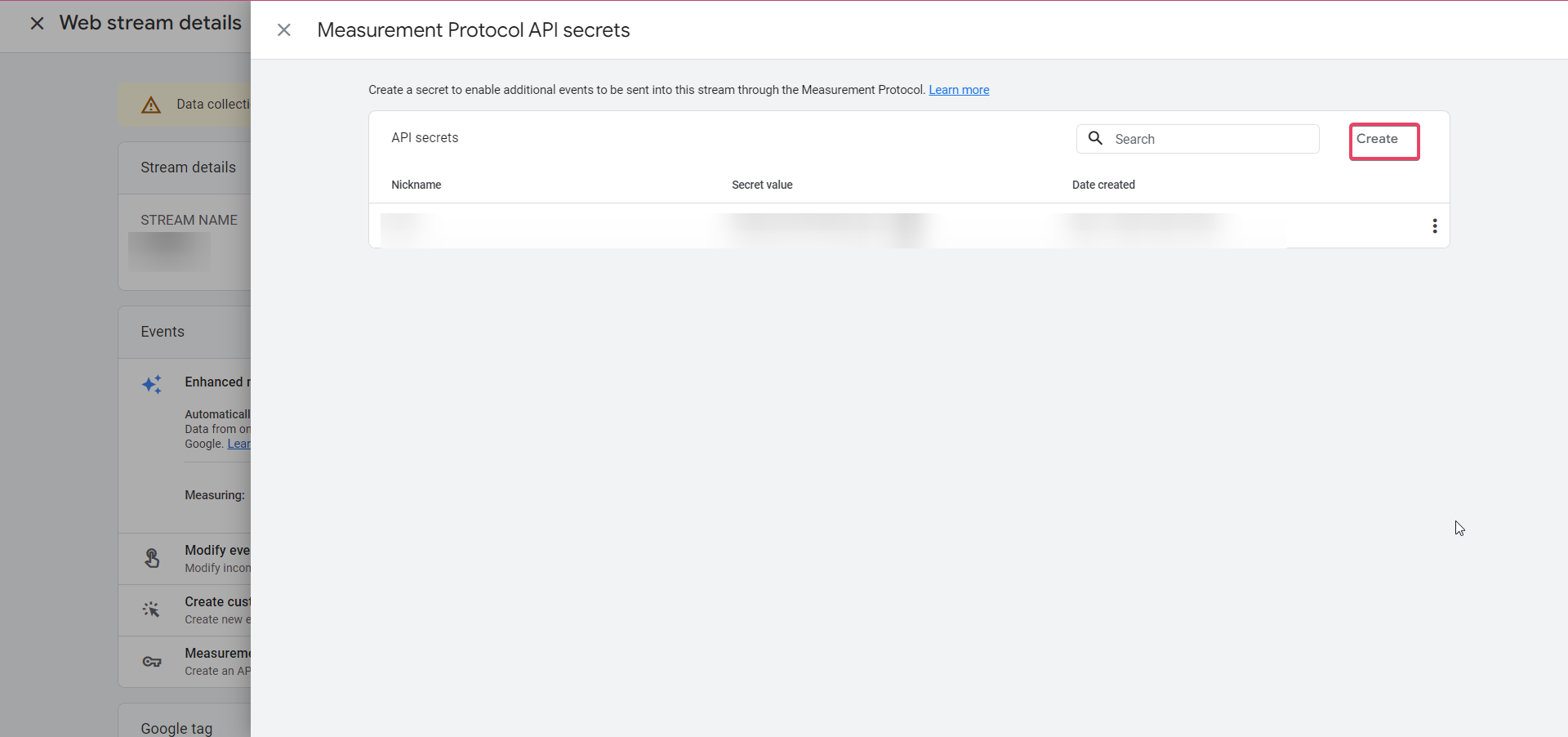
Assegna un nome al tuo API secret e poi clicca su Crea (Create): verrà generato automaticamente un Valore Secret.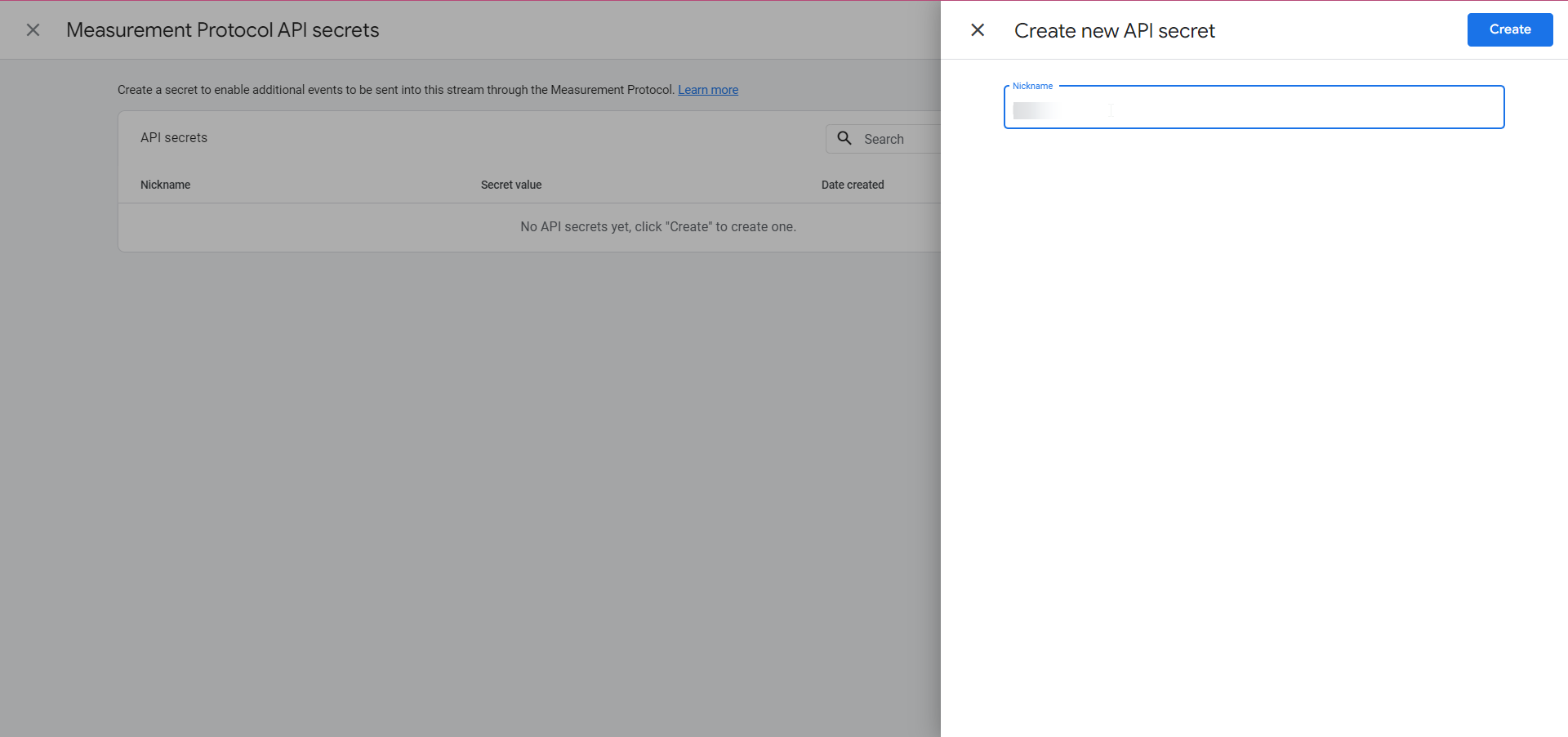
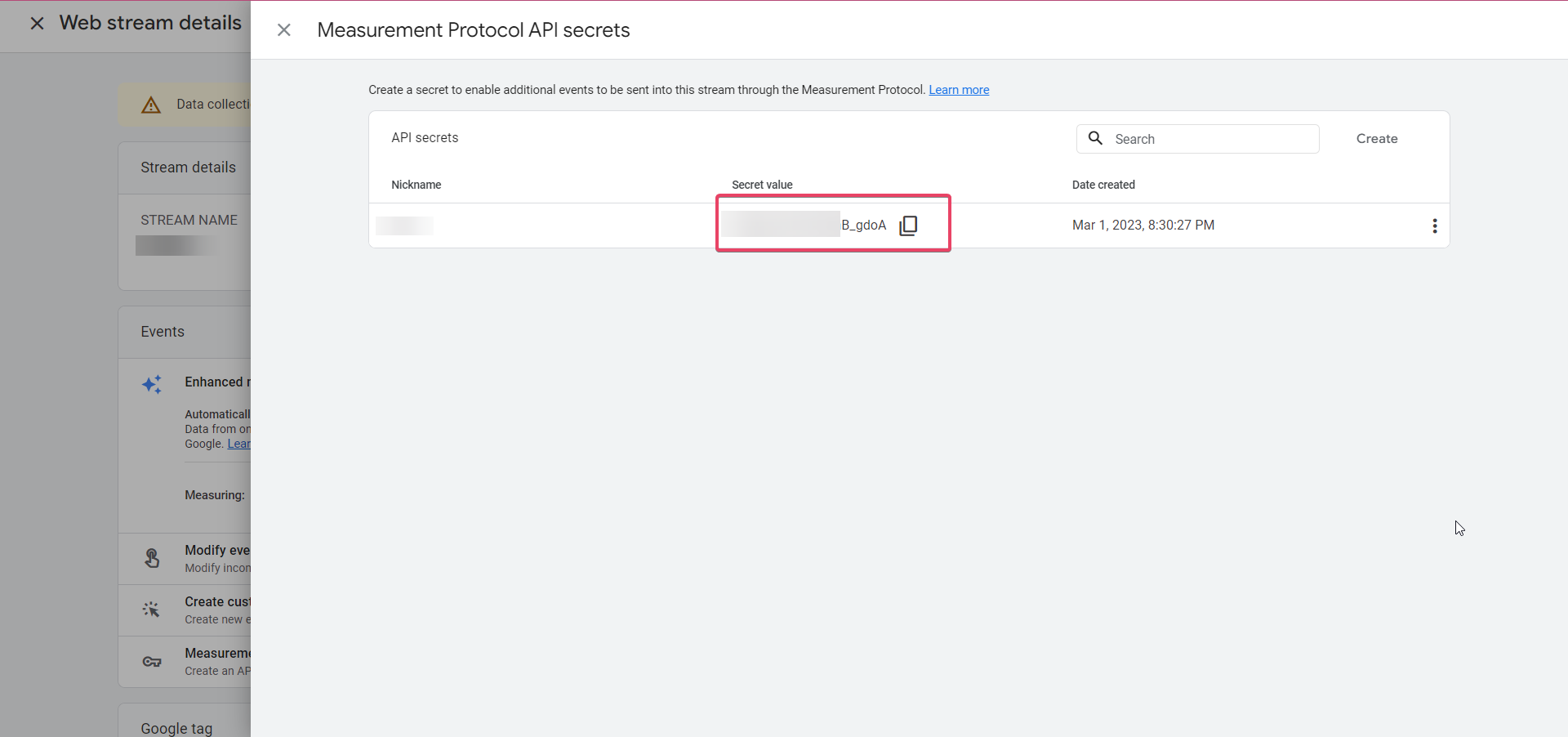
Copia il Valore Secret da qui e incollalo nel campo "API Secret" dell'azione Google Analytics nel tuo Workflow.
Nota bene:
Assicurati che non ci siano spazi prima o dopo quando incolli il valore dell'API Secret nel campo del Workflow, altrimenti l'azione Google Analytics non funzionerà.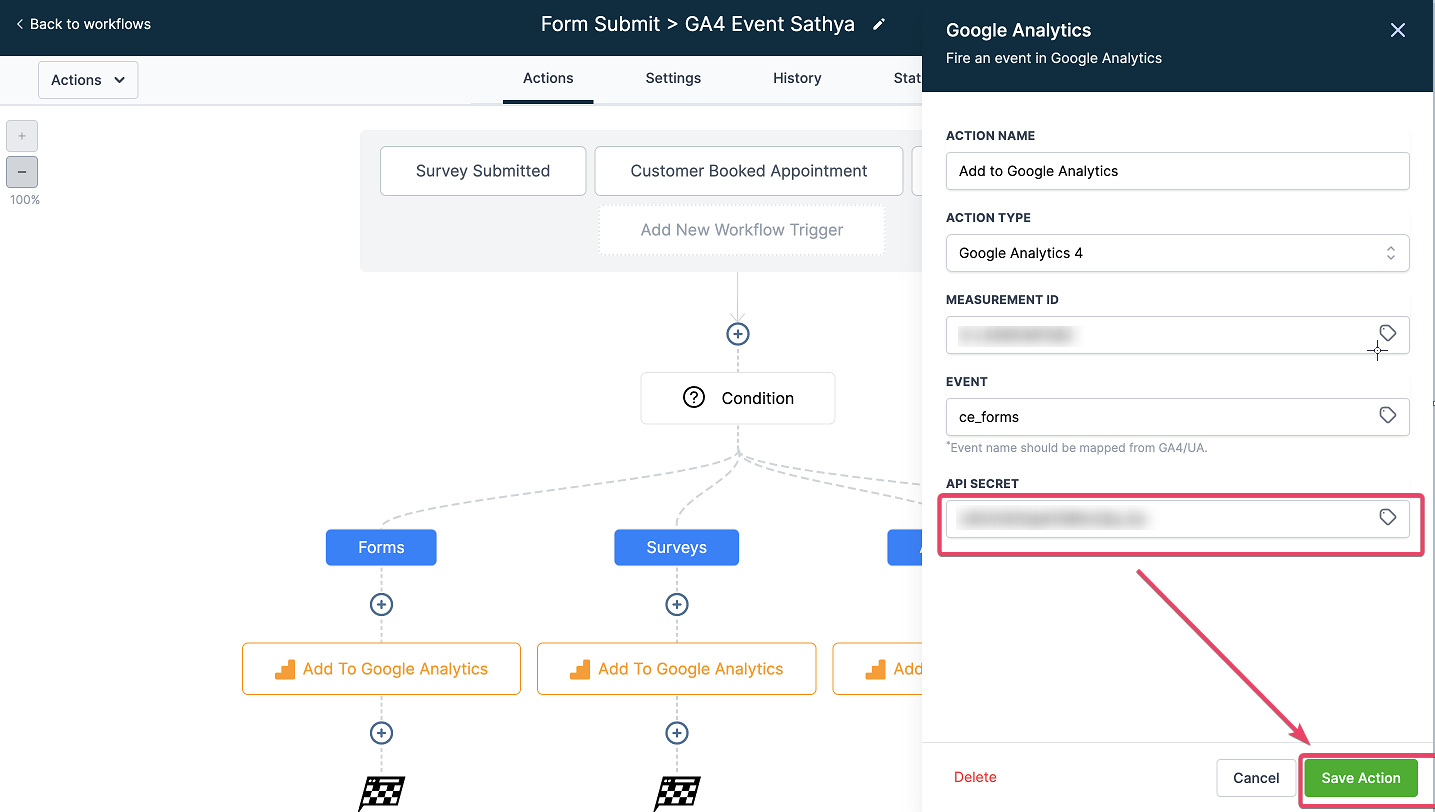
Salva l'azione (Save Action) e poi salva il Workflow (Save Workflow). Pubblica (Publish) quando sei pronto a utilizzarlo.