L'opzione "Solo dati assegnati" in Ruoli e Permessi è uno strumento potente progettato per migliorare la sicurezza dei dati e semplificare l'esperienza dell'utente. Questa impostazione garantisce che i member del team vedano solo i dati loro specificamente assegnati, minimizzando confusioni e mantenendo l'integrità dei dati.
Perché e come usare "Solo dati assegnati" con i Dashboard
Casi d'uso e vantaggi:
- Sicurezza migliorata: Limitando la visibilità dei dati, le informazioni sensibili sono protette da accessi non autorizzati, garantendo che solo i member del team rilevanti possano visualizzare dati specifici.
- Efficienza migliorata: Questa funzione filtra automaticamente i widget del dashboard per visualizzare i dati pertinenti all'utente senza necessità di filtraggi manuali. Questo riduce il tempo di configurazione e permette agli utenti di concentrarsi sulle loro attività.
- Workflow semplificato: Il sistema restringe automaticamente i dati dei widget, impedendo agli utenti di visualizzare informazioni non rilevanti per il loro ruolo. Questo produce un'esperienza di dashboard più organizzata e user-friendly
Esempi di utilizzo:
Team di vendita: I responsabili delle vendite possono assicurarsi che i rappresentanti di vendita vedano solo i loro lead e opportunità, prevenendo sovrapposizioni di dati e migliorando la concentrazione.
Customer Success: I member del team possono essere limitati a visualizzare solo i loro clienti assegnati, le chiamate o gli appuntamenti, portando a tempi di risposta più rapidi.
Step 1: Accedere alle Impostazioni:
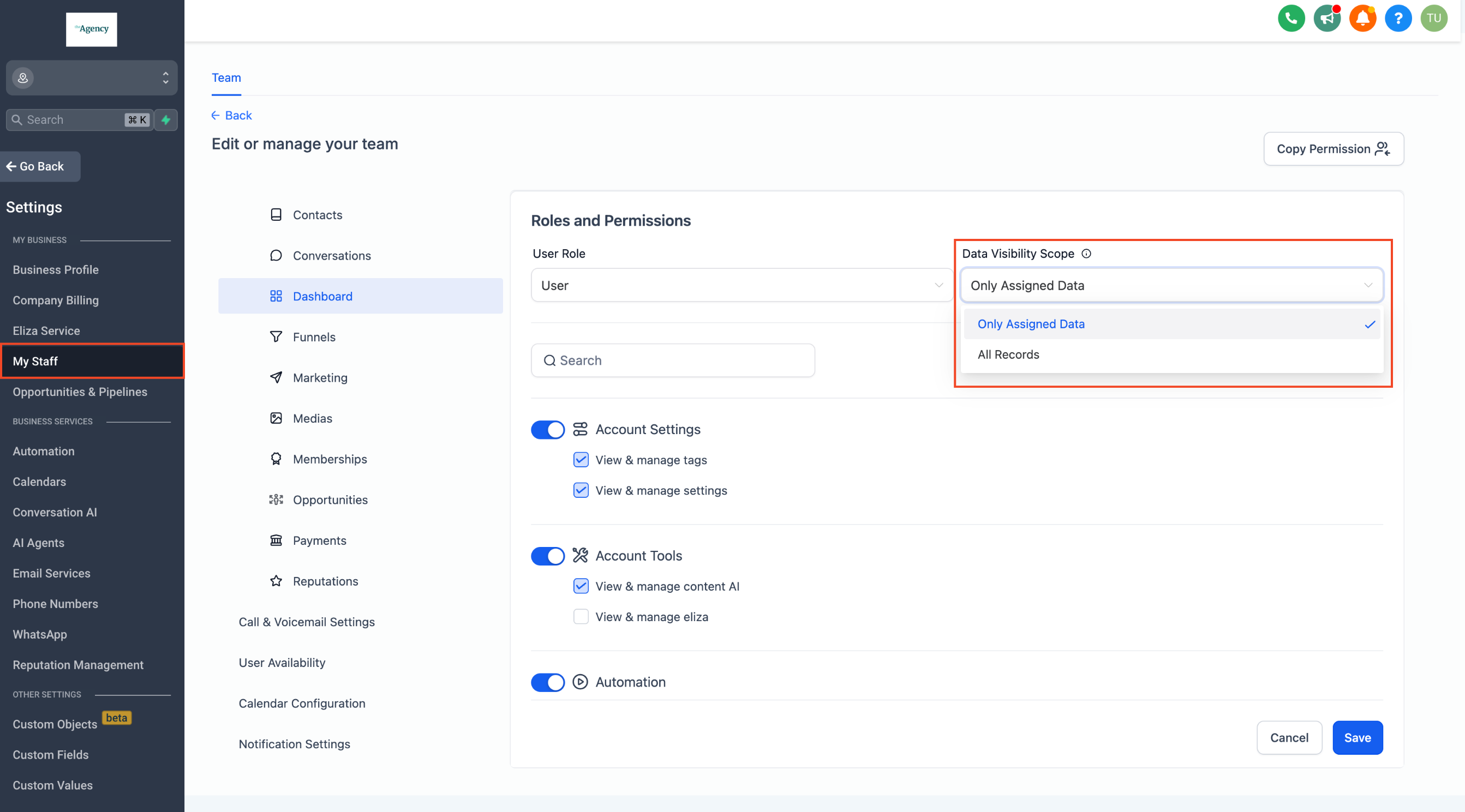
- Clicca su Impostazioni → Il mio staff
- Cerca il membro del team specifico di cui vuoi configurare la visibilità dei dati. Clicca sull'azione
Modificaaccanto al suo nome.
Step 2: Abilitare "Solo dati assegnati":
Nella sezione Ruoli e Permessi del profilo, trova l'opzione Ambito della visibilità dei dati.
Seleziona Solo dati assegnati dal menu a tendina.
Come da schermate precedenti di Permessi utente.
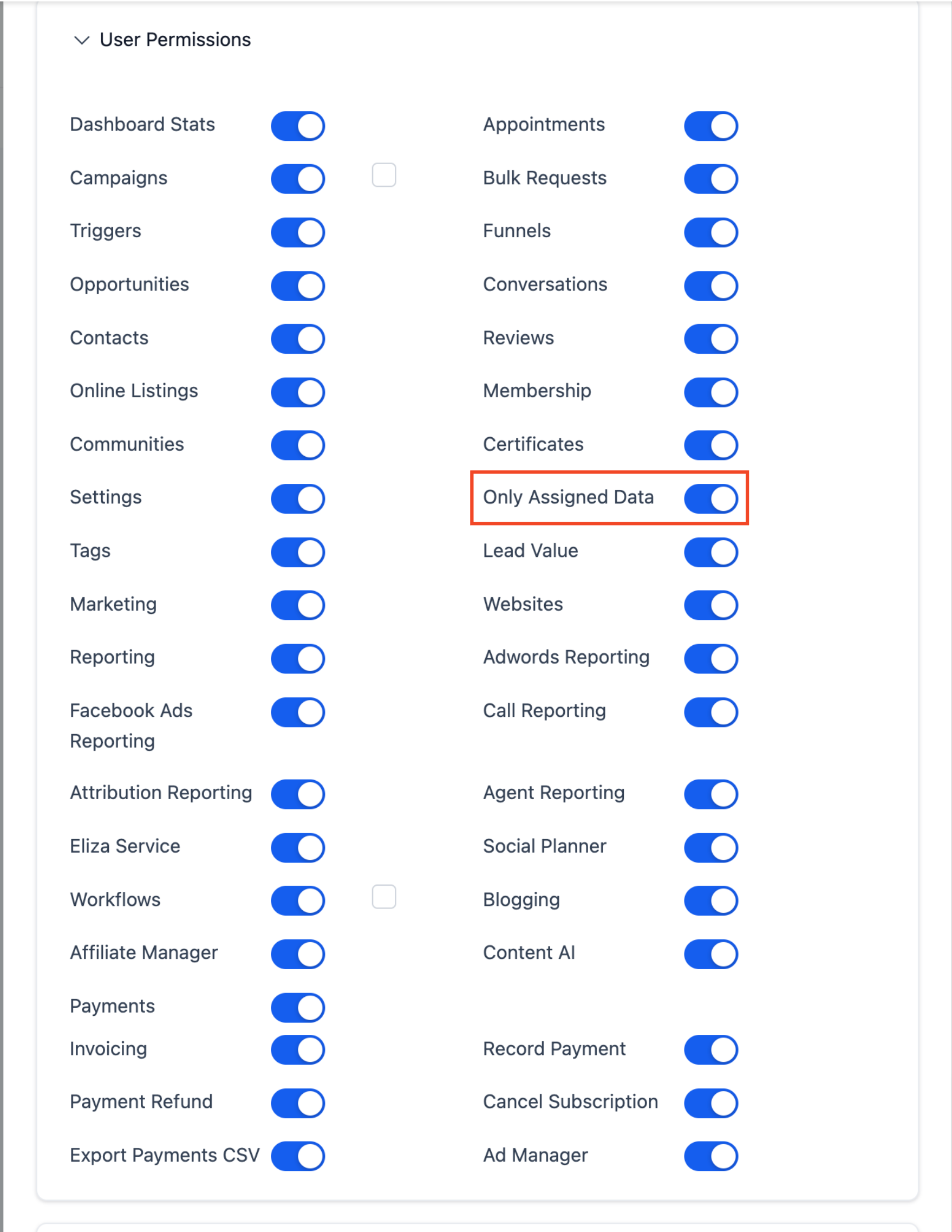
Step 3: Salvare
Nota importante:
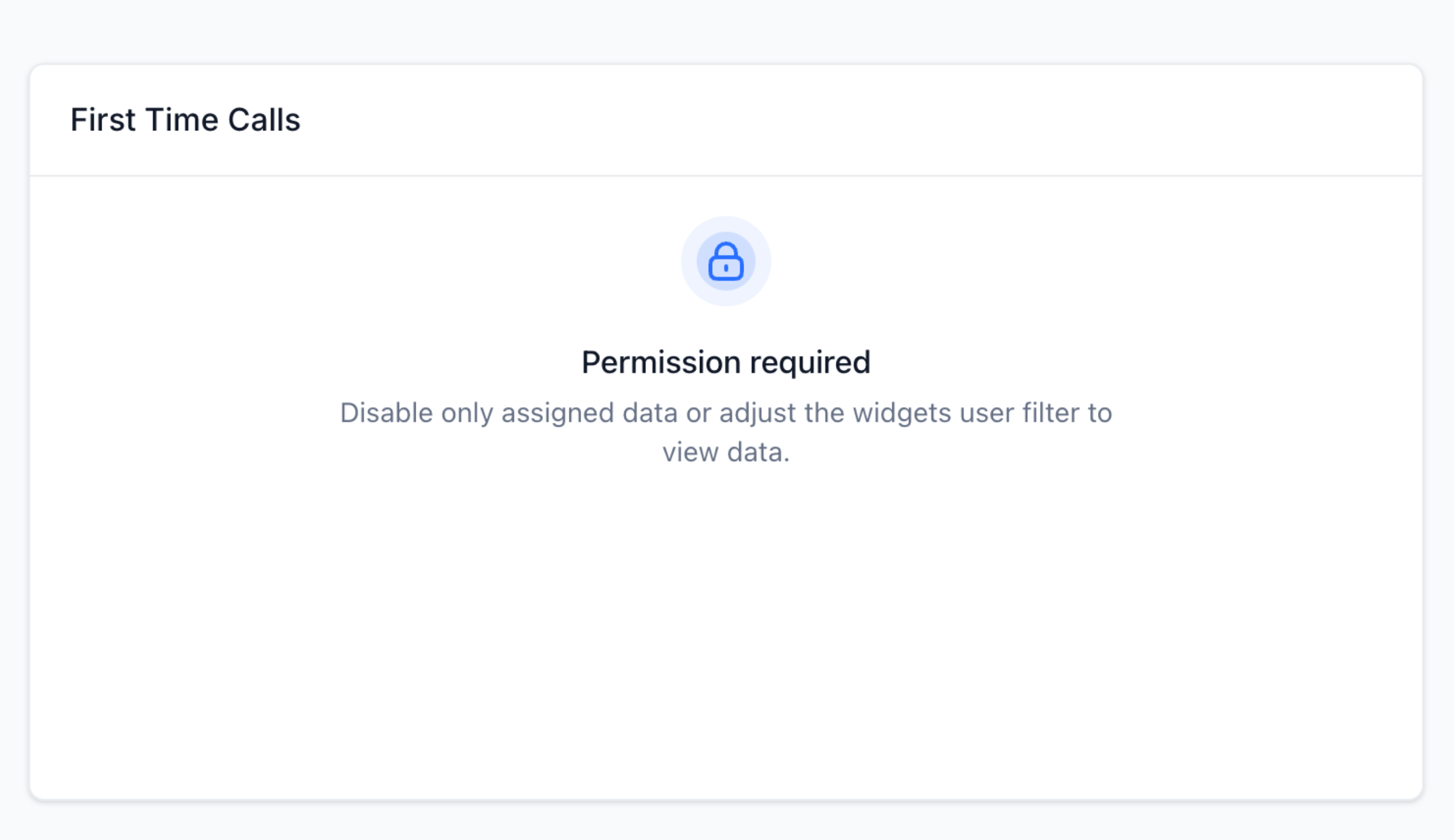
Se un widget ha un filtro hardcoded per un altro membro del team, gli utenti con "Solo dati assegnati" abilitato vedranno un messaggio di permesso richiesto.