Personalizza facilmente la tua esperienza di reporting creando e gestendo più dashboard, adattandole alle tue esigenze e ai tuoi obiettivi. Organizza i widget correlati in un'unica vista strutturata grazie alla funzionalità dashboard di Squadd.
I widget e i report personalizzati sono disponibili per tutti i piani (Dashboard personalizzate illimitate).Cosa sono le Dashboard Personalizzate?
Le Dashboard Personalizzate sono uno spazio di analisi configurabile all'interno di ogni Location, dove puoi monitorare KPI relativi a Contatti, appuntamenti, Opportunità, chiamate, fatturato e molto altro. Puoi controllare il layout, i widget che aggiungi, le metriche che utilizzano e persino l'aspetto visivo della dashboard e la pianificazione automatica dei report.
Principali vantaggi delle Dashboard Personalizzate
- Dashboard multiple: Crea dashboard dedicate per Vendite, Marketing, Finanza o qualsiasi altro team. Puoi anche impostarne una come predefinita.
- Widget e metriche personalizzati: Aggiungi, modifica e aggiorna le metriche con flessibilità illimitata per portare in evidenza le informazioni più rilevanti.
- Report pianificati: Pianifica i report con la frequenza che preferisci e inviali automaticamente al tuo team.
- Personalizzazione completa: Personalizza le tue dashboard con temi, colori e sfondi per rispecchiare il tuo brand.
- Analisi approfondite: Visualizza e analizza i dati in più formati, incluse tabelle e altre visualizzazioni.
- Widget universali: Aggiungi o rimuovi widget universali per creare un'esperienza dashboard adatta al flusso di lavoro della tua agenzia.
Come creare Dashboard Personalizzate
Segui questi passaggi per creare dashboard personalizzate su misura per le tue esigenze!
Passo 1: Accedi alla sezione Dashboard
Naviga nella sezione Dashboard all'interno della tua Location.
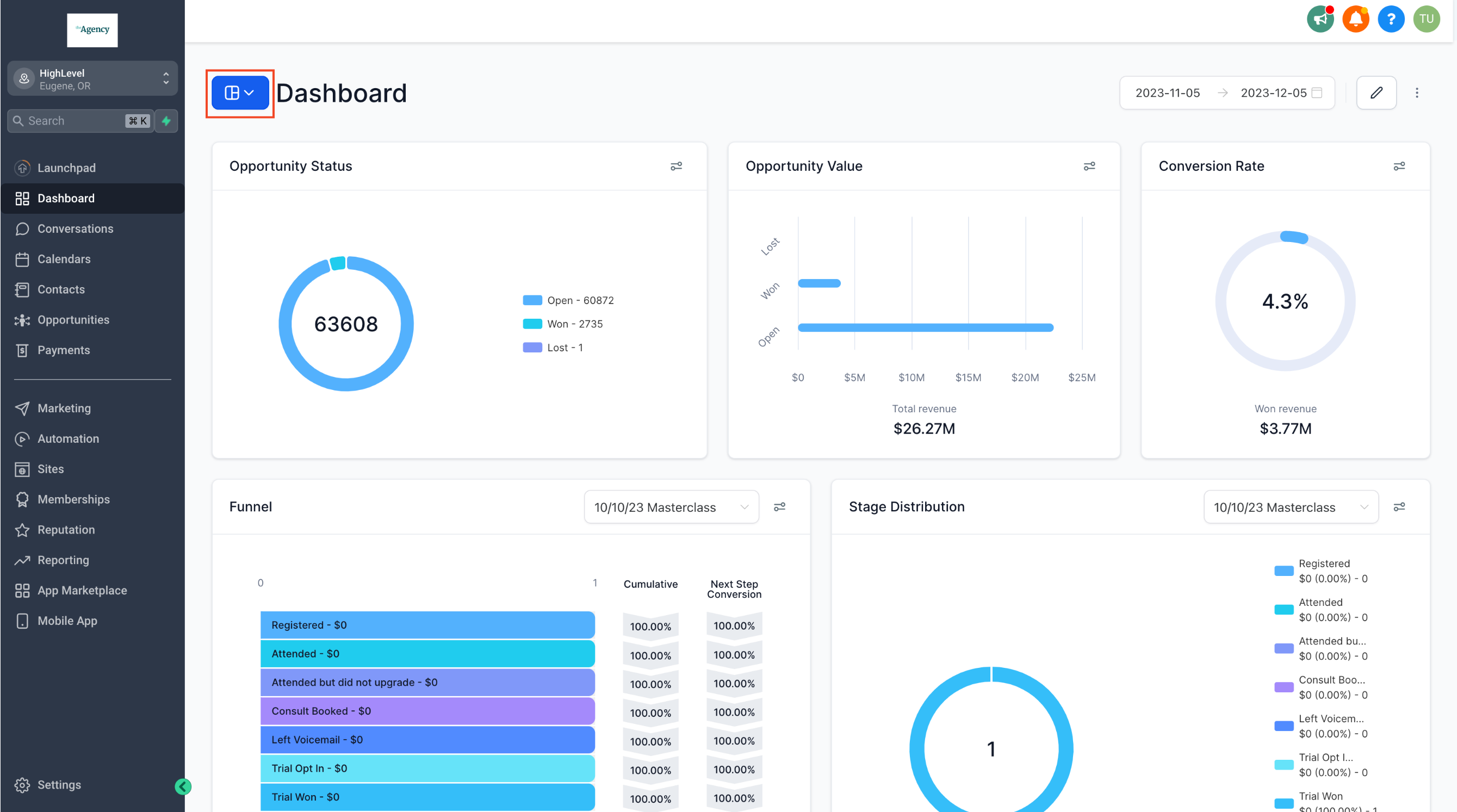
Passo 2: Aggiungi una nuova Dashboard
Clicca sul Menu di selezione Dashboard e nel menu a tendina clicca il pulsante "+ Aggiungi Dashboard".
Nota: Se non vedi questo pulsante, assicurati di essere in modalità visualizzazione dashboard.
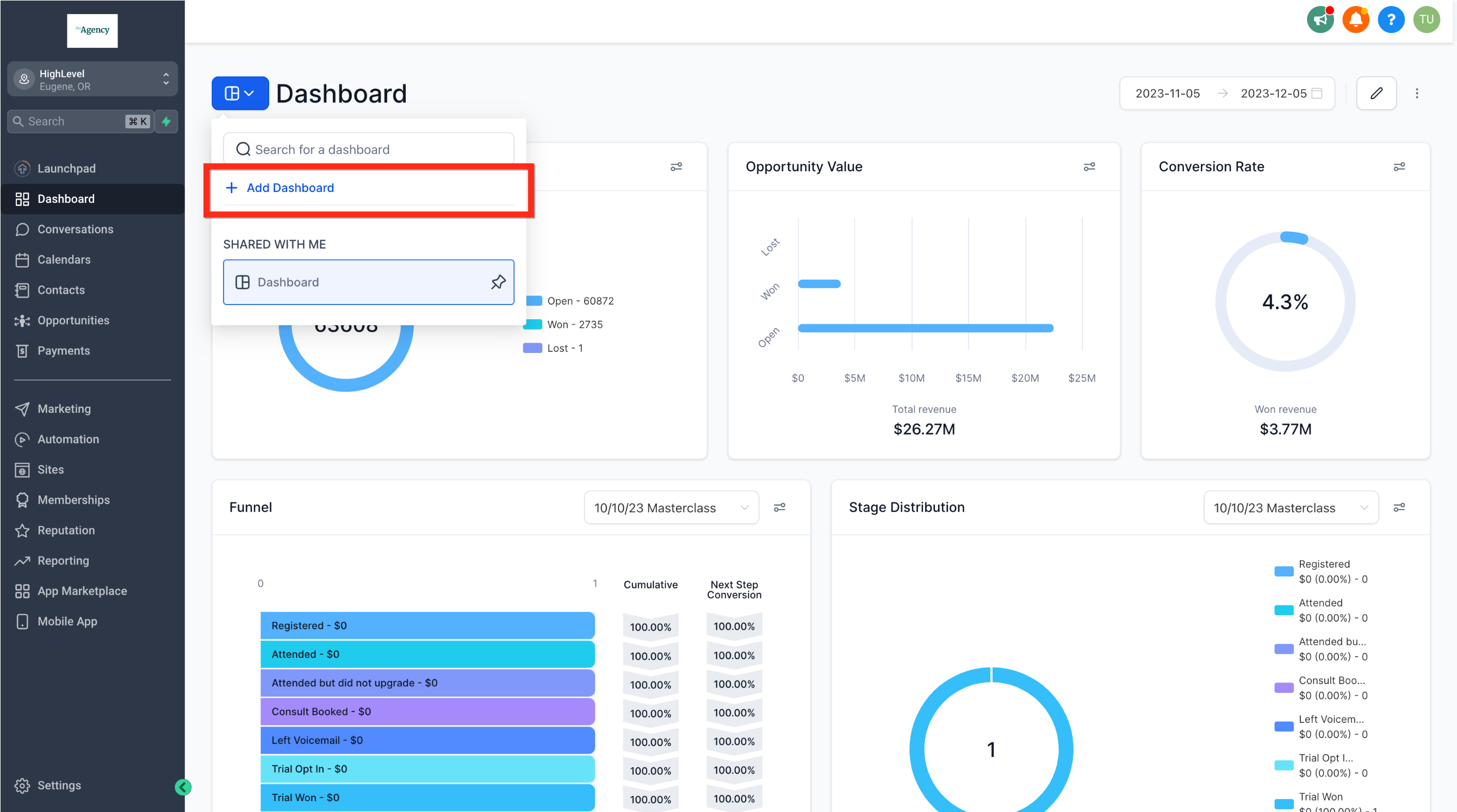
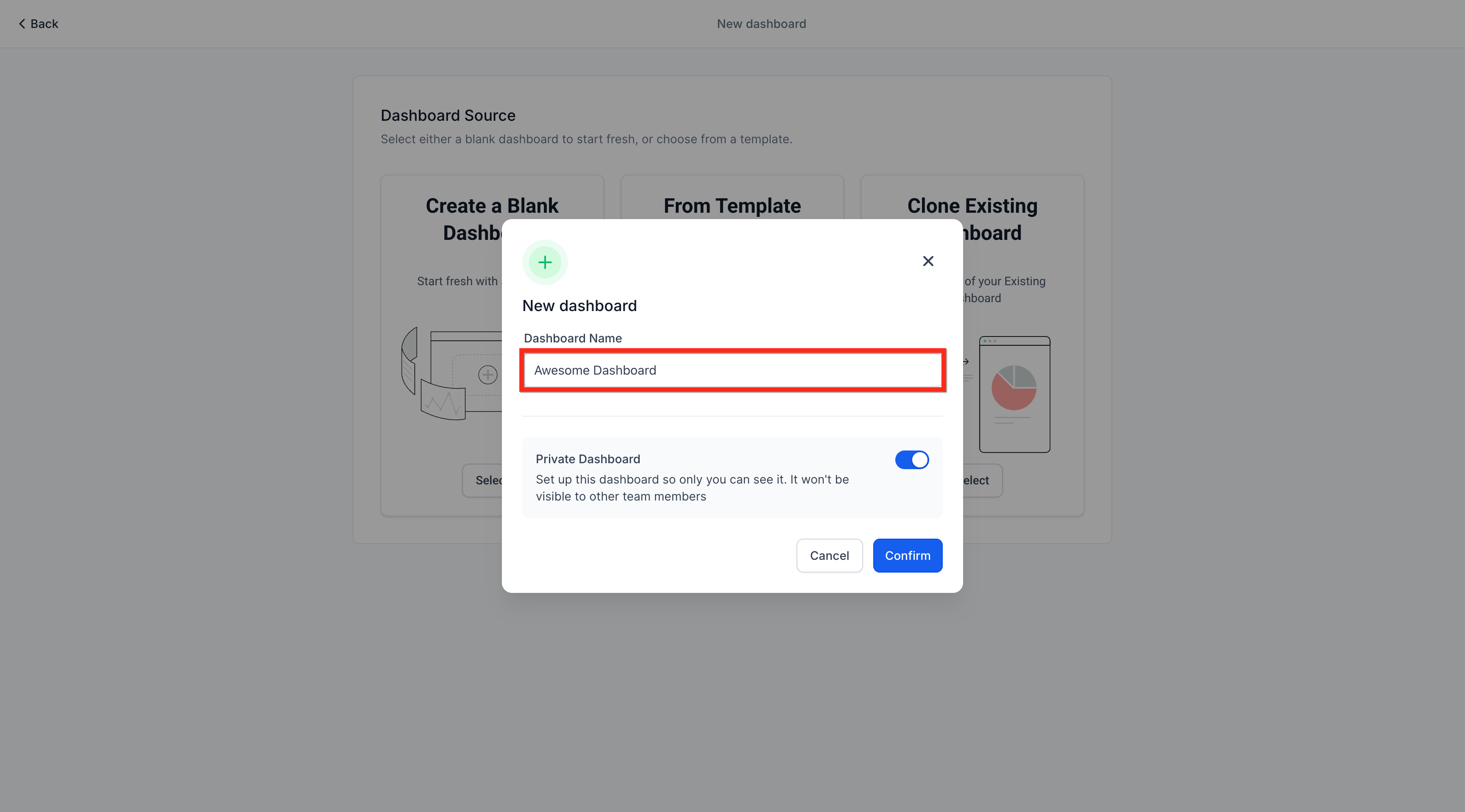
Passo 3: Inserisci un nome per la Dashboard
Digita un nome nel campo Nome Dashboard.
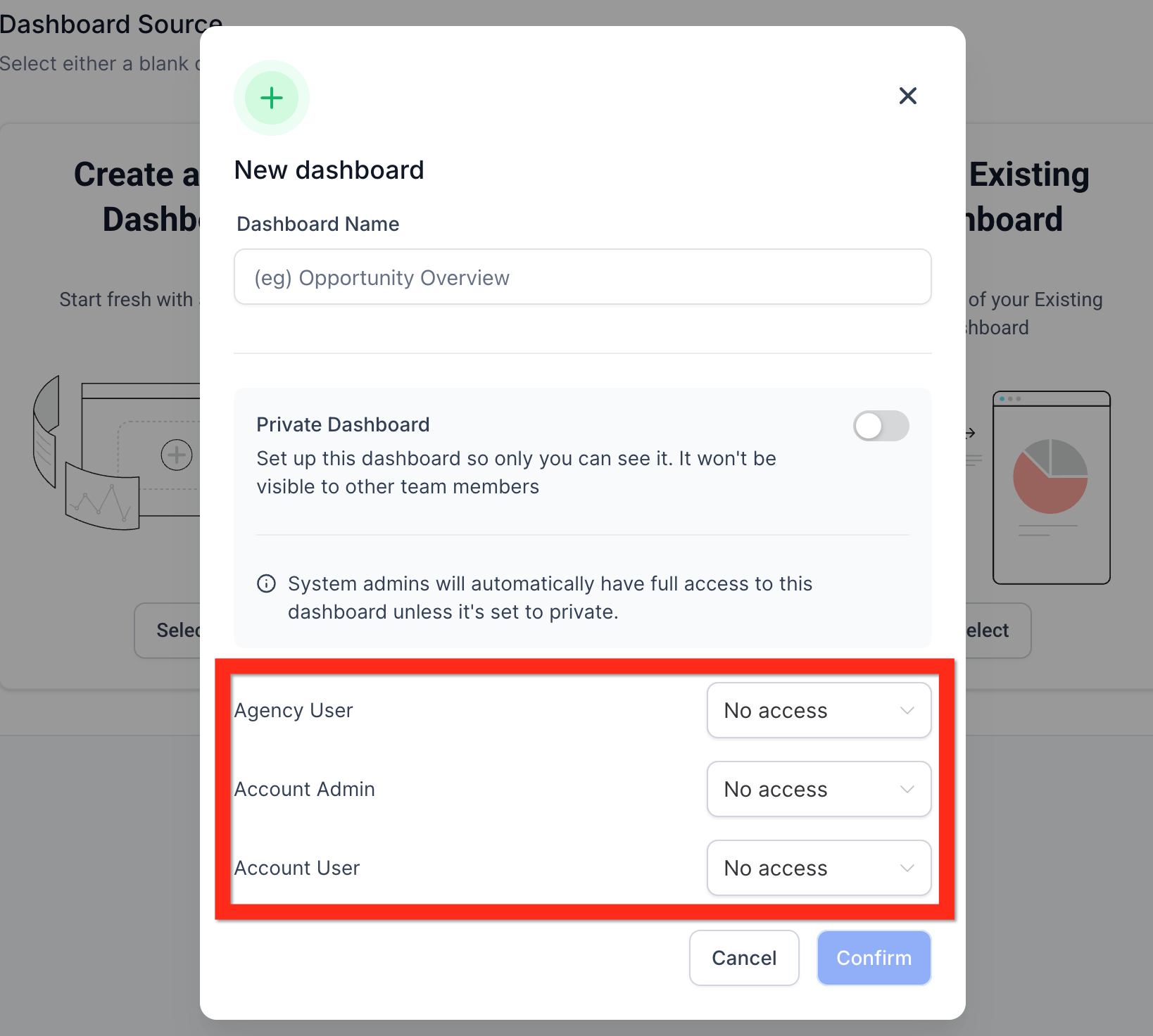
Passo 4: Imposta i permessi della Dashboard
Usa il toggle Dashboard Privata per controllare la visibilità. Attivalo (ON) per renderla privata, oppure disattivalo (OFF) per consentire l'accesso al team.
Se il toggle Dashboard Privata è disattivato (OFF), imposta i livelli di accesso per Utente Agenzia, Admin Account e Utente Account.
Nota: Se questo toggle non è visibile, assicurati di essere ancora nella pagina "Nuova Dashboard".
Passo 5: Conferma e crea la Dashboard
Clicca il pulsante "Conferma" per completare la creazione. Si aprirà la tua nuova dashboard vuota.
Passo 6: Scegli come aggiungere i Widget
Dopo la creazione della dashboard, visualizzerai la pagina Widget di avvio rapido. Questa è la schermata predefinita che compare ogni volta che una dashboard è vuota (senza widget). Da qui, scegli una delle seguenti opzioni:
Opzione A: Usa i Widget suggeriti
Usa le opzioni di avvio rapido "Qual è il tuo obiettivo?" o "Widget più utilizzati" per selezionare uno o più widget popolari. Questa schermata appare ogni volta che una dashboard è vuota (senza widget).
Clicca "Conferma e aggiungi" per inserire rapidamente i widget più utilizzati.
Prosegui al Passo 9.
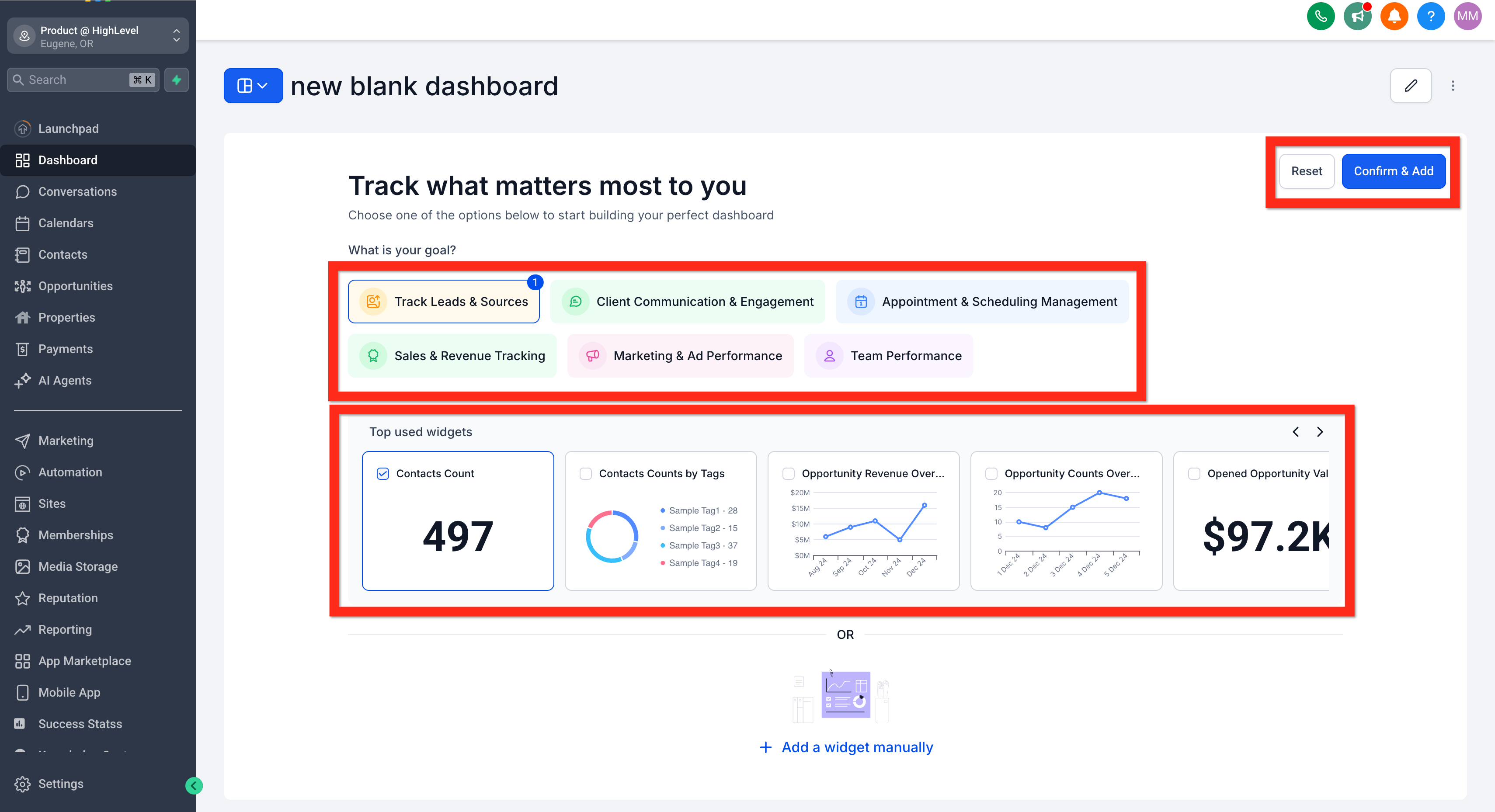
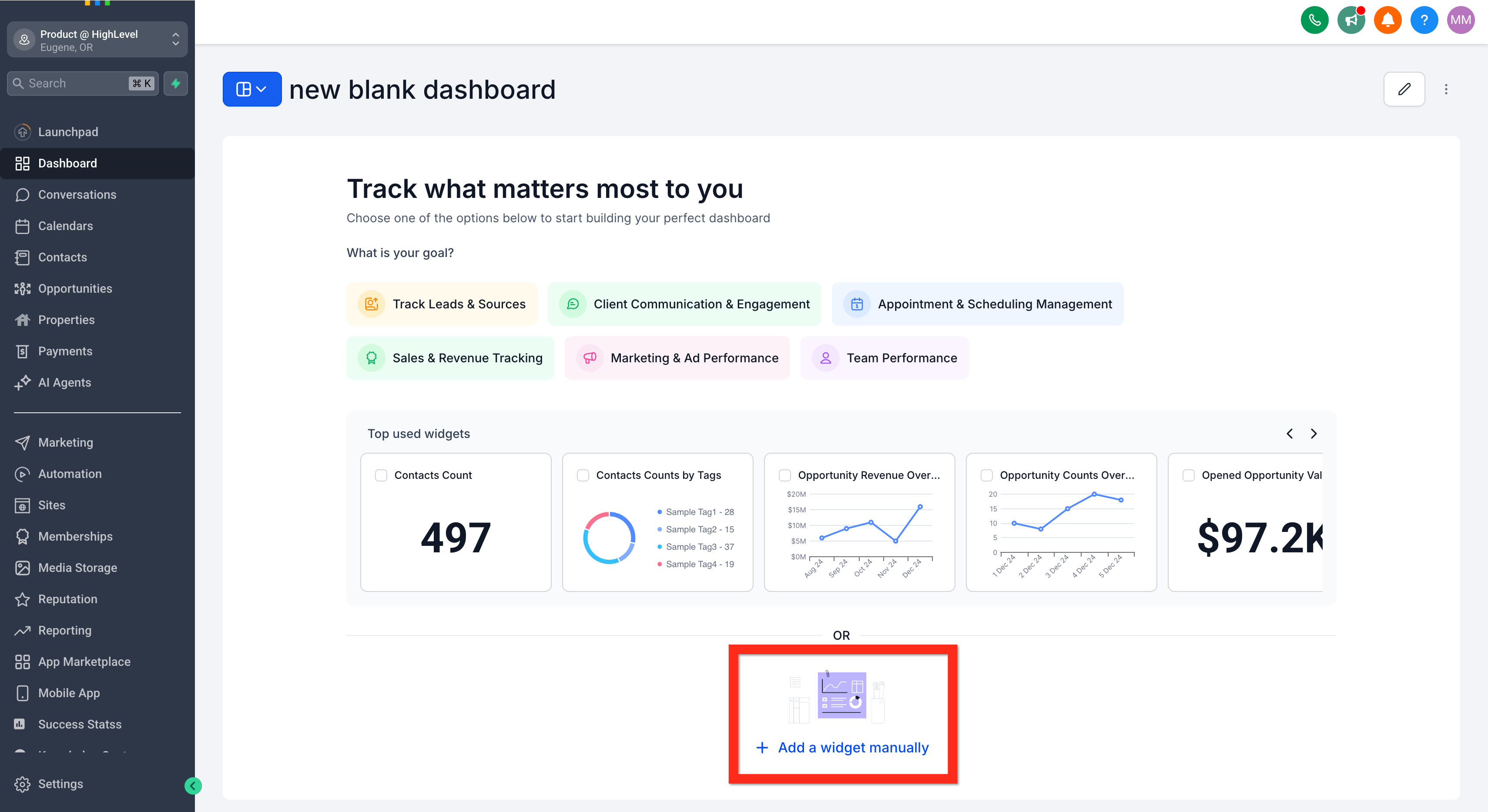
Opzione B: Aggiungi un Widget manualmente
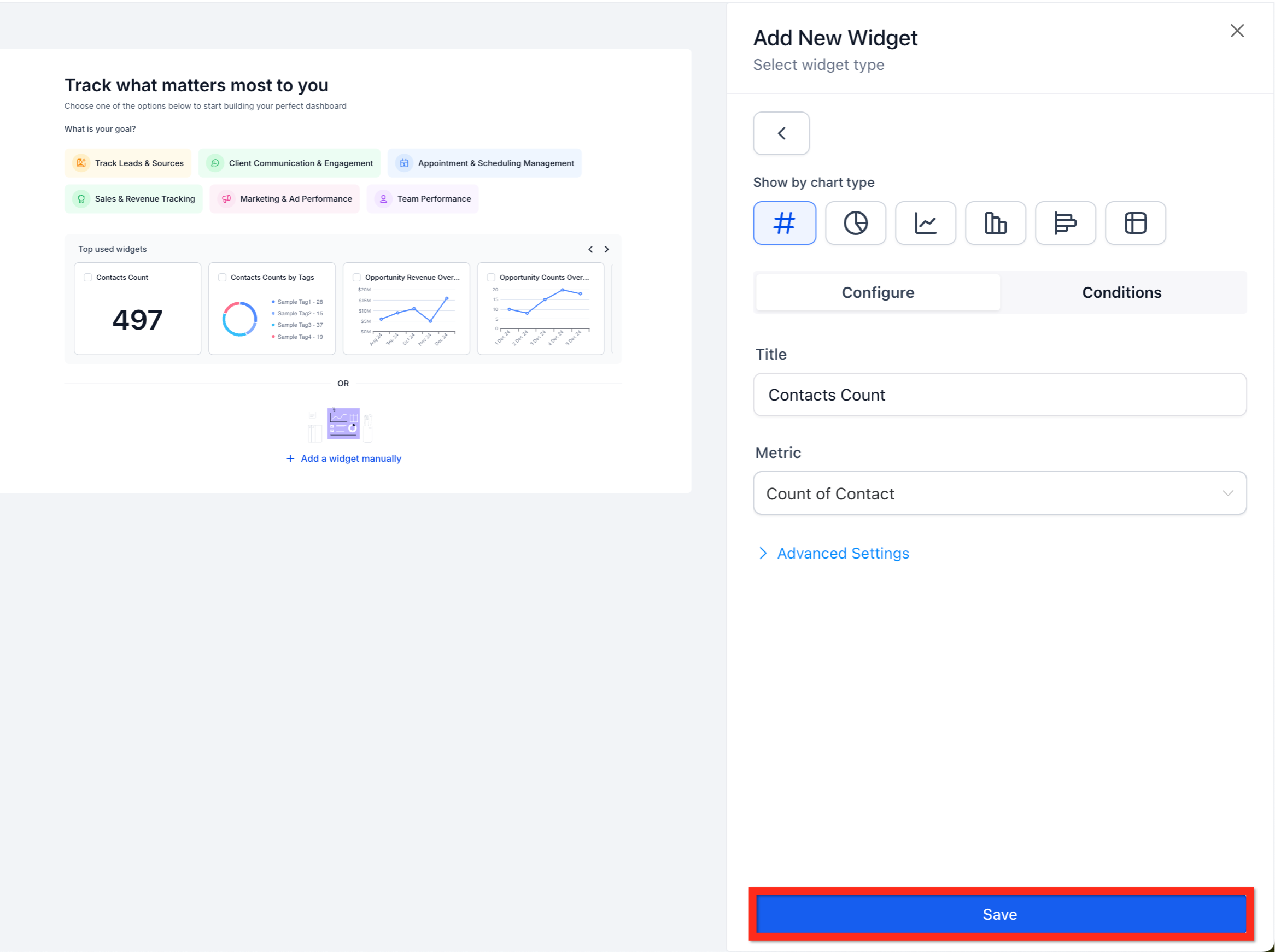
Clicca "+ Aggiungi un widget manualmente" per aprire il pannello Aggiungi nuovo widget.
Prosegui al Passo 7.
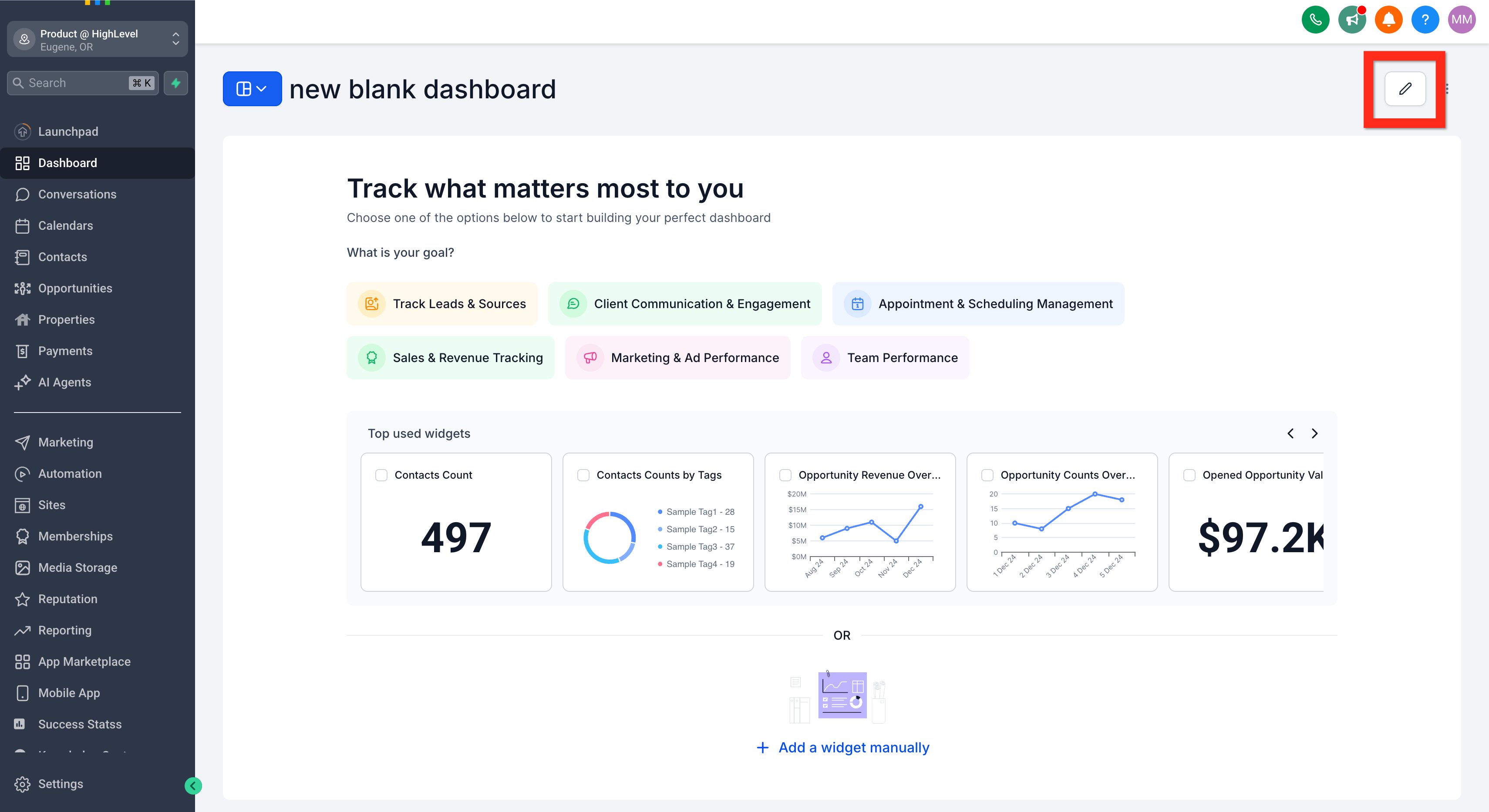
Opzione C: Aggiungi un Widget in modalità modifica
Clicca il pulsante Modifica (icona a matita) e poi clicca "+ Aggiungi Widget" dalla modalità modifica.
Nota: Se non vedi questo pulsante, assicurati di aver attivato la modalità modifica.
Prosegui al Passo 7.
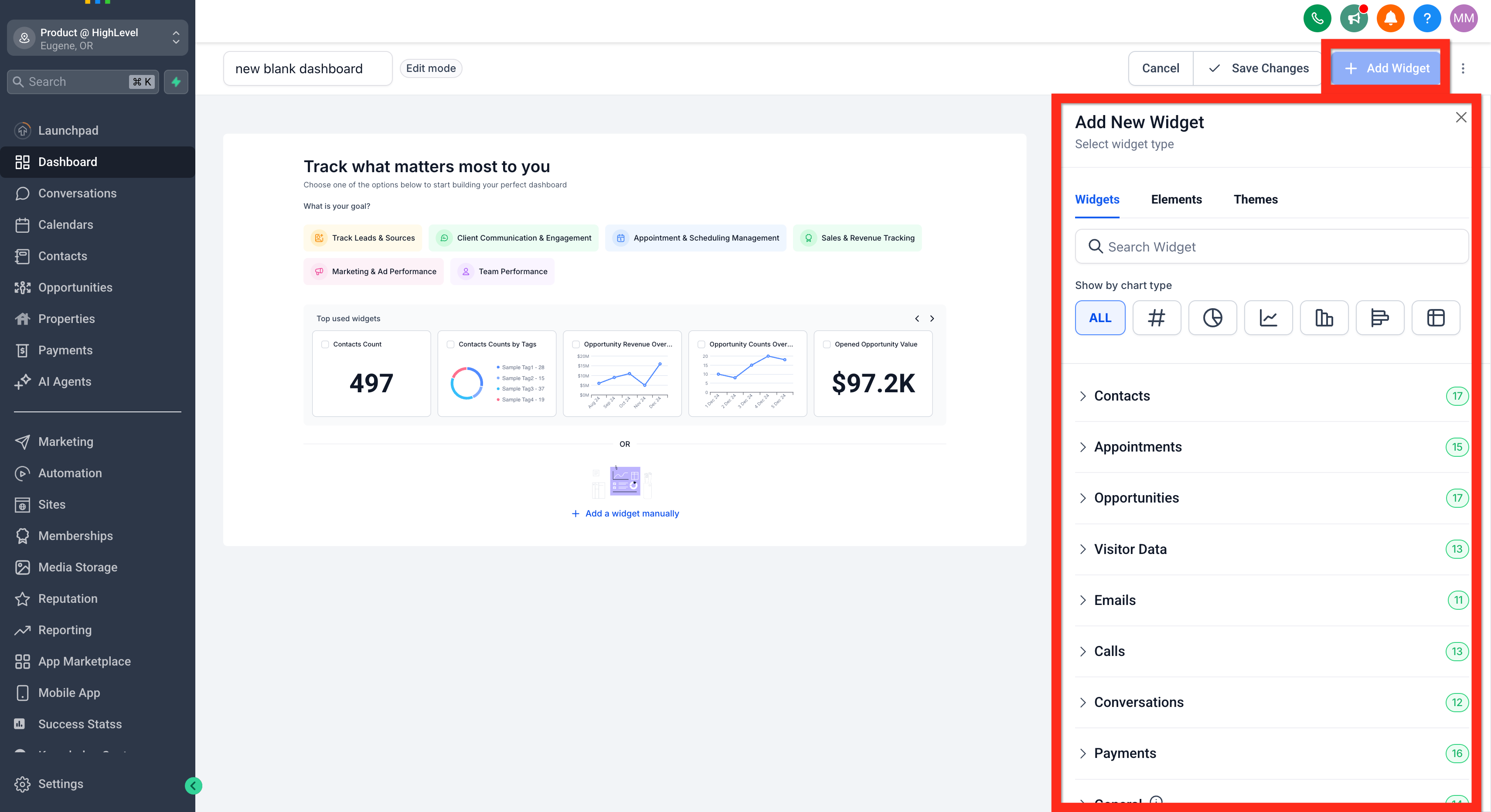
Passo 7: Configura un nuovo Widget
Usa il pannello Aggiungi nuovo widget per definire le impostazioni del widget.
Per tutti i dettagli, consulta l'articolo Dashboard Location - Aggiungere o modificare Widget.
Passo 8: Salva il Widget
Clicca il pulsante "Salva" all'interno del pannello widget.
Passo 9: Salva le modifiche alla Dashboard
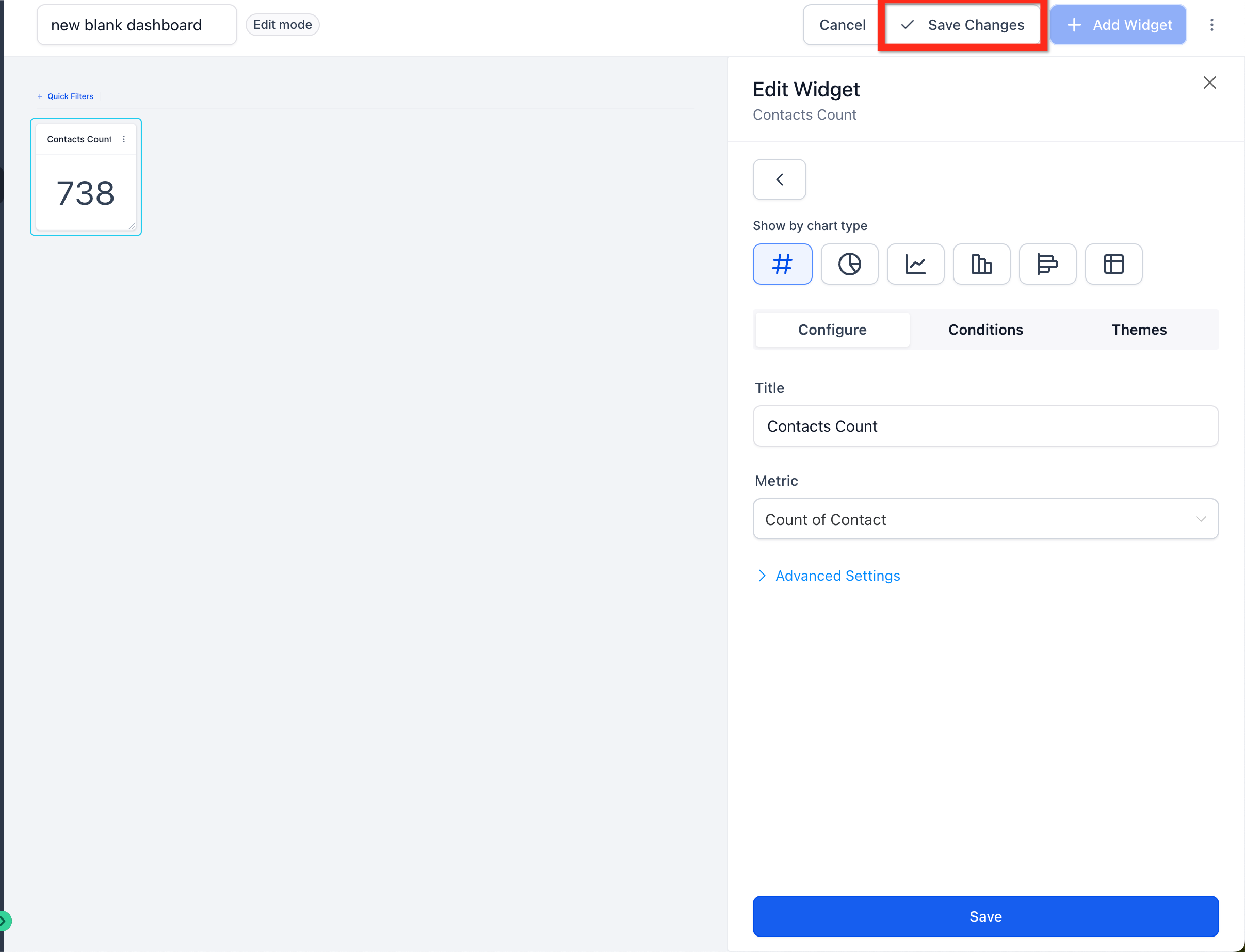
Clicca il pulsante "✓ Salva modifiche" per completare. Questo salverà il layout e uscirà dalla modalità modifica.
Domande frequenti
D: Quali piani includono le Dashboard personalizzate e i Report personalizzati?
Tutti i piani GoHighLevel / Squadd ($97, $297 e $497) includono dashboard multiple e report personalizzati.
D: Quali tipi di grafici sono disponibili?
I widget supportano diversi tipi di grafici come scorecard, serie temporali, barre/colonne, ciambella/torta e tabelle. La disponibilità varia in base al widget.
D: Posso inviare report a persone non registrate sulla piattaforma (ad es. clienti)?
Sì. Aggiungi qualsiasi indirizzo email valido nel campo Destinatari.
D: Posso duplicare una dashboard?
Sì. Usa le azioni dashboard per duplicarla e poi modifica widget, filtri e temi.
Articoli correlati
- Modificare i widget sulla dashboard
- Aggiungere widget sulla dashboard
- Come gestire i permessi di una dashboard