Quando si eseguono Facebook Ads, il sistema cerca di attribuire nel modo migliore possibile l'inserzione e i gruppi di inserzioni da cui è stato generato il lead. Per un reporting più accurato e per identificare le campagne vincenti, consigliamo di utilizzare i parametri UTM di Facebook, il pixel di Facebook e la Conversion API nei Workflow.
Prima di iniziare, leggi le note seguenti:
I seguenti parametri di tracciamento UTM sono disponibili a livello di contatto nel sistema:
Come etichettare le campagne su Facebook per garantire un reporting accurato
Come aggiungere i parametri UTM in Facebook Ads Manager
- D1: Visualizzando l'anteprima dell'inserzione su FB non vedo i parametri UTM?
- D2: Non visualizzo i dati della prima attribuzione dai contatti?
- D3: Ho modificato qualcosa nella mia inserzione, nel gruppo inserzioni o nella campagna e ora il reporting non è corretto?
- D4: Non ho un account Facebook Business o Ads Manager?
- D5: Utilizzo le Facebook Lead-gen Ads: devo comunque usare i parametri UTM?
- D6: Dove si devono aggiungere i parametri UTM: nel tracciamento o nell'URL di destinazione?
- D7: A cosa serve il menu a discesa Obiettivi?
Prima di iniziare, leggi le note seguenti:
- Se stai indirizzando il traffico verso una landing page, assicurati di configurare il pixel di Facebook e la Facebook Conversion API nei Workflow
- Facebook non aggiunge i parametri UTM ai tuoi link quando visualizzi l'inserzione in anteprima
- Non utilizzare caratteri speciali o emoji nei parametri UTM o in qualsiasi parametro che deve essere tracciato
- I dati della prima attribuzione dell'inserzione verranno registrati per i contatti provenienti dai seguenti "punti di ingresso" elencati di seguito; negli altri casi, i dati della prima attribuzione saranno vuoti.
Punti di ingresso:
- Invio di moduli
- Invio di sondaggi
- Calendari
- Provenienza diretta da un Facebook Lead Form
- Modulo d'ordine a due step
- Chat widget
- Chiamate in entrata (non funziona se i lead chiamano direttamente il numero del pool, ma solo per gli scenari click-to-call)
I seguenti parametri di tracciamento UTM sono disponibili a livello di contatto nel sistema:
- Sorgente (Source)(Clicca qui per consultare questa tabella - "Come vengono classificate le sorgenti" per la logica con cui la sorgente viene assegnata a livello di contatto)
- Nome campagna (Campaign Name):- {{contact.attributionSource.utmCampaign}}
- Nome gruppo inserzioni (Adset Name):- {{contact.attributionSource.utmMedium}}
- Nome inserzione (Ad Name):- {{contact.attributionSource.utmContent}}
- ID campagna (Campaign Id):- {{contact.attributionSource.campaignId}}
- fbclid- {{contact.attributionSource.fbclid}}
- gclid - {{contact.attributionSource.gclid}}
- Referrer - {{contact.attributionSource.referrer}}
Come etichettare le campagne su Facebook per garantire un reporting accurato
Nota importante:
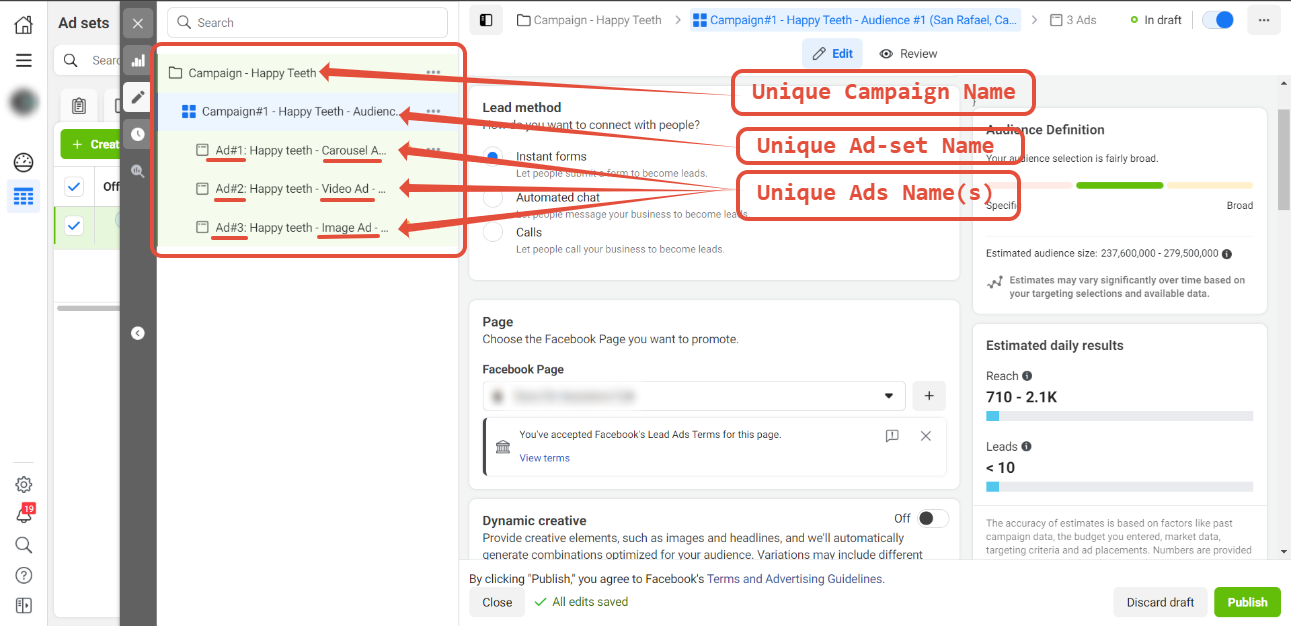
Il nome della campagna, delle inserzioni e dei gruppi di inserzioni devono essere univoci (vedi l'esempio "CONFIGURAZIONE CORRETTA" di seguito).

I parametri del nome non possono essere modificati durante il ciclo di vita della campagna / gruppo inserzioni / inserzione. Se il nome deve essere cambiato, crea una nuova campagna / gruppo inserzioni / inserzione.

Se decidi di modificare la campagna / gruppo inserzioni / inserzione senza crearne una nuova, i dati nel sistema CRM continueranno a fare riferimento alla campagna originale/precedente.
Esempio di CONFIGURAZIONE CORRETTA:
Nome campagna:
Campaign - Happy Teeth
Gruppo inserzioni (Ad-set):
Campaign#1 - Happy Teeth - Audience #1 (San Rafael, Ca 20 mile radius - M&F)
Inserzioni (Ads): (Univoche)
- Ad#1: Happy teeth - Carousel Ad - Audience #1
- Ad#2: Happy teeth - Video Ad - Audience #1
- Ad#3: Happy teeth - Image Ad - Audience #1
Come aggiungere i parametri UTM in Facebook Ads Manager
1. Clicca qui per accedere al tuo Ads Manager
Una volta nell'Ads Manager, seleziona la campagna a cui desideri aggiungere i parametri UTM, quindi vai su Gestisci inserzioni -> Inserzioni -> Modifica.
2. Scorri verso il basso fino alla sezione "Tracciamento" (Tracking)
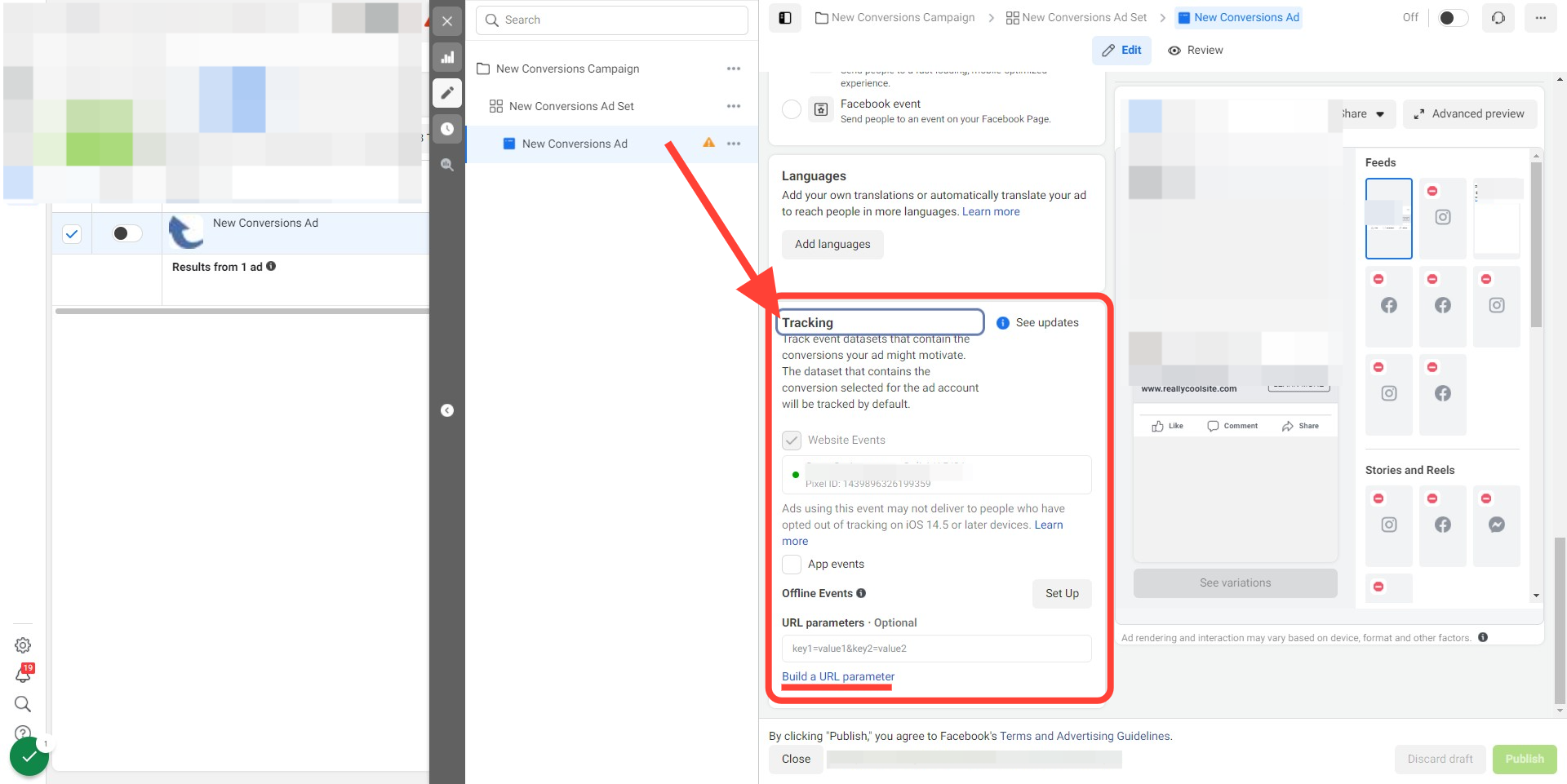
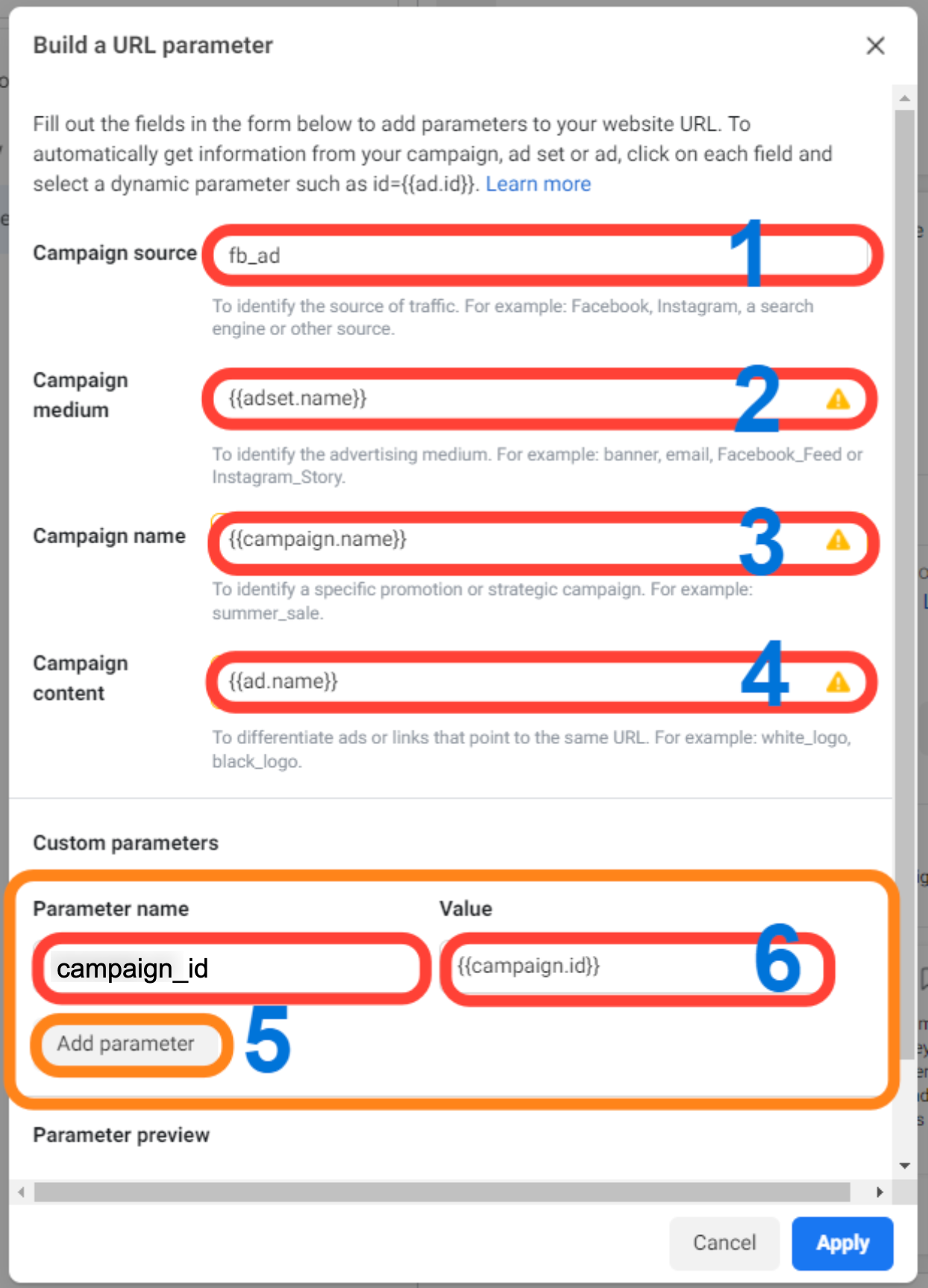
3. Clicca su "Crea un parametro URL" (Build a URL parameter)
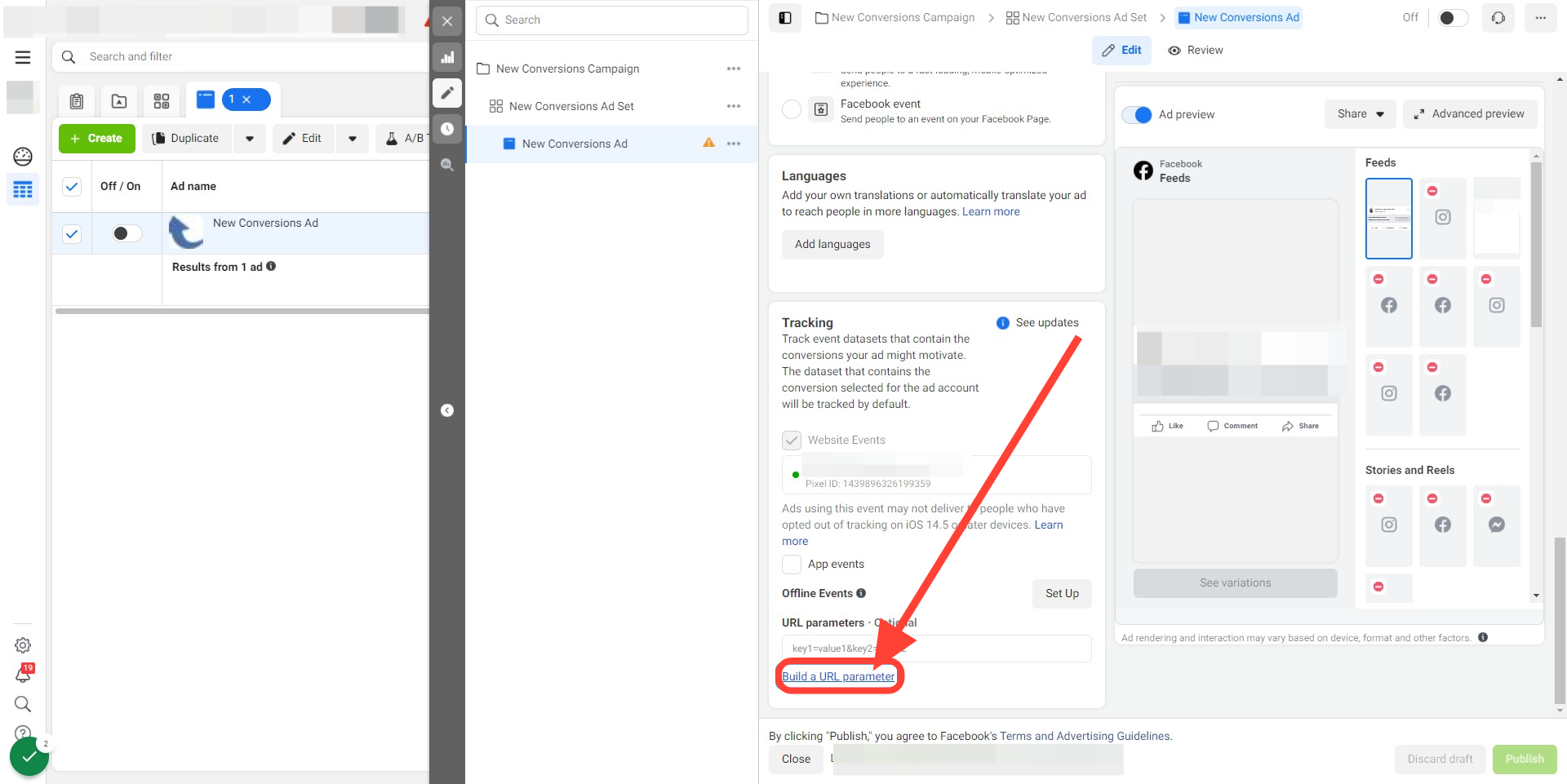
4. Completa i 7 passaggi seguenti per i parametri URL
- Clicca su "Campaign Source" e digita "fb_ad" nel campo
- Clicca su "Campaign Medium" e seleziona {{adset.name}} dal menu a discesa
- Clicca su "Campaign Name" e seleziona {{campaign.name}} dal menu a discesa
- Clicca su "Campaign Content" e seleziona {{ad.name}} dal menu a discesa
- Clicca sul pulsante "Aggiungi parametro" (Add Parameter)
- Inserisci "campaign_id" come "Nome parametro" (Parameter name) e per il "Valore" (Value) seleziona "{{campaign.id}}" dal menu a discesa
- Clicca su "Applica" (Apply) per salvare le modifiche
Nota importante:
Facebook impiegherà del tempo per verificare e approvare le tue inserzioni. Una volta approvate, le inserzioni inizieranno a essere pubblicate e tracciate tramite i parametri UTM nel sistema.

Non utilizzare caratteri speciali o emoji nei parametri UTM o in qualsiasi parametro che deve essere tracciato.

Durante i test, Facebook non aggiunge i parametri UTM ai tuoi link quando visualizzi l'inserzione in anteprima.
Reporting sull'attribuzione
Per ulteriori informazioni sul reporting di campagne e sorgenti/attribuzione, clicca qui: Attribuzione
Risoluzione dei problemi
D1: Visualizzando l'anteprima della mia inserzione su FB non vedo i parametri UTM?
Facebook non aggiunge i parametri UTM ai tuoi link quando visualizzi l'inserzione in anteprima.
D2: Non visualizzo i dati della prima attribuzione dai contatti?
I dati della prima attribuzione dell'inserzione verranno registrati per i contatti provenienti dai seguenti punti di ingresso; negli altri casi, i dati della prima attribuzione saranno vuoti.
Punti di ingresso:
- Invio di moduli
- Invio di sondaggi
- Calendari
- Provenienza diretta da un Facebook Lead Form
- Modulo d'ordine a due step
- Chat widget
- Chiamate in entrata (non funziona se i lead chiamano direttamente il numero del pool, ma solo per gli scenari click-to-call)
D3: Ho modificato qualcosa nella mia inserzione, nel gruppo inserzioni o nella campagna e ora il reporting non è corretto?
- Il nome della campagna, delle inserzioni e dei gruppi di inserzioni devono essere univoci (vedi l'esempio "CONFIGURAZIONE CORRETTA" sopra)
- I parametri del nome non possono essere modificati durante il ciclo di vita della campagna / gruppo inserzioni / inserzione. Se il nome deve essere cambiato, crea una nuova campagna / gruppo inserzioni / inserzione.
- Se decidi di modificare la campagna / gruppo inserzioni / inserzione senza crearne una nuova, i dati nel sistema CRM continueranno a fare riferimento alla campagna originale/precedente.
D4: Non ho un account Facebook Business o Ads Manager?
Facebook Ads Manager è una dashboard avanzata che offre agli utenti una panoramica di tutte le campagne a pagamento. Se non hai ancora creato un account Business e un account pubblicitario, consulta le risorse seguenti:
D5: Utilizzo le Facebook Lead-gen Ads: devo comunque usare i parametri UTM?
Sì, quando si utilizzano le FB lead-gen ads consigliamo di usare i parametri UTM per un reporting migliore. Puoi farlo aggiungendo i parametri UTM come indicato in questo articolo.
D6: Dove si devono aggiungere i parametri UTM: nel tracciamento o nell'URL di destinazione?
Il parametro UTM deve essere aggiunto nel tracciamento per monitorare ogni clic sul link o visita alla pagina contenente fbclick univoci.
D7: A cosa serve il menu a discesa Obiettivi?
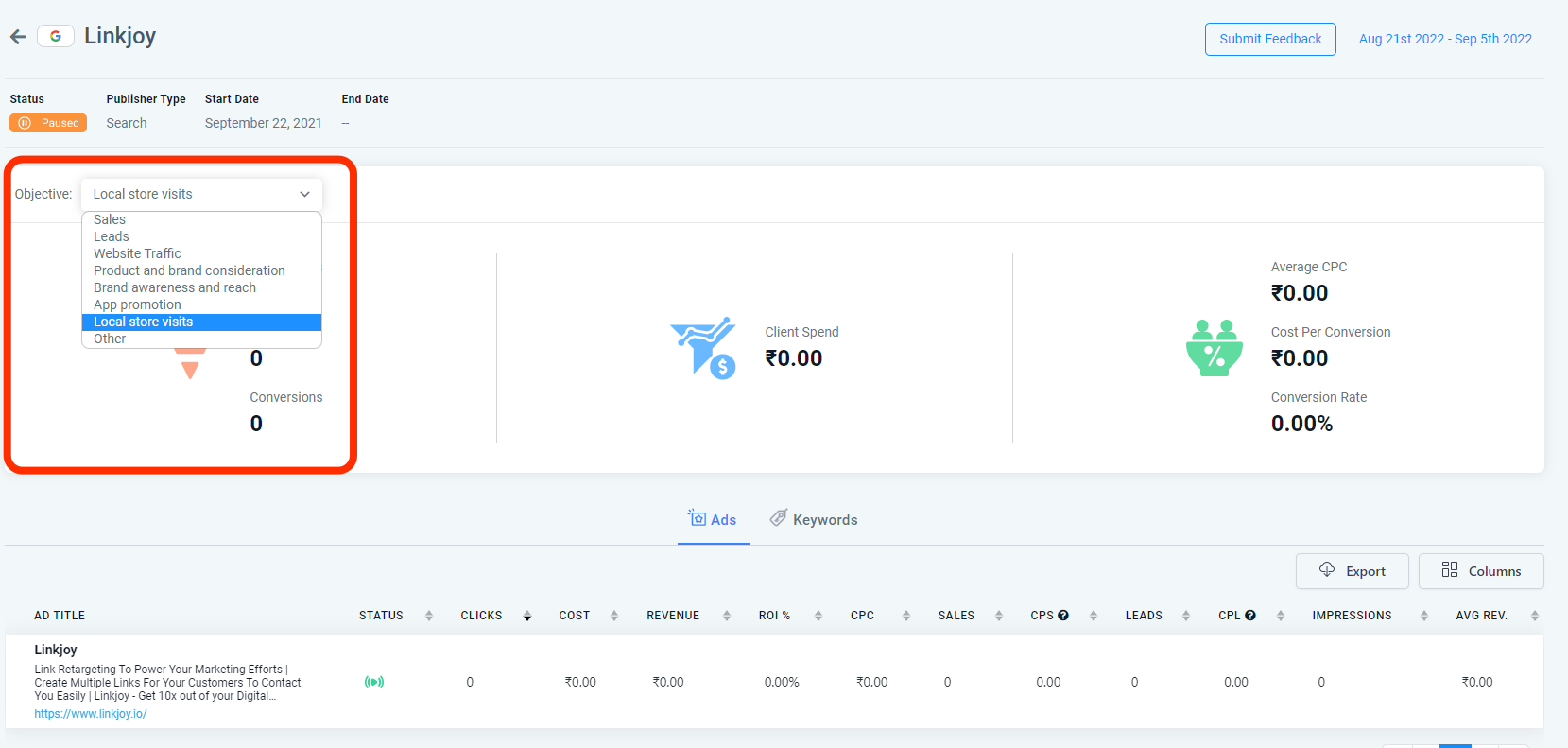
Troverai un menu a discesa Obiettivi (Objectives) in alto a sinistra nel Report inserzioni. Il suo scopo è aiutare a definire qual era l'obiettivo dell'azienda per questa campagna pubblicitaria al momento della creazione.