- Cos'è Dashboard Summary AI?
- Vantaggi principali di Dashboard Summary AI
- Riepilogo AI della Dashboard
- Insight AI generati
- Riepiloghi AI a livello di widget
- Come configurare Dashboard Summary AI
- Domande frequenti
- Articoli correlati
Cos'è Dashboard Summary AI?
Dashboard Summary AI è uno strumento di analisi integrato che esamina un'intera dashboard e genera un riepilogo in linguaggio naturale dei movimenti chiave, dei pattern di crescita e dei potenziali rischi. Fornisce inoltre insight ricchi di contesto, supporta domande di approfondimento a partire dal riepilogo e offre insight a livello di singolo widget passando il mouse su di esso, direttamente nel reporting di GoHighLevel / Squadd.
Vantaggi principali di Dashboard Summary AI
Questi vantaggi mostrano come la funzionalità fa risparmiare tempo e migliora la chiarezza, permettendo ai team di agire più rapidamente su dati affidabili.
Narrativa istantanea: Scopri la storia dietro i tuoi numeri in pochi secondi, senza analisi manuali.
Rilevamento proattivo: Individua i trend in calo in anticipo per intervenire prima che le performance peggiorino.
Esplorazione guidata: Fai domande di approfondimento a partire dal riepilogo per comprendere i fattori determinanti e le anomalie.
Diagnosi mirata: Passa il mouse su qualsiasi widget per ottenere un insight AI conciso e validare configurazione, trend o confronti.
Interfaccia ottimizzata: Un'intestazione rinnovata posiziona i controlli principali dove te li aspetti, per una navigazione più rapida.
Riepilogo AI della Dashboard
Eseguire un riepilogo dell'intera dashboard è ideale per i briefing quotidiani e le revisioni settimanali; traduce decine di metriche in un briefing chiaro.
Clicca su ✨ Riepilogo Dashboard con AI per generare una sintesi in linguaggio naturale della dashboard corrente, rispettando l'intervallo di date e i filtri attivi.
Il riepilogo evidenzia i pattern di crescita e le metriche che richiedono attenzione, aiutandoti a stabilire le priorità delle azioni successive.
Insight AI generati
Oltre a rispondere a "cosa è cambiato", questi insight suggeriscono "perché" potrebbe essere cambiato e dove guardare successivamente, trasformando i riepiloghi in decisioni concrete.
Aspettati contesto su picchi, cali e cause potenziali, oltre a passi successivi consigliati da validare con il tuo team.
Usa gli insight per guidare un'analisi più approfondita: apri la dashboard o la configurazione del widget pertinente secondo necessità.
Riepiloghi AI a livello di widget
Quando un singolo KPI sembra anomalo, passa il mouse sul widget e richiedi una scheda insight AI per validare rapidamente configurazione, trend e confronti.
Passa il mouse su un grafico, una tabella o un widget KPI e seleziona l'icona AI per generare un insight a livello di widget.
Usa gli insight sui widget per individuare anomalie senza aprire più report.
Se stai ancora configurando i widget, consulta Come creare e aggiungere widget alla dashboard
Come utilizzare Dashboard Summary AI
Seguire questi passaggi ti permette di raggiungere il primo successo rapidamente e di sapere dove trovare supporto in seguito.
Abilita AI Employee (Vista Agenzia)
Vai su Agenzia → Impostazioni (Settings) → Azienda e attiva il toggle AI Employee per la Location. Consulta Panoramica AI Employee.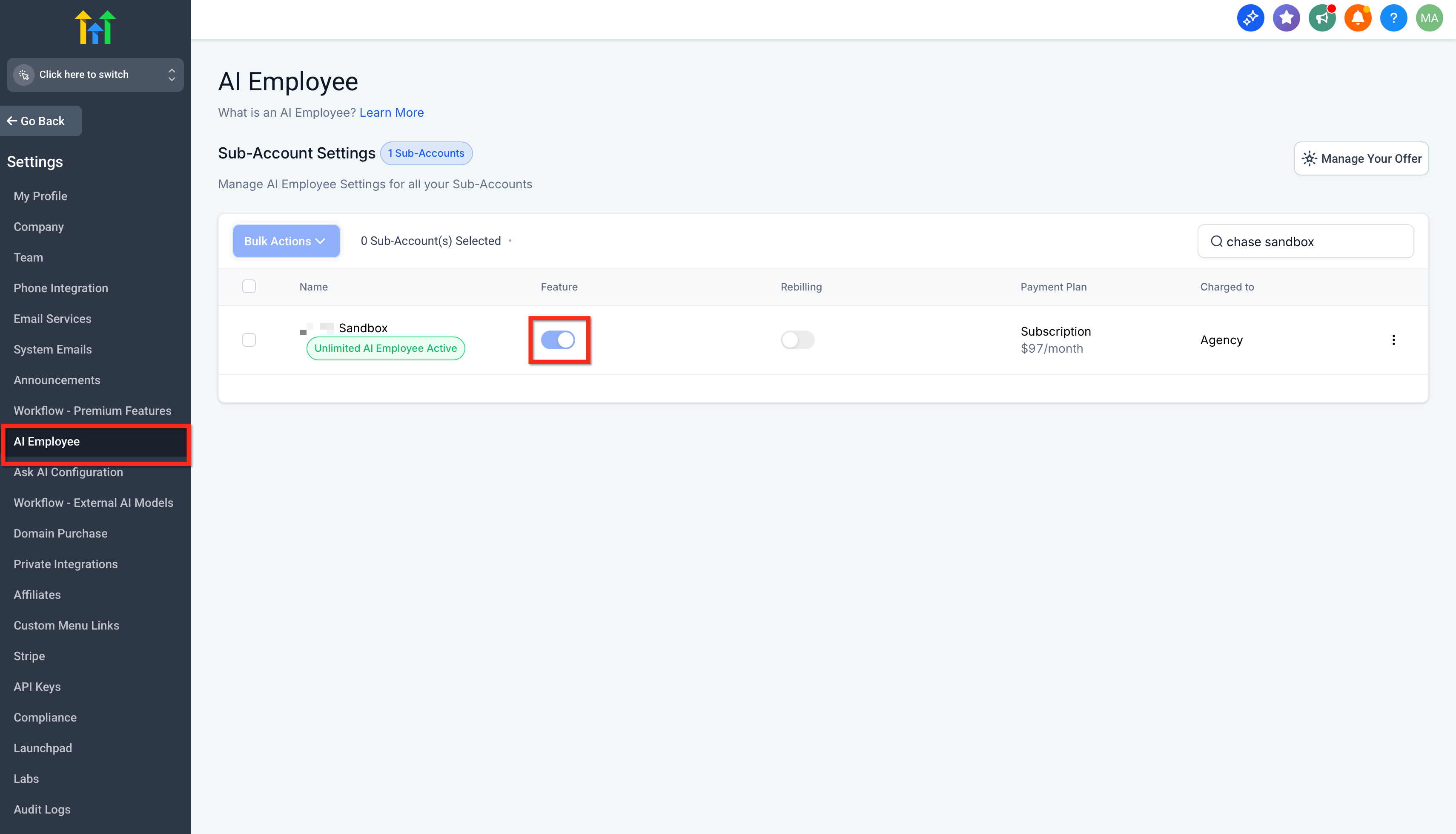
Apri una dashboard e genera il riepilogo
Nella tua Location, naviga fino alla dashboard desiderata e clicca su ✨ Riepilogo Dashboard con AI nell'intestazione.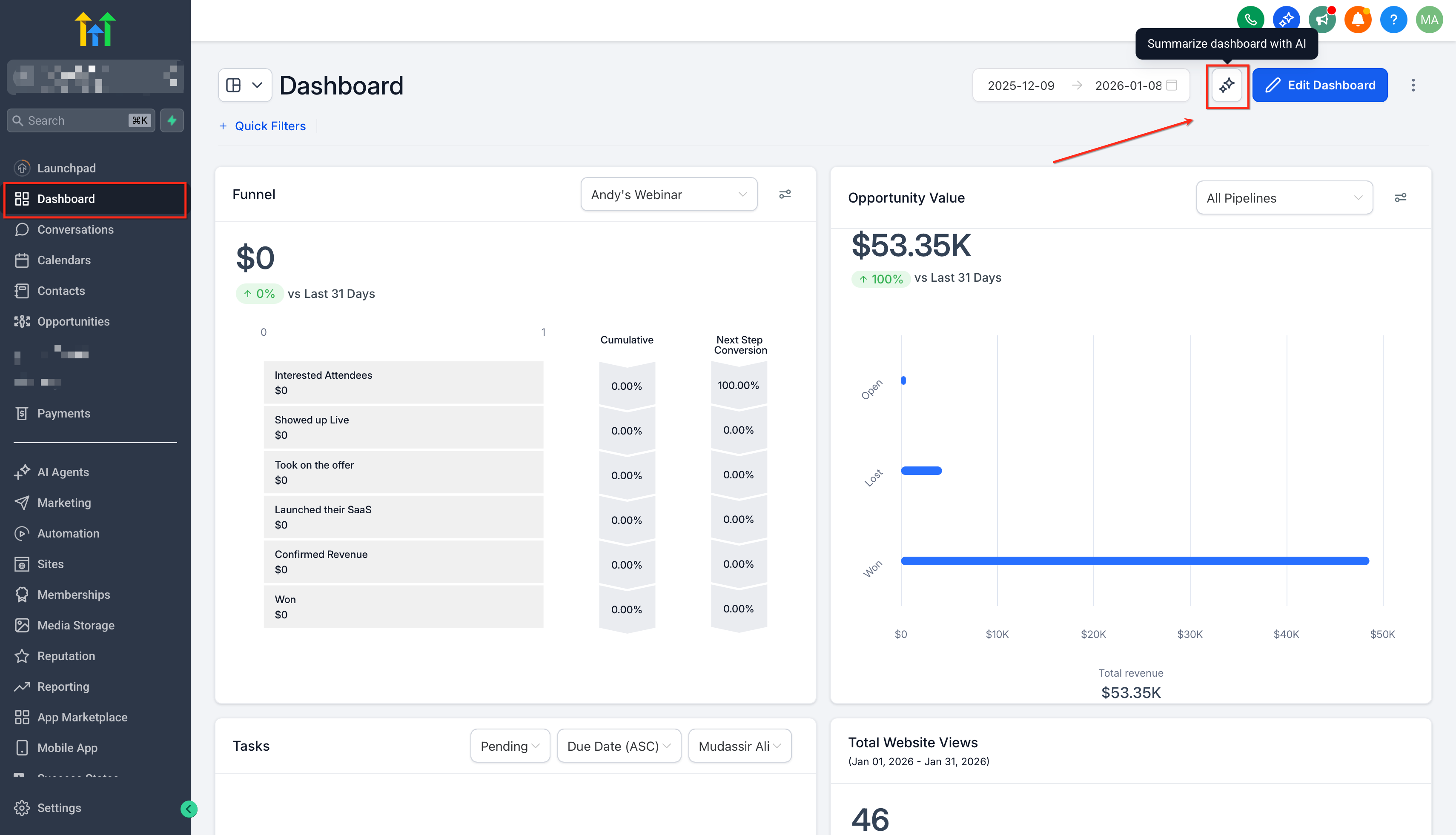
Esamina i punti salienti del riepilogo per risultati positivi, rischi e passi successivi suggeriti.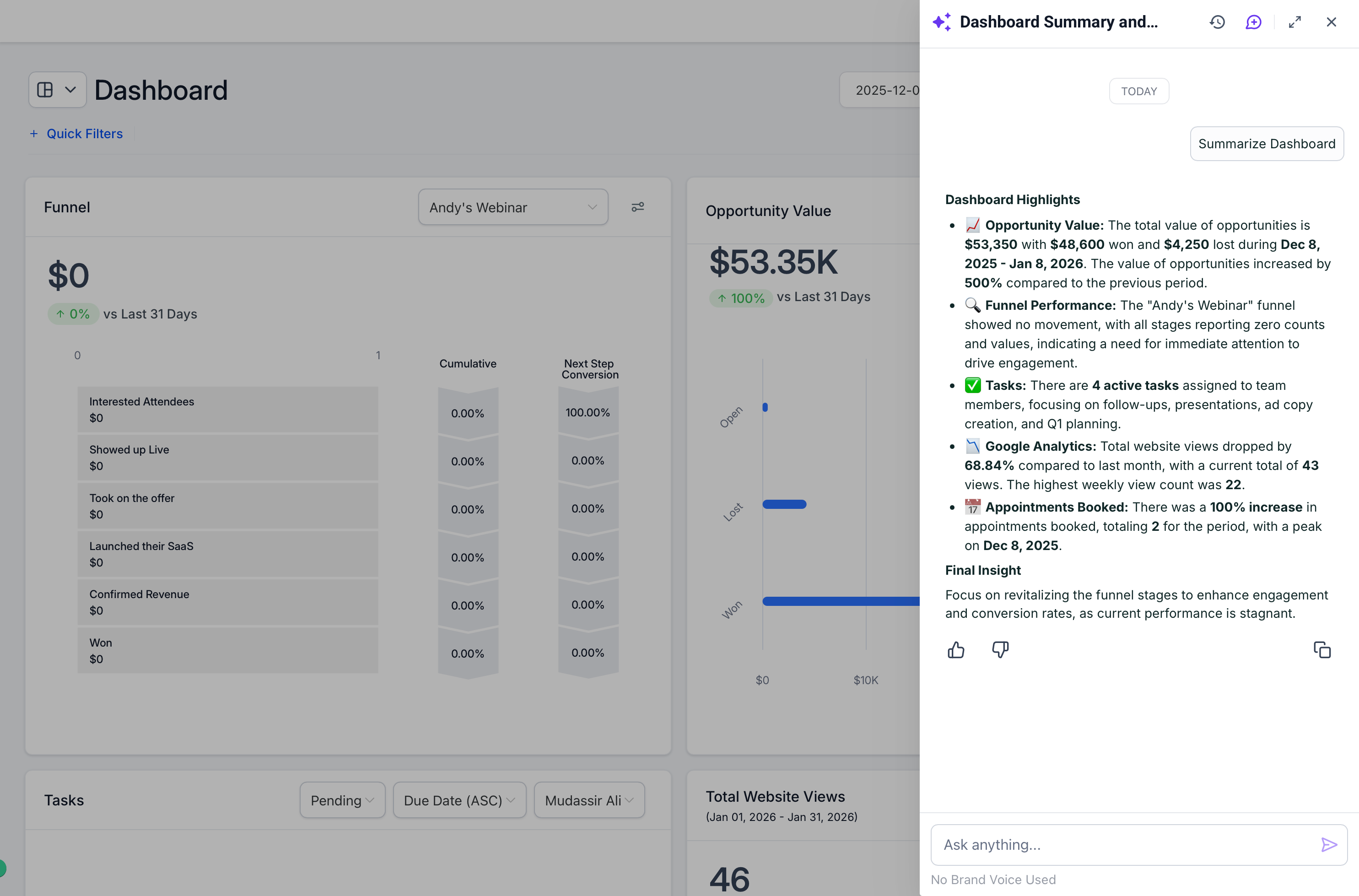
Fai domande di approfondimento (solo widget personalizzati)
Usa il campo di approfondimento per porre domande in linguaggio naturale come "Quali sono i trend chiave determinanti?"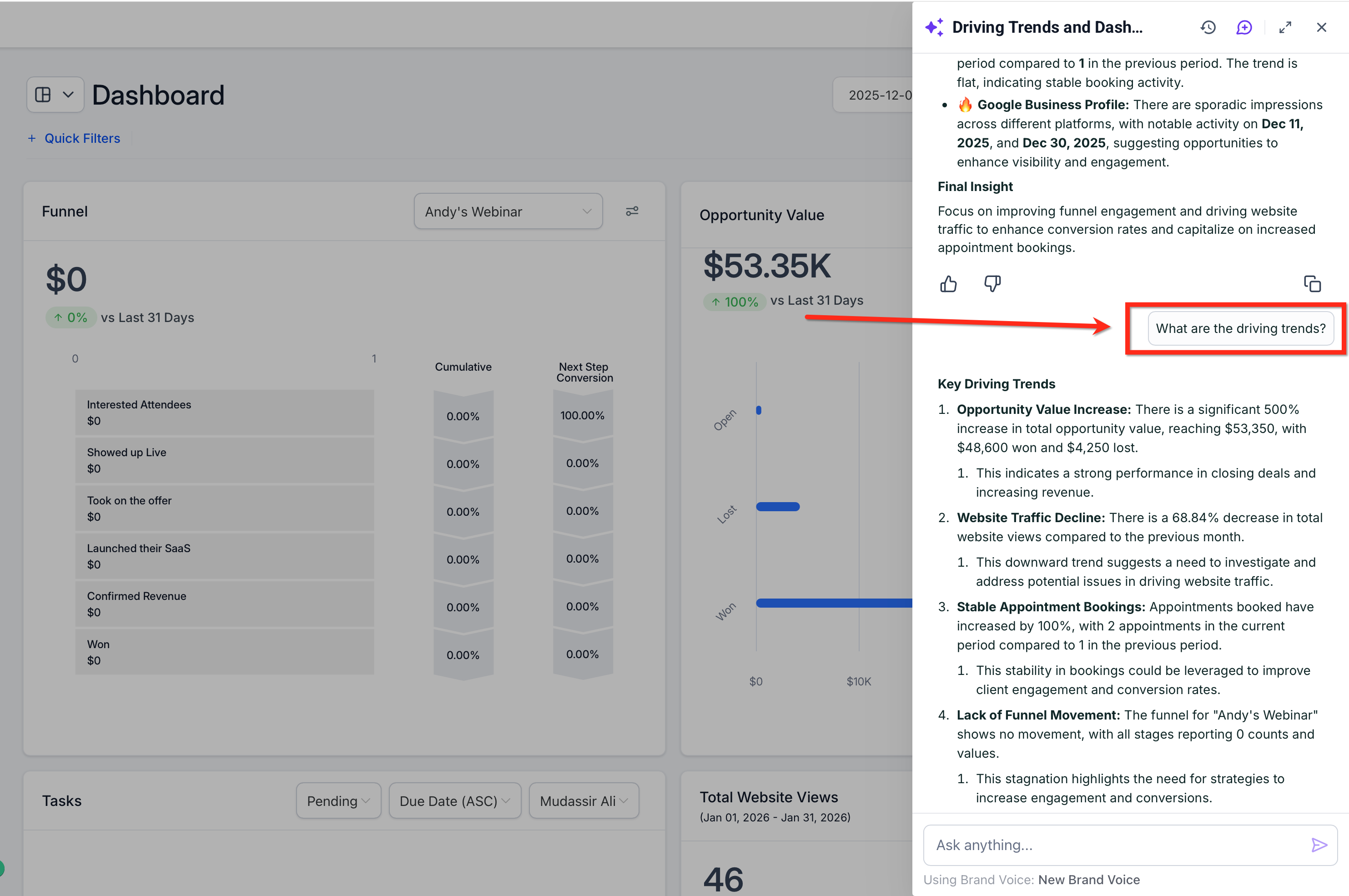
Nota: le domande di approfondimento funzionano solo con i widget personalizzati e non con i widget standard.Ottieni insight a livello di widget
Passa il mouse su qualsiasi widget, clicca sull'icona AI e leggi la scheda insight del widget.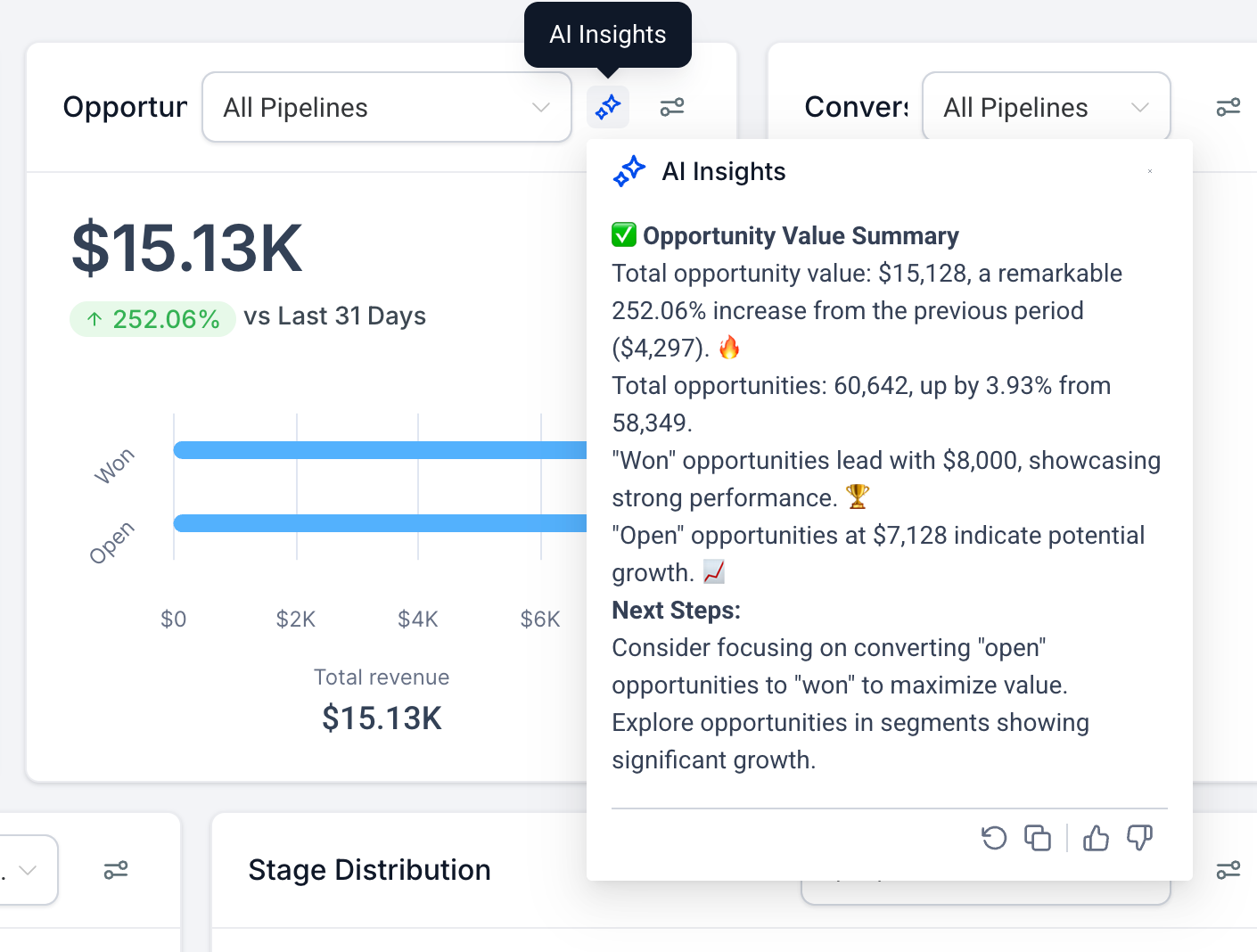
Per creare o modificare i widget, consulta Come creare e aggiungere widget alla dashboard
Domande frequenti
D. Non vedo il pulsante ✨ Riepilogo Dashboard con AI — cosa devo verificare?
Verifica che AI Employee sia abilitato in Agenzia → Impostazioni → Azienda.
D. I riepiloghi rispettano l'intervallo di date e i filtri impostati?
Sì. Esegui Riepilogo dopo aver modificato filtri o date in modo che la narrativa rifletta la visualizzazione corrente.
D. Perché le domande di approfondimento funzionano solo con i widget personalizzati?
Le domande di approfondimento traggono contesto dalla configurazione del tuo widget personalizzato. Crea o modifica i widget personalizzati necessari, poi riponi la domanda.
D. Come viene fatturato l'utilizzo dell'AI?
Le funzionalità AI vengono fatturate in base ai prezzi correnti di AI Employee e alle eventuali impostazioni del rivenditore. Per i dettagli aggiornati, consulta Panoramica AI Employee (link ai prezzi all'interno)
Articoli correlati
Panoramica AI Employee
Come creare e aggiungere widget alla dashboard
Come gestire i permessi della dashboard