Google AdWords è una delle piattaforme pubblicitarie più popolari al mondo. È un ottimo modo per promuovere la tua attività e ottenere più traffico, ma può essere difficile monitorare i risultati ottenuti con questa piattaforma.
Se vuoi sapere cosa sta succedendo con i tuoi annunci, devi utilizzare il reporting di Google AdWords. In questa guida, ti mostreremo alcuni passaggi per la risoluzione dei problemi e verificare se la configurazione di Google Ads è corretta.
Come risolvere i problemi del Report di Google Ads
1. Assicurati che l'integrazione del tuo account Google Ads sia connessa al CRM.
2. Il template di tracciamento UTM può essere aggiunto in un solo posto: nelle Impostazioni (Settings) dell'account, nella Campagna o nella configurazione dell'annuncio;
3. I nomi di Google Ads, Ad-set e Campagna devono essere univoci. Se i nomi non sono univoci, verranno mostrati duplicati in Ad-set/Annunci diversi. Ad esempio;
Configurazione errata (cosa non fare)
Configurazione corretta (cosa fare)
Come risolvere i problemi del Report di Google Ads
1. Assicurati che l'integrazione del tuo account Google Ads sia connessa al CRM.
Se l'integrazione è già connessa, verifica che l'indirizzo Gmail indicato nell'integrazione sia quello associato al tuo account Google Ads.
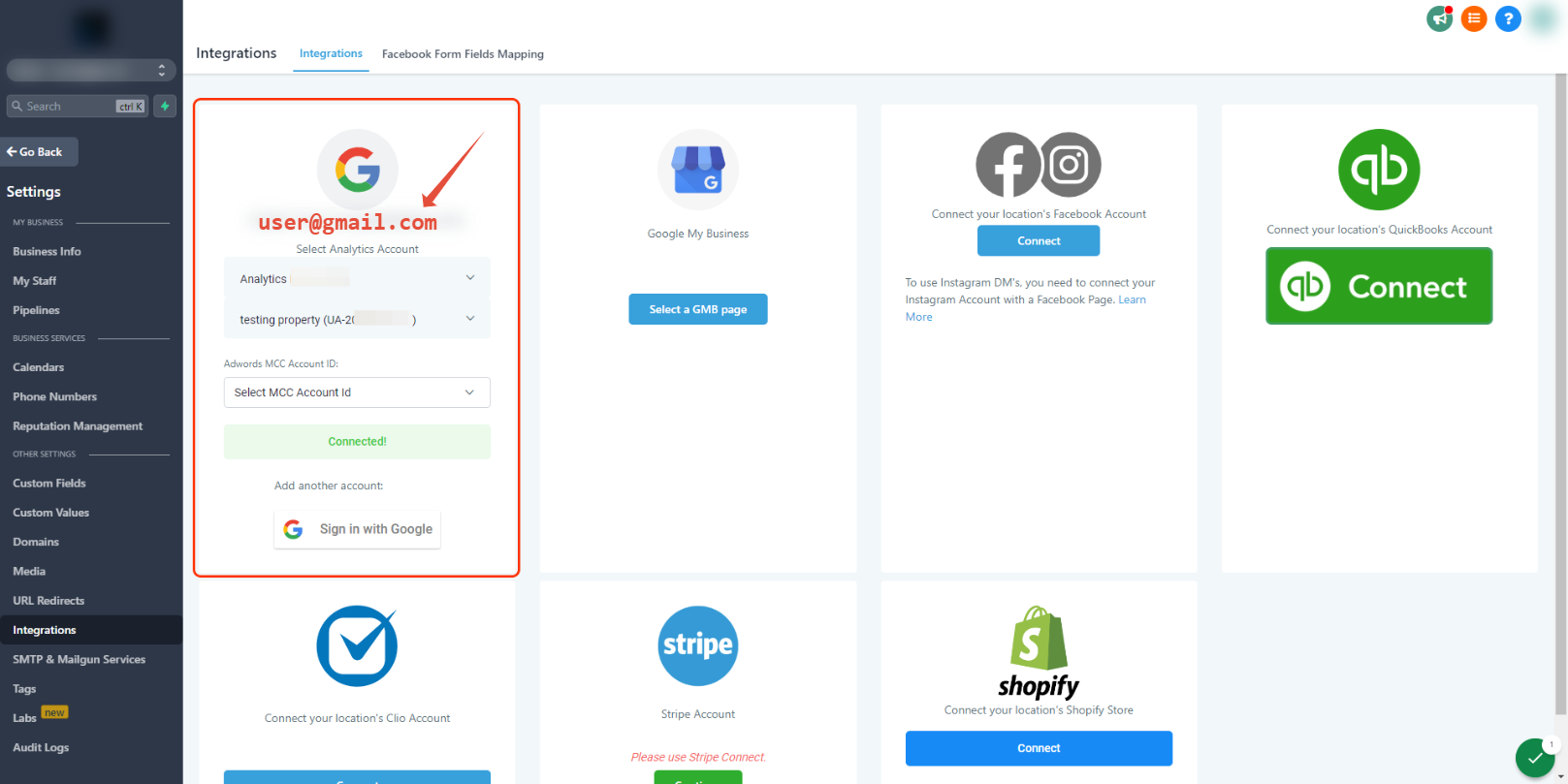
Assicurati che l'indirizzo email dell'utente connesso abbia il massimo livello di autorizzazioni (admin) nel tuo account Google Ads.
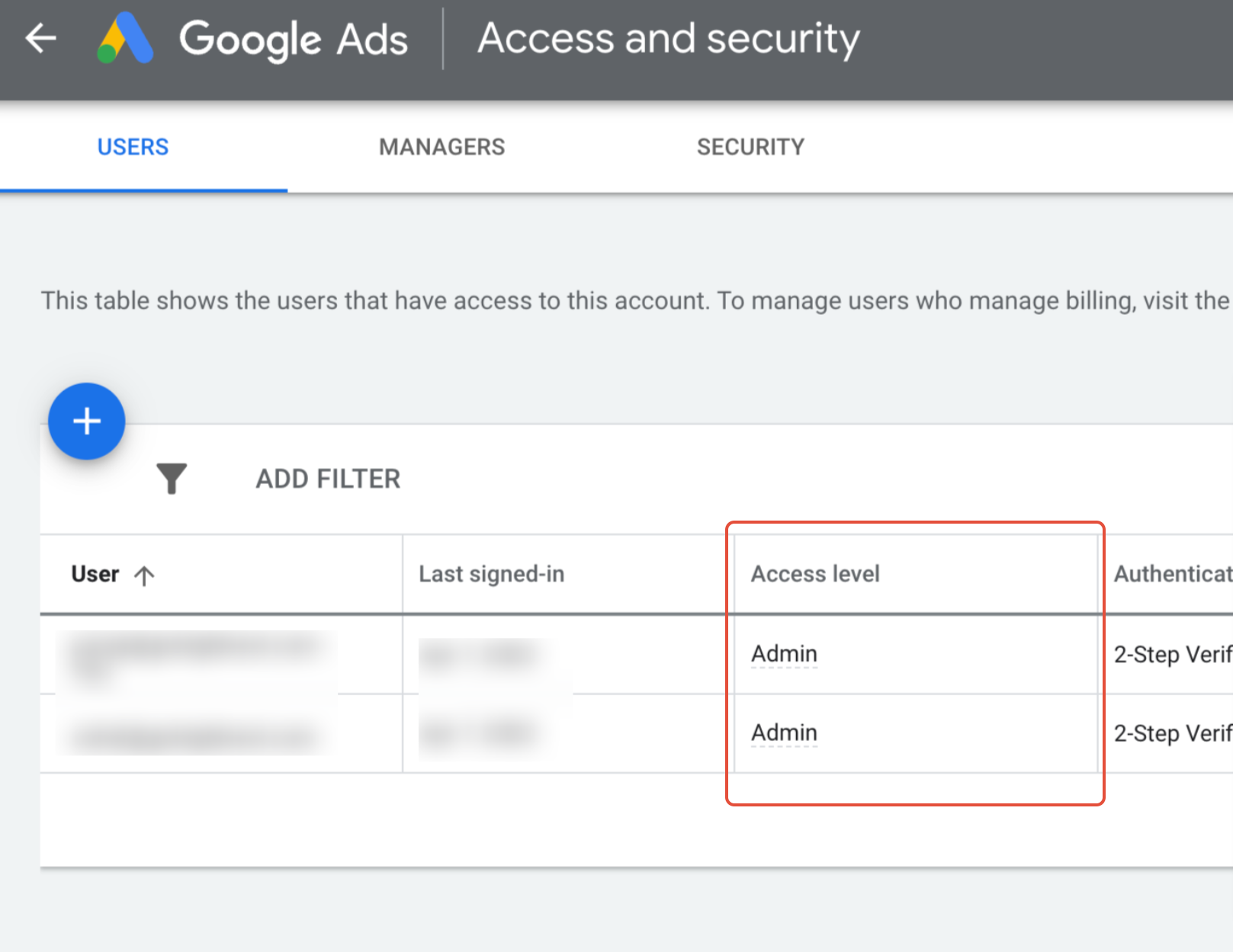
Nota bene:
L'account Gmail connesso nell'integrazione deve avere il ruolo di utente (User o Admin) nell'account Google Ads; non può avere il ruolo di manager.
2. Il template di tracciamento UTM può essere aggiunto in un solo posto: nelle Impostazioni dell'account, nella Campagna o nella configurazione dell'annuncio;
Se il template di tracciamento viene aggiunto in più punti, seguirà la gerarchia: Account > Campagna > Annuncio.
Nota bene:
Il tracciamento UTM è case sensitive, quindi è necessario seguire il template ESATTAMENTE senza assolutamente NESSUNA lettera maiuscola.
3. I nomi di Google Ads, Ad-set e Campagna devono essere univoci. Se i nomi non sono univoci, verranno mostrati duplicati in Ad-set/Annunci diversi. Ad esempio;
Configurazione errata (cosa non fare)
Nome Campagna | Winter Shoes | |
ID Campagna | 12345 | |
Ad Group | Sport Shoes 1 | |
Annuncio | *Nike Sport Shoes 1 | |
Sport Shoes 2 | ||
Annuncio | *Nike Sport Shoes 1 |
* Nike Sport Shoes 1 è elencato e scritto nello stesso modo due volte. I nomi dovrebbero essere univoci.
Supponiamo che il Cliente A venga acquisito tramite Paid Search (ricerca a pagamento). Il Cliente A sarà presente nella colonna Lead del Report di Google Ads, mostrato come Nike Sports Shoes 1 in due Ad-set diversi. Questo accade perché *Nike Sport Shoes 1 è elencato in due Annunci diversi nella tabella sopra.
https//example.com?utm_source=adwords&utm_medium={NikeSportShoes1}&utm_campaign={Wintershoes}&utm_content={sportshoes1}&utm_keyword={sports}&utm_matchtype={e}&campaign_id={12345}&ad_group_id={123456789}&ad_id={sportshoes}
Configurazione corretta (cosa fare)
Nome Campagna | Winter Shoes | |
ID Campagna | 12345 | |
Ad Group | Sport Shoes 1 York | |
Annuncio | Nike Sport Shoes 1.1 York logo | |
Sport Shoes 2 John | ||
Annuncio | Nike Sport Shoes 1.2 John logo |
Nota bene:
Se modifichi il nome di una Campagna, Ad-set o Annuncio di Google Ads, la copia esistente dei parametri UTM non verrà aggiornata, ma continuerà ad attribuirsi ai vecchi parametri.

Consigliamo di creare una nuova Campagna, Ad-set e Annuncio. Nella vista elenco del Report di Google Ads, GoHighLevel / Squadd aggiornerà il nome, ma i dati cesseranno di attribuire vendite, lead e ROI poiché continueranno a fare riferimento ai vecchi parametri UTM.