Le notifiche Live Chat ti avvisano quando arriva un nuovo messaggio, aiutandoti a rispondere rapidamente e a mantenere fluida la comunicazione. In questo articolo scoprirai cosa sono le notifiche Live Chat, perché sono utili e come abilitarle o personalizzarle. Troverai anche suggerimenti per gestire i tipi di notifica e risolvere i problemi più comuni.
- Cos'è il supporto alle notifiche Live Chat?
- Principali vantaggi delle notifiche Live Chat
- Come configurare e personalizzare le notifiche Live Chat
- Domande frequenti
Cos'è il supporto alle notifiche Live Chat?
Il supporto alle notifiche Live Chat ti avvisa ogni volta che viene ricevuto un nuovo messaggio Live Chat in GoHighLevel / Squadd. Le notifiche appaiono tramite i canali che scegli nelle impostazioni del tuo profilo, come avvisi in-app, email o notifiche push da mobile. Avere tutte le notifiche gestite in un unico posto semplifica l'organizzazione e garantisce che nessun messaggio importante venga perso.
Questa funzionalità si integra con le tue notifiche di conversazione esistenti, quindi non è necessario gestire separatamente gli avvisi Live Chat. Che tu stia lavorando alla scrivania, fuori ufficio o usando l'app mobile, le notifiche Live Chat ti aiutano a mantenere tempi di risposta rapidi, migliorare il coinvolgimento dei clienti e tenere le conversazioni attive senza ritardi. È particolarmente utile per i team che gestiscono più richieste contemporaneamente, poiché garantisce che tutti siano informati in tempo reale.
Principali vantaggi delle notifiche Live Chat
- Rimani informato: Ricevi avvisi per ogni nuovo messaggio Live Chat, così puoi rispondere tempestivamente.
- Nessuna configurazione separata: Le notifiche Live Chat utilizzano le stesse impostazioni degli altri tipi di conversazione.
- Un unico punto di gestione: Tutte le notifiche di conversazione, inclusa la Live Chat, sono gestite nelle impostazioni del tuo profilo.
- Consapevolezza del team: I membri del team con le notifiche di conversazione attive riceveranno anch'essi gli avvisi Live Chat.
- Preferenze flessibili: Scegli il tipo e la frequenza delle notifiche più adatti alle tue esigenze.
Come configurare e personalizzare le notifiche Live Chat
Le notifiche Live Chat sono gestite tramite le impostazioni di notifica delle conversazioni in GoHighLevel / Squadd. Quando le notifiche di conversazione sono attive, gli avvisi Live Chat vengono inclusi automaticamente. Segui questi passaggi per configurarle e personalizzarle in base alle tue esigenze:
Apri le Impostazioni
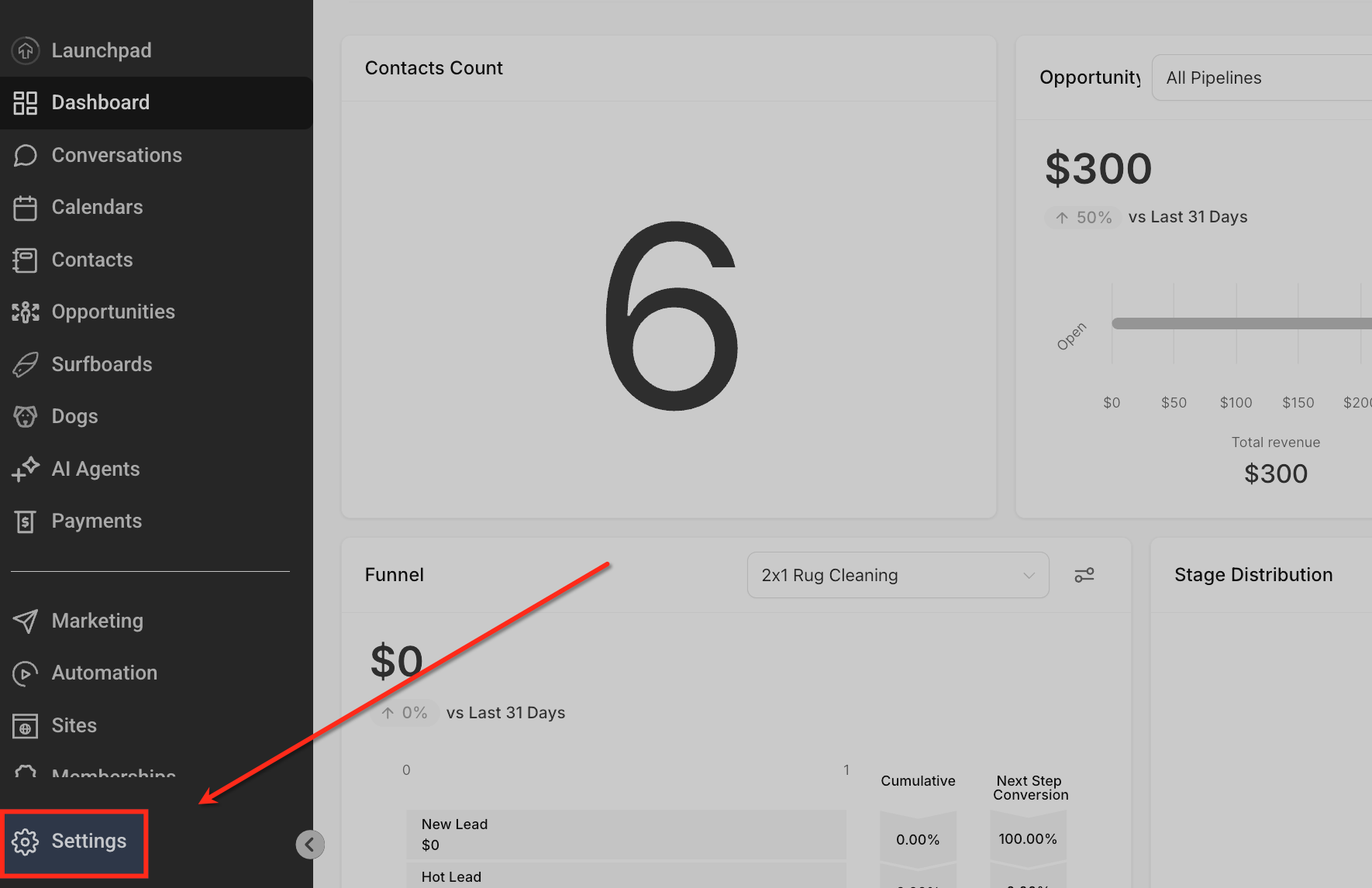
Dalla dashboard di Squadd, clicca sull'opzione Impostazioni (Settings) nel menu a sinistra. Qui puoi accedere a tutte le preferenze dell'account e del profilo, incluse le impostazioni di notifica.
Accedi al tuo profilo
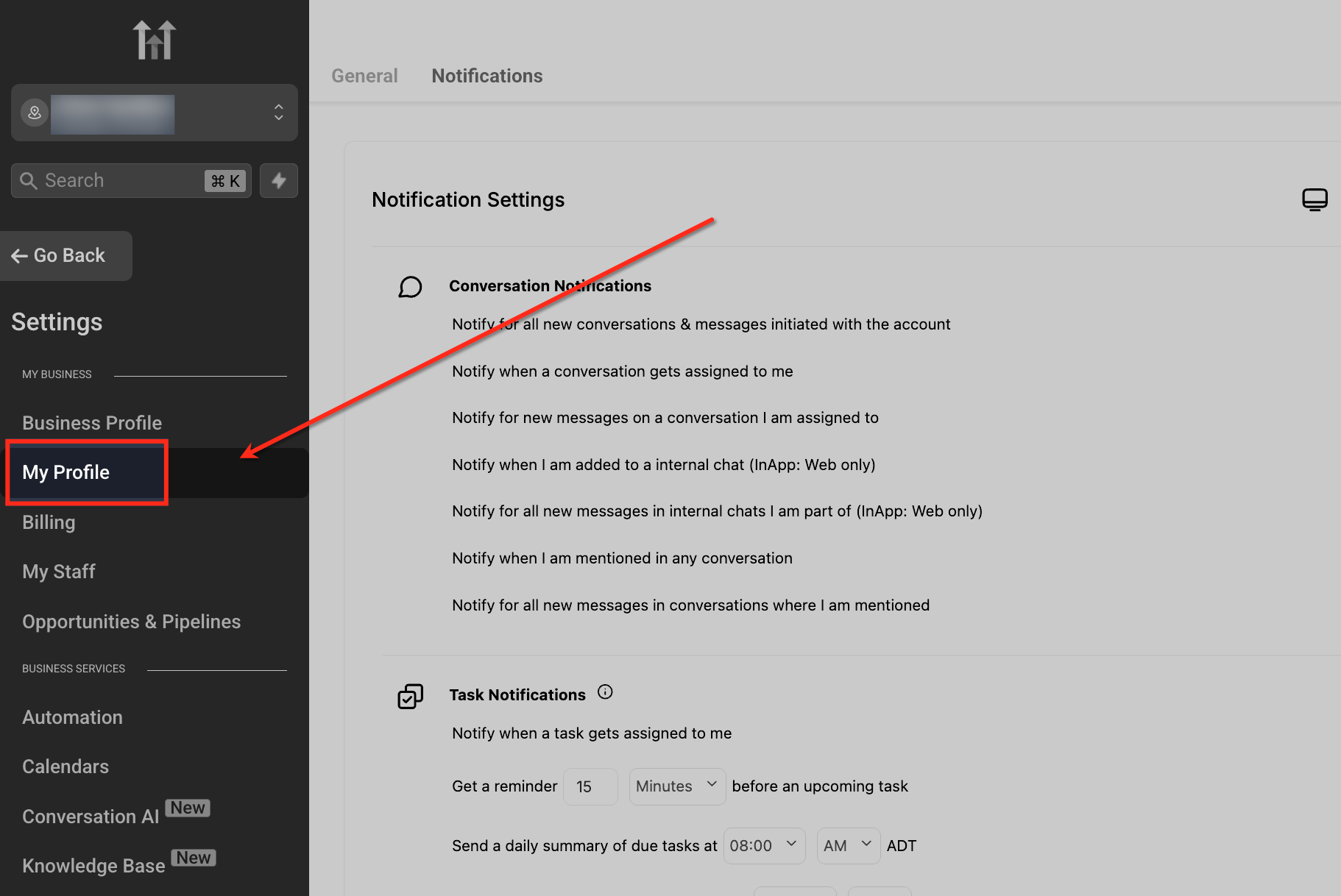
Nel menu Impostazioni, seleziona Il mio profilo (My Profile). Questa sezione contiene le preferenze personali del tuo account, comprese le impostazioni di notifica che controllano come ricevi gli avvisi per i messaggi Live Chat.
Apri la scheda Notifiche
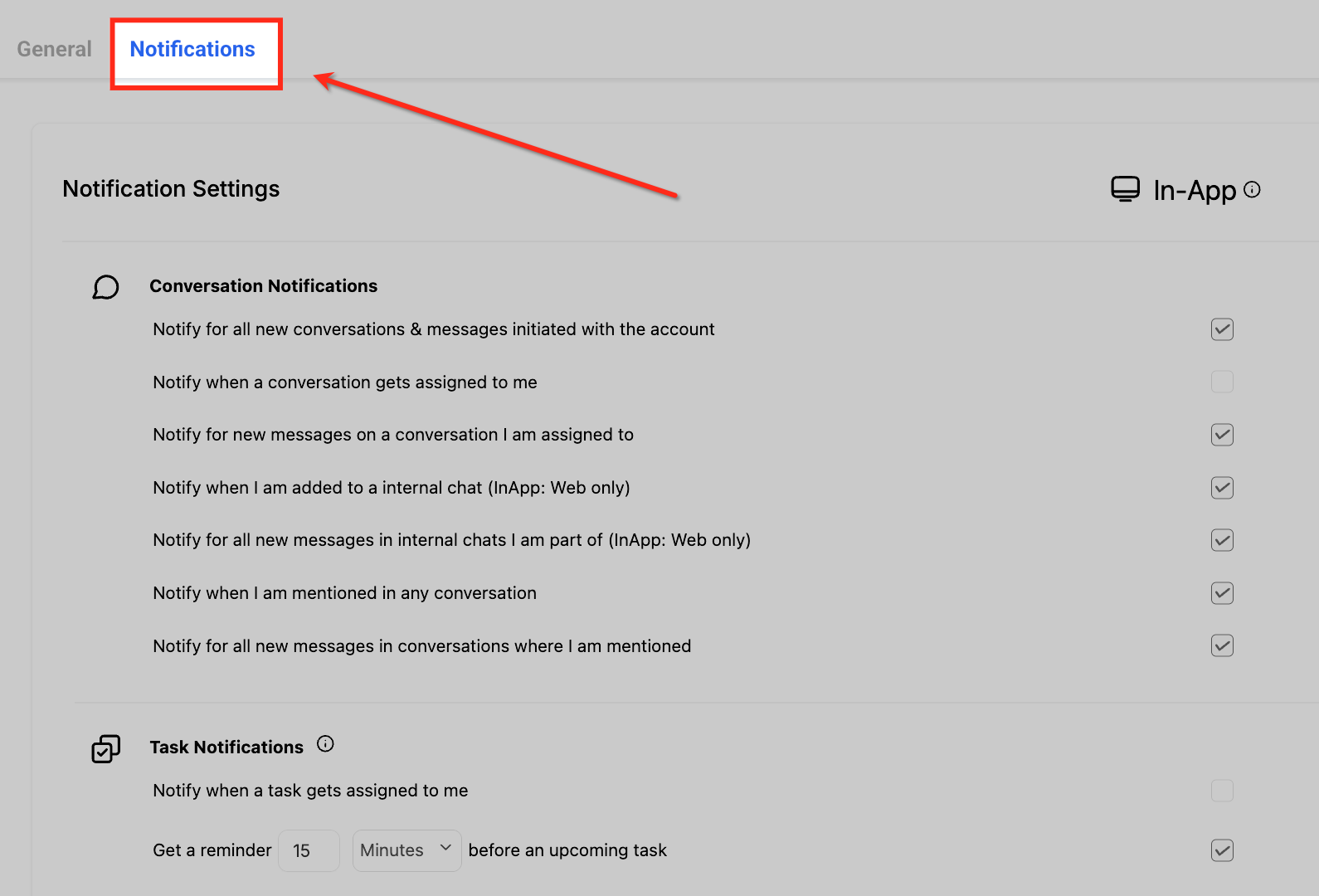
Clicca sulla scheda Notifiche (Notifications) in cima alla pagina. Qui puoi gestire tutti gli avvisi di conversazione, inclusa la Live Chat, e scegliere come desideri essere notificato.
Opzioni di notifica delle Conversazioni
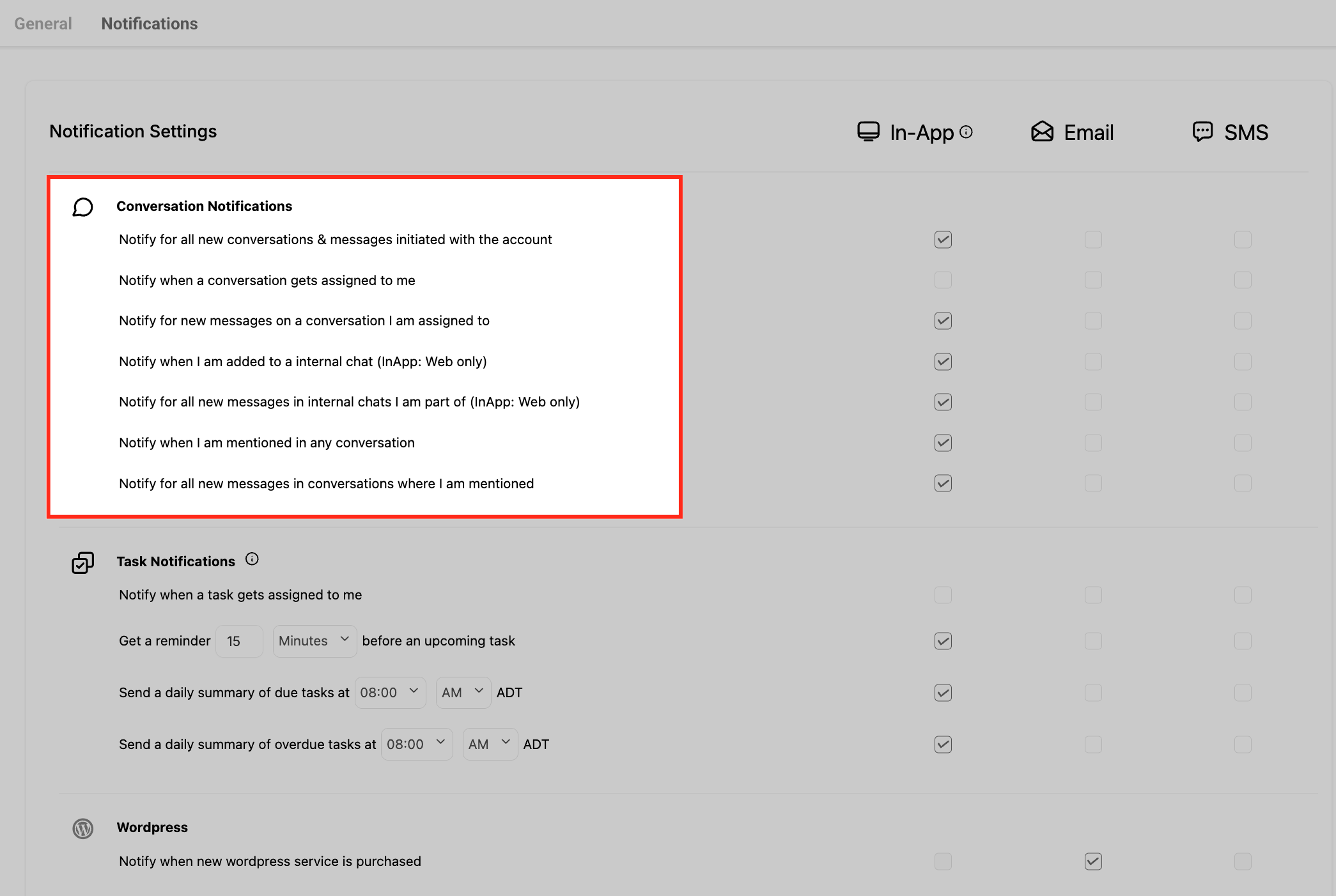
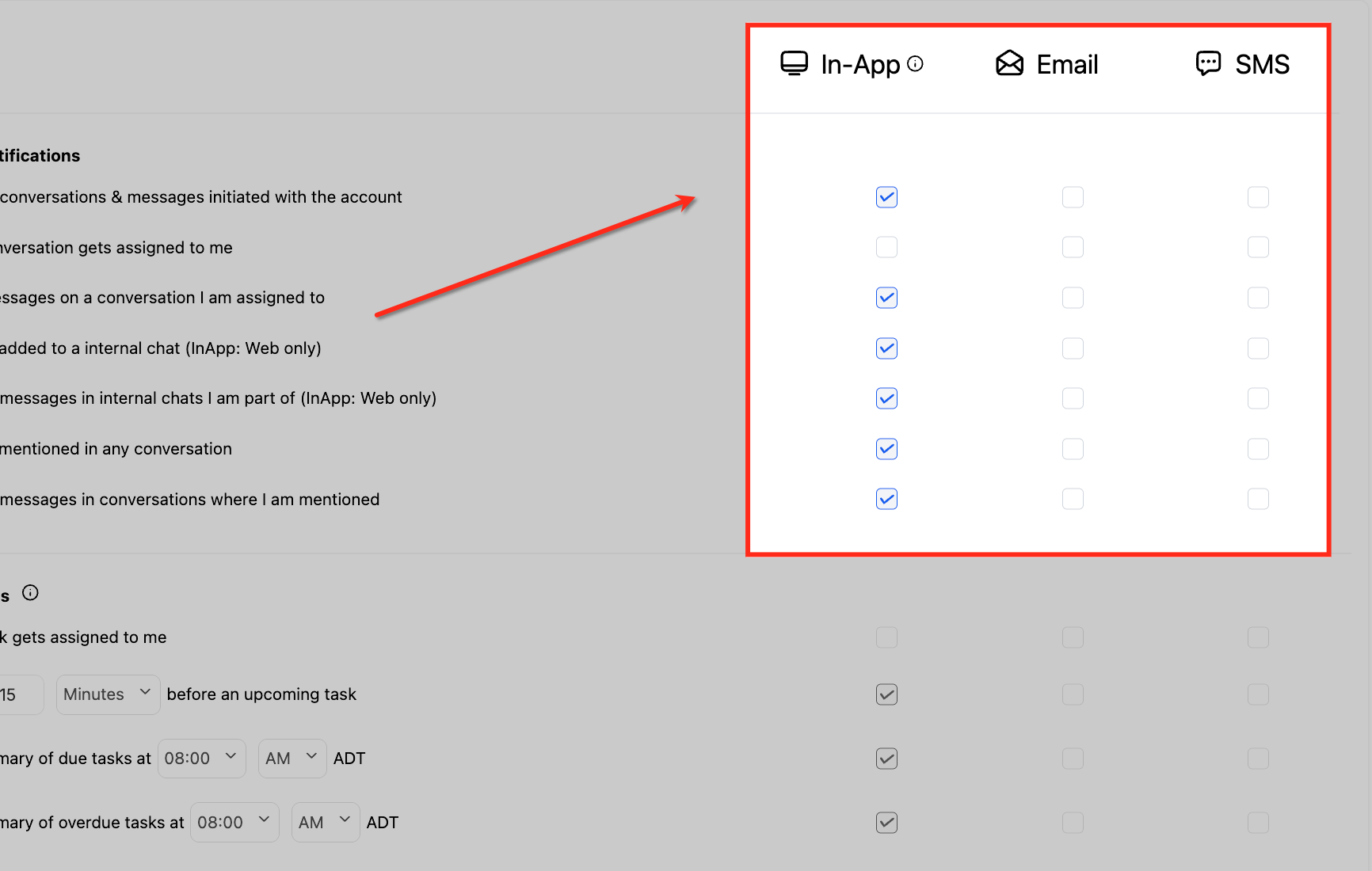
Queste impostazioni controllano quando e come riceverai avvisi per messaggi e conversazioni in Squadd. Ecco cosa significa ciascuna opzione:
- Notifica per tutte le nuove conversazioni e messaggi avviati con l'account: Riceverai avvisi ogni volta che qualcuno avvia una nuova conversazione con il tuo account, indipendentemente da chi è assegnata. Questo ti aiuta a essere al corrente di tutte le comunicazioni in entrata.
- Notifica quando mi viene assegnata una conversazione: Riceverai una notifica quando una conversazione viene assegnata specificamente a te. Così saprai esattamente di cosa sei responsabile.
- Notifica per i nuovi messaggi in una conversazione che mi è assegnata: Se sei assegnato a una conversazione, riceverai avvisi ogni volta che viene aggiunto un nuovo messaggio, così puoi rimanere aggiornato senza perderti nulla.
- Notifica quando vengo aggiunto a una chat interna (In-App: solo Web): Ti invia una notifica se vieni aggiunto a una chat privata all'interno del tuo team. Questi avvisi appaiono solo nell'app web.
- Notifica per tutti i nuovi messaggi nelle chat interne di cui faccio parte (In-App: solo Web): Se sei già in una chat interna privata, riceverai una notifica per ogni nuovo messaggio inviato in quella chat. Come la precedente, questa opzione è disponibile solo per l'app web.
- Notifica quando vengo menzionato in una conversazione: Riceverai un avviso se qualcuno ti tagga o ti menziona direttamente in un messaggio. È utile per non perderti cose che richiedono la tua attenzione anche se non sei assegnato alla conversazione.
- Notifica per tutti i nuovi messaggi nelle conversazioni in cui sono stato menzionato: Una volta che sei stato menzionato in una conversazione, continuerai a ricevere avvisi per tutti i nuovi messaggi in quel thread, rendendo più facile il follow-up.
Canali di notifica
Queste opzioni controllano come riceverai gli avvisi quando si verificano gli eventi di notifica selezionati. Puoi attivare uno o più canali in base a ciò che funziona meglio per te:
- Notifiche In-App: Appaiono all'interno della dashboard di Squadd mentre sei connesso. Sono utili se trascorri la maggior parte del tempo a lavorare direttamente nella piattaforma e vuoi vedere gli aggiornamenti immediatamente.
- Notifiche Email: Inviano avvisi al tuo indirizzo email registrato. È utile se sei spesso lontano dalla dashboard ma vuoi comunque essere informato sulle nuove attività.
- Notifiche SMS: Inviano avvisi al tuo cellulare tramite messaggio di testo. Sono ideali per aggiornamenti urgenti o quando vuoi essere notificato immediatamente senza dover controllare l'email o effettuare il login.
Salva le modifiche
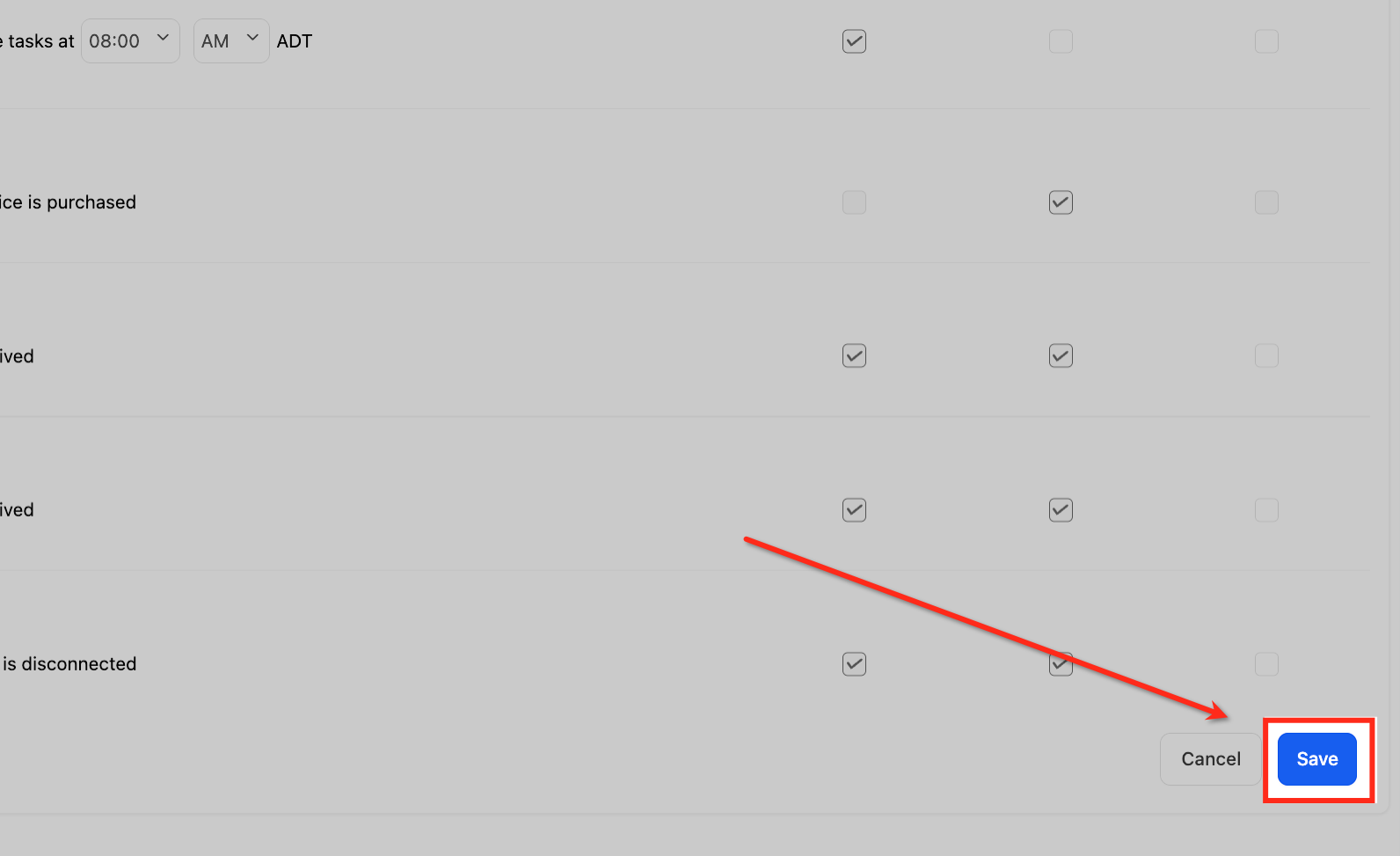
Dopo aver impostato le opzioni e i canali di notifica preferiti, clicca sul pulsante Salva (Save) in fondo alla pagina. Questo garantisce che tutti gli aggiornamenti vengano memorizzati e che le impostazioni di notifica funzionino come le hai configurate. Se salti questo passaggio, le modifiche non verranno applicate.
Domande frequenti
D: Se disabilito "Notifica per tutte le nuove conversazioni e messaggi avviati con l'account", riceverò comunque le notifiche Live Chat per le conversazioni assegnatemi?
Sì. Disabilitare questa opzione interrompe solo gli avvisi per le conversazioni che non ti sono assegnate. Se mantieni attive le opzioni "Notifica quando mi viene assegnata una conversazione" o "Notifica per i nuovi messaggi in una conversazione che mi è assegnata", continuerai a ricevere le notifiche Live Chat per le conversazioni di cui sei direttamente responsabile.
D: Posso ricevere le notifiche Live Chat solo tramite push mobile o SMS senza abilitare le notifiche in-app o email?
Sì. I canali di notifica (In-App, Email, SMS) sono indipendenti l'uno dall'altro. Puoi abilitare o disabilitare qualsiasi combinazione di canali per ciascun tipo di notifica di conversazione. Ad esempio, puoi selezionare solo SMS per gli aggiornamenti urgenti e lasciare deselezionati in-app ed email.
D: Come funzionano insieme "Notifica quando vengo menzionato in una conversazione" e "Notifica per tutti i nuovi messaggi nelle conversazioni in cui sono stato menzionato"?
La prima opzione ti invia una notifica solo nel momento in cui vieni menzionato in una conversazione. La seconda opzione continua a inviarti notifiche per ogni nuovo messaggio in quella conversazione dopo la menzione, anche se non vieni taggato nuovamente. Per seguire una conversazione dopo essere stato menzionato, è consigliabile abilitare entrambe le opzioni.
D: Se modifico le mie preferenze di notifica, influirà sugli altri utenti della stessa Location?
No. Le preferenze di notifica sono specifiche del tuo profilo utente e non influenzano gli altri utenti della Location. Ogni utente può impostare le proprie preferenze per tipi di conversazione, eventi di notifica e canali.