
Questo articolo spiega tutto ciò che accade dal momento in cui qualcuno chiama il numero della tua azienda fino a quando la chiamata viene risposta o finisce in segreteria.
INDICE
- Panoramica del flusso delle chiamate in arrivo
- Dove configurare le impostazioni delle chiamate in arrivo
- Fase 1 — Routing intelligente delle chiamate (IVR e AI vocale)
- Fase 2 — Squillo simultaneo (Come le chiamate raggiungono il tuo team)
- Fase 3 — Dopo il timeout
- Impostazioni avanzate — Funzionalità per numero
- Impostazioni vocali — Routing a livello di location
- Tabella di riferimento completa del flusso di chiamata
- Scenari di configurazione comuni
- Risoluzione dei problemi
- Tabella di riferimento rapido
Panoramica del flusso delle chiamate in arrivo
Quando qualcuno chiama il numero di telefono della tua azienda, il sistema elabora tre fasi. Si ferma nel momento in cui la chiamata viene gestita. Le opzioni non configurate vengono saltate automaticamente.
Fase 1 — Controllata per prima
IVR o AI vocale (modalità primaria) — se una delle due è configurata, gestisce immediatamente la chiamata. La Fase 2 non viene mai eseguita.
Fase 2 — Se la Fase 1 non è configurata
Un'unica chiamata Twilio viene inviata a tutte le destinazioni configurate contemporaneamente: dispositivi dei membri del team + un numero di telefono di inoltro + eventuali altri membri del team di squillo. Chi risponde per primo vince. Questo squillo dura per la durata del Timeout che imposti.
Fase 3 — Dopo il timeout, nessuno ha risposto
AI vocale (modalità backup) viene provata per prima se configurata. Poi il fallback finale: Segreteria o AI vocale dalla sezione Backup.
Regola chiave: Il sistema valuta solo ciò che hai effettivamente configurato. Se qualcosa non è impostato o disabilitato, viene saltato automaticamente — nessuno slot di priorità viene sprecato.
Dove configurare le impostazioni delle chiamate in arrivo
Tutte le impostazioni delle chiamate in arrivo si trovano nel modale Configura del numero di telefono:
Impostazioni Location › Sistema telefonico › Numeri › ⚙️ Configura (su qualsiasi numero)
Il modale ha tre schede:
| Scheda | Cosa viene configurato qui |
|---|---|
| Dettagli di base | Nome del numero e etichetta (Screenshot 1.0) |
| Inoltro di chiamata | Tutto il routing di Fase 1, 2 e 3 — IVR, Membro del team, Telefono esterno, AI vocale, Telefono aziendale, Timeout, Backup (Screenshot 1.1 e 1.2) |
| Impostazioni avanzate | Messaggio sussurrato, Connessione chiamata, Registrazione chiamata, ID chiamante (Screenshot 1.3) |
I toggle di routing a livello di location (ad es. "Suona l'utente assegnato al numero chiamato") si trovano separatamente:
Impostazioni Location › Sistema telefonico › Vocale › Scheda Altre impostazioni › Sottosezione Chiamate in arrivo
La sezione Vocale ha sei sotto-schede: Registrazione e trascrizione delle chiamate, Segreteria e Richiamata SMS per chiamate perse, Script di chiamata, Disposizioni personalizzate, Telefono VoIP (SIP) e Altre impostazioni. I toggle di routing in arrivo si trovano sotto Altre impostazioni → Chiamate in arrivo.
Fase 1 — Routing intelligente delle chiamate (IVR e AI vocale)
Queste due opzioni, se configurate, hanno sempre la priorità. Se una delle due gestisce la chiamata, la Fase 2 non viene mai eseguita.
1. Configurazione e flusso IVR (Interactive Voice Response)
L'IVR consente ai chiamanti di navigare un menu telefonico premendo i tasti sulla loro tastiera.
Esempio di esperienza del chiamante: "Grazie per aver chiamato. Premi 1 per Vendite. Premi 2 per Supporto. Premi 0 per parlare con un operatore."
L'IVR viene costruito all'interno di un Workflow, non direttamente nelle impostazioni del numero di telefono. Il numero di telefono punta solo a quale workflow utilizzare.
Come configurare l'IVR:
- Vai su Automazioni → Workflow e crea un nuovo workflow utilizzando il trigger Telefono IVR
- Costruisci il tuo menu — riproduci messaggi, raccogli input dalla tastiera, dirama per cifra premuta, instrada ai membri del team o ai reparti.
- Una volta creato, apri il modale Configura del numero di telefono → scheda Inoltro di chiamata → assegna il workflow al campo IVR.
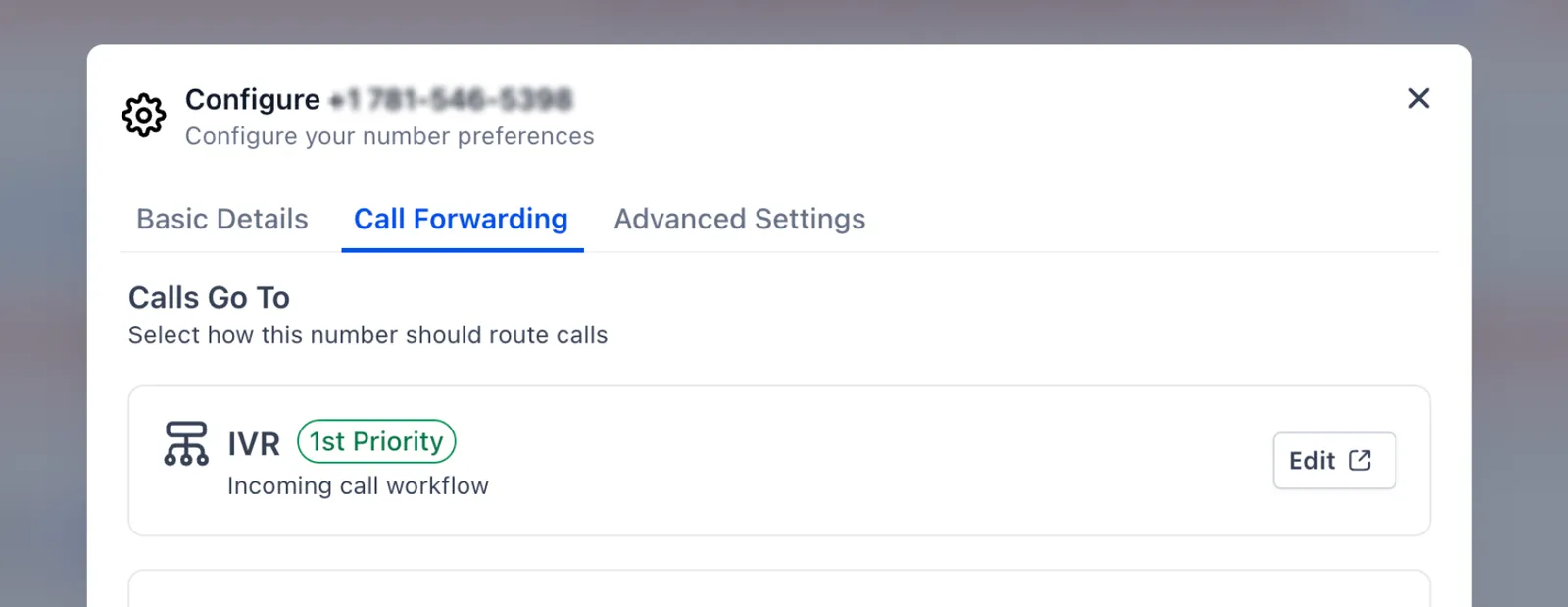
Quando l'IVR è attivo, la chiamata viene gestita interamente dal workflow. La Fase 2 (Membro del team, Telefono esterno, ecc.) non viene mai eseguita.
2. AI vocale: modalità primaria vs backup spiegata
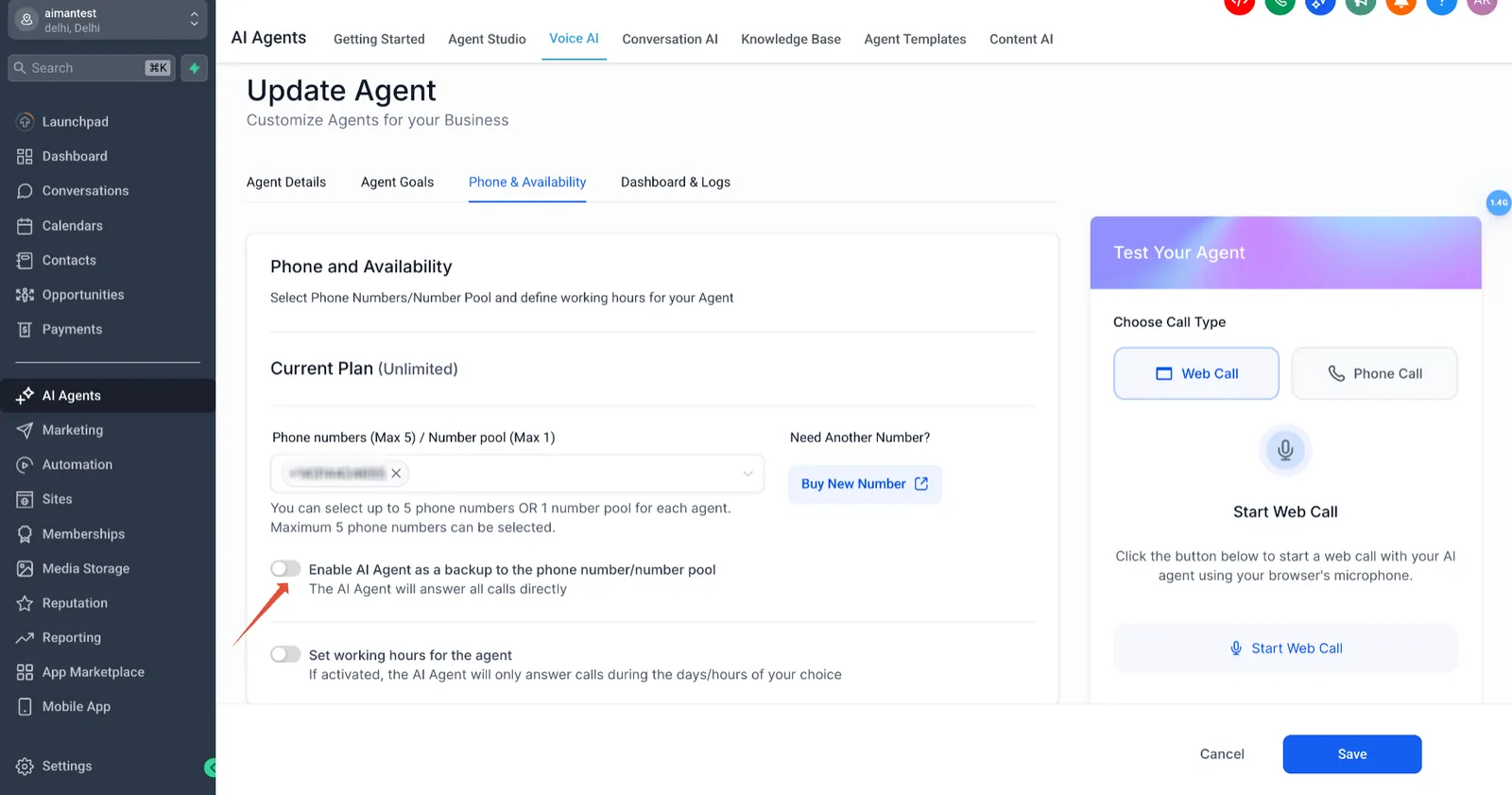
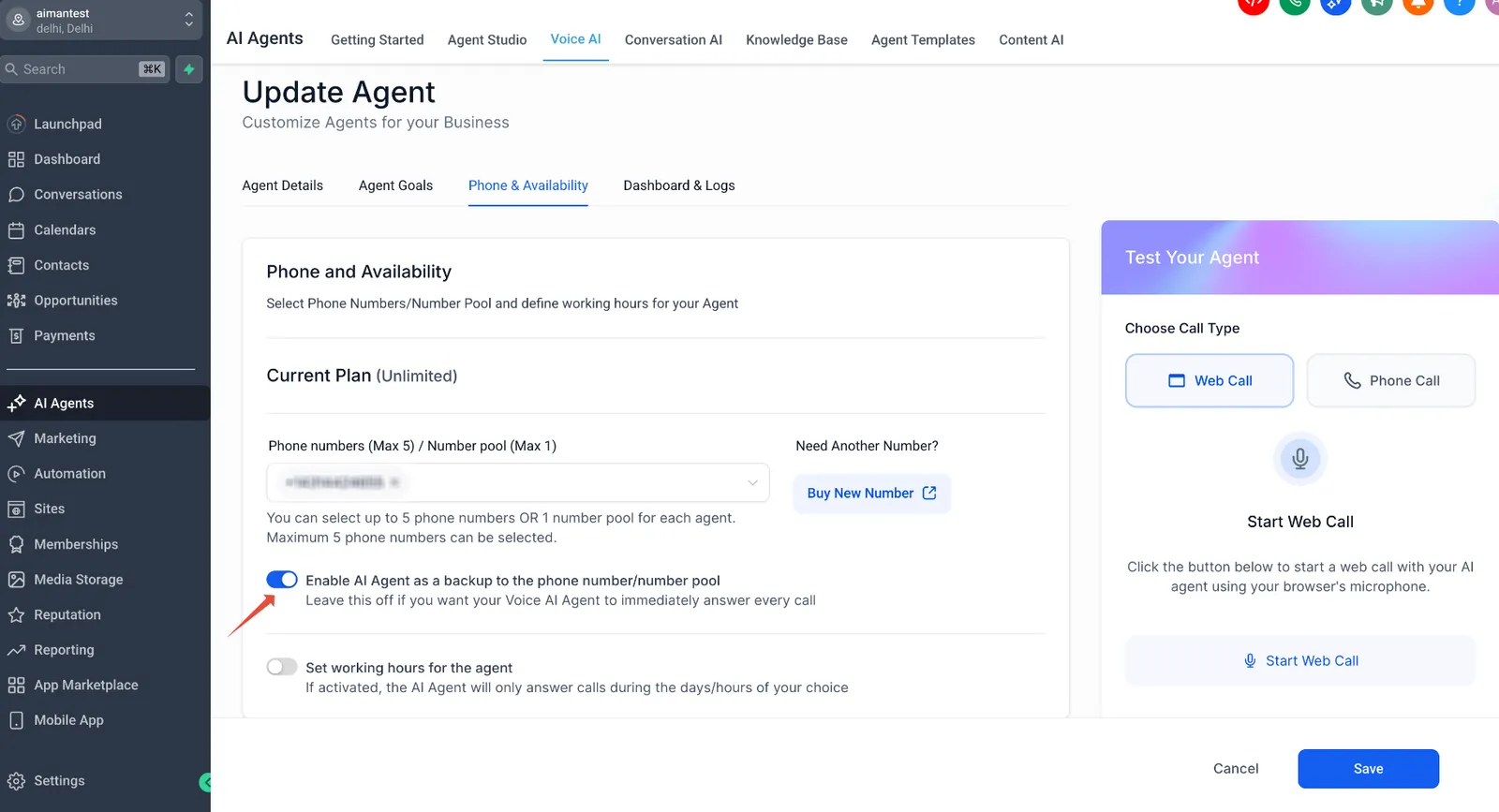
L'AI vocale consente a un agente AI di rispondere e gestire le chiamate. Se agisce come il primo interlocutore per ogni chiamata o come fallback quando gli umani non rispondono dipende da un singolo toggle — e questo toggle si trova nelle impostazioni dell'Agente AI, non nelle impostazioni del numero di telefono.
Come passare tra le modalità AI vocale
Impostazioni Location › Agenti AI › AI vocale › Seleziona il tuo agente › Scheda Telefono e disponibilità
Cerca questo toggle: "Abilita agente AI come backup per il numero di telefono/pool di numeri."
Lascialo disabilitato se vuoi che il tuo agente AI vocale risponda a ogni chiamata immediatamente.
| Stato del toggle | Comportamento | Cosa vedi nel modale Inoltro di chiamata |
|---|---|---|
| DISABILITATO (Modalità primaria) | L'AI risponde a ogni chiamata immediatamente. La Fase 2 non viene mai eseguita. | AI vocale appare in cima come 1ª Priorità. Membro del team e Telefono esterno non hanno badge di priorità — vengono raggiunti solo se l'AI trasferisce la chiamata. |
| ABILITATO (Modalità backup) | Gli umani vengono provati per primi tramite Fase 2. L'AI risponde solo se nessuno risponde entro il timeout. | AI vocale appare come 3ª Priorità, dopo Membro del team (1ª) e Telefono esterno (2ª). Viene attivata dopo il timeout della Fase 2 — non durante. |
Cosa può fare l'AI vocale:
- Rispondere alle chiamate 24/7 senza un agente umano
- Rispondere a domande in linguaggio naturale
- Raccogliere informazioni dai chiamanti
- Trasferire a un agente umano quando necessario
Puoi anche impostare l'orario di lavoro per l'agente (nella stessa scheda Telefono e disponibilità) in modo che l'AI risponda solo durante giorni e orari specifici.
Fase 2 — Squillo simultaneo (Come le chiamate raggiungono il tuo team)
Come funziona lo squillo simultaneo
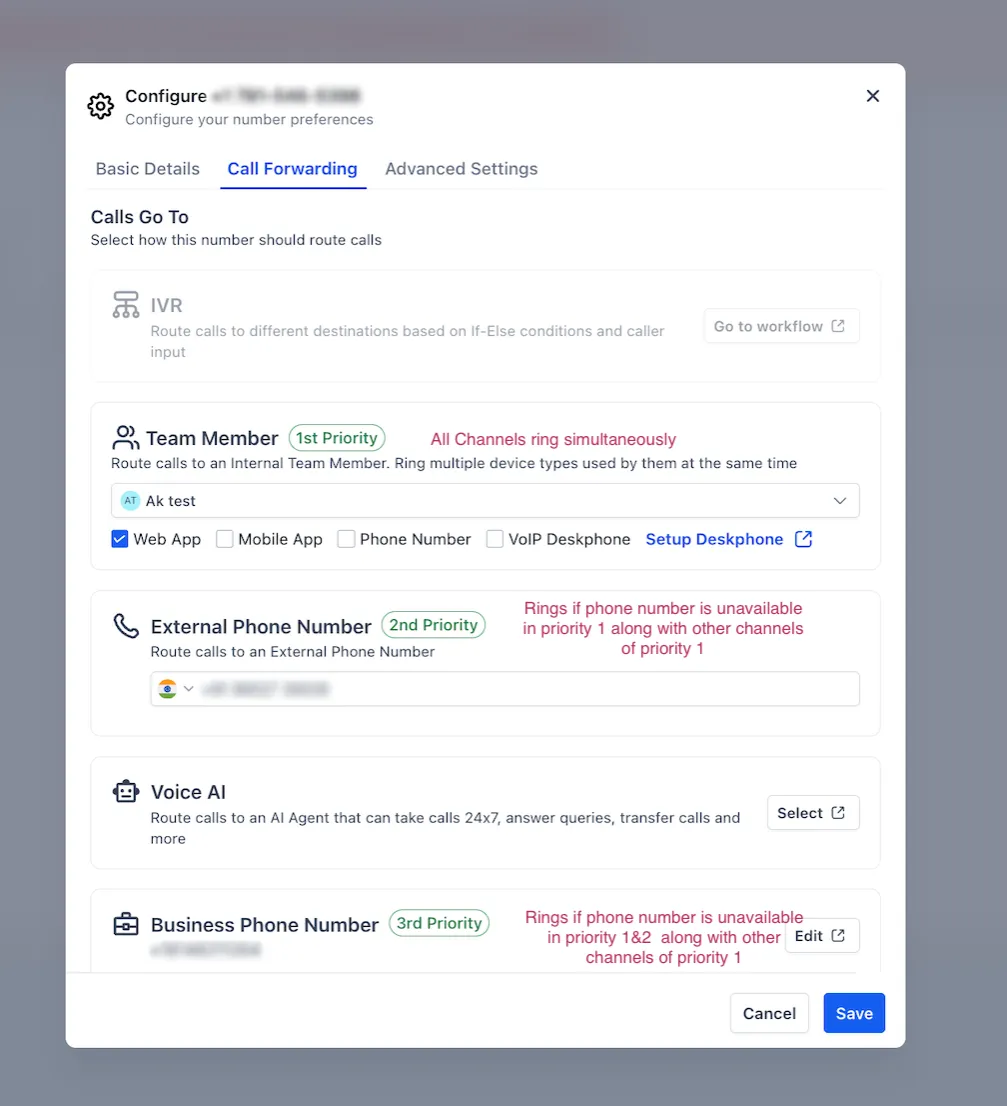
Quando viene eseguita la Fase 2, il sistema effettua un'unica chiamata in uscita a tutte le destinazioni configurate contemporaneamente. Non c'è logica sequenziale "prova Membro del team, poi prova Telefono esterno". Tutto suona contemporaneamente:
- Dispositivi dei membri del team selezionati (App web, App mobile, Telefono VoIP)
- Un numero di telefono di inoltro (vedi priorità di seguito)
- Tutti gli altri membri del team di squillo (i loro dispositivi preferiti)
Chi risponde per primo vince. Tutti gli altri smettono di squillare immediatamente.
Cosa significano effettivamente i badge di priorità (1ª, 2ª, 3ª): Questi etichette non creano squillo sequenziale. Indicano l'ordine di priorità per quale numero di telefono viene incluso nello squillo simultaneo — e la posizione relativa del backup dell'AI vocale (che viene eseguito separatamente, dopo il timeout dello squillo). Vedi la sezione successiva per i dettagli.
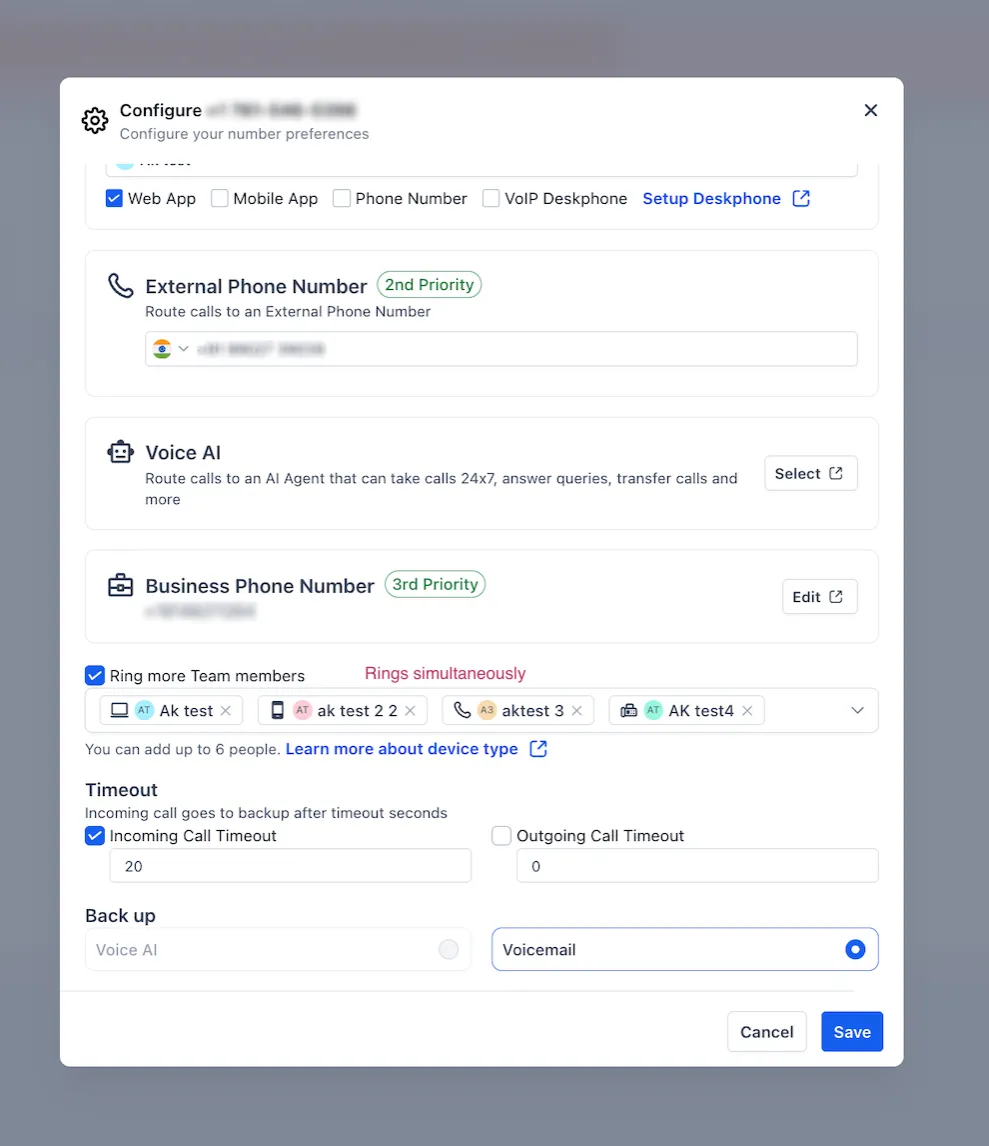
Quale numero di telefono viene composto (Priorità di inoltro)
Solo un numero di telefono può essere incluso nello squillo simultaneo. Il sistema riempie questo slot utilizzando la seguente priorità — chi si risolve per primo vince:
| Priorità | Fonte del numero di telefono | Condizione |
|---|---|---|
| 1ª | Telefono personale del membro del team | Solo se il dispositivo Numero di telefono è spuntato sulla riga del membro del team. Quando questo è spuntato, Telefono esterno e Telefono aziendale non vengono utilizzati — lo slot è già riempito. |
| 2ª | Numero di telefono esterno | Utilizzato quando il dispositivo Numero di telefono del membro del team non è spuntato e un Telefono esterno è configurato. |
| 3ª | Numero di telefono aziendale | Utilizzato come ultimo ricorso se nessuno dei precedenti riempie lo slot. Abilitato per impostazione predefinita per tutti gli account. Disabilita sotto Altre impostazioni → Chiamate in arrivo se non necessario. |
Se nessuno di questi è configurato, nessun numero di telefono squilla — solo i dispositivi digitali (App web, App mobile) sono inclusi nella chiamata.
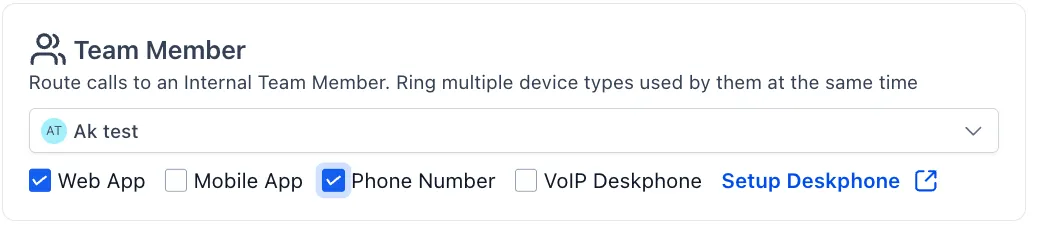
Dispositivi dei membri del team e gestione delle chiamate
Il membro del team è il destinatario principale della chiamata. I loro dispositivi selezionati squillano tutti contemporaneamente come parte dell'unica chiamata della Fase 2.
App web
Una notifica di squillo appare nella scheda del browser di Squadd. L'utente fa clic per rispondere nel suo browser. Deve essere attivamente connesso.
App mobile
Una notifica push viene inviata al telefono dell'utente. Rispondono tramite l'app mobile di Squadd. Richiede notifiche push abilitate sul dispositivo.
Numero di telefono
Il sistema chiama il numero di telefono personale dell'utente. Rispondono come una normale chiamata. Nota: spuntare questo riempie lo slot di inoltro del telefono — Telefono esterno e Telefono aziendale non vengono utilizzati.
Telefono VoIP
Il sistema chiama il telefono da scrivania abilitato per SIP dell'utente. Richiede configurazione del telefono da scrivania — fai clic su "Configura telefono da scrivania" nella riga del membro del team.
Suonare più membri del team contemporaneamente
Abilita questa casella di controllo per suonare contemporaneamente utenti aggiuntivi insieme al membro del team principale — tutto in un'unica chiamata.
- Tutti i membri selezionati squillano contemporaneamente — chi risponde per primo vince
- Ogni membro squilla sul proprio dispositivo preferito (impostato per utente nel suo profilo)
- Massimo 6 persone aggiuntive
- Non si applica quando IVR o AI vocale (modalità primaria) sono attivi

Impostazione del timeout di squillo
Il timeout controlla quanti secondi lo squillo simultaneo della Fase 2 viene eseguito prima di rinunciare e passare alla Fase 3.
- Impostazione predefinita: 20 secondi se non configurato
- Spunta Timeout di chiamata in arrivo e inserisci il tuo valore desiderato (in secondi)
- Una volta raggiunto il timeout senza risposta, il sistema passa alla Fase 3

Fase 3 — Dopo il timeout
Se nessuno risponde durante lo squillo della Fase 2, la chiamata viene qui. Questo accade nell'ordine seguente:
1. AI vocale — Modalità backup 3ª priorità
Se l'AI vocale è configurata con il toggle backup ABILITATO, viene provata per prima dopo il timeout della Fase 2. L'AI risponde alla chiamata tramite un reindirizzamento separato — questo è un passo distinto dallo squillo simultaneo, non parte di esso.
Ecco perché l'AI vocale in modalità backup appare come "3ª Priorità" nella scheda Inoltro di chiamata — viene eseguita dopo lo squillo simultaneo (1ª + 2ª), non insieme a esso.
2. Backup — Segreteria o AI vocale
Se il backup dell'AI vocale non si applica (o come ultimo ricorso assoluto), la sezione Backup determina cosa accade:
| Opzione | Cosa accade |
|---|---|
| Segreteria | Il chiamante ascolta il tuo messaggio di segreteria e lascia un messaggio registrato. Accessibile in Conversazioni per ogni contatto. |
| AI vocale | Un agente AI risponde e gestisce la chiamata senza risposta. |
Il backup è sempre il passo finale. Non viene mai saltato.
Messaggio di segreteria — da dove proviene
Il sistema utilizza il primo messaggio che trova, in questo ordine:
- Segreteria personale del membro del team — impostata nel profilo dell'utente sotto Impostazioni telefono
- Segreteria della location — impostata sotto Impostazioni Location › Sistema telefonico › Vocale › Segreteria e richiamata SMS per chiamate perse
- Impostazione predefinita del sistema — "Non possiamo rispondere alla tua chiamata in questo momento. Lascia un messaggio dopo il segnale acustico."
Formati di caricamento supportati: MP3, WAV, AIFF, GSM, ULAW

Impostazioni avanzate — Funzionalità per numero
Impostazioni Location › Sistema telefonico › Numeri › ⚙️ Configura › Scheda Impostazioni avanzate
Queste impostazioni controllano come si comportano le singole chiamate una volta che raggiungono un agente umano durante la Fase 2.
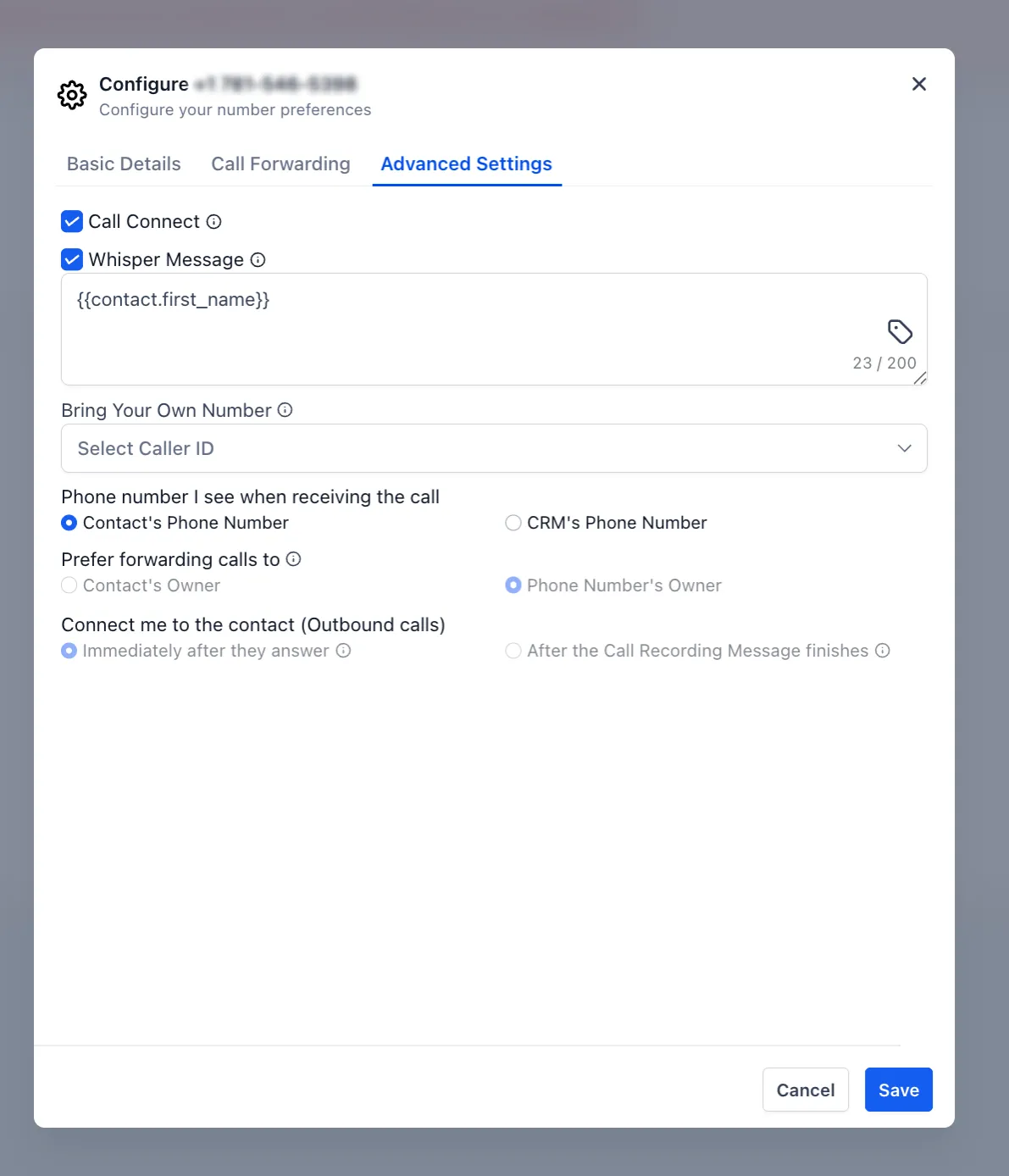
Messaggio sussurrato
Un breve messaggio audio riprodotto solo all'agente (non al chiamante) nel momento in cui risponde — prima che i due soggetti siano connessi.
Esempio: L'agente risponde → ascolta "Chiamata in arrivo dal tuo annuncio lead di Facebook — John Smith" → viene immediatamente connesso al chiamante.
- Supporta variabili di template: {{contact.name}}, fonte di lead, nome della campagna, ecc.
- Il chiamante ascolta musica di attesa mentre il messaggio sussurrato viene riprodotto all'agente
- La chiamata si connette automaticamente una volta che il messaggio sussurrato finisce — nessuna azione richiesta all'agente
Messaggio sussurrato vs. Connessione chiamata: Il messaggio sussurrato riproduce le informazioni e si connette automaticamente. Connessione chiamata (di seguito) richiede all'agente di premere attivamente un tasto — usa Connessione chiamata quando vuoi bloccare le segreterie telefoniche.

Connessione chiamata
Quando abilitata, l'agente deve premere un tasto qualsiasi sulla sua tastiera per confermare che è una persona reale prima di essere connesso al chiamante.
Perché è importante: Quando le chiamate vengono inoltrate a un numero di telefono esterno, potrebbero raggiungere una segreteria telefonica anziché un umano. Senza Connessione chiamata, il chiamante viene connesso alla segreteria telefonica. Con Connessione chiamata abilitata, le segreterie telefoniche non premono alcun tasto — quindi il sistema lo considera come nessuna risposta e passa alla Fase 3 anziché sprecare la chiamata.
Cosa prova l'agente:
- Il suo telefono squilla — risponde
- Ascolta il messaggio sussurrato (se configurato), poi: "Premi un tasto qualsiasi per connetterti."
- L'agente preme un tasto → il chiamante e l'agente sono connessi
- Se nessun tasto viene premuto → il sistema passa alla Fase 3 (Backup dell'AI vocale o Segreteria)
Meglio usato con: Numeri di telefono esterno e numeri di telefono aziendale, dove le segreterie telefoniche sono comuni. Meno necessario per un'app web o app mobile, dove l'app conferma che un umano ha risposto.
Registrazione della chiamata
Se abilitata, il sistema registra entrambi i lati di ogni chiamata in arrivo su questo numero.
- Le registrazioni appaiono nella visualizzazione Conversazioni per ogni contatto
- Un avvertimento di registrazione può essere riprodotto ai chiamanti all'inizio della chiamata — attiva/disattiva questo nelle Impostazioni avanzate (richiesto per legge in alcune regioni)
Impostazioni vocali — Routing a livello di location
Impostazioni Location › Sistema telefonico › Vocale › Scheda Altre impostazioni › Sottosezione Chiamate in arrivo
Questi due toggle si applicano a tutta la tua location e si trovano sopra tutte le impostazioni di inoltro di chiamata per numero.
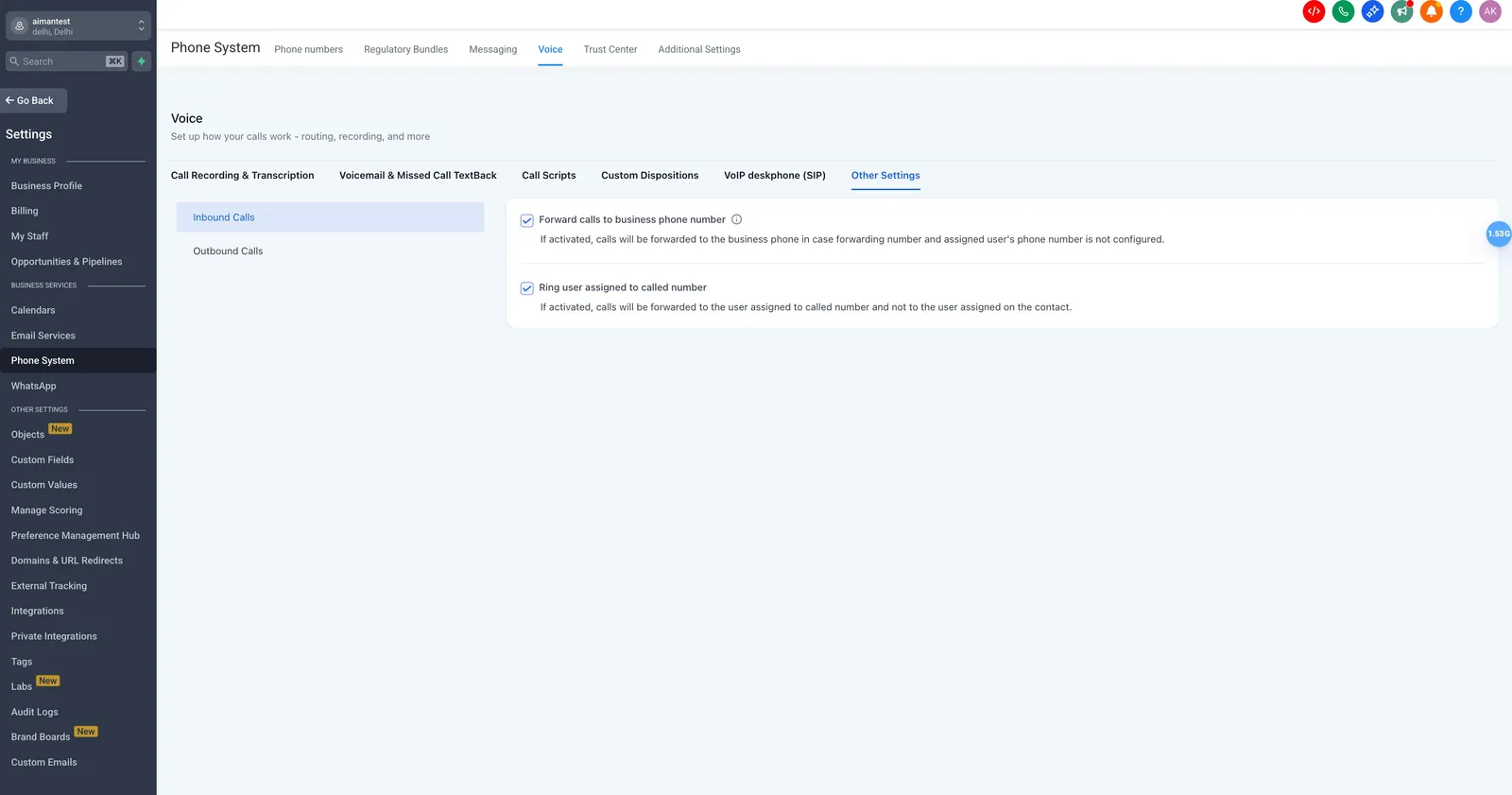
Suona l'utente assegnato al numero chiamato
Quando ABILITATO: il sistema cerca prima di suonare l'utente specifico assegnato al numero di telefono che è stato chiamato, prima di seguire la catena di inoltro di chiamata standard.
Quando DISABILITATO: il sistema instrada in base all'utente assegnato del contatto o alle impostazioni di inoltro di chiamata generali.
Questa impostazione non si applica quando IVR o AI vocale (modalità primaria) è configurato — quelli hanno sempre la priorità per primi indipendentemente da questo toggle.
Inoltro delle chiamate al numero di telefono aziendale
Controlla se il numero di telefono aziendale della tua location è disponibile come opzione di ultimo ricorso nello slot di inoltro del telefono. Questo è abilitato per impostazione predefinita per tutti gli account.
Disabilita questo se non vuoi che le chiamate cadano sulla tua linea aziendale quando nessun altro numero di telefono è configurato.
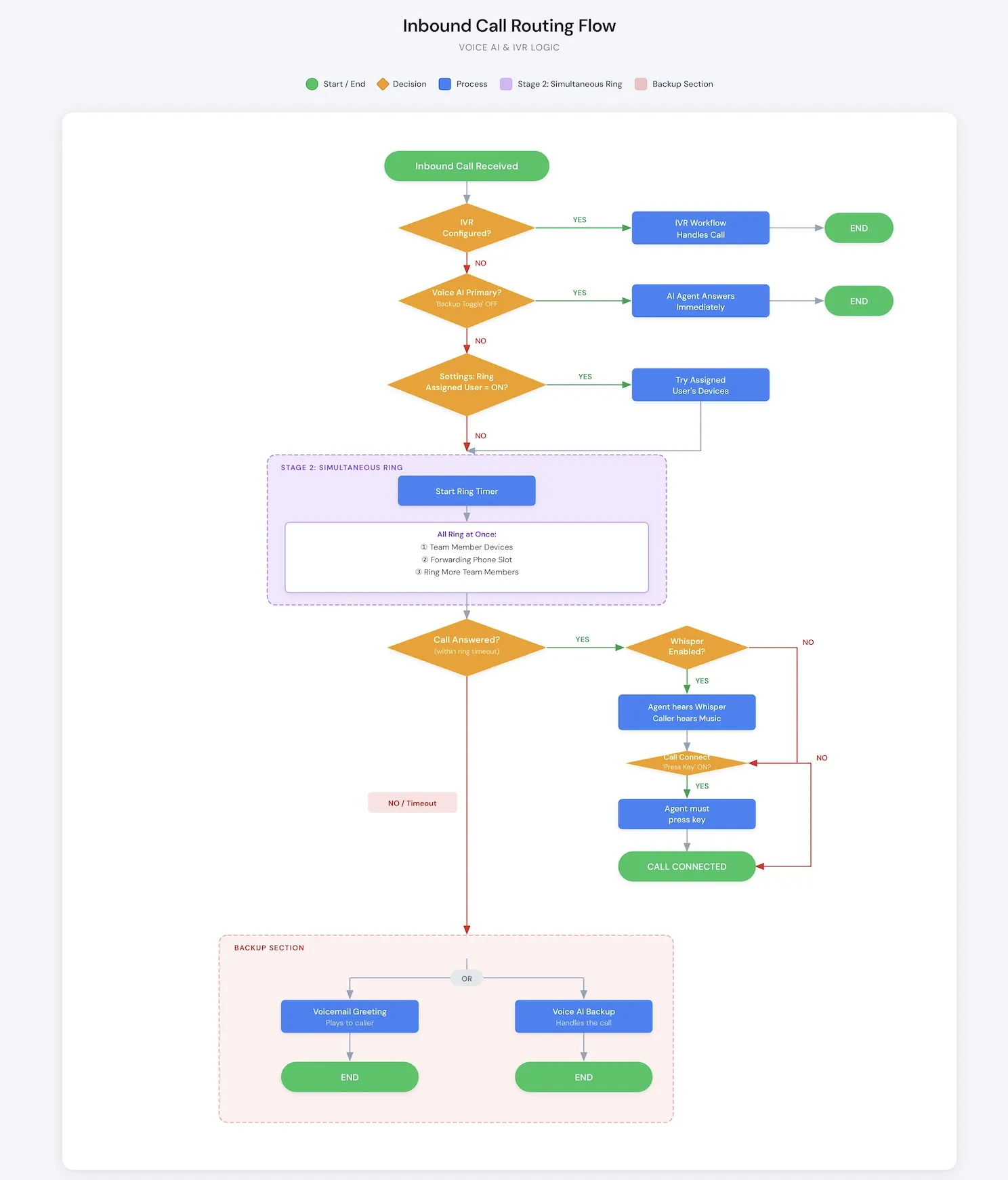
Tabella di riferimento completa del flusso di chiamata
Scenari di configurazione comuni
1. Tutte le chiamate squillano direttamente a me
- In Inoltro di chiamata, imposta Membro del team a te stesso
- Spunta i dispositivi che vuoi che squillino (App web, App mobile, ecc.)
- Imposta Backup su Segreteria
2. Suona tutto il mio team simultaneamente
- Imposta un membro del team principale
- Abilita Suona più membri del team e aggiungi il tuo team (fino a 6 persone aggiuntive)
- Ogni membro del team imposta il suo dispositivo preferito nel suo profilo utente
3. Menu telefonico (Premi 1 per Vendite, Premi 2 per Supporto)
- Vai su Automazioni → Workflow, crea un workflow con il trigger Telefono IVR
- Costruisci i rami del tuo menu per ogni opzione di pressione del tasto
- In Inoltro di chiamata, assegna quel workflow al campo IVR
4. L'AI risponde a ogni chiamata immediatamente
- Vai su Agenti AI › AI vocale › il tuo agente › Telefono e disponibilità
- Spegni il toggle "Abilita agente AI come backup"
- Assegna il numero di telefono a questo agente — l'AI risponde a ogni chiamata in arrivo immediatamente
5. Prova gli umani per primi, l'AI gestisce le chiamate perse
- Vai su Agenti AI › AI vocale › il tuo agente › Telefono e disponibilità
- Accendi il toggle "Abilita agente AI come backup"
- Configura il tuo membro del team e il telefono esterno normalmente in Inoltro di chiamata
- L'AI vocale apparirà come 3ª Priorità e risponderà solo dopo il timeout dello squillo della Fase 2
6. Previeni le chiamate dal connettersi alle segreterie telefoniche
- Nella scheda Impostazioni avanzate, abilita Connessione chiamata
- Gli agenti ora devono premere un tasto qualsiasi quando rispondono per confermare che sono umani
- Le segreterie telefoniche non premono un tasto — la chiamata si sposta automaticamente alla Fase 3 invece.
Risoluzione dei problemi
1. Il mio telefono non squilla quando arriva una chiamata
- Controlla quali tipi di dispositivo sono spuntati nella riga del membro del team — almeno uno deve essere abilitato
- Per App web: devi essere attivamente connesso a Squadd nel tuo browser
- Per App mobile: le notifiche push devono essere abilitate sul tuo dispositivo
- Controlla se IVR o AI vocale (modalità primaria) sta catturando la chiamata prima che la Fase 2 si esegua
- Controlla il Timeout — se è molto breve, lo squillo potrebbe finire prima che tu possa rispondere
2. Le chiamate vanno direttamente in segreteria
- Il Timeout potrebbe essere troppo breve — aumentalo nella sezione Timeout
- Se Connessione chiamata è abilitata e inoltrata a un telefono esterno: una segreteria potrebbe stare raccogliendo senza premere un tasto, mandando la chiamata alla Fase 3
- Controlla Altre impostazioni › Chiamate in arrivo — se "Suona l'utente assegnato al numero chiamato" è ABILITATO ma nessun utente è assegnato al numero, la chiamata potrebbe cadere su Backup più velocemente del previsto
3. L'agente ascolta un messaggio prima del chiamante
Questo è il messaggio sussurrato che funziona come previsto — riproduce informazioni di contesto solo all'agente. Per disabilitarlo, vai alla scheda Impostazioni avanzate e spegni il messaggio sussurrato.
4. L'agente deve premere un tasto prima di essere connesso
Connessione chiamata è abilitata. L'agente deve premere un tasto qualsiasi per confermare che è una persona reale (non una segreteria telefonica). Per disabilitare questo, spegni Connessione chiamata nella scheda Impostazioni avanzate.
5. Suona più membri del team non sta suonando per tutti
- Ogni membro del team deve avere almeno un tipo di dispositivo abilitato nel suo profilo utente
- Suona più membri del team funziona solo in Fase 2 — non ha effetto quando IVR o AI vocale (primaria) è attivo
6. La persona sbagliata sta ricevendo la chiamata
- Controlla Impostazioni Location › Sistema telefonico › Vocale › Altre impostazioni › Chiamate in arrivo — "Suona l'utente assegnato al numero chiamato" potrebbe stare sovrascrivendo la tua configurazione di inoltro di chiamata
- Controlla se il contatto ha un utente assegnato — tale assegnazione può influenzare chi riceve la chiamata
7. L'AI vocale non sta rispondendo anche se è configurata
- Controlla il toggle di backup in Agenti AI › AI vocale › Telefono e disponibilità
- Se il backup è ABILITATO, l'AI vocale risponde solo dopo il timeout dello squillo della Fase 2 — non interromperà uno squillo attivo
- Se vuoi che l'AI risponda sempre, spegni il toggle di backup
Tabella di riferimento rapido
| Funzionalità | Dove configurare | Cosa fa |
|---|---|---|
| IVR | Automazioni › Workflow (crea); scheda Inoltro di chiamata (assegna) | Menu telefonico — instrada per input della tastiera. Gestisce la chiamata prima della Fase 2. |
| AI vocale — Primaria | Agenti AI › AI vocale › Telefono e disponibilità (toggle backup DISABILITATO) | L'AI risponde a ogni chiamata immediatamente. La Fase 2 non viene mai eseguita. |
| AI vocale — Backup | Agenti AI › AI vocale › Telefono e disponibilità (toggle backup ABILITATO) | L'AI risponde solo dopo il timeout dello squillo della Fase 2 senza risposta. |
| Membro del team | Scheda Inoltro di chiamata › riga Membro del team | Instrada a utente interno con i dispositivi selezionati — tutti squillano contemporaneamente nella Fase 2. |
| Suona più membri del team | Scheda Inoltro di chiamata › casella di controllo Suona più membri del team | Suona fino a 6 utenti aggiuntivi contemporaneamente nella stessa chiamata della Fase 2. |
| Numero di telefono esterno | Scheda Inoltro di chiamata › riga Numero di telefono esterno | Riempie lo slot di inoltro del telefono (2ª priorità) se il telefono del membro del team non è spuntato. |
| Numero di telefono aziendale | Abilitato per impostazione predefinita. Disabilita sotto Altre impostazioni › Chiamate in arrivo. | Riempie lo slot di inoltro del telefono come ultimo ricorso (3ª priorità). |
| Timeout | Scheda Inoltro di chiamata › sezione Timeout | Per quanto tempo lo squillo della Fase 2 viene eseguito prima di passare alla Fase 3 (predefinito: 20 s). |
| Segreteria | Scheda Inoltro di chiamata › sezione Backup | Fallback finale — il chiamante lascia un messaggio registrato. |
| Messaggio di segreteria | Profilo utente (per utente) o Sistema telefonico › Vocale › Segreteria e richiamata SMS per chiamate perse | Audio personalizzato riprodotto prima che la registrazione inizi. |
| Messaggio sussurrato | Scheda Impostazioni avanzate | Riproduce informazioni di contesto solo all'agente, prima di connettersi. Il chiamante non può ascoltarlo. |
| Connessione chiamata | Scheda Impostazioni avanzate | L'agente deve premere un tasto qualsiasi per confermare la risposta umana — blocca le segreterie telefoniche. |
| Registrazione della chiamata | Scheda Impostazioni avanzate | Registra entrambi i lati di ogni chiamata in arrivo su questo numero. |
| Suona l'utente assegnato al numero | Sistema telefonico › Vocale › Altre impostazioni › Chiamate in arrivo | Instrada le chiamate all'utente assegnato al numero chiamato, prima dell'inoltro standard. |
| Inoltro al telefono aziendale | Sistema telefonico › Vocale › Altre impostazioni › Chiamate in arrivo | Abilita/disabilita il numero di telefono aziendale come opzione di inoltro di ultimo ricorso. ABILITATO per impostazione predefinita. |
Limite di durata delle chiamate (2 ore)
Per proteggere i clienti e prevenire abusi, tutte le chiamate vengono automaticamente disconnesse dopo due ore. Questa misura aiuta a prevenire gli spammer dal mantenere attive le chiamate per periodi prolungati per gonfiare la fatturazione, e aiuta anche ad evitare situazioni in cui le chiamate vengono involontariamente lasciate attive in background.
Questa è una politica a livello di piattaforma e non può essere personalizzata su base per-account. Se una conversazione deve continuare oltre il limite di due ore, la chiamata dovrà essere manualmente riavviata.