
INDICE
- Chiamata in entrata a un numero di telefono
- Domande frequenti:
- 1. Come sappiamo quale numero di telefono ha chiamato il contatto se abbiamo più di un numero?
- 2. Come verificare se il numero di telefono è assegnato a un utente?
- 3. Come verificare se l'opzione "Contatta l'utente assegnato al numero" è abilitata?
- 4. Come verificare se il numero di chiamata in entrata del contatto/lead è assegnato a un utente?
- 5. Come verificare se l'opzione "Trasferisci chiamate al numero aziendale" è abilitata?
- 6. Se non è assegnato alcun numero agli utenti né configurato alcun trasferimento, perché la chiamata viene comunque trasferita?
- 7. Cosa succede se non configuro alcun numero di trasferimento?
- 8. Posso configurare il numero di telefono per andare direttamente alla segreteria?
- 9. Voglio che le chiamate vengono sempre trasferite a un numero, come lo configuro?
- 10. Quando chiamiamo il numero, si disconnette subito senza squillare, cosa fare?
- 11. Posso trasferire le chiamate con un interno?
Dove vanno le chiamate quando un lead ti richiama?
Chiamata in entrata a un numero di telefono
L'inoltro della chiamata in entrata a un numero di telefono dipende dall'assegnazione del numero di telefono all'utente, dall'assegnazione del lead o dalla persona assegnata al membro dello staff. In questo caso le impostazioni di chiamata del profilo dello staff hanno un ruolo fondamentale.
Di seguito è riportata la tabella per verificare il flusso di chiamata per la chiamata in entrata quando l'utente o il lead è assegnato al numero di telefono o meno
| App web | App mobile | Numero di telefono dell'utente | Numero di trasferimento della pagina telefonica | Numero di telefono aziendale | Flusso di chiamata (Azione) |
| Sì | Sì | Sì | Sì | Sì | La chiamata verrà trasferita al numero di telefono web/mobile/utente |
| Sì | Sì | Sì | Sì | No | La chiamata verrà trasferita al numero di telefono web/mobile/utente |
| Sì | Sì | Sì | No | Sì | La chiamata verrà trasferita al numero di telefono web/mobile/utente |
| Sì | Sì | Sì | No | No | La chiamata verrà trasferita al numero di telefono web/mobile/utente |
| Sì | Sì | No | No | No | La chiamata verrà trasferita all'app web/mobile |
| Sì | No | No | No | No | La chiamata verrà trasferita all'app web |
| Sì | Sì | No | Sì | Sì | La chiamata verrà trasferita all'app web/mobile e al numero di trasferimento della pagina telefonica |
| Sì | Sì | No | No | Sì | La chiamata verrà trasferita all'app web/mobile e al numero di telefono aziendale |
| No | No | Sì | Sì | Sì | La chiamata verrà trasferita al numero di telefono dell'utente |
| No | No | Sì | No | No | La chiamata verrà trasferita al numero di telefono dell'utente |
| No | No | Sì | Sì | No | La chiamata verrà trasferita al numero di telefono dell'utente |
| No | No | No | No | No | La chiamata cadrà immediatamente in quanto non è configurato alcun trasferimento |
| No | No | No | Sì | Sì | La chiamata verrà trasferita al numero di trasferimento della pagina telefonica |
| No | No | No | No | Sì | La chiamata verrà trasferita al numero di telefono aziendale |
| Sì | No | No | No | No | La chiamata verrà trasferita all'app web |
| No | Sì | No | No | No | La chiamata verrà trasferita all'app mobile |
Domande frequenti:
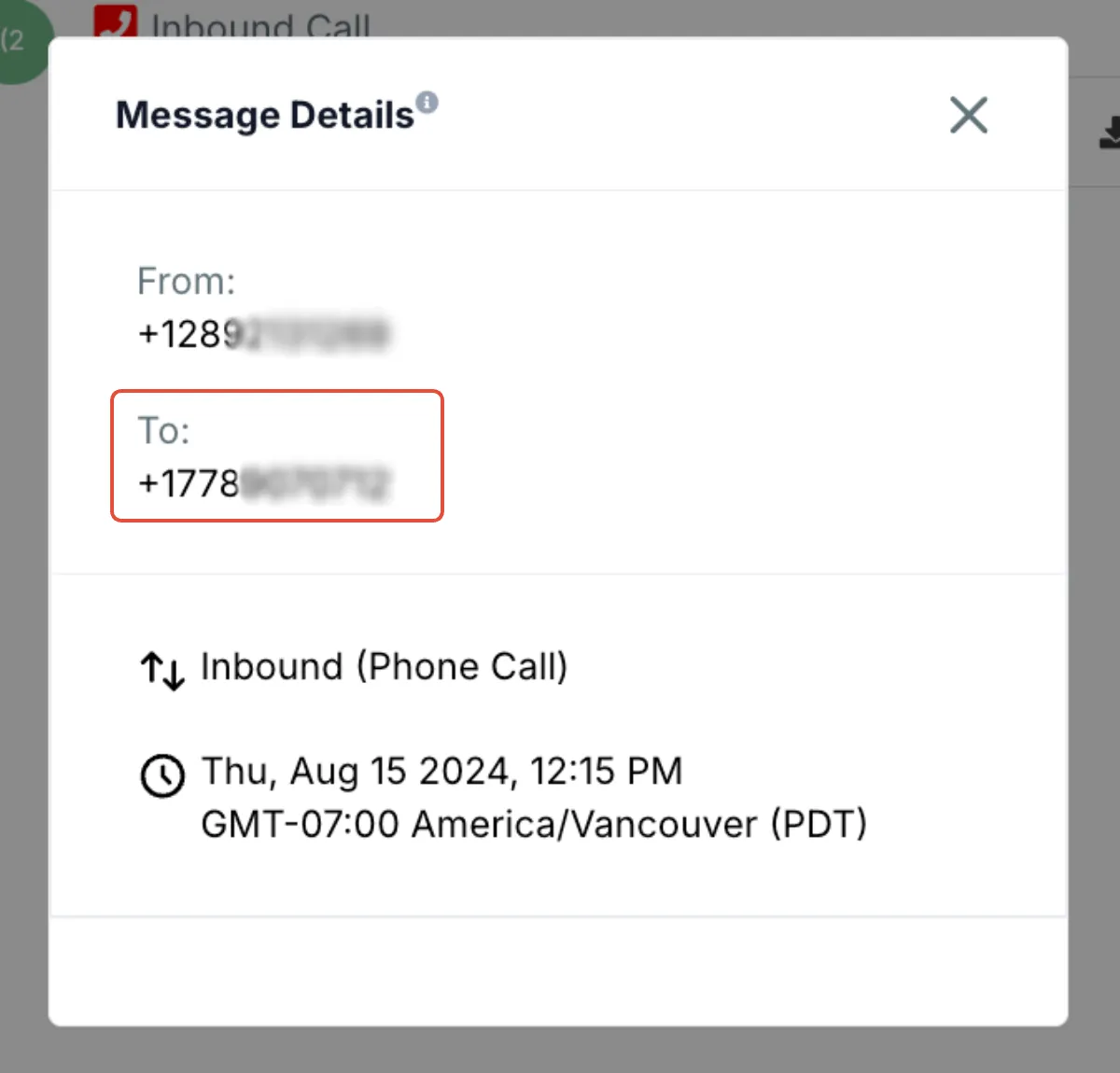
1. Come sappiamo quale numero di telefono ha chiamato il contatto se abbiamo più di un numero?
Vai a Conversazioni > Cerca il contatto > Passa il mouse sulla chiamata in entrata per fare clic sui tre puntini > Fai clic su Dettagli
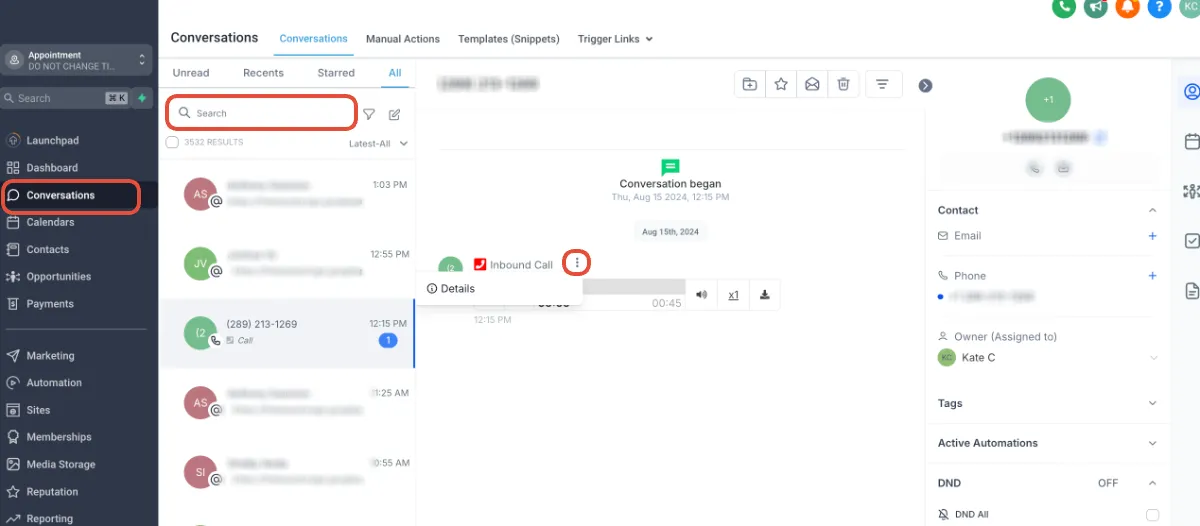
A: Qui puoi visualizzare quale numero di telefono ha chiamato il contatto:
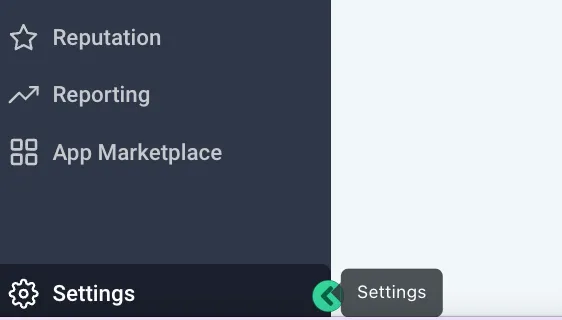
2. Come verificare se il numero di telefono è assegnato a un utente?
Una volta nella Location, fai clic su Impostazioni in basso a sinistra:
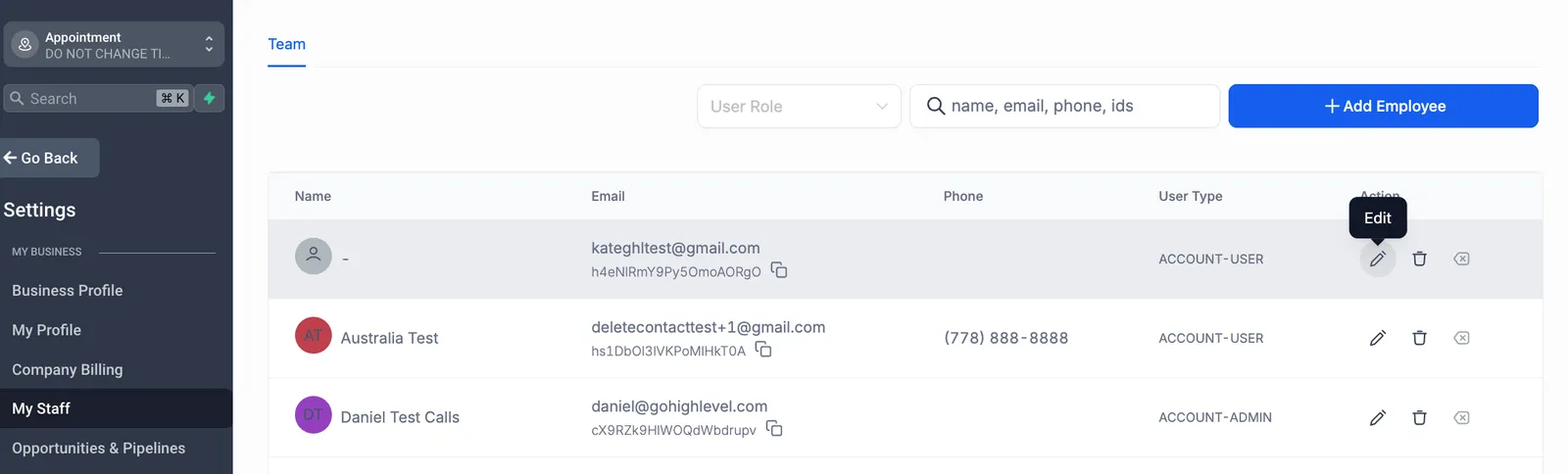
Fai clic su Mio staff > Fai clic su Modifica (scegli un utente da modificare)
Espandi Impostazioni telefono e segreteria
Una volta fatto clic su Seleziona numero di telefono
- Se dice Numero di telefono (già assegnato a un altro utente) e non conosci quale utente, l'unico modo per verificare sarà modificare ogni utente e espandere la sezione Impostazioni telefono e segreteria per scoprire a quale utente è assegnato il numero.
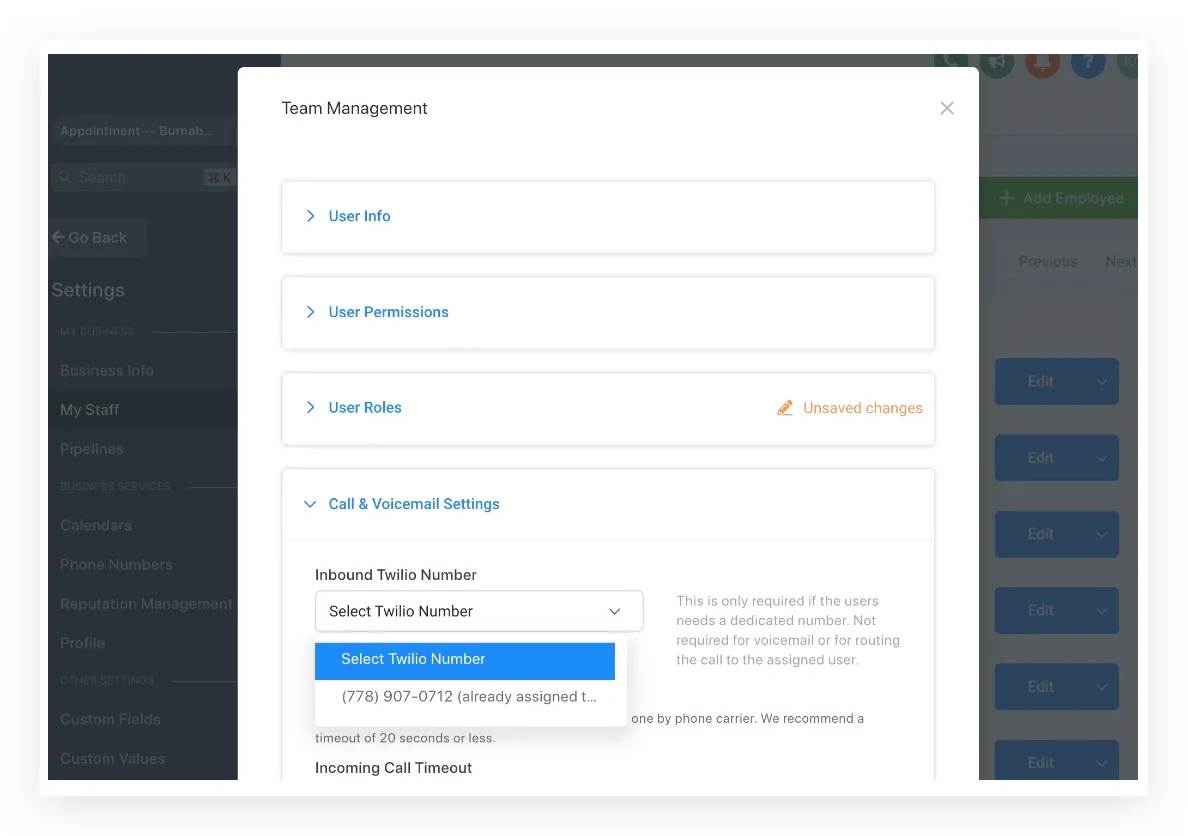
Se vedi un numero di telefono come questo, ad es. il mio numero è (778) 907-0712
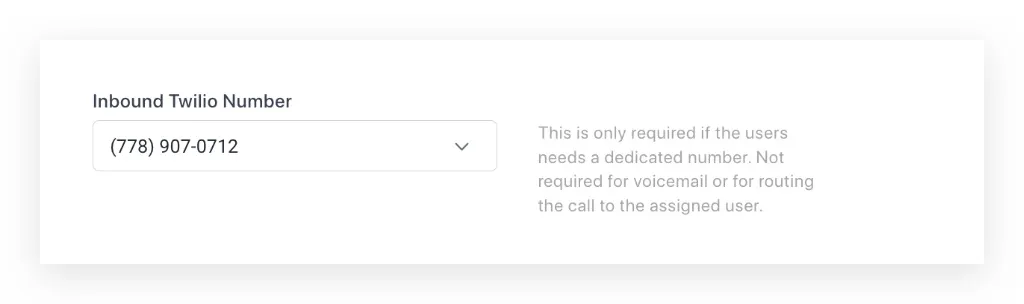
Ciò significa che tutte le chiamate al numero di telefono assegnato (778) 907-0712 verranno instradate al numero di telefono di questo utente.
Anche se il lead è assegnato a un altro utente, le chiamate in entrata andranno sempre al numero di telefono dell'utente.
Verifica quale sia il numero di telefono dell'utente > Espandi Informazioni utente nella prima sezione per verificare il numero di telefono dell'utente.
Se non c'è alcun numero di telefono dell'utente, verrà utilizzato il numero di trasferimento impostato nelle impostazioni del numero di telefono.
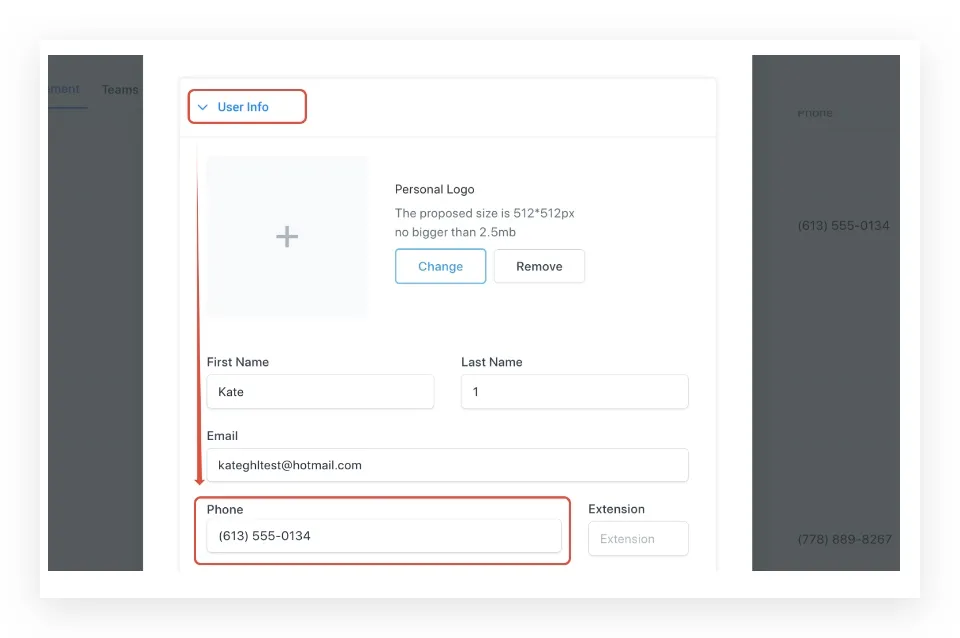
3. Come verificare se l'opzione "Contatta l'utente assegnato al numero" è abilitata?
Puoi visualizzare questa opzione in Visualizzazione Location > Impostazioni > Numeri di telefono > Impostazioni avanzate > Chiamate vocali > Chiamata in entrata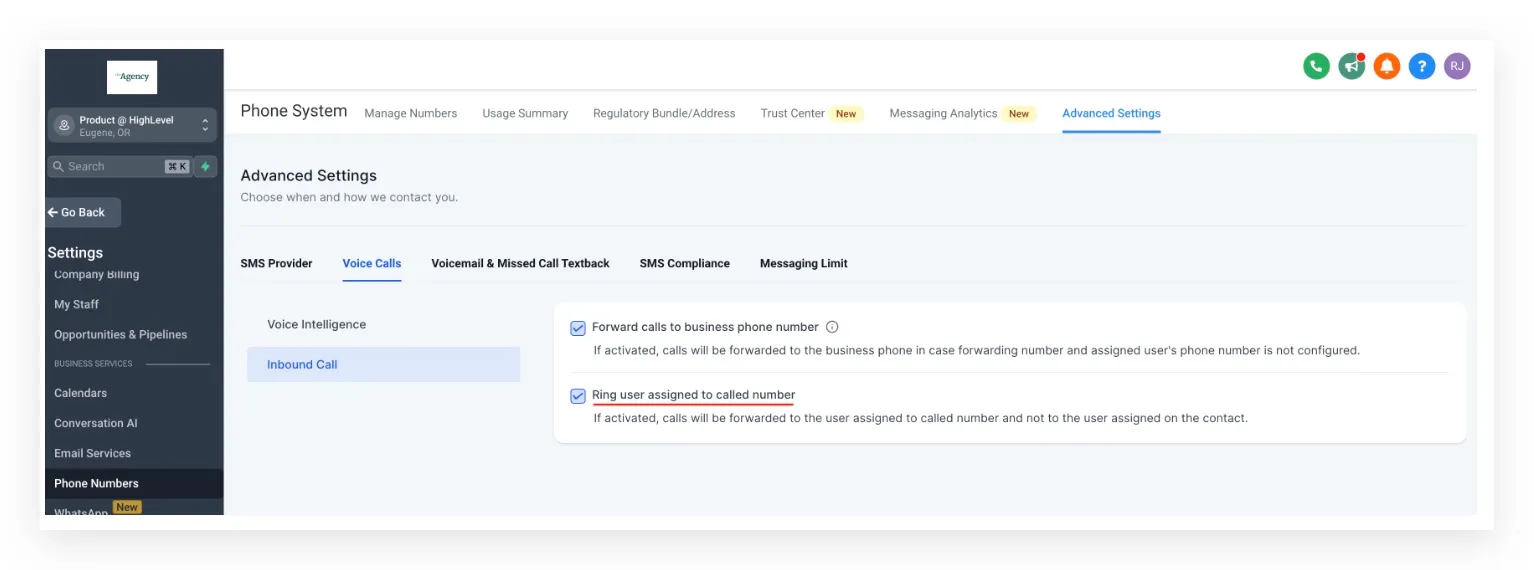
4. Come verificare se il numero di chiamata in entrata del contatto/lead è assegnato a un utente?
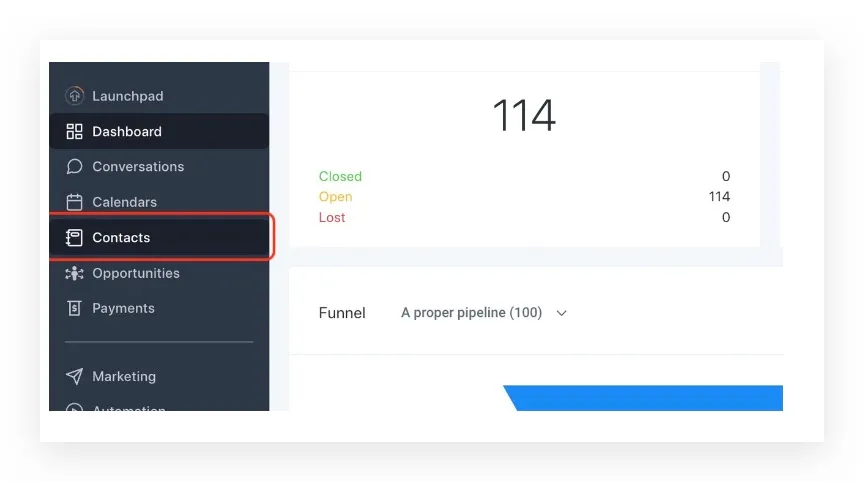
Una volta nella Location, fai clic su Contatti
Cerca il numero di telefono del contatto che ha chiamato il numero di telefono nella casella di ricerca veloce in alto a destra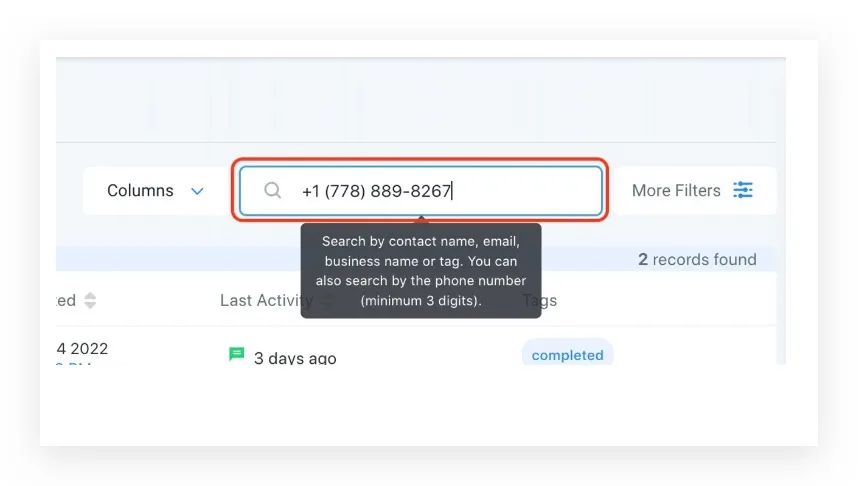
Fai clic sul contatto
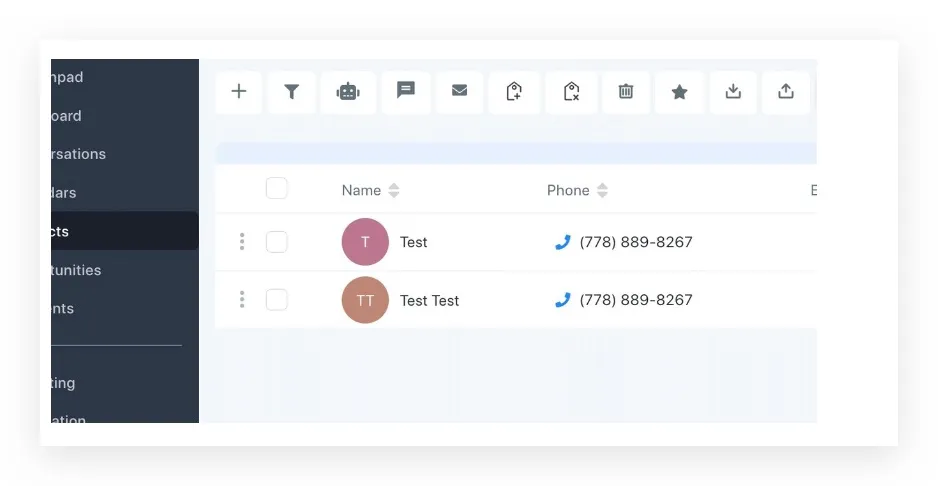
Verifica se il contatto è assegnato a qualche utente in alto
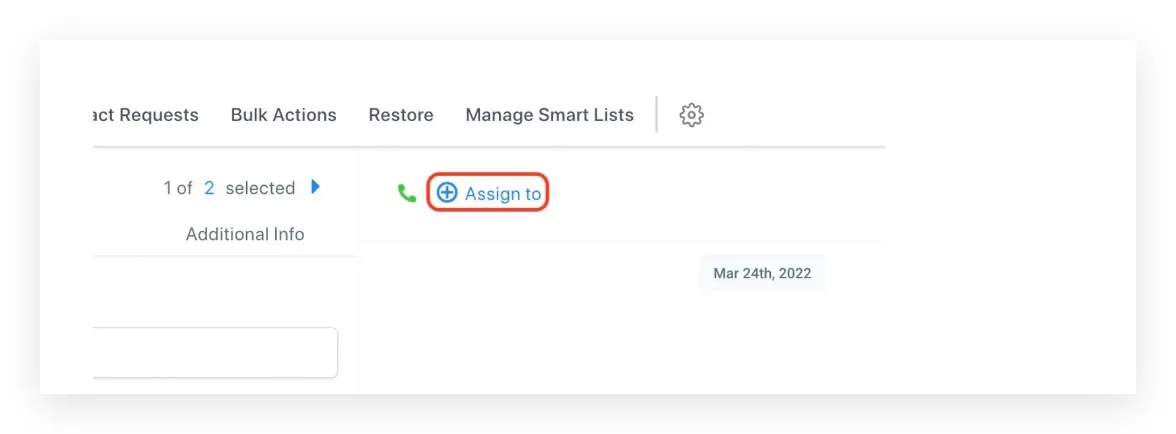
Se è assegnato all'Utente A, tutte le chiamate in entrata andranno all'Utente A
Ma se il numero di telefono che il contatto ha chiamato è già assegnato all'Utente B - ha 1ª priorità il numero di telefono assegnato all'utente (Come verificare), tutte le chiamate in entrata andranno all'Utente B anche se il contatto è assegnato all'Utente A.
5. Come verificare se l'opzione "Trasferisci chiamate al numero aziendale" è abilitata?
Puoi visualizzare questa opzione in Visualizzazione Location > Impostazioni > Numeri di telefono > Impostazioni avanzate > Chiamate vocali > Chiamata in entrata 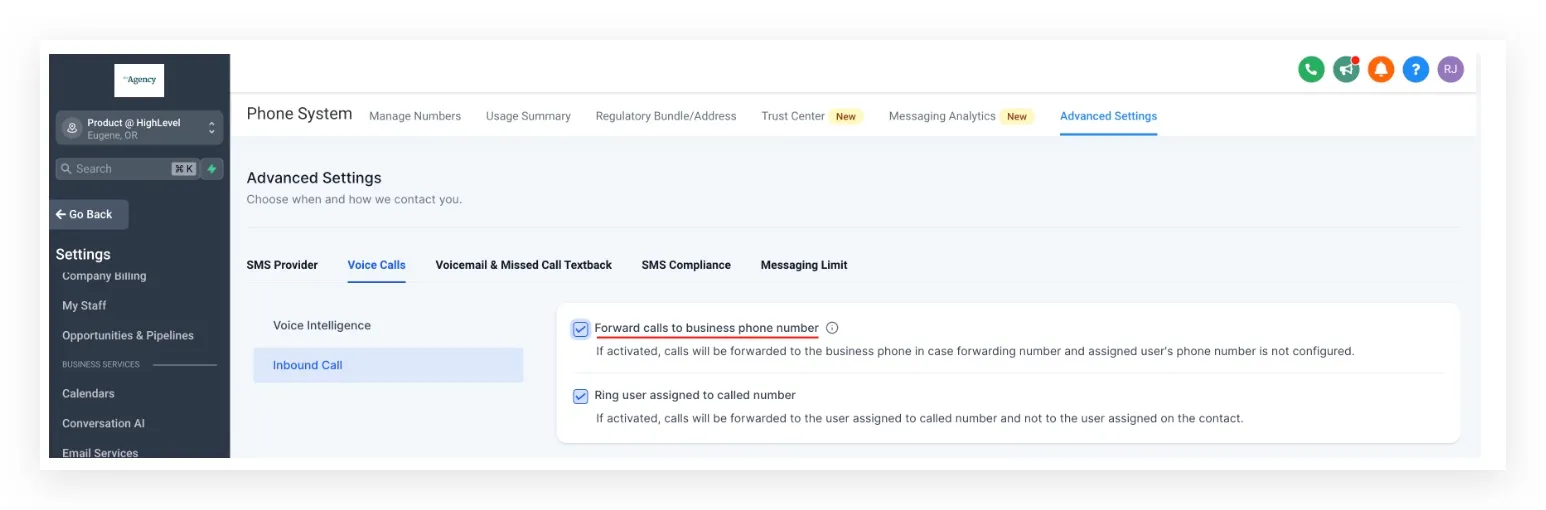
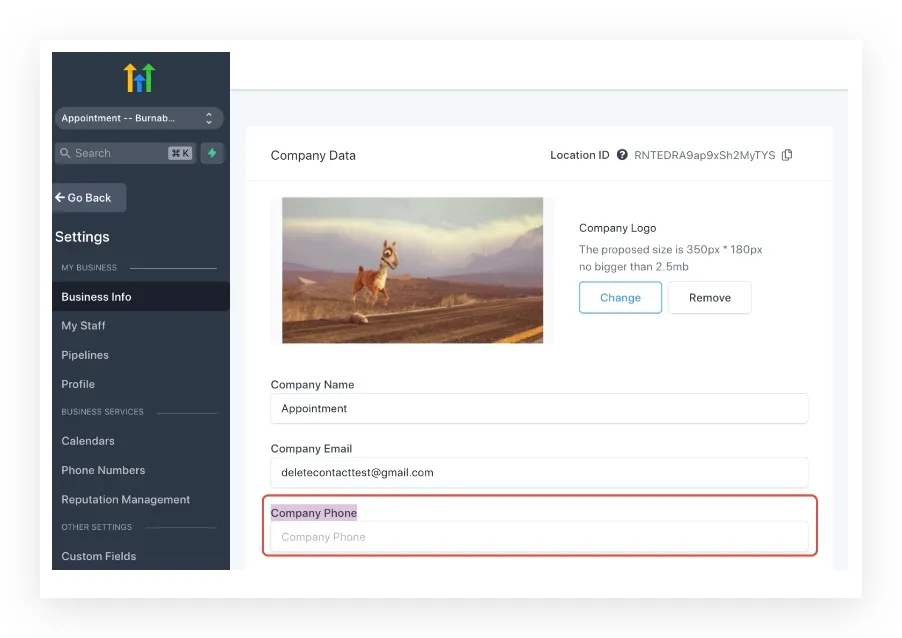
6. Se non è assegnato alcun numero agli utenti né configurato alcun trasferimento, perché la chiamata viene comunque trasferita?
Verifica se è impostato un numero di telefono aziendale in
Informazioni aziendali > Numero di telefono aziendale
7. Cosa succede se non configuro alcun numero di trasferimento?
La chiamata cadrà immediatamente dopo la chiamata al numero di telefono. Se anche il numero è assegnato a un membro dello staff e il trasferimento web/mobile app è abilitato, la chiamata verrà trasferita all'app web e mobile
8. Posso configurare il numero di telefono per andare direttamente alla segreteria?
Puoi configurare la Segreteria per l'azienda e per gli utenti.
Un modo potrebbe essere ottenere un numero Google Voice con la segreteria configurata e inserirlo nel numero di trasferimento.
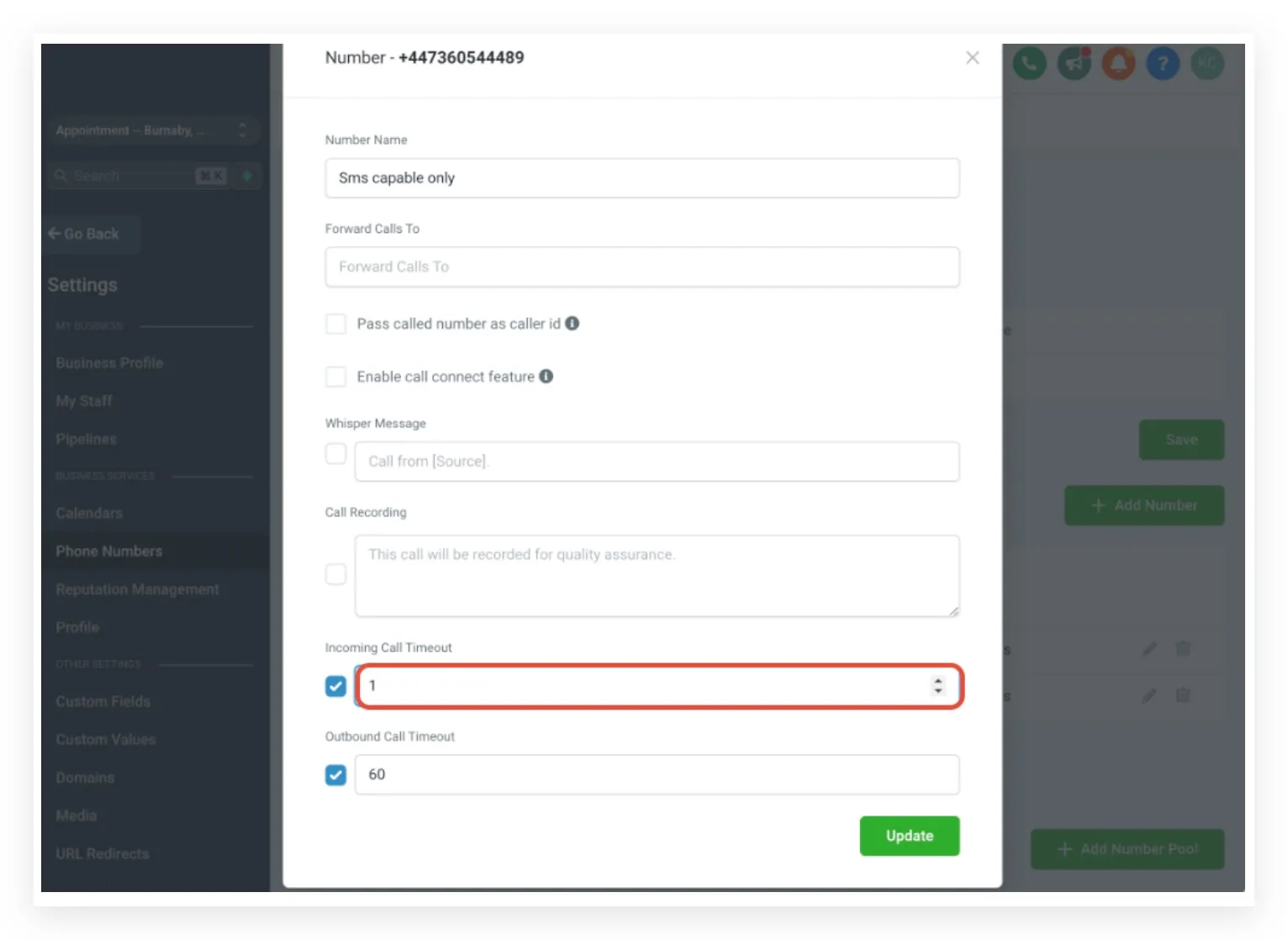
Imposta il timeout della chiamata in entrata a 1 secondo in modo che la chiamata cada più velocemente in 2-3 squilli.
Oppure puoi assegnare il numero di telefono a un utente e ricevere Chiamate in entrata sull'app mobile.
9. Voglio che le chiamate vengono sempre trasferite a un numero, come lo configuro?
Puoi creare un nuovo utente e assegnare il numero di telefono all'utente. Tutte le chiamate andranno sempre al numero di telefono di quell'utente.
10. Quando chiamiamo il numero, si disconnette subito senza squillare, abbiamo già ripristinato e comprato un nuovo numero ma il problema persiste?
Modifica il numero di telefono e verifica se sono impostati valori personalizzati nel messaggio di avviso. Valori personalizzati non corretti influiranno sulle chiamate in entrata e causeranno il calo della chiamata.
Un'altra possibile ragione è che il numero di telefono potrebbe non essere idoneo per la voce. In questo articolo Come controllare i log per una chiamata specifica in Twilio, troverai come verificare anche le capacità del numero di telefono. 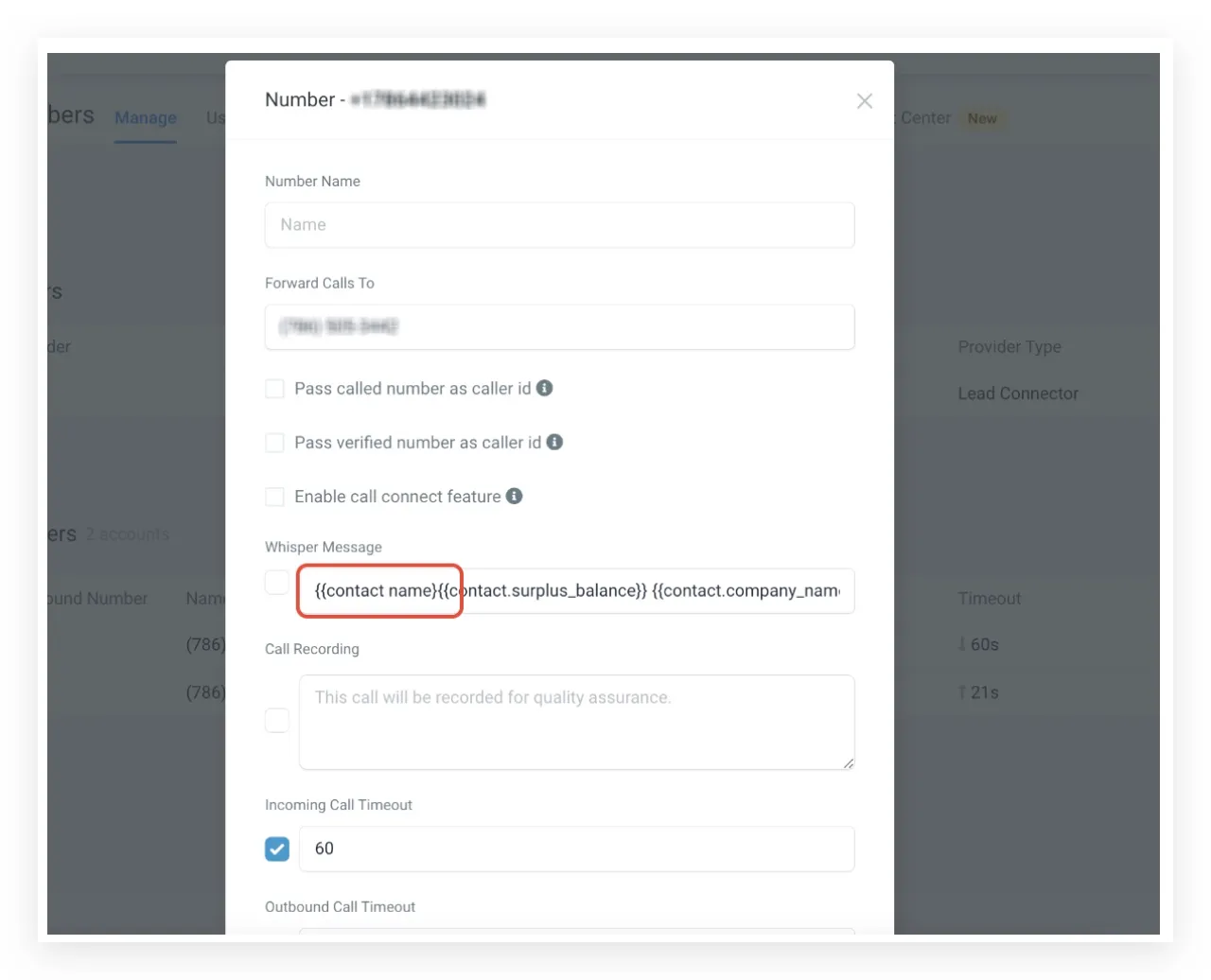
11. Posso trasferire le chiamate con un interno?
Solo quando un numero di telefono è assegnato agli utenti. C'è un campo interno accanto al numero di telefono dell'utente. Tutte le chiamate andranno sempre al numero di telefono di quell'utente.
Scenario: Un lead riceve un SMS o una chiamata da una campagna di Squadd. Il lead ti richiama al numero che vede sul suo ID chiamante, che è il numero di telefono originariamente configurato (visibile in Impostazioni -> Numeri di telefono). Dove va la chiamata?
Numero di telefono aziendale (Primo livello):
Se non c'è alcun numero di trasferimento della chiamata e il lead non è assegnato a un utente specifico tramite una campagna assegnata a un utente...
la chiamata verrà trasferita al numero di telefono aziendale.
Per aggiornare il numero di telefono aziendale, segui i passaggi seguenti:
- Fai clic su Impostazioni nella visualizzazione del cliente.
- Fai clic su Azienda.
- Aggiorna il numero nel campo Numero di telefono aziendale.
- Fai clic su Aggiorna azienda.
Numero di trasferimento della chiamata (Secondo livello):
Se c'è un numero di trasferimento della chiamata e il lead non è assegnato a un utente specifico tramite una campagna assegnata a un utente...
la chiamata verrà trasferita al numero di trasferimento della chiamata.
Per aggiornare il numero di trasferimento della chiamata, segui i passaggi seguenti:
- Fai clic su Impostazioni nella visualizzazione del cliente.
- Fai clic su Numeri di telefono.
- Aggiorna il numero di trasferimento della chiamata del numero in uscita predefinito selezionato.
- Fai clic su Salva.
Numero di telefono dell'utente (Terzo livello)
Se il lead è assegnato a un utente tramite una campagna assegnata a un utente...
la chiamata verrà trasferita al numero di telefono dell'utente.
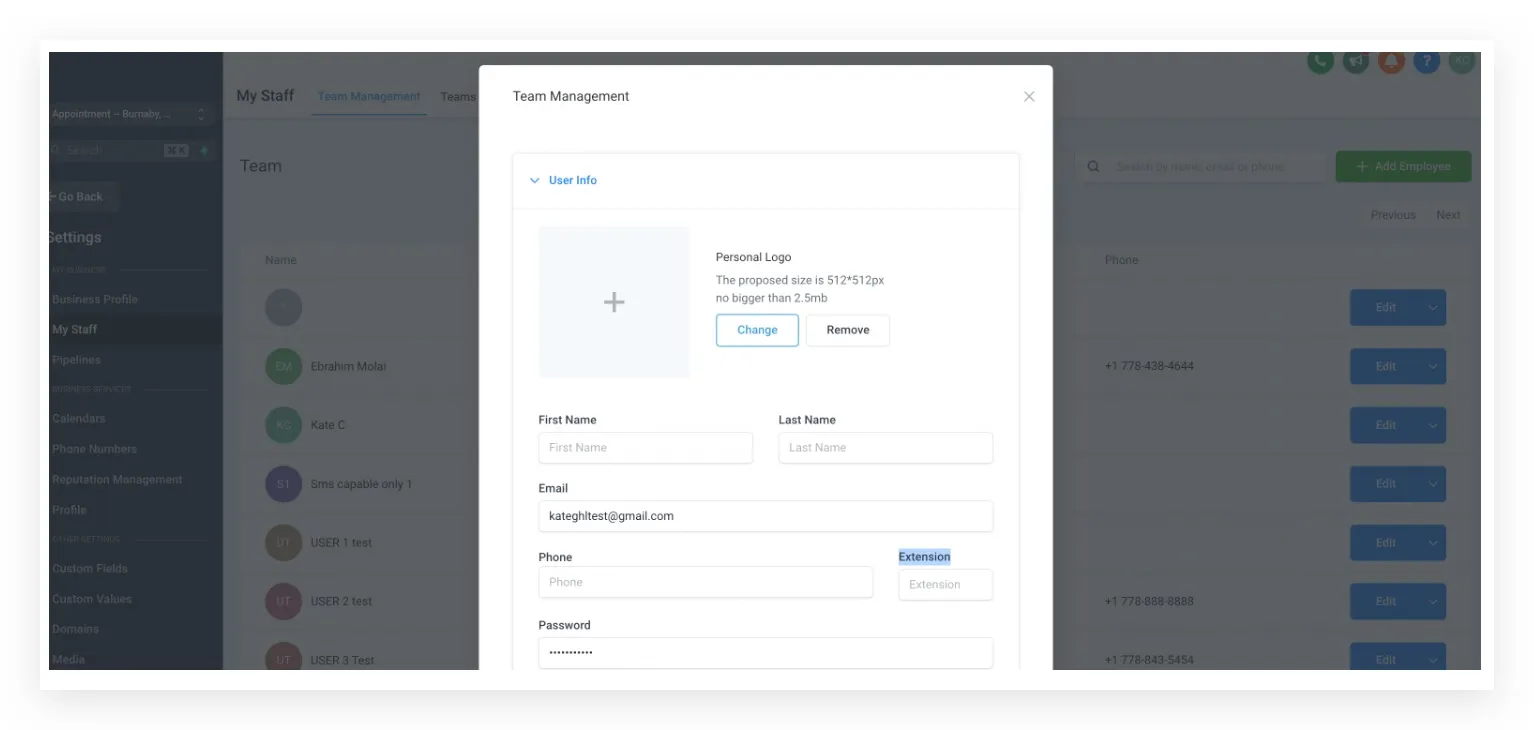
Per aggiornare il numero di telefono dell'utente, segui i passaggi seguenti:
- Fai clic su Impostazioni nella visualizzazione del cliente.
- Fai clic su Gestione team.
- Fai clic su Modifica per l'utente a cui è stato assegnato il lead.
- Aggiorna il campo Telefono.
- Fai clic su Salva.