
Integra il tuo telefono VoIP da scrivania direttamente a Squadd / GoHighLevel. Questa funzione offre una gestione delle chiamate senza interruzioni, abilitando sia chiamate in uscita che in entrata insieme alla registrazione e trascrizione delle chiamate, mantenendo il tuo CRM aggiornato in tempo reale.
INDICE
- Cos'è l'integrazione Telefono VoIP da scrivania?
- Permessi per configurare i telefoni VoIP
- Requisiti tecnici e telefoni consigliati
- Collegare telefoni VoIP a Squadd
- Ripristinare la password del dispositivo (utente SIP)
- Eliminare un dispositivo
- Risoluzione dei problemi
- Domande frequenti
- Articoli correlati
Cos'è l'integrazione Telefono VoIP da scrivania?
Questa funzione permette agli utenti di collegare i loro telefoni VoIP da scrivania fisici direttamente a Squadd / GoHighLevel. Fornisce un collegamento stabile tra il tuo CRM e il tuo sistema telefonico fisico, garantendo che tutte le attività delle chiamate, dal fare chiamate in uscita al ricevere chiamate in entrata, siano gestite dentro Squadd. Sfruttando questa integrazione, puoi migliorare le capacità di gestione delle chiamate e mantenere una connessione coerente ai dati dei tuoi clienti.
Tutte le funzioni digitali del CRM di Squadd continuano a funzionare, usa semplicemente il tuo telefono da scrivania fisico:
- Registrazione delle chiamate
- Trasferimento delle chiamate
- Trascrizione delle chiamate
- E molto altro!
Permessi per configurare i telefoni VoIP
Admin dell'agenzia – diritti di provisioning completi in ogni location
Admin della location – possono effettuare il provisioning dei dispositivi solo all'interno della loro location
Altri utenti – sola lettura; vedranno un tooltip che li invita a "Chiedere a un admin di configurare questo."
Requisiti tecnici e telefoni consigliati
Prerequisiti di rete e protocollo
SIP su UDP, TCP o TLS
Porte in uscita aperte 5060/5061 per la segnalazione SIP
UDP 10000-20000 aperto per l'audio RTP
Switch PoE o adattatore di alimentazione esterno
Cosa cercare quando si acquista l'hardware
"SIP" e "PoE" nel foglio delle specifiche
Almeno due tasti di linea programmabili
Evitare dispositivi bloccati da operatore o con provisioning proprietario
Modelli popolari
Yealink T54W / T58W
Poly VVX 450
Grandstream GXP 2170
Snom D785
Cisco 7841
Collegare telefoni VoIP a Squadd
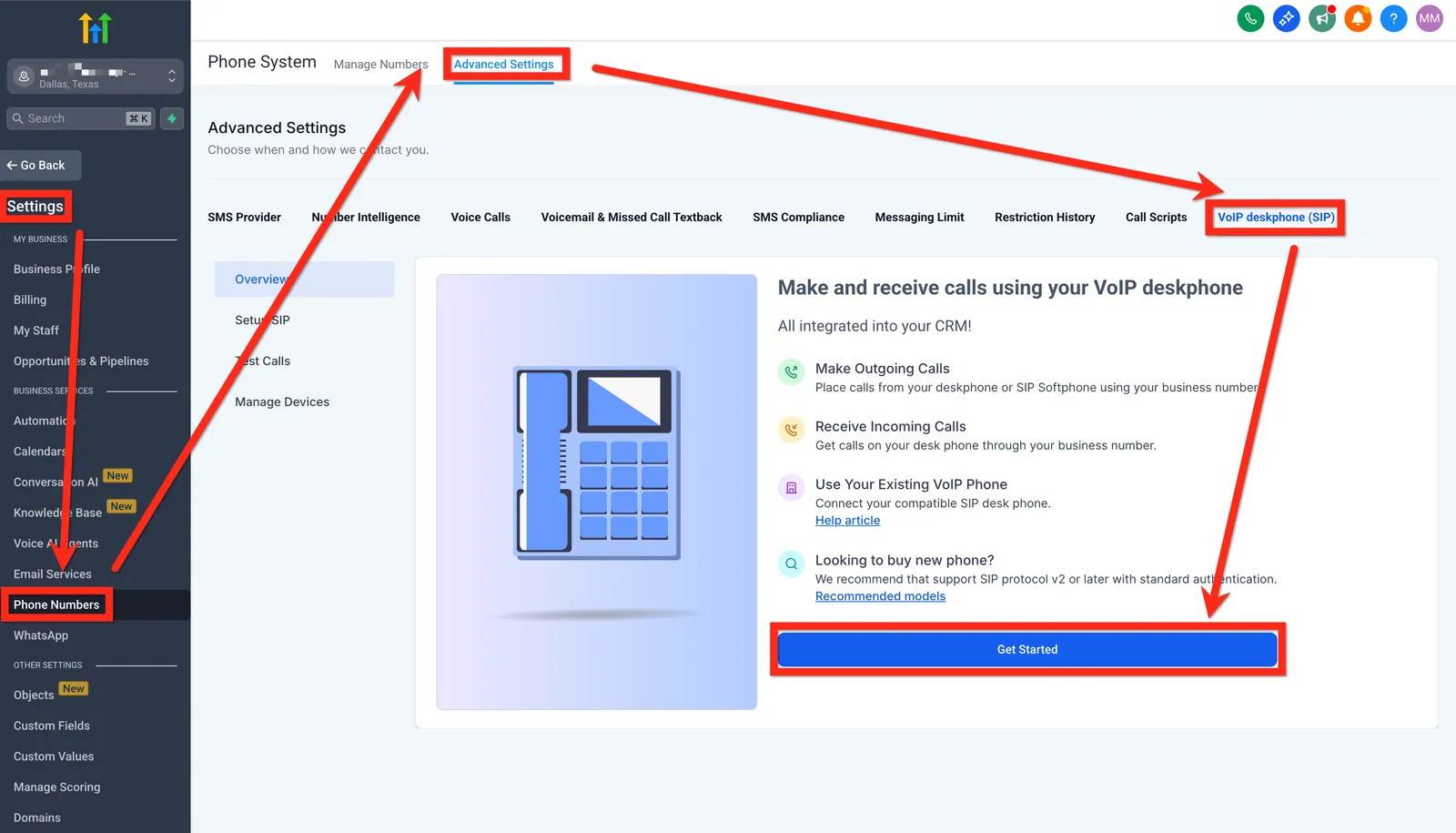
Accedi e vai a Impostazioni Location → Numeri di telefono → Impostazioni avanzate → Telefono VoIP da scrivania (SIP) → Inizia.
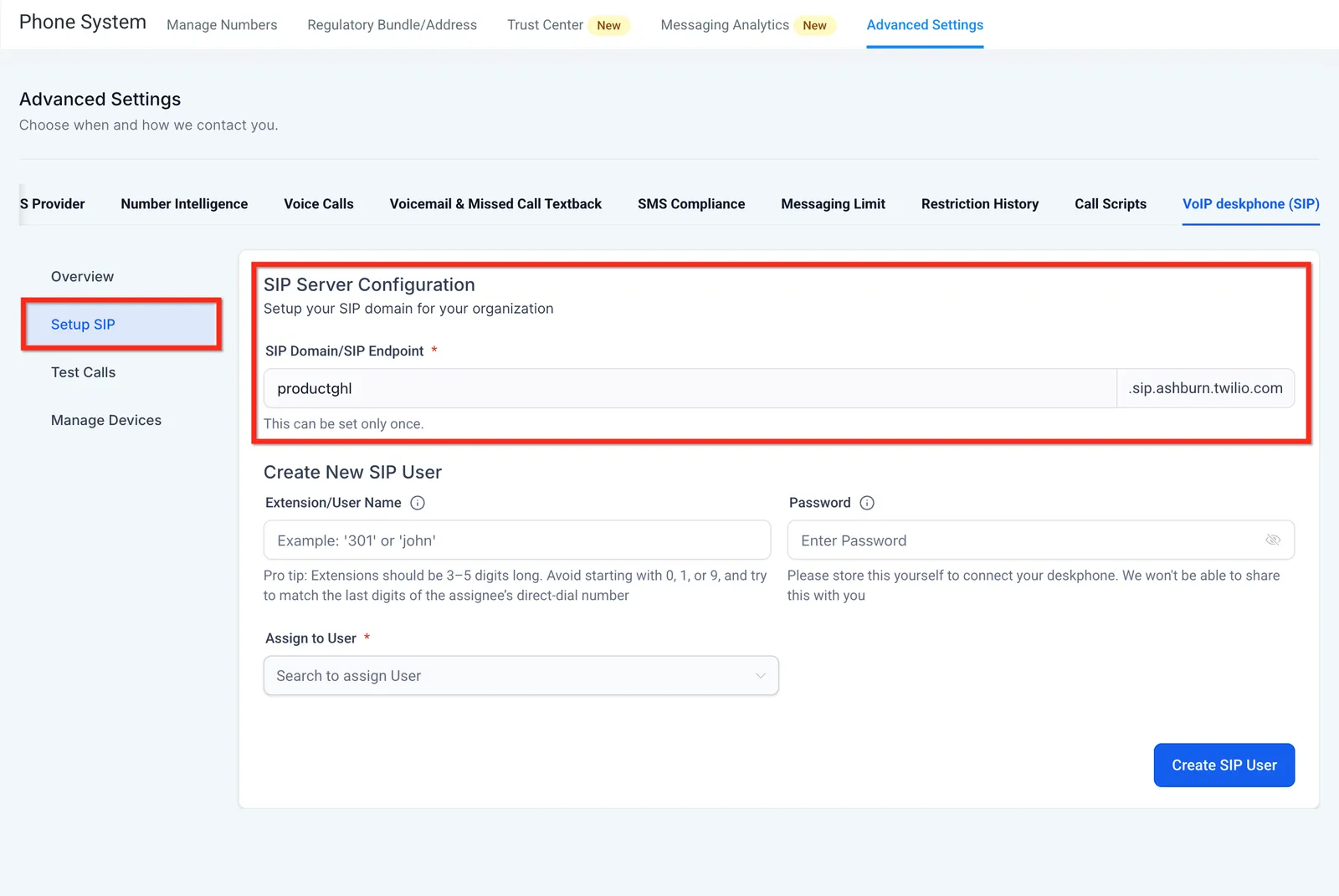
Passo 2: Configurazione server SIP
- Conferma o modifica il tuo dominio SIP. Un dominio suggerito come
<NomeLocation>.sip.ashburn.twilio.comapparirà. - Puoi cambiarlo una sola volta prima di salvare.
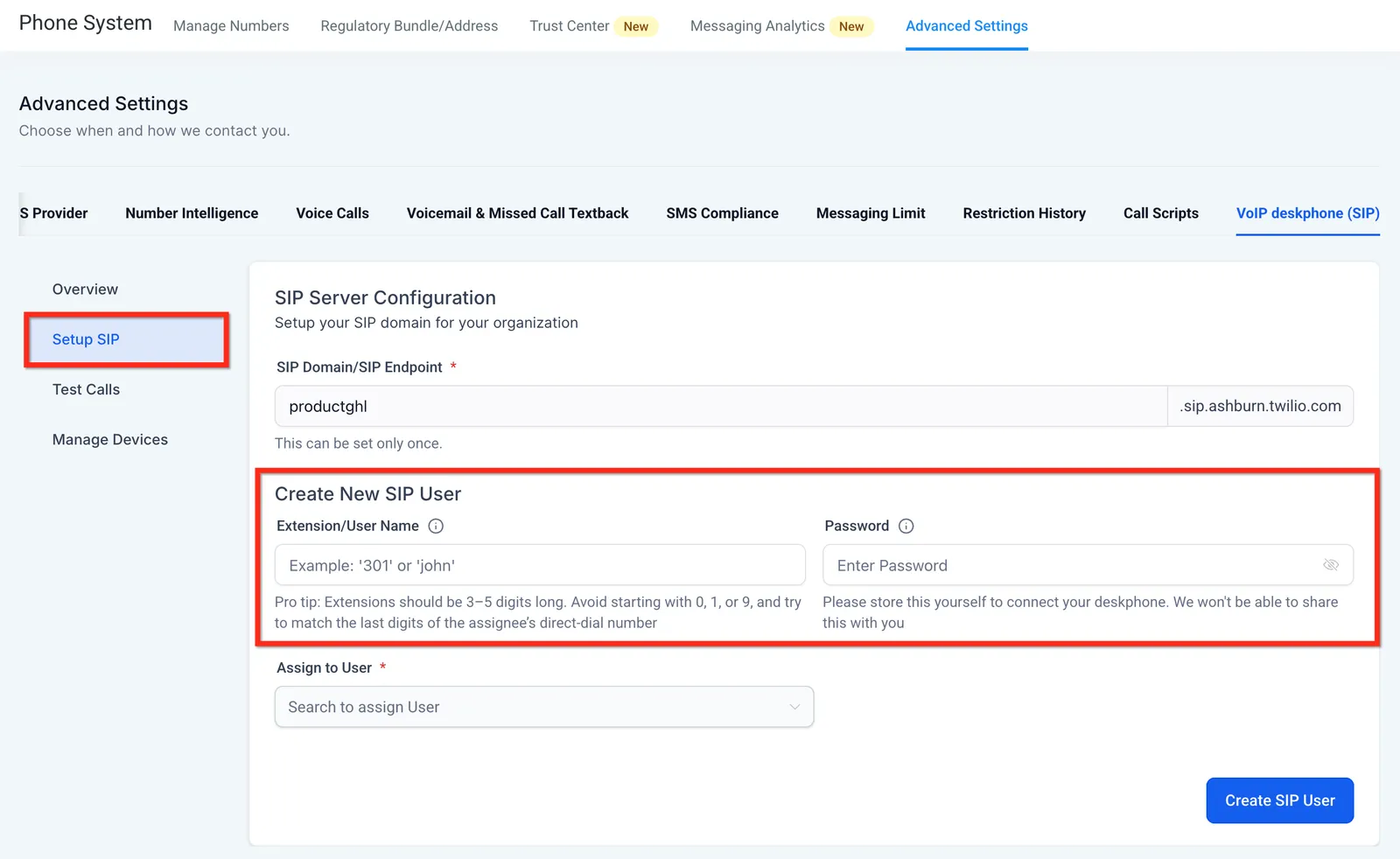
Passo 3: Utente SIP
Scegli un'estensione (numero o testo) più una password sicura e salvale in un posto sicuro.
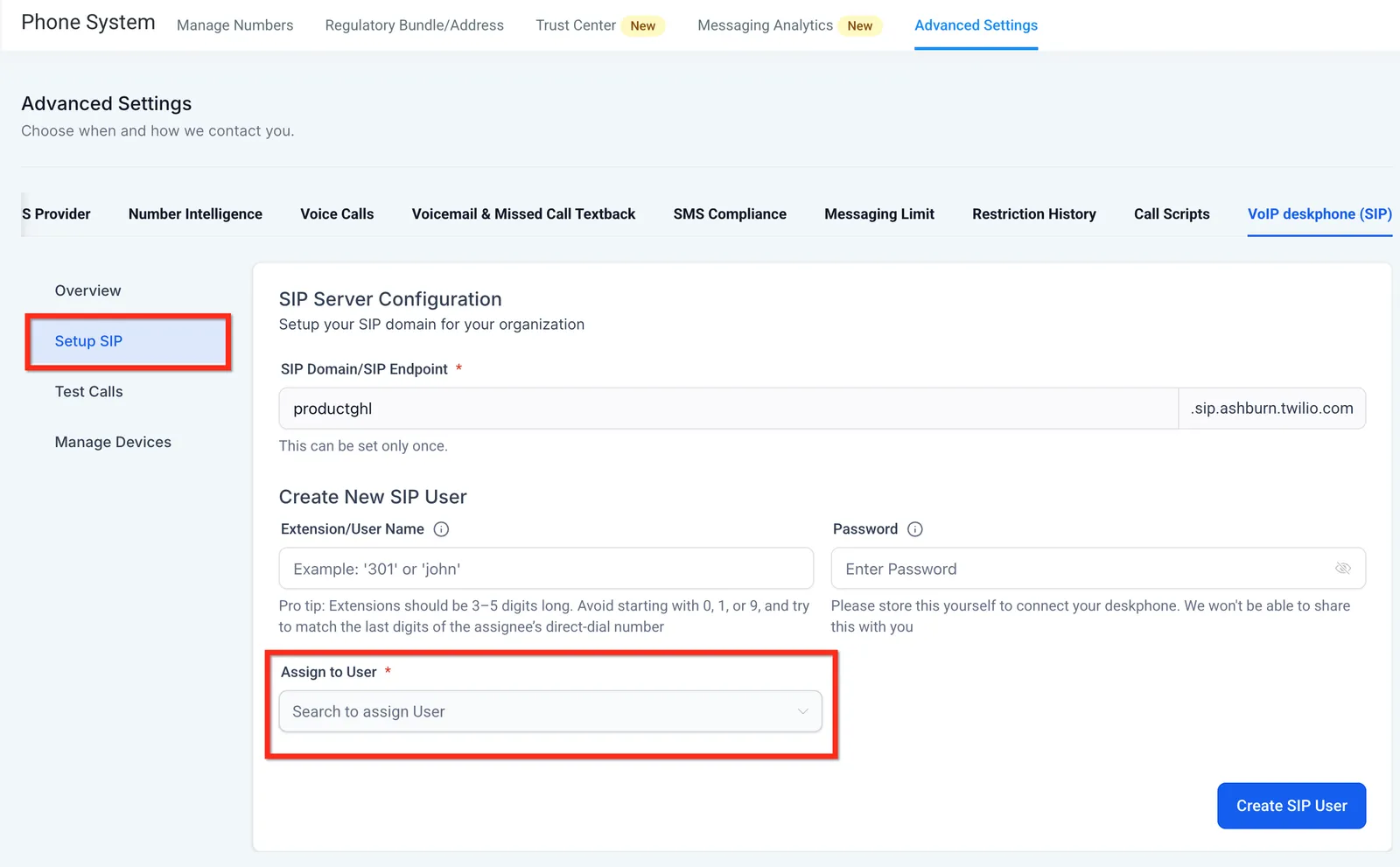
Passo 4: Assegna utente
Ogni telefono VoIP da scrivania deve essere collegato a un utente nella tua location. Seleziona un utente dal menu a discesa Assegna a utente.
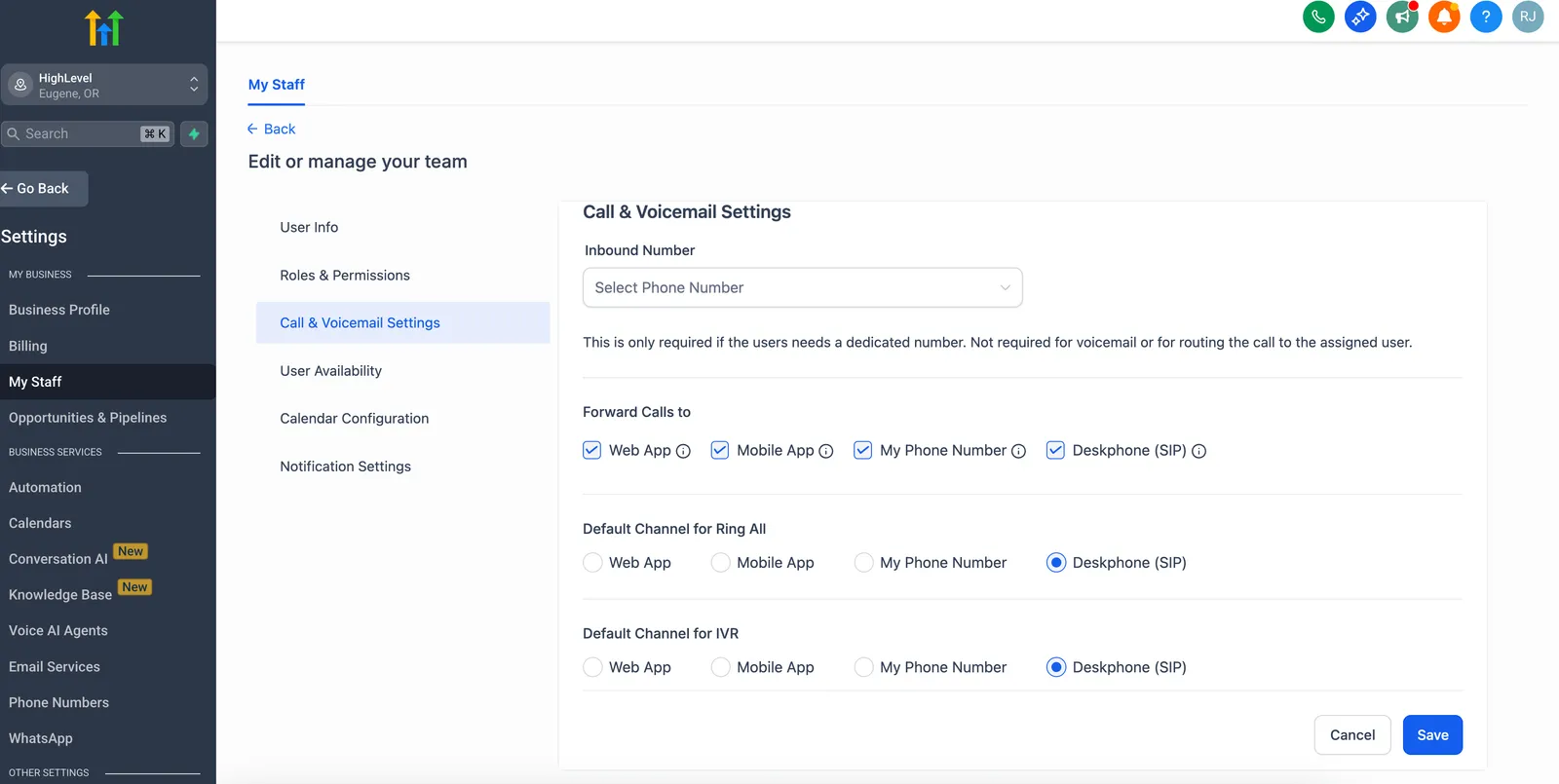
Assicurati che le impostazioni telefoniche individuali dell'utente siano configurate per usare il telefono da scrivania. Naviga in Impostazioni > Il mio team > Scegli membro > Modifica > Impostazioni chiamate e segreteria, abilita "Telefono da scrivania" per le opzioni di cui hai bisogno. Abilitalo per "Inoltra chiamate a" per ricevere le chiamate indirizzate a te sul telefono da scrivania. Se stai ricevendo chiamate come parte di "Squilla su più telefoni", e vuoi riceverle sul telefono da scrivania, abilita Telefono da scrivania sotto "Squilla su tutti".
Se l'utente imposta Default channel for IVR = Telefono da scrivania, le chiamate indirizzate da IVR squiller anno il telefono da scrivania.
Passo 5: Configura il telefono fisico
Inserisci il dominio SIP, il nome utente e la password nei campi Registrar / Server / Proxy del telefono (varia in base al modello e al produttore del telefono).
Passo 6: Esegui le chiamate di test integrate (opzionale)
Naviga a Telefono VoIP da scrivania (SIP) > Chiamate di test > Simula chiamate.
Test in uscita – Componi il numero visualizzato; dovresti sentire "Questa è una chiamata di test" tre volte se ha successo.
Test in entrata – Fai clic su Chiamata di test in entrata; il telefono da scrivania dovrebbe squillare.
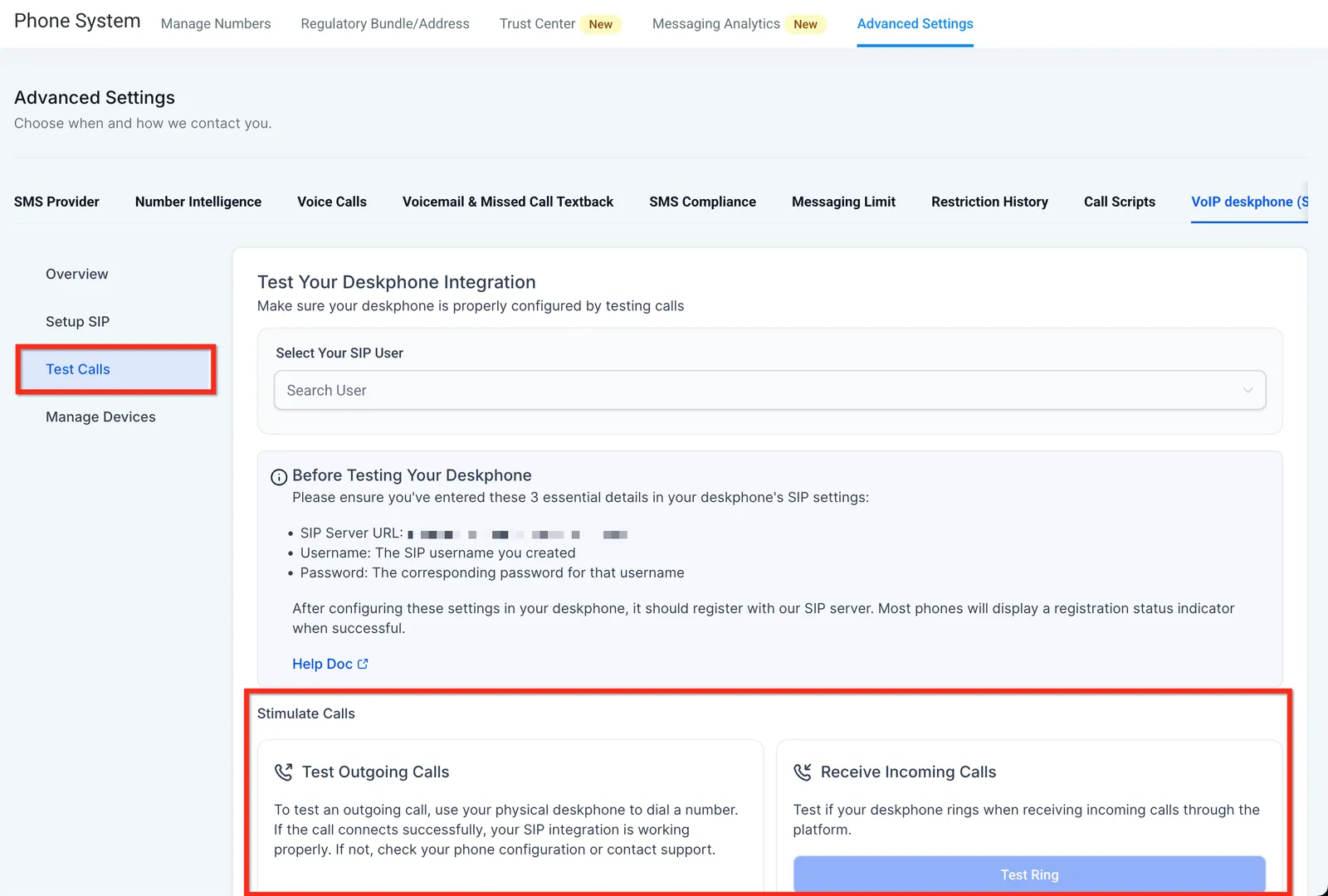
Hai bisogno di aiuto? Se un test non riesce, contatta il supporto clienti con i codici di errore dalla chiamata di test non riuscita.Ripristinare la password del dispositivo (utente SIP)
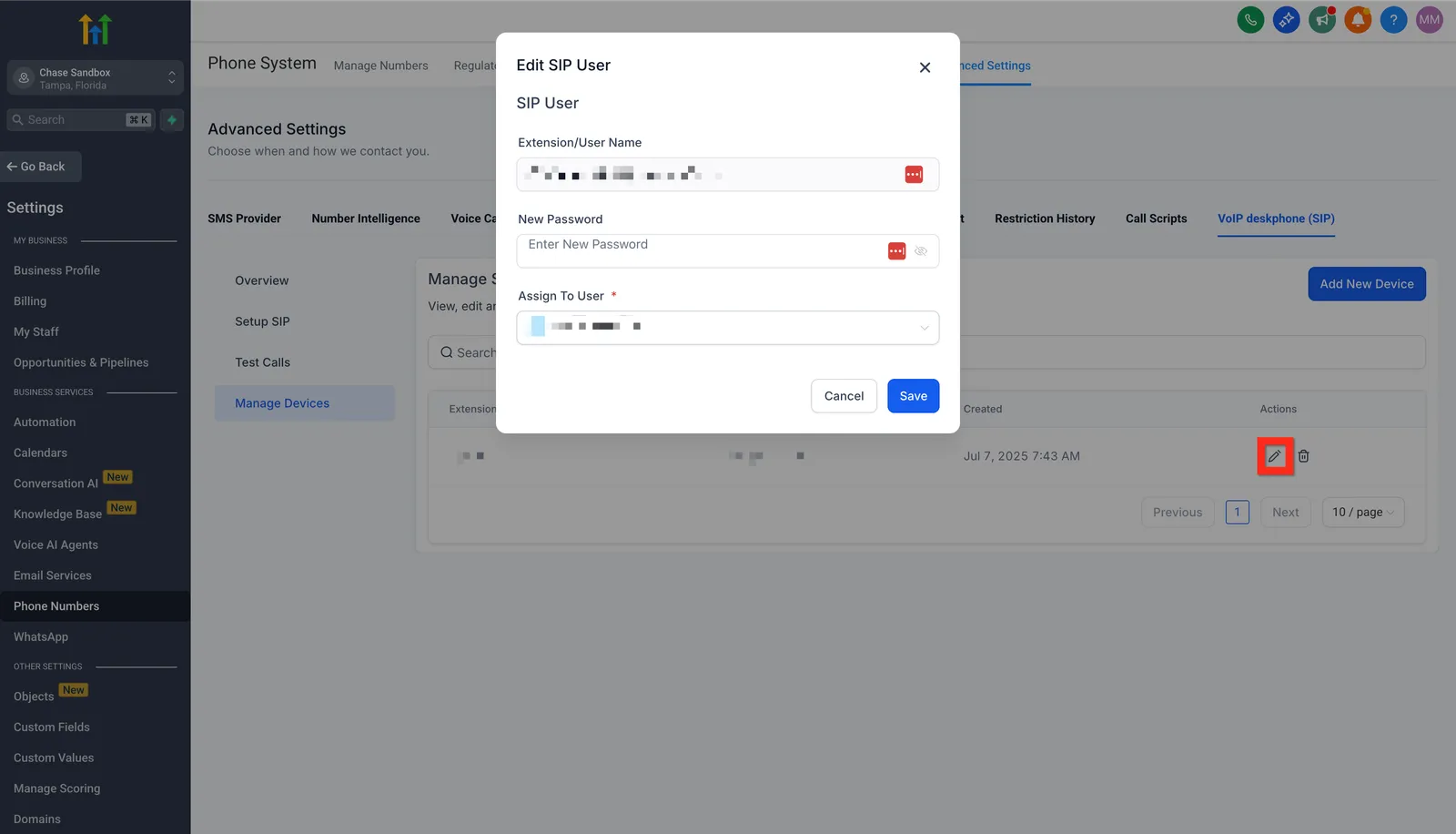
Naviga in Impostazioni > Numeri di telefono > Impostazioni avanzate > Telefono da scrivania VIP (SIP) > scheda Gestisci dispositivi e seleziona l'icona matita per il dispositivo di cui desideri ripristinare la password.
Eliminare un dispositivo
Naviga in Impostazioni > Numeri di telefono > Impostazioni avanzate > Telefono da scrivania VIP (SIP) > scheda Gestisci dispositivi e seleziona l'icona del cestino per eliminare un dispositivo.
ATTENZIONE: Questa azione annullerà immediatamente la registrazione del dispositivo.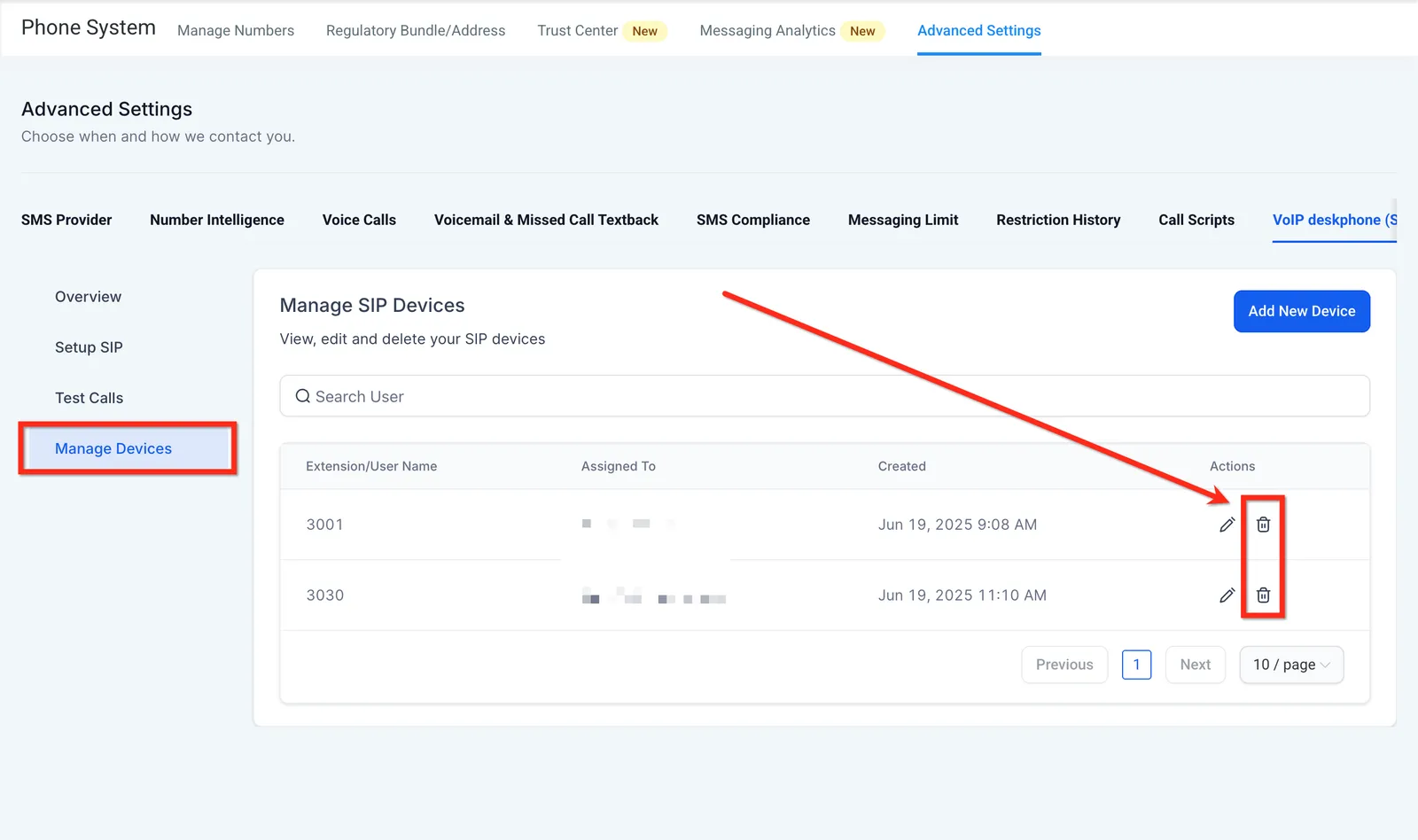
Trasferimento da telefono a telefono
1. Composizione diretta dell'estensione tra telefoni da scrivania
Ora puoi chiamare qualsiasi collega con un telefono da scrivania configurato semplicemente componendo la sua estensione. Se l'estensione del tuo collega è 101, componi semplicemente 101 dal tuo telefono da scrivania per connetterti istantaneamente—nessun numero esterno o instradamento aggiuntivo richiesto.
Dettagli chiave
Chiamate rapide da estensione a estensione
Funziona tra telefoni da scrivania configurati
Supportato solo su telefoni da scrivania
Questo aggiornamento rende la comunicazione interna più rapida e efficiente per i team che usano telefoni da scrivania.
2. Trasferimento di chiamate IVR tra telefoni da scrivania
Ora puoi trasferire le chiamate IVR da un telefono da scrivania direttamente a un altro telefono da scrivania.
Come funziona?
Durante una chiamata IVR attiva sul tuo telefono da scrivania:
Avvia un trasferimento.
Componi l'estensione del tuo collega.
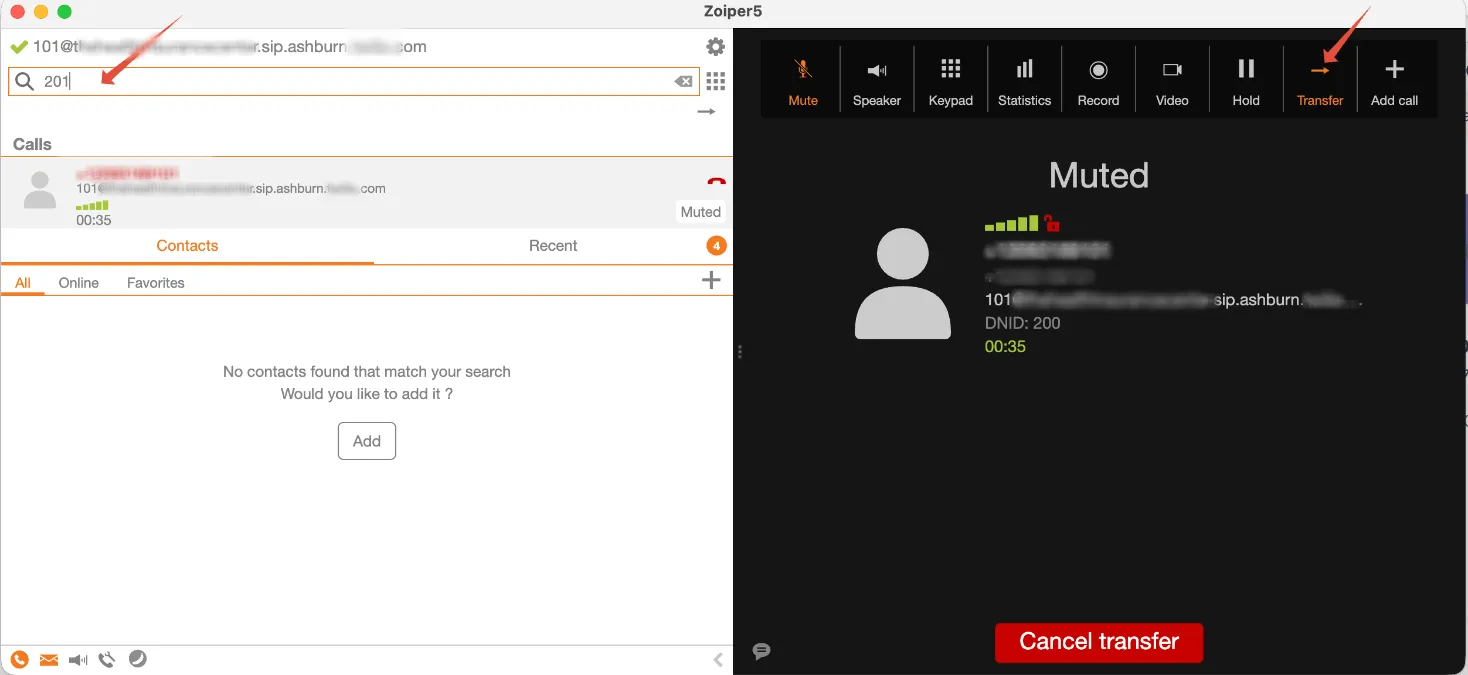
La chiamata viene instradata direttamente al suo telefono da scrivania.
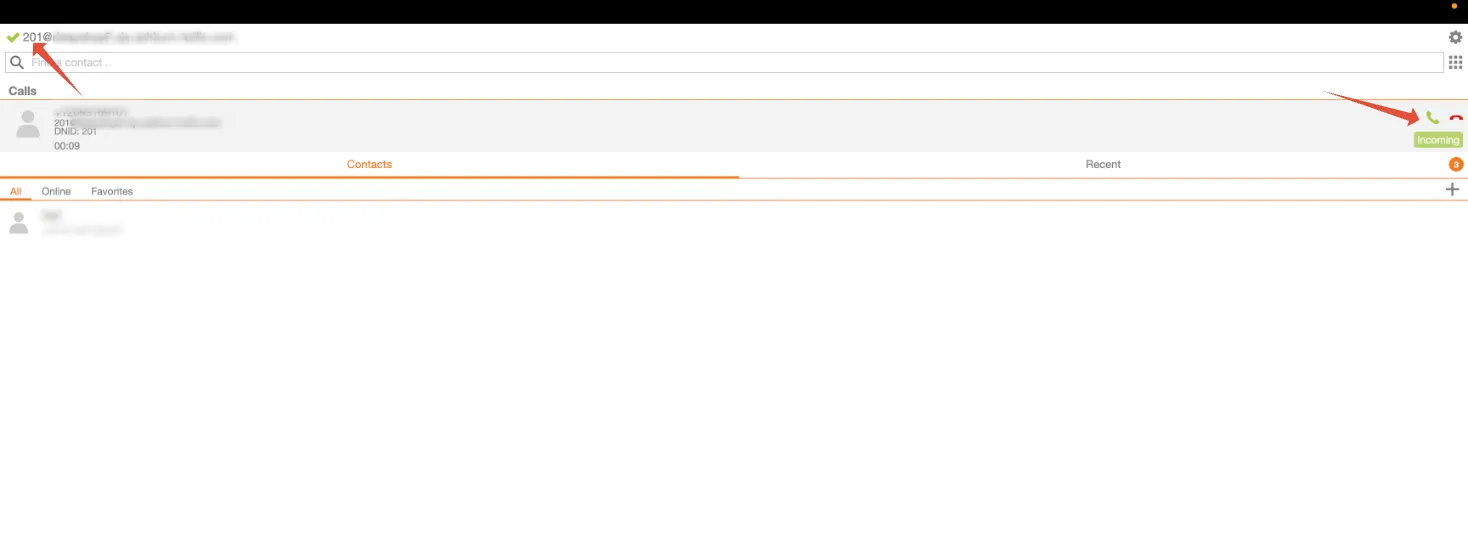
Semplice e senza interruzioni.
Nota: Solo trasferimenti ciechi sono supportati. I trasferimenti assistiti non sono attualmente disponibili
Risoluzione dei problemi
| Sintomo | Causa probabile | Soluzione |
|---|---|---|
| 401 / 403 Non autorizzato | Nome utente o password errati (maiuscole/minuscole) | Re-inserisci le credenziali |
| Nessun audio | Firewall che blocca RTP (UDP 10000-20000) | Apri le porte / disabilita SIP ALG |
| Il telefono squilla ma non risponde | NAT / SIP ALG che interferisce con RTP | Disabilita SIP ALG sul router |
| Non posso salvare il dominio SIP | Nome già preso | Modifica il dominio o accetta l'incremento suggerito |
| Ancora bloccato? | – | Fai clic su Contatta il supporto con il tuo dominio SIP e modello del dispositivo |
Domande frequenti
D: Quali telefoni VoIP da scrivania sono compatibili?
La maggior parte dei modelli SIP aperti—vedi l'elenco consigliato sopra.
D: Posso registrare e trascrivere tutte le chiamate?
Sì. Una volta abilitata, tutte le chiamate vengono registrate e trascritte automaticamente.
D: Come eseguo un trasferimento cieco durante una chiamata?
Usa l'opzione Trasferimento cieco sull'interfaccia del tuo telefono da scrivania.
D: C'è un costo aggiuntivo per l'uso dei telefoni da scrivania?
No. Le chiamate dal telefono da scrivania condividono le stesse tariffe al minuto delle chiamate web/mobile. Non c'è nessun costo aggiuntivo per il trasferimento di una chiamata a un telefono da scrivania.
D: Due telefoni da scrivania possono puntare allo stesso utente di Squadd?
No, puoi collegare solo un singolo utente a ogni telefono VoIP da scrivania.
D: Supportate SIP Trunking?
No, non supportiamo SIP Trunking al momento. Quindi non puoi collegare il tuo PBX/Asterisk esistente a Squadd al momento.
D: Perché non riesco a ricevere la chiamata in entrata sul mio telefono da scrivania?
Assicurati che le impostazioni telefoniche individuali dell'utente siano configurate per il telefono da scrivania. Naviga in Impostazioni > Il mio team > Scegli membro > Modifica > Impostazioni chiamate e segreteria, abilita "Telefono da scrivania" per le opzioni di cui hai bisogno.
D: Posso mettere i chiamanti in attesa con musica da un telefono da scrivania?
La musica riprodotta durante un'attesa del dispositivo dipende dal modello del tuo telefono SIP e dal suo comportamento di attesa locale. Squadd non controlla la musica in attesa attivata dal pulsante di attesa di un dispositivo. Se vuoi che i chiamanti sentano audio mentre aspettano all'interno di un flusso di chiamata, usa un passaggio IVR con un prompt audio nel tuo workflow.
Vedi Risposta vocale interattiva (IVR) per ulteriori informazioni.
D: Posso trasferire una chiamata all'estensione di un altro utente da un telefono da scrivania? Le estensioni sono visibili sul telefono?
Sì—i telefoni SIP supportati possono eseguire un trasferimento cieco all'estensione di un altro utente. Il trasferimento assistito non è supportato al momento. Mostrare altri utenti/estensioni sullo schermo del telefono da scrivania non è supportato al momento.
Per trasferimenti assistiti sul web, vedi Chiamate in uscita con il composizione web.
D: Posso controllare la segreteria telefonica di Squadd dal pulsante segreteria del telefono da scrivania?
I messaggi di segreteria che si indirizzano a Squadd vengono rivisti in Conversazioni e in Reporting → Rapporto chiamate. La funzione di segreteria nativa di un telefono (se presente) è separata e non accede alla segreteria di Squadd.
Vedi Segreteria telefonica per l'azienda e per gli utenti per ulteriori informazioni.
D: C'è un unico posto per rivedere tutte le registrazioni delle chiamate?
Sì. Usa Reporting → Rapporto chiamate per un elenco consolidato di chiamate e registrazioni. Puoi anche aprire le registrazioni dal thread di Conversazioni di ogni contatto. Le chiamate collegate a IVR possono includere più registrazioni per diversi rami della chiamata.
D: Ci sono problemi di compatibilità noti con certi telefoni SIP da scrivania?
La maggior parte dei telefoni SIP aperti funziona quando è supportata la registrazione SIP standard. Assicurati che i prerequisiti di rete siano soddisfatti (ad es., disabilita SIP ALG; consenti SIP/RTP). Se non sei sicuro, condividi il marchio/modello e firmware del tuo dispositivo in modo che possiamo indicarti l'approccio migliore.
D: Avete guide di configurazione specifiche per modello o guide di setup?
Seguire i passaggi in questo articolo per creare l'utente/estensione SIP, quindi inserire quelle credenziali nei campi dell'account SIP del tuo telefono (comunemente: SIP URI, Nome utente/Estensione, Autenticazione/Password). Se fornisci il tuo modello di telefono, possiamo condividere le istruzioni più rilevanti.
D: Riesco a fare chiamate in uscita, ma le chiamate in entrata non funzionano correttamente. Cosa devo controllare?
Se le chiamate in uscita funzionano ma le chiamate in entrata no, consigliamo di controllare l'impostazione Keep Alive. Assicurati che Keep Alive sia abilitato e impostato su Options. Se non è stato ancora configurato, l'aggiornamento di questa impostazione spesso risolve i problemi di chiamate in entrata.
Puoi aggiornare questa impostazione navigando in Account → Avanzate → Tipo Keep Alive.
Articoli correlati
- Cos'è il sistema telefonico LC?
- Come abilitare le trascrizioni delle chiamate per le chiamate registrate
- Numero Intelligence - Validazione numero, rilevamento spam e chiamante sconosciuto
- Chiamate in uscita con il composizione web
- Segreteria telefonica per l'azienda e per gli utenti
- Guida alla risposta vocale interattiva (IVR) - Azioni e Trigger