
I number pool sono un ottimo modo per tracciare le chiamate generate da campagne a pagamento. Utilizzando i number pool, puoi attribuire le conversazioni di tracciamento delle chiamate in base a numeri telefonici specifici mostrati ai visitatori che arrivano su landing page e siti web designati. Questi numeri vengono visualizzati solo su pagine specifiche e mostrati solo ai visitatori che intraprendono un'azione specifica. Sono anche conosciuti come "codici di tracciamento delle chiamate", ma noi li chiamiamo "number pool".
In questo articolo, ti mostreremo come configurare i number pool in modo da poter iniziare a raccogliere dati sui tuoi visitatori.
Argomenti trattati in questo articolo:
Come configurare i number pool per il tracciamento delle chiamate
Come testare il cambio dei numeri
Come configurare il tracciamento delle parole chiave
Per cambiare i numeri in un pulsante:
Group ID
Domande frequenti
Come configurare i number pool per il tracciamento delle chiamate
Aggiornamento: Non è più possibile inserire gclid nell'URL per imitare gli annunci Google. Deve provenire da annunci Google effettivi.
Nota importante:
Aggiornamento (29 luglio 2020)
Per i numeri USA (numeri locali a 10 cifre), puoi ora inserire il numero in uno di questi tre formati 111-222-3333, 111.222.3333, o (111) 222-3333, e lo script di cambio riconoscerà e cambierà il numero.
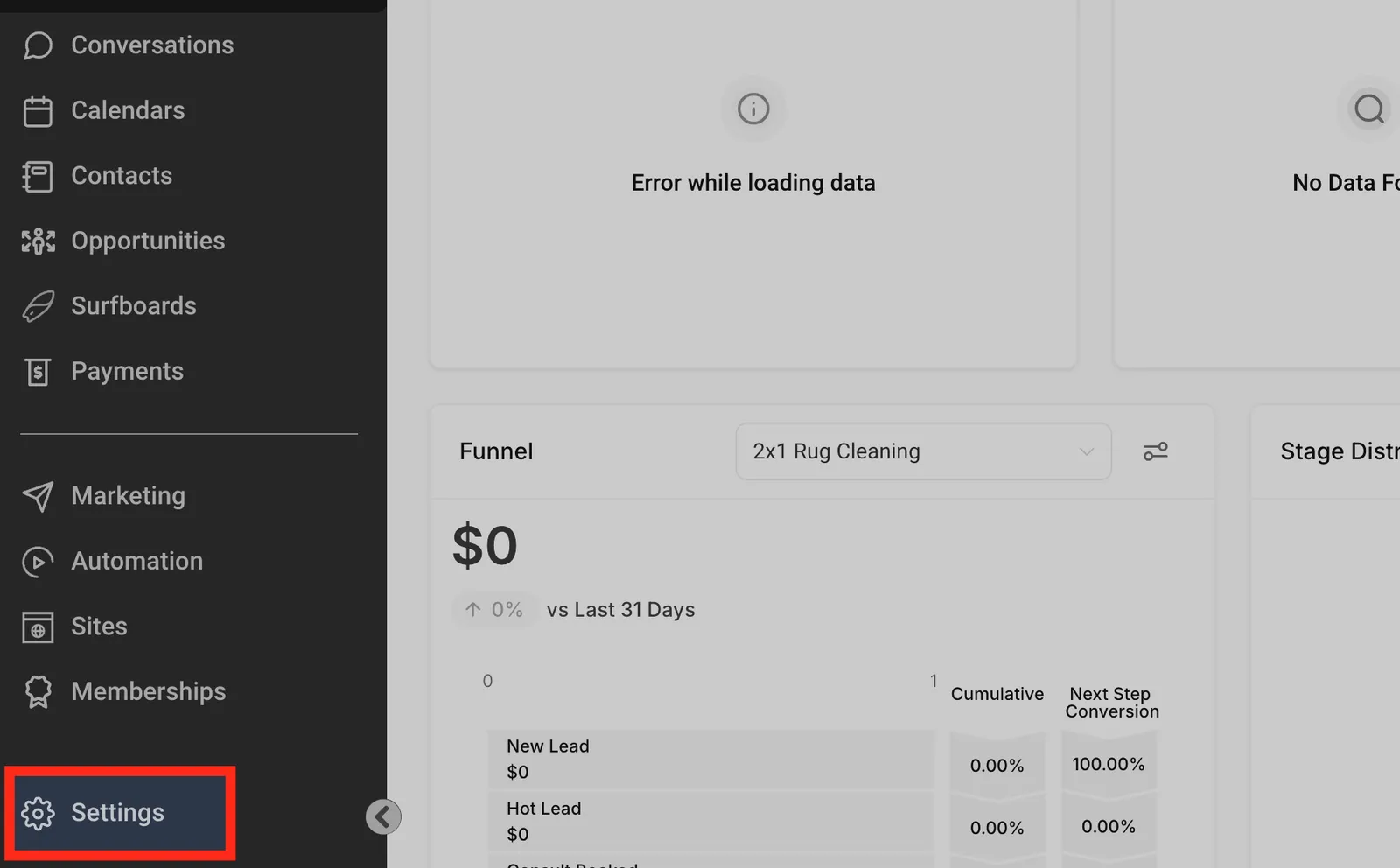
Fai clic su Impostazioni.
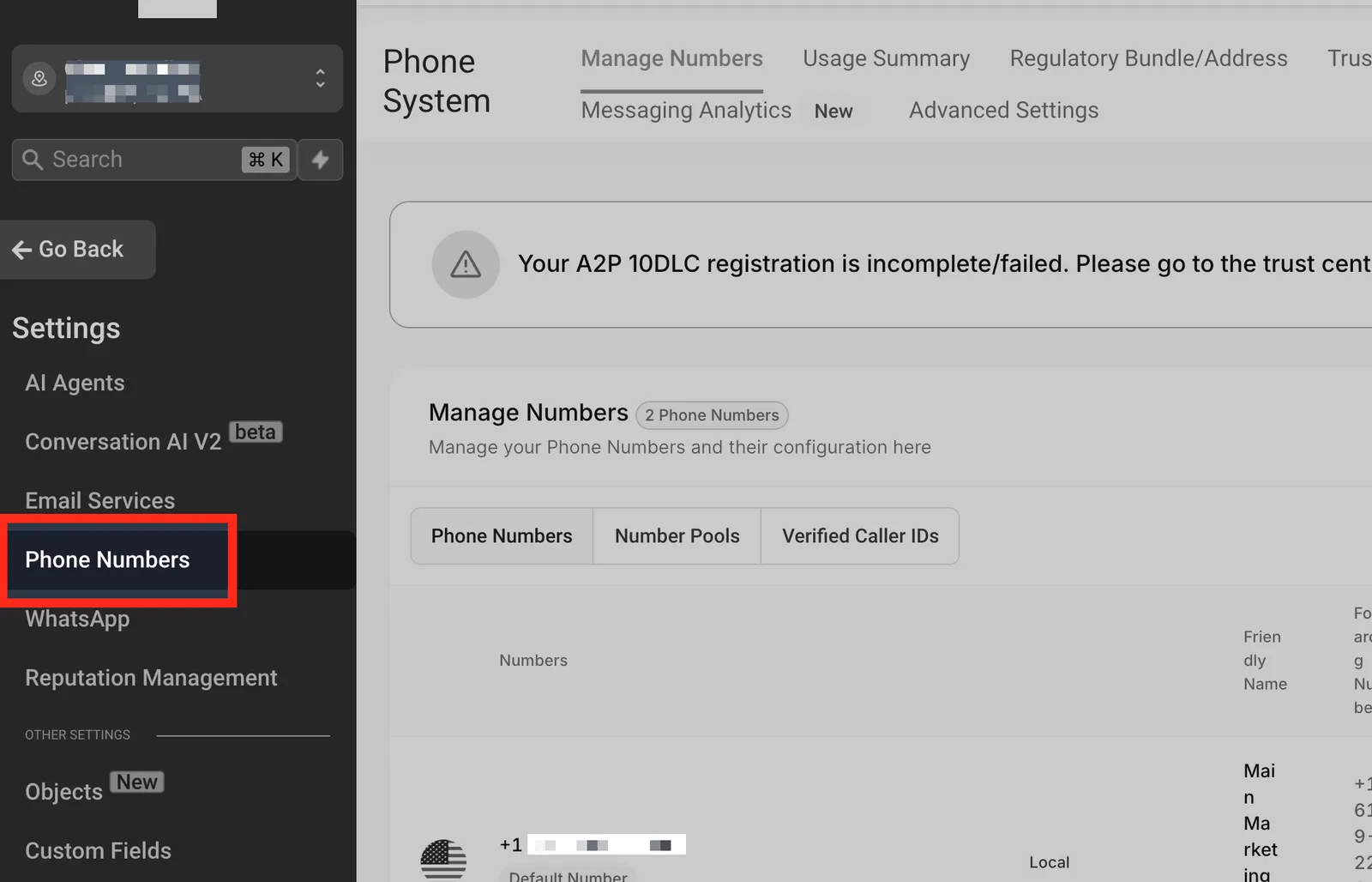
Fai clic su Numeri di telefono.
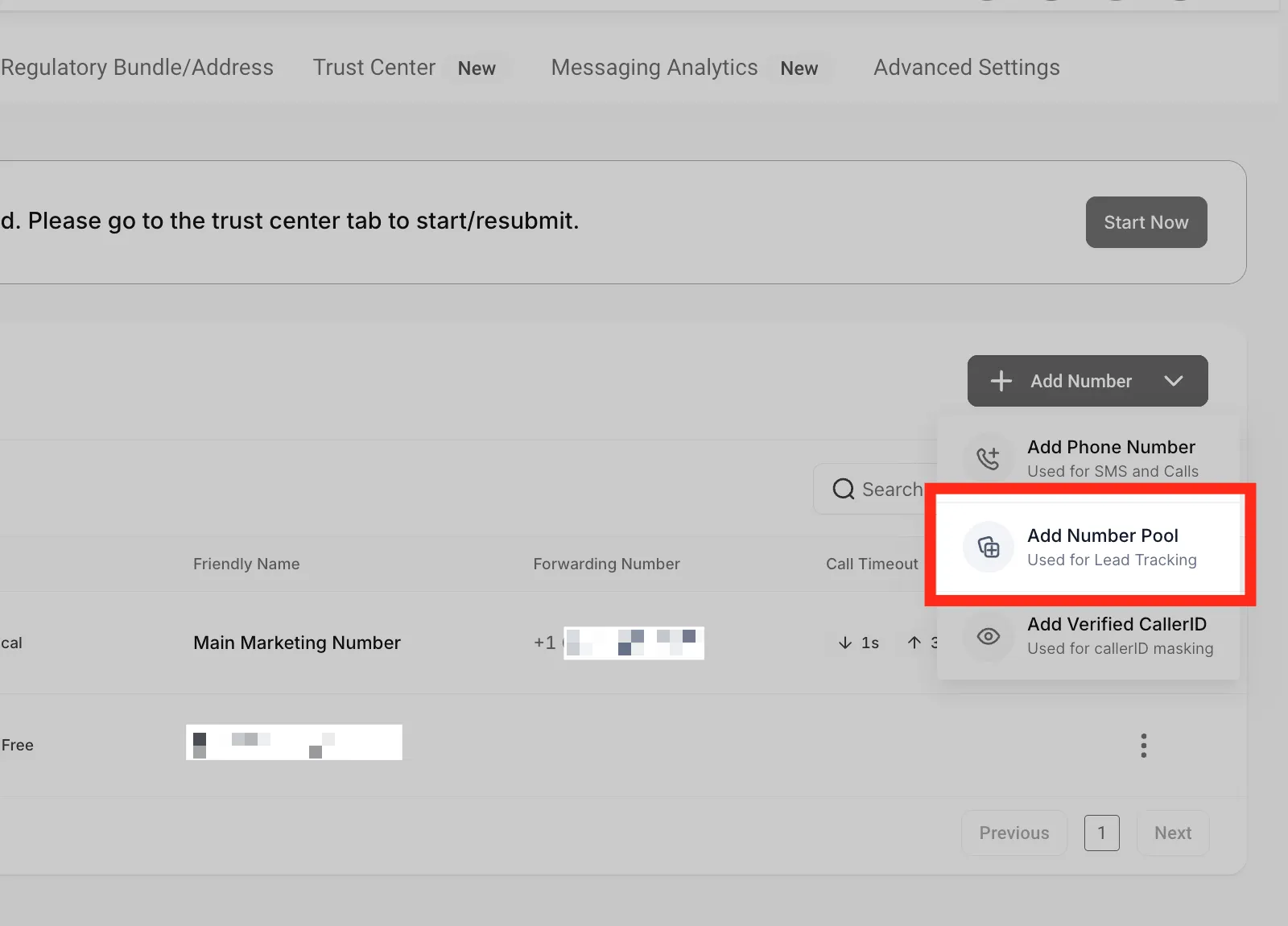
Aggiungi Number Pool
Fai clic su "Aggiungi Number Pool." Puoi trovarlo nel menu a discesa "+ Aggiungi numero" situato sul lato destro della pagina.
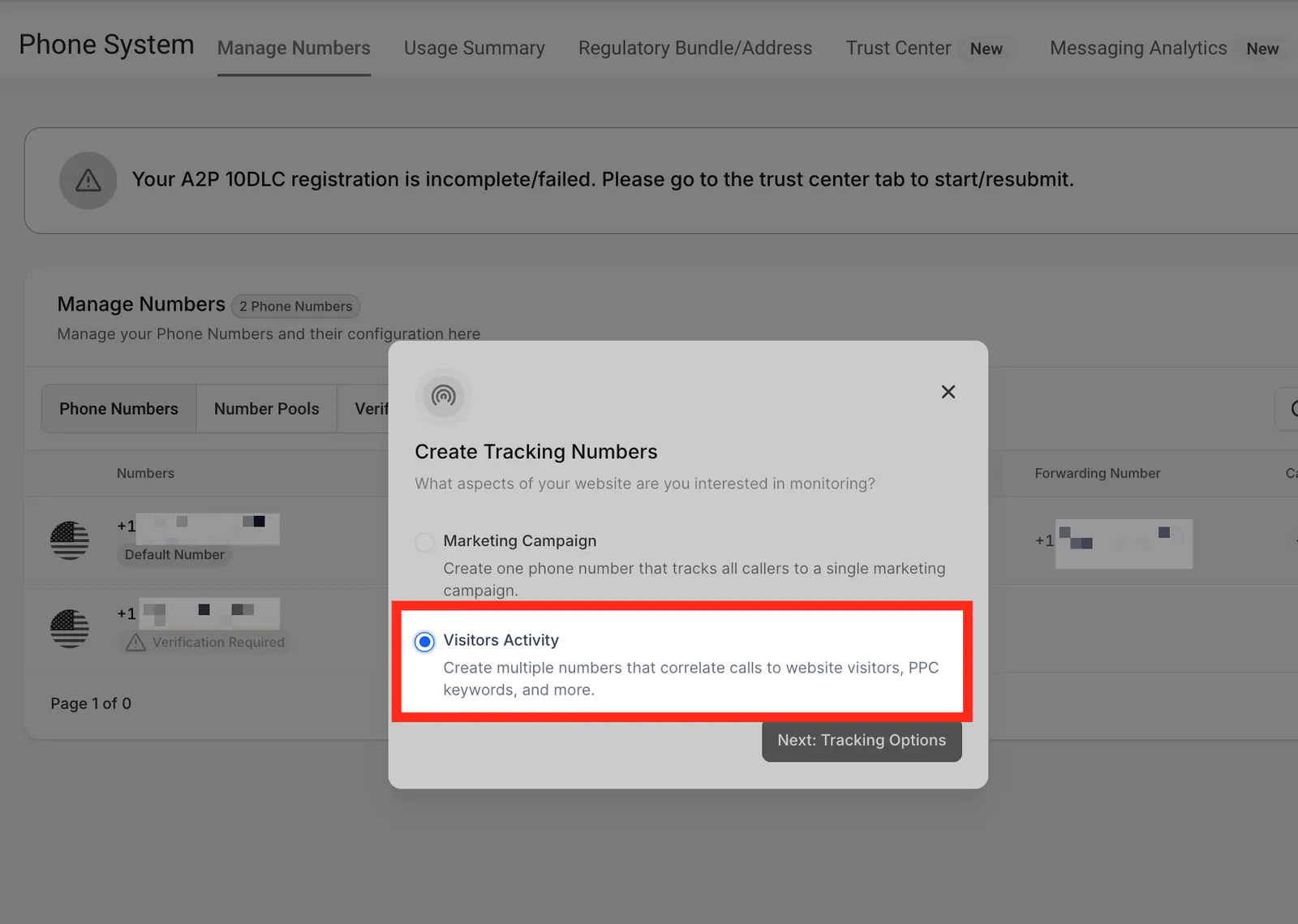
Attività dei visitatori
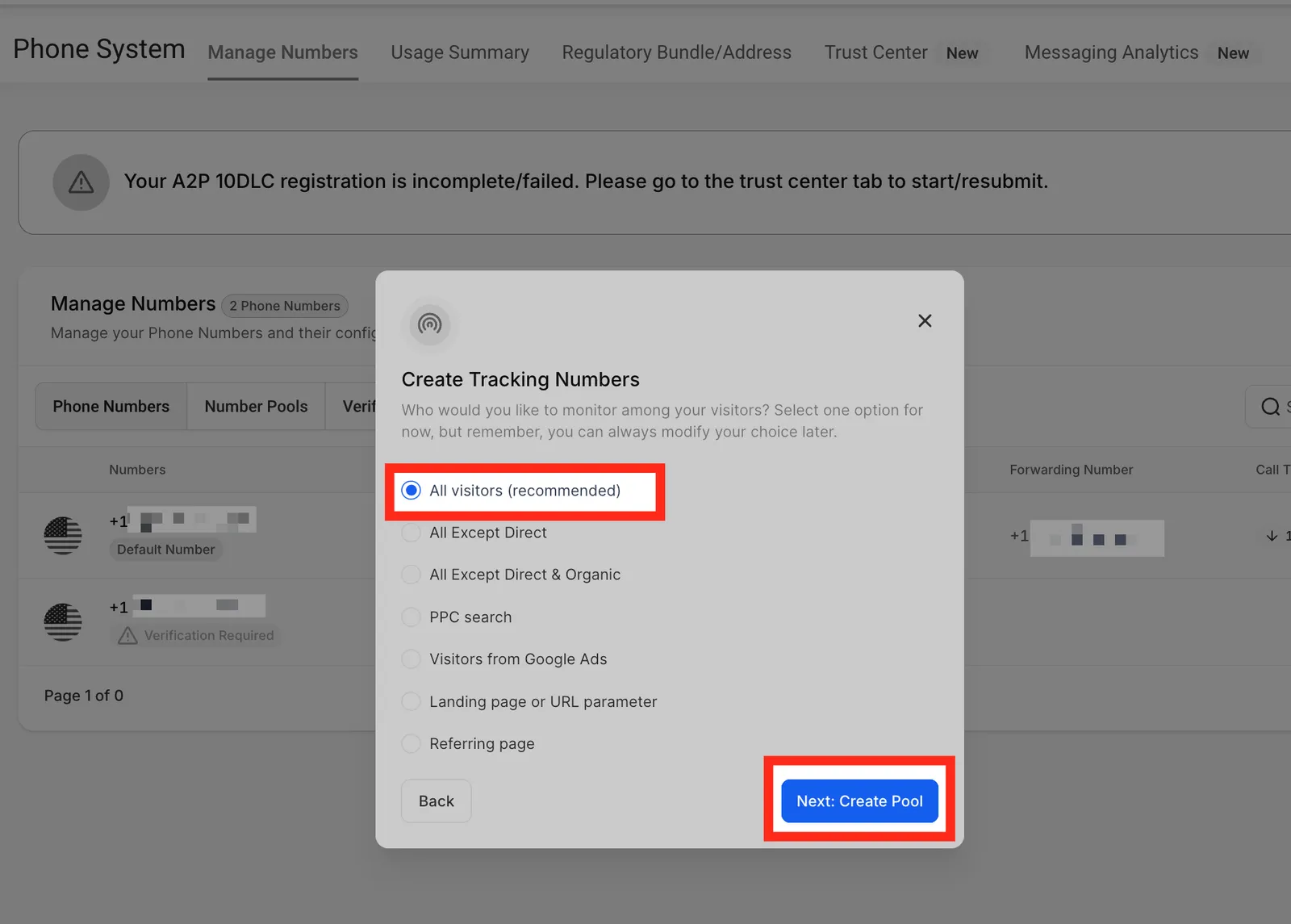
Poiché stiamo creando un number pool per scopi di tracciamento delle chiamate, selezioneremo l'opzione "Attività dei visitatori" .
Da questo elenco, seleziona quali visitatori desideri tracciare. Una volta scelto, fai clic su Avanti: Crea Pool
Consigliamo di tracciare Tutti i visitatori.
Nota : Se selezioni PPC search, il numero sul sito web cambierà solo quando i visitatori arrivano da un annuncio a pagamento.
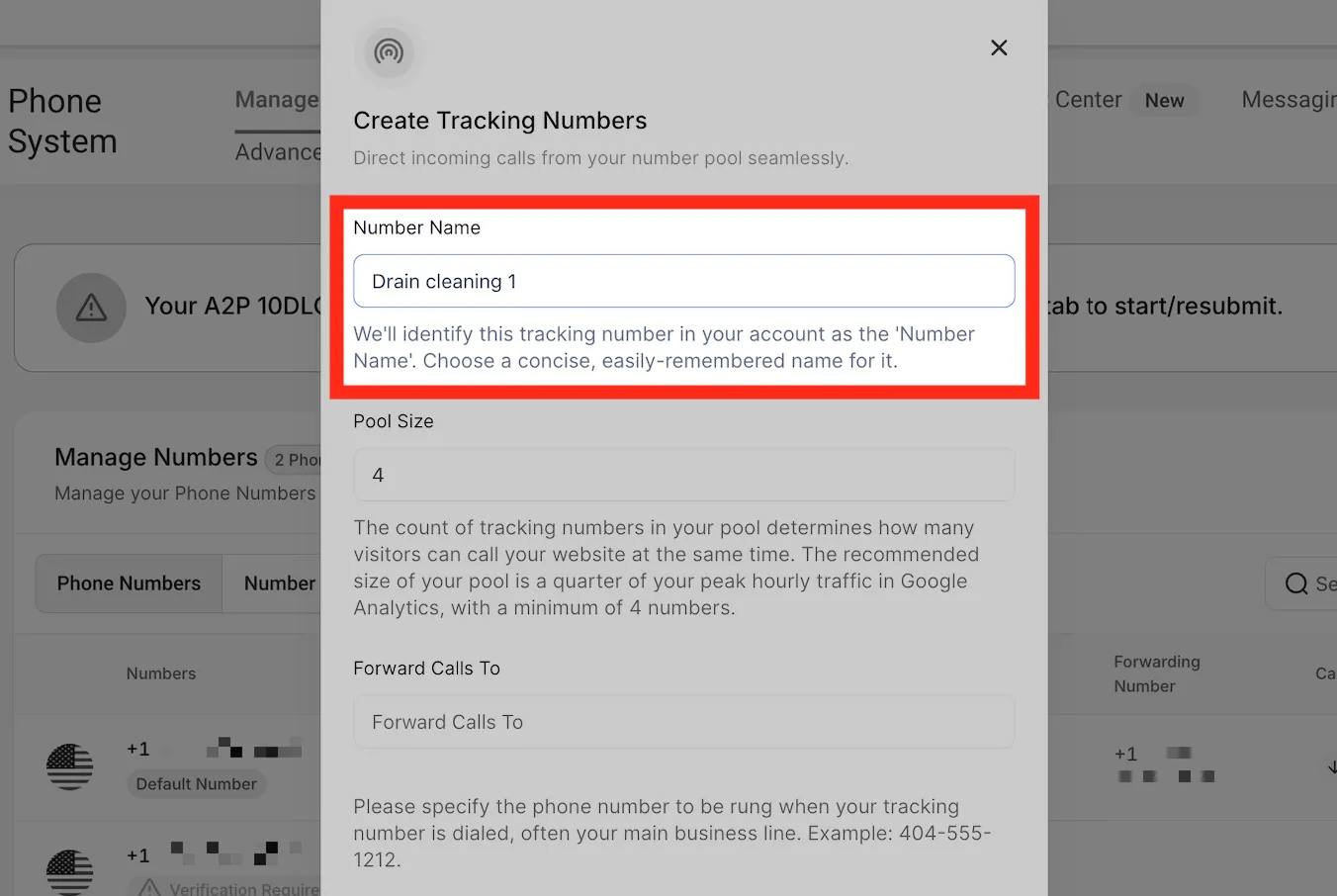
Nome del numero
In questo campo, puoi denominare il tuo numero di tracciamento.
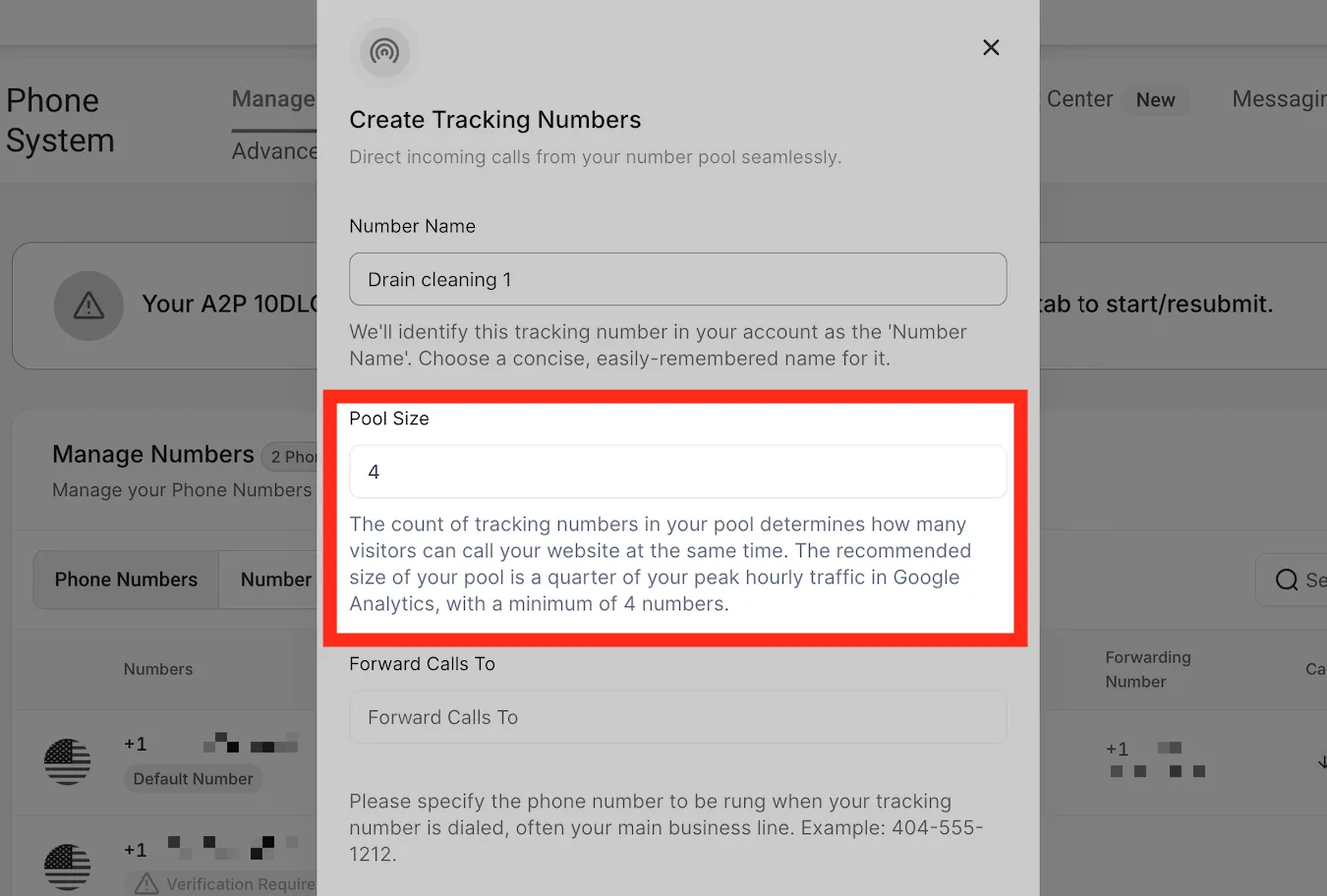
Dimensione del pool
Ogni number pool ha un minimo di 4 numeri di tracciamento. Puoi decidere la dimensione del pool in base al volume delle tue chiamate. Maggiore è il volume, più numeri di tracciamento saranno necessari.
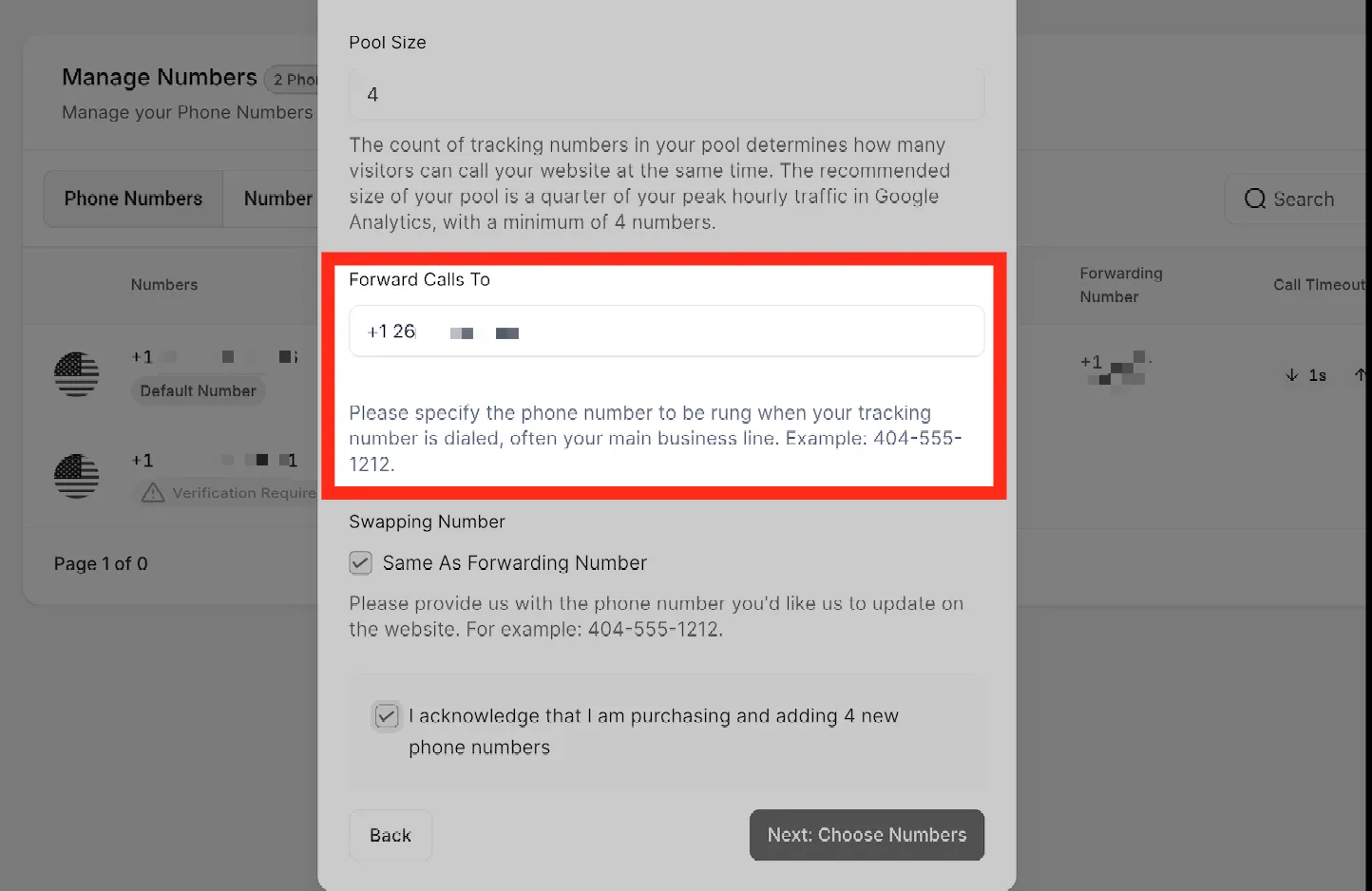
Numero di inoltro
Qui puoi inserire il numero principale dell'azienda o il numero dove desideri ricevere le chiamate quando i chiamanti compongono il numero di tracciamento.
Nota: Non puoi utilizzare un numero telefonico Twilio/LC come numero di inoltro, poiché ciò creerebbe un problema di loop. Assicurati di utilizzare un numero esterno diverso per evitare problemi di instradamento delle chiamate.
Numero di cambio
Inserisci il numero di telefono che desideri venga aggiornato dal sistema sul tuo sito web. Può essere lo stesso numero del numero di inoltro che hai impostato nel passaggio precedente oppure puoi deselezionare la casella per fornire un numero diverso.
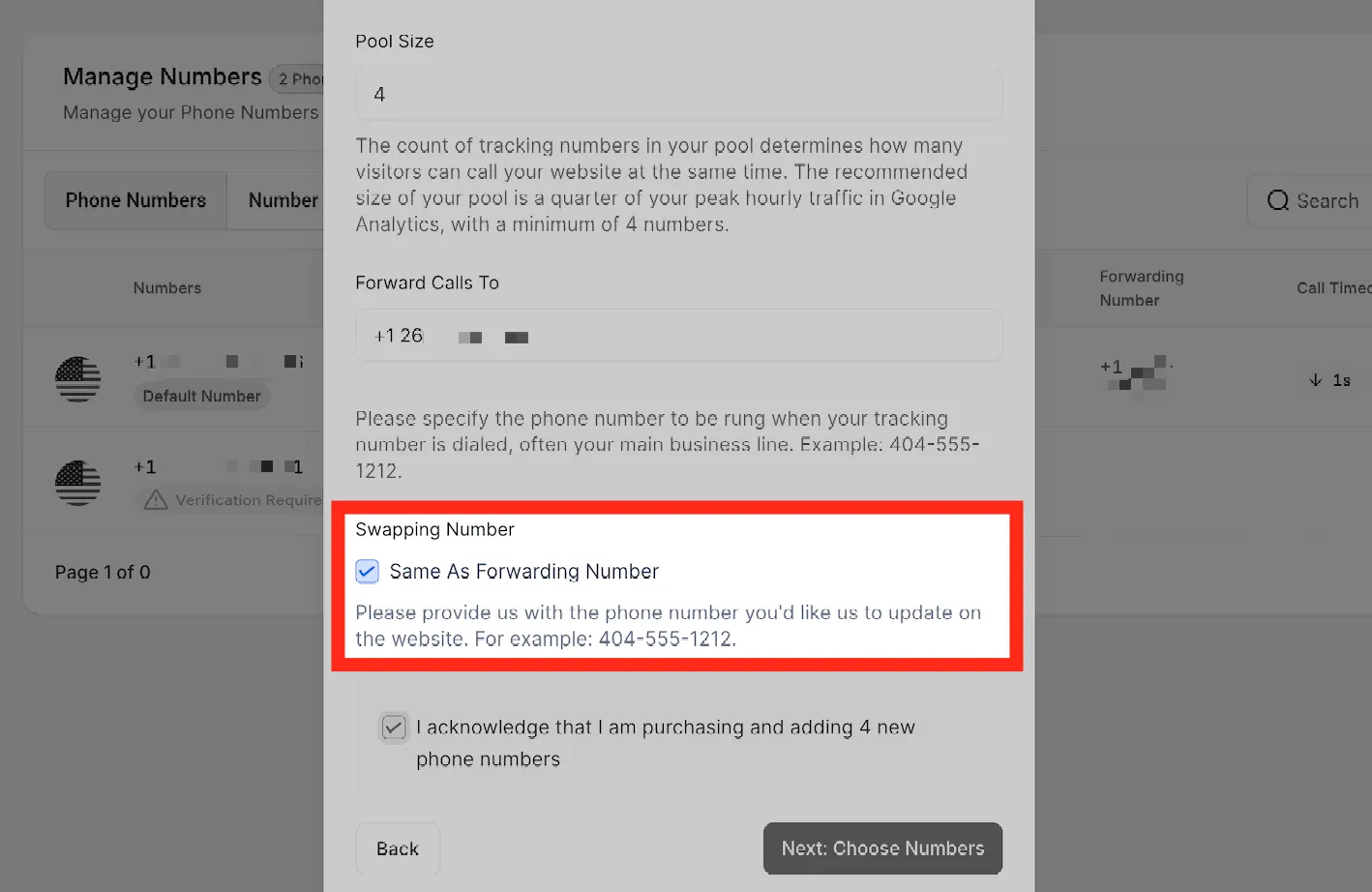
Selezionando questa casella, riconosci che stai acquistando 4 nuovi numeri di telefono da aggiungere al tuo number pool.
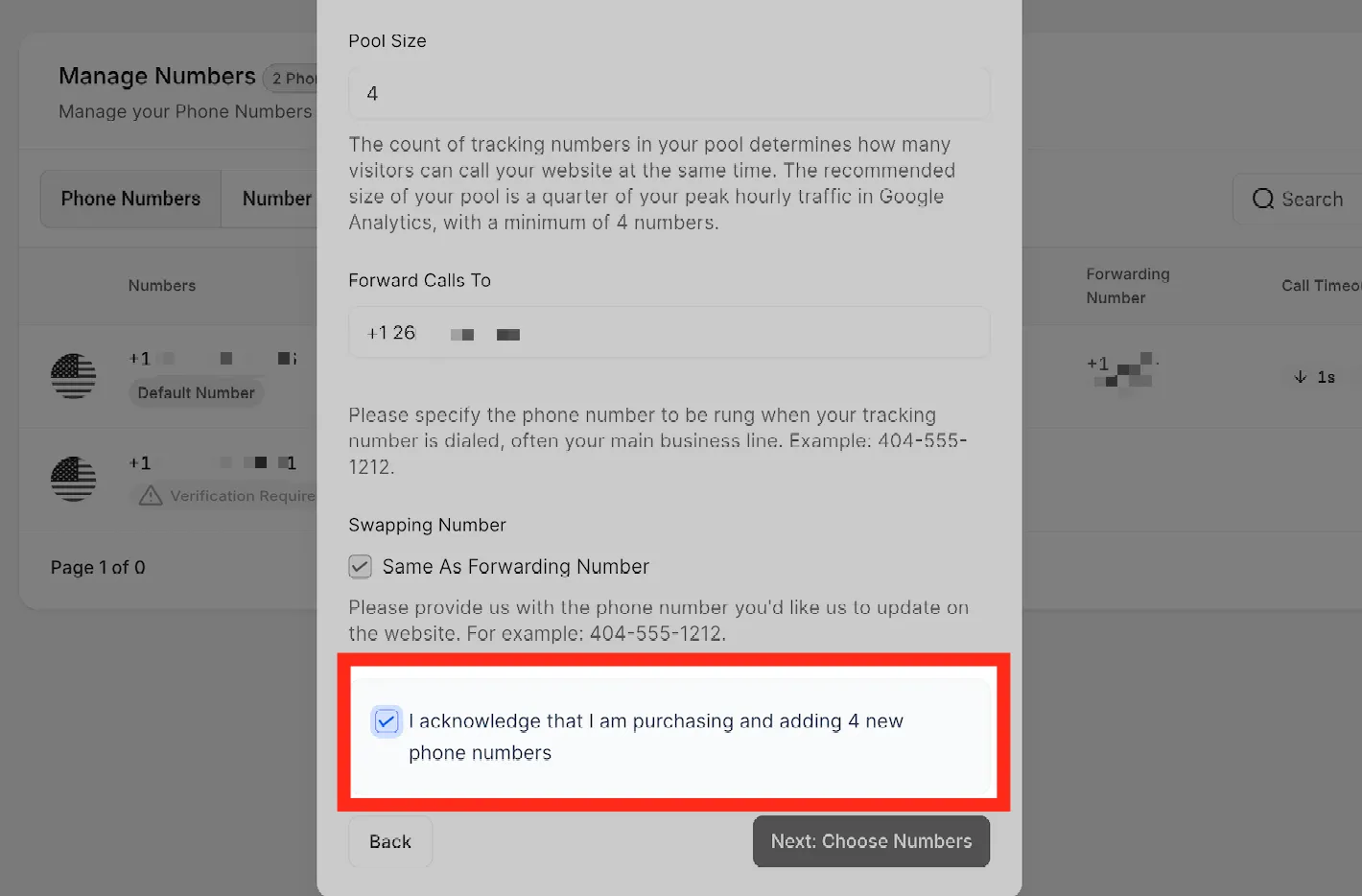
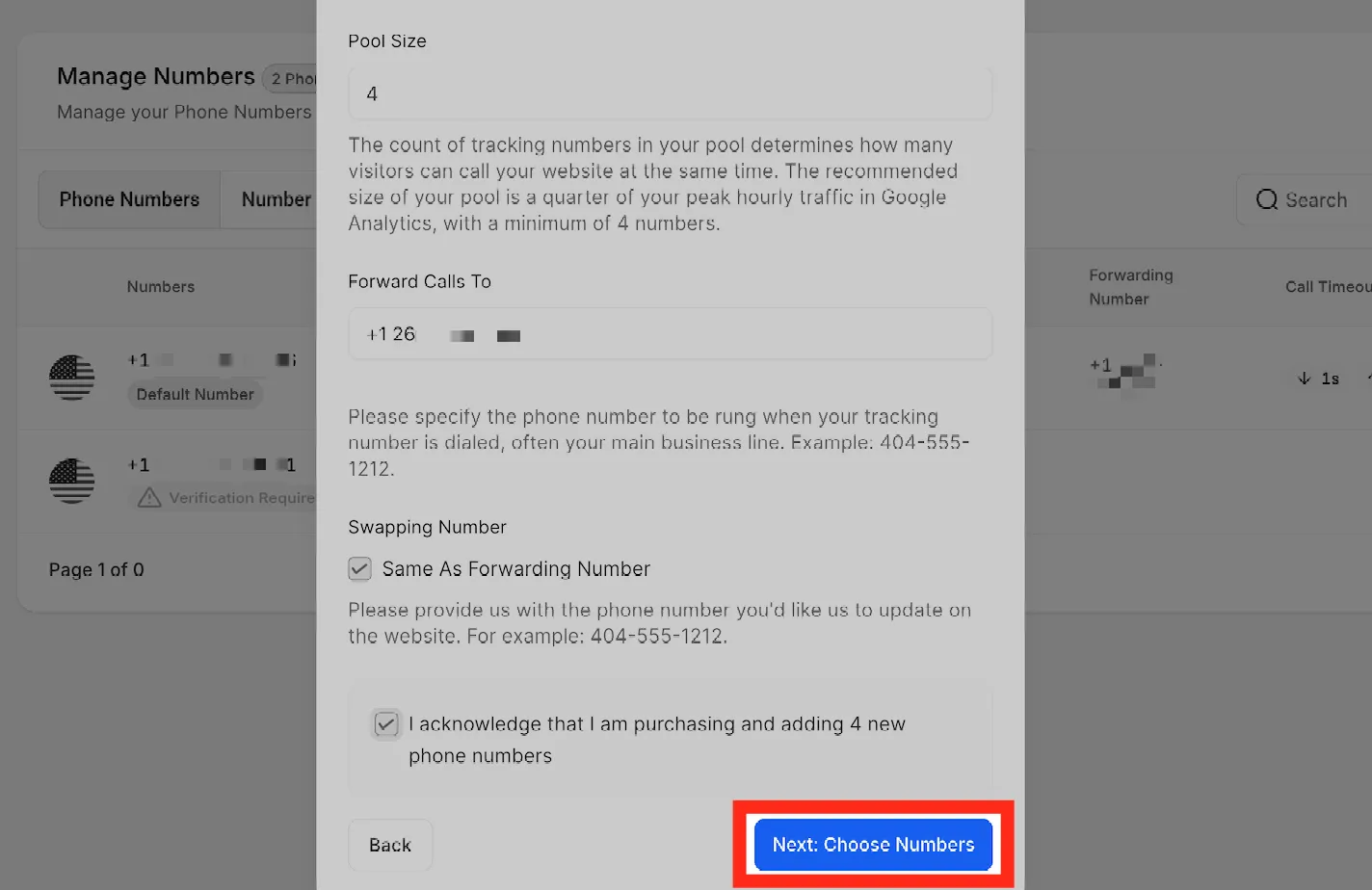
Una volta compilate tutte le informazioni, fai clic su Avanti: Scegli numeri.
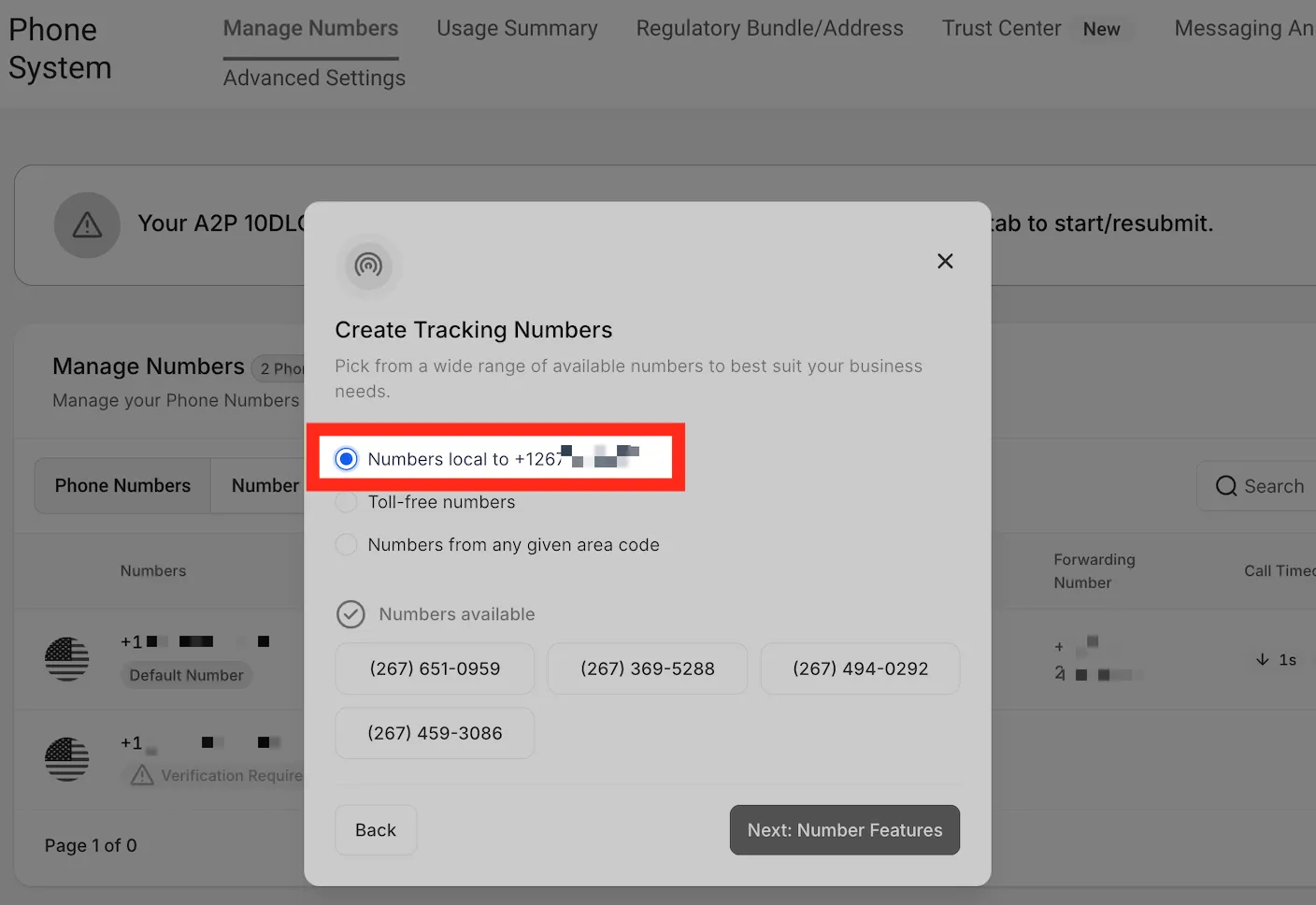
Quando crei numeri di tracciamento, hai l'opzione di scegliere Numeri di telefono locali all'area code, un numero verde o numeri da qualsiasi area code.
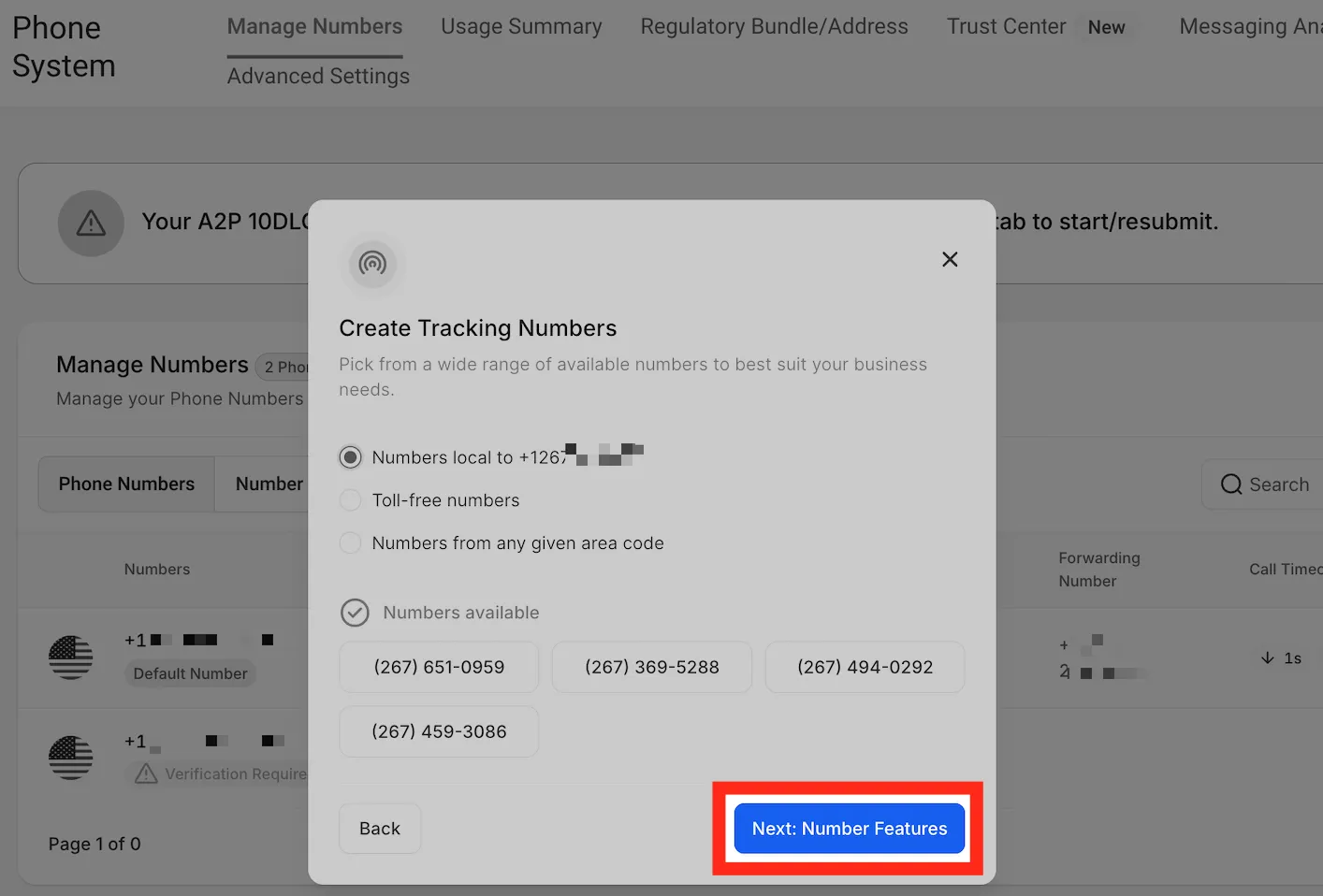
Numero locale
Quando selezioni un numero locale, ti verranno mostrati 4 diversi numeri di telefono locali al numero di telefono che hai impostato come "Numero di inoltro" all'inizio di questo processo.
Numeri verdi
La seconda opzione ti dà la possibilità di scegliere numeri verdi per il tuo number pool. Puoi scegliere questa opzione quando non ci sono numeri disponibili nel tuo area code desiderato.
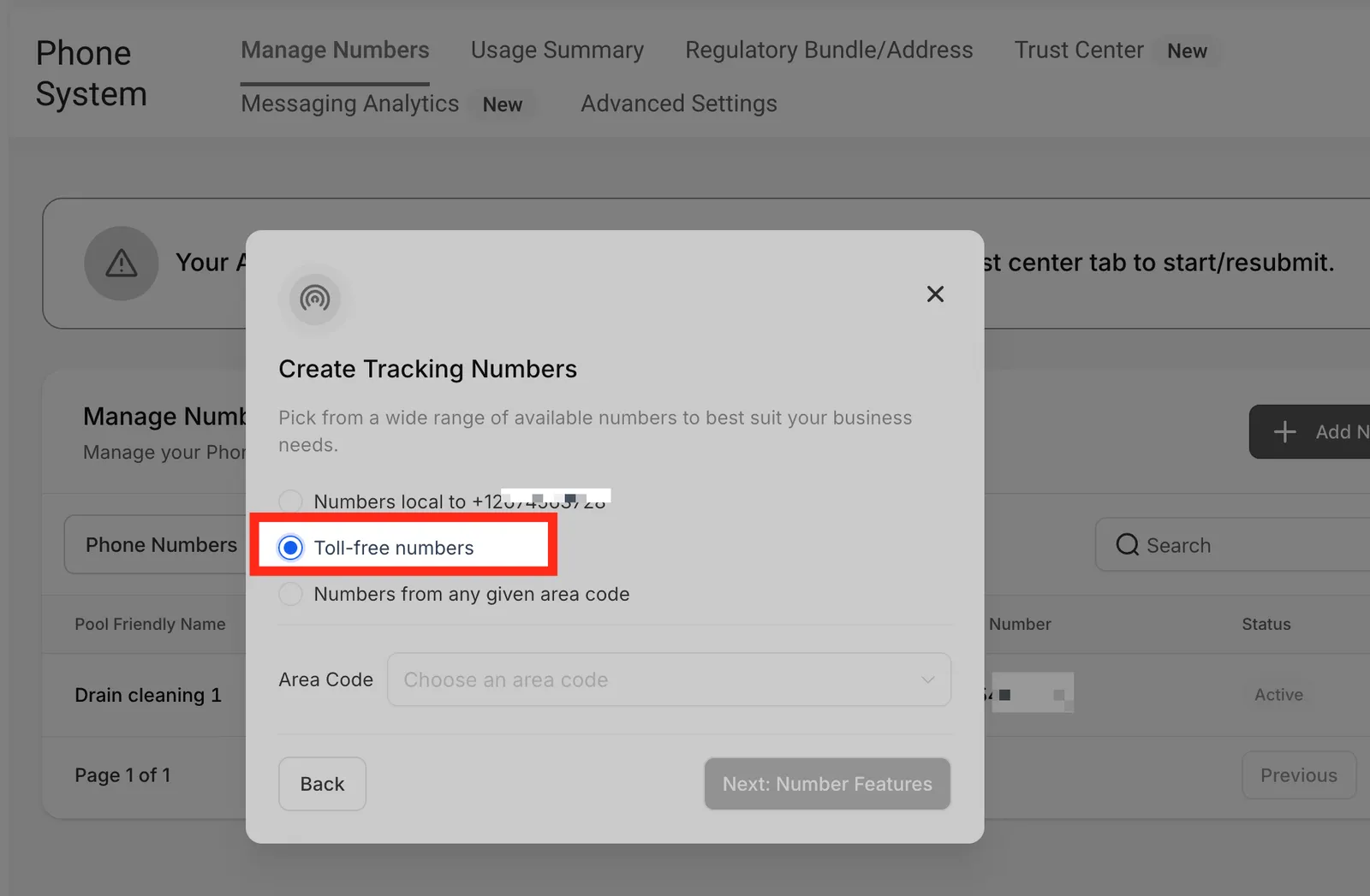
Per vedere i numeri verdi disponibili, scegli l'area code dal menu a discesa.
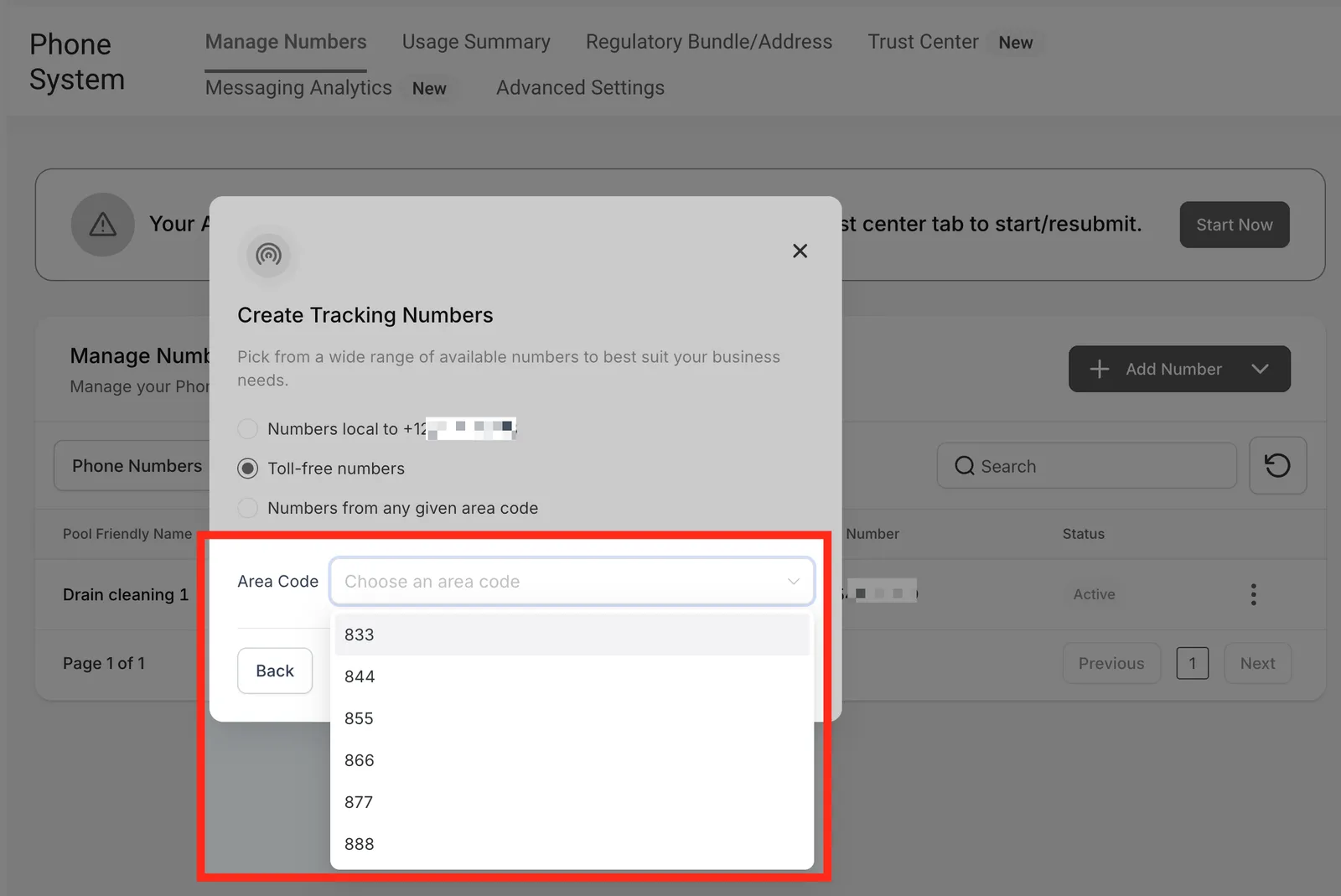
Numeri da qualsiasi area code
Se sei disponibile a scegliere un numero di telefono da una regione diversa, digita semplicemente l'area code e fai clic su "Verifica disponibilità" e vedrai i numeri di telefono disponibili in pochi secondi.
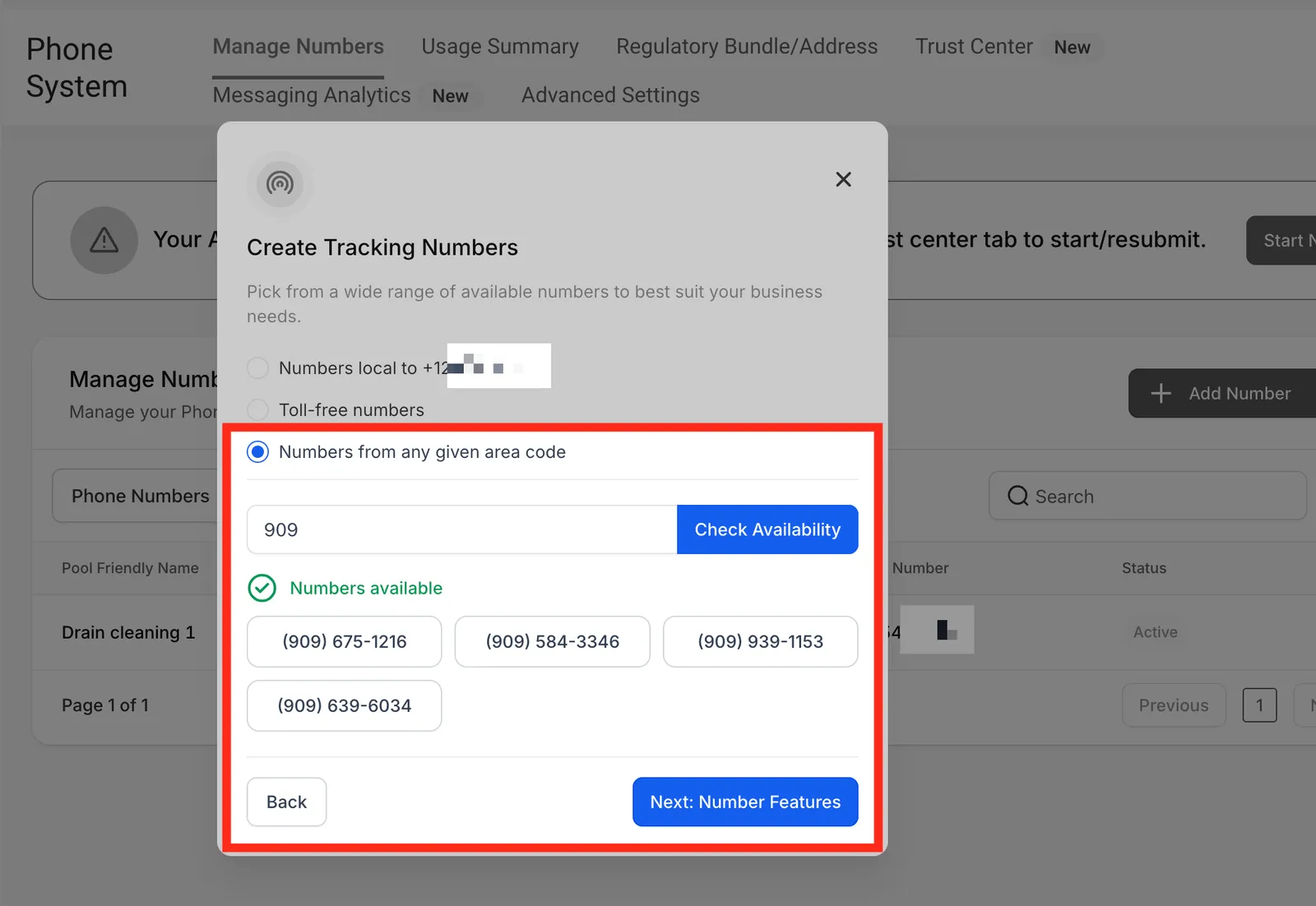
Se hai creato un numero di tracciamento da uno dei 3 metodi sopra, procediamo ai prossimi passaggi. Fai clic su "Avanti: Funzioni dei numeri."
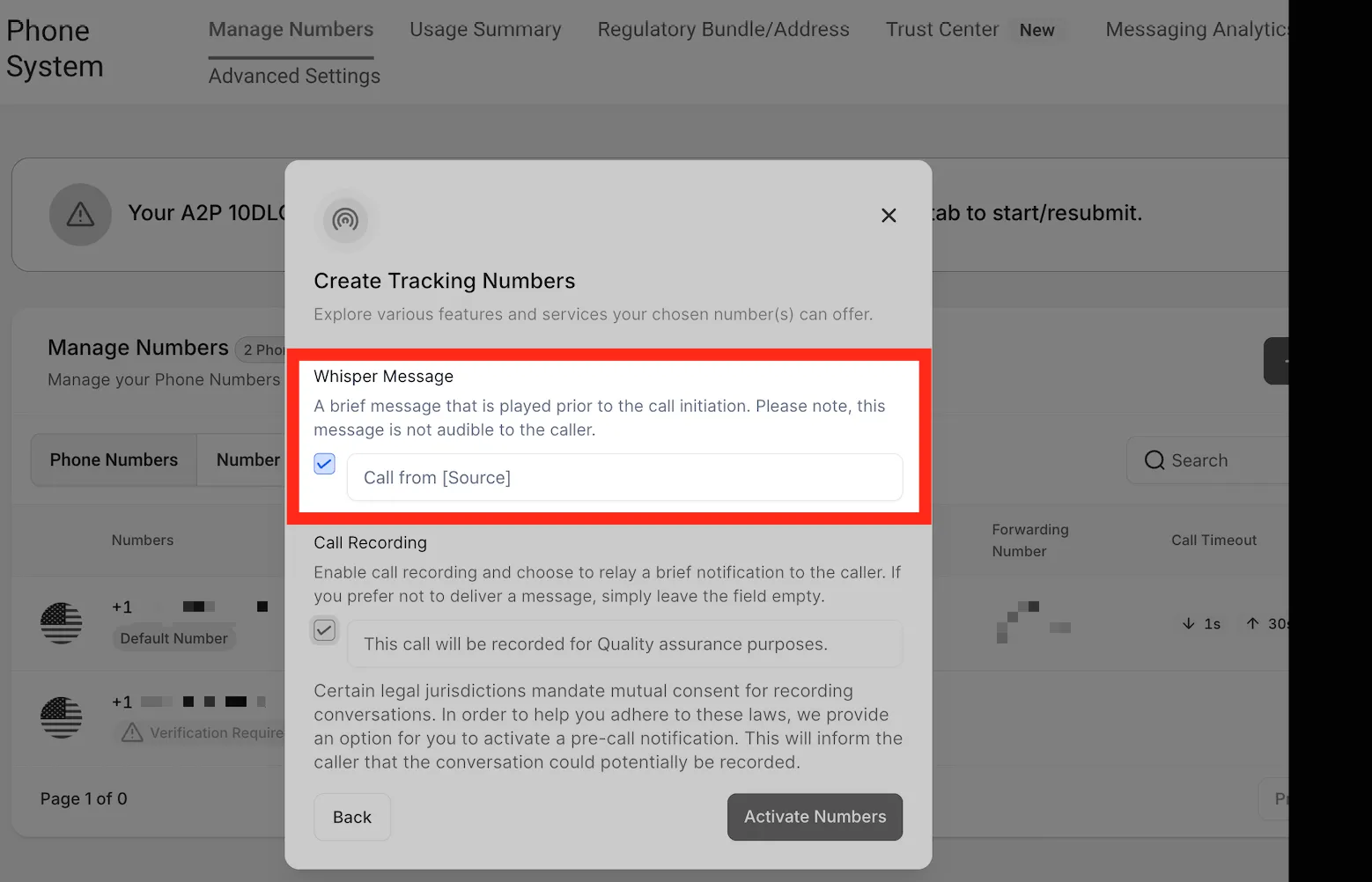
Messaggio sussurrato
Quando riceverai una chiamata, ascolterai questo messaggio. Se imposti il messaggio sussurrato come "Chiamata da (Sorgente)" allora il messaggio sussurrato sarà qualcosa come "Chiamata da una campagna pubblicitaria". Il chiamante non può ascoltare questo messaggio. È solo per te come utente CRM.
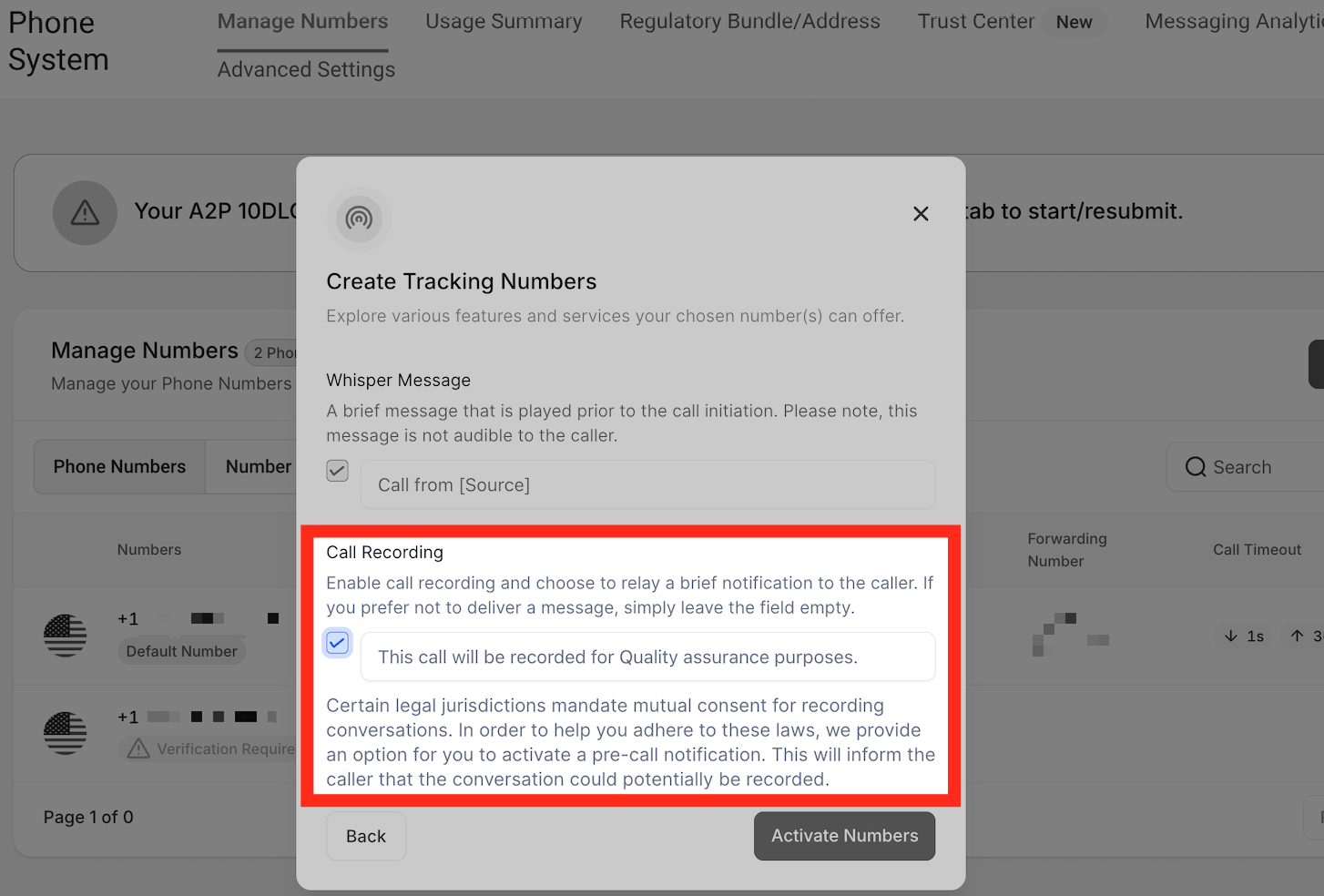
Registrazione delle chiamate
Qui puoi usare la casella di controllo per permettere al sistema di registrare le chiamate e anche personalizzare il messaggio che il chiamante dovrebbe ascoltare, ad esempio "Questa chiamata sarà registrata a scopo di garanzia della qualità."
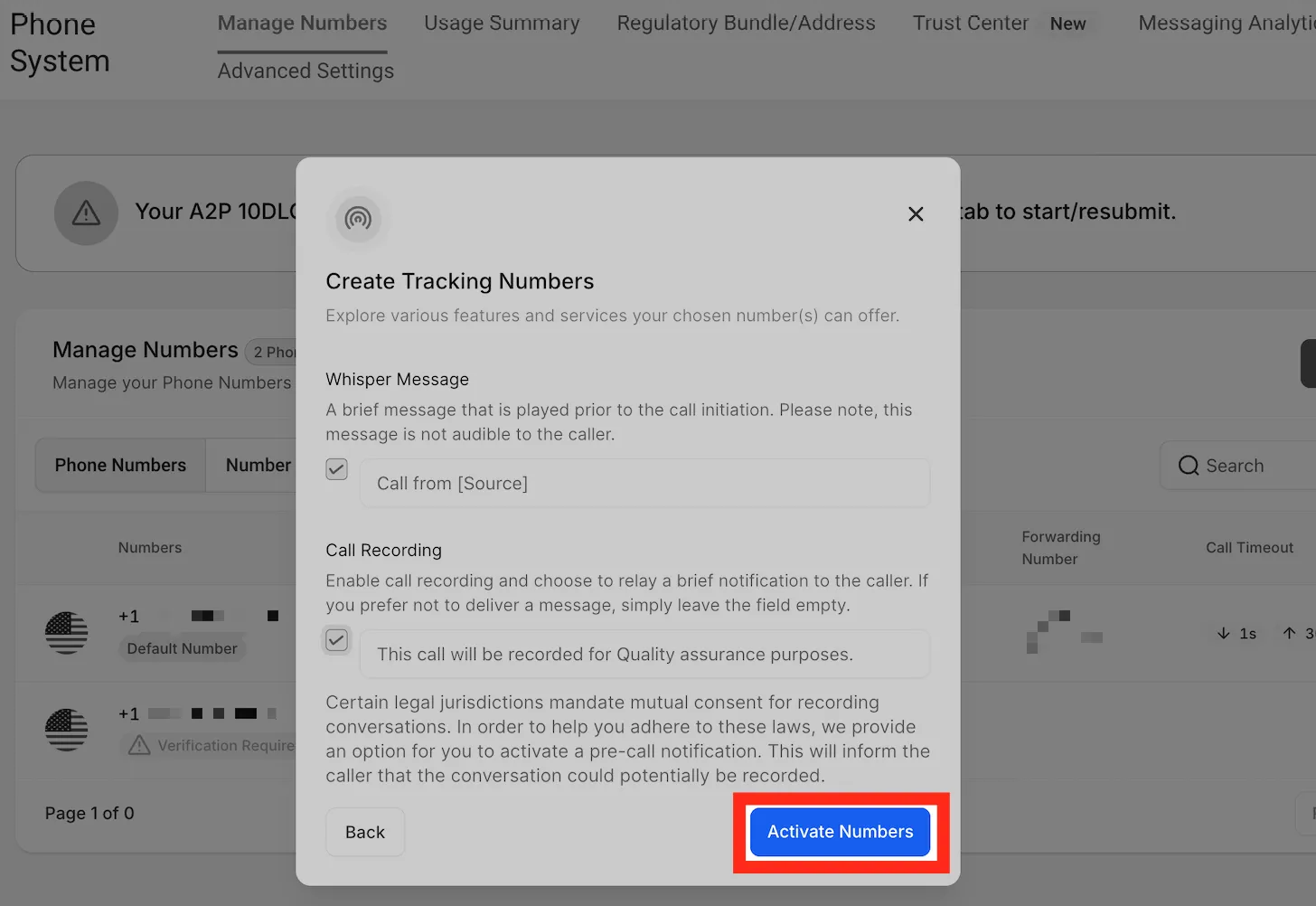
Fai clic su Attiva numero
Integrazione dello snippet
Una volta configurato il number pool, dovrai integrare lo snippet sul tuo sito web. Di seguito è riportato il processo passo dopo passo :
Vai all'opzione Number Pool .
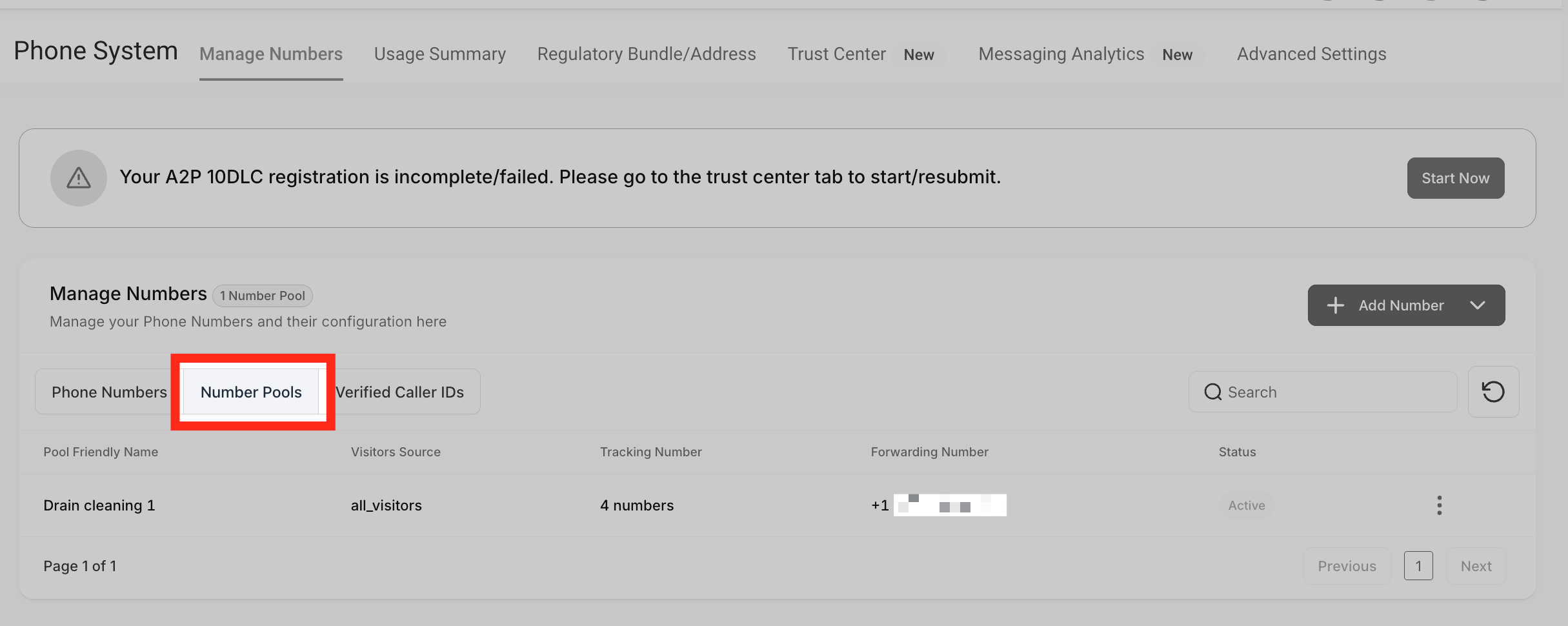
Vai al number pool che desideri utilizzare. Fai clic sui tre puntini.
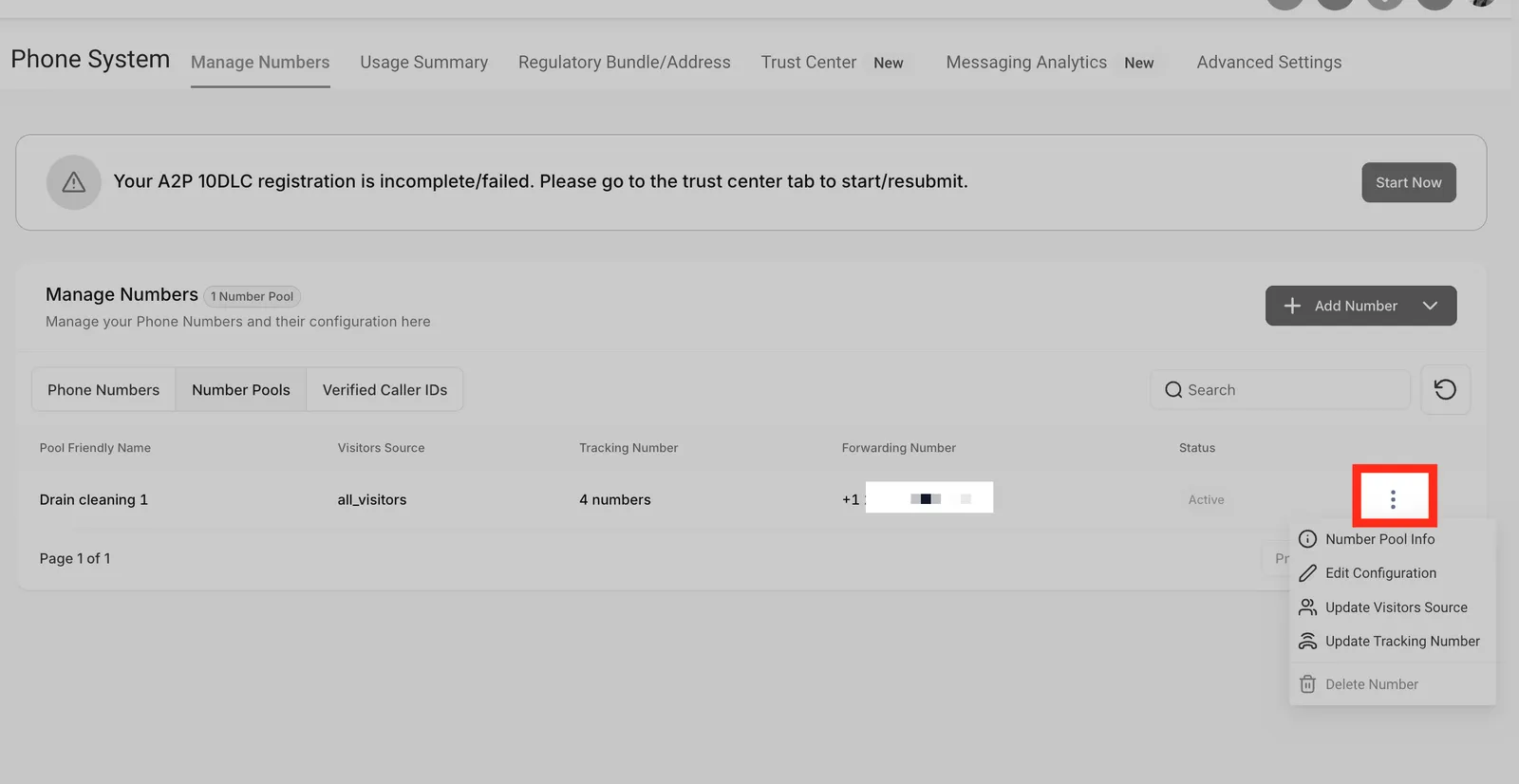
Fai clic su "Informazioni Number Pool"
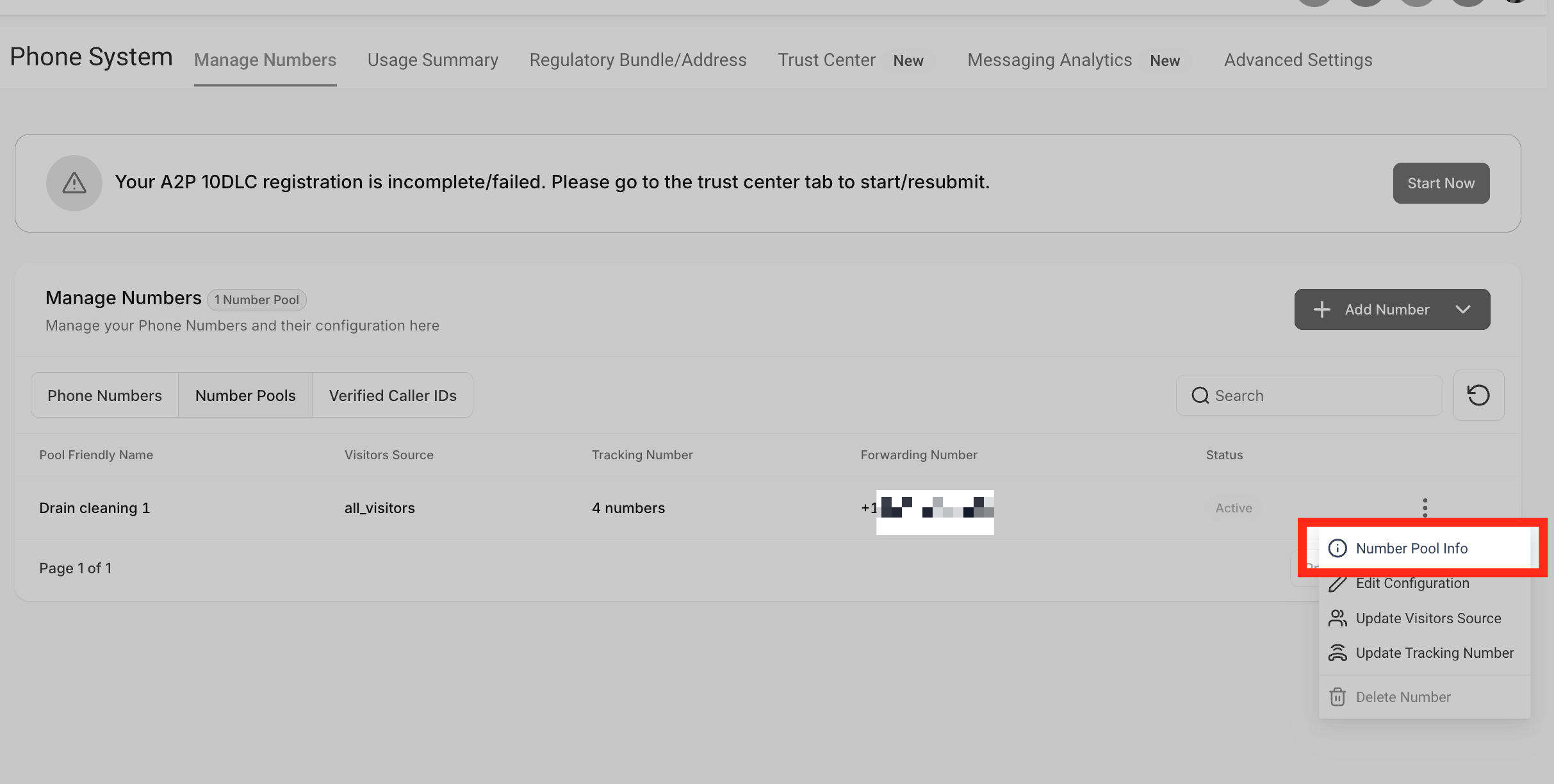
Copia il "Codice snippet normale." Questo è il codice che dobbiamo incollare sul Sito Web/Funnel.
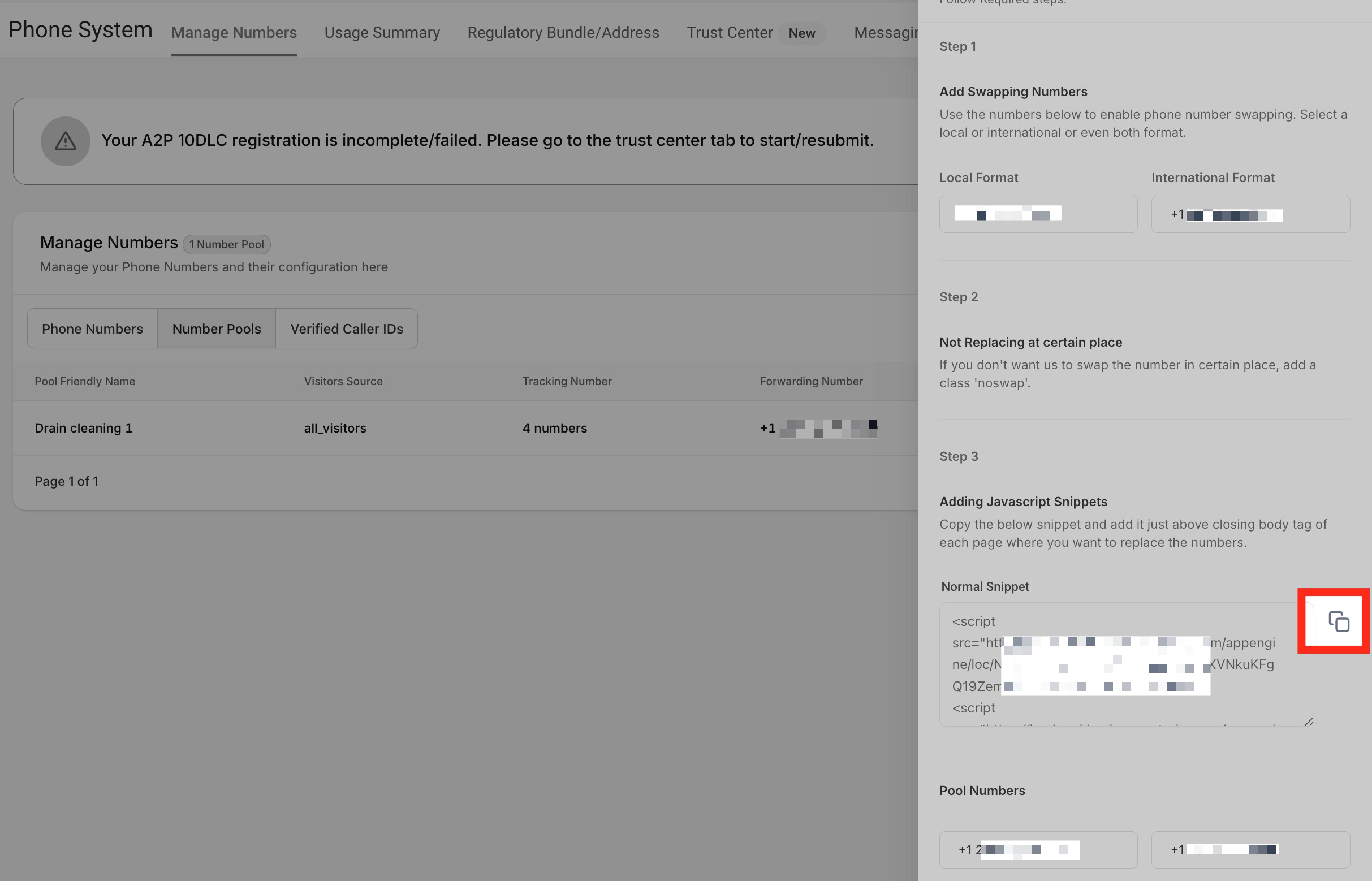
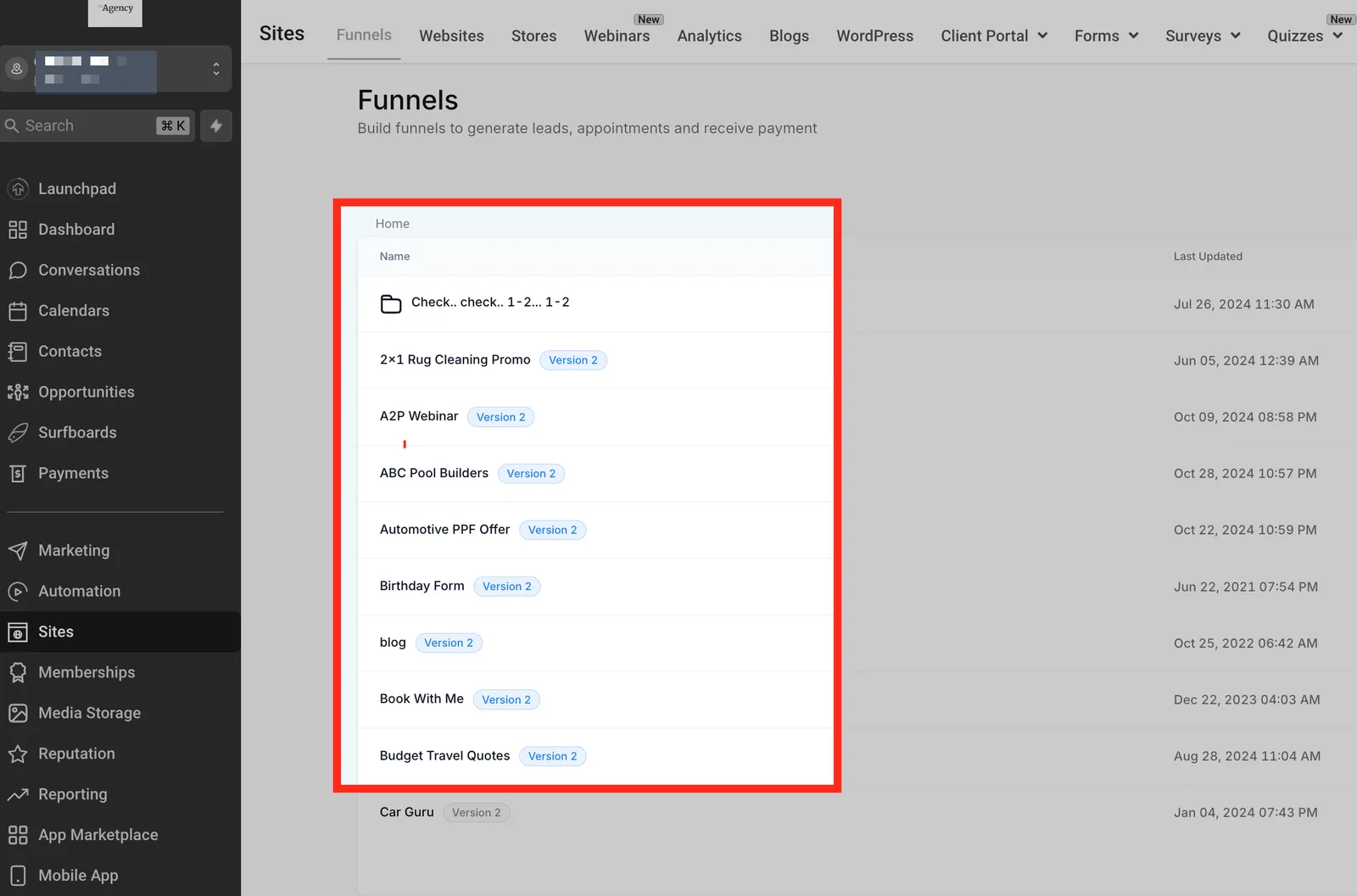
Vai alla sezione "Siti". Fai clic su Funnel o Siti Web.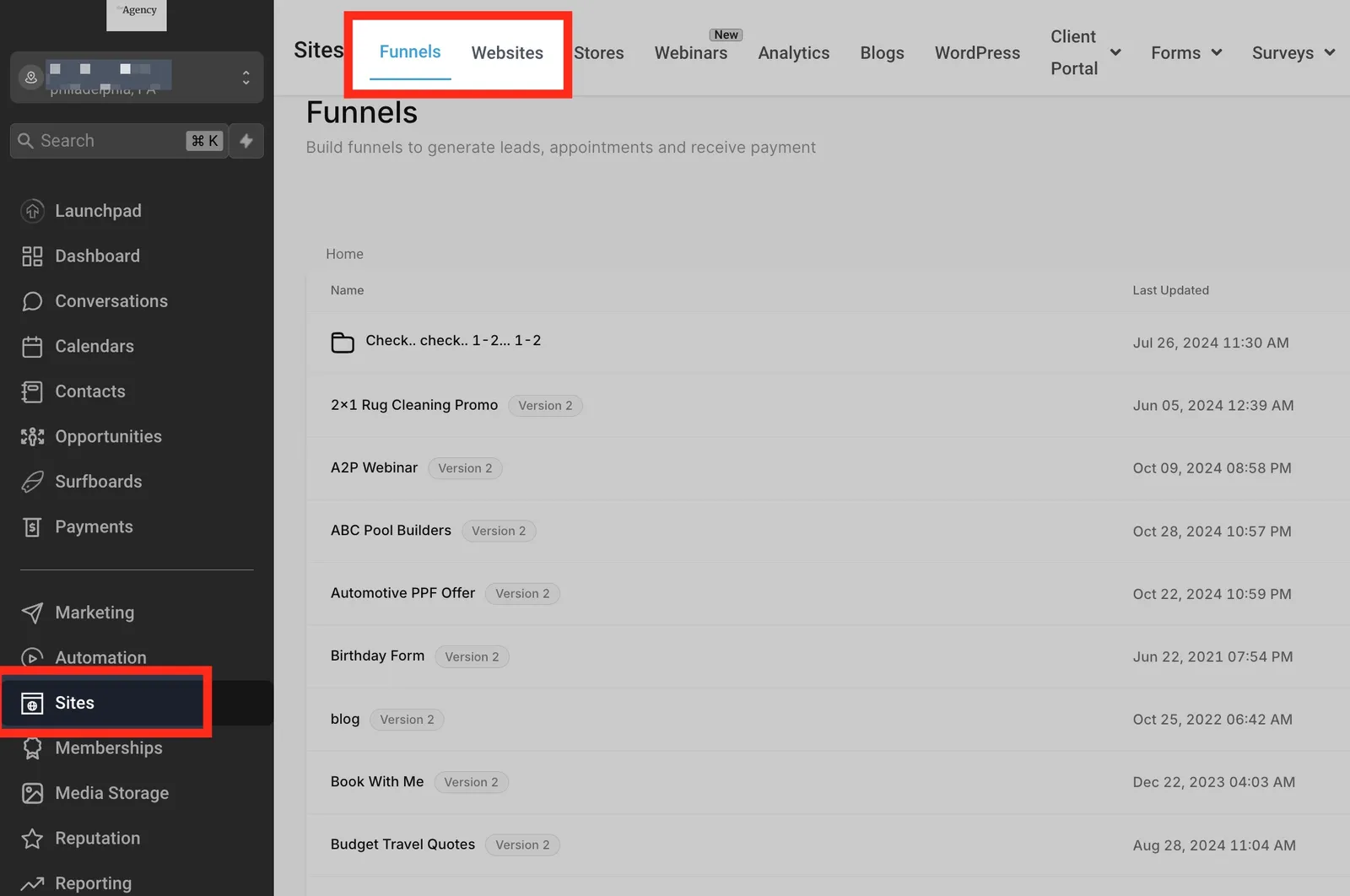
Fai clic sul funnel dove desideri utilizzare il number pool.
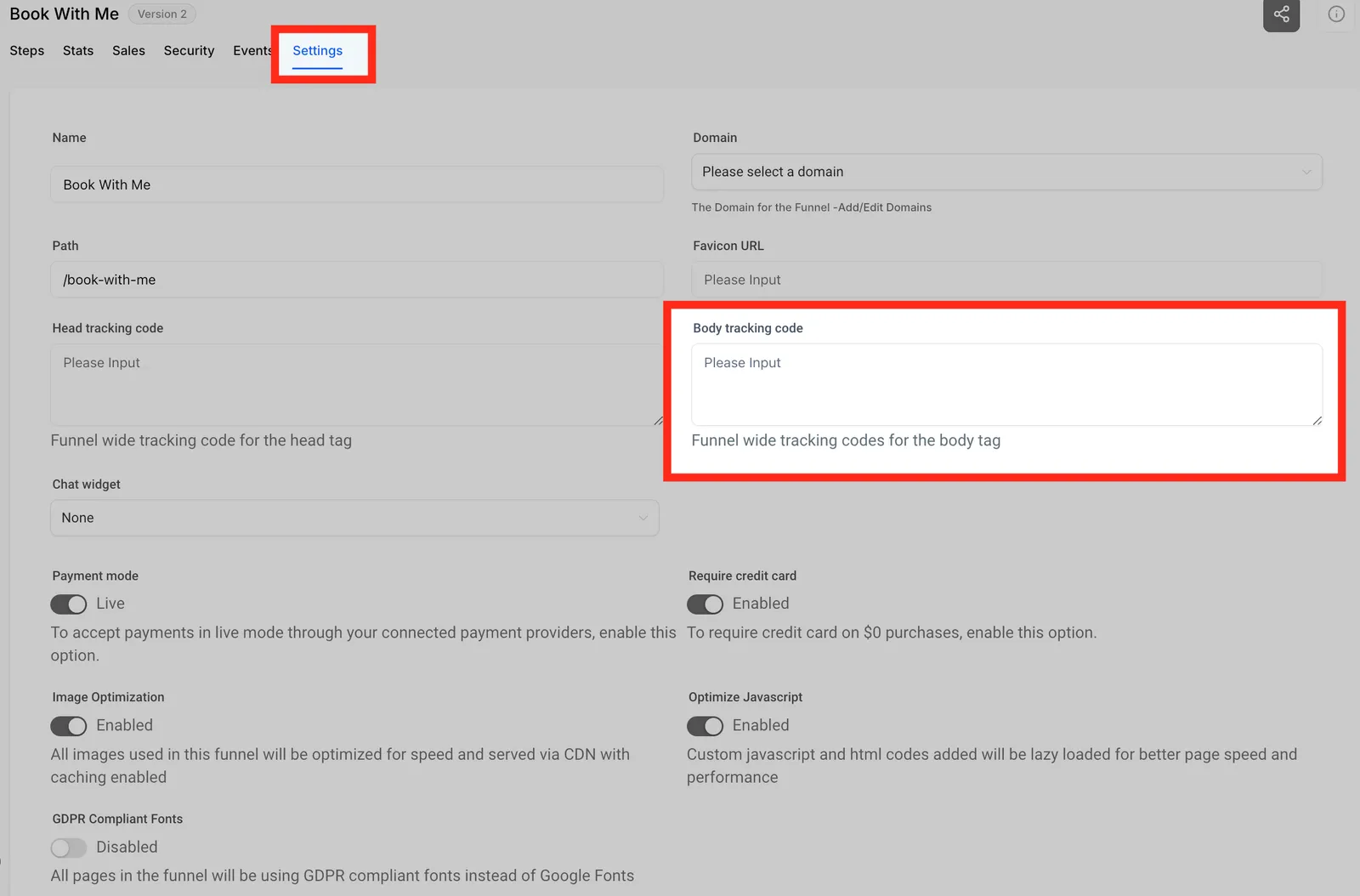
Una volta dentro il funnel/sito web, fai clic sulla scheda "Impostazioni". Ora incolla lo snippet normale copiato al fondo del tuo campo Codice di tracciamento body.
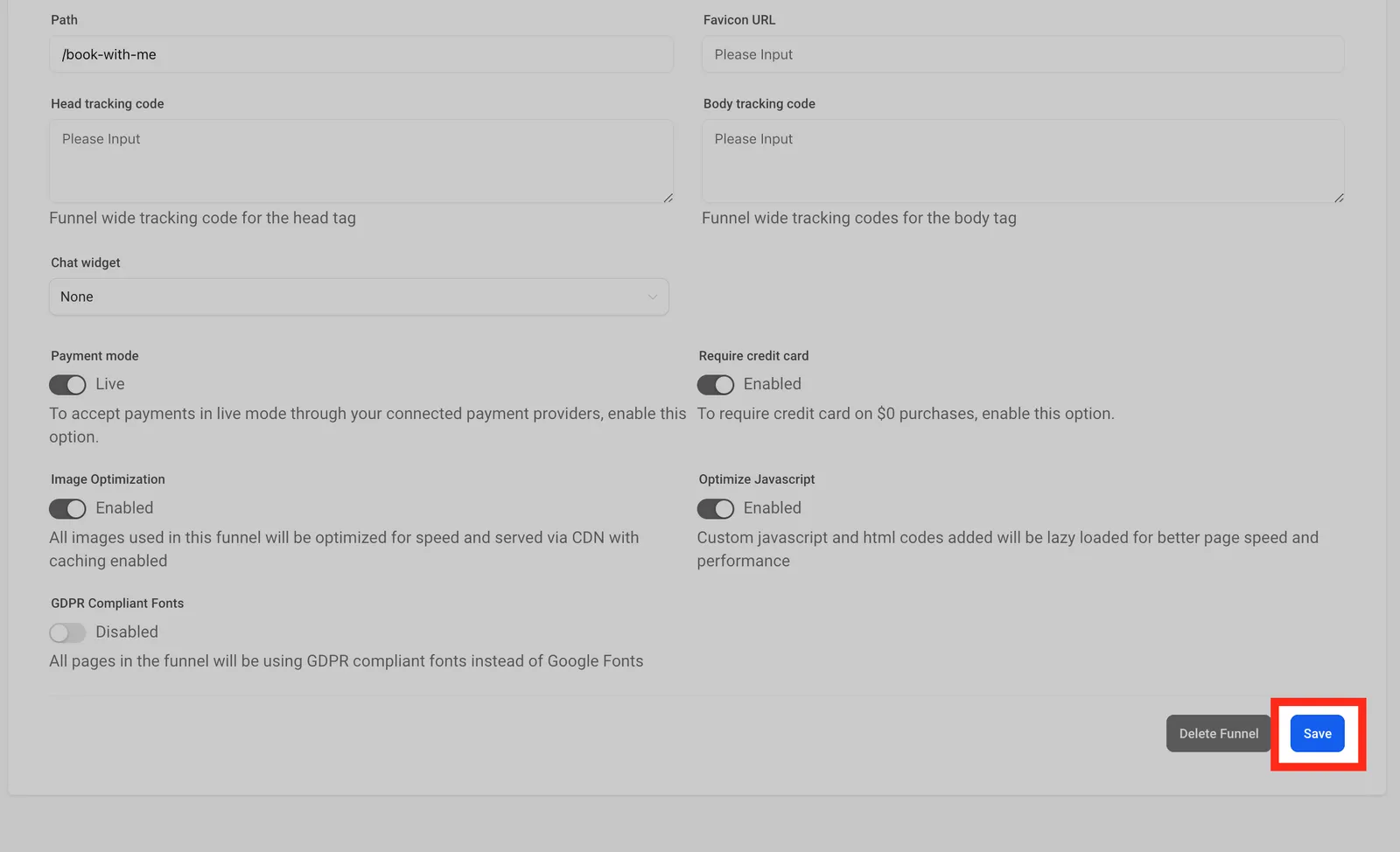
Fai clic su Salva. Questo cambierà il numero all'interno di tutti i Funnel/Siti Web.
Se desideri che il numero cambi su una sola pagina funnel/sito web, fai clic sull'icona Codice di tracciamento in alto a sinistra.
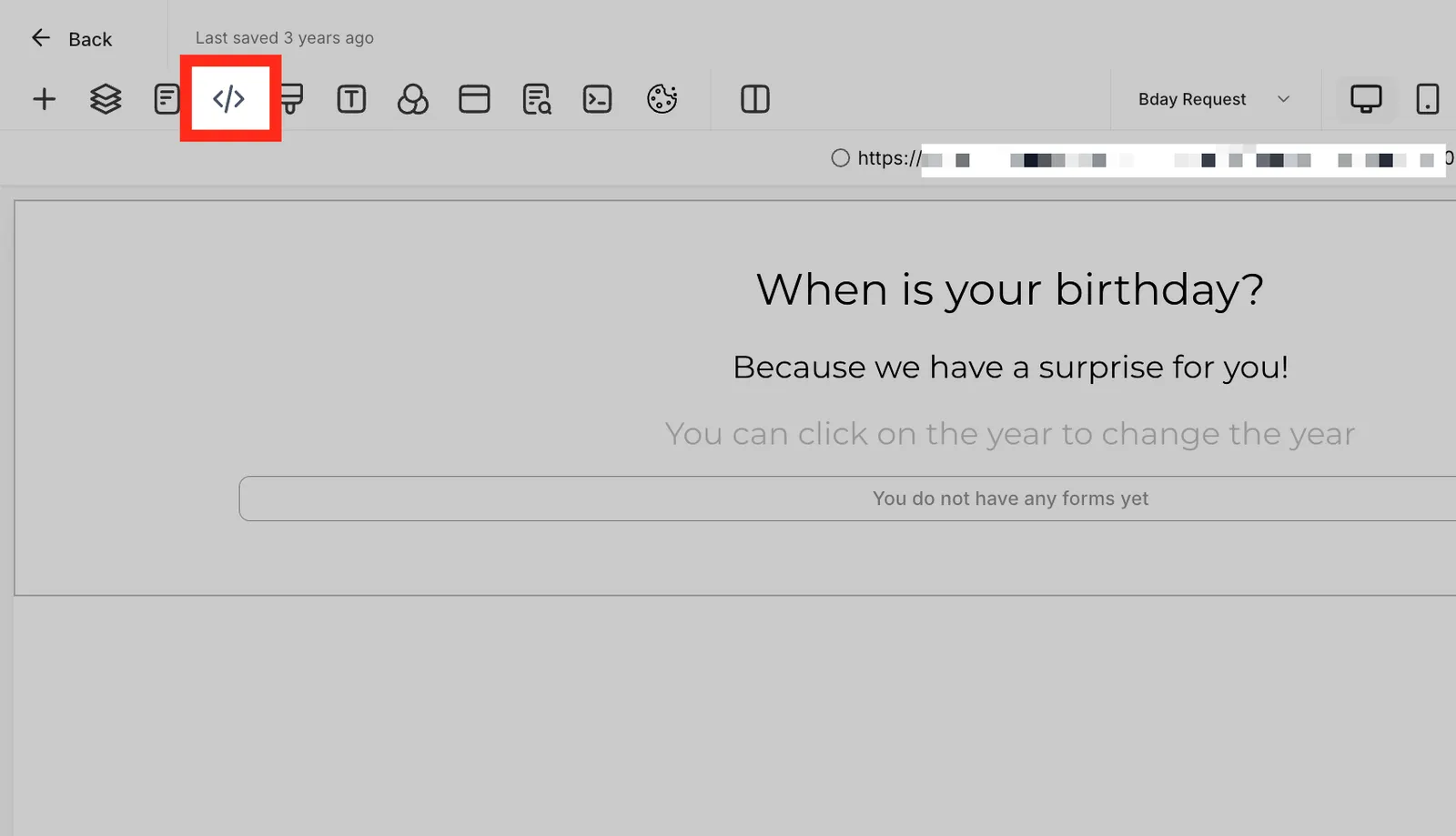
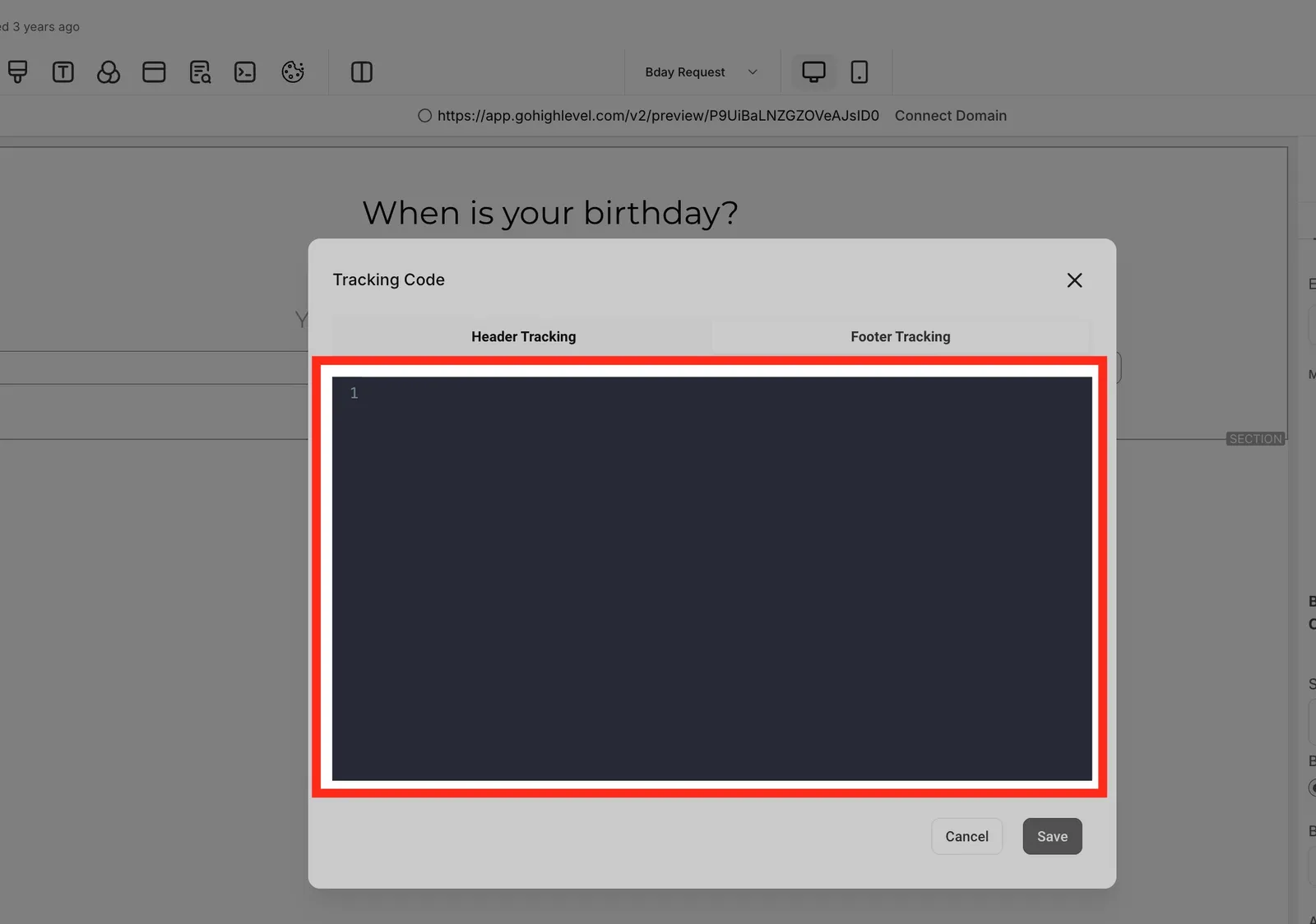
Fai clic sull'opzione "Tracciamento footer" sul lato destro.
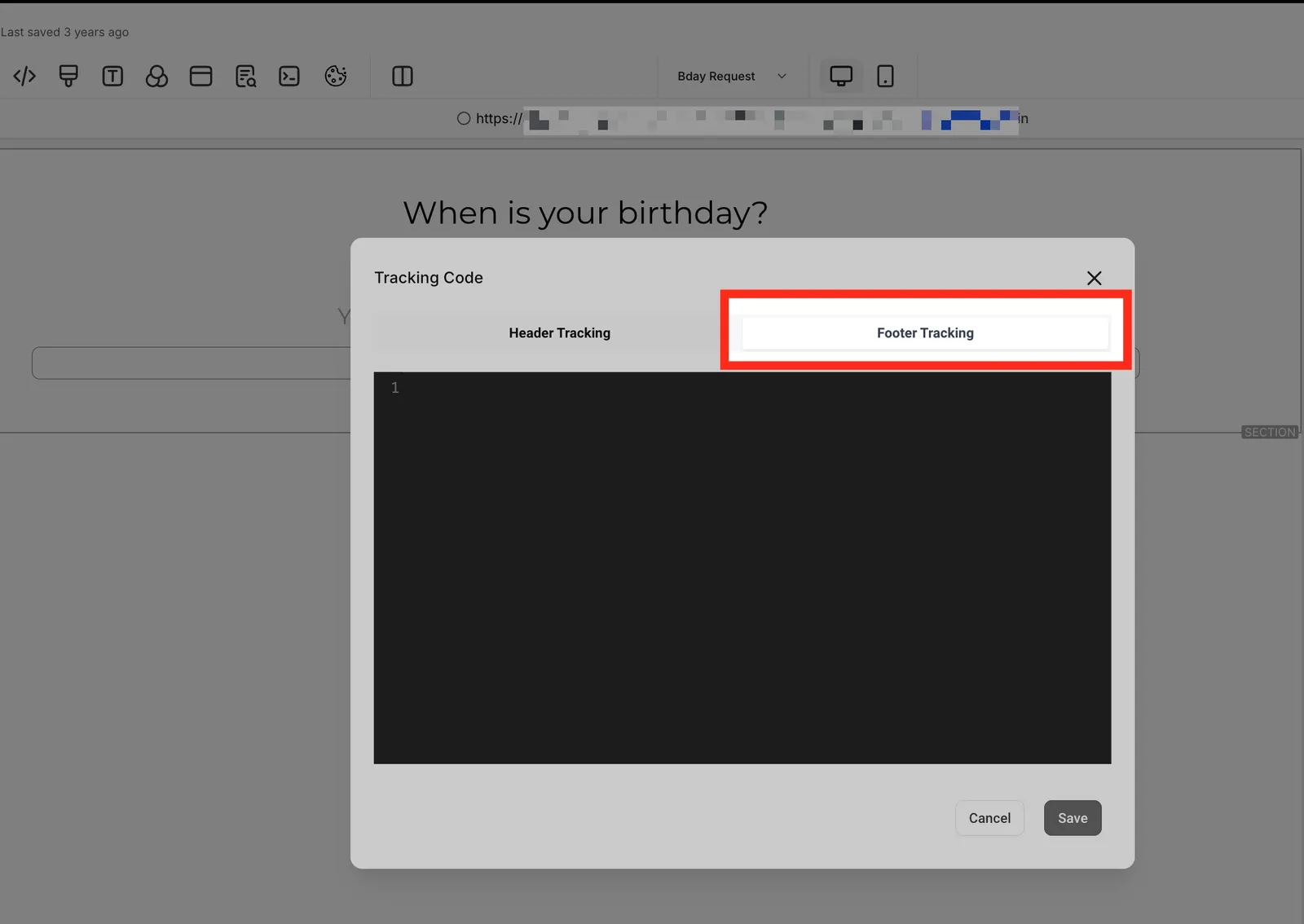
Ora incolla il codice nell'editor di codice.
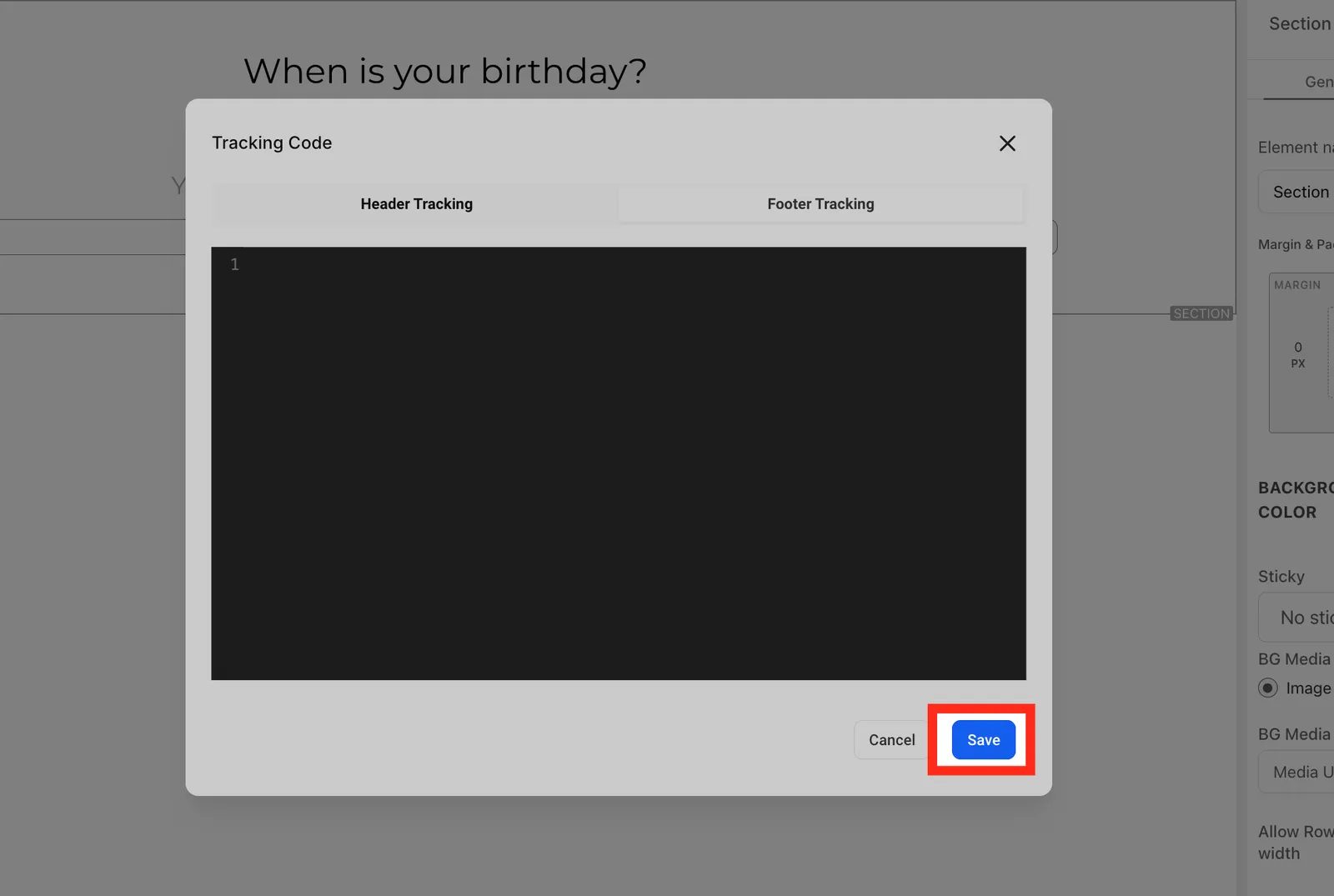
Fai clic su "Salva" per procedere.
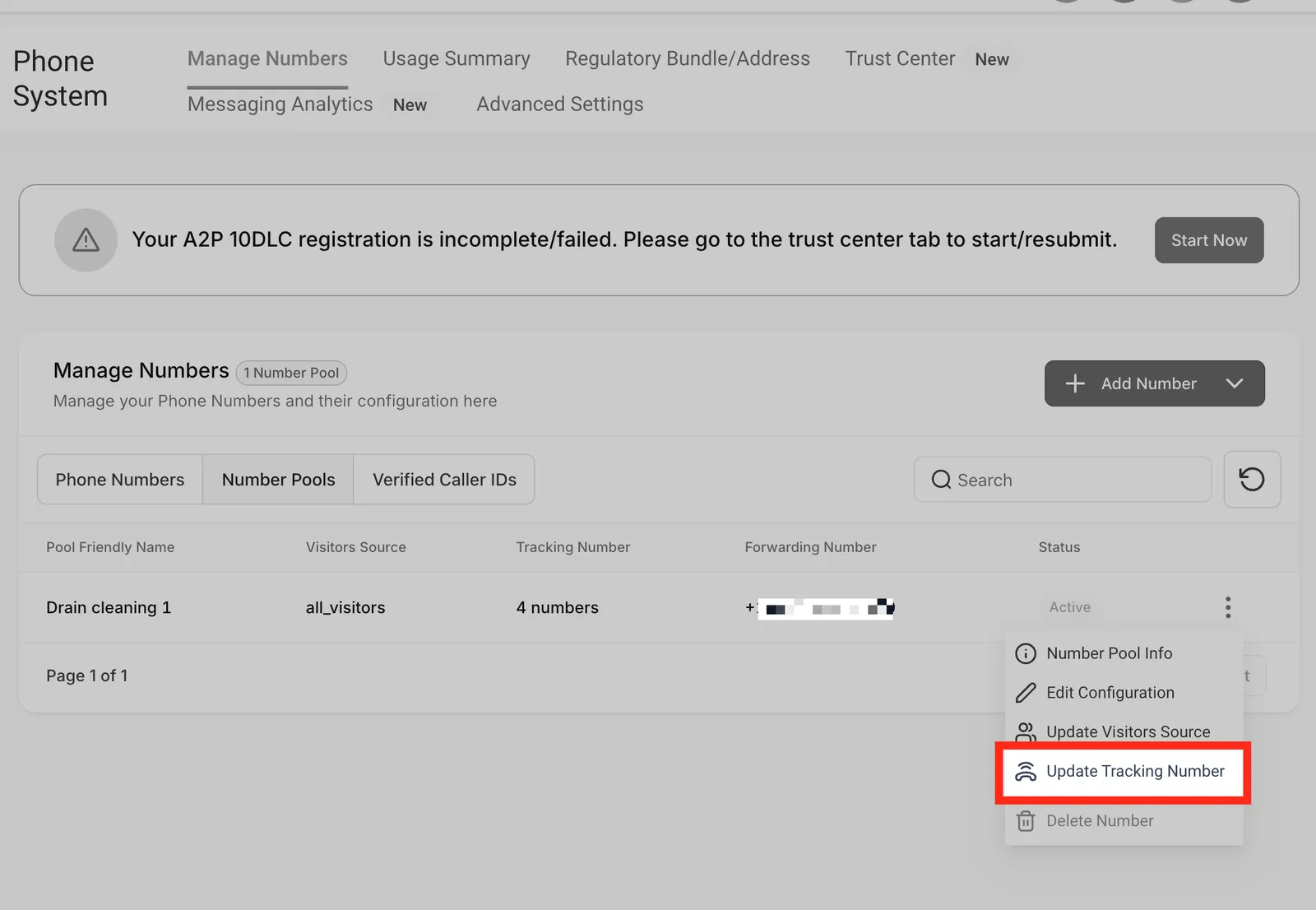
Torna alla nostra configurazione del number pool. Passa il mouse sul number pool che hai appena creato e fai clic sul menu con tre puntini.
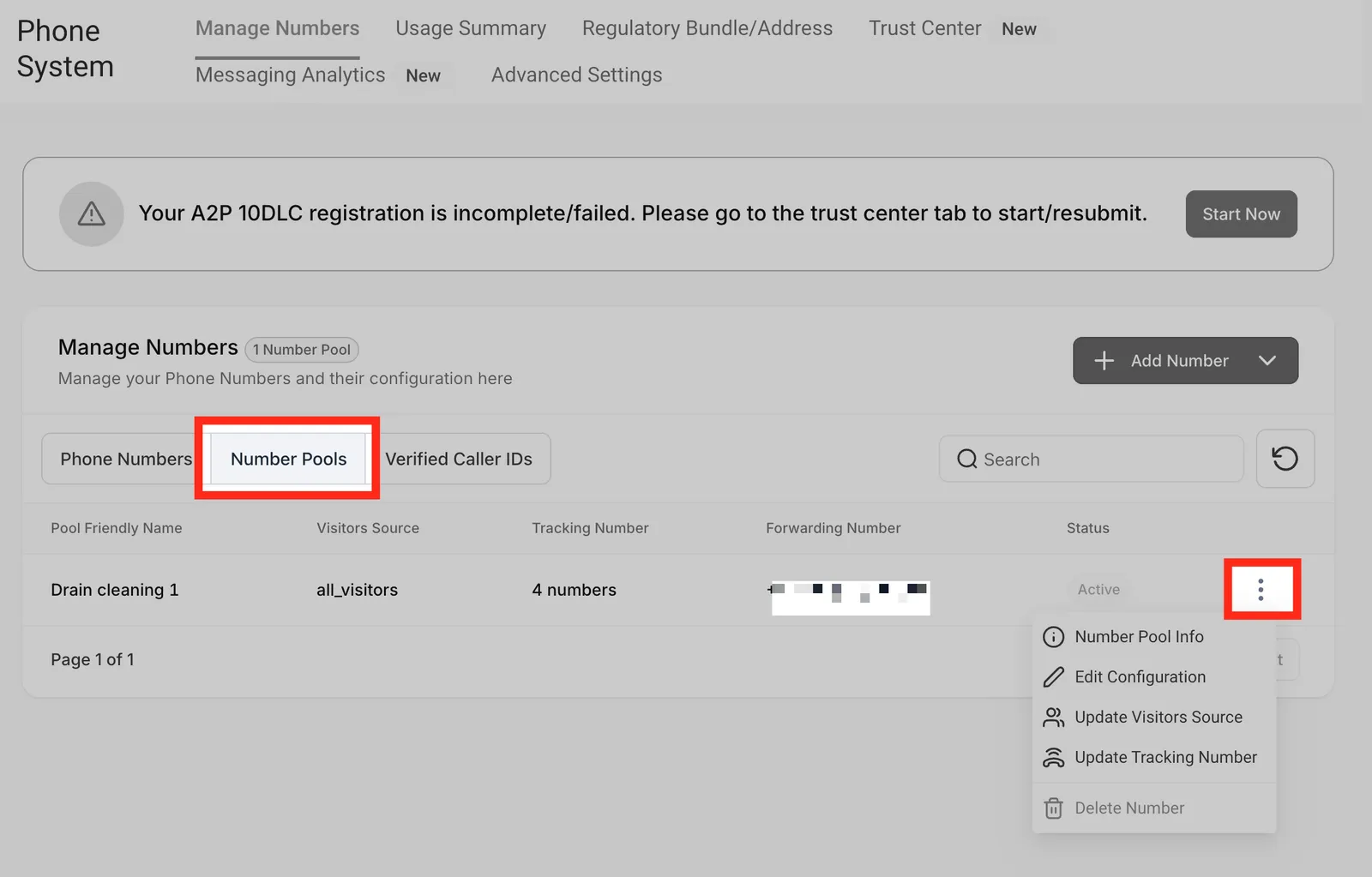
Fai clic su "Aggiorna numero di tracciamento."
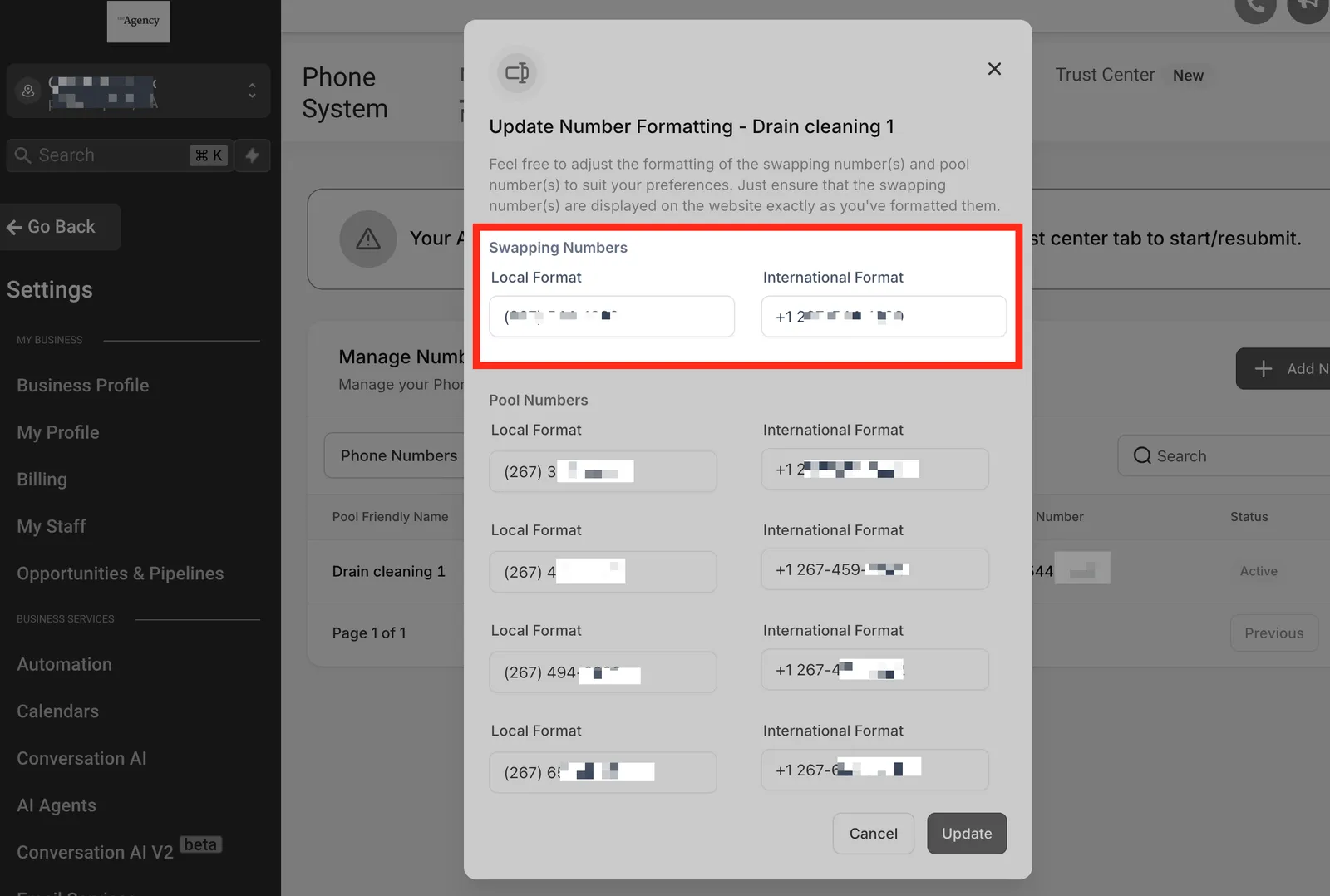
Copia il numero di cambio e incollalo nei Funnel/siti web.
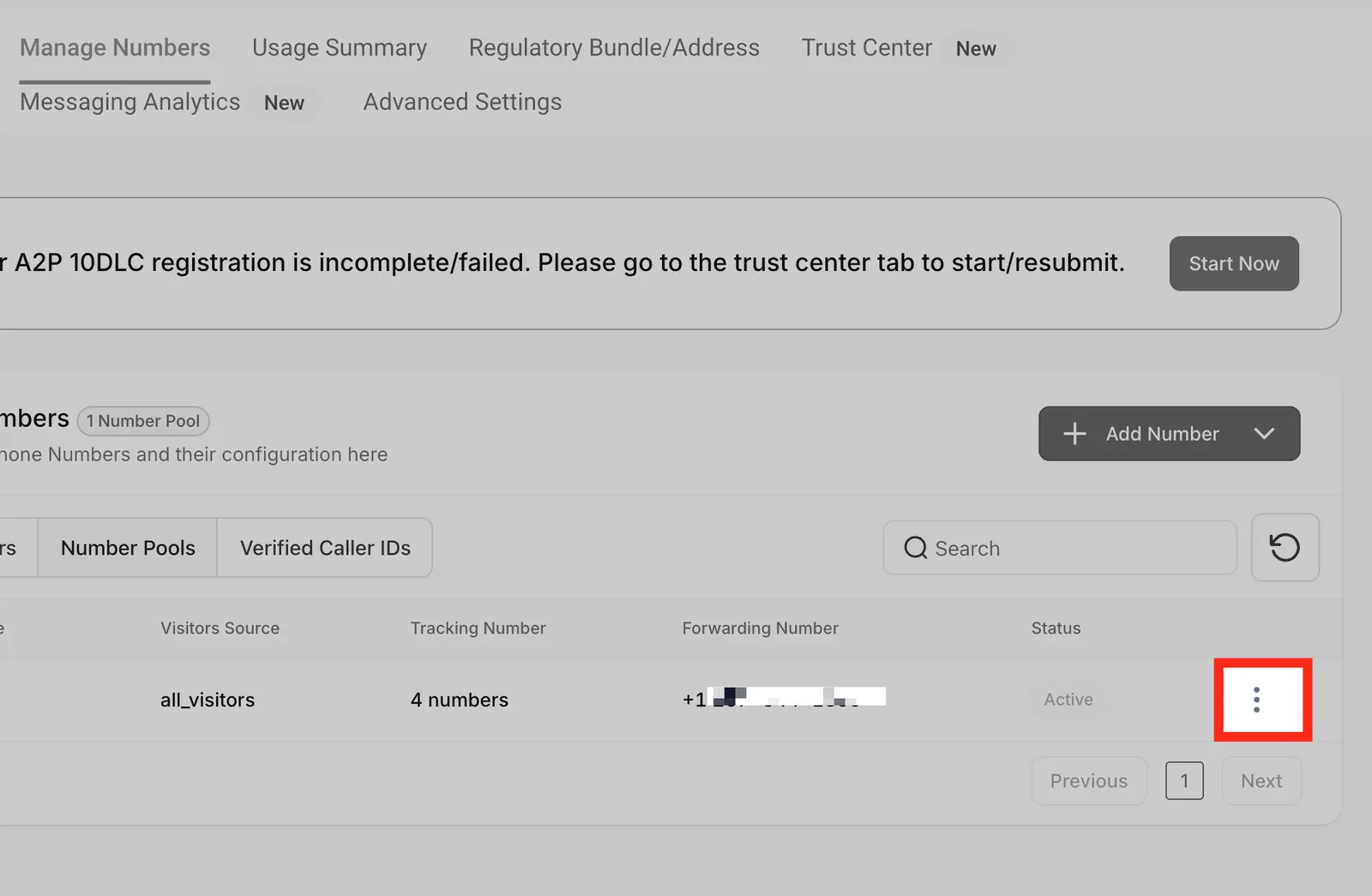
Per aggiornare il numero di cambio, segui questi passaggi :
Fai clic sul menu con tre puntini.
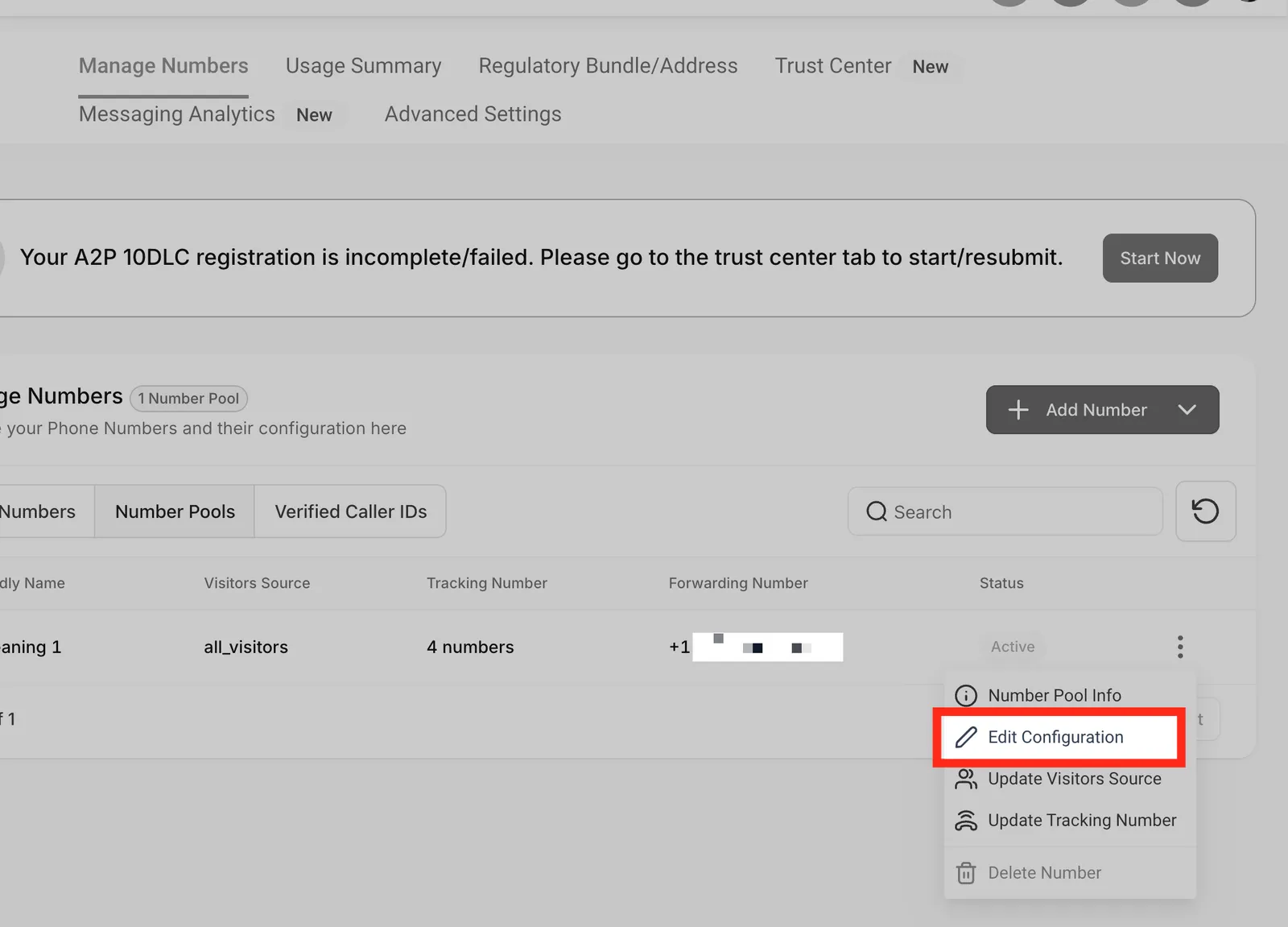
Fai clic su "Modifica configurazione."
Deseleziona l'opzione "Numero/i di cambio uguale/i al numero di inoltro" e imposta il tuo numero di cambio. Inserisci il numero di cambio nel rispettivo campo e fai clic sul pulsante "Aggiungi".
Nota: Non puoi utilizzare un numero telefonico Twilio/LC come numero di inoltro, poiché ciò creerebbe un problema di loop. Assicurati di utilizzare un numero esterno diverso per evitare problemi di instradamento delle chiamate.
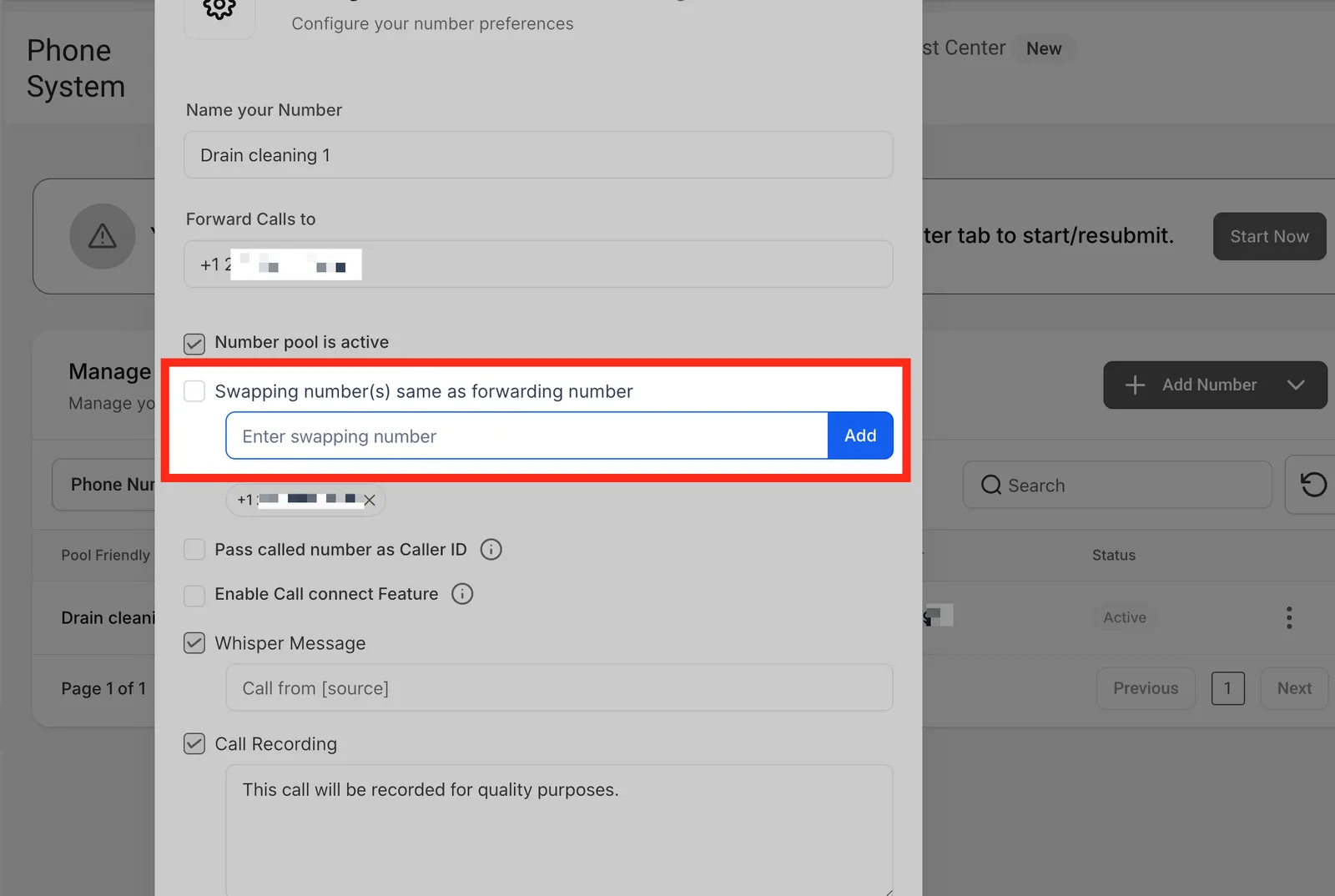
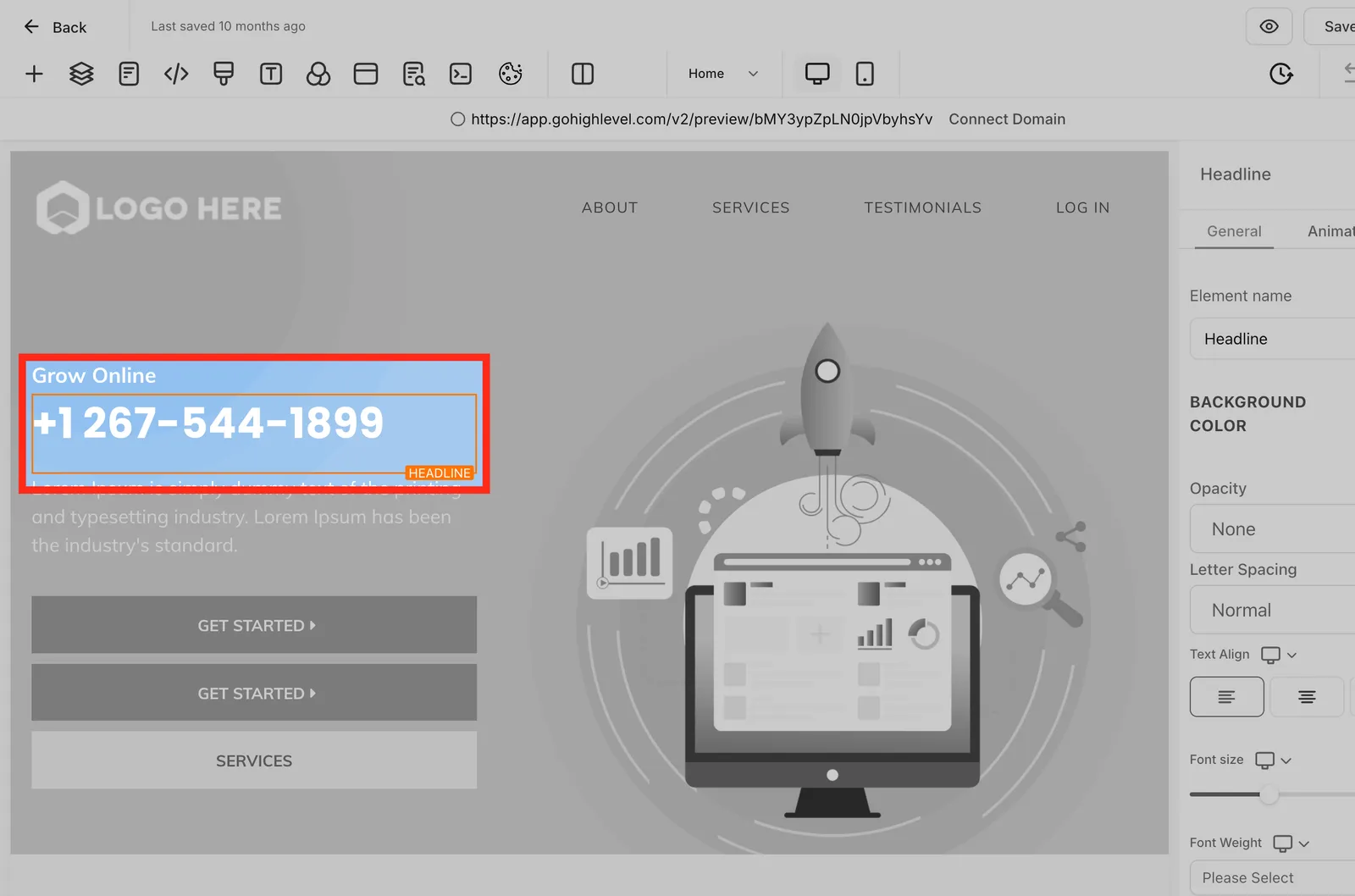
Ora puoi incollare il numero di cambio sul sito web.
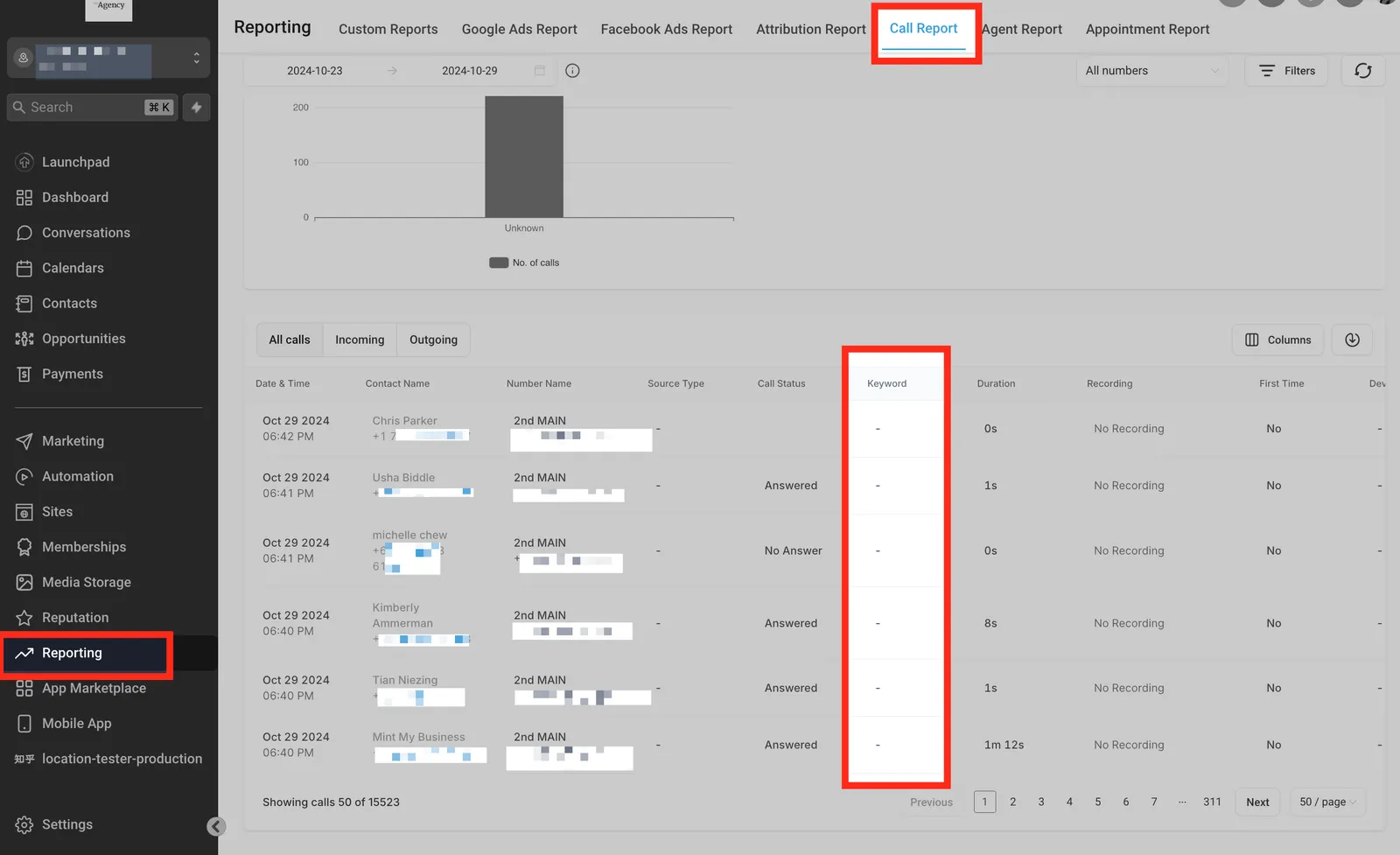
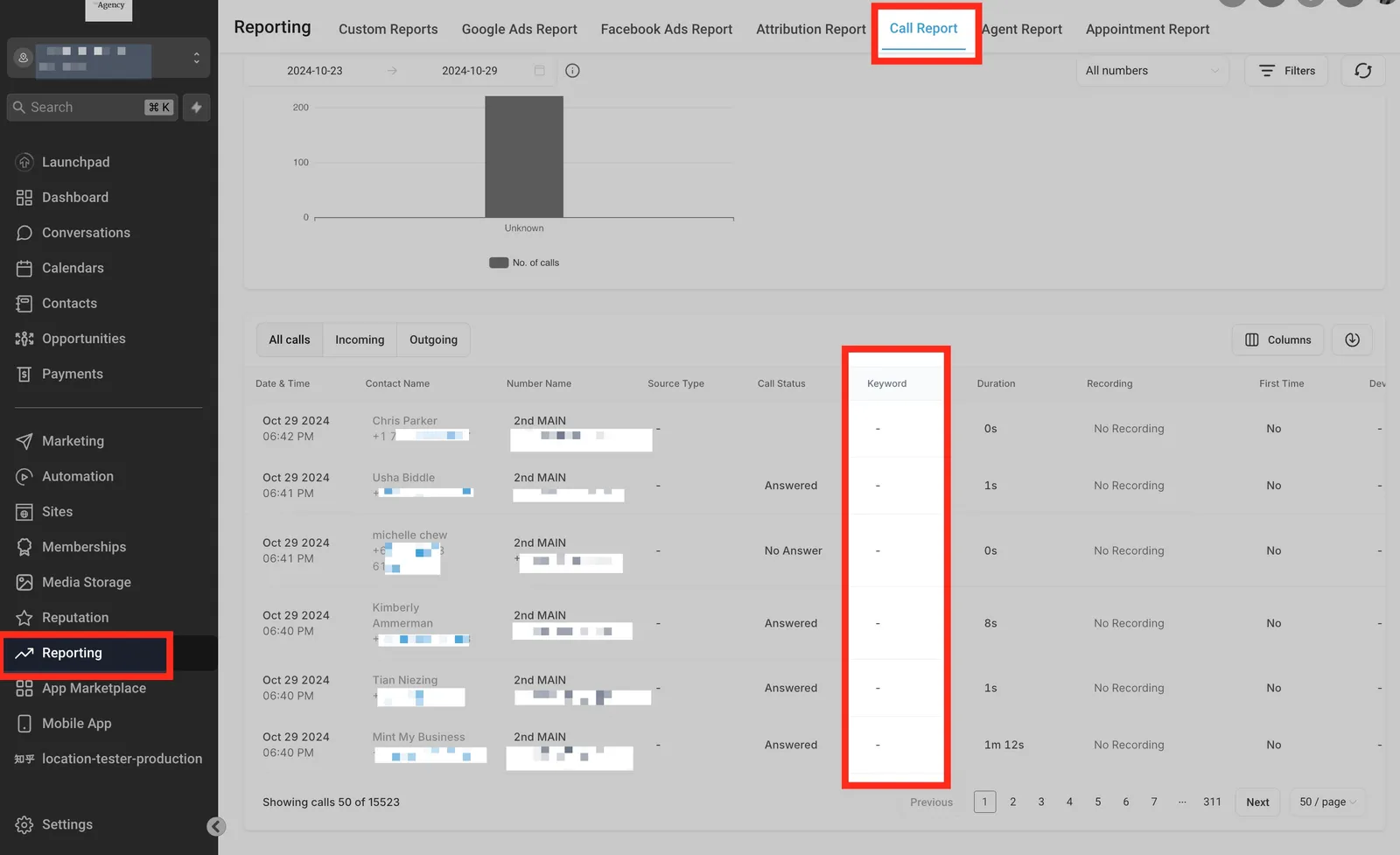
Una volta configurato e in esecuzione il number pool, puoi visualizzare la colonna Parola chiave in Reporting nella scheda "Rapporto chiamate."
I tuoi visitatori del sito web cercano le parole chiave, quindi arrivano sul tuo sito web e chiamano il numero di tracciamento, saremo in grado di attribuire il sorgente e la parola chiave nella scheda rapporto chiamate.
Dopo aver scorso verso destra e aver fatto clic sul pulsante freccia giù qui, puoi anche visualizzare il link che il contatto stava visitando. Puoi anche fare clic sul nome del contatto per visualizzare le sue attività:
Come testare il cambio dei numeri
Una volta aggiunto lo script di tracciamento al Body della tua pagina web, puoi testare che il cambio dei numeri funziona aprendo un browser in incognito.
Inseriresti il seguente nel tuo browser in incognito tuosito.com/pagina-landing quindi premi invio.
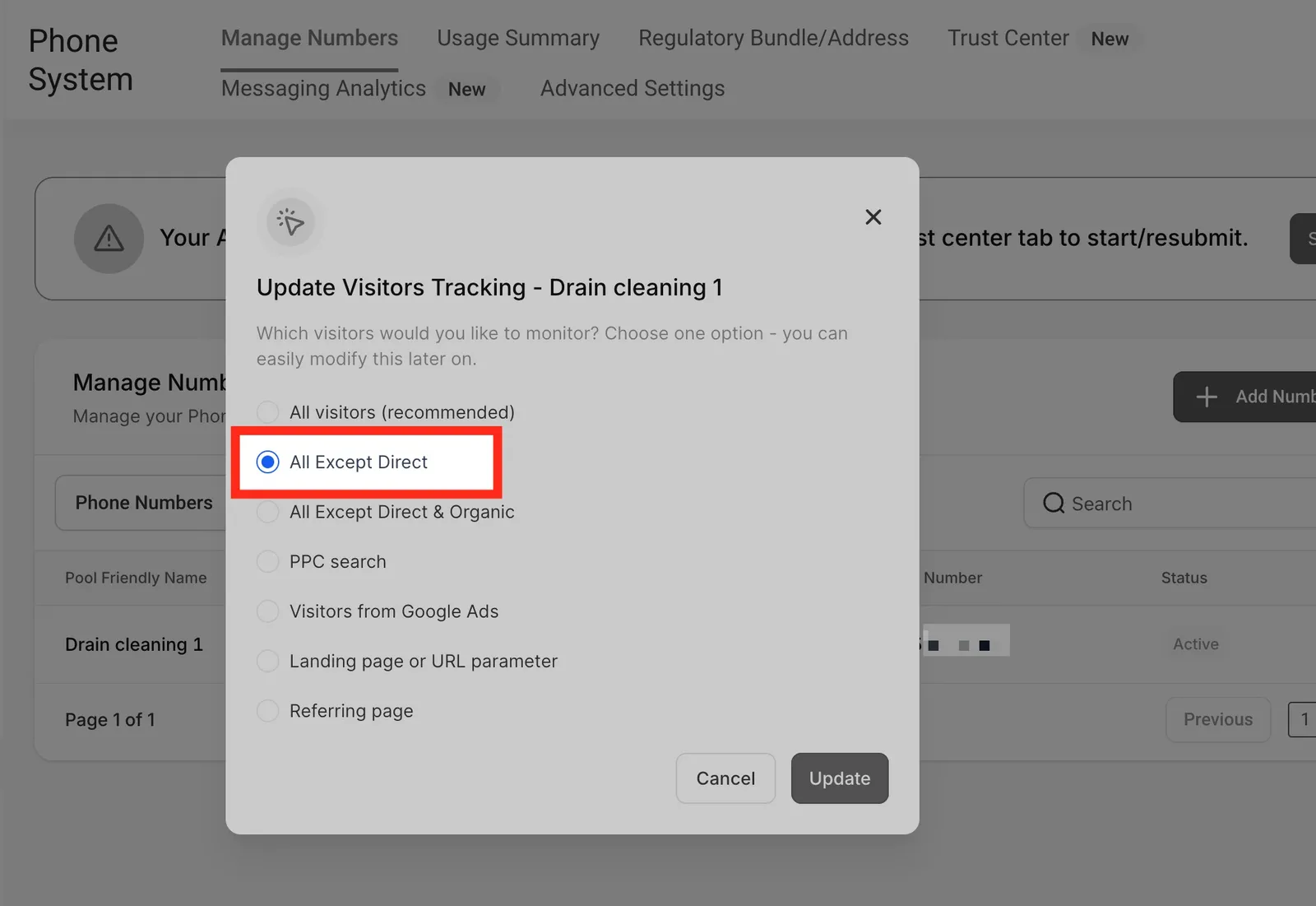
Se l'opzione di tracciamento Tutto tranne diretto è selezionata, dobbiamo collegare l'URL della pagina di destinazione da un'altra pagina web invece di inserire il collegamento direttamente dal browser per testare.

ad es. collega Apple Smiles con tuosito.com/pagina-landing,
Come configurare il tracciamento delle parole chiave
Affinché Squadd visualizzi la parola chiave cercata prima che la chiamata fosse iniziata, dovrai aggiungere il seguente parametro all'URL dell'annuncio in Google Ads: ?keyword={keyword}
Quindi se hai un annuncio Google con un URL come tuosito.com/pagina-landing aggiorneresti quell'URL per: tuosito.com/pagina-landing/?keyword={keyword}
Correlato: Nuova funzione rilasciata -- Tracciamento delle chiamate!!
Per cambiare i numeri in un pulsante:
Puoi usare un tag anchor e impostare href con il numero di telefono e il testo come desideri.
ad es. <a href="tel:(972) 421-5139" class="btn btn-blue">Chiamaci</a>
Group ID
Aiuterà a cambiare solo un numero ma non ogni numero di diversi number pool. Quindi troverà il number pool più appropriato e cambierà il numero.
Esempio di caso d'uso:
Se l'utente sta gestendo due annunci. Se i lead arrivano dal primo annuncio, il sito web mostrerà un numero diverso; se arrivano dal secondo annuncio, il sito web mostrerà un altro numero diverso.
Allora hanno bisogno di cambiare il sorgente secondo l'annuncio e impostare il gruppo usando un Group ID.
Modifica il number pool > Fai clic su Aggiungi/Modifica Group Id > Denomina il Group Id > Fai clic su Aggiorna.
Puoi fare clic sull'icona informazioni per copiare lo snippet Group per integrarlo nel footer del tuo sito web:
Domande frequenti
1. Perché dobbiamo configurare i number pool per tracciare le chiamate?
Consigliamo di configurare il tracciamento delle chiamate per tutti i sorgenti. Possiamo determinare come arrivano al tuo sito web cambiando il numero telefonico non appena i lead arrivano da sorgenti diverse. Ad esempio, per annunci Google reali, ci sono parametri &gclid alla fine dell'URL della pagina di destinazione. Ecco come il nostro codice snippet lo vede e cambia il numero di conseguenza, quindi quando chiamano quel numero di tracciamento, lo abbiniamo ai cookie del sito web, li colleghiamo e attribuiamo il sorgente ai lead.
Una volta che i visitatori del sito web chiamano il numero di tracciamento, possiamo attribuire le parole chiave nella scheda Rapporto chiamate. Quindi questa colonna parola chiave verrà compilata con questi dati:
2. Qual è il costo per configurare un Number Pool?
Ogni numero in un Number Pool viene fatturato alla stessa tariffa di un numero di telefono standard nel tuo account. Un minimo di 4 numeri è richiesto per pool, il che significa che sostieni addebiti per ognuno di questi numeri. Se usi LC-Twilio, si applicano i prezzi standard di Twilio (ad es. $1/mese per numero USA più utilizzo). Se la tua agenzia è sul tuo Twilio, i prezzi dipenderanno dalle impostazioni del tuo account Twilio. Tieni presente che i pool più grandi costeranno di più, quindi scegli la dimensione del pool in base al tuo volume di traffico. Puoi sempre visualizzare o regolare i costi dei numeri di telefono in Location > Impostazioni > Numeri di telefono.
3. Posso indirizzare le chiamate dal Number Pool all'app web o all'app mobile?
Attualmente, questo non è possibile. Le chiamate effettuate al Number Pool possono essere indirizzate solo al numero 'Inoltra chiamate a'.