
Questo articolo ti guida su come configurare un numero di telefono specifico nella tua Location in Squadd, includendo impostazioni come inoltro chiamate, comportamento timeout, messaggi whisper, registrazione delle chiamate e molto altro. Un'adeguata configurazione garantisce un instradamento ottimale delle chiamate, una gestione efficiente dei lead e l'accuratezza dell'automazione in tutta la Location.
INDICE DEI CONTENUTI
Opzioni di configurazione numeri di telefono – a colpo d'occhio
- Che cosa è la configurazione del numero di telefono
- Dove trovare l'opzione Modifica configurazione
- Opzioni di configurazione numeri telefono spiegate
- Domande frequenti
- Articoli correlati
Opzioni di configurazione numeri di telefono – a colpo d'occhio
| Opzione | Scopo | Caso d'uso comune/Esempio |
|---|---|---|
| Denomina il tuo numero | Etichettare i numeri per uso interno | "Linea vendite principale" o "Supporto clienti" |
| Passa il numero chiamato come ID chiamante | Mostra il numero composto invece del numero del chiamante su ID chiamante | Utile negli scenari di inoltro |
| Inoltra le chiamate a | Instrada le chiamate a numeri esterni o cellulari | Invia le chiamate ai telefoni personali dei membri del team |
| Usa il numero verificato come ID chiamante | Mostra il numero verificato per le chiamate in uscita | Migliora la professionalità nelle chiamate in uscita |
| Connessione chiamata | Aggiunge un prompt prima che la chiamata si connetta per garantire che risponda una persona | Ideale per attivare automazioni di richiamata per chiamate perse |
| Messaggio whisper | Messaggio personalizzato prima che la chiamata si connetta | "Chiamata da XYZ Agency - premi 1 per collegarti" |
| Registrazione delle chiamate | Registra automaticamente le chiamate per conformità o formazione | Assicurazione della qualità e monitoraggio del team |
| Riproduci messaggio registrazione chiamata | Annuncia la registrazione per conformarsi agli standard legali | "Questa chiamata potrebbe essere registrata..." |
| Timeout chiamata in entrata | Determina per quanto tempo il telefono squilla prima della segreteria telefonica | Instradare alla segreteria telefonica della CRM o alla segreteria telefonica personale |
| Timeout chiamata in uscita | Imposta il limite di tempo di squillo in uscita | Evita di raggiungere le segreterie telefoniche dei destinatari |
| Fai squillare le chiamate in entrata agli utenti | Fai squillare più utenti simultaneamente | Garantisce che le chiamate siano risposte prontamente |
Che cosa è la configurazione del numero di telefono?
La configurazione del numero di telefono in Squadd ti consente di controllare il comportamento di ogni numero di telefono sia per le chiamate in entrata che in uscita. Queste configurazioni sono fondamentali per i team che si affidano a comunicazioni telefoniche efficienti, sia che si tratti di mostrare un ID chiamante personalizzato, instradare le chiamate agli utenti o abilitare la segreteria telefonica.
Dove trovare l'opzione Modifica configurazione?
Passaggio 1: Naviga ai numeri di telefono -
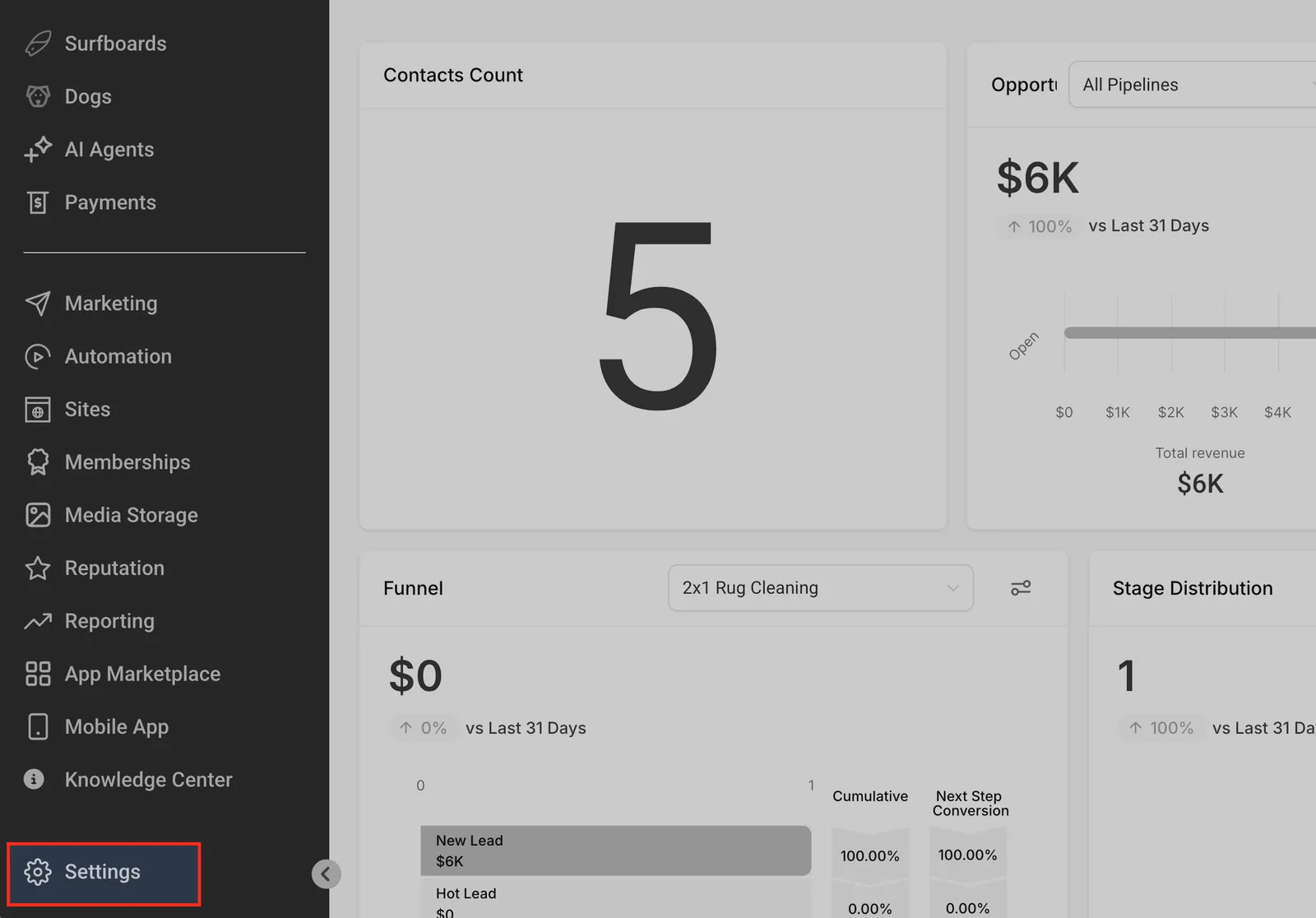
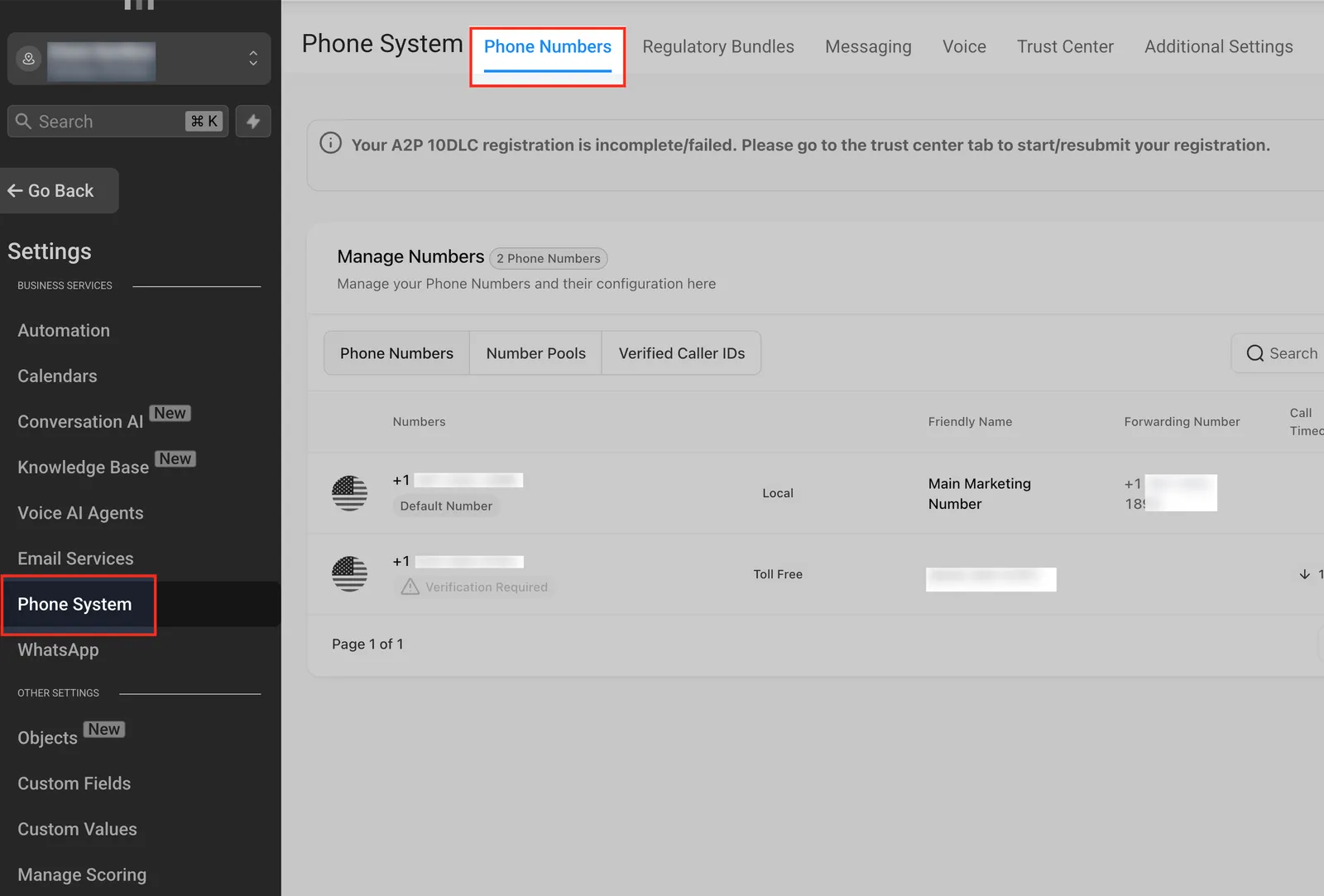
Fai clic su Impostazioni dalla tua Location > Sistema telefonico > L'elenco dei numeri disponibili per la Location verrà visualizzato nella scheda Gestisci numeri.
Passaggio 2: Naviga all'opzione Modifica configurazione -
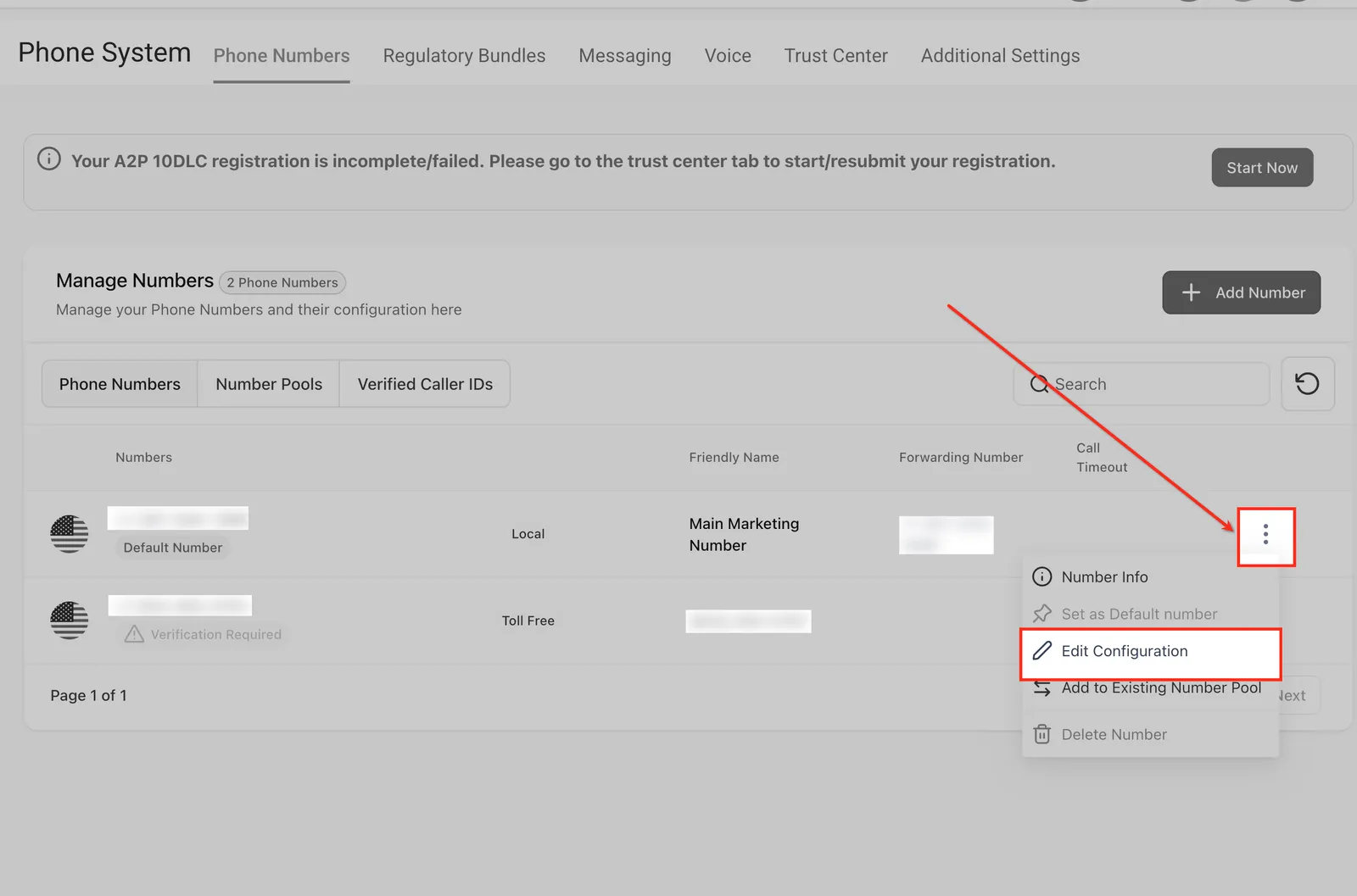
Fai clic sui tre punti accanto al numero che desideri configurare > Opzione Modifica configurazione dal menu a comparsa
Opzioni di configurazione numeri telefono spiegate
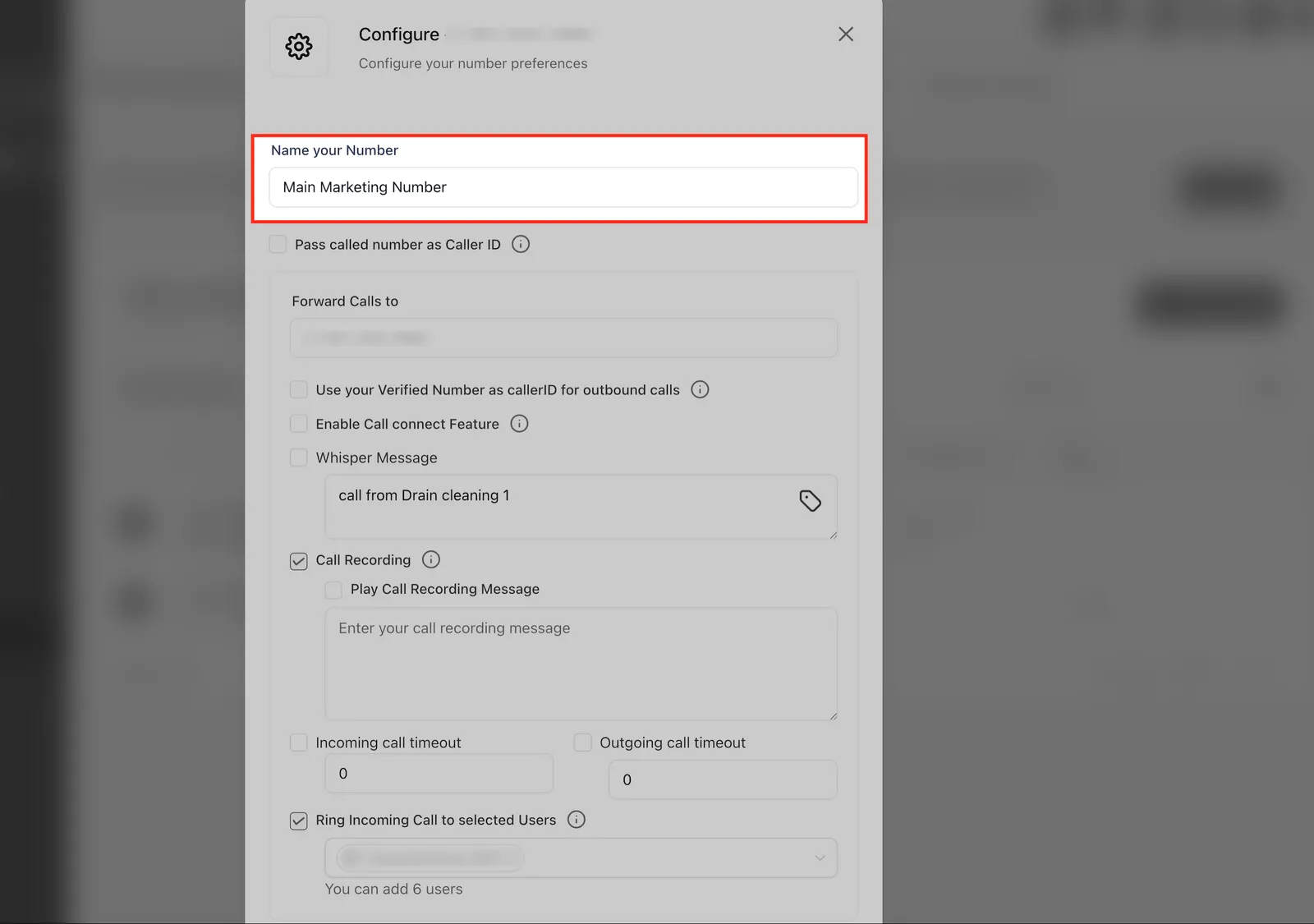
1. Denomina il tuo numero
- Questa opzione ti consente di etichettare il tuo numero per riferimento interno.
- Esempio: Linea vendite principale, Linea supporto, o Numero dell'agente Giovanni.
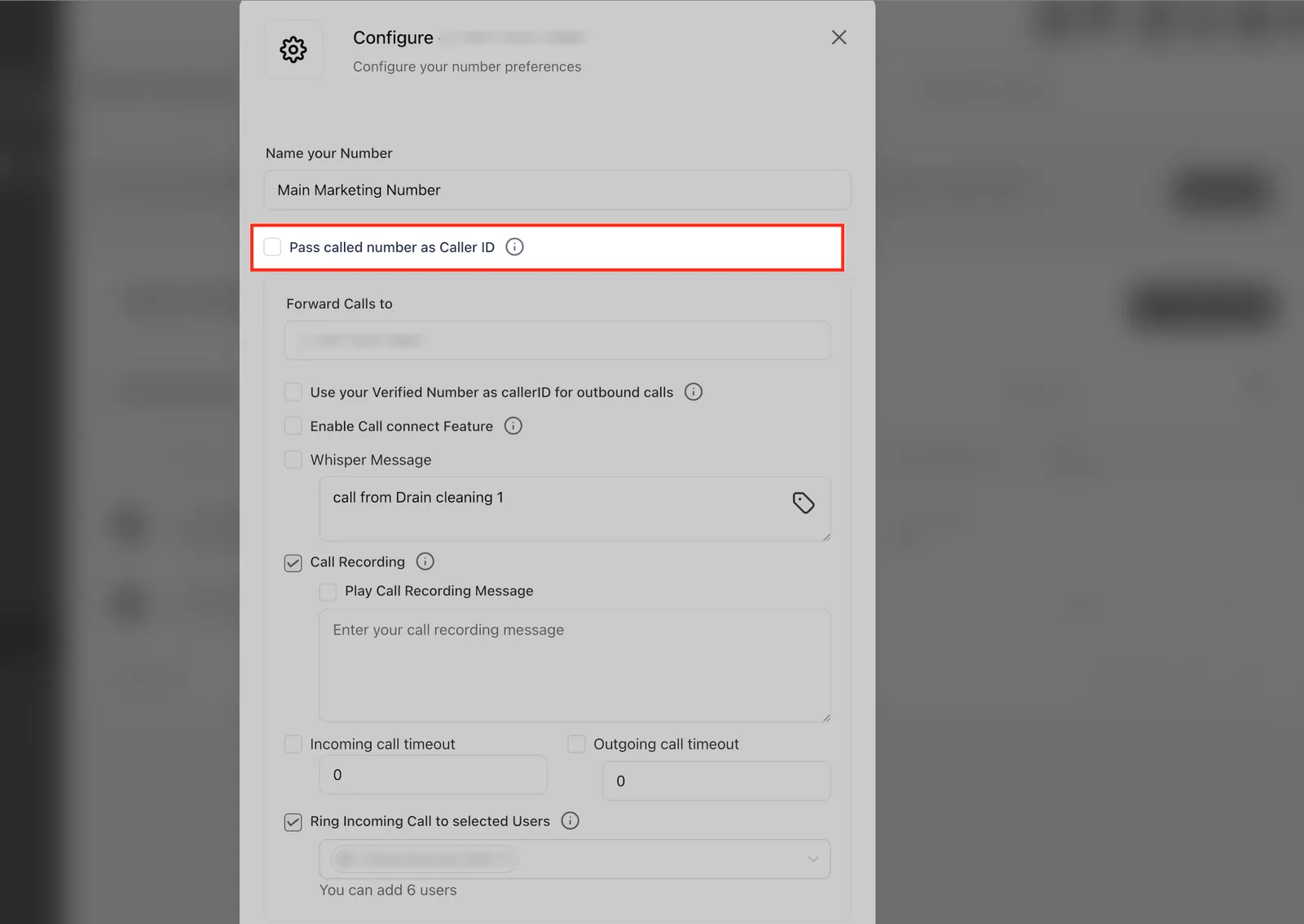
2. Passa il numero chiamato come ID chiamante
- Per impostazione predefinita, il sistema trasmette il numero del chiamante per l'ID chiamante. Tuttavia, se preferisci che il tuo ID chiamante mostri il numero che il chiamante ha composto invece, puoi attivare questa funzione.
- Questo è più rilevante se il chiamante ha composto il numero A e è stato inoltrato al numero B (il tuo numero).
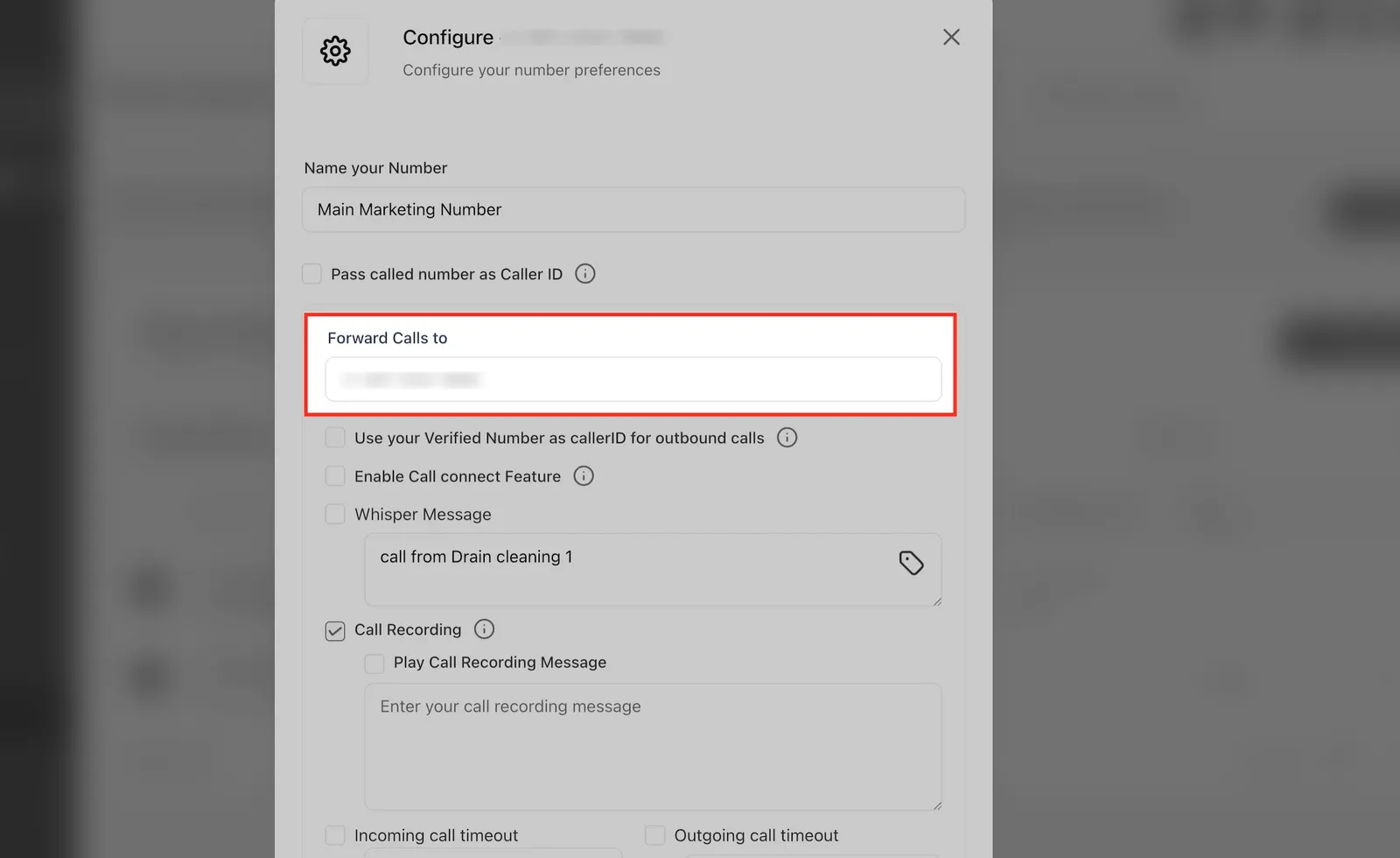
3. Inoltra le chiamate a
- Ti consente di definire il numero verso il quale le chiamate in entrata verranno inoltrate. Utile per inoltrarle a telefoni cellulari, linee esterne o diversi dipartimenti.
- Quando un chiamante compone il numero A (il numero configurato), la chiamata è immediatamente inoltrata al numero B (il numero di destinazione).
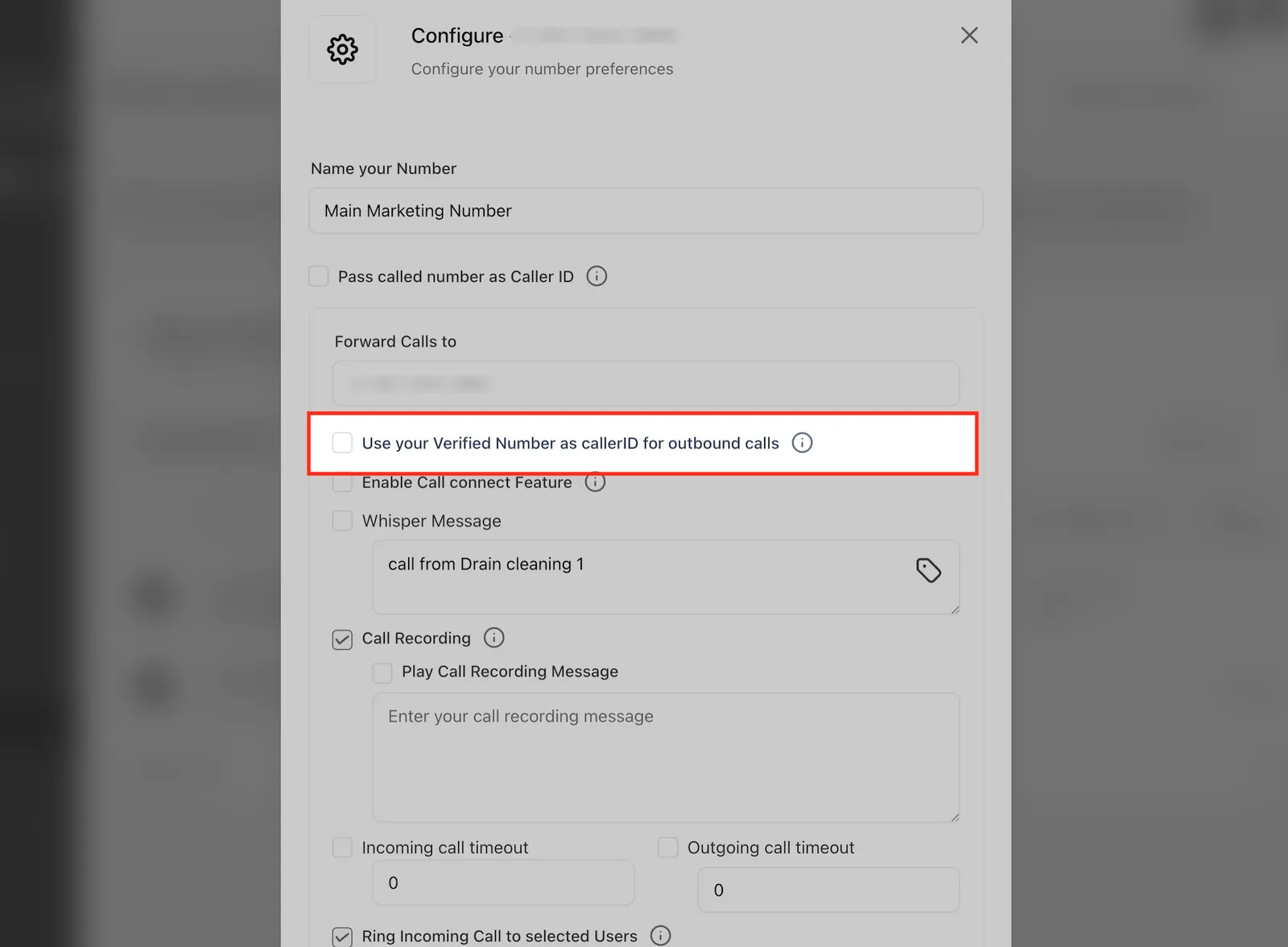
4. Usa il tuo numero verificato come ID chiamante per le chiamate in uscita
- Questa funzione ti consente di mostrare il tuo numero di telefono verificato nell'ID chiamante del destinatario quando stai effettuando chiamate telefoniche in uscita.
Nota: Questa opzione è applicabile solo ai numeri di telefono verificati.
Consulta la nostra guida su: Come impostare ID chiamante verificato (Usa il tuo numero per le chiamate vocali)
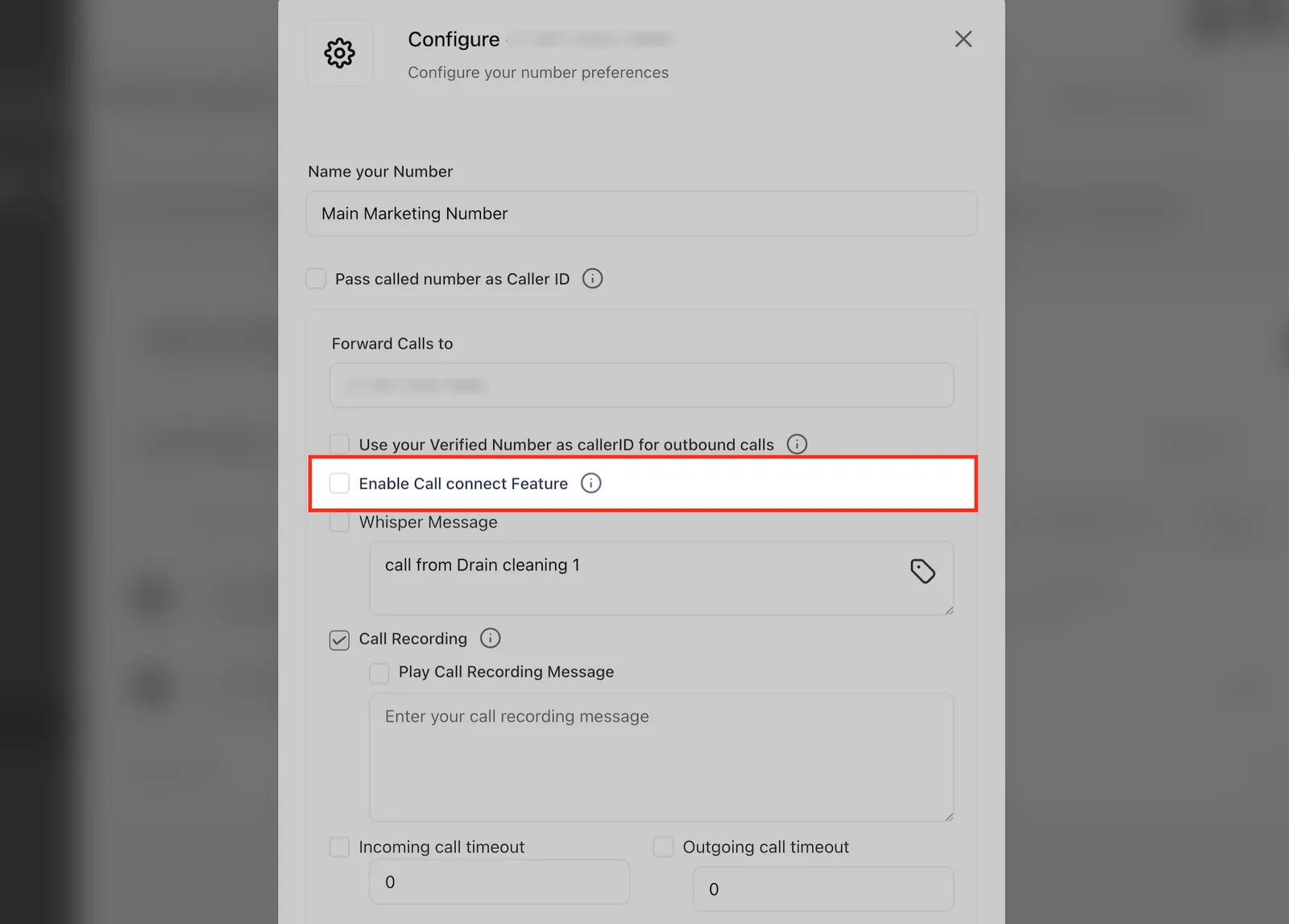
5. Connessione chiamata
- Quando abilitata, il destinatario ascolterà un messaggio whisper che lo invita a premere un tasto per accettare la chiamata, assicurando che solo le chiamate risposte da una persona siano contrassegnate come connesse.
- Ideale per:
- Abilitare automazioni di richiamata per chiamate perse.
- Prevenire che le segreterie telefoniche siano falsamente contrassegnate come chiamate riuscite.
6. Messaggio whisper
- Questa opzione ti consente di impostare il messaggio che riproduce prima di connettere la chiamata quando Connessione chiamata è abilitata.
- Esempio: "Chiamata da Squadd - premi un tasto per connetterti." o "Chiamata da XYZ Agency - premi un tasto per connetterti."
Importante: La registrazione delle chiamate e i messaggi whisper utilizzano sintesi vocale (Text-to-Speech). La TTS è fatturata a €0,00084 per 100 caratteri.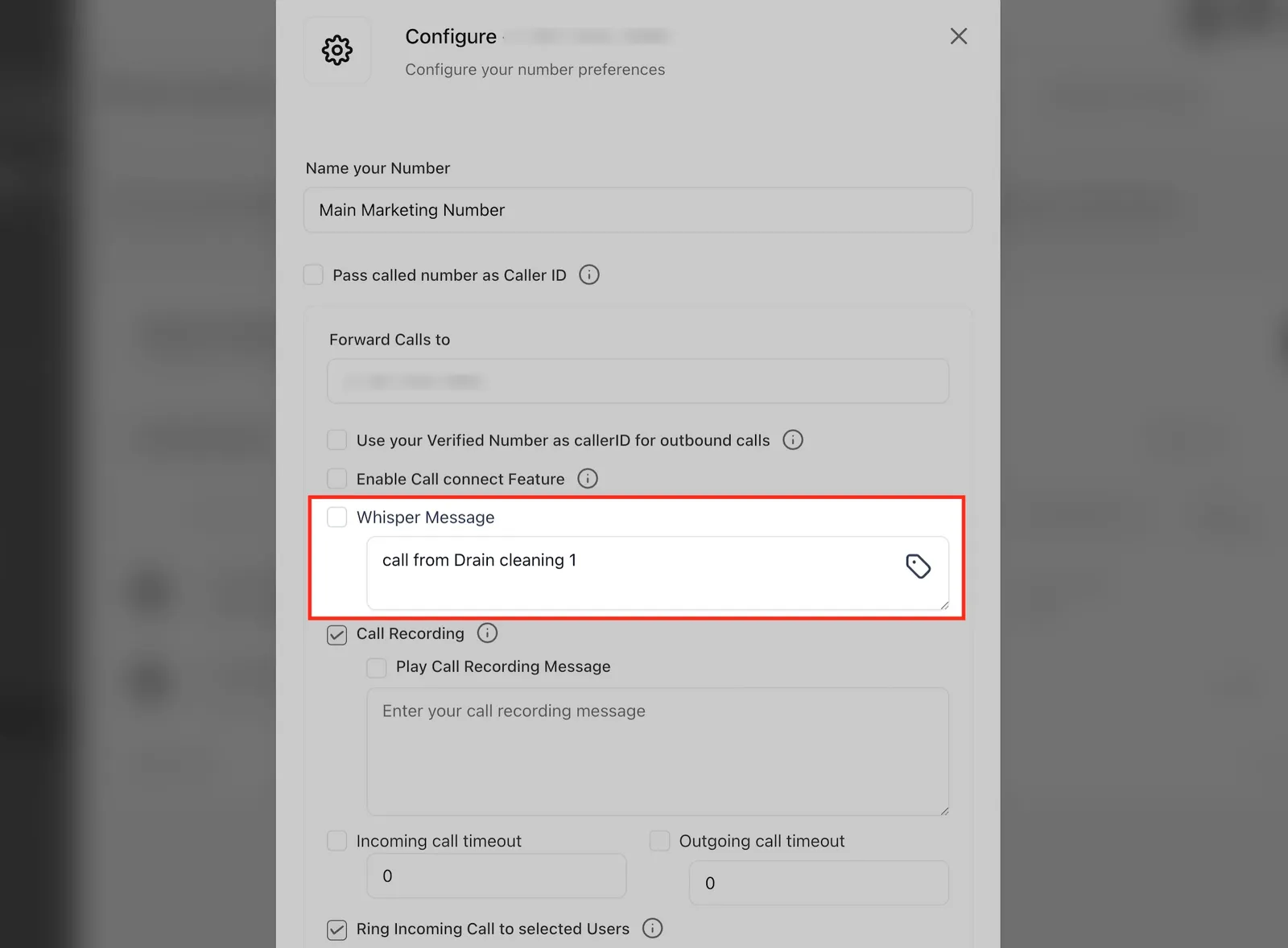
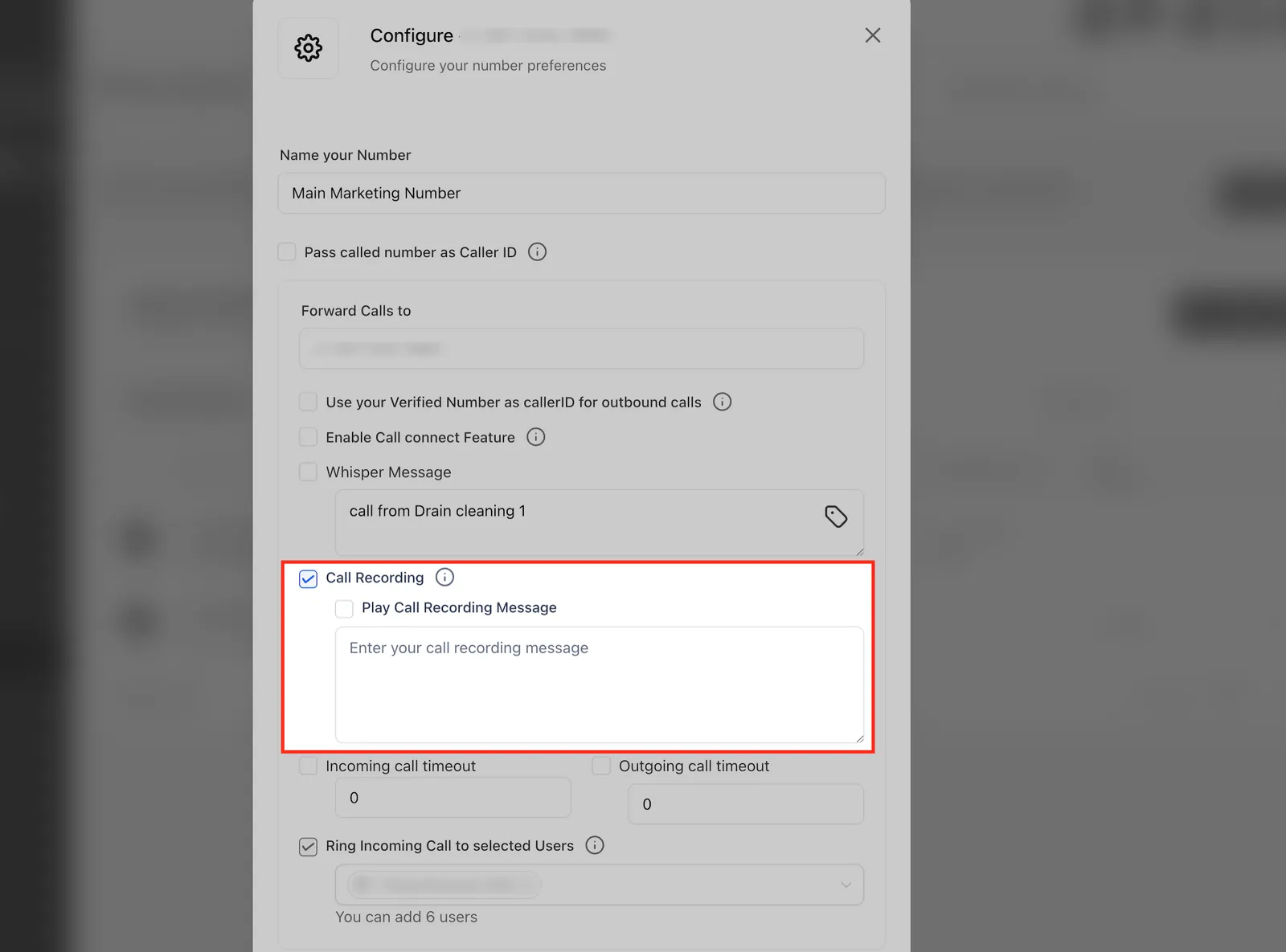
7. Registrazione delle chiamate e Riproduci messaggio registrazione chiamata
- L'opzione Registrazione delle chiamate abilita la registrazione automatica delle chiamate per scopi di formazione, assicurazione della qualità o conformità.
- L'impostazione Riproduci messaggio registrazione chiamata ti consente di aggiungere un messaggio whisper pre-registrazione, come "Questa chiamata sarà registrata per scopi di qualità," per informare il destinatario prima che inizi la registrazione.
Importante: La registrazione delle chiamate costa €0,0025/min. L'archiviazione costa €0,0005/min/mese.
Nota: In molti stati degli USA, riprodurre un disclaimer di registrazione è legalmente richiesto per garantire la conformità.
8. Timeout chiamata in entrata
- La quantità di tempo (in secondi) che il sistema lascia squillare la chiamata in entrata prima di essere interrotta o inoltrata a una segreteria telefonica (segreteria personale o segreteria telefonica pre-registrata all'interno della CRM).
A) Scenario 1: Inoltra alla segreteria telefonica personale
Se desideri che le chiamate perse vadano alla segreteria telefonica del tuo cellulare, lascia semplicemente il campo Timeout chiamata in entrata vuoto o impostalo a 60 secondi. Questo dà abbastanza tempo alla chiamata per raggiungere il tuo sistema di segreteria personale.
B) Scenario 2: Inoltra alla segreteria telefonica della CRM dopo lo squillo
Se desideri che la chiamata squilli brevemente prima di indirizzare il lead a una segreteria telefonica pre-registrata all'interno della CRM, imposta il Timeout chiamata in entrata a circa 20 secondi. Questo evita che la chiamata raggiunga la tua segreteria personale e garantisce che sia gestita dalla tua configurazione CRM.
C) Scenario 3: Inoltra direttamente alla segreteria telefonica della CRM
Per inviare le chiamate direttamente a una segreteria telefonica CRM pre-registrata senza far squillare il telefono, imposta il Timeout chiamata in entrata a 1–4 secondi.
Nota: Assicurati di aver caricato una registrazione di segreteria telefonica (formato MP3 o WAV) nella scheda Informazioni aziendali o nelle impostazioni del profilo dell'utente assegnato.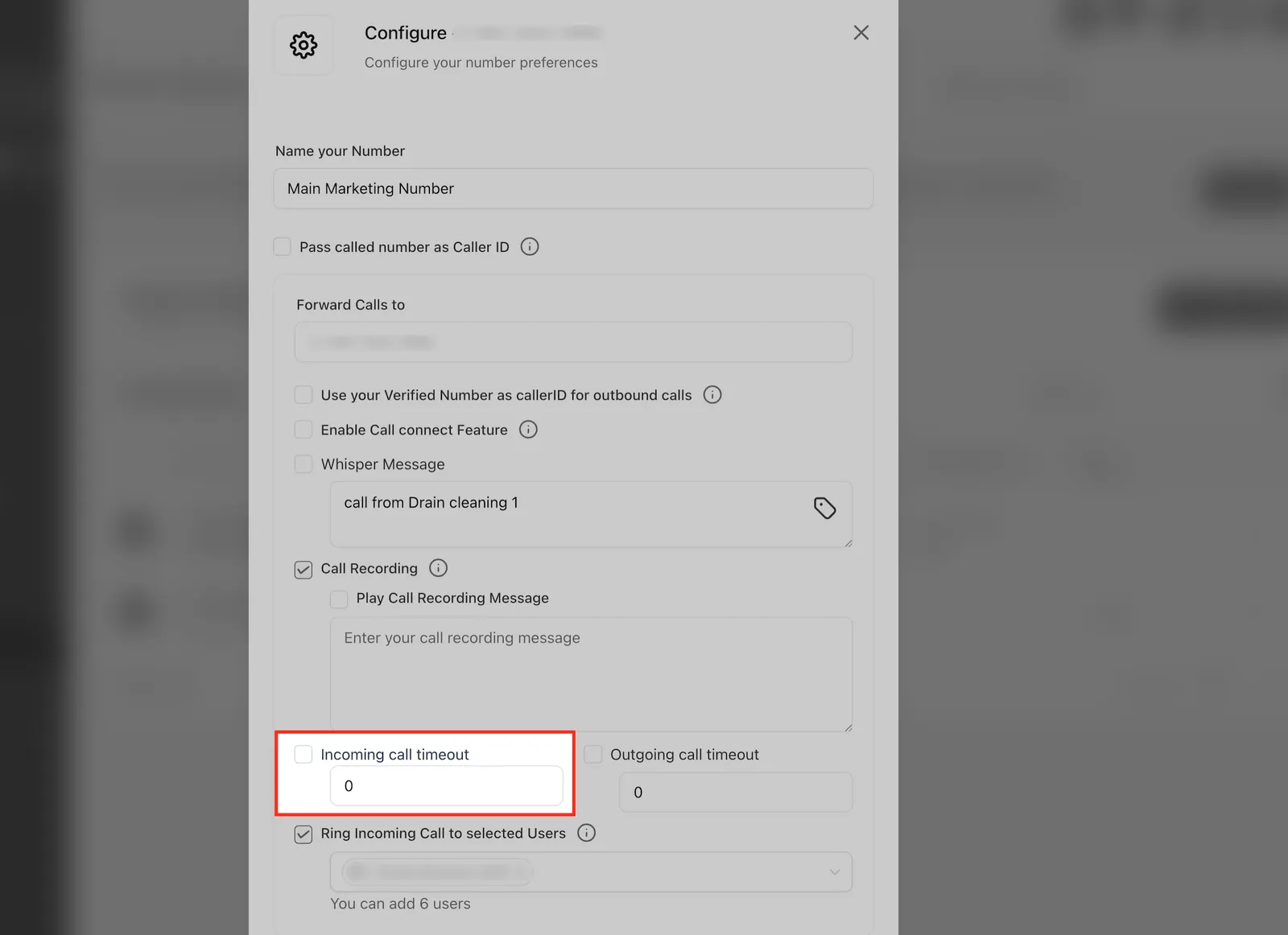
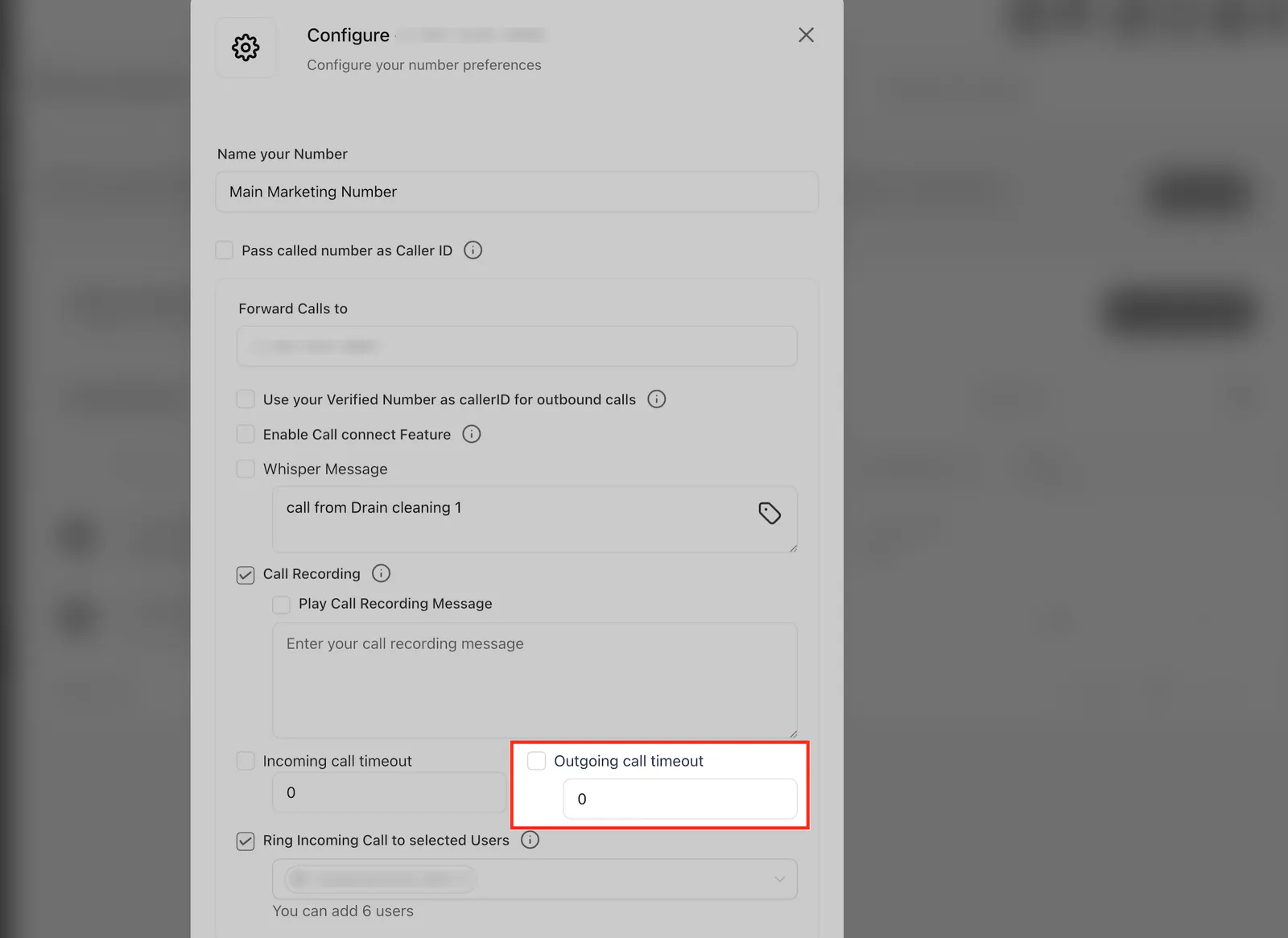
9. Timeout chiamata in uscita
- La quantità di tempo (in secondi) che il sistema lascia squillare la chiamata in uscitaprima di interrompere la chiamata.
- Usa un timeout più breve come 30 secondi per evitare di raggiungere le segreterie telefoniche dei clienti, ideale per campagne di abbandono della segreteria o riduzione dell'abbandono di lead.
- Audio di avanzamento della chiamata in uscita (Connessione vs. Squillo). Squadd riproduce tonalità diverse durante la composizione in uscita per corrispondere al progresso reale della rete:
Tonalità di connessione: Viene riprodotta mentre Squadd sta ancora cercando di raggiungere il gestore del destinatario.
Tonalità di squillo: Inizia solo dopo che il gestore conferma che il dispositivo di destinazione sta effettivamente squillando.
Se il gestore non può essere raggiunto, la chiamata termina dopo la tonalità di connessione (nessuno "squillo fantasma").
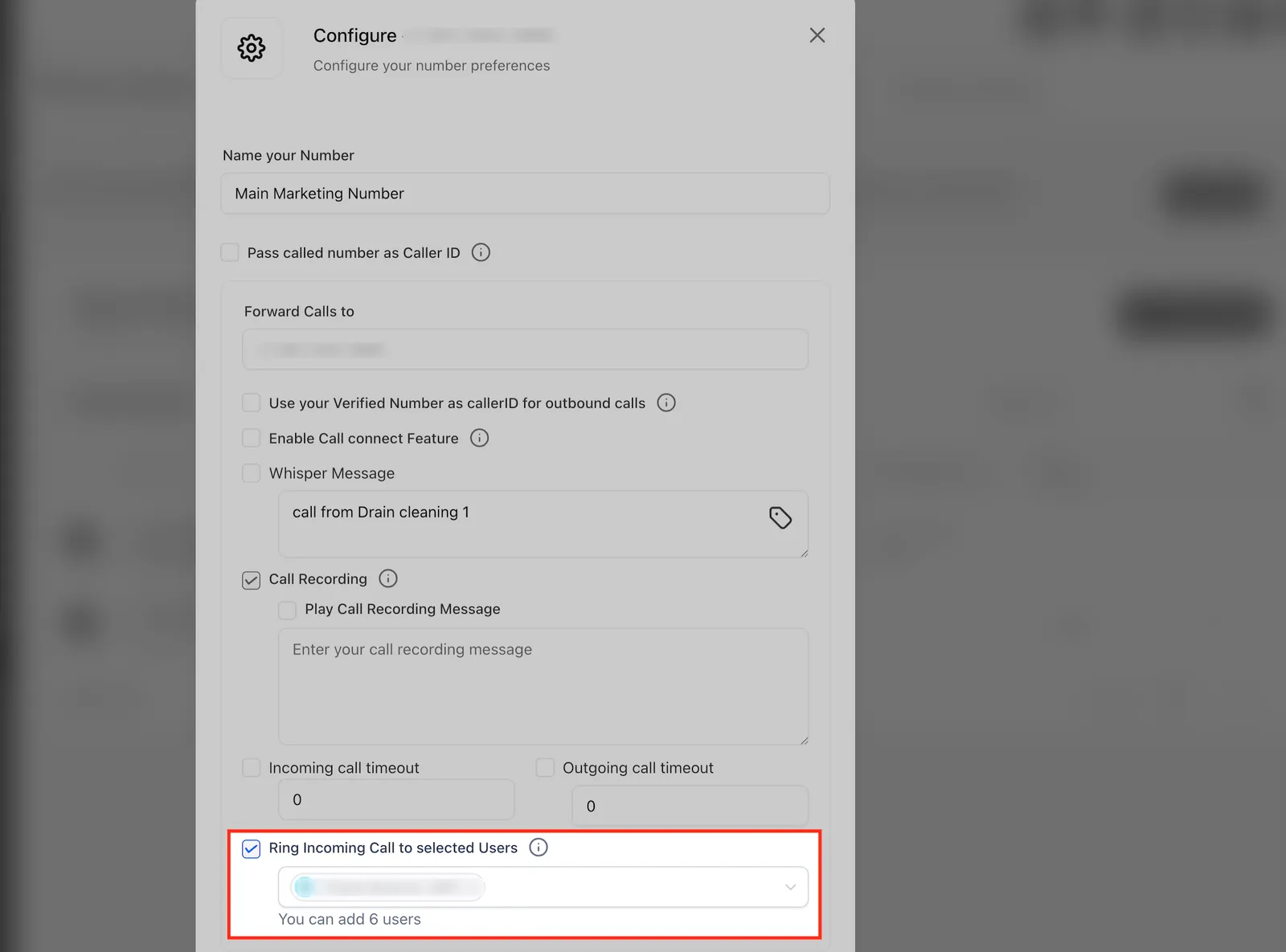
10. Fai squillare le chiamate in entrata agli utenti selezionati
- Questa funzione ti consente di instradare le chiamate in entrata a più utenti (membri del team) all'interno della tua Location.
- Quando arriva una chiamata, i telefoni di tutti gli utenti selezionati squillano simultaneamente finché qualcuno non risponde o la chiamata non supera il timeout.
- Puoi assegnare un massimo di 7 utenti per ricevere queste chiamate, aiutando a garantire che le chiamate importanti siano risposte prontamente, anche se alcuni membri del team non sono disponibili in quel momento.
Per maggiori dettagli, consulta il nostro articolo: Fai squillare le chiamate in entrata a più utenti
Domande frequenti
D: Cosa succede se lascio vuoti i campi timeout in entrata o in uscita?
R: Il sistema predefinito è 60 secondi sia per i timeout in entrata che in uscita.
D: Quale URL devo fornire quando verifico un numero verde?
A: Usa l'URL del tuo sito web aziendale ufficiale, uno che i clienti possono trovare e verificare.
Consulta questo articolo per ulteriori informazioni - Guida alla verifica del numero verde per LC - Phone (USA/Canada)
D: Posso assegnare lo stesso numero a più utenti?
R: Sì, in "Fai squillare le chiamate in entrata agli utenti selezionati," puoi assegnare fino a 7 utenti a un singolo numero.
D: Come faccio a impedire alle chiamate inoltrate di andare alla mia segreteria personale?
R: Usa un timeout in entrata breve (~20 secondi) in modo che le chiamate raggiungano una segreteria della CRM prima di raggiungere la tua segreteria personale.
D: Perché le mie chiamate in uscita non visualizzano l'ID chiamante corretto?
R: Assicurati che il tuo numero sia verificato e approvato per le chiamate in uscita e che tu abbia selezionato "Usa il numero verificato come ID chiamante."
D: Posso utilizzare numeri verdi sia per SMS che per voce?
R: Sì, ma devono essere registrati e verificati per la conformità SMS e generalmente hanno limitazioni per l'ID chiamante della voce in uscita a seconda del supporto del gestore.
D: Perché il mio messaggio whisper non viene riprodotto quando le chiamate vengono inoltrate attraverso il mio workflow IVR?
R: I messaggi whisper verranno riprodotti solo per le chiamate inoltrate a numeri di telefono esterni.
Se la chiamata viene risolta tramite l' app web Squadd, app mobile o app desktop, il messaggio whisper non verrà riprodotto, questo è il comportamento previsto.
Articoli correlati
- Instradamento chiamate in entrata - Spiegato
- Come impostare chiamate automatiche e abbandono della segreteria telefonica
- Chiamate in uscita / Softphone - Come funziona
- Strumento di spostamento numeri tra le location
- Come acquistare un numero di telefono in una Location
- Portabilità del tuo numero di telefono (numero non Twilio) a una location