
Cosa sono i pulsanti?
I pulsanti WhatsApp sono elementi interattivi che consentono ai tuoi clienti di compiere azioni rapide senza dover digitare.
Invece di scrivere una risposta, possono semplicemente selezionare un pulsante per:
Selezionare un'opzione da un menu
Aprire un sito web
Chiamare un numero
Copiare un codice sconto
Oltre alla versione API, ora è possibile utilizzarli anche per la versione a QR Code che offriamo!
Funzionalità e casi d'uso
I pulsanti possono tornare utili:
Per aiutare i clienti a creare flussi interattivi e migliorare i tassi di risposta.
Per un'assistenza clienti più rapida, cataloghi di prodotti, flussi di prenotazione o campagne di marketing più efficienti.
Per raccogliere risposte strutturate (come "Prenota una demo" o "Richiedi un preventivo") in modo immediato.
Quali tipi di pulsanti sono disponibili?
Risposta rapida → I clienti rispondono immediatamente con una risposta preimpostata toccando il pulsante.
URL CTA → Apre direttamente una pagina web.
Chiamata CTA → Effettua una chiamata a un numero di telefono con un solo tocco.
Copia CTA → Copia testo o un codice coupon.
Come configurare i pulsanti
Esiste un generatore di pulsanti visivo per creare pulsanti in modo semplice e intuitivo; il generatore convalida la struttura, gestisce i caratteri speciali e ti permette di visualizzare l'anteprima prima dell'invio
Vediamo i passaggi:
Apri il generatore: 👉 builder.goghl.ai 👈 (salvati il link!)
Compila la pagina con le informazioni richieste:
- Titolo -> Questo è il contenuto principale del messaggio
- Sottotitolo -> Questa è la descrizione del messaggio
- Allegato Media -> Foto, Video o Documento
- Tipologia di pulsante -> in base alla tipologia scelta, ti verrà richiesto il nome da dare al pulsante, il "valore" (URL, numero di telefono, codice sconto ecc) da inserirvi al suo interno e un ID per il pulsante.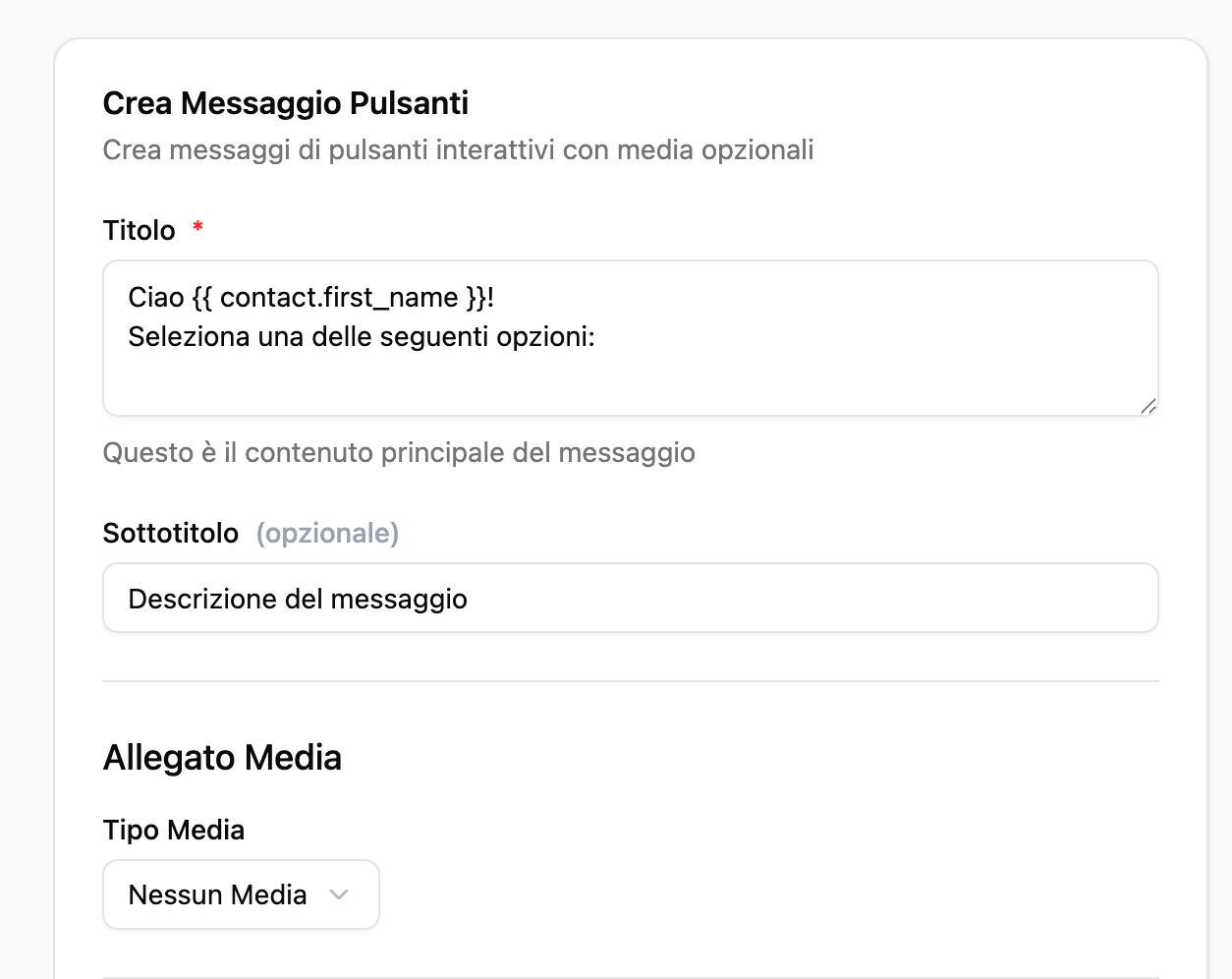
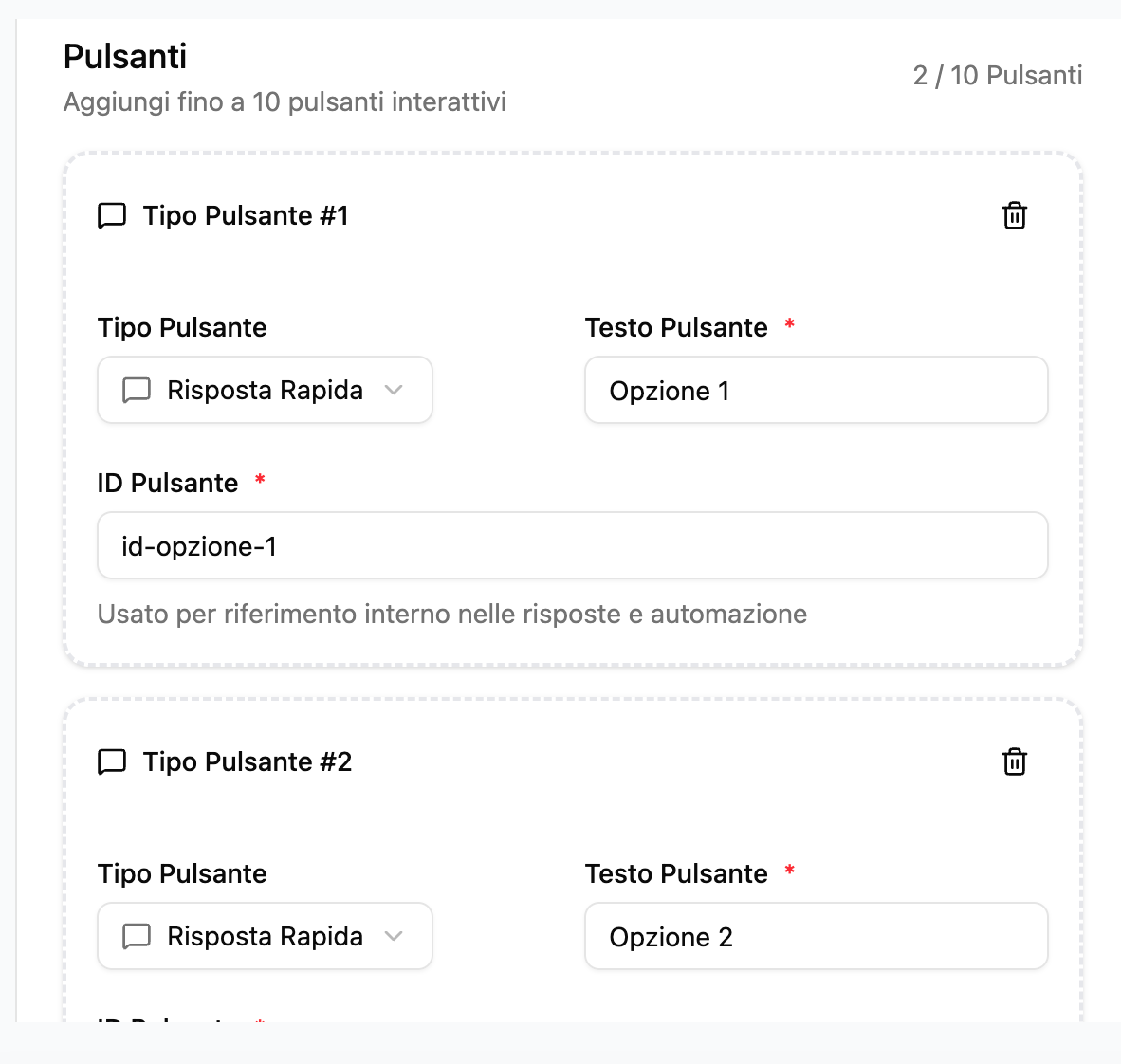
Cliccando su Messaggio Lista in alto, puoi creare una tipologia di messaggio che prevede delle cartelle, all'interno di ogni cartella puoi inserire più pulsanti:
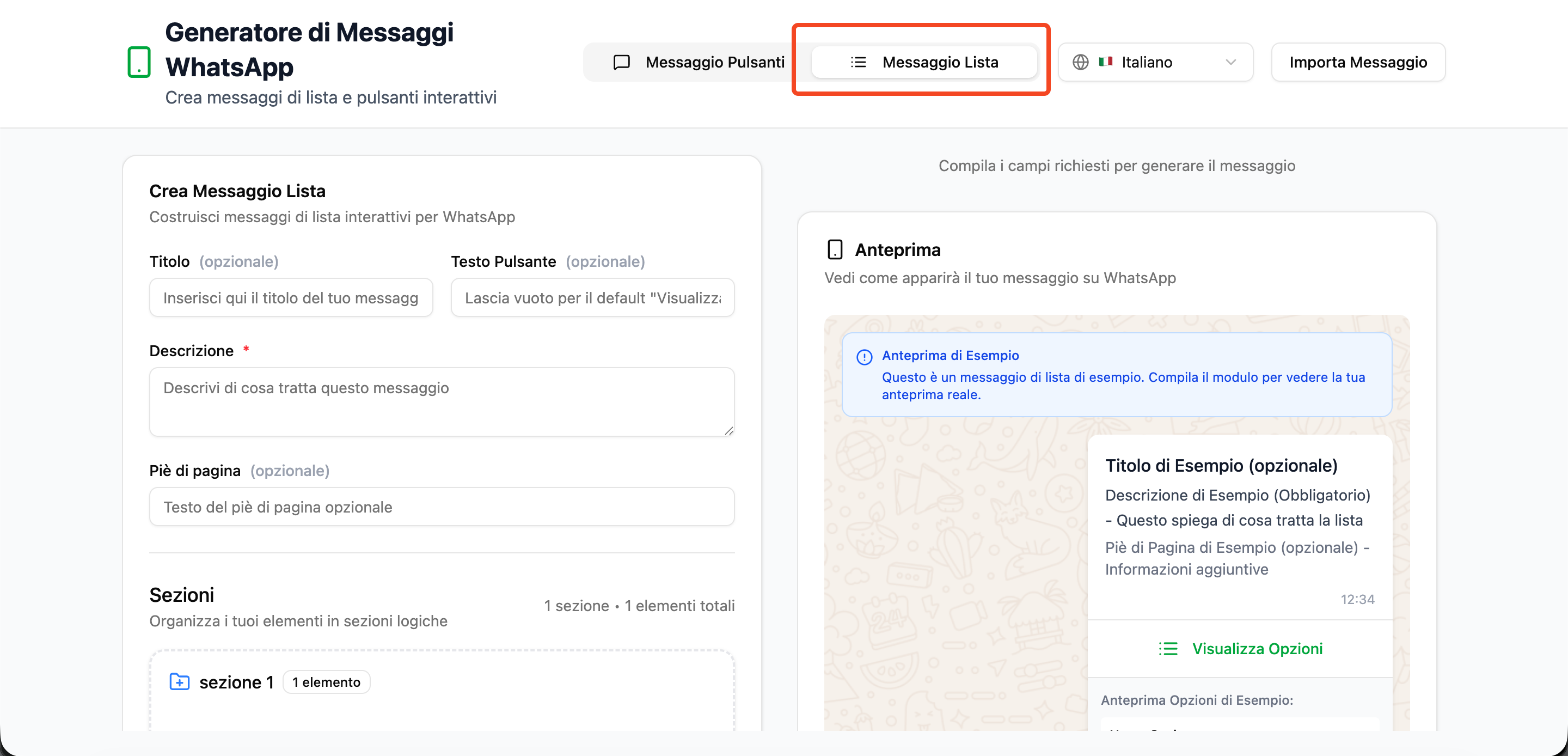
Una volta soddisfatto del tuo messaggio, copia la stringa generata:
e incollala nel tuo flusso di lavoro o conversazione su Squadd:
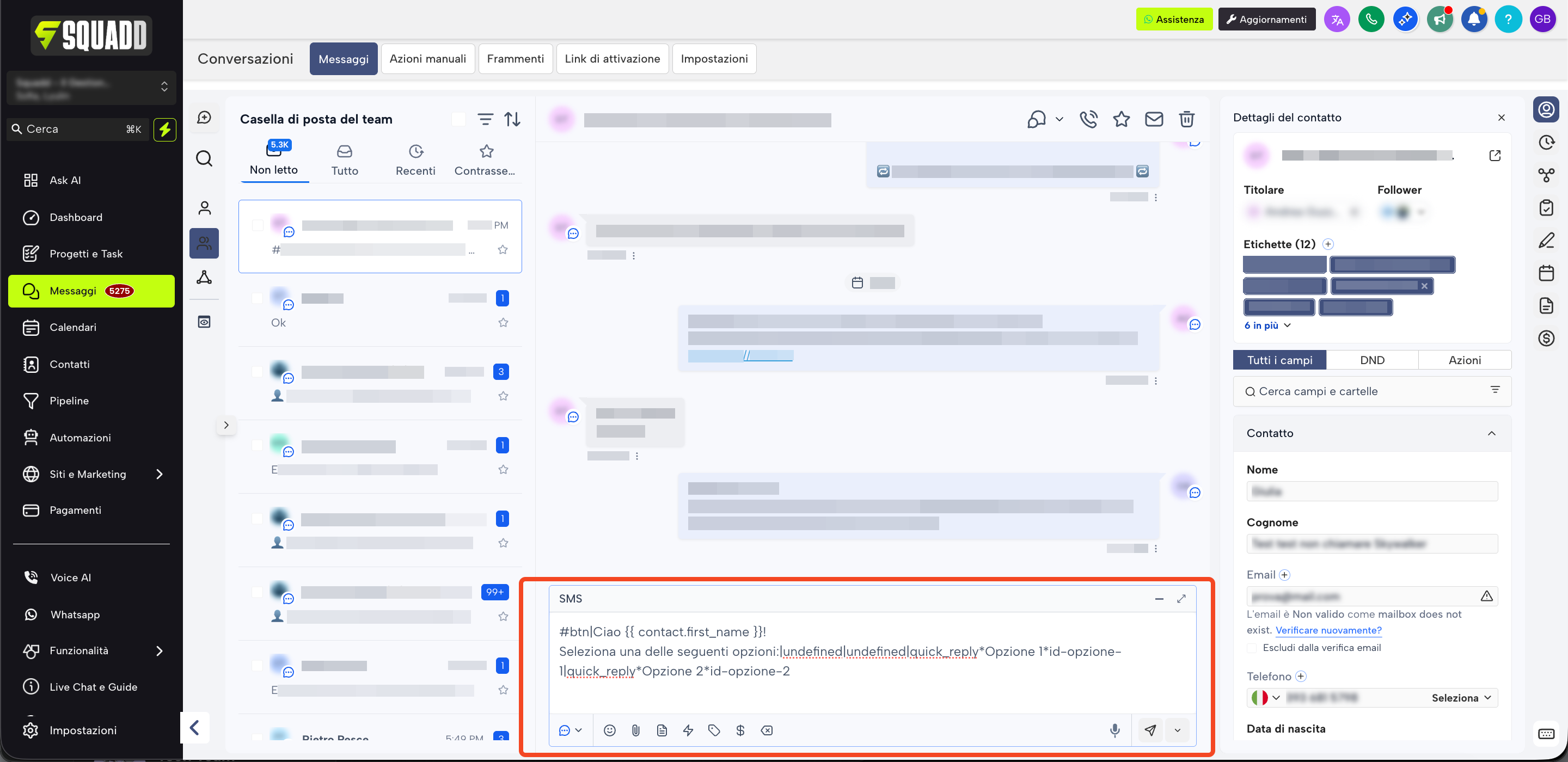
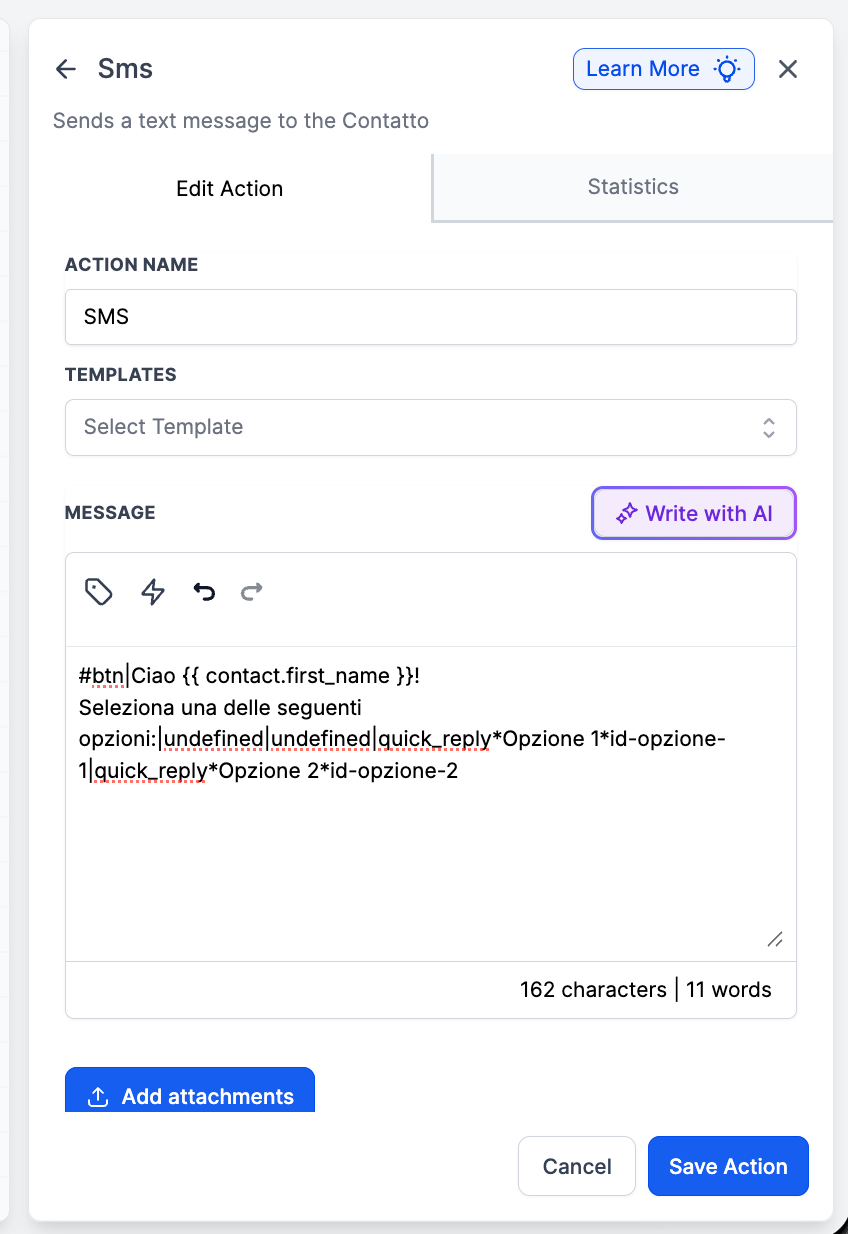
💡Consiglio:
Puoi personalizzare il messaggio con i Custom Value per riportare dati del contatto come Nome, Cognome, Email ecc.
Lo puoi fare o copiando il Custom Value da Squadd (Impostazioni > Custom Fields > Copi la Unique Key) incollandola dentro il Builder del messaggio oppure direttamente da dentro Squadd cliccando sul simbolo 🏷️
Una volta inviato il messaggio, questo sarà ciò che vedrà il tuo contatto:
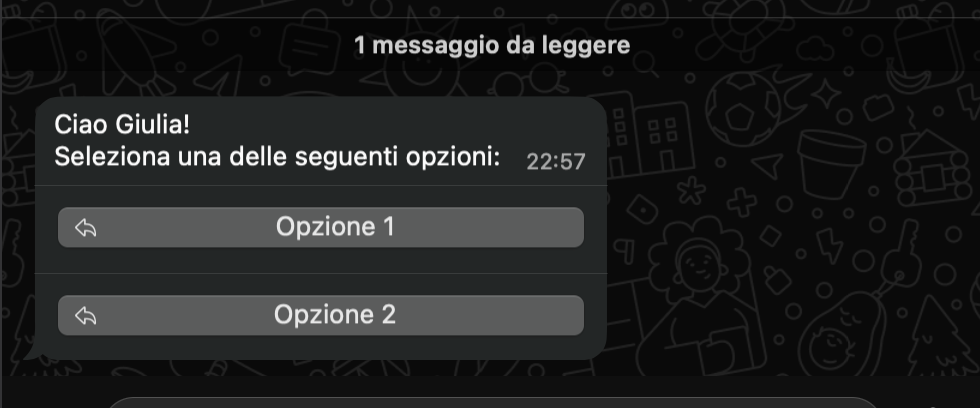
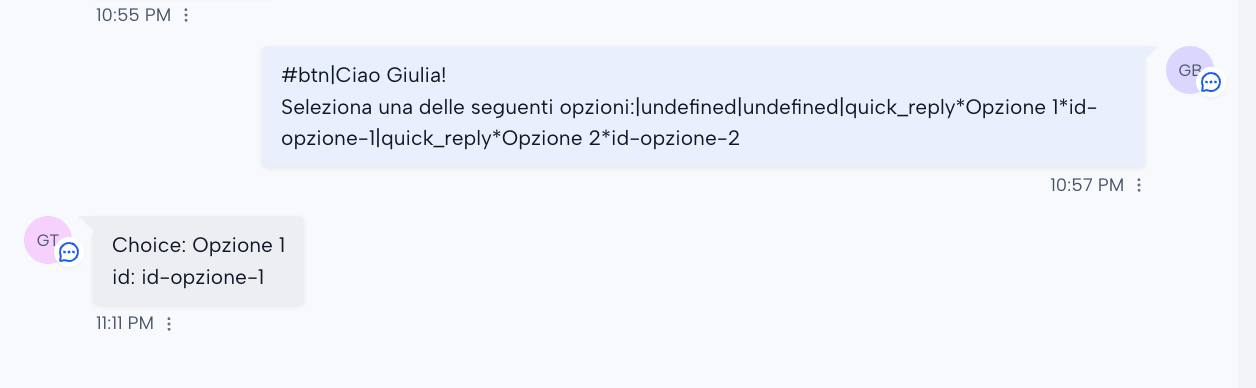
E questo sarà ciò che vedrai tu (da Squadd) una volta che il contatto seleziona uno dei 2 pulsanti:
Caso Studio: automazioni specifiche in base al pulsante selezionato
Possiamo creare dei flussi personalizzati in base al pulsante che il contatto seleziona
Capiamo l'evento scatenante (Trigger) dell'automazione: il contatto risponde su WhatsApp -> il trigger sarà quindi Customer Replied
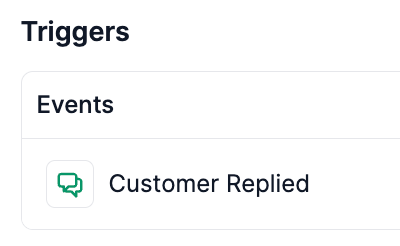
Lo filtriamo per:
Reply Channel (Canale di comunicazione su cui ha risposto -> SMS (fa riferimento a WhatsApp Business)
Contains Phrase -> [inserisci uno dei pulsanti che hai configurato nel messaggio]
ad esempio nel mio ho i pulsanti "Opzione 1" e "Opzione 2", quindi questo trigger lo dedicherò al pulsante "Opzione 1"
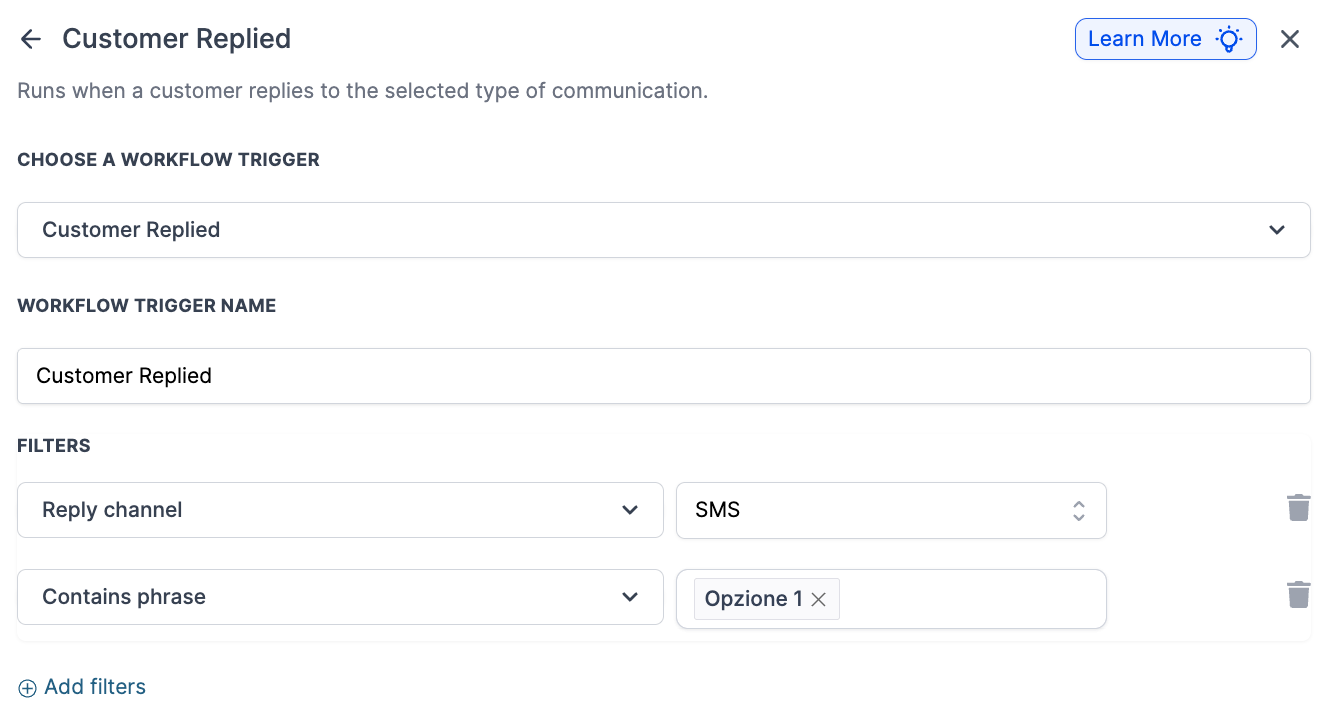
Sapendo che ciò che vediamo su Squadd, quando il contatto seleziona un pulsante, è questo valore:
Choice: Opzione 1
id: id-opzione-1
Lo sfruttiamo a nostro favore; lavoriamo quindi con il valore "Opzione 1" (che viene poi idealmente sostituito con il nome del tuo pulsante che hai configurato) e lo utilizziamo come filtro del trigger.
💡 Funzionamento del trigger
Il contatto entra nel flusso quando risponde su WhatsApp e la sua risposta (selezione del pulsante) contiene il valore inserito nel filtro "contains phrase".
Se il contatto nel nostro caso avesse selezionato al contrario il pulsante "Opzione 2", non sarebbe entrato nel flusso.
Da qui in poi, metteremo nel flusso le azioni che desideriamo il contatto compia; ripeti il procedimento del trigger per ogni pulsante interessato.
Consiglio: Puoi decidere di fare flussi separati, ognuno con un proprio trigger Customer Replied, e quindi ognuno dedicato a un pulsante 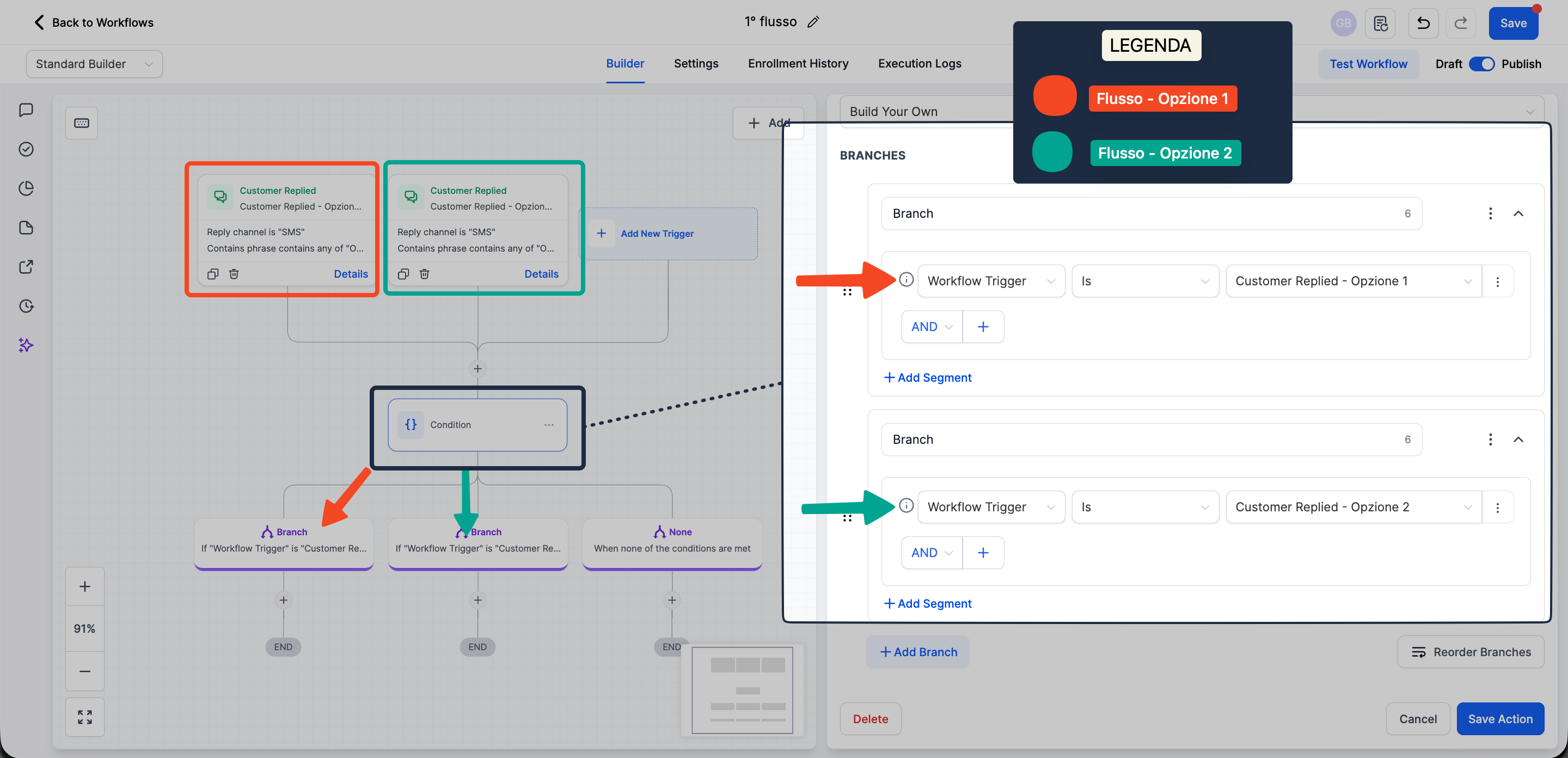 |
|---|
Speriamo questa guida sia stata utile!
Per qualsiasi dubbio o domanda, contattaci su WhatsApp al +39 351 411 7320 💪