
Celebra i successi e motiva i tuoi studenti con la nuova funzionalità Badge del Generatore di Certificati di Squadd. Questo articolo ti mostra come utilizzare i Badge per riconoscere visivamente i risultati come il completamento dei corsi, le milestone di competenze e altro ancora.
INDICE
- Cosa sono i Badge nel Generatore di Certificati di Squadd?
- Vantaggi principali dei Badge nel Generatore di Certificati di Squadd
- Come creare e personalizzare i Badge
- Download e condivisione dei Badge
- Salvataggio automatico
- Domande frequenti
- Articoli correlati
Cosa sono i Badge nel Generatore di Certificati di Squadd?
I Badge nel Generatore di Certificati di Squadd sono icone digitali personalizzabili assegnate per i risultati conseguiti, come il raggiungimento di milestone di competenze, il completamento di corsi o risultati personalizzati. Questi badge fungono da strumenti motivazionali, fornendo un modo moderno per riconoscere e celebrare i progressi degli studenti all'interno dell'ecosistema del tuo brand. Con opzioni di design flessibili e facili capacità di condivisione, i badge aiutano a rafforzare l'engagement e la professionalità nei tuoi corsi e comunità.
Vantaggi principali dei Badge nel Generatore di Certificati di Squadd
I Badge offrono una serie di vantaggi sia per i creatori che per gli studenti:
- Aumenta la motivazione: Incoraggia gli studenti a completare le lezioni e raggiungere le milestone.
- Migliora l'engagement: Rende il progresso visibile e gratificante, aumentando la partecipazione.
- Branding personalizzato: Consente il controllo completo sull'aspetto del badge per allinearlo all'identità del tuo brand.
- Riconoscimento professionale: Aggiunge credibilità e professionalità ai tuoi corsi.
- Facile condivisione: Consente agli utenti di scaricare i badge o condividerli sui social media, amplificando il tuo brand.
- Design flessibile: Offre modelli e una libreria di elementi per la creazione rapida e creativa di badge.
- Riconoscimento scalabile: Supporta l'assegnazione di badge su larga scala per vari risultati.
Come creare e personalizzare i Badge
La configurazione dei badge garantisce che i tuoi studenti siano riconosciuti per i loro risultati in modo visivamente accattivante e conforme al brand. Segui questi passaggi per creare e assegnare badge:
Passaggio 1: Accedi al Generatore di Certificati
Accedi al tuo account Location di Squadd.
Fai clic su Membership dal menu sinistro.
Fai clic sulla scheda Credenziali.
Nell'angolo in alto a destra, fai clic sul pulsante + Crea.
Seleziona Crea Badge dal menu a discesa.
Passaggio 2: Scegli un modello o inizia da zero
Ti verrà chiesto di:
Iniziare da zero con una tela vuota, o
Utilizzare un modello dalla libreria integrata
Seleziona un modello e fai clic su Crea.
Passaggio 3: Personalizza il design del Badge
Punti salienti dell'esperienza di modifica
La barra degli strumenti di modifica si nasconde automaticamente mentre sposti o ruoti un elemento, in modo che non blocchi la tela.
Utilizza l'icona di spostamento per riposizionare gli elementi molto piccoli o strettamente raggruppati più facilmente.
Il ridimensionamento di linee e forme è più affidabile, e la tela mostra meno marcatori d'angolo per una vista più pulita.
Modifica il testo
- Nel pannello sinistro, fai clic sulla scheda Testo.
- Fai clic su + Aggiungi casella di testo per inserire testo nel tuo design.
- Scegli tra le opzioni Titolo, Sottotitolo o Testo normale.
- Modifica il testo direttamente sulla tela.
Stilizza il testo
Seleziona un elemento di testo per stilizzarlo:
- Cambia famiglia di font, dimensione e spessore/peso
- Cambia colore del testo
- Applica grassetto, corsivo
- Modifica spaziatura delle righe come necessario
- Regola l'allineamento: Sinistra, Centro, Destra
Aggiungi valori personalizzati
Fai clic su una casella di testo o aggiungi una casella di testo e utilizza i tag dinamici per auto-compilare valori come:
- Nome completo, Nome, Cognome del contatto
- Email, Telefono, Nome azienda
- Indirizzo, Città, Provincia, Paese e molti altri che puoi scegliere dall'elenco.
Nota: Solo i valori personalizzati a livello di contatto verranno compilati (se presenti). Alcuni valori personalizzati potrebbero rimanere vuoti. Verifica di nuovo il modello prima dell'invio.Aggiungi e personalizza elementi di design
- Fai clic sulla scheda Elementi per aggiungere:
- Linee
- Forme
- Nastri
- Icone
- Basi
- Linee
- Seleziona qualsiasi forma o elemento per personalizzarlo:
- Colore di riempimento
- Colore del tratto
- Cambia tipo di bordo e larghezza
- Raggio del bordo
- Opacità dell'elemento
- Colore di riempimento
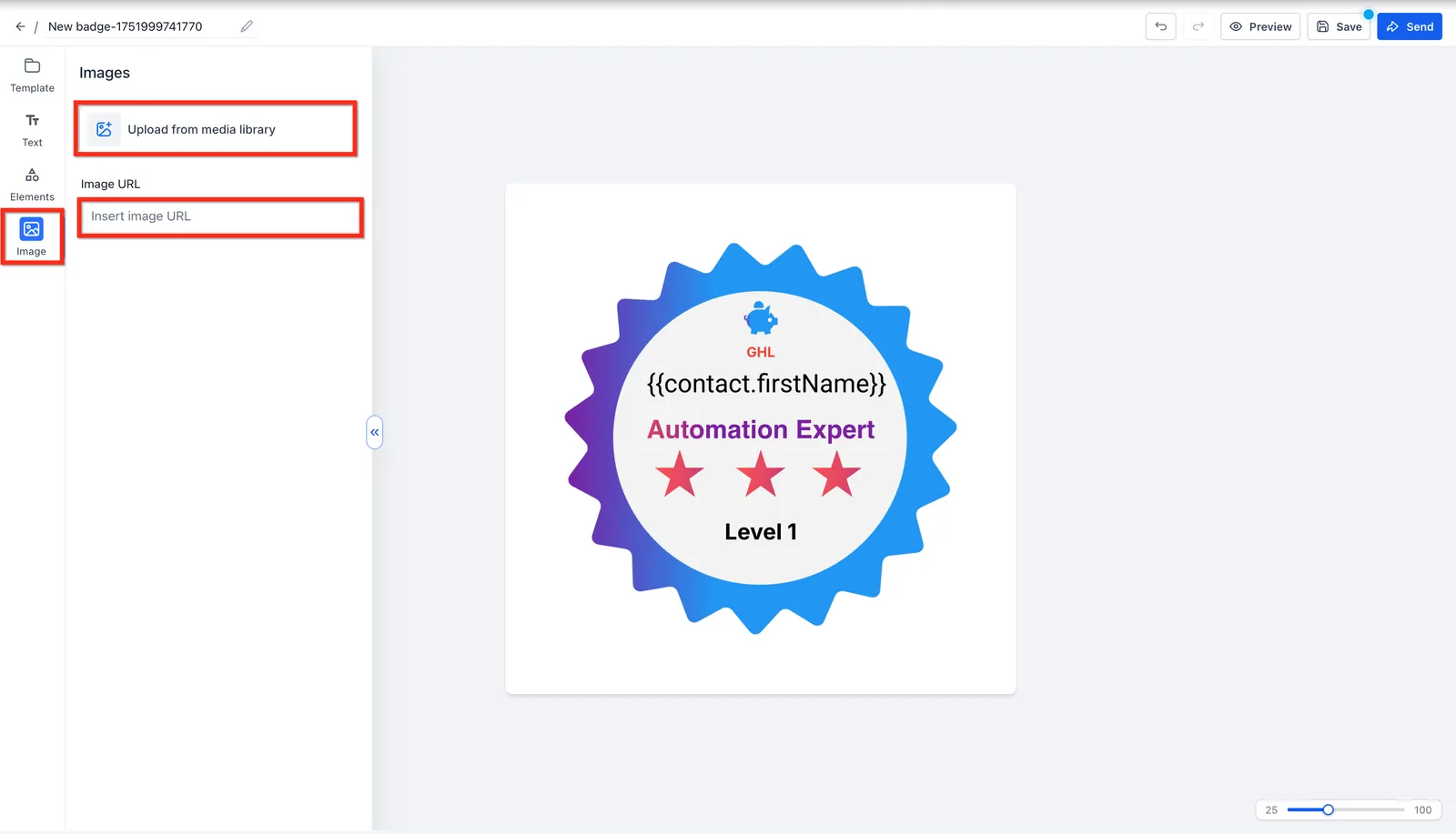
Inserisci immagini
- Fai clic su Carica media dalla libreria per utilizzare le risorse salvate
- O incolla un URL di immagine per importare un'immagine esterna
Scorciatoie da tastiera
Risparmia tempo con i comandi familiari in modo da poter concentrare l'attenzione sulla creatività anziché sui menu.
- Ctrl + X — Taglia elemento selezionato
- Ctrl + C — Copia elemento selezionato
- Ctrl + V — Incolla elemento
Movimento con frecce
Sposta qualsiasi elemento utilizzando i tasti freccia per il posizionamento perfetto al pixel.
- ← ↑ → ↓ — Sposta elemento selezionato di 1 px
- Maiusc + Freccia — Salta 10 px per il riposizionamento più veloce
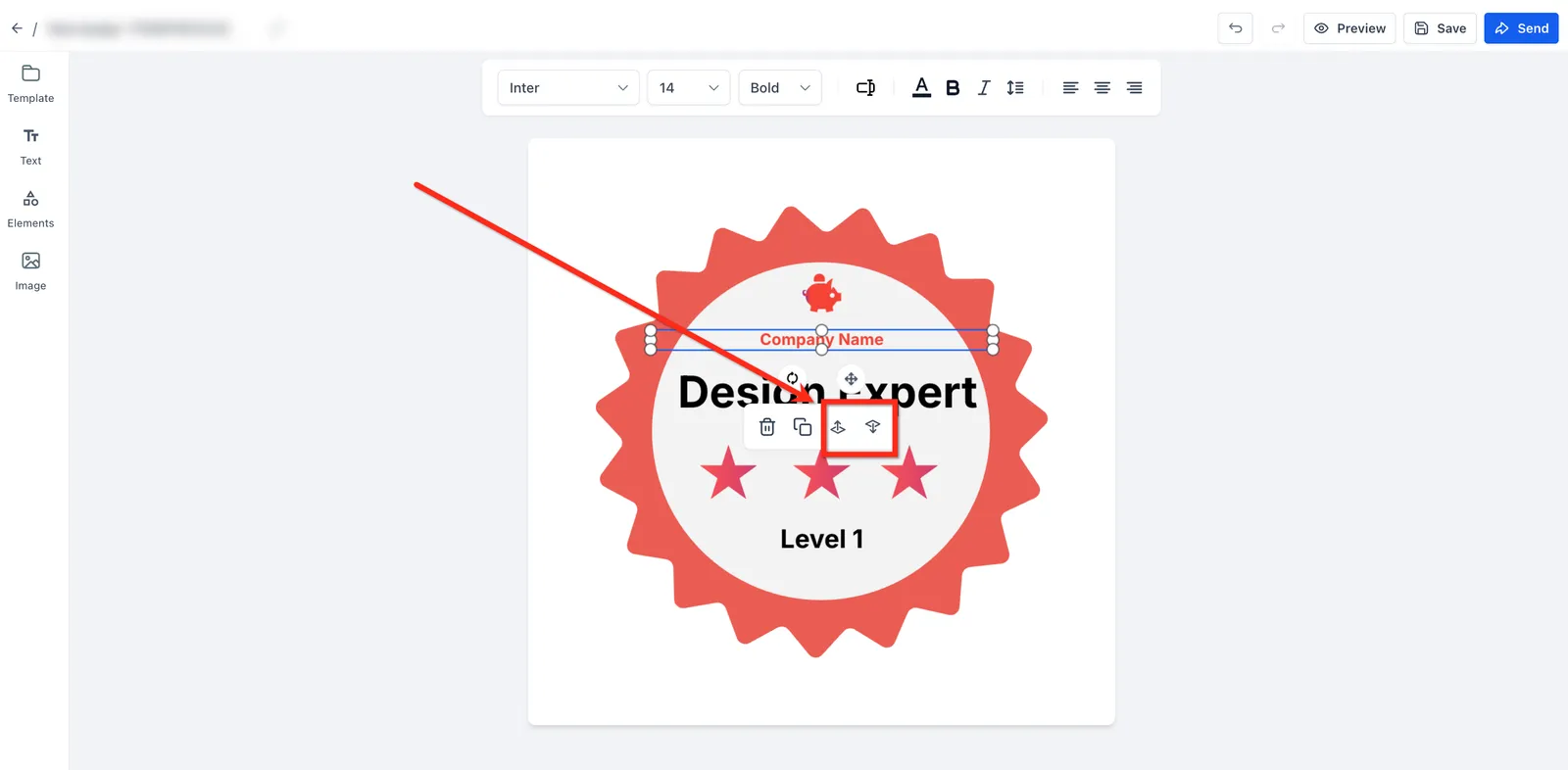
Controllo livelli
Gestisci facilmente la grafica e il testo sovrapposti per creare design a più livelli.
- Porta avanti — Sposta l'elemento di un livello in avanti
- Invia indietro — Sposta l'elemento di un livello all'indietro
Passaggio 4: Anteprima e salva il Badge
- Fai clic sull'Anteprima (icona occhio) per vedere come appare il badge.
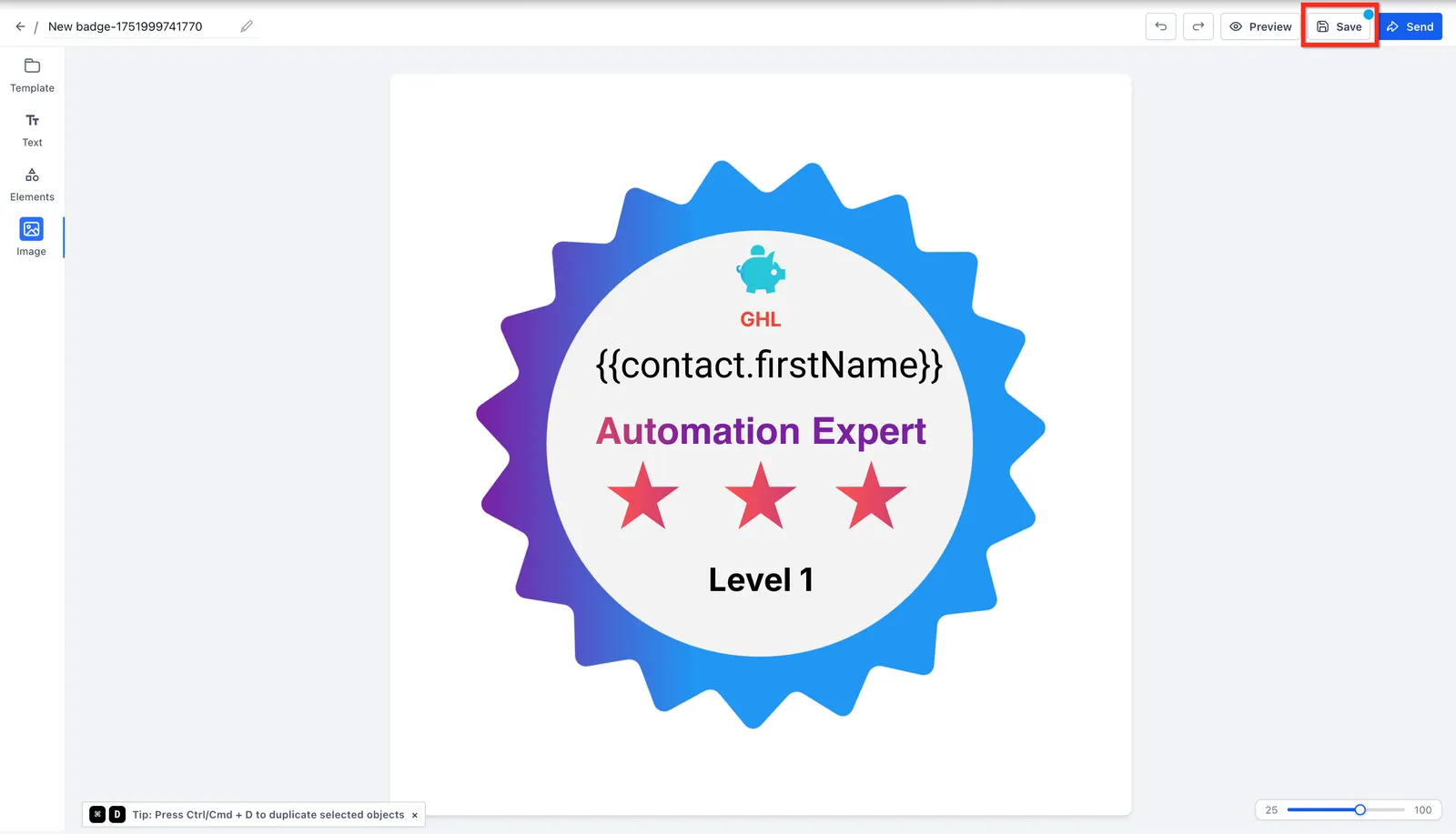
- Fai clic su Salva per memorizzare il badge nella tua directory Squadd.
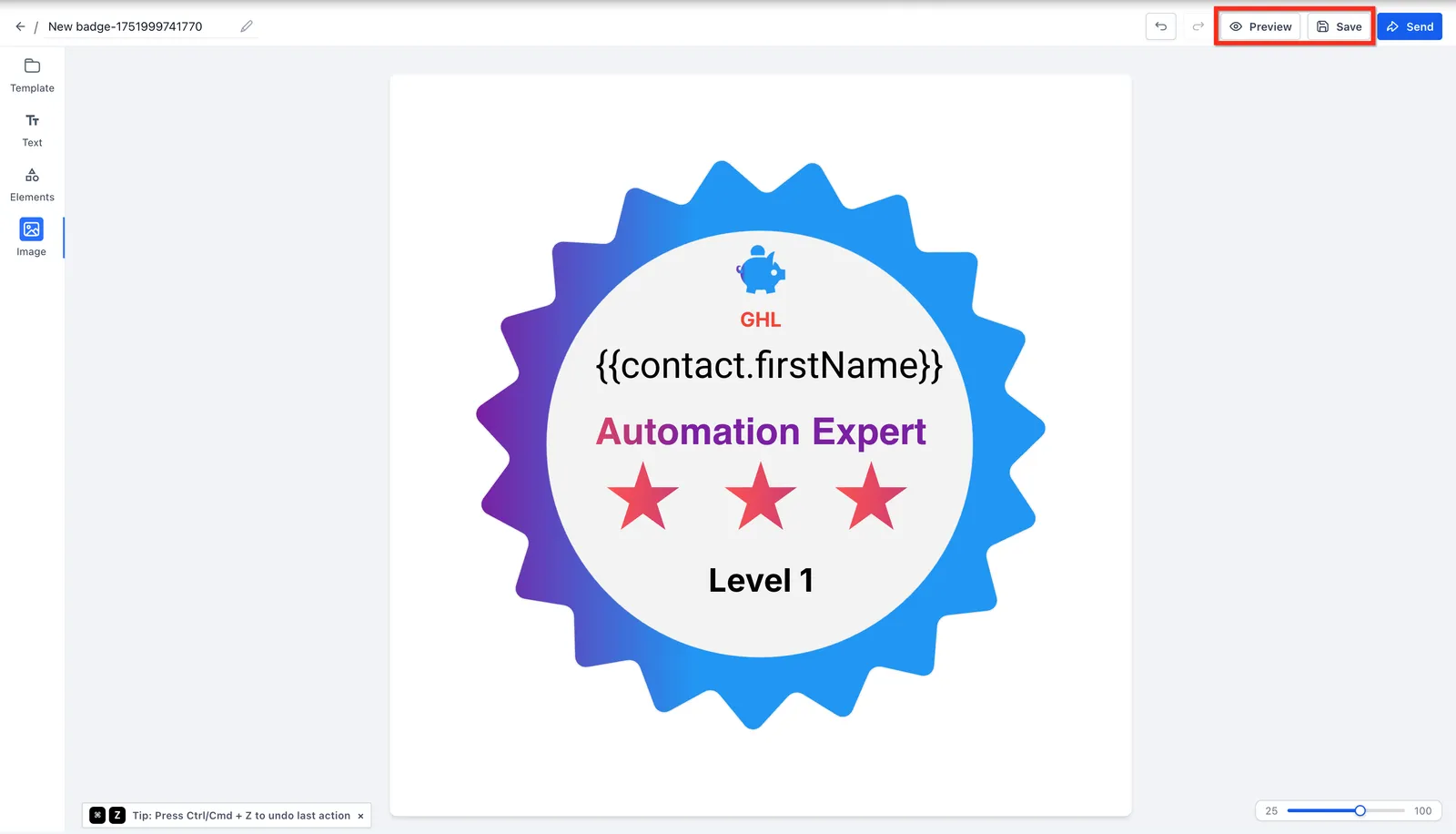
Nota: I bordi del modello di badge ora corrispondono più accuratamente all'anteprima finale. Utilizza l'Anteprima per confermare l'aspetto finale prima di salvare il badge.
Passaggio 5: Invia il Badge via email
- Fai clic sul pulsante Invia.
- Aggiungi un Nome istruttore.
- Scegli tra i Destinatari precedentemente salvati oppure fai clic su Aggiungi nuovo per inserire un nuovo contatto.
Puoi utilizzare il modello predefinito oppure
Fai clic sul pulsante Modifica accanto all'icona Occhio per selezionare un modello email salvato.
Visualizza anteprima dell'email utilizzando l'icona occhio.
Puoi modificare l'oggetto email secondo le tue preferenze.
Fai clic su Conferma, quindi fai clic su Invia email per inviare il badge.
Download e condivisione dei Badge
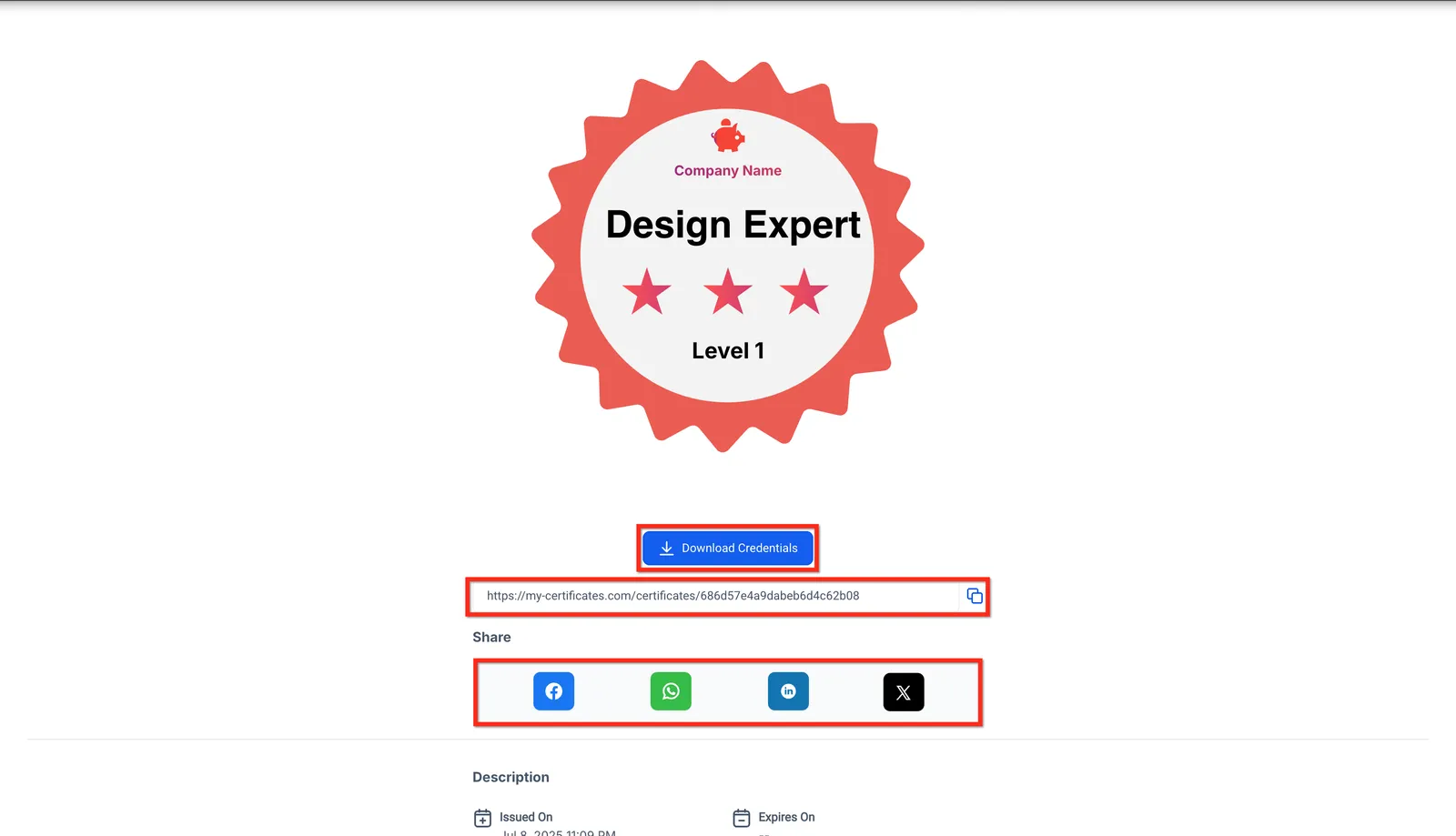
I destinatari possono scaricare e condividere i badge istantaneamente dall'email ricevuta.
- Esporta i badge in formato PNG ad alta risoluzione.
- Condividi il collegamento del certificato.
- Condividi i badge direttamente su piattaforme di social media.
- Incoraggia gli studenti a mettere in mostra i loro risultati, aumentando la visibilità del tuo brand.
Salvataggio automatico
Il salvataggio automatico per i Badge è un miglioramento di Squadd che salva continuamente i tuoi progetti badge in tempo reale. Questa funzionalità garantisce che il tuo progetto di design venga salvato ogni 60 secondi senza alcun intervento manuale, permettendoti di lavorare con sicurezza anche in caso di interruzione della connessione internet.
Il punto blu apparirà quando ci sono modifiche non salvate. Fai clic sul pulsante Salva per farlo manualmente o attendi che il punto blu scompaia per sapere che il salvataggio automatico è stato attivato.
Domande frequenti
D: Posso creare i miei design di badge da zero?
Sì, puoi iniziare con una tela vuota e personalizzare completamente ogni aspetto del tuo badge.
D: I badge sono disponibili solo per il completamento dei corsi?
No, i badge possono essere assegnati per qualsiasi risultato, incluse le milestone di competenze, il completamento delle lezioni o i criteri personalizzati che definisci.
D: Gli studenti possono condividere i loro badge sui social media?
Assolutamente! I badge possono essere scaricati o condivisi direttamente su piattaforme di social media.
D: C'è un limite al numero di badge che posso creare?
Non ci sono limiti — crea tutti i badge di cui hai bisogno per i tuoi corsi e risultati.
D: Posso usare le mie grafiche o icone nei design dei badge?
Sì, puoi caricare grafiche personalizzate o utilizzare la libreria di elementi integrata per i tuoi design di badge.
D: I badge saranno visibili sui certificati?
I badge sono gestiti all'interno del Generatore di Certificati e possono essere associati ai certificati o emessi indipendentemente.
D: Posso assegnare i badge automaticamente in base al completamento del corso?
Sì, puoi attivare l'assegnazione di badge tramite workflow di automazione in base a criteri come il completamento delle lezioni o i risultati dei quiz.
D: Come aggiorno un badge dopo che è stato emesso?
Puoi modificare i design dei badge in qualsiasi momento, ma i badge emessi in precedenza manterranno il loro aspetto originale a meno che non vengano riemessi.
D: I tasti freccia funzionano per spostare sia le caselle di testo che le immagini?
L'uso dei tasti freccia per spostare gli elementi vale per ogni elemento, inclusi testo, immagini, forme e icone.