
INDICE
Introduzione
Hai bisogno di informazioni da un'altra applicazione che utilizzi? I Webhook sono certamente una delle scelte preferite da molti utenti, poiché aumentano notevolmente la tua capacità di inviare informazioni da un luogo all'altro. Se le potenti Automazioni Workflow di Squadd non riescono a svolgere un'attività per te, è probabile che un webhook possa... o almeno avvicinarsi!
In questo articolo, ti guideremo attraverso come usare i webhook in Squadd.
Cosa sono i Webhook?
Le richieste HTTPS (o webhook) alimentano quasi tutto ciò con cui interagisci su Internet. I Webhook sono ciò che consente ad applicazioni come Squadd di comunicare con Stripe, Twilio, Mailgun, Zapier e altro ancora. Ora puoi avere pieno accesso ai webhook per far vivere le tue esigenze aziendali!
I Webhook sono un ottimo modo per connettere le applicazioni. I Webhook consentono alle piattaforme di comunicare per completare compiti unici collegando insieme le applicazioni. Di seguito esamineremo i termini comuni quando si utilizzano i Webhook.
Definizioni utili:
Richiesta HTTPS - Il termine ufficiale per il tipo di richiesta di un webhook… Un HTTP è il modo principale di inviare informazioni tra siti web e browser web. HTTPS è una versione più sicura, che crittografa i dati quando vengono trasferiti.
Evento trigger - L'evento unico che si verifica, segnalando a un'app di inviare informazioni all'URL Webhook di un'altra app.
URL Webhook - Un URL univoco creato dall'app che riceve una richiesta webhook. È un po' come un indirizzo o un numero di telefono.
Payload - si riferisce a tutte le informazioni confezionate e inviate da un'app all'altra.
Query Params - molto simili ai Parametri UTM, i Query Params sono un modo utile per mappare le informazioni utilizzando l'URL Webhook. Che può essere utilizzato meglio dall'applicazione ricevente durante la mappatura del payload.
Mappatura - Come collegare i puntini, la mappatura è il processo di prendere il payload ricevuto e "mappare" ai campi corretti da utilizzare nell'applicazione ricevente. Ad esempio, il payload ha il nome del contatto, email e nome del servizio acquistato. Dovrai "mappare" o collegare queste informazioni dal payload ai campi personalizzati corretti per il contatto all'interno del Workflow di Squadd.
Come funzionano i Webhook?
Generalmente, i webhook vengono utilizzati per connettere le applicazioni. Richiedono un evento trigger che segnali a un'app di inviare la richiesta a un'altra app. Ad esempio, un acquisto avviene nel tuo software di pagamento Stripe, che verrà inviato a Squadd. Quindi Stripe confezionerà le informazioni in un "payload" (o le informazioni inviate) che viene inviato a Squadd. In Squadd, le informazioni ricevute possono quindi essere utilizzate per eseguire attività.
Per usare i Webhook, un'applicazione deve fornire l'URL Webhook. Un URL Webhook è un URL univoco creato dall'app che riceve una richiesta webhook. È un po' come un numero di telefono o un indirizzo. Quando vuoi chiamare un'azienda, hai bisogno del loro numero di telefono univoco e talvolta anche di un'estensione per raggiungere il reparto giusto. Un URL Webhook è molto simile: è un numero di telefono univoco utilizzato per fare una richiesta di chiamata.
Esempio di caso d'uso
Possiedi un negozio di e-commerce Shopify che utilizza Stripe per elaborare i tuoi pagamenti. Vuoi usare Squadd per inviare email a utenti specifici che hanno acquistato un corso specifico. Tuttavia, le informazioni degli acquisti non sono in Squadd, quindi non sai chi ha acquistato cosa. Per inviare email ai contatti corretti in Squadd, dovrai creare un evento webhook per attivare Squadd ogni volta che quel prodotto specifico viene acquistato in Stripe. Squadd può quindi utilizzare queste informazioni per eseguire compiti specifici, come inviare email a quei contatti specifici che hanno acquistato il prodotto.
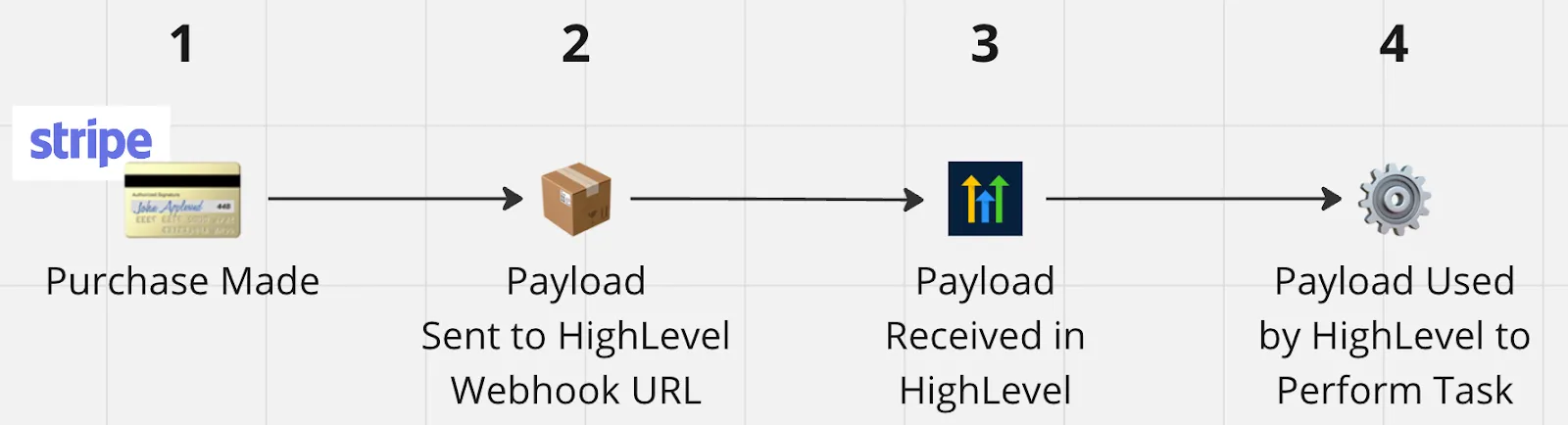
In questo scenario, utilizzerai il trigger Workflow di Squadd "Webhook in entrata" per catturare le informazioni da Stripe. Per facilitare, ti consigliamo di utilizzare Zapier o un altro software di automazione per attivare quando l'acquisto viene effettuato in Stripe (se non stai utilizzando un Modulo d'ordine o un Prodotto di Squadd). Quando l'acquisto viene effettuato, un payload viene confezionato con tutte le informazioni di cui hai bisogno in Squadd. Squadd cattura e riceve le informazioni che vengono utilizzate per eseguire i tuoi compiti specifici. In questo caso, il marketing verso gli acquirenti che hanno acquistato quel prodotto specifico.
Questo è un riassunto dei webhook, ma c'è MOLTO di più da imparare. Per ora, questo ti farà iniziare. Di seguito, esamineremo i due modi in cui puoi usare i webhook in Squadd.
Come usare i Webhook in Squadd
Ci sono due modi per utilizzare i Webhook in Squadd. In termini forse troppo semplicistici, ci sono Webhook "in entrata" e "in uscita".
Due modi per usare i Webhook in Squadd:
(A) Webhook in entrata
"Catturare" una richiesta di Webhook in entrata in un Trigger Workflow di Squadd.
Come suggeriscono i nomi, "catturare" è tutto quello che riguarda ricevere o "catturare" una richiesta webhook fatta all'URL Webhook di Squadd. In Squadd, questo è un Trigger Workflow chiamato "Webhook in entrata".
(B) Webhook in uscita
"Inviare" una richiesta di Webhook in uscita con un'Azione Workflow di Squadd.
A contrasto con il movimento "catturare" di cui sopra… "inviare" è quando effettui una richiesta a un URL Webhook esterno. In Squadd, questa è un'Azione Workflow chiamata "Webhook".
Di seguito, analizzeremo ciascuno scenario e come eseguirlo in Squadd.
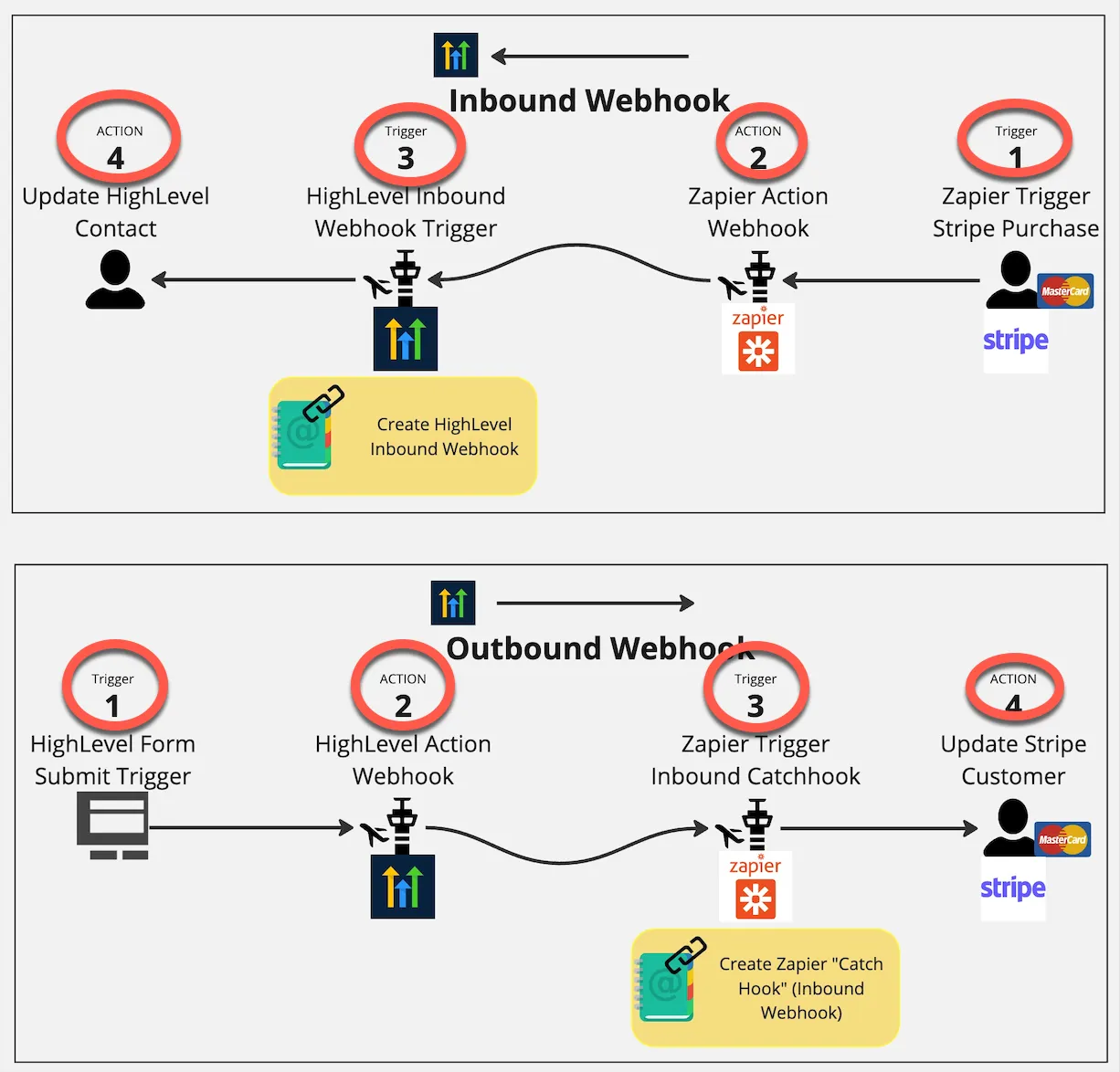
Ordine: Trigger, Azione, Trigger, Azione
Un altro modo utile per imparare i webhook è vedere il pattern nell'ordine delle operazioni che si verificano. Indipendentemente da un webhook in entrata o in uscita, generalmente abbiamo un Trigger e un'azione in un'app che invia informazioni a un'altra app. In questa seconda app, c'è un altro trigger e poi l'ultima azione.
Da qui il titolo... Ordine: "trigger, azione, trigger, azione". Che denota il flusso dei webhook utilizzati da entrambe le app. Ognuna ha un singolo trigger e un'azione che causa una connessione tra le due.
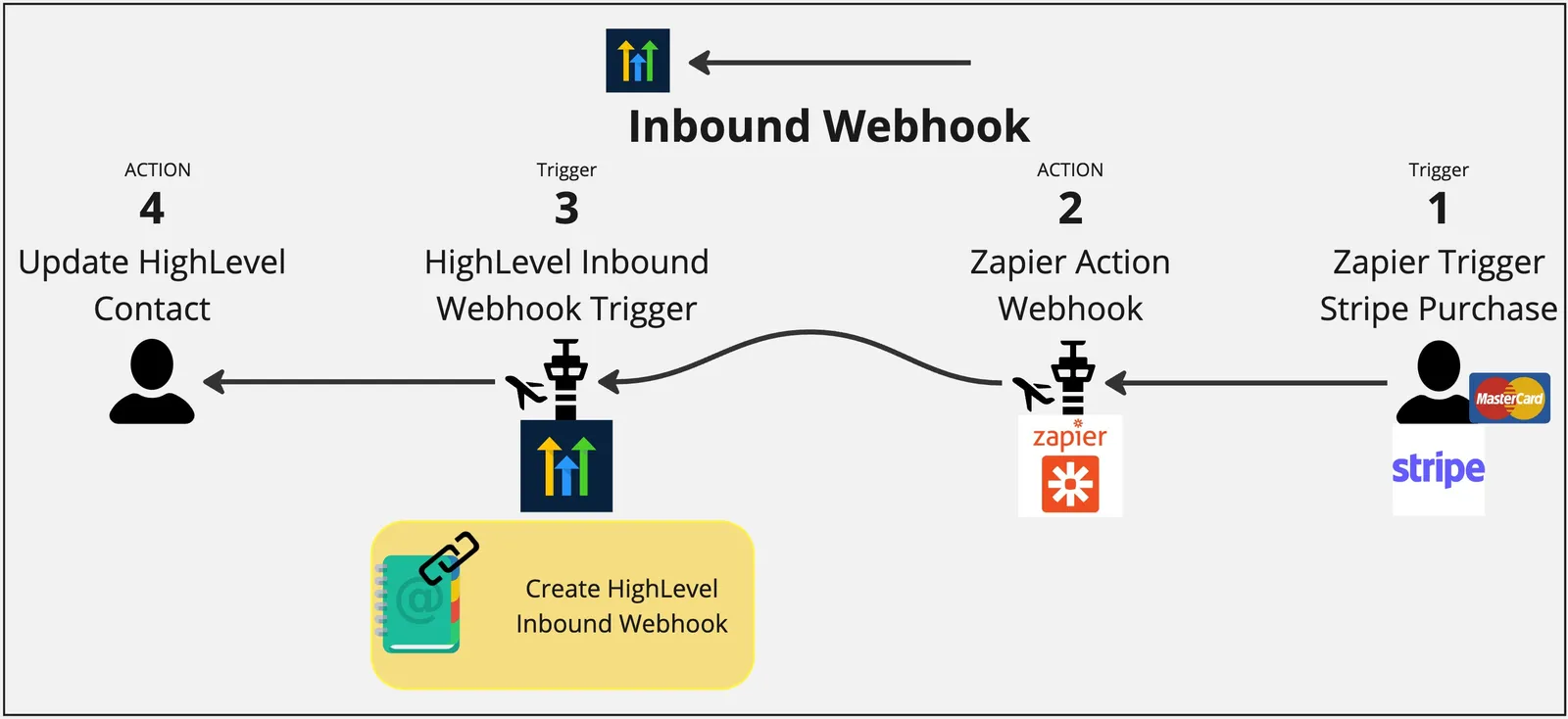
Noterai lo stesso pattern negli esempi seguenti con la prima app che ha un trigger e un'azione --> che invia un payload all'app successiva che è un webhook in entrata trigger seguito da un'altra azione.
(A) Webhook in entrata
"Catturare" una richiesta di Webhook in entrata in un Trigger Workflow di Squadd.
In questo scenario, vogliamo che Squadd catturi le informazioni da un'app esterna. L'app esterna invierà il Payload all'URL Webhook di Squadd fornito quando creiamo un Trigger Workflow - Webhook in entrata. Ad esempio, il nostro caso d'uso sopra è una richiesta webhook in entrata in cui inviamo informazioni da un acquisto esterno a Squadd da utilizzare per eseguire compiti unici per quei contatti specifici che hanno acquistato il prodotto.
1. Abilitare i Webhook in entrata
Se non lo hai già fatto, dovrai abilitare "Trigger e Azioni Premium LC" per procedere. Per catturare una richiesta in entrata, abbiamo bisogno di un "Webhook in entrata" che è disponibile solo su Trigger e Azioni Premium LC.
Lo sapevi... La maggior parte degli utenti di Squadd preferisce utilizzare software di integrazione e automazione come Zapier, Make o Pabbly. Vengono forniti con trigger e azioni più facili da usare per molte applicazioni che potresti già stare utilizzando. In molti casi, è più semplice e potente utilizzare una di queste piattaforme in combinazione con i Workflow di Squadd. Scopri di più su Zapier, Make e Pabbly qui.
2. Creare l'URL Webhook in un Trigger Workflow di Squadd
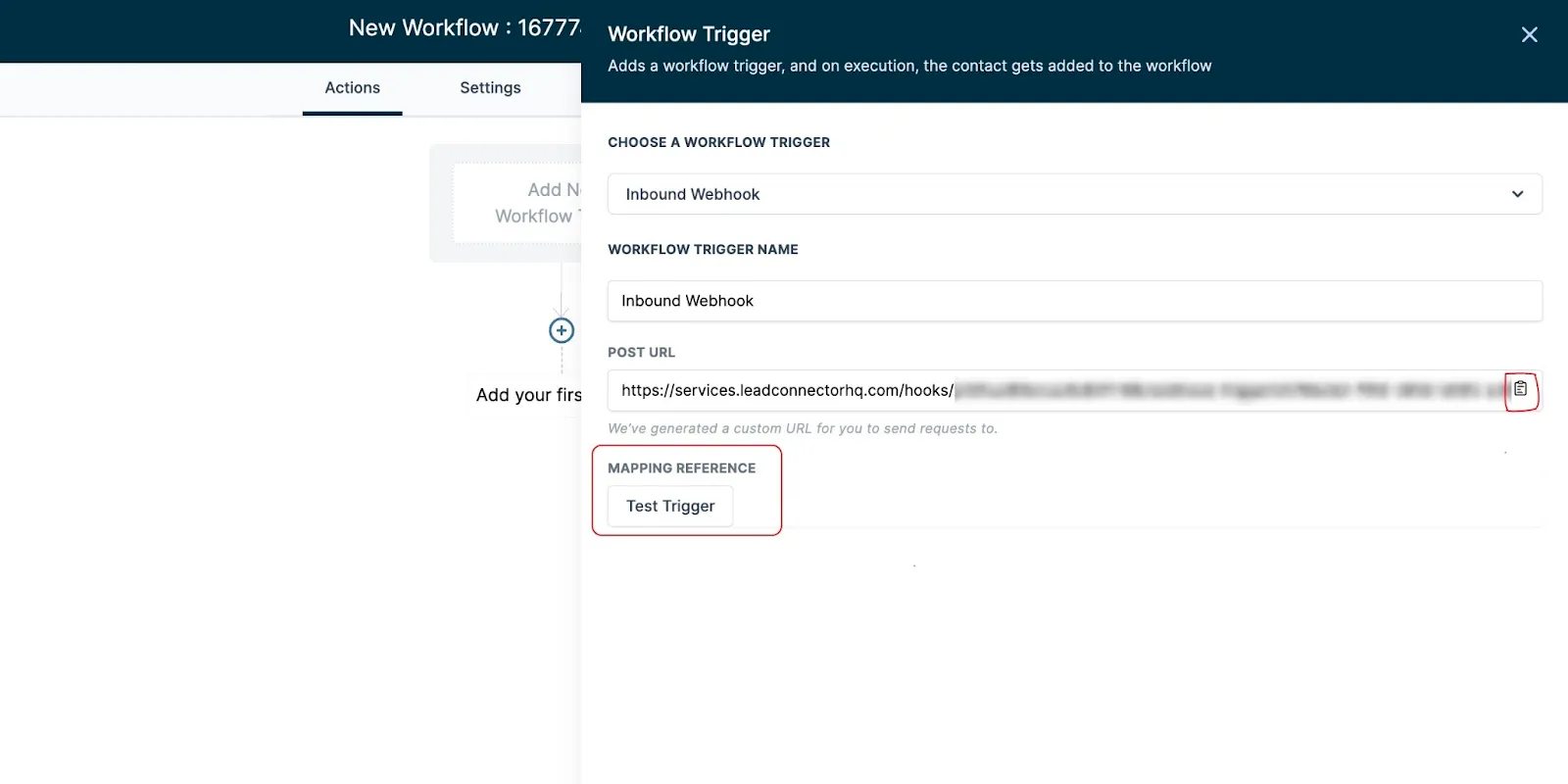
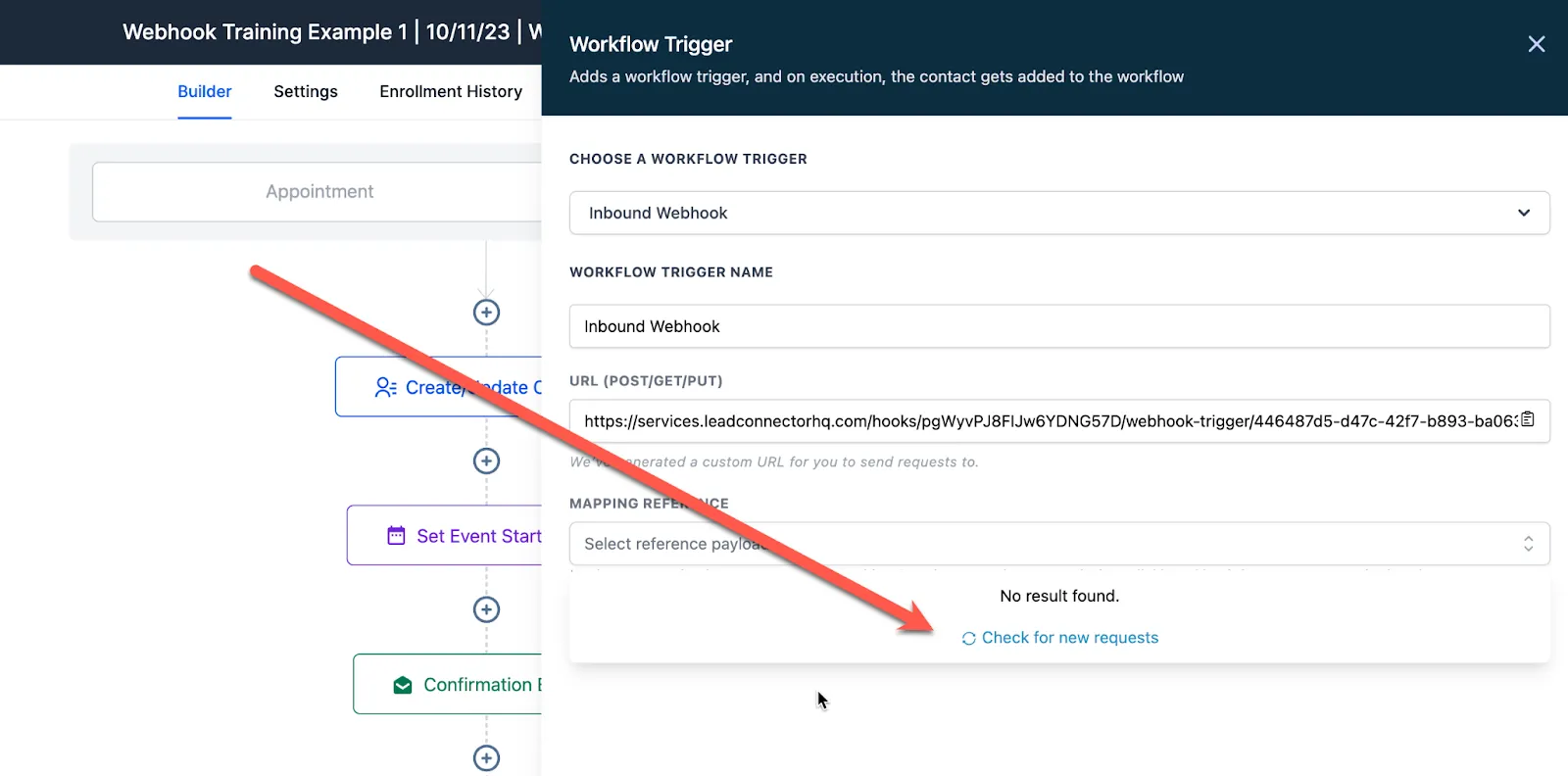
Ora dobbiamo aprire il nostro Workflow di Squadd e creare l'URL Webhook. Apri/Crea il tuo workflow e seleziona "Webhook in entrata" come trigger Workflow. Verrà creato un URL Webhook di Squadd. Copia questo URL Webhook da utilizzare nel passaggio successivo.
3. Nell'app esterna, creare un'azione Webhook
Nell'app esterna di tua scelta, dovrai creare un trigger e un'azione webhook step. Ad esempio: in Zapier, puoi utilizzare un trigger "Pagamento" per attivare quando viene effettuato un pagamento. Possiamo usare "Webhooks By Zapier" per POST il payload all'URL Webhook di Squadd. Incolla l'URL Webhook di Squadd dal passaggio due nella Azione Step di Zapier.
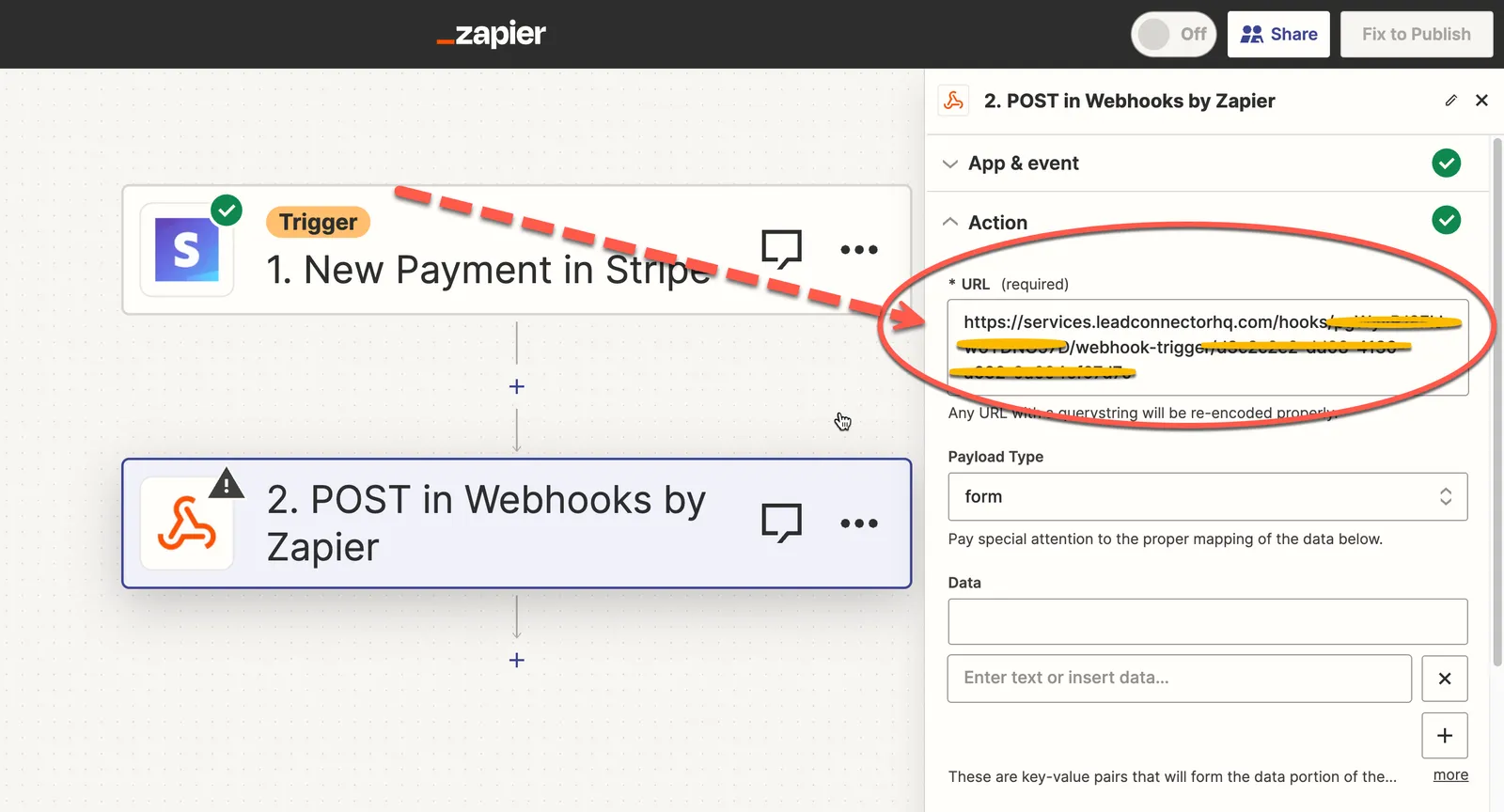
4. Inviare un test
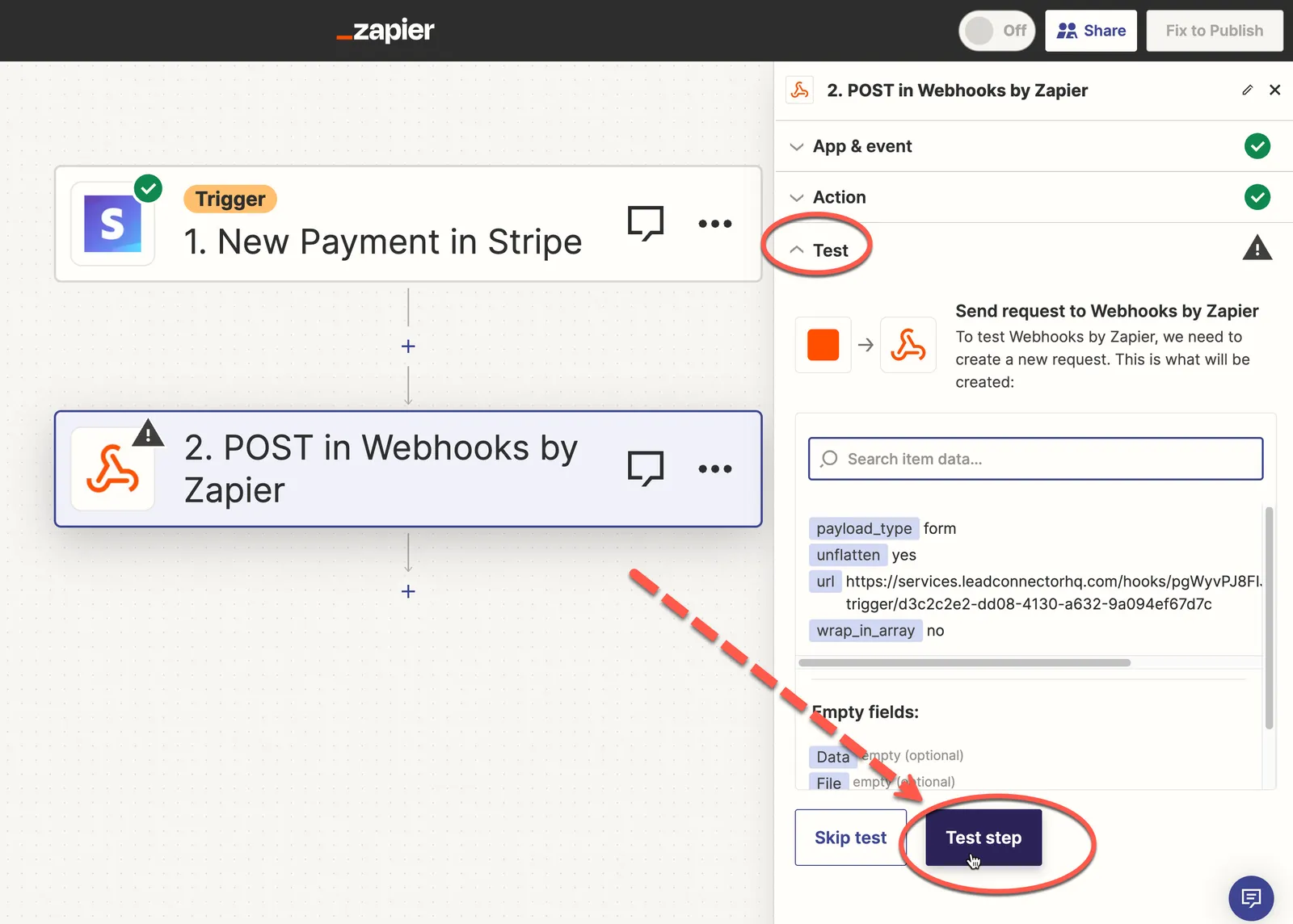
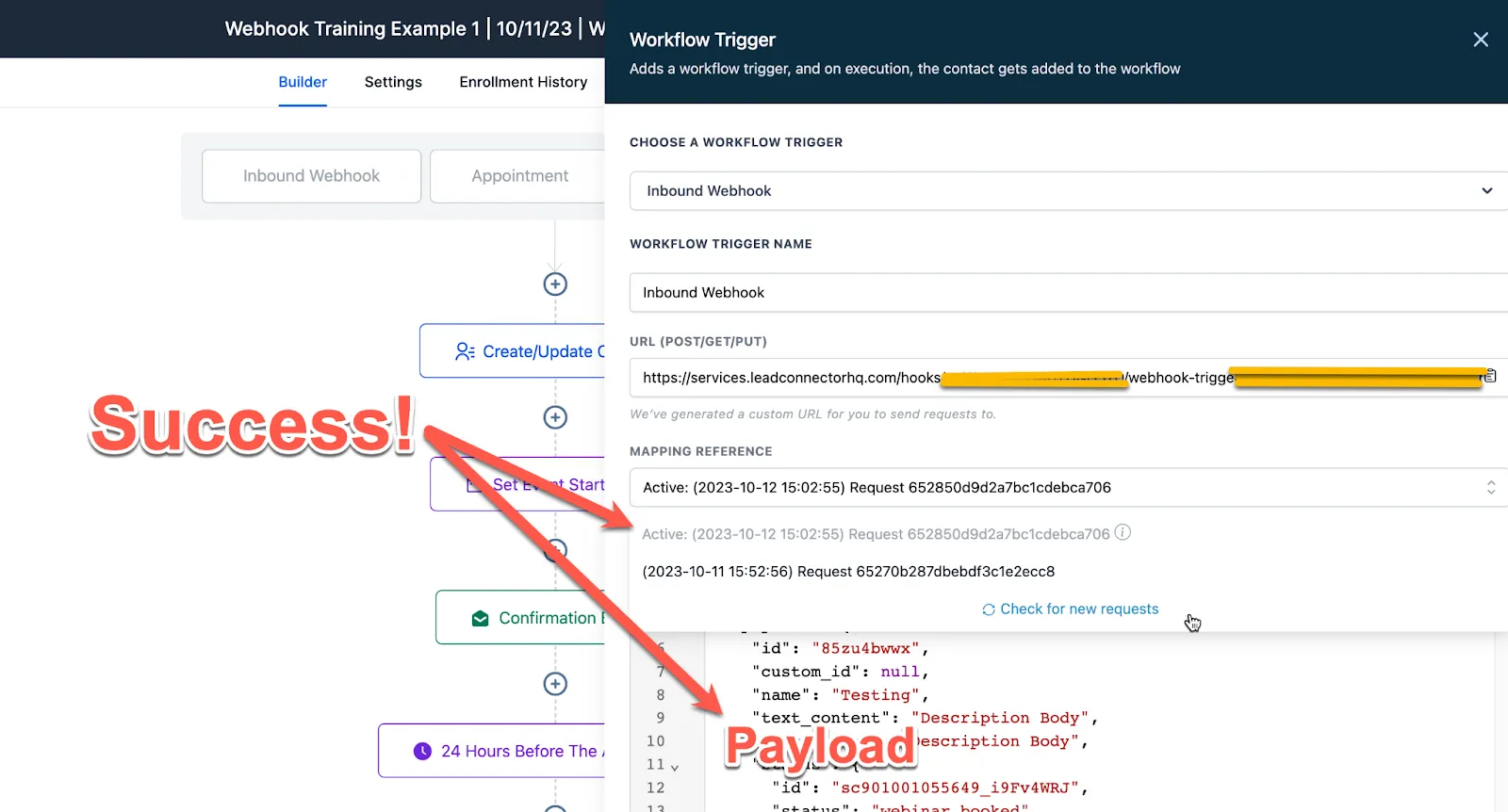
Ora dobbiamo inviare un payload di esempio al nostro URL Webhook di Squadd per procedere. All'interno della tua app esterna, Zapier in questo esempio, vai alla fine del step e premi "Test Step". Per inviare un payload di test in Squadd per un'app esterna, consulta la documentazione e il Supporto della tua app esterna. In Squadd, continua ad aspettare e aggiorna la sezione "Mapping Reference" finché non hai una "Mapping Reference" disponibile in Squadd da selezionare.
5. Creare/Aggiornare contatto
Per Squadd, richiediamo un contatto per ogni singola Automazione da eseguire. Ecco perché "Crea/Aggiorna Contatto" si aprirà automaticamente. Puoi anche usare l'Azione "Trova Contatto" per individuare un contatto in base a un campo personalizzato o a un altro valore. È obbligatorio compilarlo, altrimenti NON funzionerà e il Workflow si interromperà. Quindi come minimo, crea/aggiorna il telefono o l'email dal payload del webhook in entrata o trova un contatto in base a un campo personalizzato o simile. È necessario trovare o abbinare un contatto affinché questo funzioni.
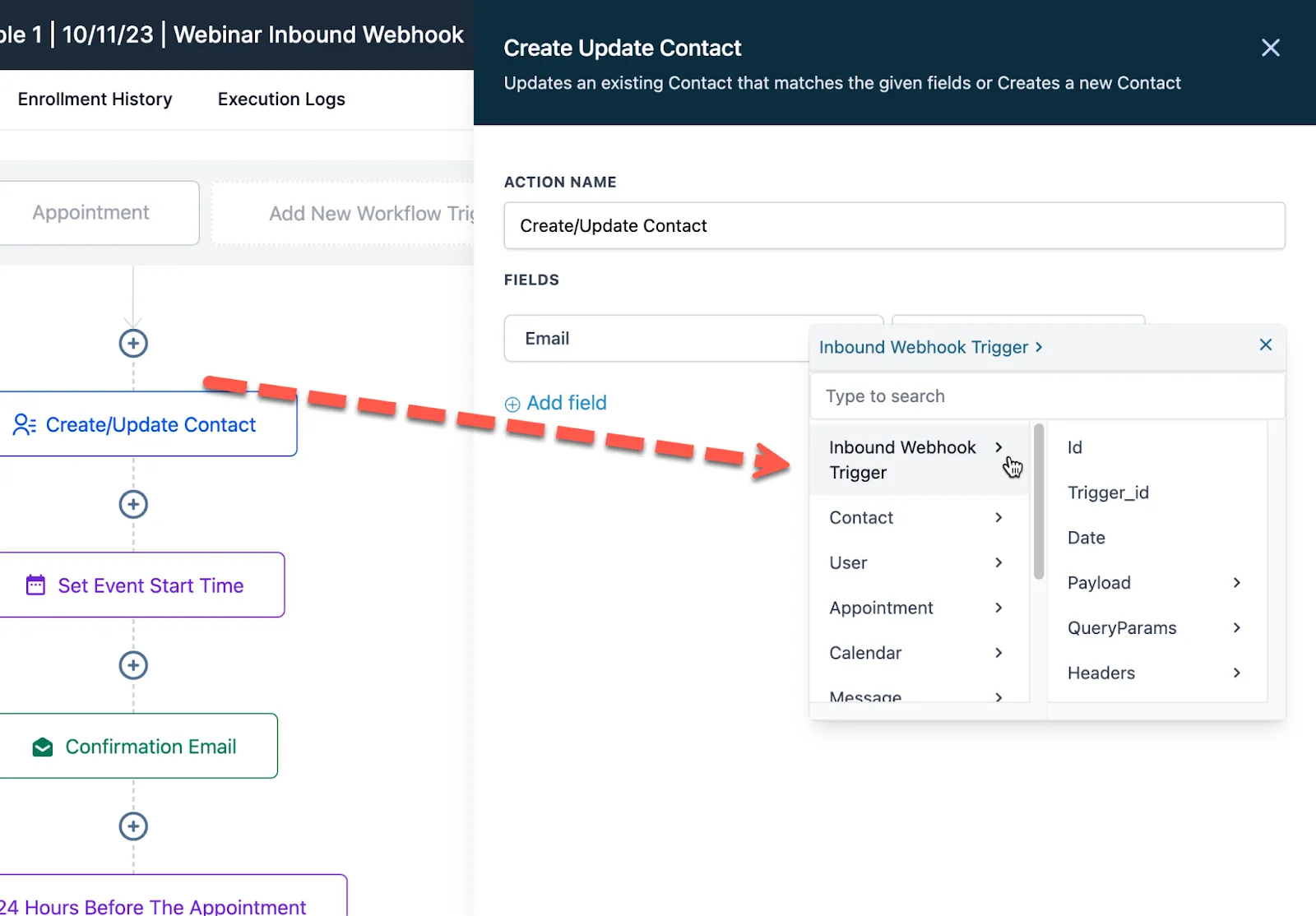
Ora hai finito! Hai le informazioni in Squadd per mappare e usare come desideri all'interno del Workflow.
Mappatura delle informazioni in Squadd
Ora puoi usare queste informazioni all'interno di "Valori personalizzati" > "Trigger Webhook in entrata" per mappare le informazioni dal payload nei campi o azioni corretti in Squadd. Così quando viene eseguito, le giuste informazioni dal Webhook in entrata verranno compilate nel posto giusto in Squadd.
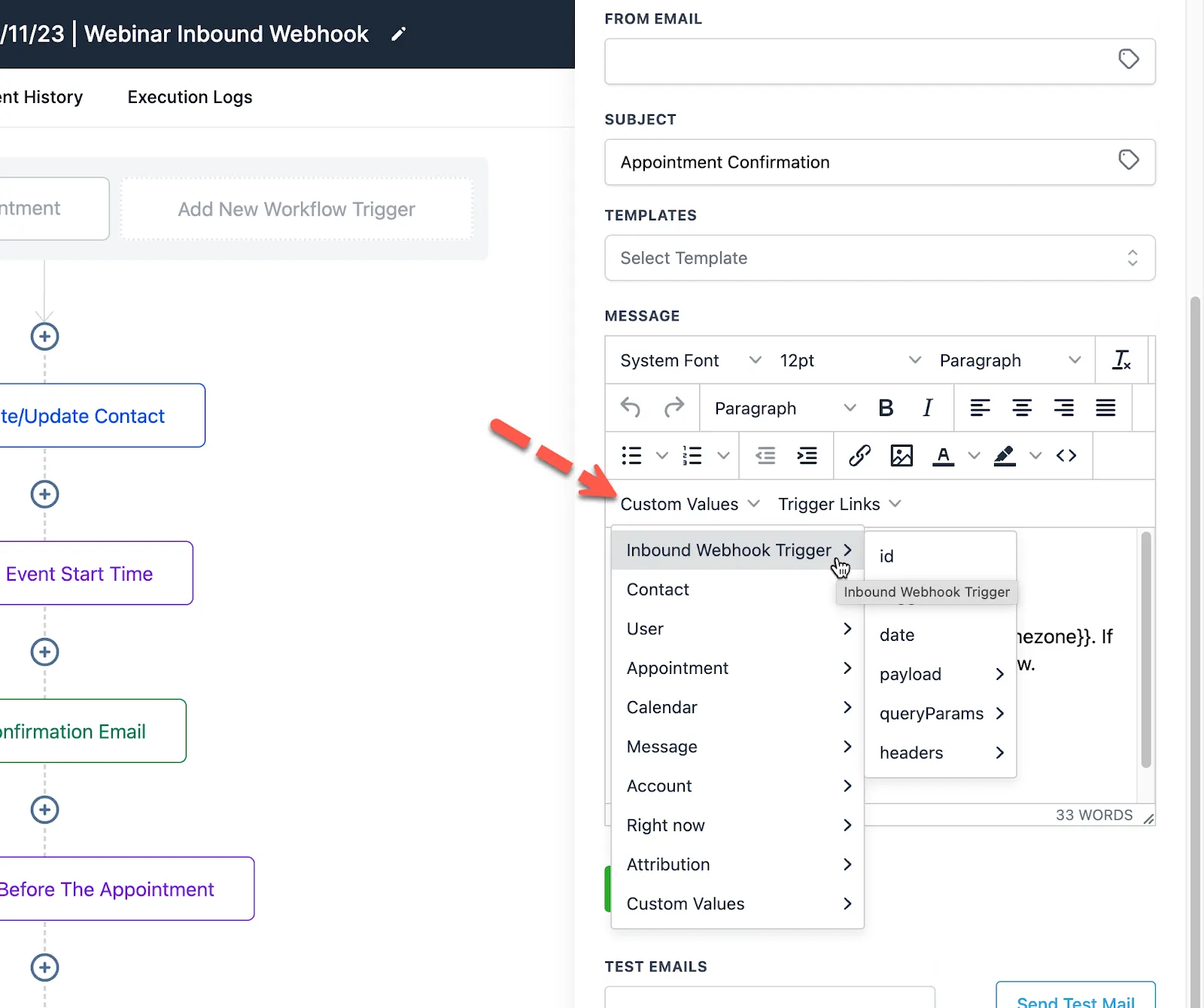
Scopri di più su Webhook in entrata in Squadd qui.
Vuoi saperne di più su Zapier e come usarlo? Iniziare con Zapier.
(B) Webhook in uscita
"Inviare" una richiesta di Webhook in uscita con un'Azione Workflow di Squadd.
In questo scenario, stiamo inviando informazioni da un'Azione Workflow di Squadd a un'app esterna. Ad esempio, quando qualcuno compila un modulo in Squadd, vogliamo che le informazioni di questo contatto vadano in un'app esterna in modo da avere le informazioni sul contatto lì.
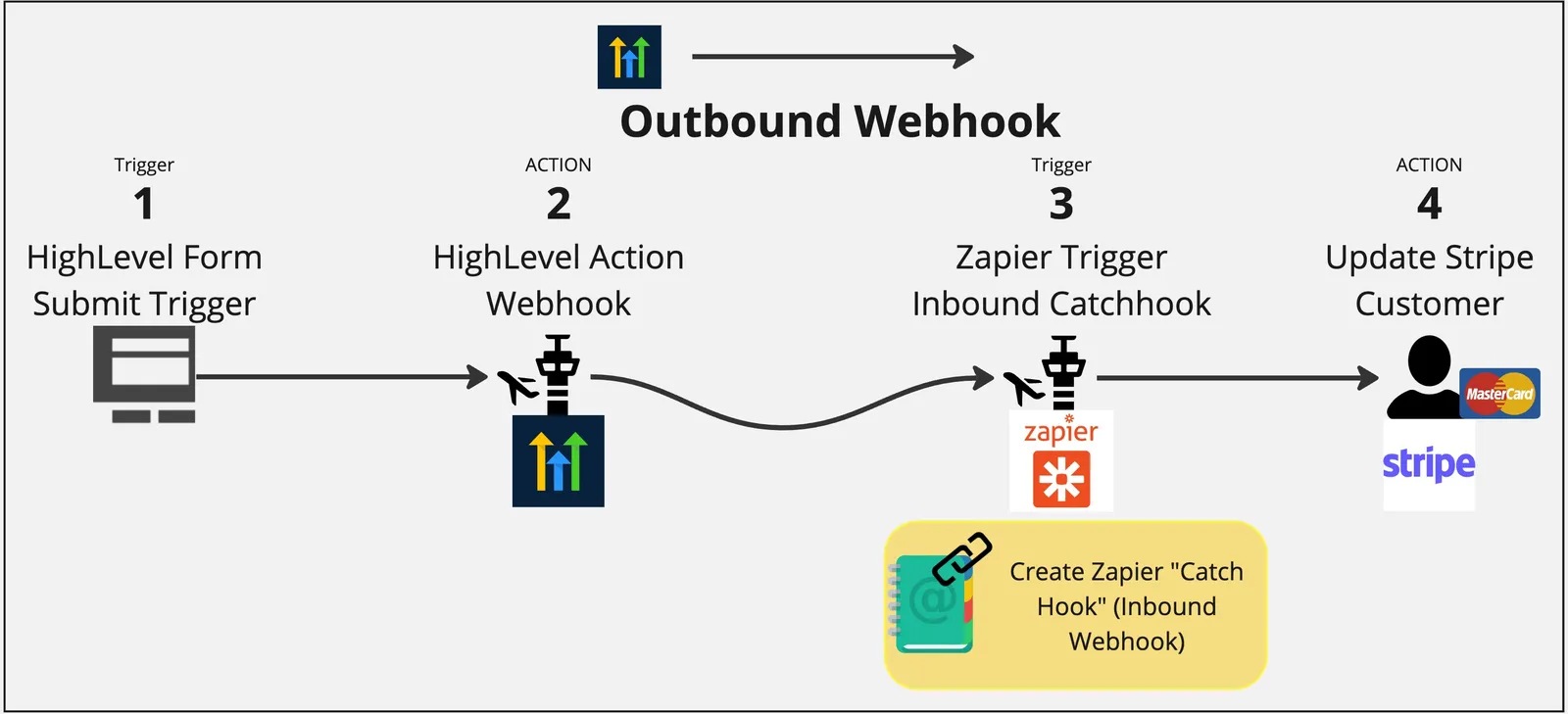
1. Assicurati che l'applicazione esterna consenta la ricezione di dati Webhook
Per alcune applicazioni esterne, ricevere dati da un webhook è una funzione premium. Altre app semplicemente hanno bisogno di avere il trigger abilitato. Dovrai consultare la documentazione dell'applicazione e eseguire l'upgrade se necessario. In Zapier, che useremo in questo esempio, devi avere un account a pagamento per usare i Webhook in entrata (noti come Catchhooks) di Zapier.
Non vedi i Webhook nella tua app esterna?
In alcuni casi, i webhook potrebbero non essere disponibili all'interno di molte app esterne per te da usare. In questi casi, puoi controllare software di automazione/integrazione come Zapier, Pabbly o Make per colmare il divario di informazioni tra le tue app. Scopri di più su Zapier, Make e Pabbly qui.
2. Creare un URL Webhook nell'app esterna
All'interno della tua app esterna, crea un trigger per il Webhook in entrata. Dopo aver creato questo Trigger, dovresti avere un URL Webhook generato da utilizzare nei passaggi successivi. Ad esempio: in Zapier, puoi usare il trigger "Webhooks By Zapier" con l'evento "Catch Hook". Continua al passaggio Trigger. Copia l'URL Webhook generato dall'app esterna.
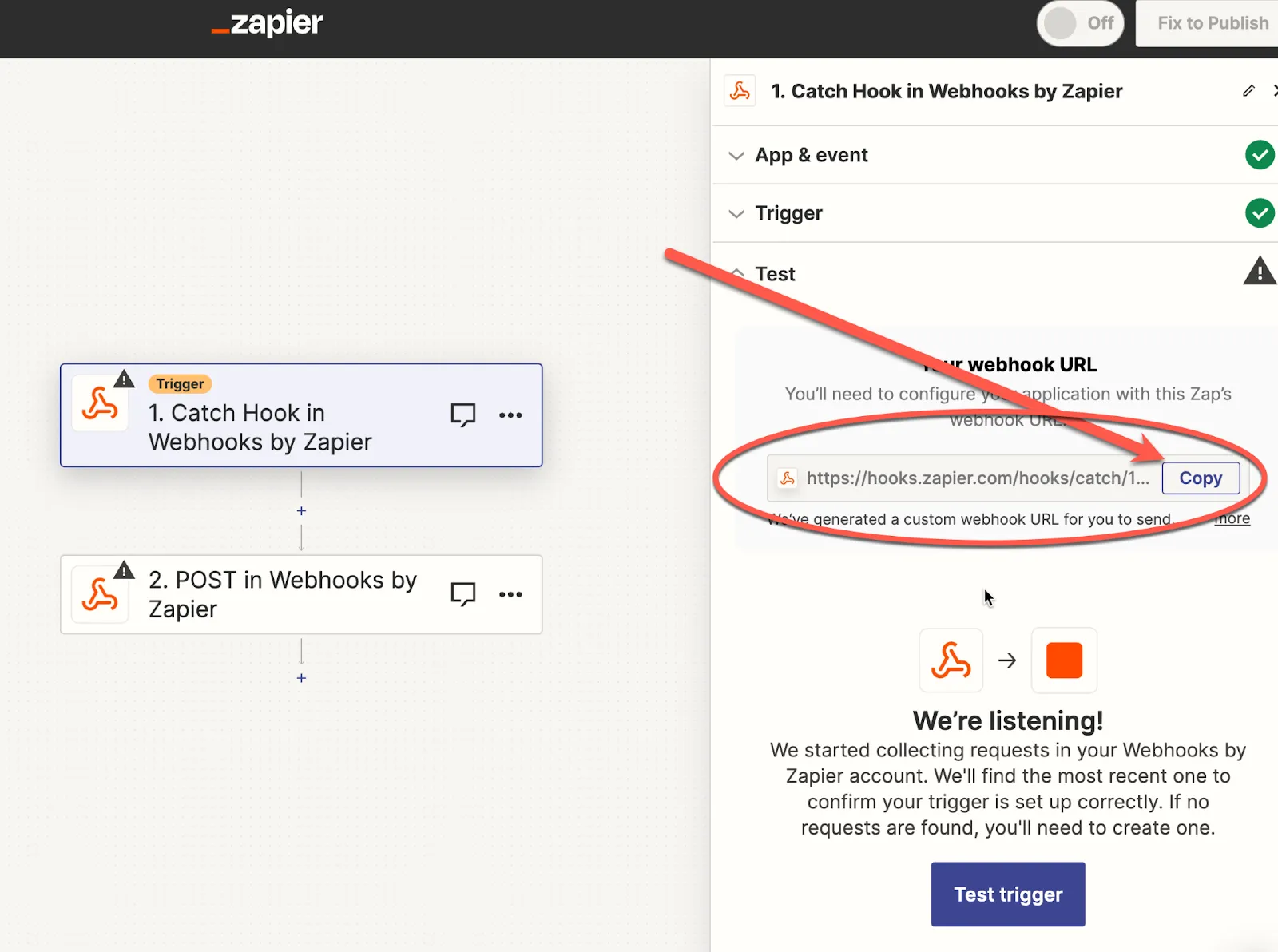
3. Aggiungere l'URL Webhook esterno all'Azione Workflow di Squadd
Ora possiamo aggiungere l'URL Webhook esterno a un'Azione Workflow di Squadd. Crea o apri il tuo Workflow di Squadd. Aggiungi l'URL Webhook esterno a un'Azione Workflow di Squadd. Salva il workflow e pubblicalo.
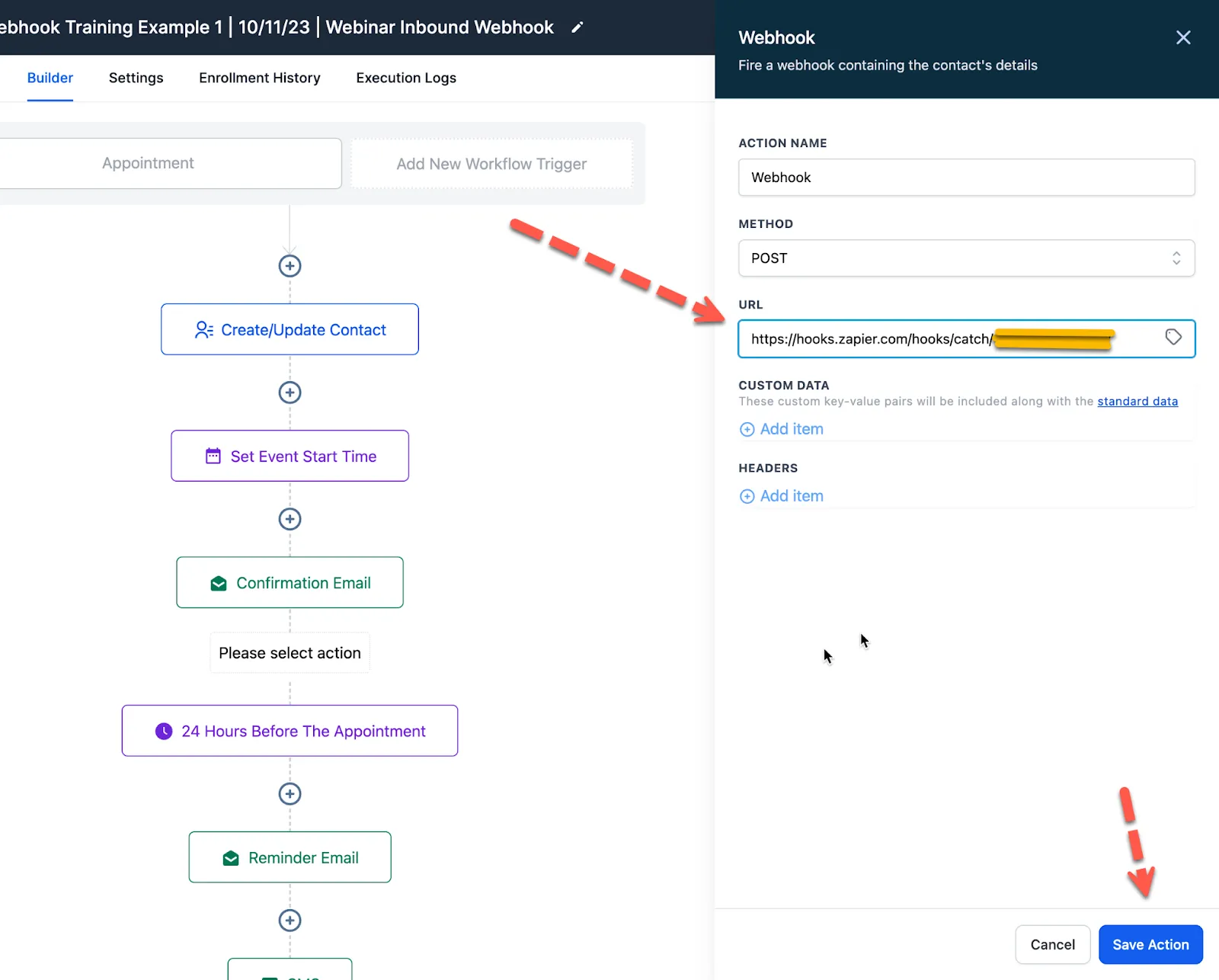
4. Inviare un test da Squadd all'app esterna
Ora abbiamo bisogno di informazioni di esempio da Squadd all'app esterna. Per farlo, dobbiamo attivare il workflow. Ad esempio, possiamo fare un acquisto di test in modo che il Trigger Workflow attivi queste informazioni a Zapier. È meglio eseguire il trigger del workflow come se fosse un'azione attiva di quello che accadrà. Questo è perché vuoi che tutti i dati di esempio forniti nel payload quando li usi nell'app esterna.
Continua a testare fino a quando non hai inviato con successo le informazioni all'app esterna e l'app esterna le ha ricevute.
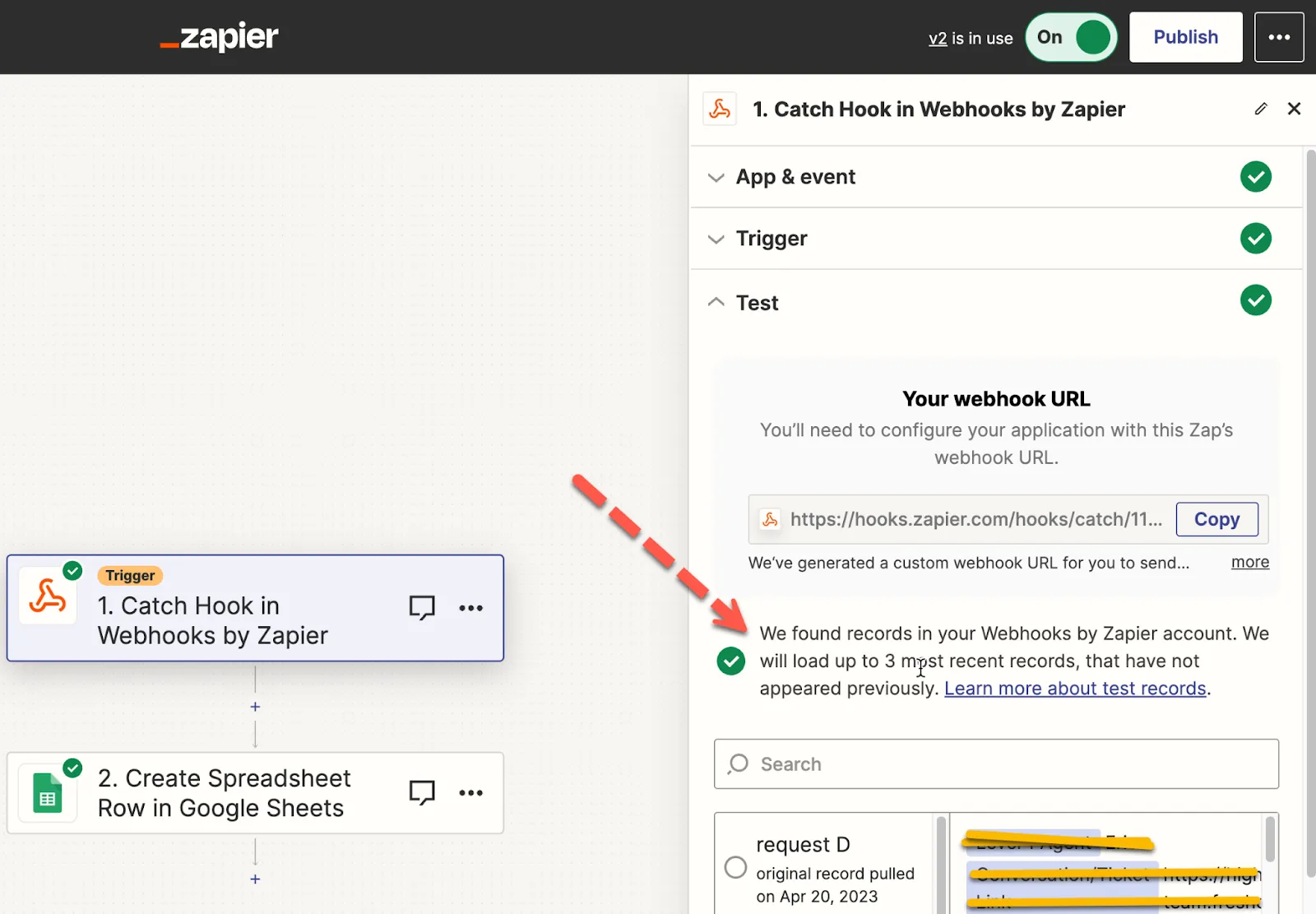
Bene! Ora ogni volta che il Workflow di Squadd viene attivato, invierà queste informazioni alla tua app esterna per l'uso. All'interno di Zapier, puoi ora usare queste informazioni per popolare Fogli di calcolo o eseguire altri compiti unici.
Mappatura delle informazioni in Zapier
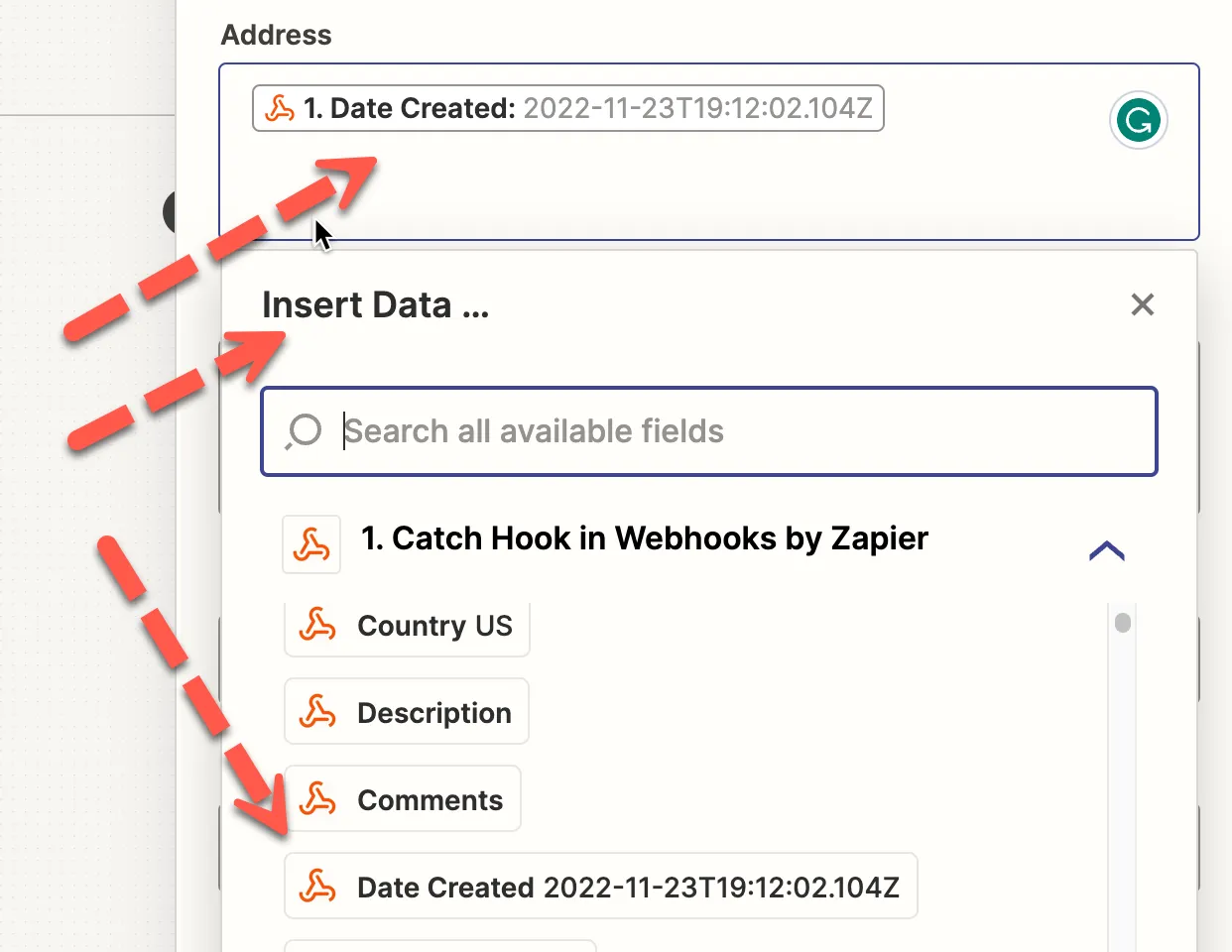
Seleziona un campo da aggiornare sulla tua azione Zapier, e quindi apparirà un popup che mostrerà "Insert Data" che ti permetterà di selezionare un placeholder (o Valore personalizzato come è conosciuto in Squadd) all'interno dell'azione Zapier per mappare le informazioni nel payload. Questo marcher il dato che desideri durante ogni esecuzione di questo webhook in modo che le informazioni corrette da Squadd aggiornino i posti corretti in Zapier o la tua altra app di terze parti.
Vuoi saperne di più su Zapier e come usarlo? Iniziare con Zapier.
Domande frequenti
Cosa sono Zapier, Make o Pabbly?
Zapier, Make o Pabbly sono tutti software di automazione e integrazione. Significa che esistono per aiutare a connettere le applicazioni insieme. Lo fanno con pre-costruite connessioni ad app che puoi integrarvi. Dopo l'integrazione, puoi usare un numero di trigger e azioni - proprio come puoi nei Workflow di Squadd. Tuttavia, questi sono trigger e azioni per altre applicazioni.
Ad esempio, lo sapevi che abbiamo integrazioni con questi software? Visita i link seguenti dalle piattaforme più comuni che abbiamo visto usare dagli utenti di Squadd.
Quello che li rende più potenti è combinare questi trigger e azioni pre-costruiti con azioni webhook. Questo aprirà un intero mondo di possibilità. Sicuramente non puoi fare tutto… Ma ehi… È meglio che codificare un'integrazione personalizzata da zero usando un'API. Almeno sono pre-costruiti e con i webhook, la maggior parte delle tue attività può essere completamente (o parzialmente) automatizzata.
Iniziare con Zapier
Zapier è uno dei software di automazione e integrazione più comunemente usati. Con migliaia di trigger e azioni pre-costruiti tra app o piattaforme, è uno strumento utile. Se stai iniziando con Zapier e non sei sicuro di come usarlo, consulta i loro corsi veloci e informativi.
https://zapier.com/resources/guides/quick-start/automation-basics
https://learn.zapier.com/intro-to-automation
https://learn.zapier.com/path/a-complete-guide-to-lead-management
Consulta i link qui sopra per iniziare oggi con Zapier!
Cosa sono i Query Params?
I Query Params sono un ottimo modo per passare le informazioni tramite un webhook. È molto simile ai parametri UTM, in quanto aggiungono informazioni da essere utilizzate dall'applicazione ricevente. Ad esempio, ClickUp è un'app popolare di gestione delle attività. Quando invii informazioni da ClickUp a Squadd, il campo personalizzato non viene visualizzato in modo pulito. Il che è un peccato, i campi personalizzati sono una parte critica delle informazioni di cui abbiamo bisogno. Quindi possiamo passare le informazioni di cui abbiamo bisogno più pulitamente con i Query Params.
Tutto quello che devi fare è aggiungere una chiave di query e quindi il valore personalizzato all'URL Webhook. Ad esempio, il nostro URL webhook è "https://services.leadconnectorhq.com/hooks/pgWooooooooG57D/webhook-trigger/ce000-800f-4bec-0090-f000000000" quindi possiamo aggiungere una chiave di query e un valore all'URL come "https://services.leadconnectorhq.com/hooks/pgWooooooooG57D/webhook-trigger/ce000-800f-4bec-0090-f000000000?custom_field={{click.up.custom.field.value}}"
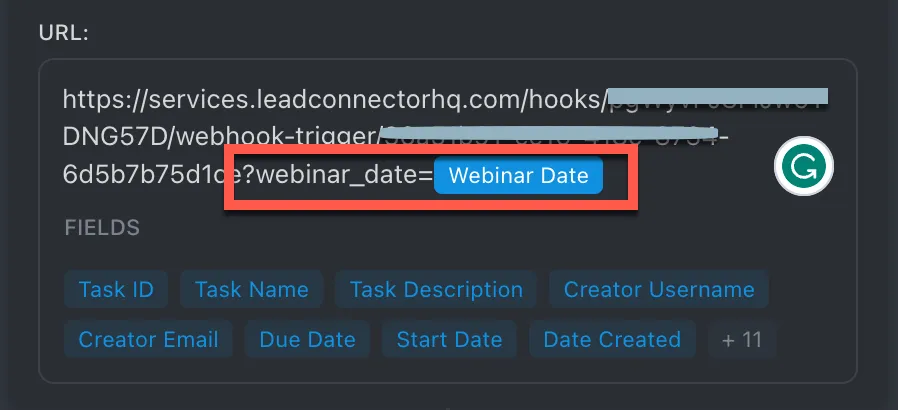
Dopo aver inviato questo a Squadd, sei allora in grado di selezionare il parametro di query in modo pulito. Puoi aggiungerne quanti desideri.
Quali sono le differenze tra API e Webhook?
Application Programming Interface (API) è la connessione back end (o porta dei servizi) tra le app. Se non riesci a farlo nativamente all'interno dell'app, è probabile che tu possa trovare della documentazione API che ti aiuti a raggiungerlo o avvicinarti. L'unico problema è… API è complesso da usare, da qui la dicitura "lingua". È una lingua separata (e complessa) parlata tra le app che dovresti imparare a usare. Per peggiorare le cose, ogni app ha il suo dialetto unico o modo di parlare queste lingue. API è difficile da usare ma è potente e vale la pena considerarlo.
Puoi trovare la nostra Documentazione per sviluppatori di Squadd qui su https://developers.gohighlevel.com/.
I Webhook, d'altra parte, sono un po' più amichevoli. Richiedono un evento trigger e vengono utilizzati per inviare informazioni in risposta a un trigger - come compilare un modulo, fare clic su un collegamento, ecc. Rispetto all'API, i webhook richiedono molte meno conoscenze per l'uso. I Webhook sono molto più facili da usare rispetto all'API, ecco perché sono consigliati prima di cercare una connessione API.
Puoi saperne di più sui webhook qui in questo articolo sopra.