
Panoramica
La nostra nuova funzionalità consente ai creatori di corsi di definire un periodo di accesso fisso per i membri a partire dal momento in cui si iscrivono. Questa funzione permette di fornire accesso ai membri per durate definite — inclusi 6 mesi, 2 mesi, 1 settimana, o anche un singolo giorno, a partire dalla data di registrazione. Una volta scaduto questo periodo, l'accesso viene automaticamente revocato, semplificando la gestione dei Membership e fornendo un approccio di accesso a tempo limitato immediato. Inoltre, i creatori hanno l'opzione di specificare una data di inizio per l'accesso, garantendo che l'attivazione dell'offerta si allinei con una data predeterminata.
Configurazione della durata di accesso
Passaggio 1: Definire la durata di validità dell'accesso all'offerta
- Accedi alla configurazione dell'offerta: Inizia selezionando l'offerta che desideri modificare o crea una nuova offerta.
- Impostazioni durata di accesso: Nella pagina dei dettagli dell'offerta, cerca la sezione etichettata "Accesso offerta", seleziona la casella di controllo con "Limita l'accesso a un numero specifico di giorni"
- Specifica durata di validità: Inserisci il periodo di validità desiderato in giorni. Ad esempio, per un accesso di 6 mesi, inserisci
180(basato su un mese di 30 giorni), per 2 mesi inserisci60, per 1 settimana inserisci7, e per 1 giorno, semplicemente inserisci1.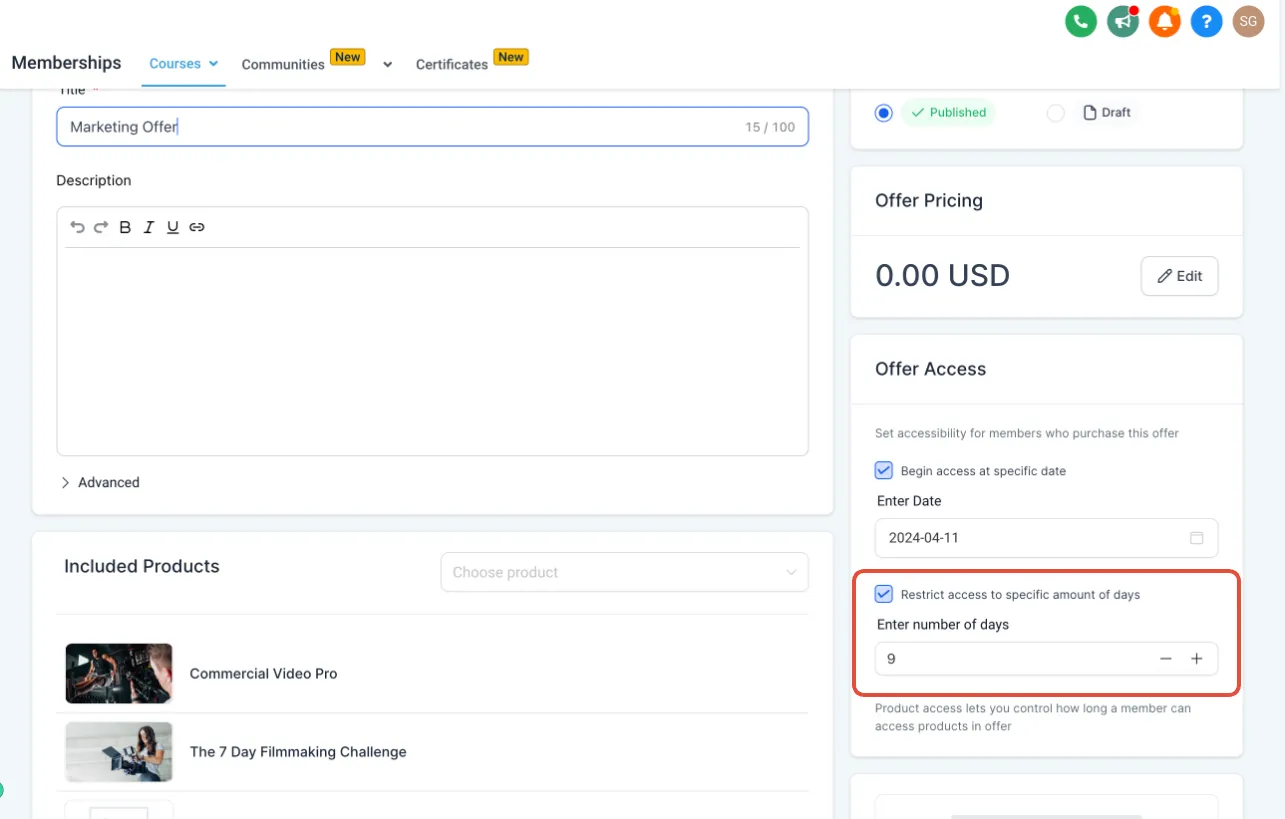
Passaggio 2: Salva e applica
- Conferma impostazioni: Rivedi la durata di accesso che hai impostato per assicurare l'accuratezza.
- Salva modifiche: Una volta soddisfatto, salva le tue modifiche. Questa durata sarà ora applicata all'offerta, a partire dalla data di iscrizione di un membro. Una volta salvato, assicurati di pubblicare la tua offerta.
Come funziona - Revoca automatica: Alla scadenza della data di scadenza predefinita, il sistema revocherà automaticamente l'accesso del membro ai contenuti del corso.
Specifica una data di inizio per l'accesso
Passaggio 1: Definire la data di inizio dell'offerta
- Accedi alla configurazione dell'offerta: Inizia selezionando l'offerta che desideri modificare o crea una nuova offerta.
- Data di inizio accesso all'offerta: Nella pagina dei dettagli dell'offerta, cerca la sezione etichettata "Accesso offerta", seleziona la casella di controllo con "Inizia l'accesso a una data specifica".
- Inserisci data: Inserisci la data desiderata. L'offerta inizierà in questa data specifica.
Concedere ai membri l'accesso ai tuoi contenuti in una data predeterminata è perfetto per i lanci di prodotti e le pre-vendite.
Come funziona - Visibilità prima dell'inizio: Se un'offerta inizia in una data specifica e un utente si iscrive prima di questa data, verrà reindirizzato alla pagina del corso ma non sarà in grado di iniziare il corso o accedere a lezioni o contenuti. Vedranno solo la pagina di panoramica.
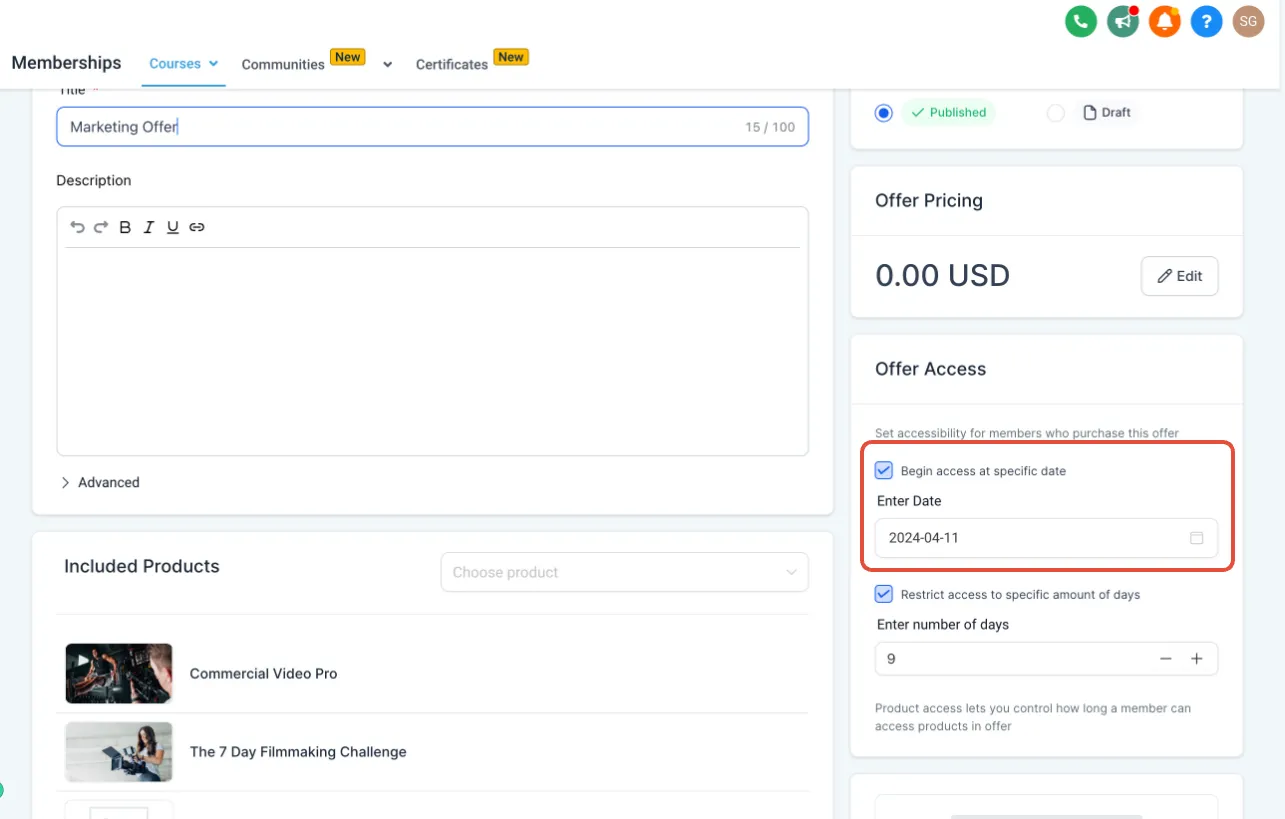
NOTA: I creatori di corsi possono scegliere la data di inizio dell'accesso o la data di scadenza, o aggiungere entrambe insieme.
Domande frequenti
D1: Cosa succede se uno studente ha già un abbonamento attivo o acquista un'offerta aggiuntiva per lo stesso corso?
Il sistema integrerà automaticamente il periodo di validità della nuova offerta con il loro accesso esistente. Ciò garantisce accesso ininterrotto in base all'acquisto più recente.
D2: Cosa succede quando un membro decide di eseguire l'upgrade o cambiare un'altra offerta per lo stesso corso
Il loro accesso al corso verrà esteso in base al periodo di validità della nuova offerta. La validità della nuova offerta ha la precedenza, garantendo che i membri traggano vantaggio dai termini di accesso più vantaggiosi.