
I contatti duplicati possono disordinare il tuo CRM, frammentare la cronologia delle comunicazioni e rendere i rapporti meno accurati. Squadd offre due modi per gestire i contatti duplicati: selezionare manualmente i contatti da unire oppure utilizzare lo strumento Gestisci duplicati per trovare possibili corrispondenze per email, telefono o nome. Questo articolo spiega come esaminare i record duplicati, scegliere il contatto master corretto e unire i record in modo sicuro.
INDICE DEI CONTENUTI
Che cos'è la gestione e l'unione dei contatti duplicati?
La gestione e l'unione dei contatti duplicati aiuta a mantenere un profilo di contatto accurato e unico per ogni persona nel tuo CRM. Quando esistono record duplicati, puoi combinarli in un unico record master mentre esamini i dettagli chiave come email, telefono, nome dell'azienda, tag, conversazioni e altri dati di contatto.
Un record master è il profilo di contatto che rimane dopo l'unione. Alcune informazioni dai record duplicati possono essere conservate o combinate, mentre i campi in conflitto possono essere impostati per impostazione predefinita sul record master selezionato a meno che non sia scelta un valore diverso durante la revisione.
Vantaggi principali della gestione e dell'unione dei contatti duplicati
Dati CRM più puliti: Mantieni un profilo accurato per ogni contatto anziché più record duplicati.
Miglior cronologia delle comunicazioni: Combina conversazioni, note, attività, opportunità e tag pertinenti in un unico record di contatto.
Rapporti più accurati: Riduci i record duplicati che potrebbero distorcere il numero di contatti, i risultati delle campagne e la visibilità della pipeline.
Gestione dei contatti più veloce: Utilizza la ricerca o lo strumento Gestisci duplicati per trovare e rivedere rapidamente i possibili record duplicati.
Visibilità migliorata del team: Aiuta gli utenti a lavorare da un unico profilo di contatto anziché frammentare gli aggiornamenti su più duplicati.
Best practice
Esegui scansioni di duplicati periodicamente per mantenere il tuo CRM pulito.
Esamina sempre i conflitti di campo prima di unire.
Utilizza l'opzione Rifiuta solo quando sei certo che un record non è un duplicato.
Incoraggia il tuo team a standardizzare l'inserimento dei dati per prevenire duplicati futuri.
Come unire manualmente dalla lista Contatti
L'unione manuale è utile quando conosci già quali record di contatto sono duplicati. Puoi cercare i record, selezionarli dalla tabella Contatti e unirli in un unico profilo.
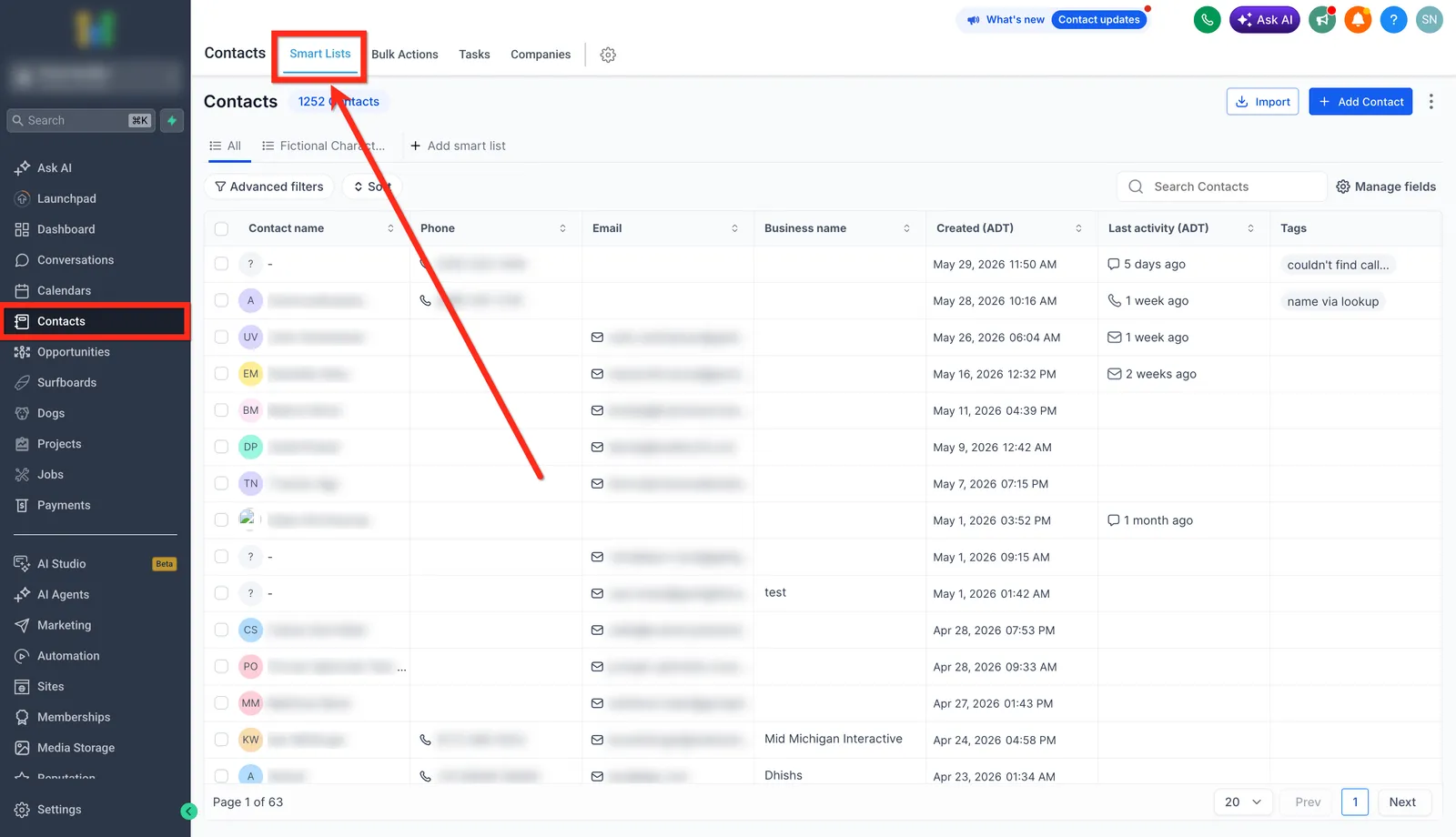
Accedi a Contatti > Smart List.
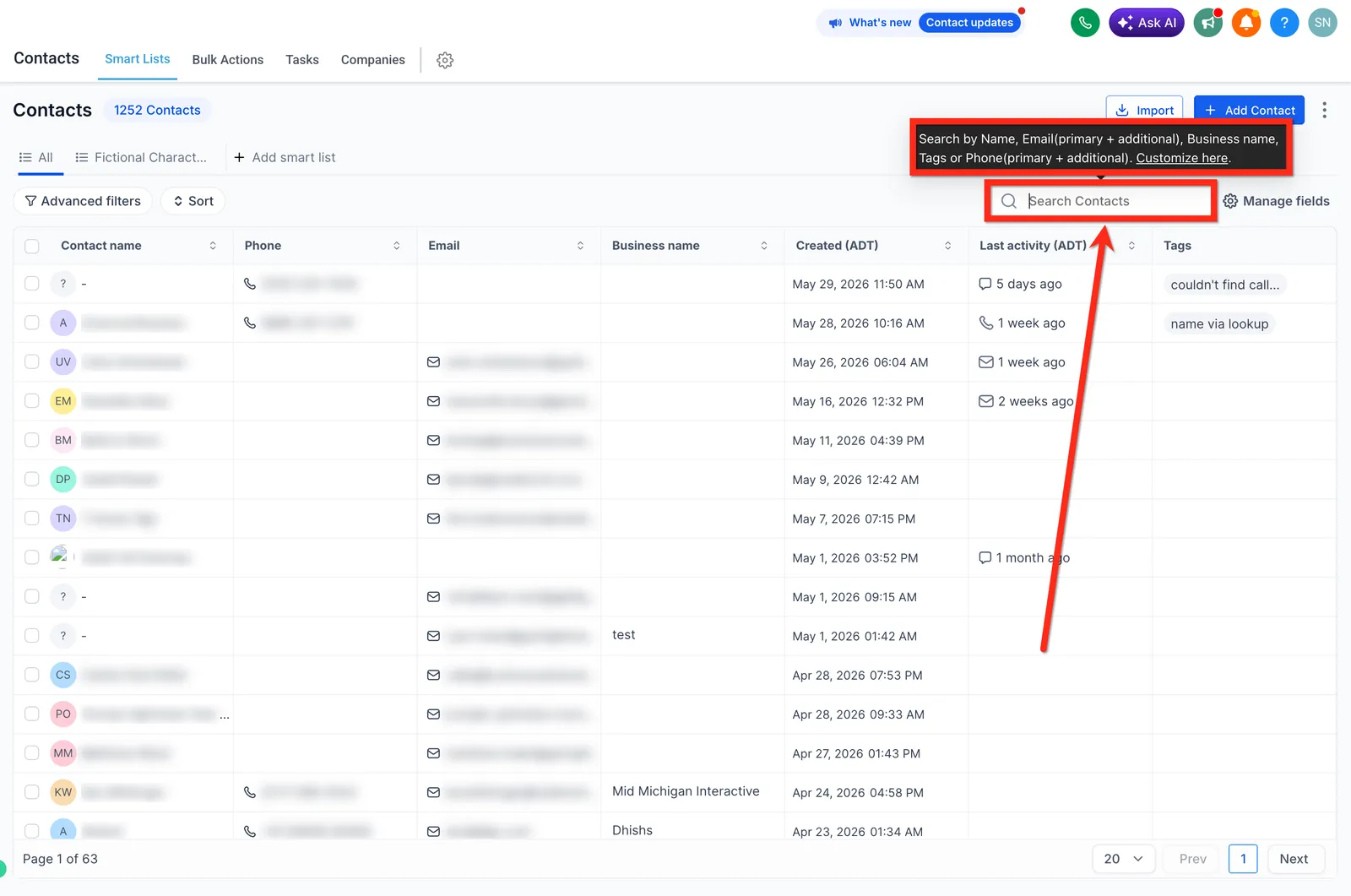
Utilizza la casella Cerca contatti per trovare i contatti duplicati possibili.
Cerca in base ai dettagli di contatto disponibili come:
Nome
Email
Nome dell'azienda
Tag
Telefono
Puoi anche cercare manualmente dalla smart list.
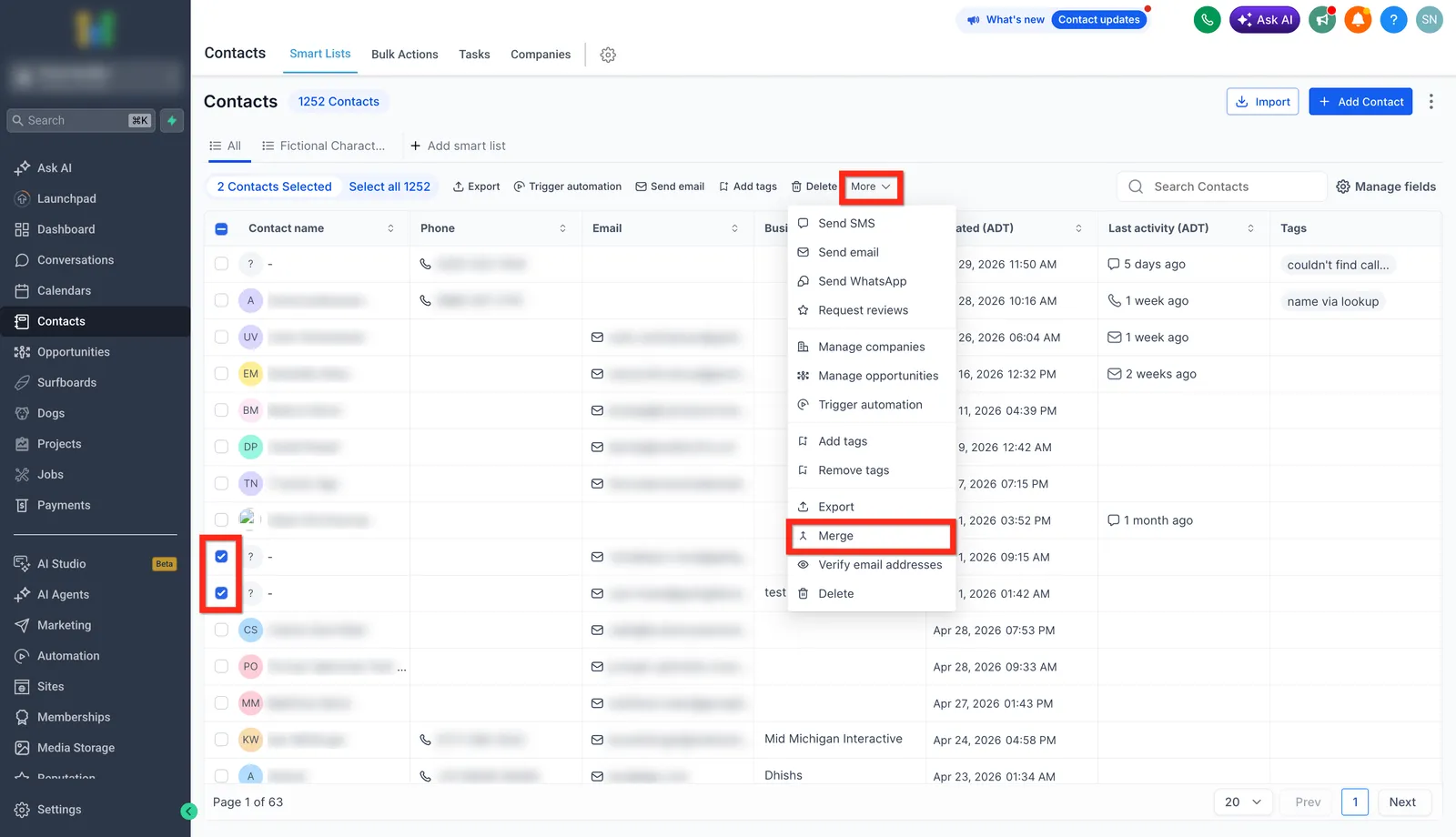
Seleziona i contatti che desideri unire.
Fai clic su Altro dalla barra delle azioni in alto.
Seleziona Unisci.
Nella finestra Unisci contatti, scegli il contatto che deve rimanere come record Master.
Esamina i campi con valori diversi.
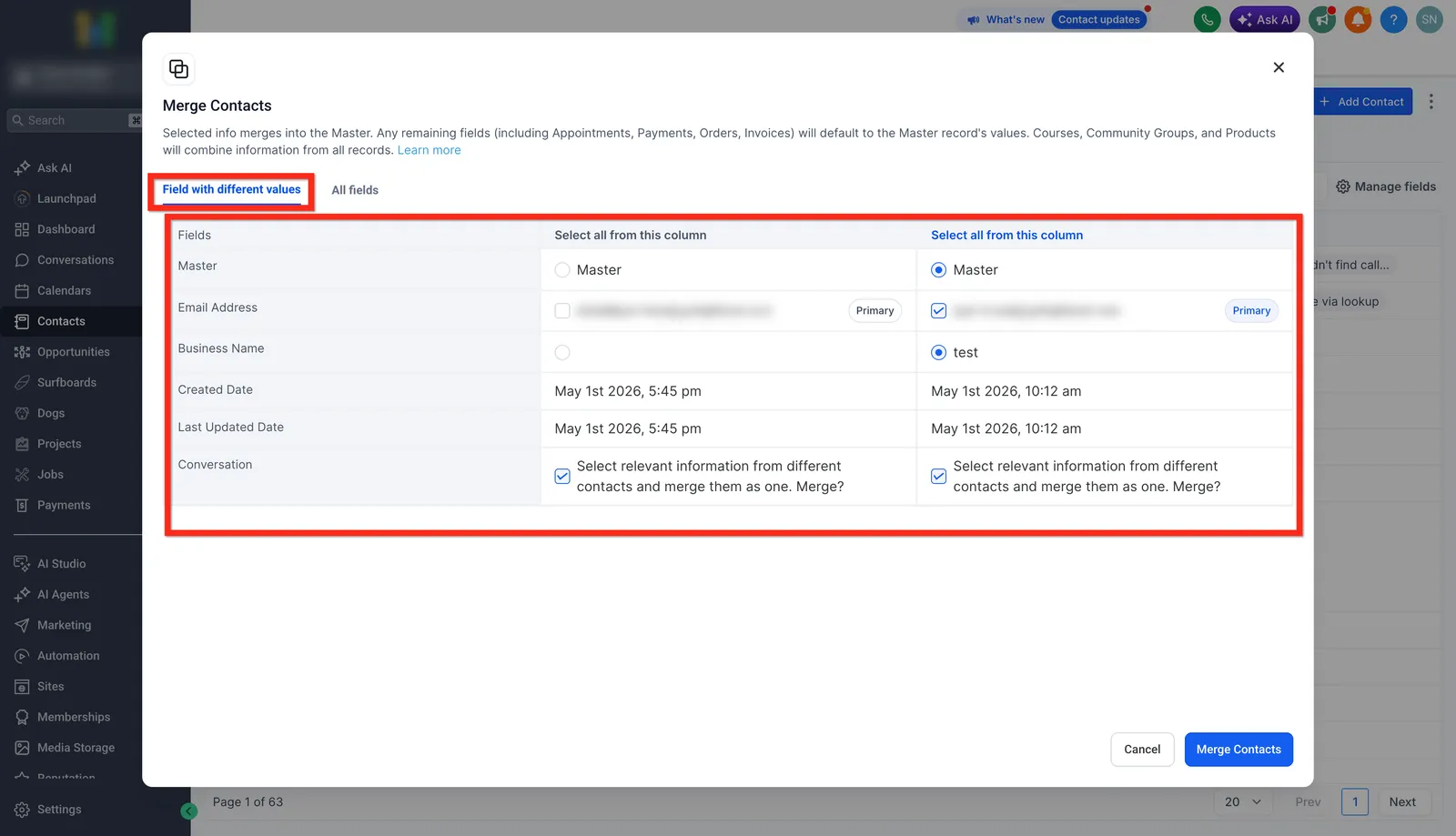
Esamina tutti i campi e seleziona i valori che desideri mantenere, come l'email principale, il numero di telefono, il nome dell'azienda e altri ancora.
Fai clic su Unisci contatti.
Come unire contatti usando lo strumento Gestisci duplicati
Permessi e restrizioni
Ruolo | Accesso |
|---|---|
Admin agenzia / Admin Location | ✅ Accesso completo per trovare e unire duplicati |
Membri del team / Utenti | ❌ Nessun accesso |
Passaggio 1: Accesso allo strumento di gestione dei duplicati
Nota: Solo gli Admin possono utilizzare questa funzione e funziona sia nella visualizzazione elenco Contatti classica che nella nuova.Fai clic su Contatti dalla tua Location.
Fai clic su ⋮ (menu a tre punti)
Fai clic su Gestisci duplicati.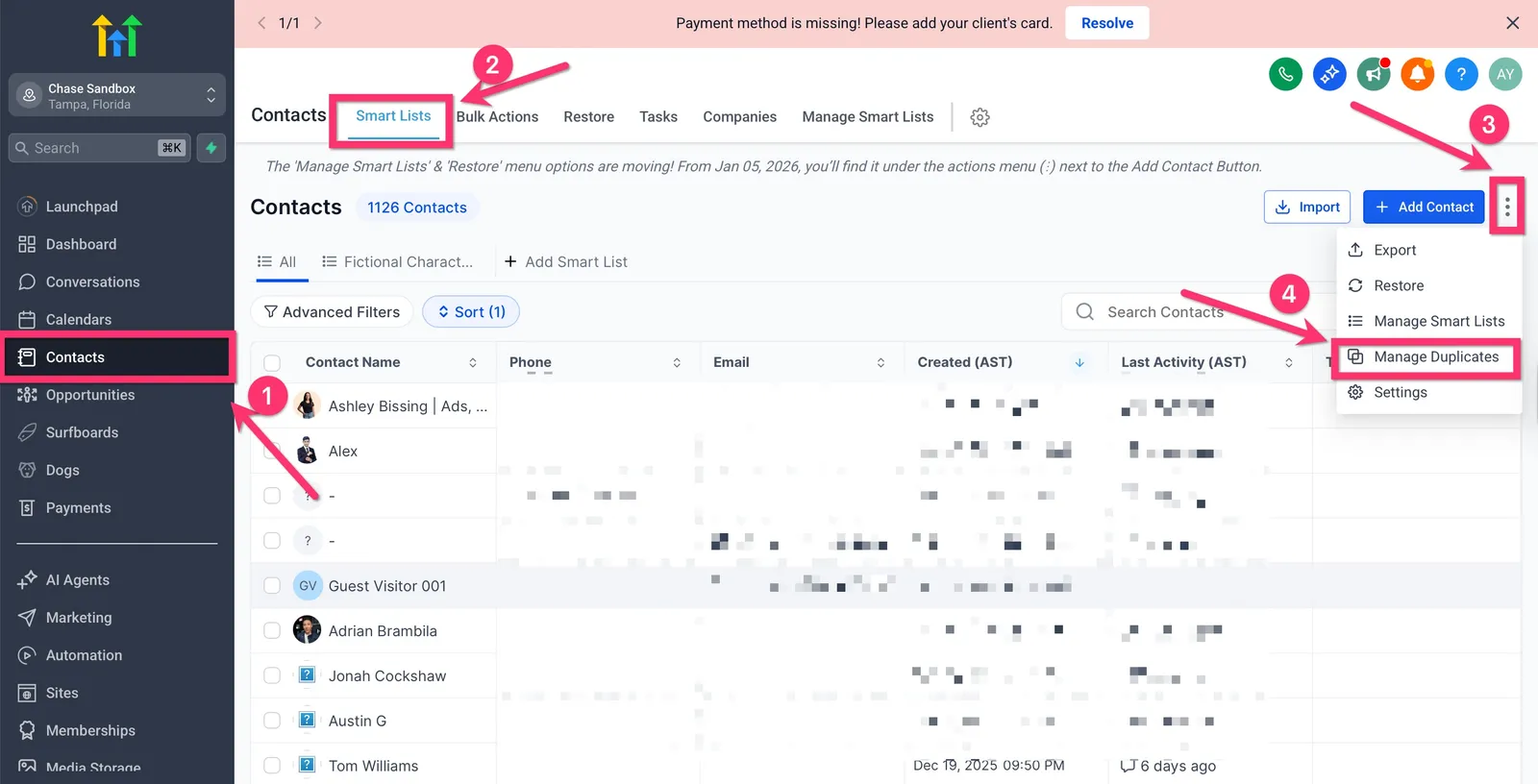
Passaggio 2: Trovare i duplicati
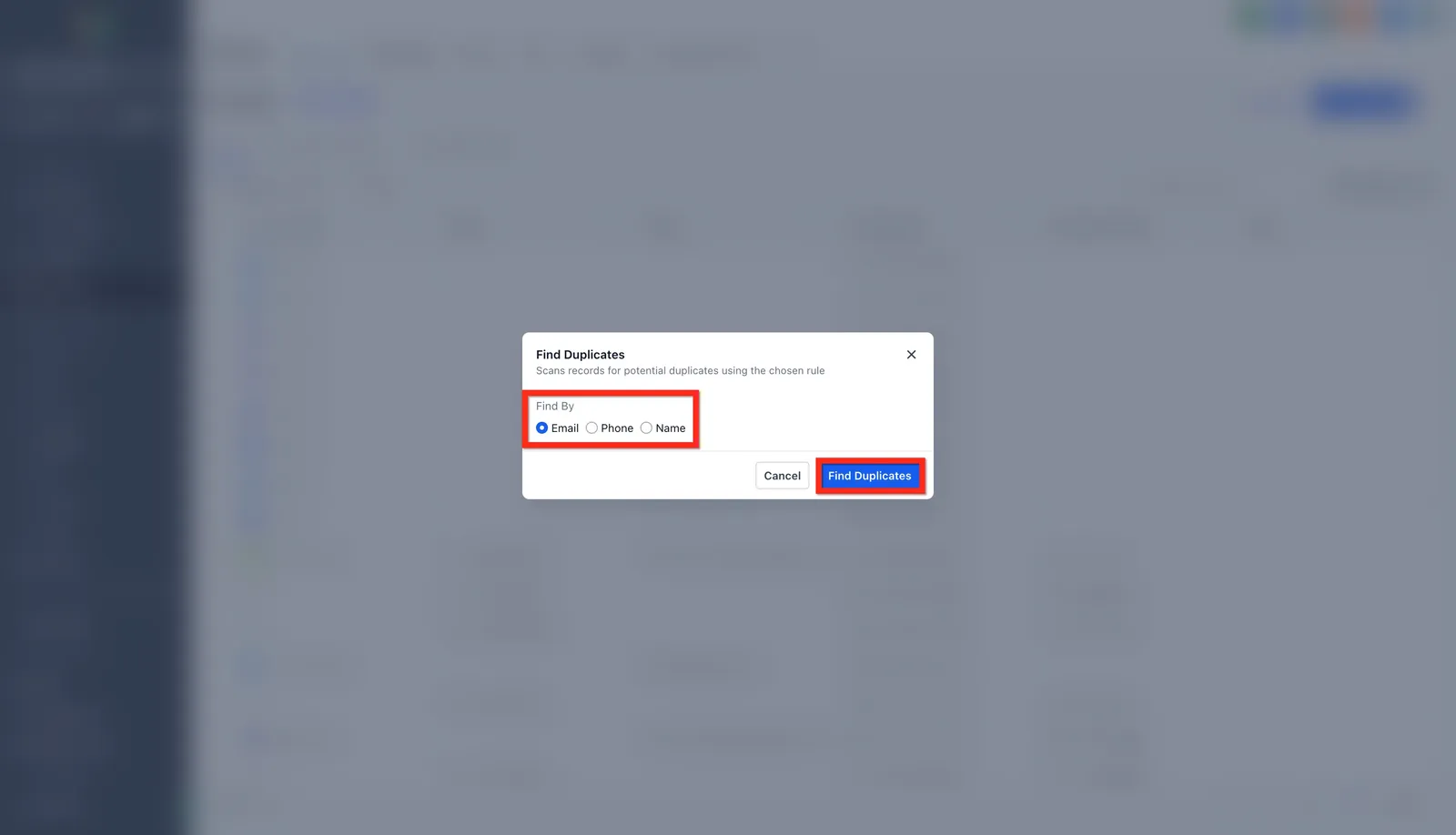
Scegli un criterio Trova per:
Email (impostazione predefinita consigliata)
Telefono
Nome
Fai clic su Trova duplicati.
Il sistema inizierà a scansionare il tuo database di contatti e visualizzerà i duplicati che corrispondono al campo selezionato
Passaggio 3: Visualizzazione dei record duplicati
Una volta trovati i duplicati, vedrai un elenco di possibili gruppi duplicati.
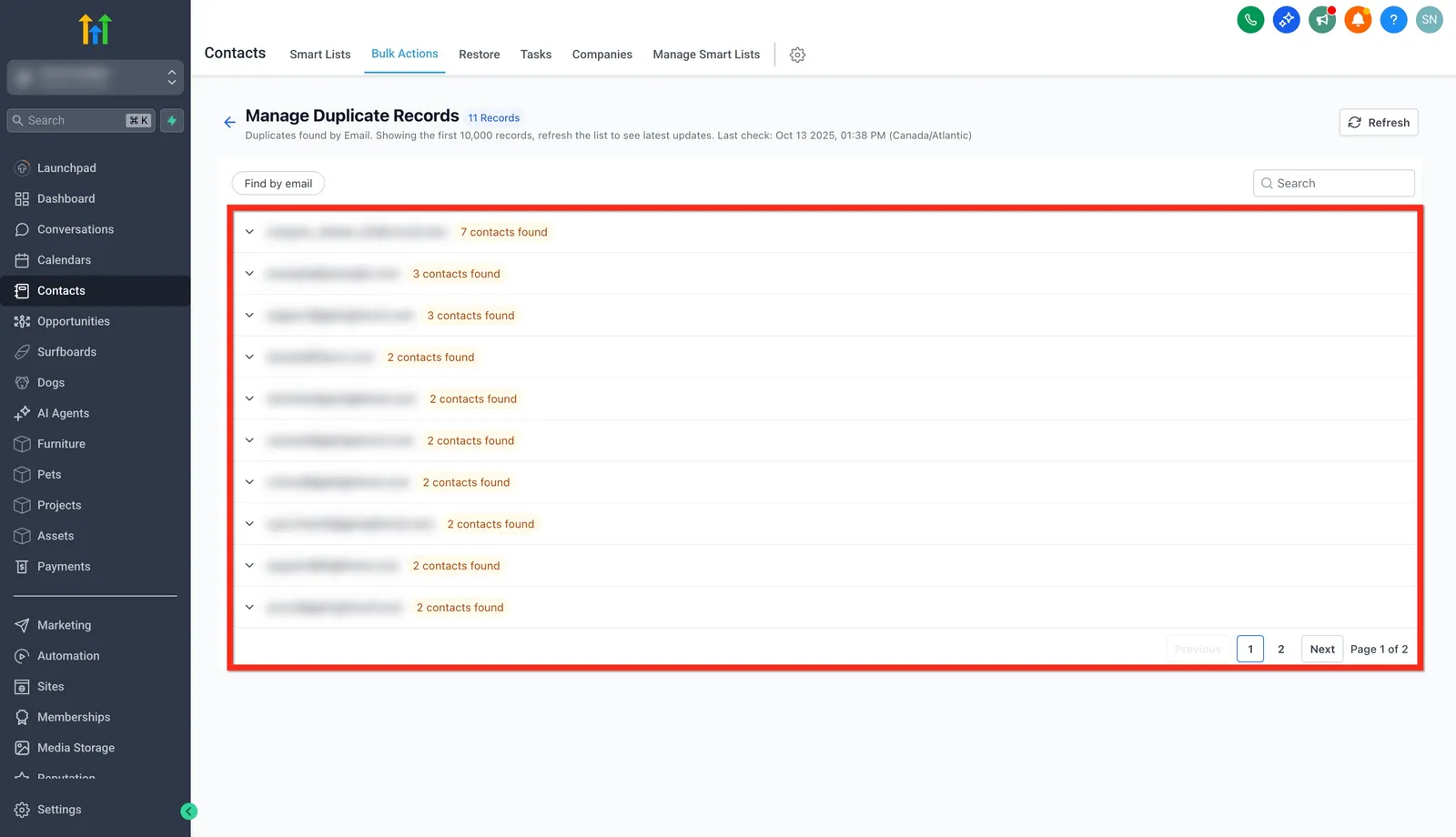
Fai clic sulla freccia verso il basso accanto a un gruppo per espanderlo.
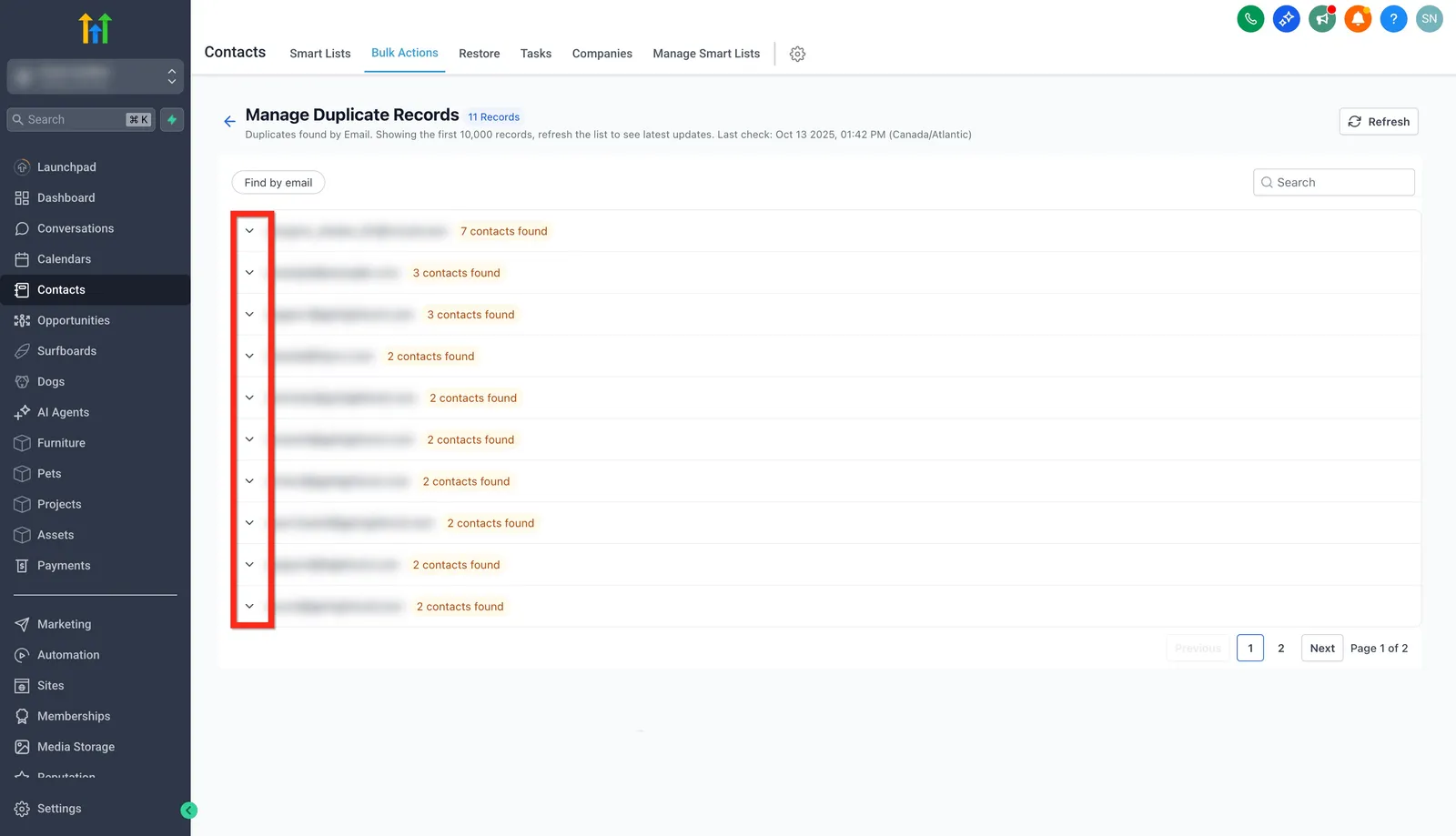
Puoi espandere un gruppo per vedere tutti i contatti rilevati.
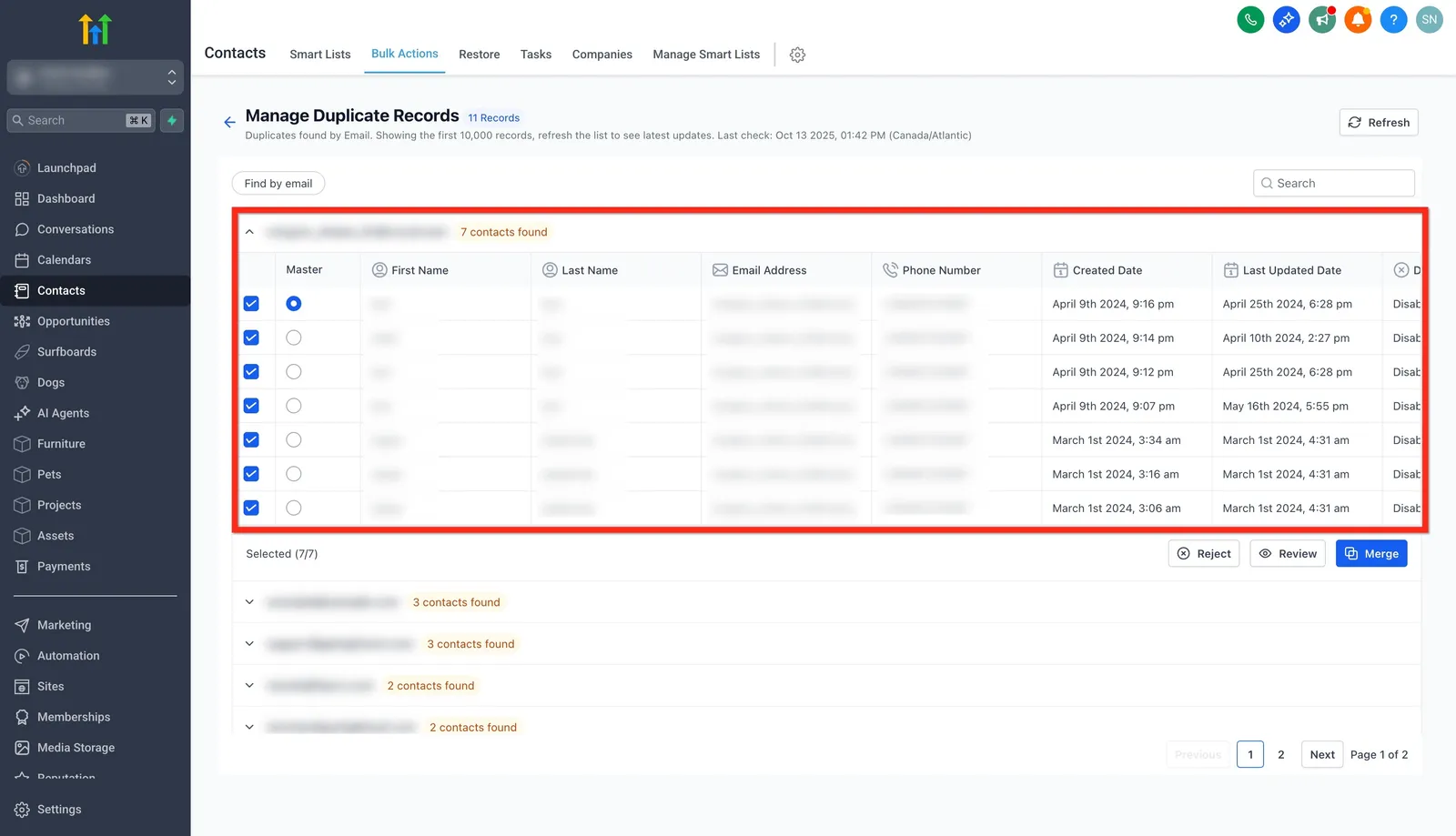
Passaggio 4: Revisione e risoluzione dei conflitti
Puoi anche scegliere di rivedere le modifiche in maggiore dettaglio facendo clic su Rivedi.
I campi in conflitto (come numero di telefono, tag, paese, ecc.) sono visualizzati affiancati.
Puoi:
Selezionare quale valore mantenere per ogni campo.
Combinare più tag o dettagli aggiuntivi.
Scegliere email o numero di telefono principale.
Garantire che non vengano create opportunità duplicate.
Una volta revisionato, fai clic su Unisci contatti per procedere.
Passaggio 5: Rifiuto dei duplicati
Se trovi che determinati duplicati non devono essere uniti:
Fai clic su Rifiuta.
Conferma il rifiuto nel popup:
"Questo indirizzo email non verrà più utilizzato per trovare i duplicati."
Questa azione non può essere annullata.
Nota: Le email, i numeri di telefono o i nomi rifiutati saranno esclusi dalle future scansioni di duplicati.Passaggio 6: Selezione dei record da unire
Nota: Una volta uniti, il processo non può essere annullato. Rivedi attentamente prima di confermare.Seleziona fino a 10 record da unire contemporaneamente.
Lo strumento ti notificherà quando il limite viene raggiunto (Limite raggiunto 10/10).
Scegli un record come Master — questo record manterrà i dettagli chiave come nome, email principale e numero di telefono principale.
Tutti i dati correlati (attività, opportunità, note, prodotti, ecc.) dagli altri record verranno combinati in questo record master.
Fai clic su Unisci. Prima di unire, apparirà una finestra di dialogo di conferma:
Vedrai:
Un promemoria che questa azione non può essere annullata.
Una nota che email, numeri di telefono, note, opportunità e attività di tutti i record selezionati verranno uniti in uno.
Un'opzione per confermare la tua comprensione selezionando la casella di riconoscimento.
Fai clic su Unisci duplicati per finalizzare.
Preferenze di deduplicazione dei contatti
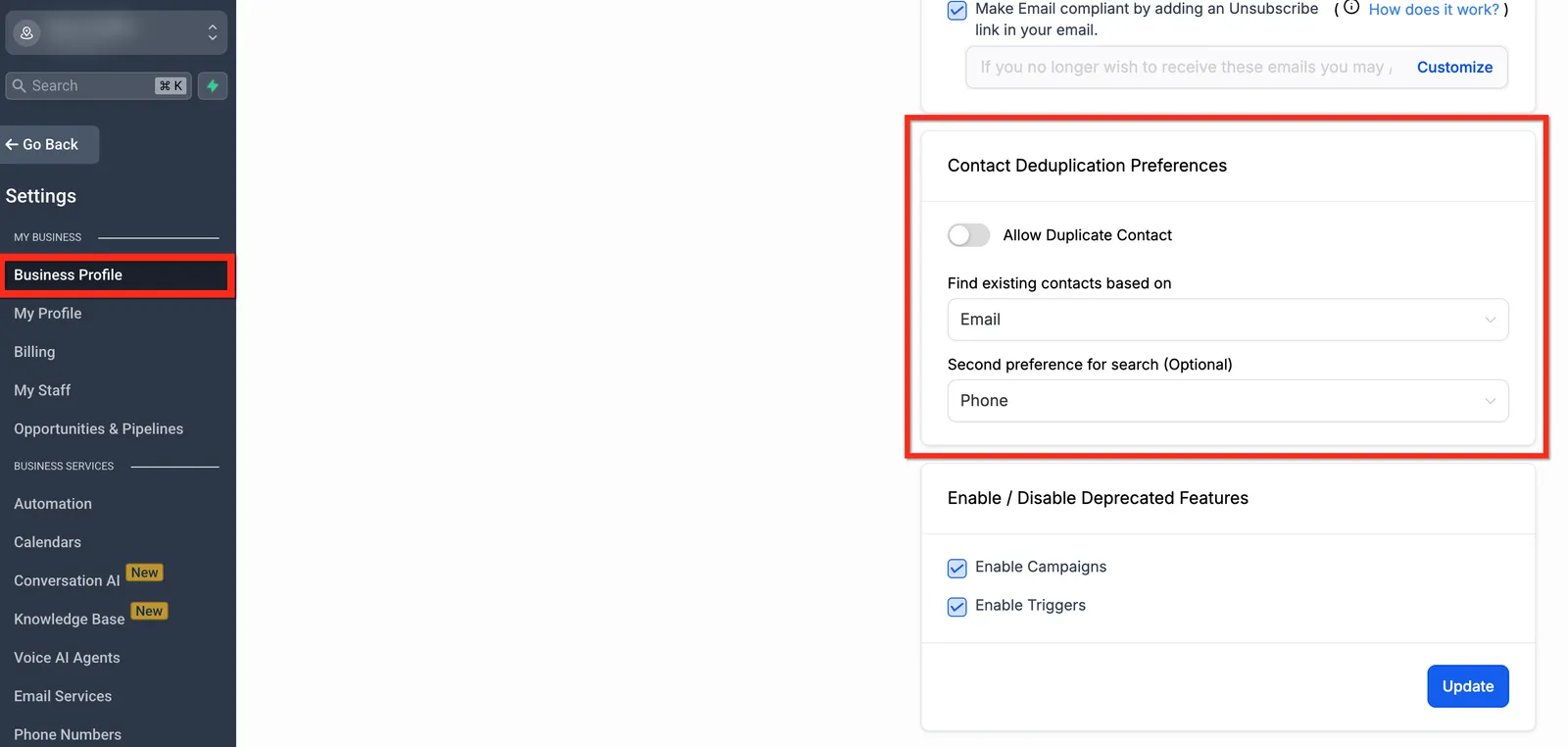
Evitare i contatti duplicati alla fonte può far risparmiare tempo e confusione significativi in seguito. Le impostazioni di deduplicazione dei contatti ti danno il controllo su come il sistema gestisce i nuovi inserimenti di contatti, permettendoti di prevenire i duplicati prima che accadano.
Accedi a Impostazioni > Profilo aziendale > Preferenze contatti.
Abilita o disabilita Consenti contatti duplicati.
Scegli i campi di deduplicazione primari e secondari (Email o Telefono).
Risoluzione dei problemi
Problema | Possibile causa | Soluzione |
|---|---|---|
"Nessun duplicato trovato" | Criteri di scansione limitati | Prova a passare a un altro criterio (Telefono o Nome). |
"Limite raggiunto (10/10)" | Troppi record selezionati | Unisci i primi 10, quindi torna per unire la serie successiva. |
"Pulsante Unisci disabilitato" | Conferma non selezionata | Seleziona la casella "Capisco che non può essere annullato". |
Opzione di unione mancante | Non è un ruolo di Admin | Contatta il tuo Admin per richiedere l'accesso. |
Domande frequenti
D: Posso annullare un'unione di contatti?
No. Le unioni di contatti non possono essere annullate. Esamina attentamente i contatti selezionati, il record master e i valori dei campi prima di confermare.
D: Quanti contatti posso unire contemporaneamente?
Puoi unire fino a 10 contatti alla volta.
D: Qual è la differenza tra l'unione manuale e Gestisci duplicati?
L'unione manuale viene utilizzata quando conosci già quali contatti devono essere uniti. Gestisci duplicati aiuta a trovare i possibili record duplicati per email, telefono o nome.
D: Perché non vedo il pulsante Unisci contatti?
L'opzione Unisci contatti appare quando selezioni 2 o più contatti validi, fino a un massimo di 10. Assicurati di disporre dell'autorizzazione per gestire i contatti, che i contatti selezionati siano nella stessa Location e che i contatti siano visibili nella visualizzazione elenco corrente.
D: Cosa causa i contatti duplicati in Squadd?
I duplicati possono essere creati tramite immissione manuale, importazioni CSV, moduli, invii da calendario o strumenti di terze parti come Zapier.
D: Quale contatto devo scegliere come record master?
Scegli il contatto con le informazioni più accurate e aggiornate. Il record master rimane dopo l'unione e deve contenere i dettagli in cui riponi maggiore fiducia.
D: Cosa succede ai dati dei campi durante un'unione?
Il record master selezionato mantiene i suoi dettagli. Le informazioni univoche dagli altri record selezionati possono essere aggiunte o combinate, mentre i campi in conflitto utilizzano il valore selezionato o il valore del record master.
D: I campi personalizzati saranno influenzati durante un'unione?
I valori dei campi personalizzati di un altro contatto vengono aggiunti solo quando il campo corrispondente è vuoto sul record master. I valori dei campi personalizzati esistenti sul record master non vengono sovrascritti.
D: Cosa succede a note, conversazioni, tag, appuntamenti, pagamenti, ordini, fatture, corsi, gruppi della comunità e prodotti dopo l'unione?
Le informazioni selezionate vengono unite nel contatto master. Tutti i campi rimanenti, inclusi appuntamenti, pagamenti, ordini e fatture, utilizzano per impostazione predefinita i valori del record master. Corsi, gruppi della comunità e prodotti combinano le informazioni di tutti i record selezionati.
D: Cosa succede quando rifiuto un suggerimento di duplicato?
Il suggerimento rifiutato non apparirà più per quella regola di corrispondenza duplicata. Questa azione non può essere annullata.
D: Come posso prevenire i duplicati dagli invii di moduli o calendari?
Rivedi le preferenze di deduplicazione dei contatti e assicurati che Consenti contatti duplicati sia disattivato quando non desideri che vengano creati contatti duplicati dai suggerimenti corrispondenti.
D: Cosa succede ai workflow di un contatto quando unisco i duplicati?
Se un contatto duplicato viene eliminato durante l'unione, Squadd trasferisce l'esecuzione del workflow al contatto master in modo che l'automazione possa continuare. Se il contatto master è già iscritto allo stesso workflow, Squadd interrompe l'esecuzione extra e mantiene l'esecuzione del workflow che è già in corso.
D: Posso unire automaticamente i contatti duplicati?
Sì. Utilizza l'azione Workflow - Unisci contatto quando desideri che l'unione di contatti duplicati avvenga all'interno di un workflow.