
Cosa s'intende per aggiungerli "manualmente"?
Spesso capita che l'automazione creata non abbia un trigger iniziale o che ci siano dei contatti specifici che per un motivo o l'altro non sono entrati dentro il nostro workflow - è qui che questa funzione di aggiunta manuale torna utile!
Abbiamo la possibilità di inserirli manualmente e far si che seguano comunque quanto impostato dentro l'automazione.
Vediamo come si fa in base a questi 2 scenari:
Aggiungere 1 o pochi contatti
Aggiungere un grande numero di contatti
Spieghiamo entrambi i scenari in quanto ad oggi Squadd offre 2 modalità diverse di inserimento contatti: una più adatta a un basso numero di contatti da lavorare (dunque li andrai a lavorare uno per uno) e una invece per una più grande lista di contatti (dove invece li lavori tutti insieme contemporaneamente).
1️⃣ Aggiungere 1 o pochi contatti
Vai su Contatti o Messaggi
Seleziona un contatto interessato
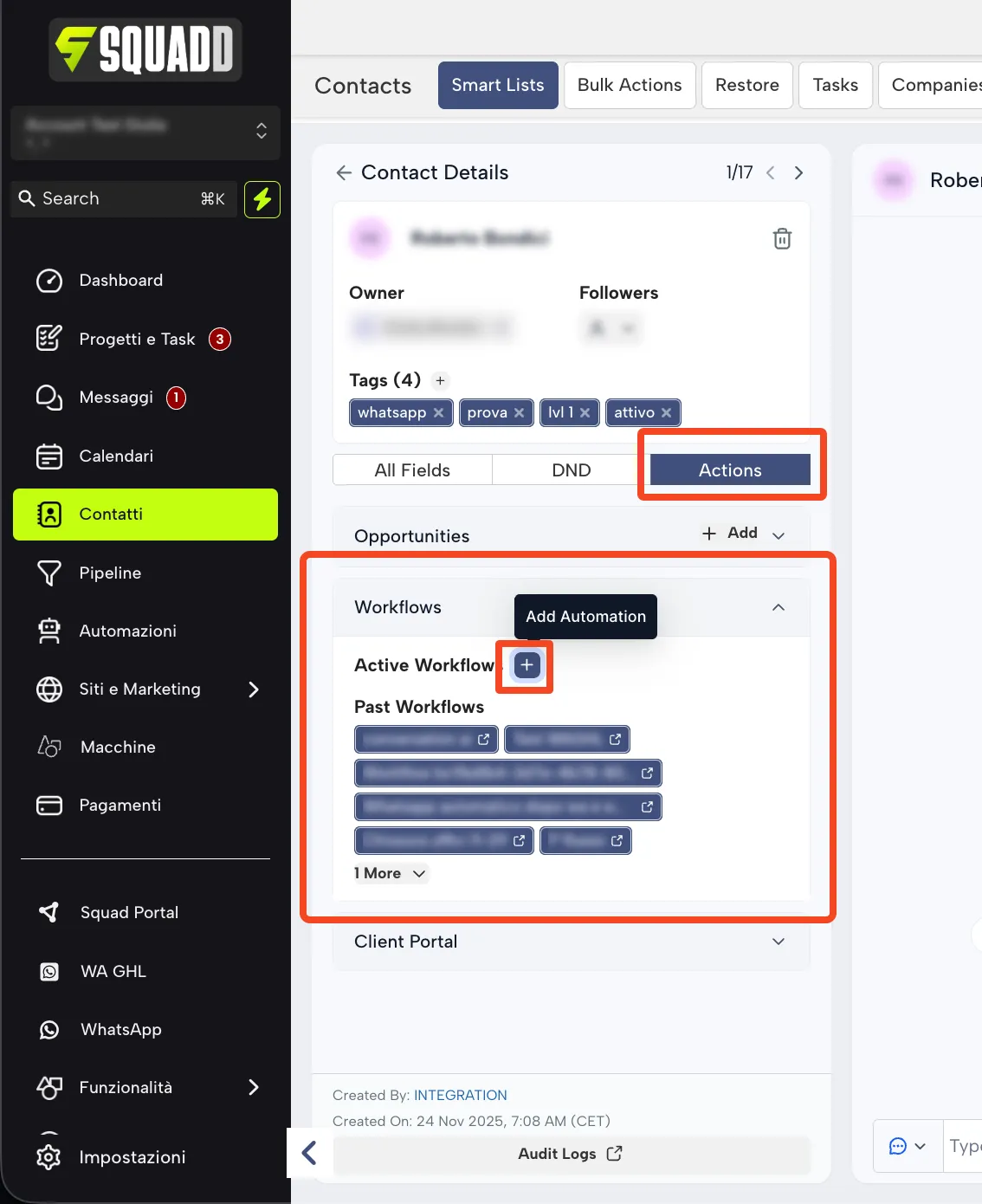
Vai su Azioni/Actions
Apri la sezione Workflows/Automazione
Sotto "Active Workflow" clicca sul +
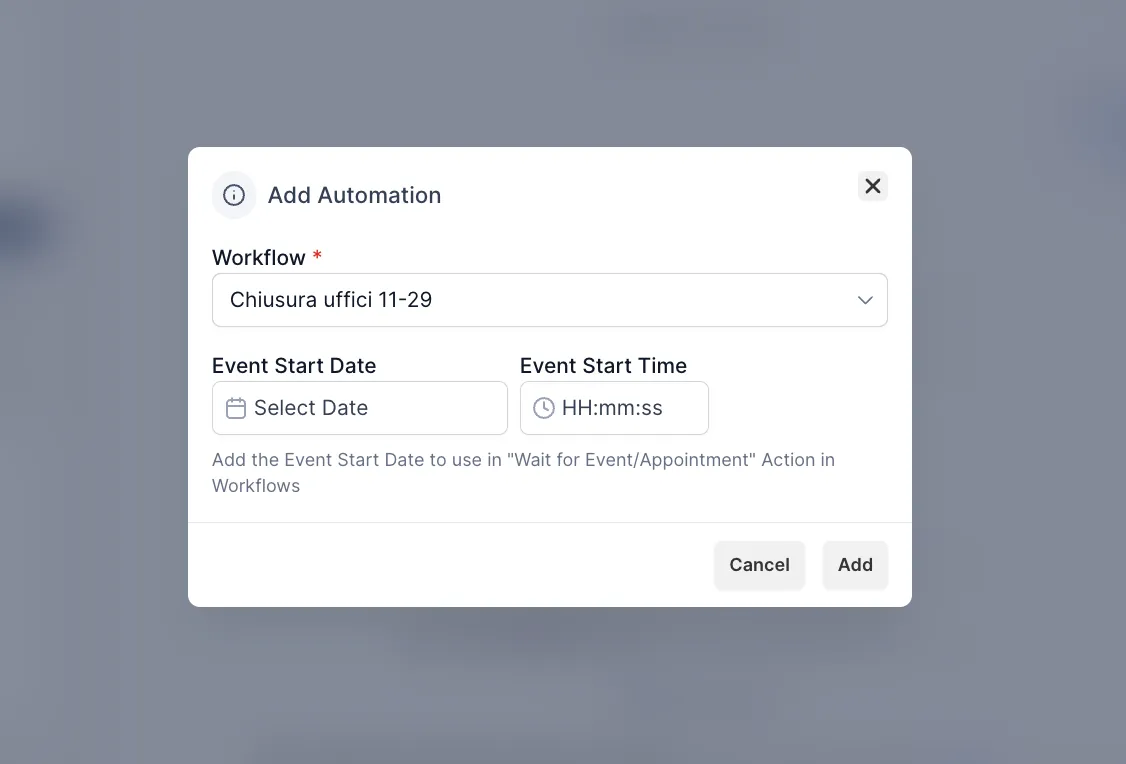
Seleziona il workflow in cui vuoi inserire il tuo contatto
Nota:
- Puoi selezionare un solo workflow alla volta.
- Se il tuo workflow non esce nell'elenco di opzioni, significa che il flusso è in Draft (in Bozza) - pubblica quindi prima il flusso e poi potrai inserirvi il tuo contatto.
Fatto! Da qui puoi monitorare l'andamento del contatto entrano nel registro delle Esecuzioni del tuo workflow.
Nota:
Se aggiungi un contatto manualmente dentro a un flusso, questo partirà dalla prima azione impostata subito dopo il trigger.
Non è possibile scegliere uno step particolare da cui far partire il contatto.
2️⃣ Aggiungere un grande numero di contatti
Vai su Contatti
Dalle checkbox dedicate, seleziona i contatti interessati.
💡 Consigli utili:
- Puoi selezionare le singole checkbox dei singoli contatti (1) oppure selezionare la primissima checkbox a capo di tutto l'elenco contatti per selezionare tutti i contatti presenti in quella pagina (2) - se i contatti sono spalmati su più pagine, dovrai cliccare anche su "Seleziona tutti i nnn records" (3)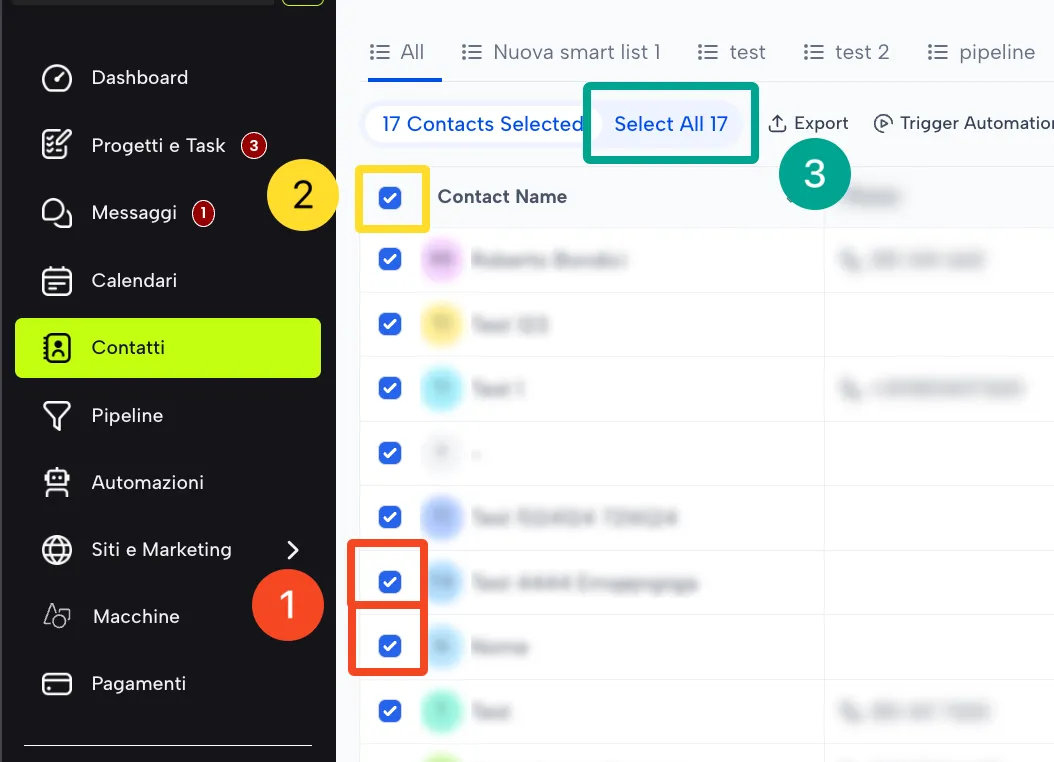
- Se hai bisogno di aggiungere nel flusso dei contatti di una smart list specifica, entra prima nella smart list e poi segui i passaggi del consiglio precedente.
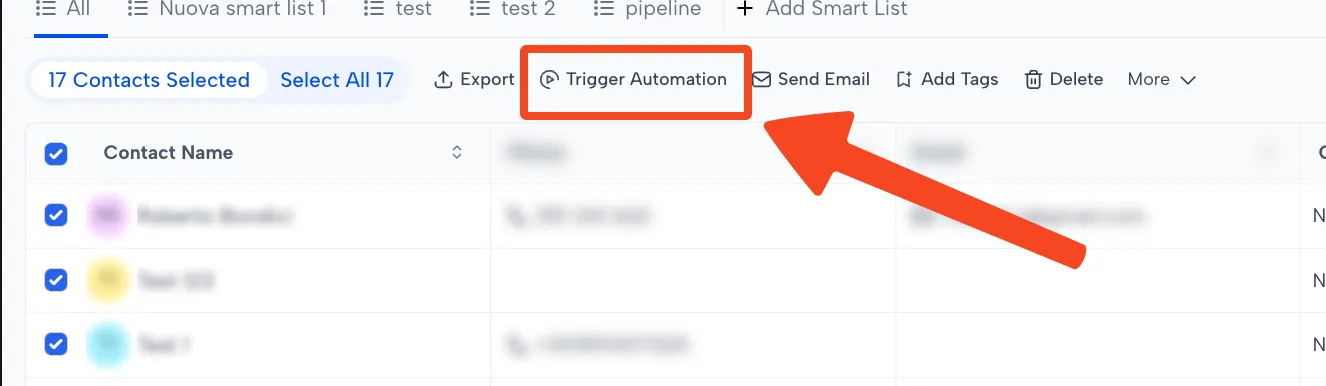
Seleziona la bulk action Trigger Automation
Compila quanto richiesto:
Action name -> puoi scrivere quello che desideri, servirà solo a te a livello organizzativo interno.
Automation type -> lascialo invariato.
Workflow -> selezioni il workflow in cui vuoi inserire i contatti selezionati dalle checkbox
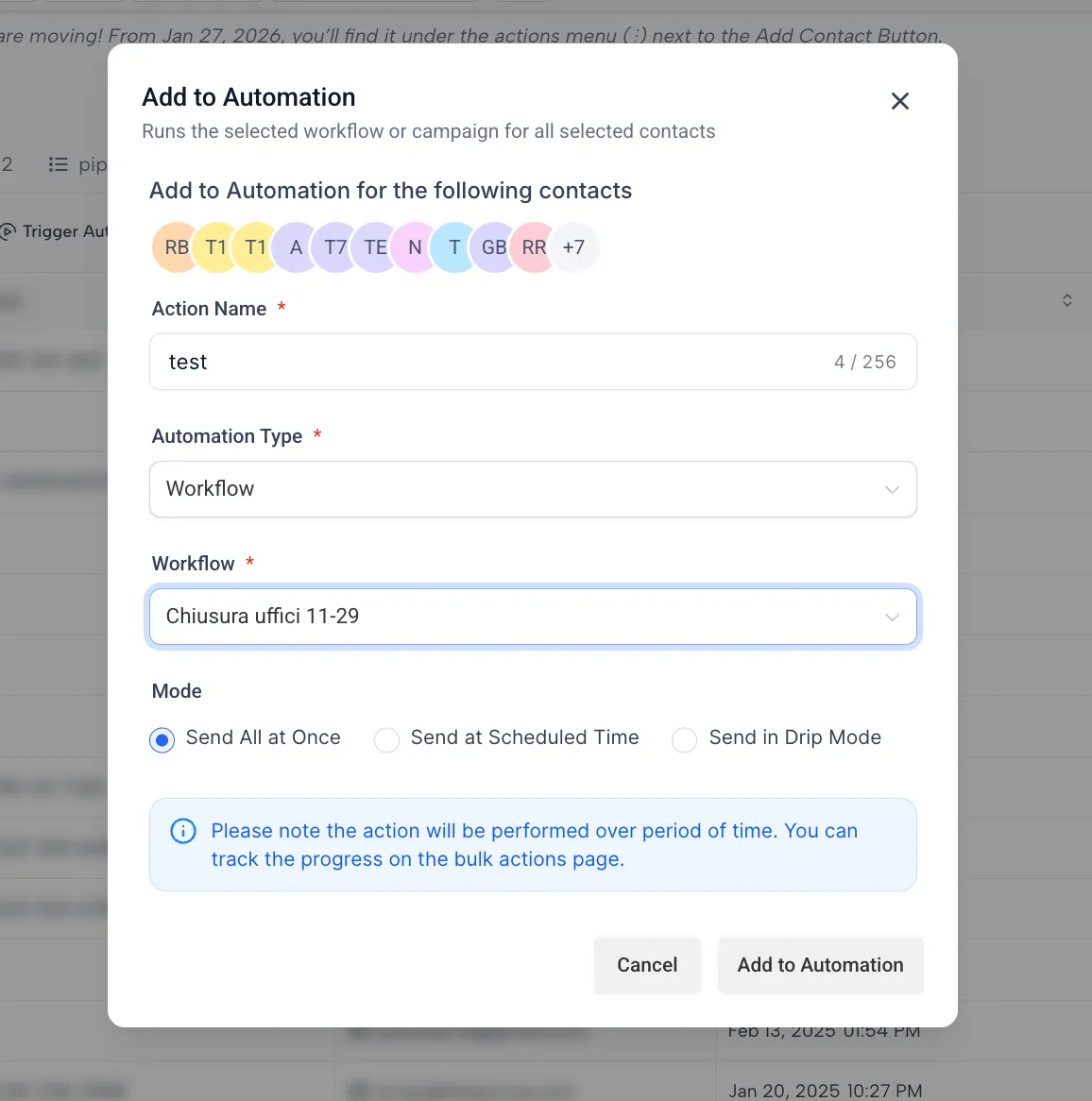
Mode -> scegli la modalità d'inserimento dei contatti:
- Send all at once (Invia tutti in una volta): Aggiungi tutti i contatti subito all'automazione
selezionata.
- Send at a scheduled time (Invia ad un orario schedulato): Aggiungi tutti i contatti in un
giorno e orario programmato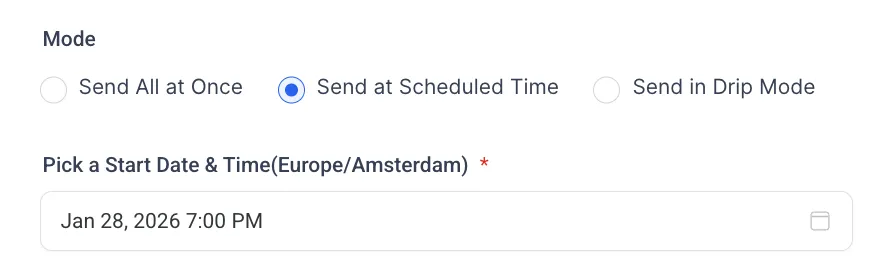
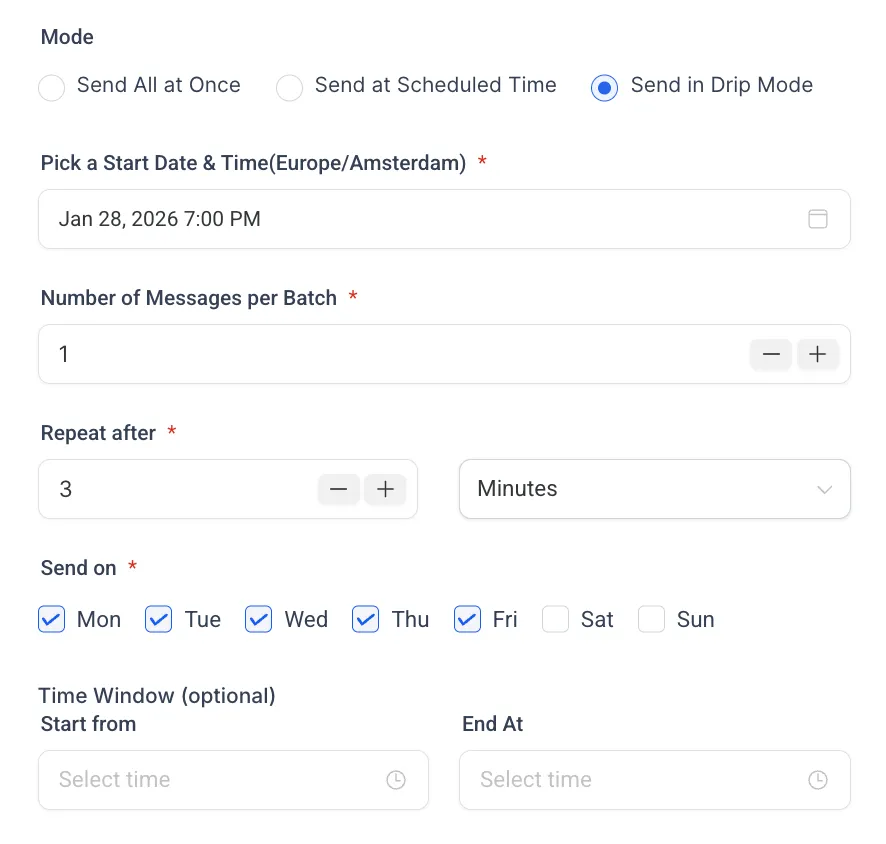
- Send in drip mode (Invia in modalità a gocciolamento): Aggiungi i contatti all'automazione poco per volta, s'intende:
Start on: Imposta data e ora di quando dovrebbe iniziare il "flusso" d'ingresso dei contatti.
Batch Quantity: Quantità di contatti da far entrare per volta (Es. se imposti il valore "5", entreranno 5 contatti per volta).
Repeat after: Imposta ogni quanti secondi/minuti/ore/giorni si ripete quest'ultima azione.
Send on: Imposta in quali giorni l'azione è "attiva" (negli orari in cui non è attiva quest'azione viene congelata fino al momento delle fasce impostate).
Start from - End at: Imposta in quali orari l'azione è "attiva" (negli orari in cui non è attiva quest'azione viene congelata fino al momento delle fasce impostate).
Clicca su Add to Automation
Fatto! ora i contatti entreranno nell'automazione in base alla modalità d'inserimento scelta
Speriamo questo tutorial sia stato utile! 🚀