
Costruire una community online coinvolgente è fondamentale per aziende, educatori e creator di contenuti. La funzione Community di Squadd/GoHighLevel ti permette di creare uno spazio privato o pubblico dove i membri possono interagire, accedere a contenuti esclusivi e costruire relazioni. Questa guida ti guiderà attraverso i passaggi essenziali per configurare, personalizzare e gestire la tua community in modo efficace.
Altri tutorial dalla community
https://www.youtube.com/watch?v=d0phyWAcfio&feature=youtu.be
https://www.youtube.com/watch?v=X_cwwIr7QnE
https://www.youtube.com/watch?v=RkwRB7bU1Jk&feature=youtu.be
INDICE DEI CONTENUTI
- Che cos'è la funzione Community?
- Vantaggi principali della Community
- Come configurare e gestire le Community
- Impostazioni notifiche email per le Community di Squadd/GoHighLevel
- Domande frequenti
Che cos'è la funzione Community?
La funzione Community in Squadd/GoHighLevel ti permette di creare spazi esclusivi e interattivi per il tuo pubblico. Queste community aiutano aziende e imprenditori a promuovere il coinvolgimento, offrire contenuti di valore e costruire relazioni più forti con i membri. Puoi creare gruppi, gestire iscrizioni, personalizzare il tuo dominio e impostare autorizzazioni per migliorare l'esperienza utente.
Vantaggi principali della Community
- Coinvolgimento centralizzato: Mantieni discussioni, annunci e interazioni in uno spazio organizzato.
- Branding personalizzato: Configura un dominio personalizzato e personalizza la community per corrispondere al tuo brand.
- Gestione iscrizioni: Definisci ruoli e autorizzazioni per un accesso controllato.
- Scalabilità: Aggiungi o rimuovi facilmente i membri mentre la tua community cresce.
- Integrazioni fluide: Connettiti con strumenti di automazione, email marketing e funzionalità CRM.
Come configurare e gestire le Community
Configurare una Community Squadd/GoHighLevel ti consente di centralizzare conversazioni, distribuire contenuti e promuovere il coinvolgimento in uno spazio brandizzato. Questa sezione ti guida attraverso ogni passaggio essenziale: dalla creazione e personalizzazione alla gestione di ruoli, canali ed esperienze gamificate. Che tu stia iniziando da zero o stia scalando un gruppo esistente, questa guida assicura una configurazione fluida e strategica.
Crea una nuova Community
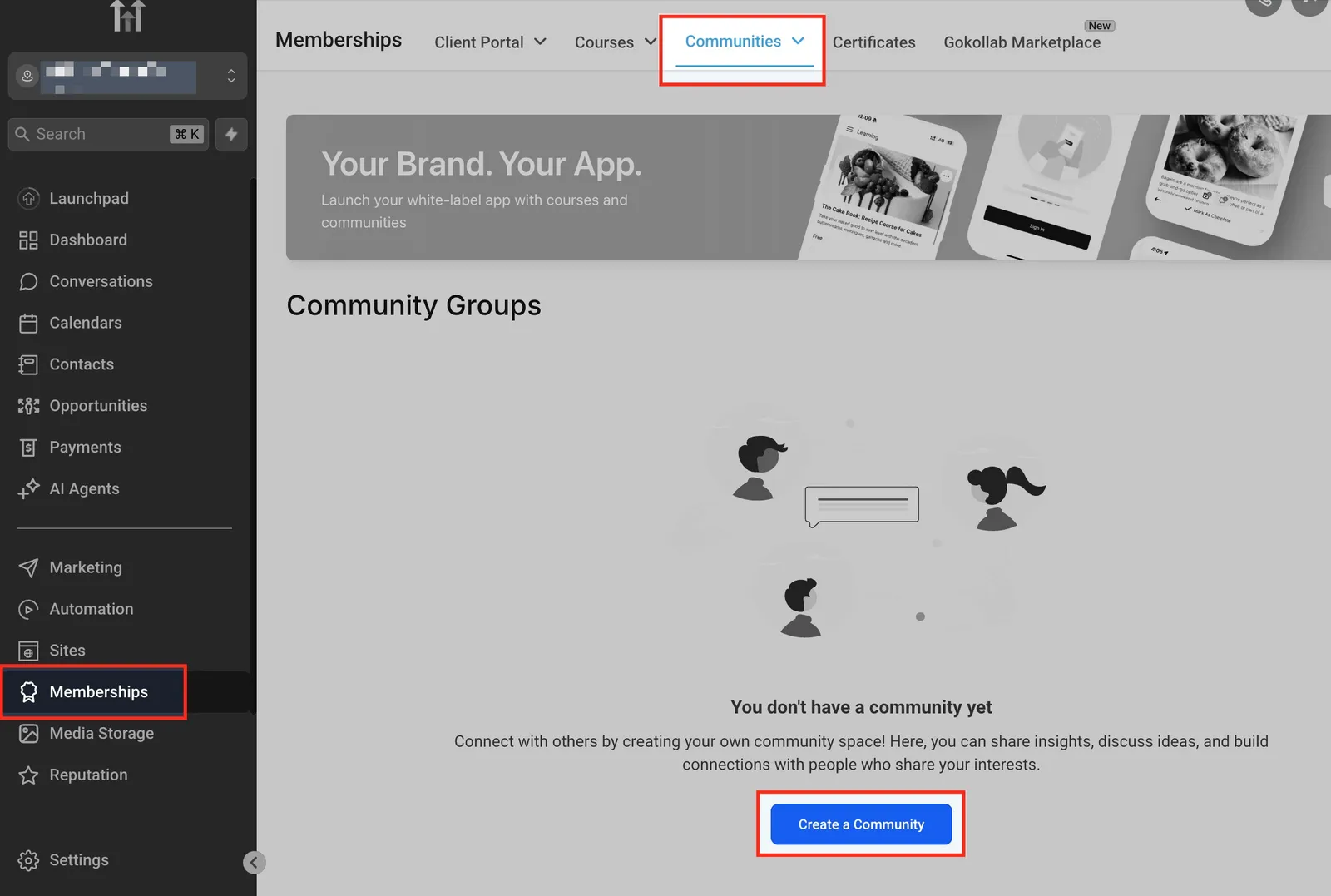
Inizia accedendo alla sezione Community nella tua dashboard Squadd/GoHighLevel. Da lì, fai clic su Crea nuova Community per iniziare a costruire il tuo spazio. Questo è il primo passo per configurare un hub centralizzato dove il tuo pubblico può interagire, imparare e collaborare. Una volta creata, potrai personalizzare il branding, la struttura e le impostazioni di iscrizione della tua community.
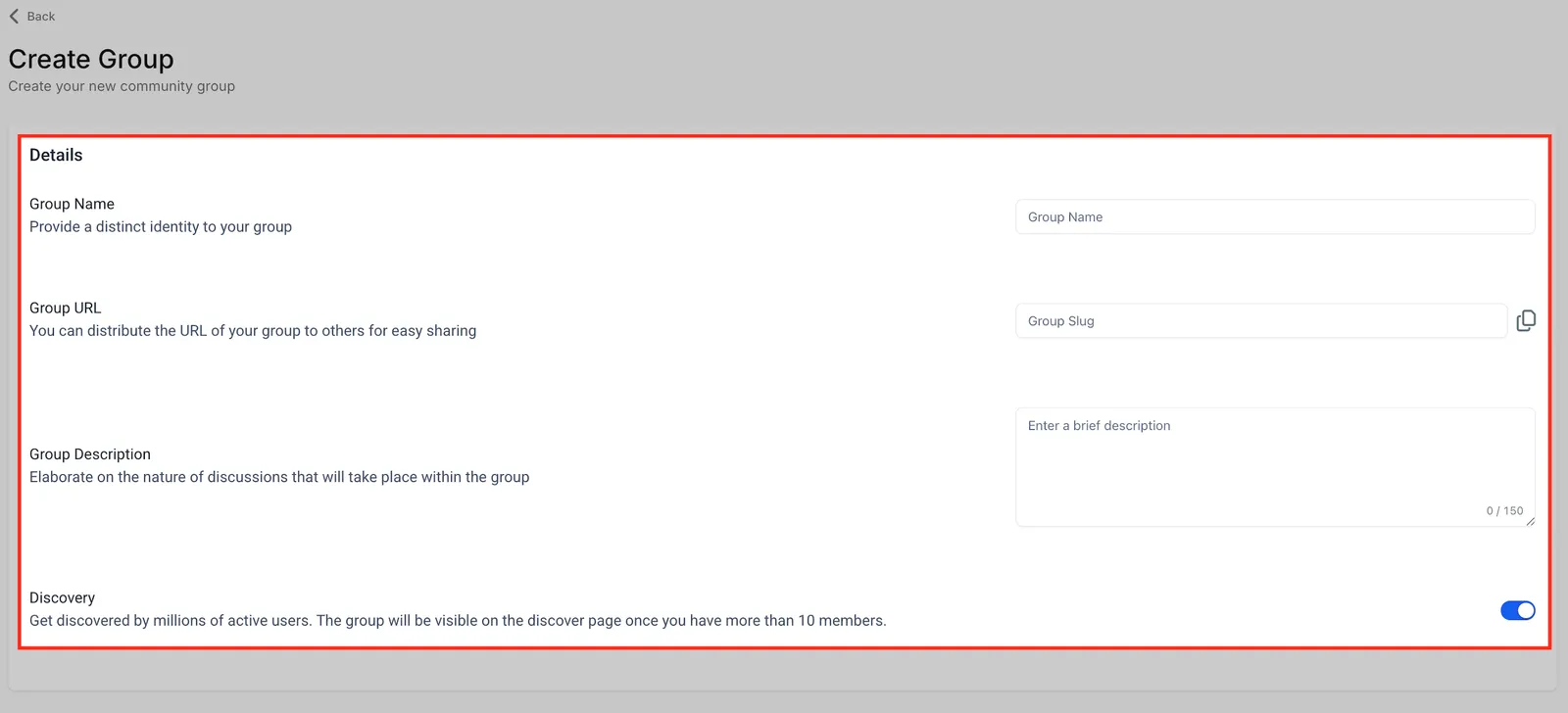
Crea il tuo gruppo Community
Definisci l'identità del tuo gruppo inserendo un nome, URL e breve descrizione. Questa è la base della tua community e ciò che i membri vedranno quando si uniranno. Rendila chiara, invitante e allineata al tuo brand o scopo. Una volta compilato, salva il tuo gruppo per iniziare a personalizzare e invitare i membri.
Accesso più intelligente ai gruppi in Community
Le Community ora guidano gli utenti verso un gruppo più rilevante quando entrano, rendendo la navigazione più veloce e intuitiva.
Invece di accedere a un gruppo casuale, gli utenti vengono reindirizzati a:
- un gruppo di cui sono già membri, oppure
- un gruppo a cui hanno avuto accesso di recente
Questo aiuta i membri a tornare al posto giusto più velocemente e migliora l'esperienza nelle community con più gruppi.
Impostazioni notifiche email per le Community di Squadd/GoHighLevel
Queste impostazioni assicurano che i membri siano informati su aggiornamenti importanti, attività e cambiamenti di ruolo, mentre danno ai responsabili il controllo su ciò che viene inviato. Abilita o disabilita le notifiche email per i tuoi membri del gruppo e personalizza i messaggi che ricevono.
Come configurare: Siti → Client Portal → Membership → Impostazioni → Impostazioni email → Community → Email promemoria evento.
1. Email di invito al gruppo
Questo messaggio viene attivato quando un utente viene aggiunto a un gruppo.
- Iscritto al gruppo (Utente). Invia un email di invito notificando all'utente che è stato aggiunto a una community o un gruppo specifico.
2. Email di stato iscrizione al gruppo
Questi messaggi gestiscono le comunicazioni relative ad approvazioni, rifiuti e assegnazioni di canali privati.
- Approvato (Utente) – Notifica a un utente che la sua iscrizione è stata approvata.
- Rifiutato (Utente) – Avverte un utente che la sua richiesta di partecipazione è stata rifiutata.
- Nuova richiesta membro (Admin) – Notifica ai responsabili quando qualcuno richiede di accedere a un gruppo.
- Rifiutato/Rimosso dall'admin (Admin) – Informa i responsabili quando rimuovono o rifiutano un membro.
- Aggiunto a canale privato (Utente) – Informa gli utenti che sono stati aggiunti a uno spazio di discussione privato.
3. Email generali del gruppo
Utilizzati per mantenere i membri informati sulle interazioni all'interno della community.
- Nuovo commento su post
- Nuova risposta a commento
- Mi piace su post
- Mi piace su commento
- Taggato in post / Taggato in post @Tutti
- Taggato in commento / Taggato in commento @Tutti
- Contenuto segnalato – Avvisa i responsabili/moderatori su contenuti contrassegnati.
- Nuovo evento del calendario creato – Notifica i membri quando un nuovo evento è programmato nel gruppo.
4. Email di apprendimento (Corsi)
5. Email di apprendimento (Corsi)
Messaggi automatici correlati al percorso di apprendimento all'interno di un gruppo.
- Nuovi corsi aggiunti – Informa gli utenti quando un nuovo corso diventa disponibile.
- Avviso di adesione al gruppo di apprendimento – Inviato quando un utente accede a un gruppo che offre contenuti di apprendimento.
- Corso sbloccato (Sblocco basato su tempo) – Attivato quando un corso diventa disponibile dopo un tempo impostato.
- Iscrizione al corso annullata (Utente/Admin) – Notifica entrambe le parti quando un'iscrizione termina.
- Pagamento del corso riuscito (Utente/Admin) – Conferma l'acquisto o l'iscrizione al corso completato.
6. Notifiche di cambio ruolo
Mantiene i membri aggiornati su modifiche ai loro ruoli o proprietà all'interno di un gruppo.
- Ruolo membro aggiornato nel canale – Inviato agli utenti quando vengono promossi (ad es., da membro a moderatore).
- Proprietà del gruppo modificata (Nuovo proprietario del gruppo) – Notifica il nuovo proprietario delle sue autorizzazioni elevate.
7. Personalizzazione dei template email
Ogni tipo di email ha un'opzione "Template predefinito", che puoi:
- Visualizzare in anteprima utilizzando l'icona 👁️
- Personalizzare per corrispondere al tuo tono, brand e stile di messaggistica
Email promemoria evento
Personalizzare l'email di promemoria aiuta i membri a riconoscere il tuo brand e migliora i tassi di RSVP.
Passaggi
1. Seleziona Email promemoria evento del gruppo.
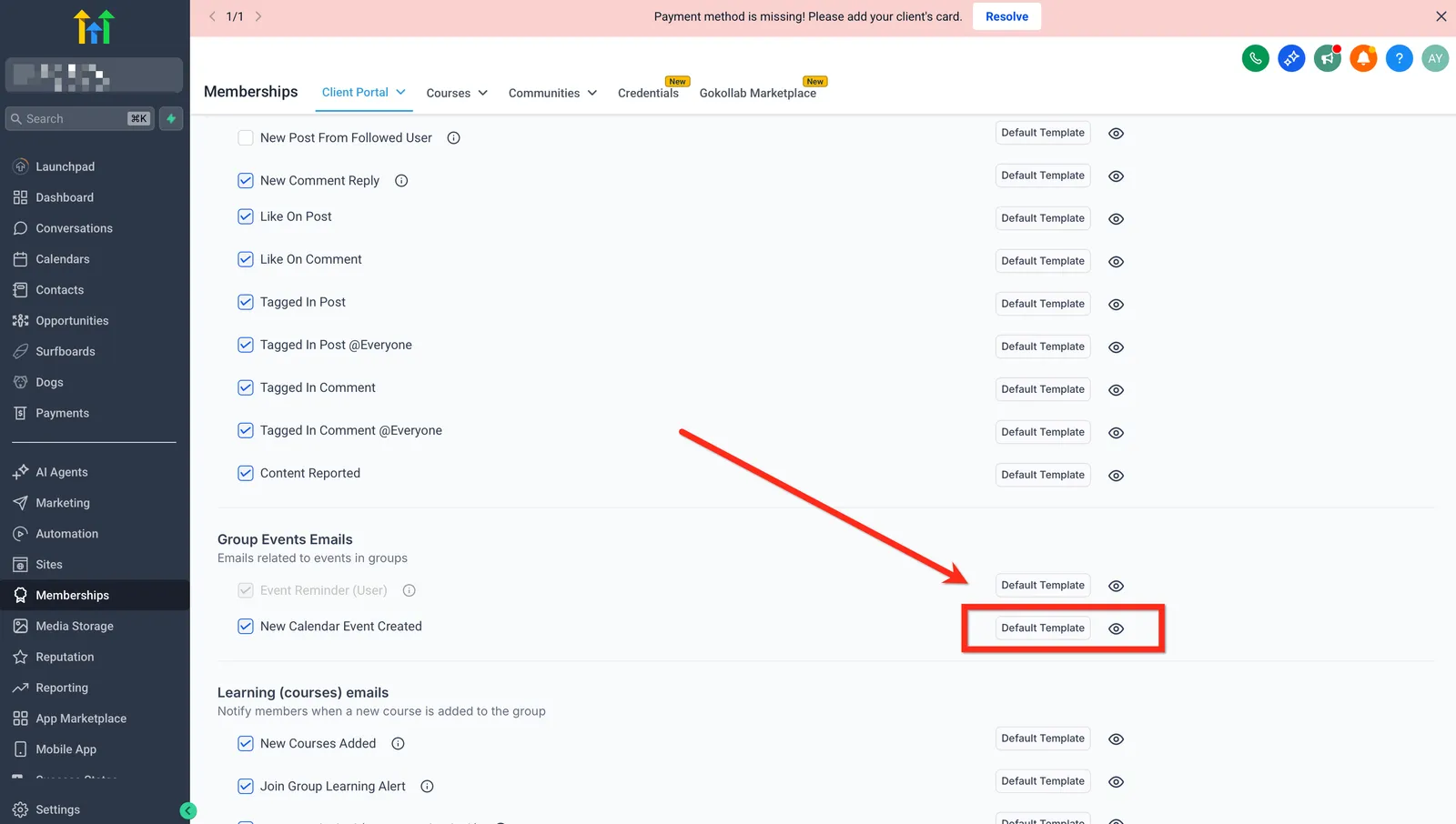
2. Fai clic su Template predefinito e Modifica per aprire il template.
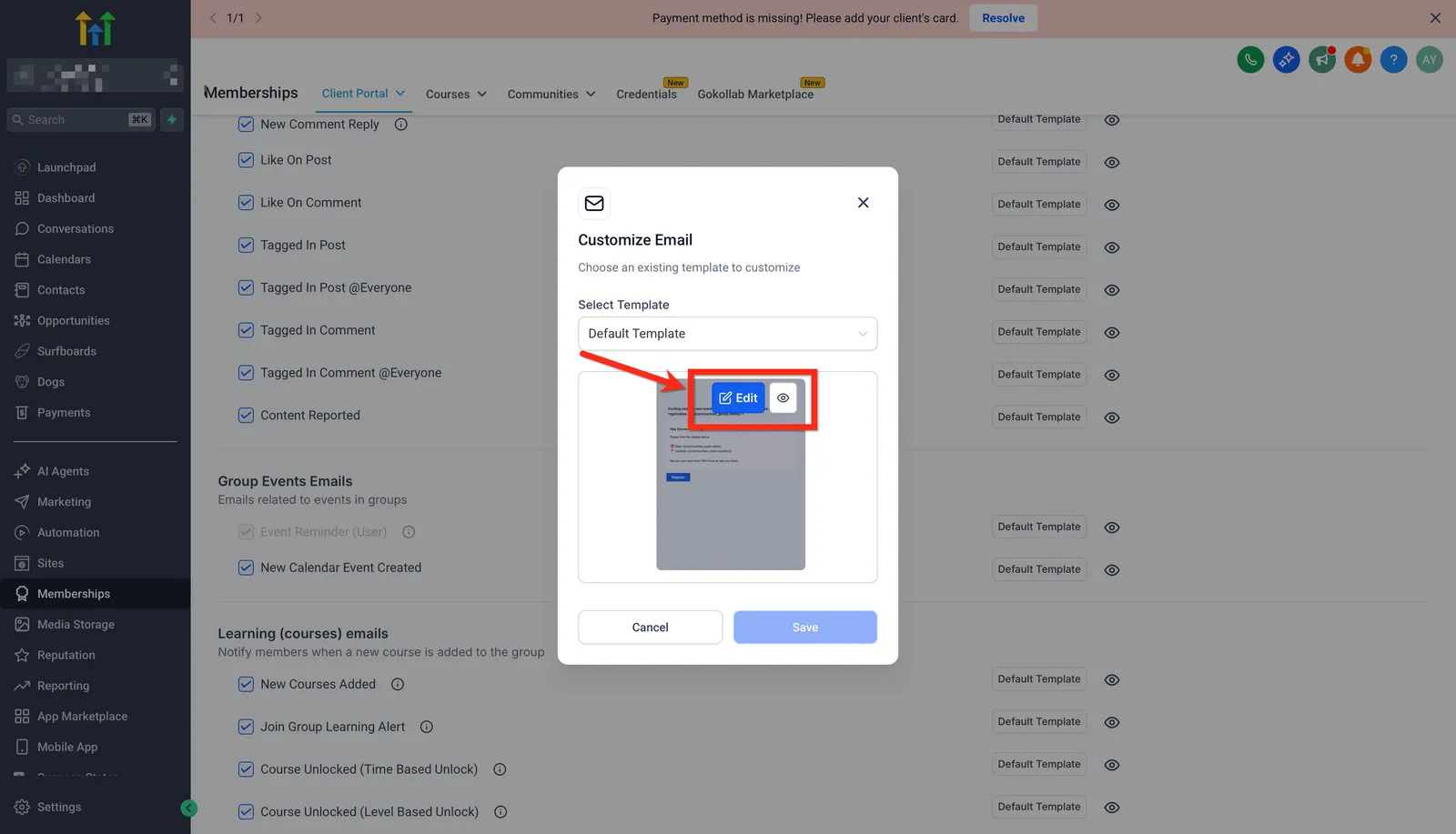
3. Aggiorna Oggetto e Corpo; inserisci i campi merge secondo necessità.
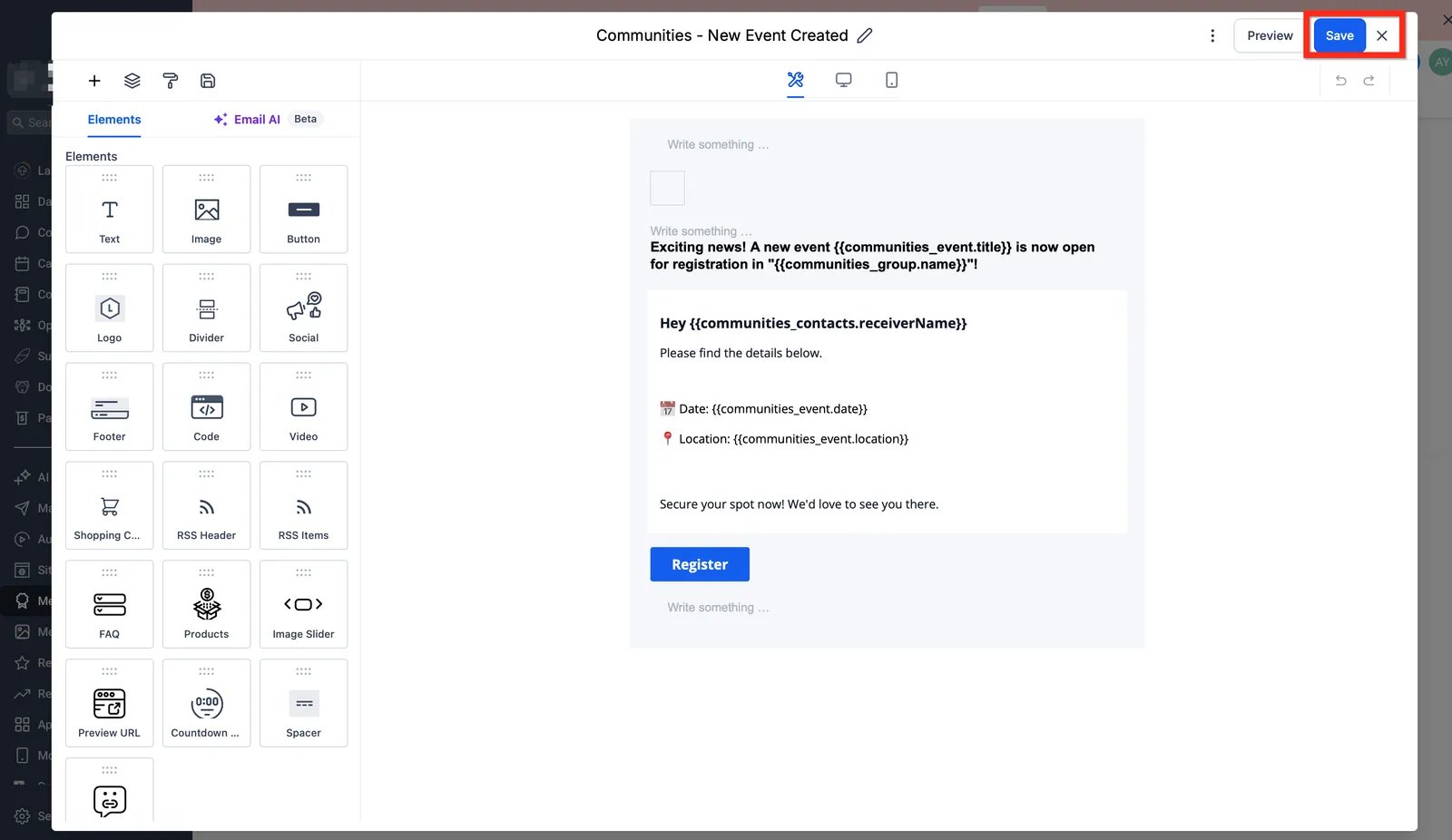
4. Visualizza anteprima e Salva.
IMPORTANTE: Se ti stai chiedendo da quale indirizzo email verranno inviate le notifiche della tua community, sarebbe l'indirizzo email predefinito selezionato nella scheda Servizi email in Impostazioni Location. Per ulteriori informazioni, consulta Guida all'invio email: Best practice email e riscaldamento email
Personalizza le impostazioni della Community
Le impostazioni della Community sono il luogo in cui puoi adattare l'aspetto e la percezione della tua community al tuo brand. Potrai caricare il tuo logo, immagine di copertina e favicon, regolare il layout e affinare gli elementi visivi per creare un'esperienza coerente e professionale per i tuoi membri.
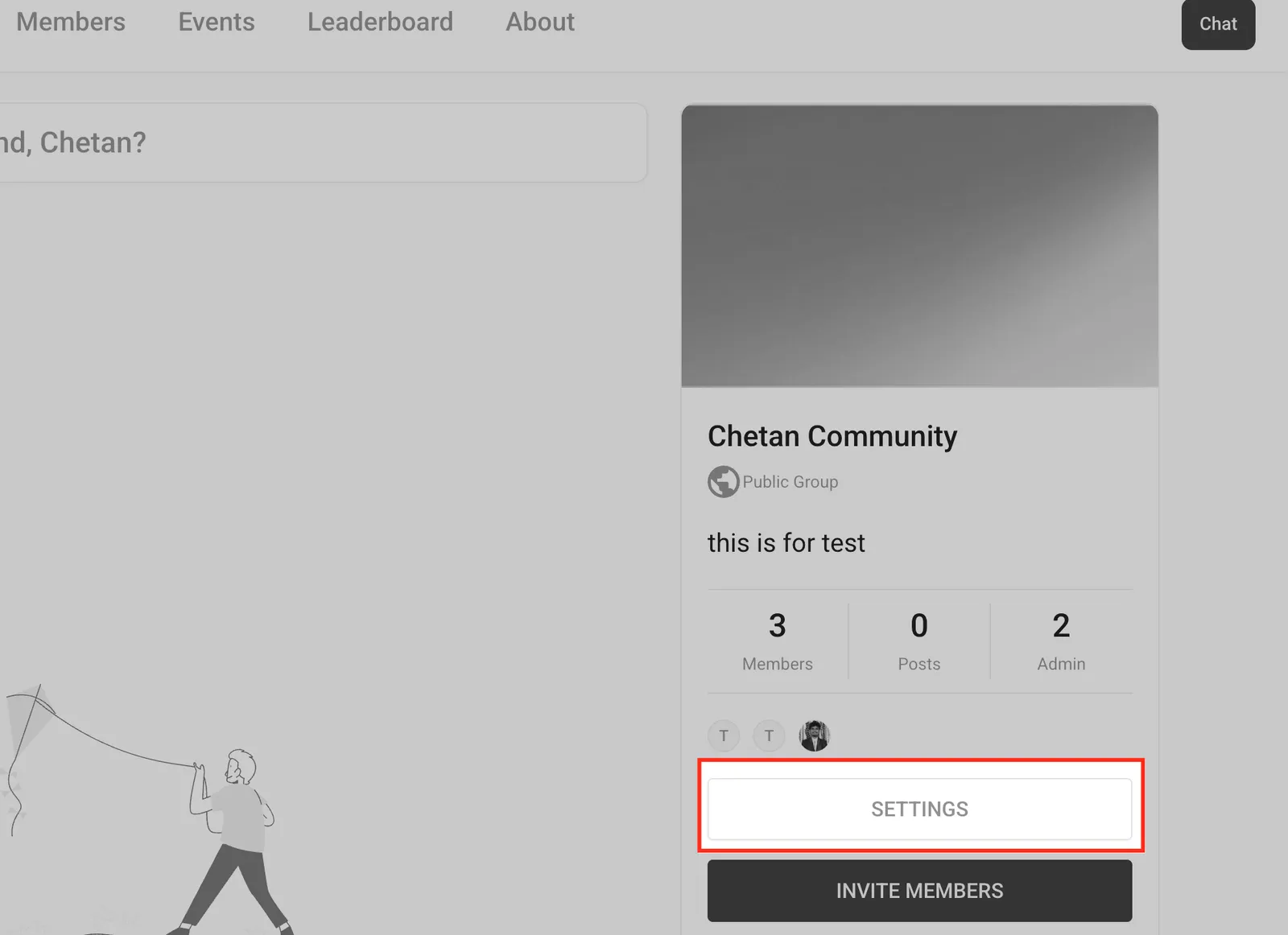
Carica logo e immagine di copertina della Community.
Il branding gioca un ruolo fondamentale nella costruzione della fiducia e del riconoscimento all'interno della tua community. Nella scheda Branding delle Impostazioni della Community, puoi caricare il tuo favicon, immagine di copertina e logo. Il favicon appare nei tab del browser, l'immagine di copertina dà un appeal visivo alla tua community e il logo rafforza l'identità del brand in tutto il portale. Utilizza le dimensioni consigliate per la migliore visualizzazione, e non preoccuparti: puoi aggiornare questi elementi in qualsiasi momento.
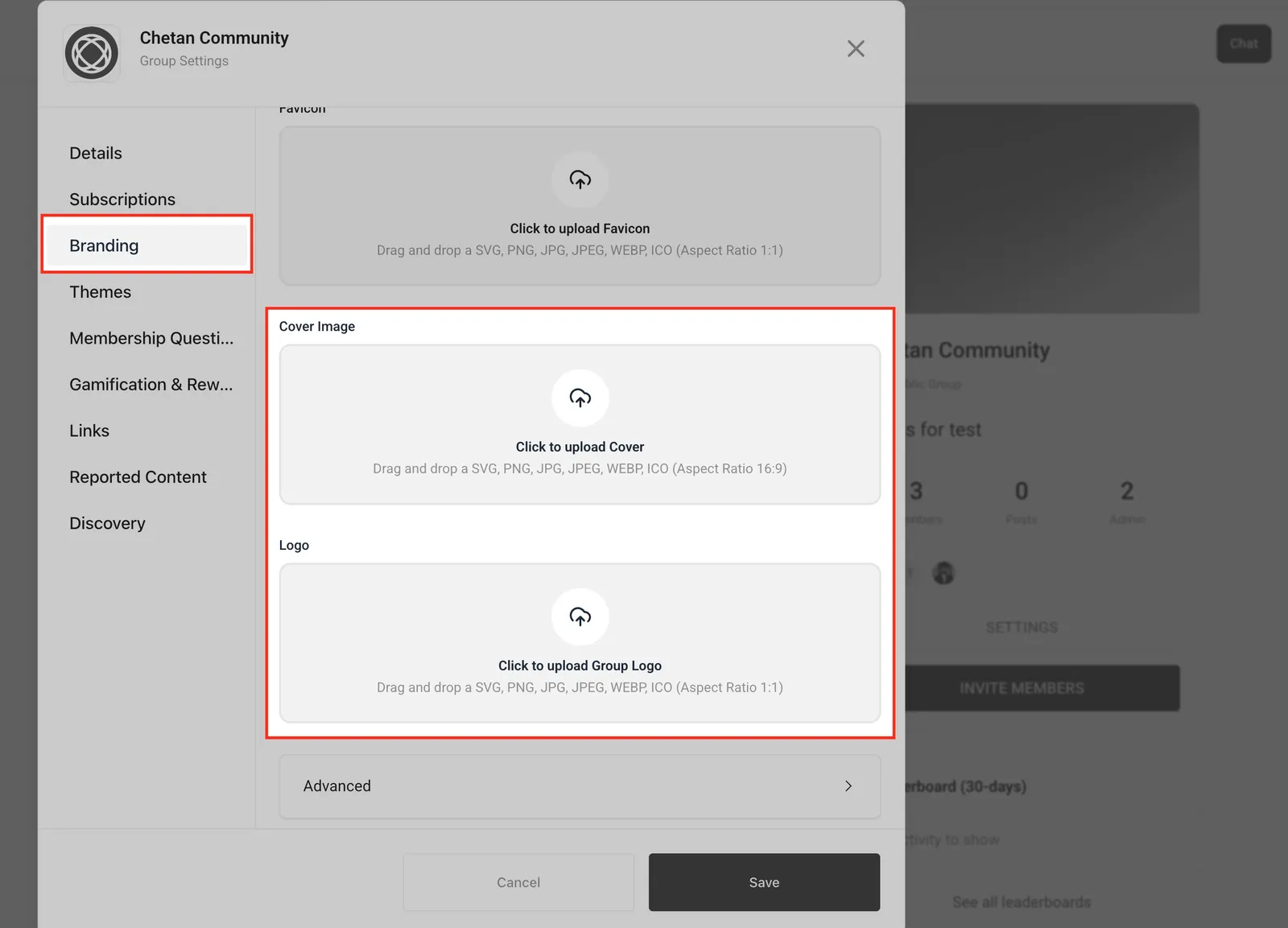
Configura un dominio personalizzato
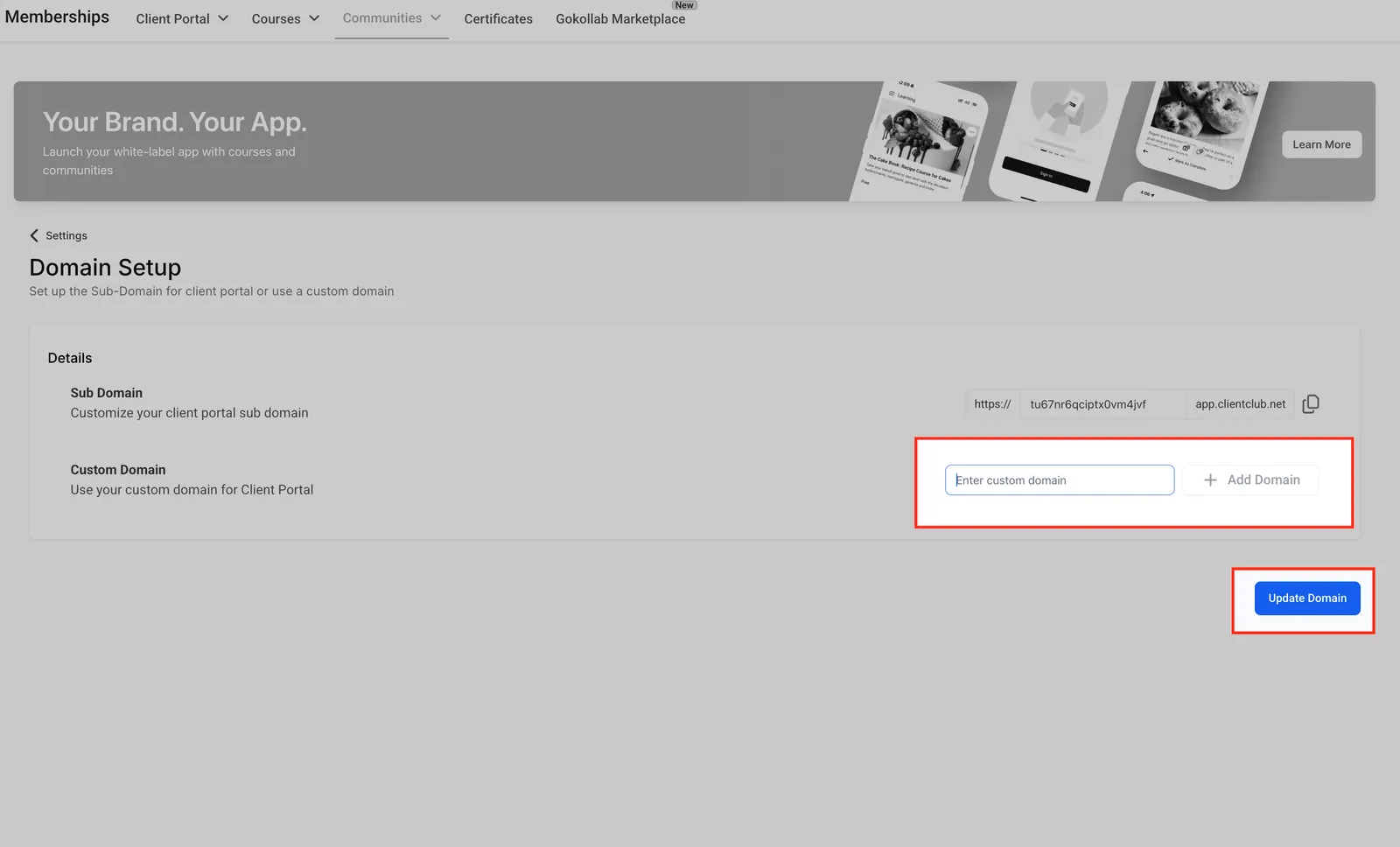
Configurare un dominio personalizzato Un dominio personalizzato dà un tocco professionale alla tua community. Invece di utilizzare l'URL predefinito, puoi configurare un dominio brandizzato. Accedi a "Membership > Community > Impostazioni" per trovare il menu dominio personalizzato.
Configura un dominio personalizzato
Utilizzare un dominio personalizzato offre alla tua community un'esperienza più professionale e brandizzata. Dopo aver inserito il nome di dominio desiderato, dovrai aggiornare i record DNS. Una volta aggiornati i record, salva le impostazioni di dominio utilizzando il pulsante "Aggiorna dominio" e attendi il completamento della propagazione DNS. Questo processo garantisce che la tua community sia accessibile tramite un URL brandizzato personalizzato invece di uno generato dal sistema predefinito.
Gestisci iscrizioni e ruoli
Gestire l'accesso e assegnare ruoli all'interno della tua community assicura che i membri ricevano il giusto livello di interazione e controllo. Che tu stia gestendo un gruppo di discussione gratuito o uno spazio coaching esclusivo, l'assegnazione di ruoli come Admin o Contributor ti dà flessibilità nella moderazione e collaborazione.
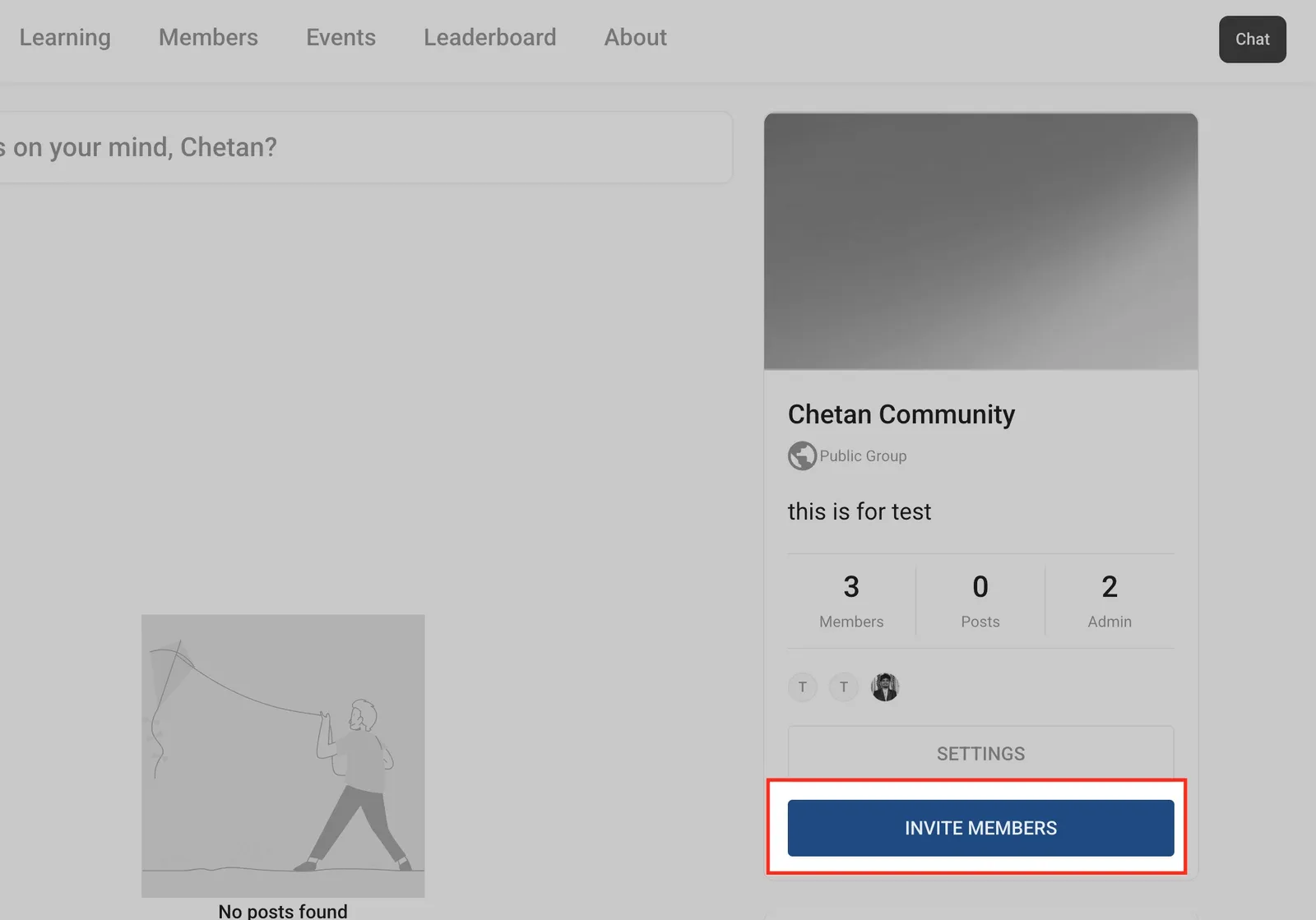
Accedi alla scheda "Membri" all'interno della tua community. Fai clic sul pulsante "Invita membri".
Accesso Admin
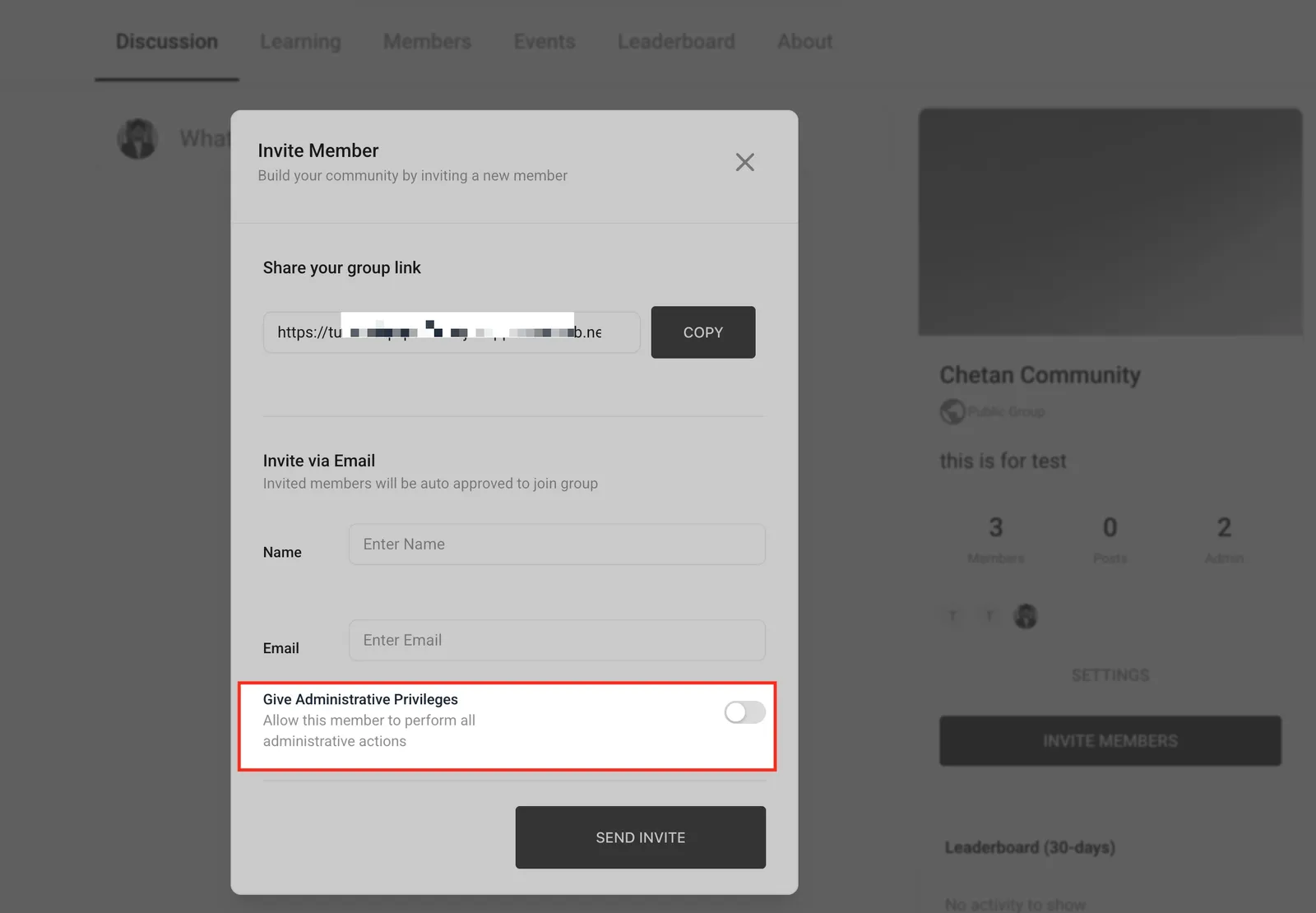
Se la persona ha bisogno di accesso amministrativo completo, puoi attivare l'opzione "Dai privilegi amministrativi" prima di inviare l'invito. Dopo che un membro si è unito, puoi sempre aggiornare il suo ruolo dalla scheda Membri utilizzando il menu a tre punti accanto al suo nome. I ruoli includono Admin (controllo completo), Contributor (autorizzazioni limitate) e Membro (accesso di base), permettendoti di personalizzare l'accesso in base al ruolo di ciascun utente nella tua community.
Crea e organizza gruppi
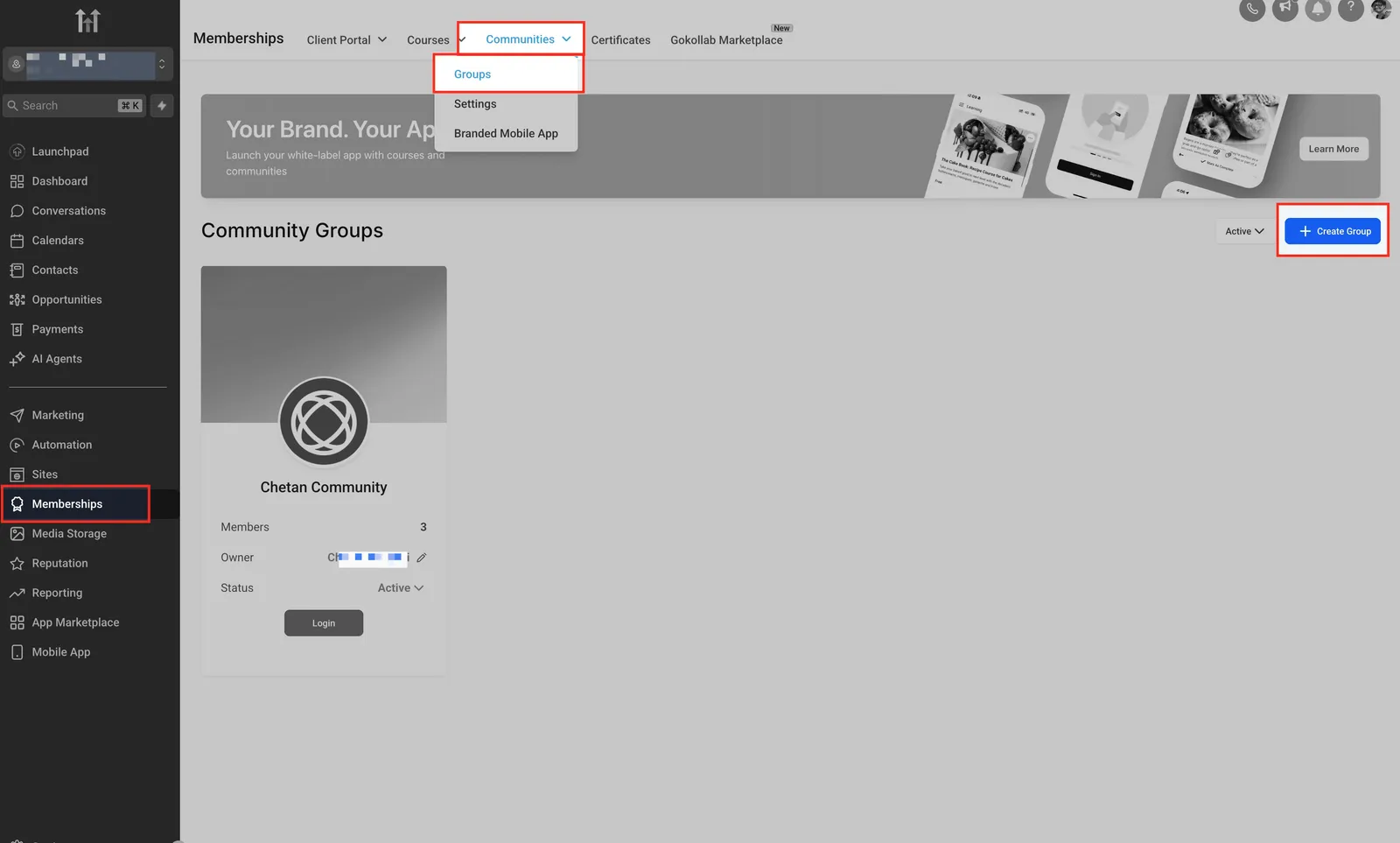
I gruppi sono il cuore della tua community, permettendoti di segmentare conversazioni, contenuti e partecipazione dei membri per interesse o argomento. Per iniziare, vai alla sezione "Gruppi" nel pannello della community. Fai clic sul pulsante blu "Crea gruppo" per avviare la schermata di configurazione del gruppo. Inserirai il nome del gruppo, una breve descrizione e selezionerai le impostazioni di privacy per determinare chi può accedere al gruppo. Puoi anche assegnare i moderatori durante la configurazione per aiutare a gestire le discussioni. Una volta configurato, fai clic su "Salva" per pubblicare il gruppo e invitare i membri a partecipare alla conversazione.
Configura canali
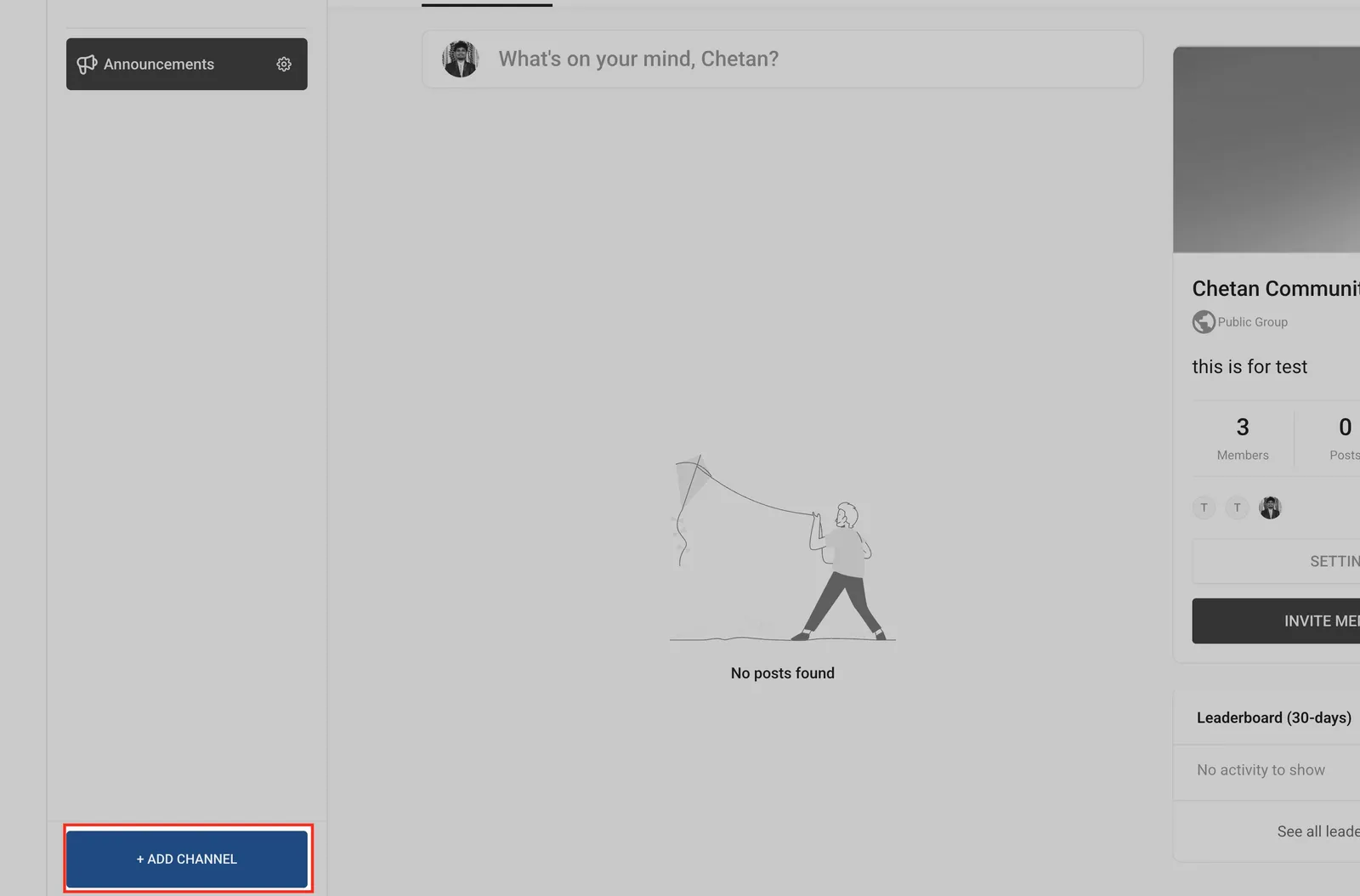
I canali aiutano a strutturare le conversazioni all'interno del tuo gruppo community, rendendo più facile per i membri trovare e partecipare alle discussioni. Per aggiungere un canale, fai clic sul pulsante "+ Aggiungi canale" nel pannello a sinistra. Puoi creare canali specifici come Annunci per aggiornamenti, SOP per documentazione di processo, o VIP per contenuti esclusivi dei membri. Ogni canale può essere personalizzato con icone univoche e impostazioni di privacy per aiutare a organizzare la comunicazione e assicurare che le persone giuste vedano il contenuto giusto.
Aggiungi e gestisci corsi
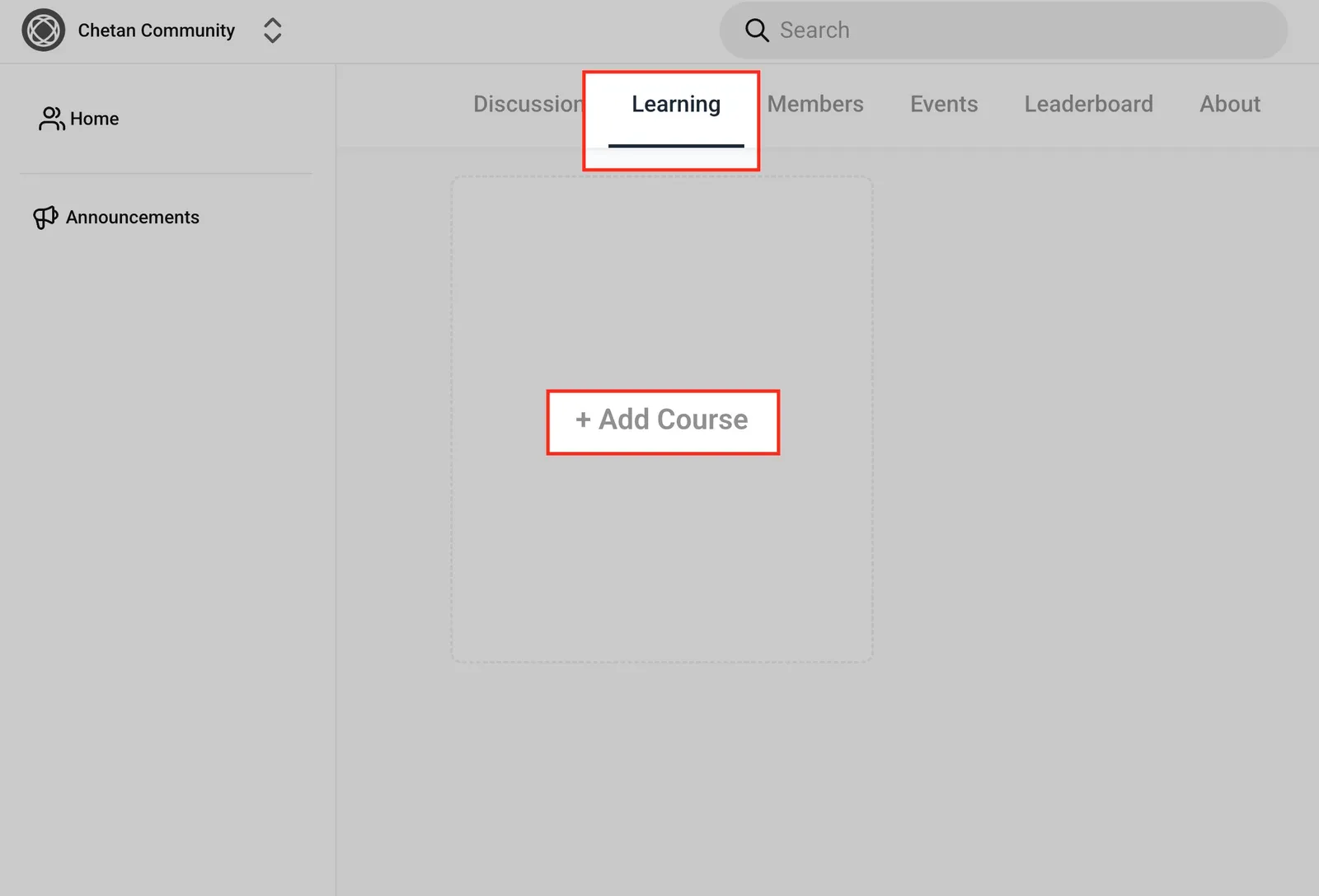
I corsi forniscono contenuti strutturati che possono educare, onboardare o coinvolgere i tuoi membri della community. Per iniziare, vai alla scheda Apprendimento all'interno della tua community. Fai clic sul pulsante "+ Aggiungi corso". Questo ti consente di allegare qualsiasi corso esistente dal tuo account al gruppo. Una volta aggiunto, i membri vedranno e accederanno al corso direttamente dalla community. Puoi sempre gestire quali corsi vengono visualizzati, controllare le impostazioni di visibilità o rimuoverli in seguito secondo le esigenze.
Scegli corso e imposta visibilità
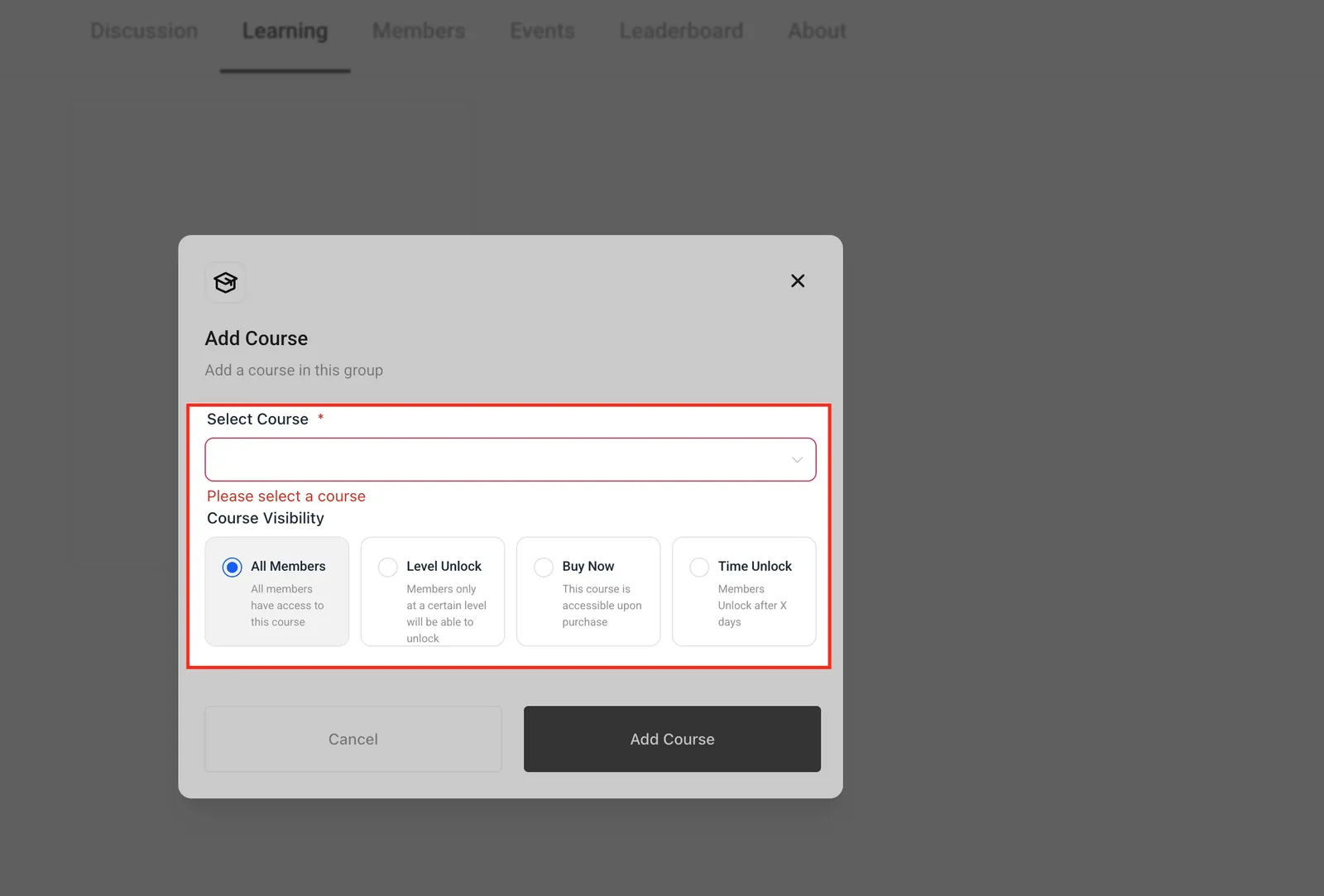
Dopo aver fatto clic su "Aggiungi corso", ti verrà chiesto di scegliere un corso esistente dalla tua libreria o crearne uno nuovo. Puoi personalizzare le impostazioni di visibilità per controllare l'accesso. Scegli tra rendere il corso disponibile a tutti i membri, limitarlo a determinati livelli di iscritti, venderlo tramite "Acquista ora" o sbloccarlo in base al tempo o ai traguardi. Queste opzioni ti aiutano a personalizzare l'accesso in base al coinvolgimento, alla strategia di monetizzazione o alla progressione dell'apprendimento. I corsi collegati qui vengono visualizzati solo all'interno del gruppo della community e non influenzeranno il catalogo principale dei corsi.
Crea e pianifica eventi
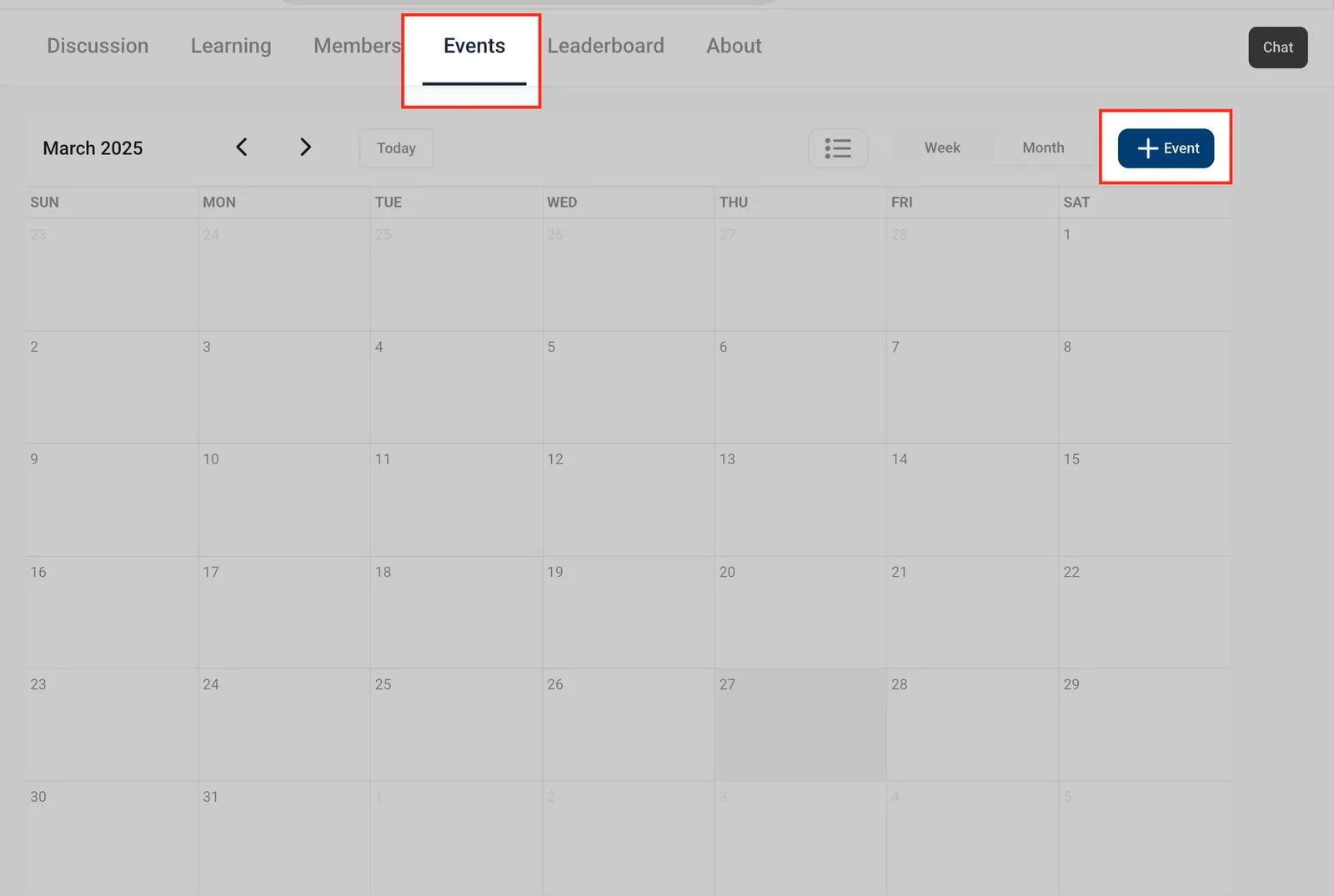
Gli eventi rendono facile ospitare sessioni dal vivo come office hours, AMA e workshop direttamente nella tua community. Per programmare un evento, vai alla scheda "Eventi" e fai clic su "Crea evento". Compila il titolo dell'evento, la descrizione, il banner o l'immagine dell'evento e aggiungi un link di riunione come un URL Zoom. Puoi scegliere di rendere l'evento una sessione una tantum o impostarlo per ripetersi settimanalmente o mensilmente. L'abilitazione dei promemoria assicura che i membri ricevano una notifica prima che l'evento inizi, aiutando a aumentare la partecipazione e il coinvolgimento.
Implementa ricompense e gamification
La gamification aumenta la partecipazione rendendo la tua esperienza di community più interattiva e divertente. Vai alla sezione "Classifica" per visualizzare o personalizzare i livelli dei membri come Bronze, Silver o Gold. Poi, vai a "Gamification e ricompense" nelle impostazioni per assegnare ricompense per il raggiungimento di ogni livello. Queste ricompense possono includere accesso ai corsi, sconti promozionali o ruoli esclusivi della community. Per un'esperienza completamente automatizzata, utilizza i Workflow per attivare ricompense quando i membri completano azioni come inviare un modulo o completare un corso. Questo sistema aiuta a mantenere i membri attivi e coinvolti nel tuo contenuto.
Domande frequenti
D: Posso monetizzare la mia community?
Sì. Puoi addebitare un costo per l'accesso integrando piani di iscrizione a pagamento.
D: Cosa succede se elimino una community?
L'eliminazione di una community è irreversibile. Tutti i contenuti, i membri e le discussioni verranno eliminati permanentemente.
D: Come risolgo i problemi di verifica del dominio?
Assicurati che i tuoi record DNS corrispondano ai requisiti di Squadd/GoHighLevel e attendi la propagazione (fino a 48 ore). Se i problemi persistono, contatta il supporto.
D: Come creo corsi all'interno della Community?
Consulta il nostro Playbook per creatori di corsi per ulteriori informazioni.
D: Come vengono determinati i livelli di ricompensa?
I livelli si basano sui punti guadagnati attraverso la partecipazione nella community come post, commenti e mi piace. Puoi anche assegnare punti attraverso le automazioni.
D: Posso cambiare un gruppo da pubblico a privato dopo la creazione?
Sì. Puoi cambiare la visibilità di un gruppo in qualsiasi momento accedendo al gruppo, navigando a Impostazioni gruppo → Dettagli, selezionando Pubblico o Privato, e salvando le modifiche.
D: Come posso cambiare lo slug per un gruppo Community?
Puoi cambiare lo slug di un gruppo accedendo al gruppo, navigando a Impostazioni gruppo → Dettagli → Scoperta, modificando lo Slug, e salvando le modifiche. GoKollab ora tratta gli URL delle community come case-insensitive. Ad esempio, `/Community` e `/community` si risolvono nella stessa pagina.
GoKollab ha anche migrato e bonificato gli slug della community esistente per coerenza. Se hai condiviso un URL di community più vecchio prima di questo cambiamento, GoKollab reindirizza automaticamente i visitatori all'URL aggiornato.