
Una gestione efficiente dei membri mantiene la tua Community organizzata, sicura e coinvolgente. Questa guida copre ruoli e permessi, invito e approvazione dei membri, e privacy per scalare con fiducia mantenendo il controllo. Scopri le migliori pratiche e evita i tranelli comuni con istruzioni chiare e passo dopo passo.
INDICE
- Che cos'è la gestione dei membri nei gruppi
- Vantaggi chiave della gestione dei membri
- Ruoli e permessi dei membri
- Come invitare membri al gruppo
- Privacy e flusso di adesione (pubblico vs privato)
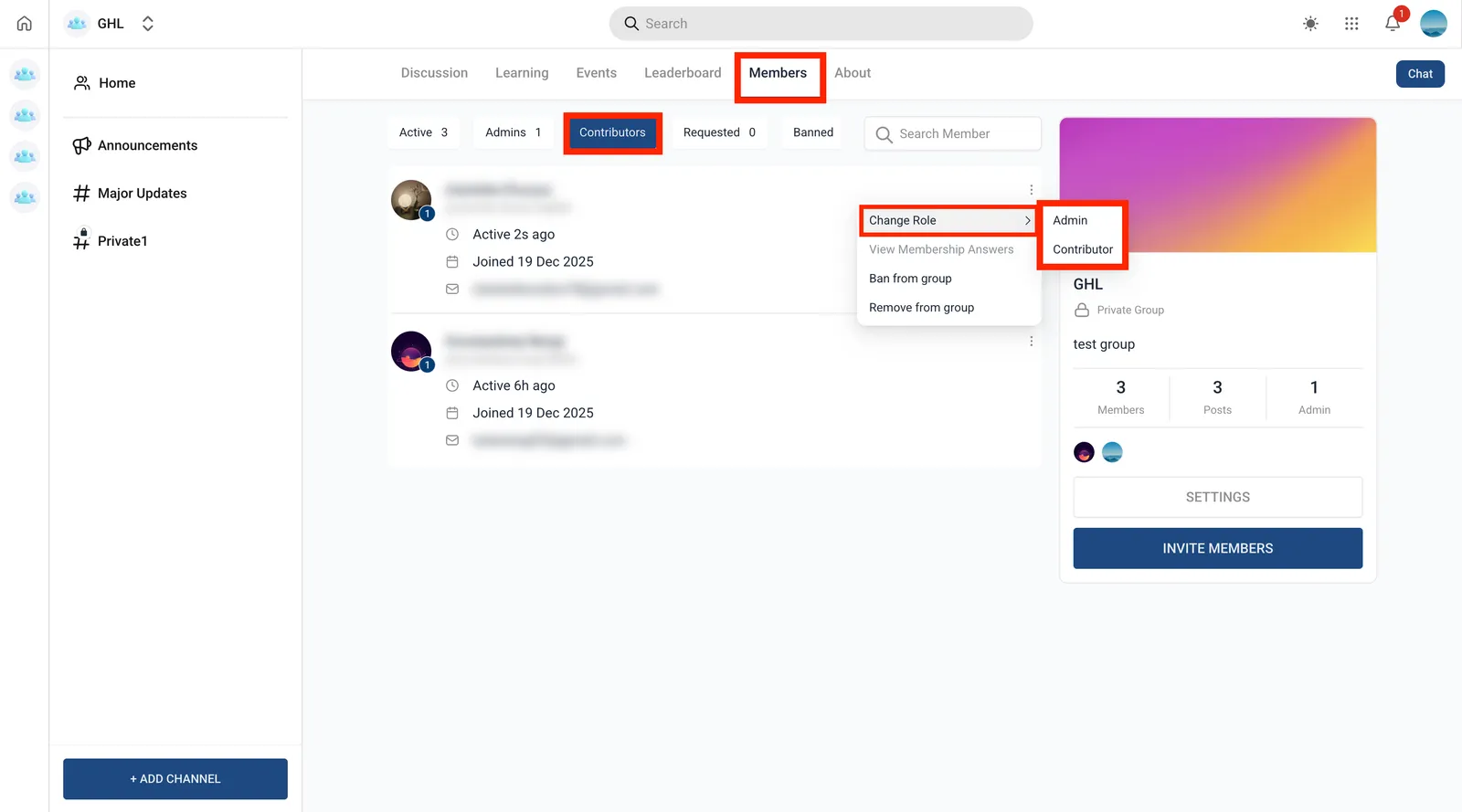
- Come modificare i ruoli dei membri
- Come rimuovere o bannare membri
- Domande frequenti
- Articoli correlati
Che cos'è la gestione dei membri nei gruppi
I gruppi promuovono discussioni interattive, collegano individui con interessi comuni e servono come hub di condivisione della conoscenza. La gestione dei membri nei gruppi si riferisce ai flussi di lavoro continui che gli amministratori utilizzano per aggiungere, approvare, organizzare e rimuovere persone da un gruppo in Squadd Communities. Comprendere ruoli, privacy e controlli di accesso garantisce che le persone giuste possano aderire e partecipare mentre gli amministratori mantengono la sicurezza, la conformità e un'ottima esperienza per i membri.
Vantaggi chiave della gestione dei membri
Chiarezza del controllo: Assegna ruoli e permessi in modo che proprietari/amministratori possano moderare efficacemente.
Onboarding più veloce: Invita tramite link o email per ridurre l'attrito e aumentare le conversioni.
Maggiore sicurezza: Usa gruppi privati e approvazioni per mantenere discussioni di qualità elevata.
Risparmio di tempo tramite automazione: Concedi o revoca l'accesso automaticamente in base alle azioni (ad es. acquisti, rimborsi, cancellazioni).
Targeting migliore: Filtra i contatti per gruppo per messaggistica, analitiche e follow-up.
Allineamento dei ricavi: Combina i gruppi a pagamento con regole di accesso per ridurre l'abbandono e proteggere i contenuti premium.
Ruoli e permessi dei membri
I ruoli determinano chi può gestire persone e contenuti. Scegliere il ruolo giusto in anticipo previene il rework e protegge la salute della tua community.
Nota: Un gruppo può solo essere disattivato e non può essere eliminato.Ruoli predefiniti e capacità tipiche
Un gruppo di community ben strutturato ha una gerarchia di ruoli, ciascuno con responsabilità e capacità distinte.
Proprietario: Controllo completo, incluso disattivare il gruppo, modificare le impostazioni e assegnare qualsiasi ruolo.
Amministratore: Gestisci membri e contenuti; invita, approva, rimuovi e regola i ruoli.
Gestore canale (canale specifico): Modera il canale e i membri per un canale specifico.
Collaboratori: Partecipa alle discussioni in base alla privacy del gruppo e all'accesso al canale.
| Ruolo | Crea post | Modera post | Gestisci membri | Elimina gruppo |
|---|---|---|---|---|
| Proprietario | ✔️ | ✔️ | ✔️ | ✔️ |
| Amministratore | ✔️ | ✔️ | ✔️ | ❌ |
| Gestore canale (canale specifico) | ✔️ | ✔️ | ✔️ | ❌ |
| Collaboratore | ✔️ | ❌ | ❌ | ❌ |
Ecco una spiegazione della tabella:
Crea post: Questa è la capacità di creare e pubblicare nuovi post nel gruppo. Tutti i ruoli tranne "Proprietario" e "Amministratore" possono o non possono avere questa capacità, a seconda delle impostazioni stabilite dal "Proprietario".
Modera post: Questa è la capacità di moderare o eliminare post creati da altri membri del gruppo. Questa capacità è solitamente riservata a "Proprietari" e "Amministratori".
Gestisci membri: Questo include aggiungere nuovi membri, modificare i ruoli dei membri e rimuovere membri dal gruppo. Solitamente, questa capacità è riservata a "Proprietari" e "Amministratori".
Disattiva gruppo: Questa è la capacità di mettere in pausa/disattivare il gruppo completamente. Questa capacità è solitamente riservata solo al "Proprietario" per evitare disattivazioni accidentali o non autorizzate del gruppo.
Come invitare membri al gruppo
Scegli il metodo di invito che meglio si adatta alle tue esigenze.
Invita tramite link
Vai a Membership > Communities > Gruppi.
Accedi al tuo gruppo.
Fai clic su Invita membri.
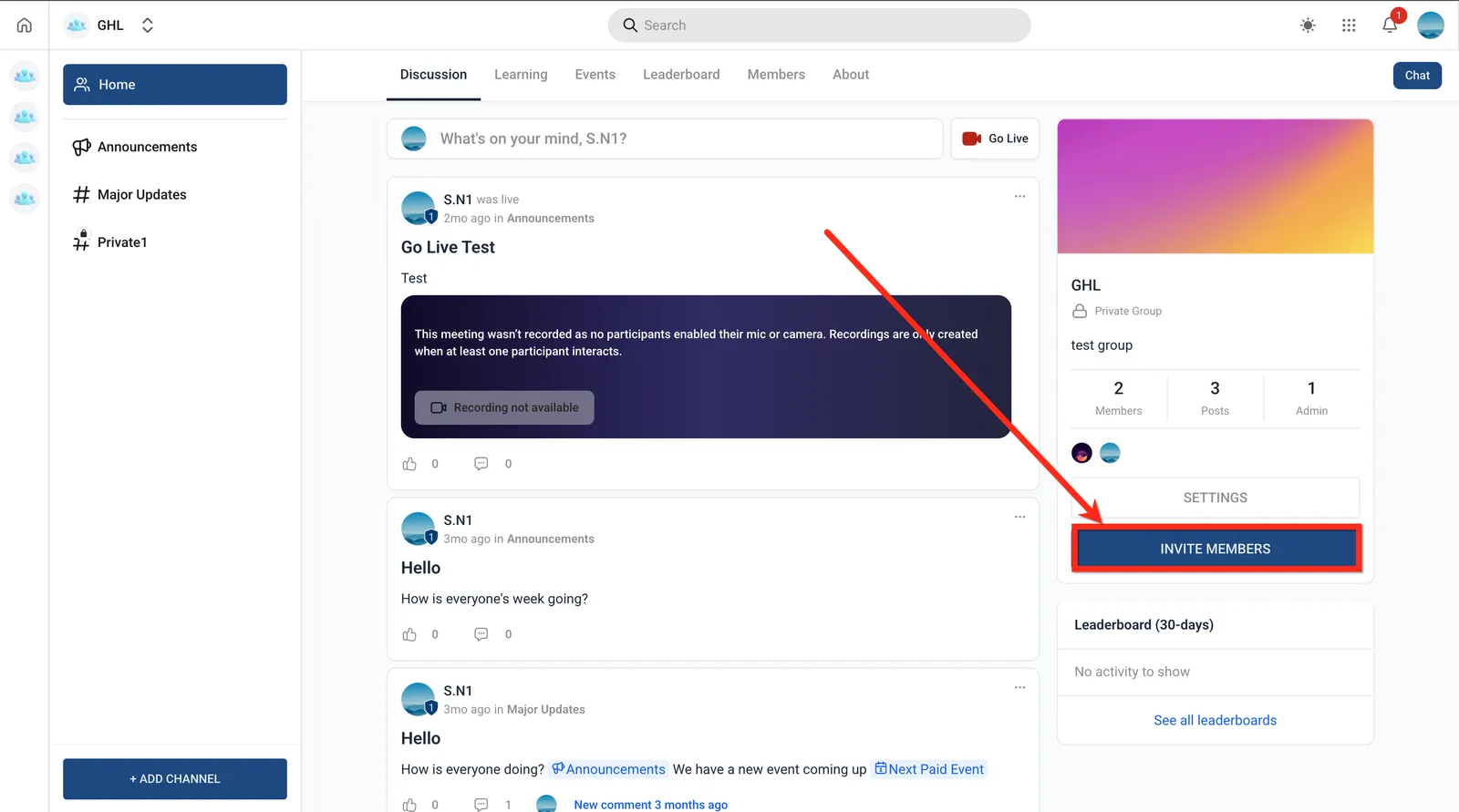
Copia il link di invito e invialo via email, SMS, WhatsApp, ecc.
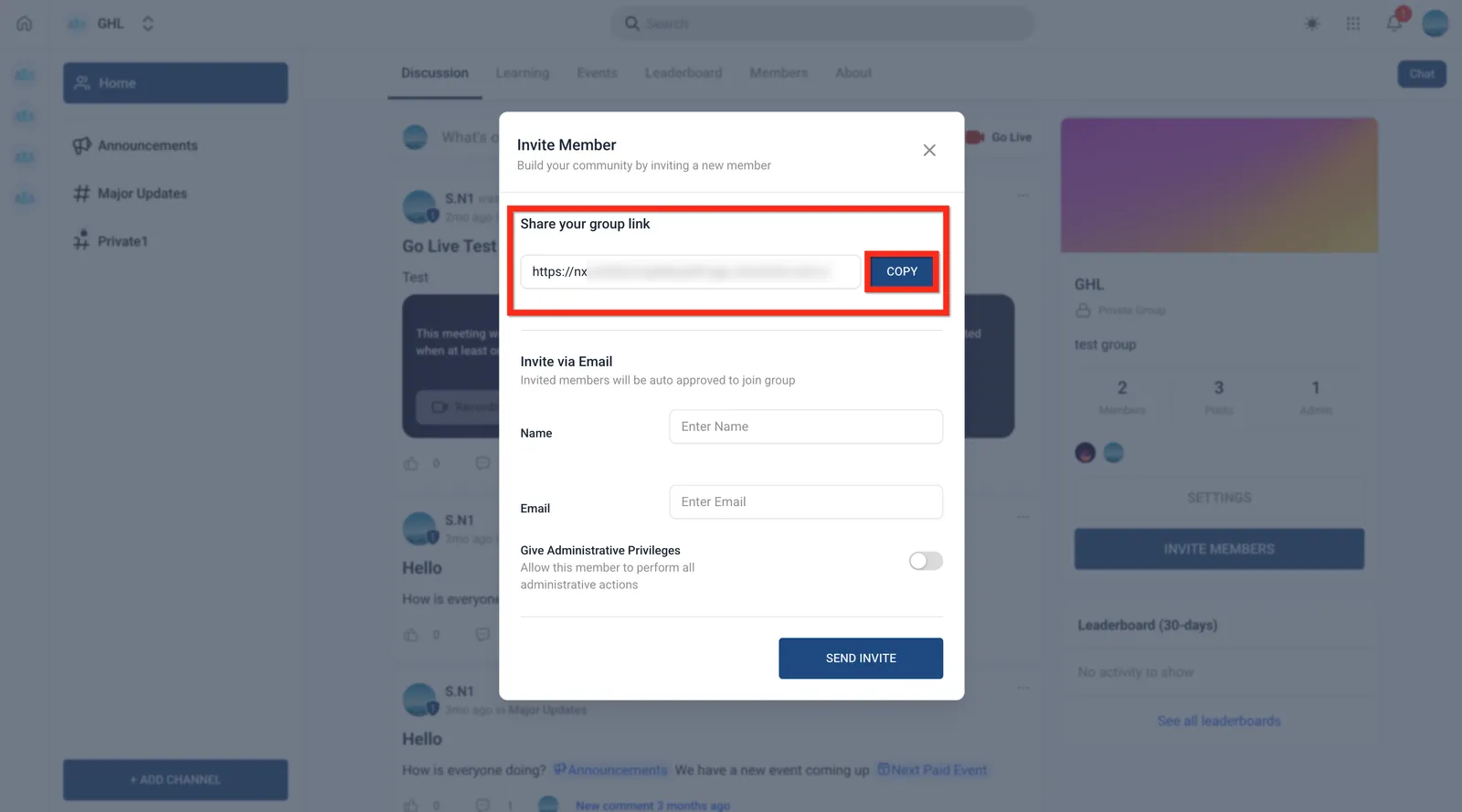
Invita tramite email
- Vai a Membership > Communities > Gruppi.
- Accedi al tuo gruppo.
Fai clic su Invita membri.
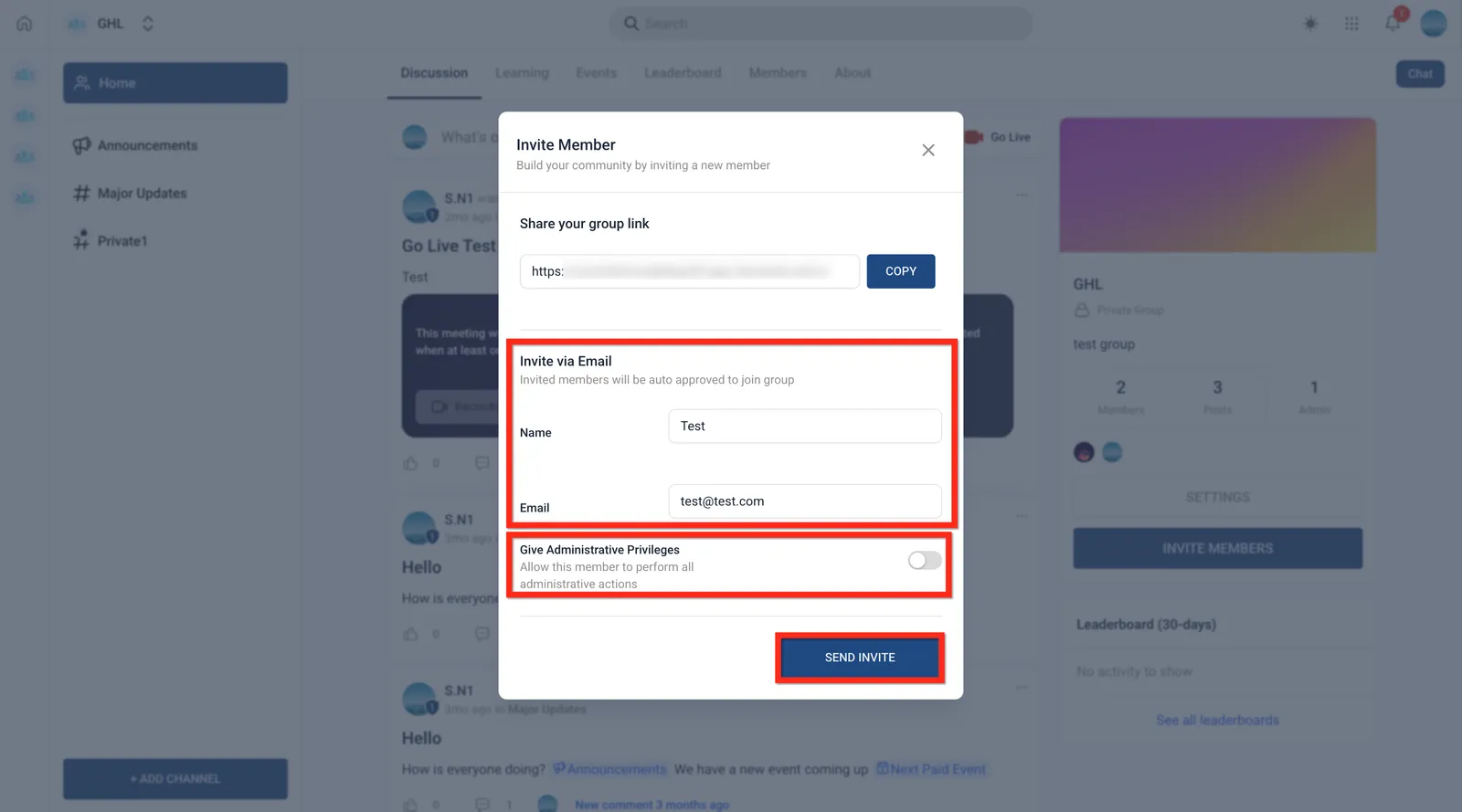
Sotto Invito email, inserisci il nome e l'indirizzo email del destinatario.
Attiva Privilegi amministrativi SÌ/NO.
Fai clic su Invia invito, i destinatari riceveranno un'email con l'azione di adesione.
Privacy e flusso di adesione (pubblico vs privato)
Le impostazioni di privacy controllano chi può scoprire e aderire al tuo gruppo e se è richiesta l'approvazione manuale. Scegli la modalità che bilancia crescita e sicurezza per il tuo pubblico.
Gruppi pubblici: Chiunque può vedere i post del gruppo e gli altri membri. Chiunque può aderire immediatamente, nessuna approvazione manuale richiesta.
Gruppi privati: Solo i membri possono vedere i post del gruppo e gli altri membri. Tutti i tentativi di adesione richiedono una revisione manuale anche quando la persona utilizza un link di invito.
Approva o rifiuta tramite Membri → Richieste → ⋯ (tre punti) → Richiesta → Approva o Rifiuta.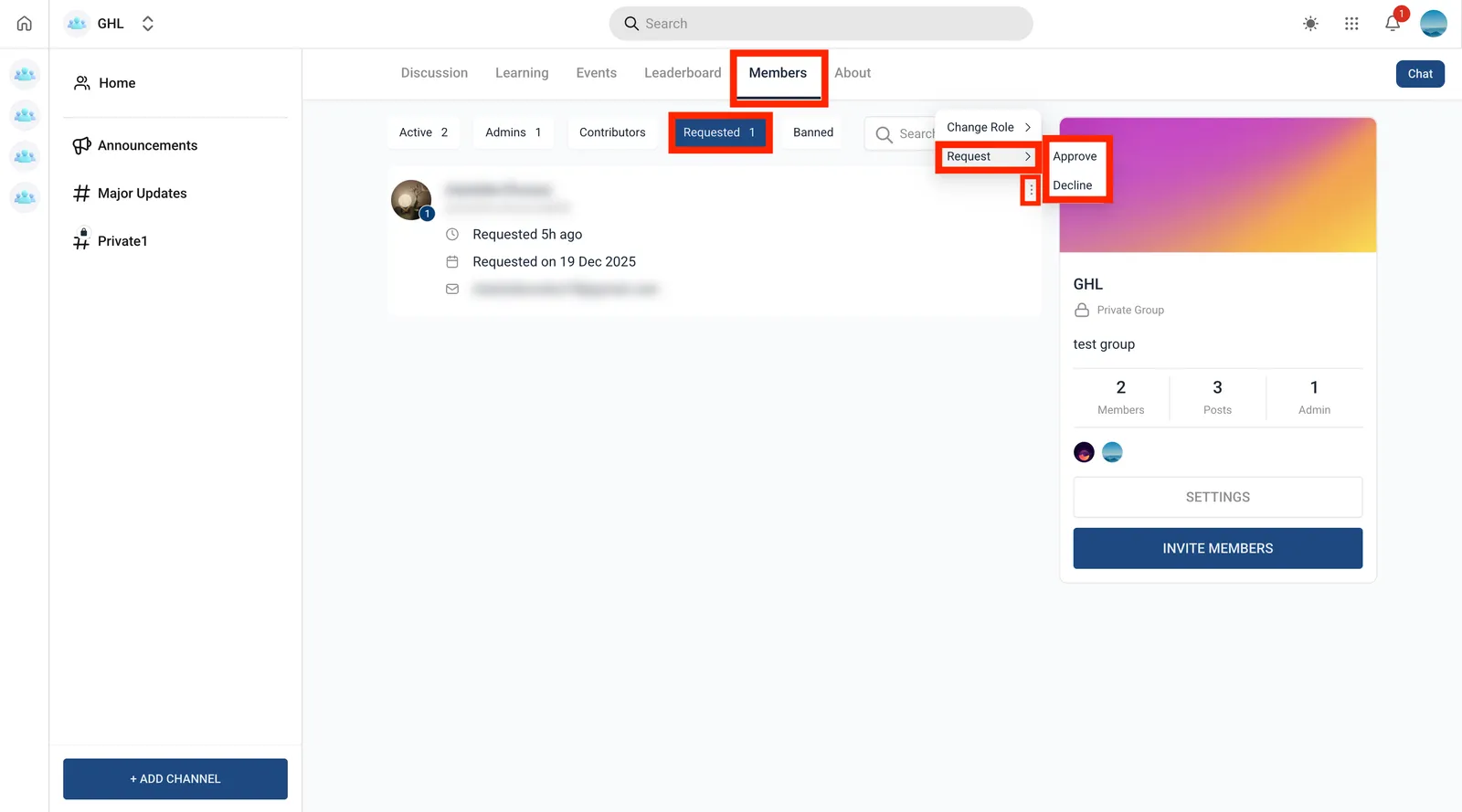
Come modificare i ruoli dei membri
Man mano che i membri contribuiscono o assumono responsabilità, regola i ruoli per riflettere fiducia e doveri.
Vai a Membri > Collaboratori > individua il membro > fai clic su … (tre punti).
Seleziona Amministratore, o Collaboratore (le opzioni disponibili dipendono dalla configurazione del tuo gruppo e dai tuoi permessi).
Come rimuovere o bannare membri
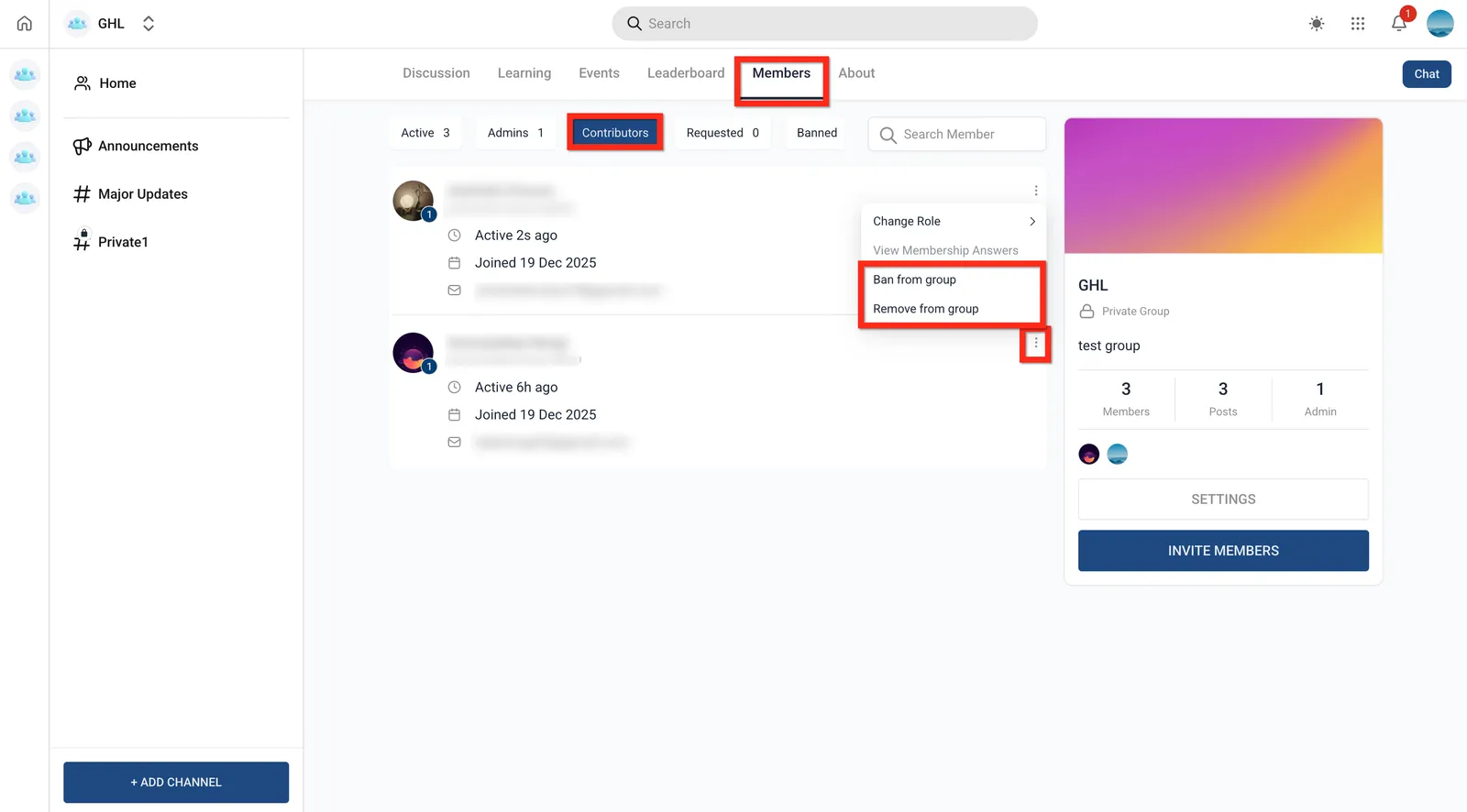
Bannare un membro impedisce permanentemente loro di tornare nel gruppo. Rimuovere un membro li toglie dal gruppo per ora — possono chiedere di aderire di nuovo in futuro.
Per rimuovere/bannare: vai a Membri > individua il membro > … (tre punti) > fai clic su Banna o Rimuovi dal gruppo.
Domande frequenti
D: Ho un grande elenco di potenziali membri. C'è un modo per invitarli tutti contemporaneamente?
Puoi invitare più membri contemporaneamente inviando una campagna email o SMS di massa con l'URL del gruppo incluso. Questo rende facile per loro accedere e aderire alla community.
D: I membri possono invitare altri al gruppo, o questa funzione è esclusiva di amministratori e proprietari?
Vai alle Impostazioni del gruppo > attiva/disattiva l'opzione Consenti ai membri di invitare nuovi membri.
Nasconde il pulsante di invito per i membri quando è disattivato. I membri possono invitare altri solo se questa opzione è abilitata.
D: Ho inviato un invito, ma il membro non ha ancora aderito. Posso inviare di nuovo l'invito?
Assolutamente. È possibile che l'invito sia stato perso o che non abbiano avuto il tempo di aderire. Semplicemente invia di nuovo l'URL del gruppo o l'email di adesione.
Articoli correlati
Come configurare, personalizzare e gestire le tue Communities
Skool a GoHighLevel (Guida alla migrazione)