
La gestione dei contenuti in Community è una funzione potente che consente agli admin del gruppo e ai membri di creare, gestire e interagire con post e canali. Con diverse funzionalità, dall'incorporamento di video alla gestione dei commenti e dei mi piace, questa funzione consente interazioni robuste e dinamiche all'interno della community. Sfrutta questi strumenti per favorire conversazioni efficaci e garantire un'atmosfera di community vivace.
INDICE
- Cosa include la gestione dei contenuti?
- Casi d'uso per diverse combinazioni di gestione dei contenuti
- Come gestire i contenuti in Community
- Timeline principale
- Community supporta due modi per visualizzare un post sul web
- Commenti e mi piace
- Come spostare un post in un altro canale
- Come eliminare un post
- Domande frequenti
Cosa include la gestione dei contenuti?
La gestione dei contenuti in Community comprende diversi componenti che facilitano un ambiente community dinamico e coinvolgente. Questi includono:
Canali del gruppo: Questi sono categorie tematiche o basate su argomenti all'interno di un gruppo community che aiutano a organizzare le discussioni e facilitare conversazioni rilevanti. Solo gli admin hanno il privilegio esclusivo di creare questi canali.
Post: Questi sono la forma principale di contenuto all'interno di un gruppo. I membri possono creare post ricchi che possono essere associati a un canale specifico. I post possono includere vari tipi di contenuto, come testi, immagini, video e altri allegati, fornendo un modo completo per condividere informazioni o avviare discussioni.
Timeline principale: Questo hub centralizzato visualizza i post di tutti i membri in tutti i canali del gruppo. Fornisce una panoramica completa delle attività del gruppo, mantenendo i membri aggiornati su conversazioni e sviluppi più recenti.
Incorporamento di video: I post nella community possono ospitare video da diverse piattaforme come YouTube, Vimeo, Wistia e Loom. Questo consente contenuti più coinvolgenti e interattivi all'interno dei post.
Allegati: I post all'interno della community supportano anche l'inclusione di vari formati di file come immagini, GIF e altri media. Questa funzione arricchisce ulteriormente il contenuto dei post.
Commenti e mi piace: Questi servono come driver chiave per il coinvolgimento all'interno del gruppo. I membri possono commentare i post, includere vari tipi di contenuto nei loro commenti ed esprimere il loro apprezzamento per i post e i commenti tramite mi piace.
Eliminazione del post: Gli admin e i moderatori possono eliminare qualsiasi post all'interno del gruppo che viola le linee guida della community. Inoltre, i membri hanno il diritto di eliminare i loro post e commenti.
Insieme, questi componenti forniscono un sistema completo di gestione dei contenuti in Community, favorendo discussioni vibranti e interattive e promuovendo un senso di comunità tra i membri.
Casi d'uso per diverse combinazioni di gestione dei contenuti
Campagna di consapevolezza del marchio: Un'azienda può utilizzare Community per aumentare la consapevolezza sulla sua nuova linea di prodotti. L'azienda ha creato un nuovo canale del gruppo specificamente per questa campagna, e vengono creati post regolari con immagini, GIF e video incorporati che presentano i prodotti. Vengono invitati clienti e potenziali clienti a unirsi alla community e partecipare alla discussione. Questa strategia utilizza canali del gruppo, post, incorporamento di video e invito dei membri.
Forum di supporto clienti: Un'azienda di software utilizza Community per fornire supporto clienti. Diversi canali del gruppo sono configurati per diversi moduli software. I clienti pubblicano le loro domande o problemi nei rispettivi canali e il team di supporto dell'azienda risponde prontamente, includendo tutorial video e allegati di documenti quando necessario. La timeline principale mantiene tutti i membri aggiornati sui problemi in corso e le loro soluzioni. L'azienda può anche utilizzare questa community per invitare nuovi utenti. Questo caso utilizza canali del gruppo, post, allegati, timeline principale e invito dei membri.
Programma di educazione/formazione: Una piattaforma di educazione online può utilizzare Community per erogare i suoi corsi. Diversi canali del gruppo sono configurati per diversi corsi o argomenti. Gli istruttori possono creare post per ogni lezione, incorporare video, allegare materiali di lezione e avviare discussioni. Gli studenti possono fare domande o discutere il materiale nei commenti. La timeline principale aiuta gli studenti a rimanere aggiornati sui nuovi post e sulle discussioni in corso in tutti i canali. Questo scenario sfrutta canali del gruppo, post, incorporamento di video, allegati, commenti e mi piace e timeline principale.
Comunicazione interna per aziende: Un'azienda può utilizzare Community per facilitare la comunicazione interna. Diversi canali del gruppo vengono creati per diversi dipartimenti o team di progetto. I membri del team creano post per aggiornare i loro progressi, fare domande, condividere materiali rilevanti, ecc. La timeline principale assicura che tutti rimangono aggiornati su ciò che sta accadendo in altri team o dipartimenti. L'azienda può anche invitare nuovi dipendenti ai gruppi pertinenti. Questa situazione combina canali del gruppo, post, allegati, commenti e mi piace, timeline principale e invito dei membri.
Coinvolgimento della community per ONG: Un'organizzazione no-profit può utilizzare Community per coinvolgere la sua community di sostenitori e volontari. Diversi canali possono essere creati in base a diversi programmi o cause. L'organizzazione può pubblicare aggiornamenti, condividere storie, chiedere feedback o avviare discussioni relative al loro lavoro. I sostenitori e i volontari possono rispondere con commenti o mi piace, condividere i loro pensieri e diffondere la voce. Questa applicazione utilizza canali del gruppo, post, commenti e mi piace e timeline principale.
Come gestire i contenuti in Community
Creazione di canali del gruppo:
Sono disponibili più canali all'interno di ogni gruppo per categorizzare le discussioni e facilitare conversazioni organizzate. Solo gli admin hanno il privilegio di creare questi canali.
- Per creare un canale, individua e fai clic sul pulsante "Aggiungi canale" nella barra sinistra dell'interfaccia del gruppo.
- Apparirà una finestra modale che ti chiederà di fornire dettagli specifici per la creazione del canale.
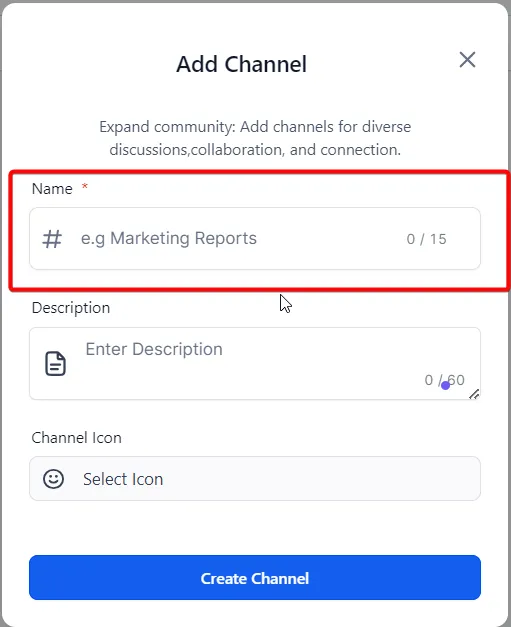
Nome del canale
Ad esempio: "Rapporti di marketing"
Questo dovrebbe essere un nome breve e conciso per il tuo canale che ne incapsula lo scopo. Hai un limite di 15 caratteri per questo campo, il che significa che il nome del tuo canale dovrebbe essere breve.
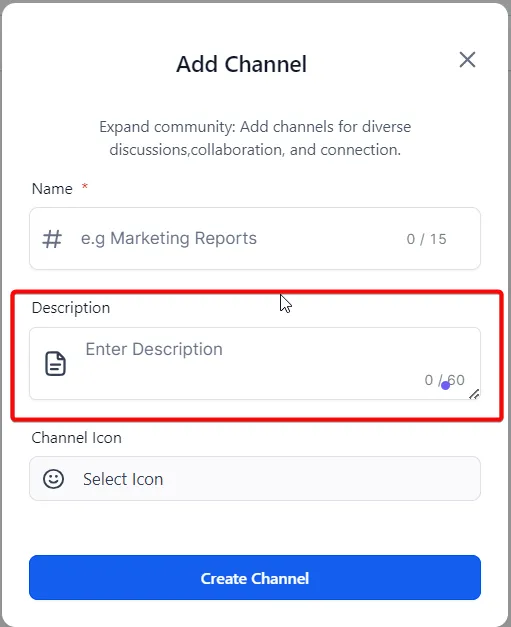
Descrizione del canale
Esempio: "Uno spazio per il dialogo e la condivisione dei nostri rapporti di marketing."
Questo è un breve riassunto del tuo canale e delle discussioni che intende facilitare. Dovrebbe fornire un contesto chiaro ai potenziali membri. Ricorda che hai un massimo di 60 caratteri per questa descrizione, quindi dovrebbe essere concisa ma informativa.
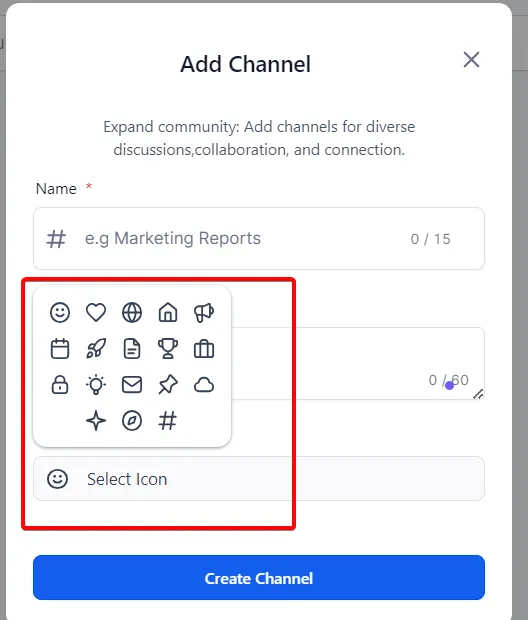
Icona del canale
Seleziona un'icona distintiva che simbolizza visivamente il tuo canale. Questa icona verrà visualizzata accanto al nome del tuo canale, offrendo ai membri un suggerimento visivo che li aiuta a identificare rapidamente il tuo canale.
- Nella finestra modale, inserisci un nome appropriato per il canale che rappresenti chiaramente il suo scopo.
- Inoltre, fornisci una breve descrizione del canale per dare ai membri una comprensione dell'argomento o del tema del canale.
- Seleziona un'icona canale attraente dalle opzioni disponibili per migliorare l'appeal visivo.
- Una volta inserito il nome del canale, la descrizione e selezionato un'icona, crea il canale.
Commenti e reazioni
I membri possono interagire con post e commenti utilizzando reazioni e risposte. Community mantiene i totali delle reazioni, i totali dei commenti e i conteggi delle risposte sincronizzati con l'attività effettiva su dispositivi e sessioni.
Reazioni
Community tiene traccia di ogni tipo di reazione e visualizza i totali accurati:
- Mi piace
- Cuore
- Faccina sorridente
- Divertente
- Supporto
- Amore
- Idea
- Saluto
Commenti e risposte
Community mostra totali stabili di commenti e risposte basati su thread di conversazione reali. I conteggi rimangono accurati durante i tentativi, la sincronizzazione in background e l'attività elevata.
Come creare un post
I membri possono creare post ricchi all'interno del gruppo, ognuno associato a un canale specifico.
Prima di creare un post, è importante assicurarsi che il canale desiderato sia stato creato. Ecco il processo:
- Per creare un nuovo post, accedi al canale desiderato all'interno del gruppo.
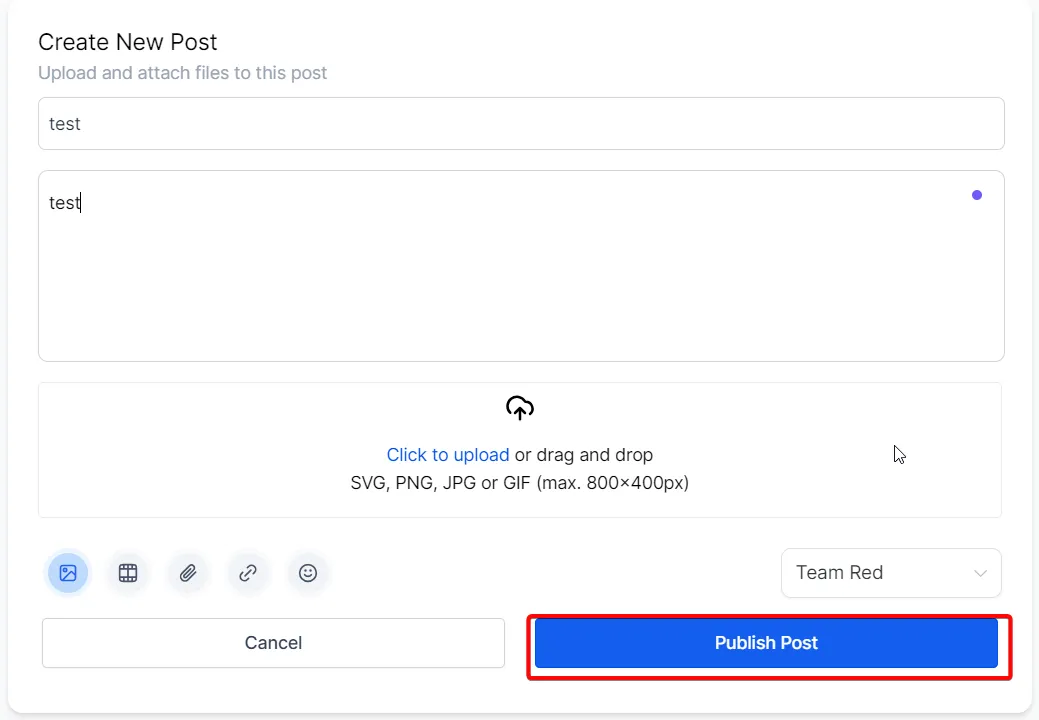
- Inserisci un titolo appropriato per il tuo post all'interno del canale, riassumendo il contenuto o l'argomento.
- Fornisci una descrizione dettagliata nell'area designata per il contesto e le informazioni aggiuntive.
- Puoi includere allegati come video, PDF, immagini e GIF per arricchire il tuo post.
Inoltre, Squadd supporta l'incorporamento di video da fonti popolari come YouTube, Vimeo e Loom.
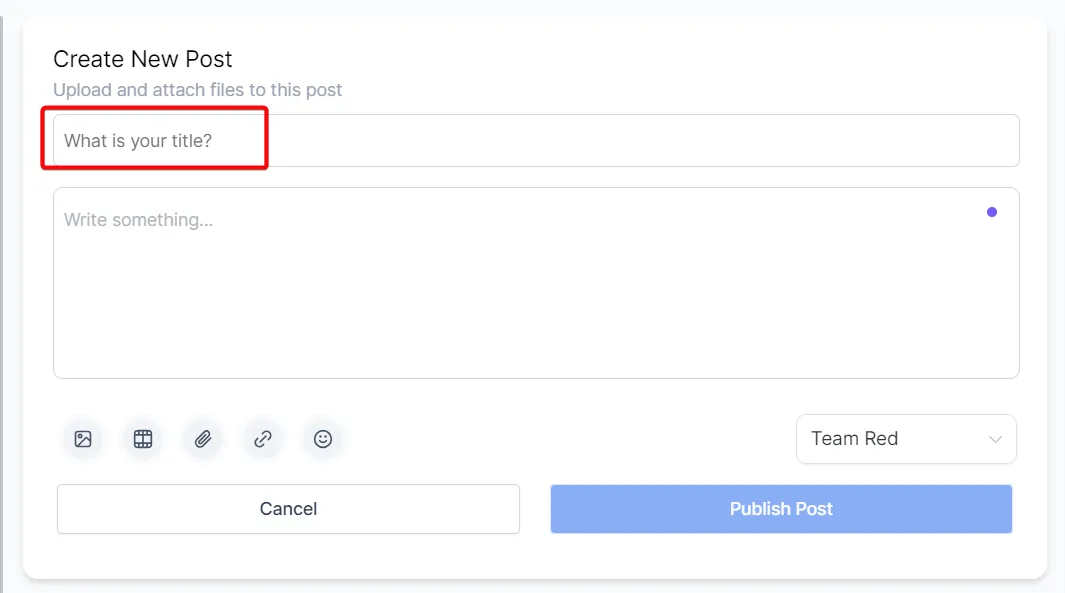
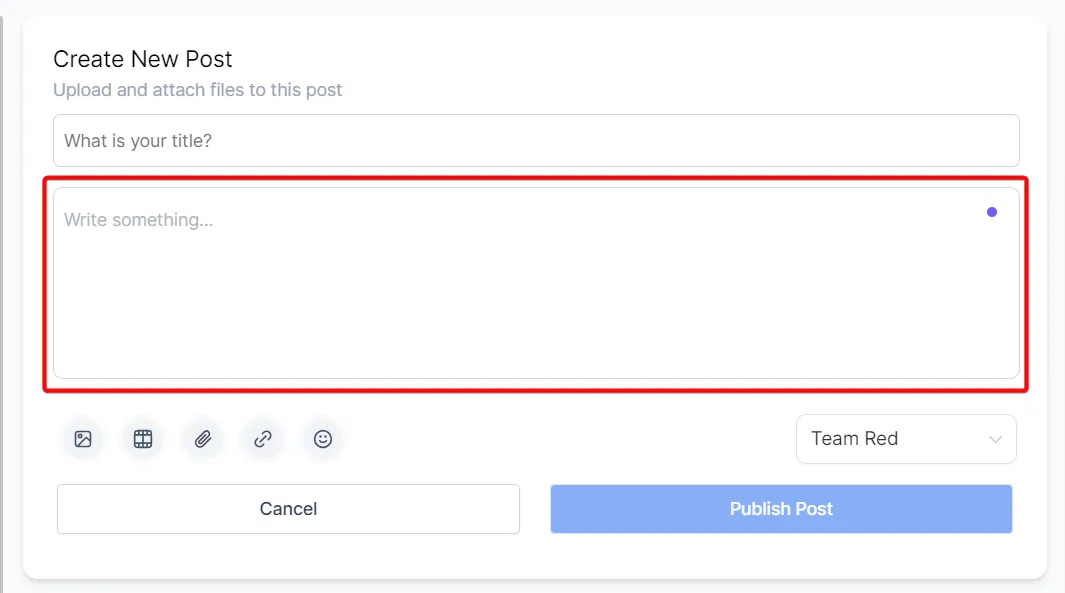
Titolo del post:
Qual è il tuo titolo? Fornisci un titolo conciso ma descrittivo per riassumere il contenuto del tuo post.
Corpo del post:
Scrivi il tuo contenuto principale qui. Che si tratti di un annuncio, una domanda o un punto di partenza per una discussione, esprimi i tuoi pensieri in modo chiaro e coinvolgente.
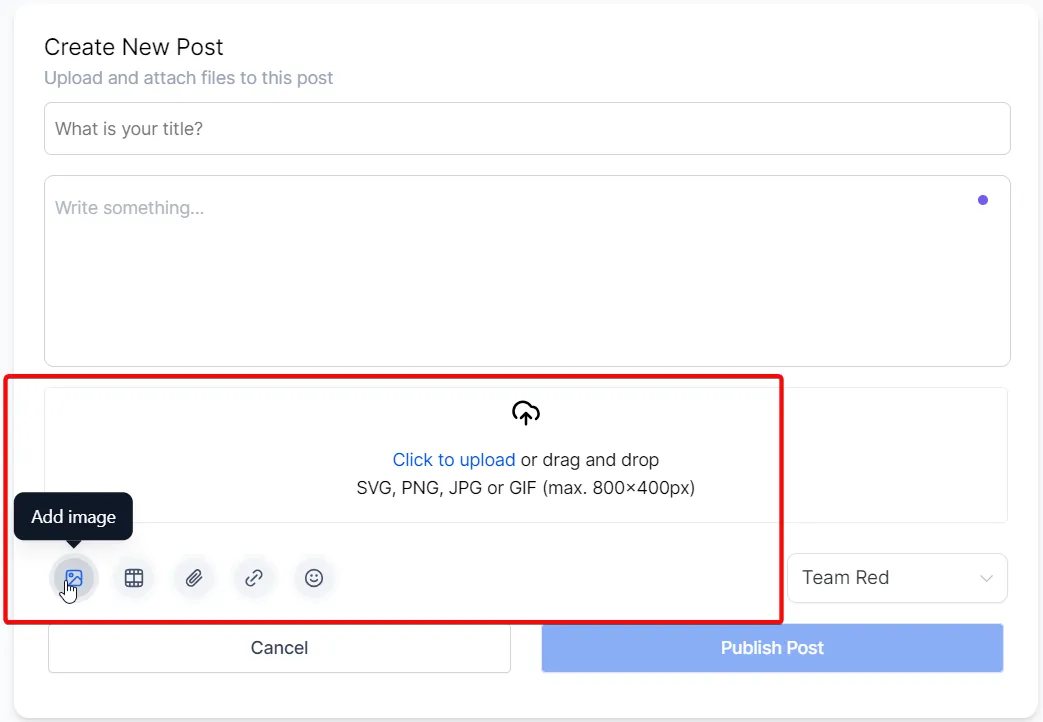
Aggiungi immagine:
Puoi aggiungere appeal visivo al tuo post includendo immagini. Fai clic sul pulsante di caricamento o trascina un file di immagine nell'area designata. Puoi caricare file in formati SVG, PNG, JPG o GIF, con una dimensione massima di 800x400px.
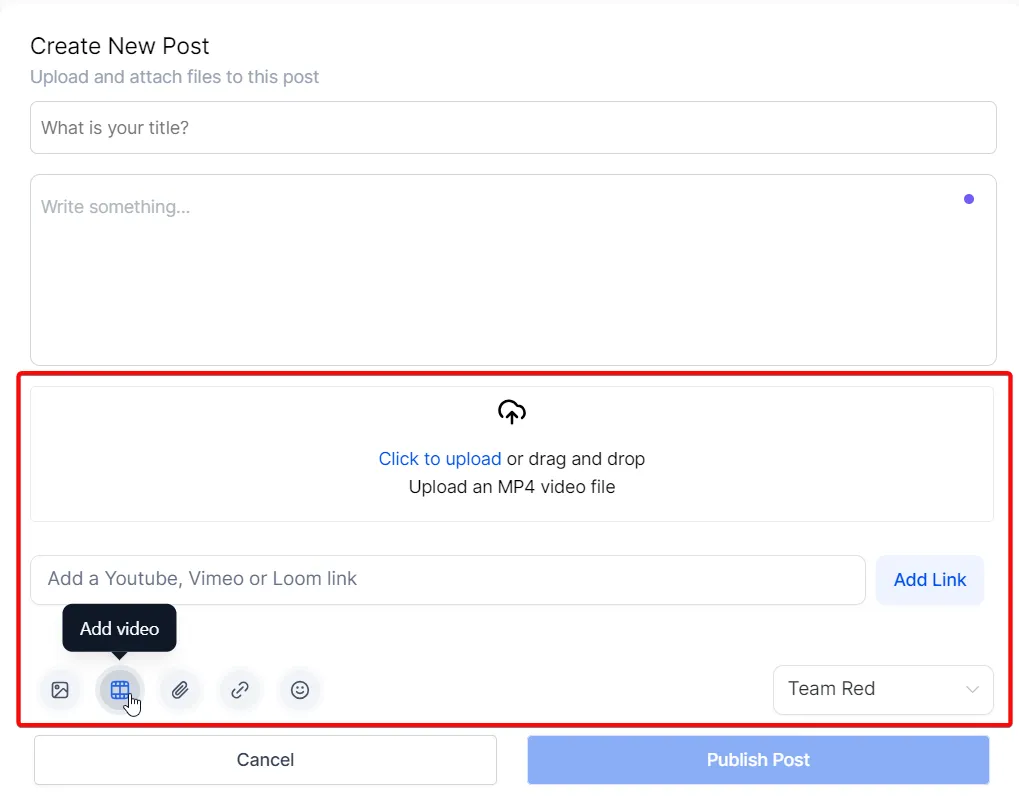
Aggiungi video:
Includi video nel tuo post per una presentazione più dinamica. Carica un file video MP4 facendo clic sul pulsante di caricamento o utilizzando la funzione di trascinamento.
Incorpora video YouTube o Loom:
- I post nella community supportano l'hosting di video da diverse piattaforme come YouTube, Vimeo, Wistia e Loom. Se desideri allegare un video da un'altra piattaforma al tuo post, segui questi passaggi:
- Individua il video che desideri condividere sulla rispettiva piattaforma.
- Ottieni il collegamento di condivisione del video pubblico da quella piattaforma.
- Accedi alla sezione "Crea post" all'interno della community.
- Nella parte inferiore dell'interfaccia di creazione del post, fai clic sull'icona video.
- Nell'area di testo designata, incolla il collegamento di condivisione del video ottenuto in precedenza.
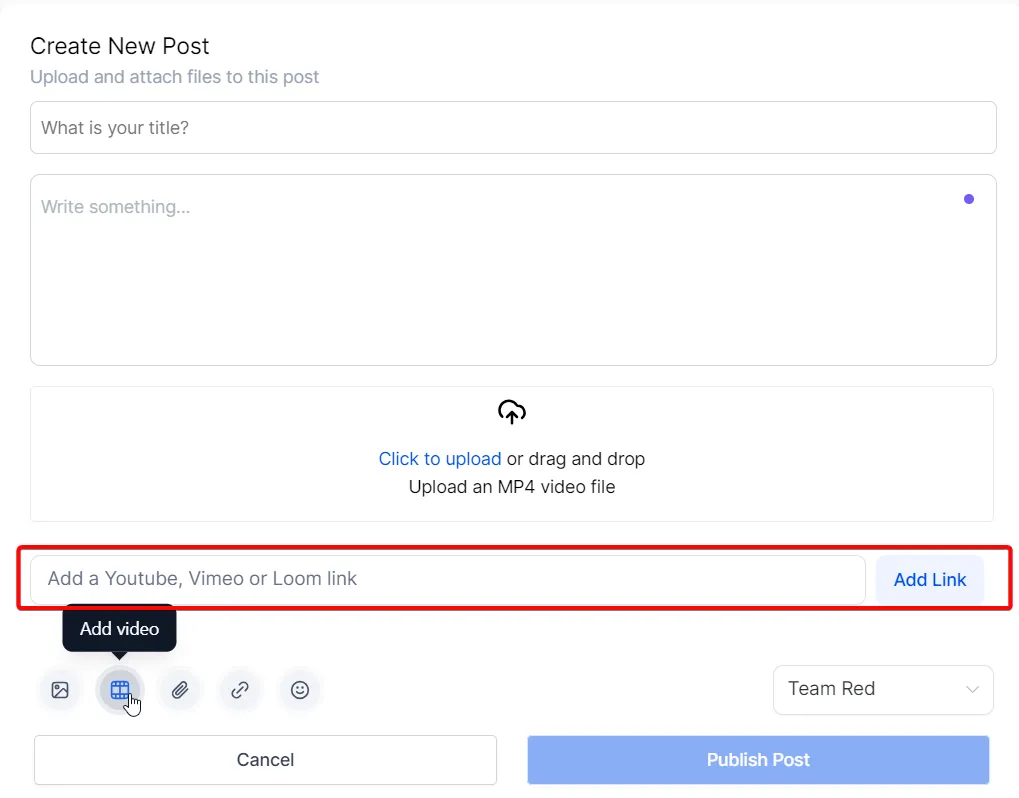
- Dopo aver incollato il collegamento, fai clic su Aggiungi collegamento e il video verrà incorporato nel tuo post.
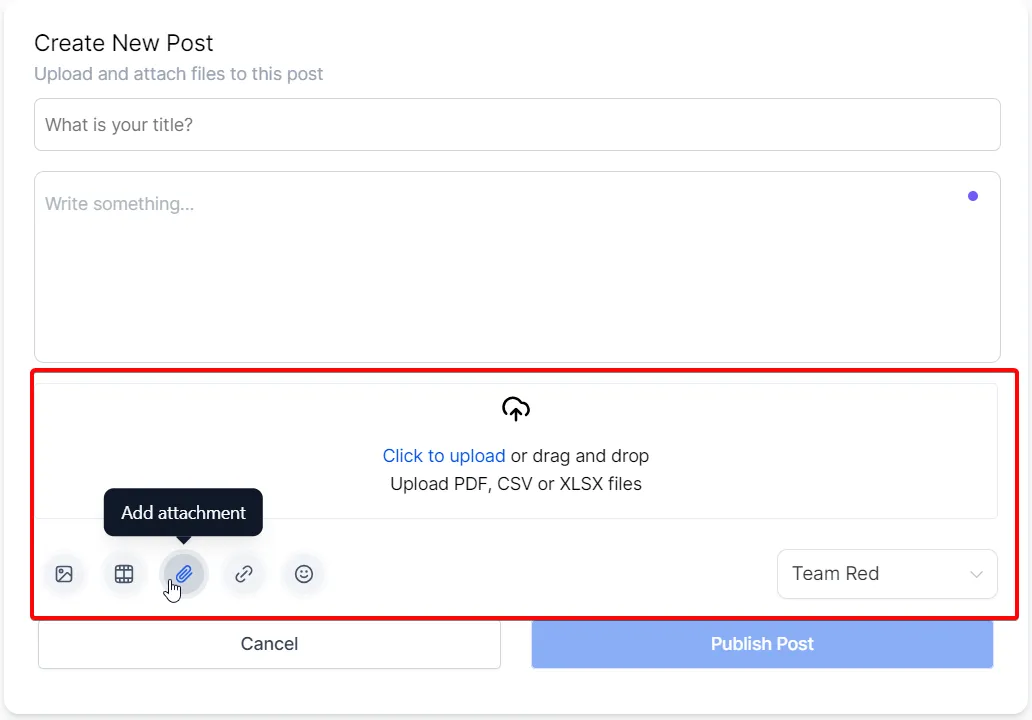
Aggiungi allegato:
Integra il tuo post con file come PDF, CSV o file XLSX. Per caricare, fai clic sul pulsante di caricamento o trascina il file nell'area designata.
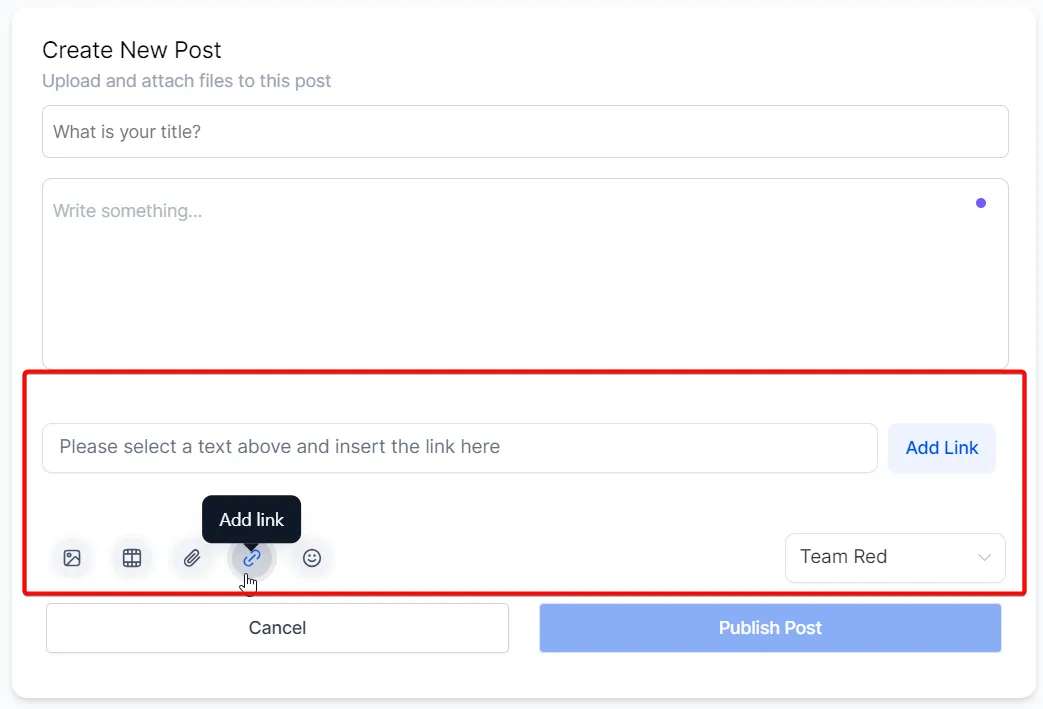
Aggiungere un collegamento ipertestuale al testo nel tuo post può indirizzare i lettori a risorse aggiuntive o contenuti rilevanti. Per aggiungere un collegamento ipertestuale, evidenzia il testo che desideri collegare, incolla il tuo URL nell'area designata e fai clic su "Aggiungi collegamento".
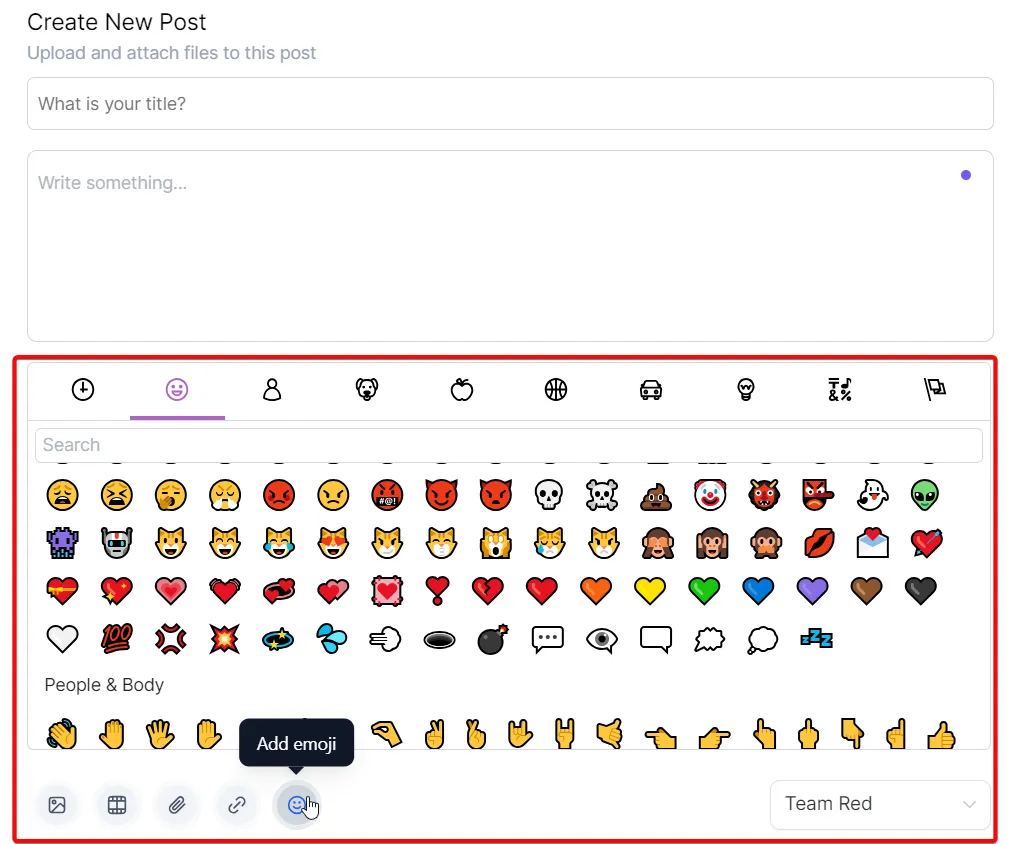
Rendi il tuo post più coinvolgente ed espressivo aggiungendo emoji. Cerca o seleziona un emoji dalla nostra vasta libreria, che include un'ampia gamma di emoji divisi in categorie standard.
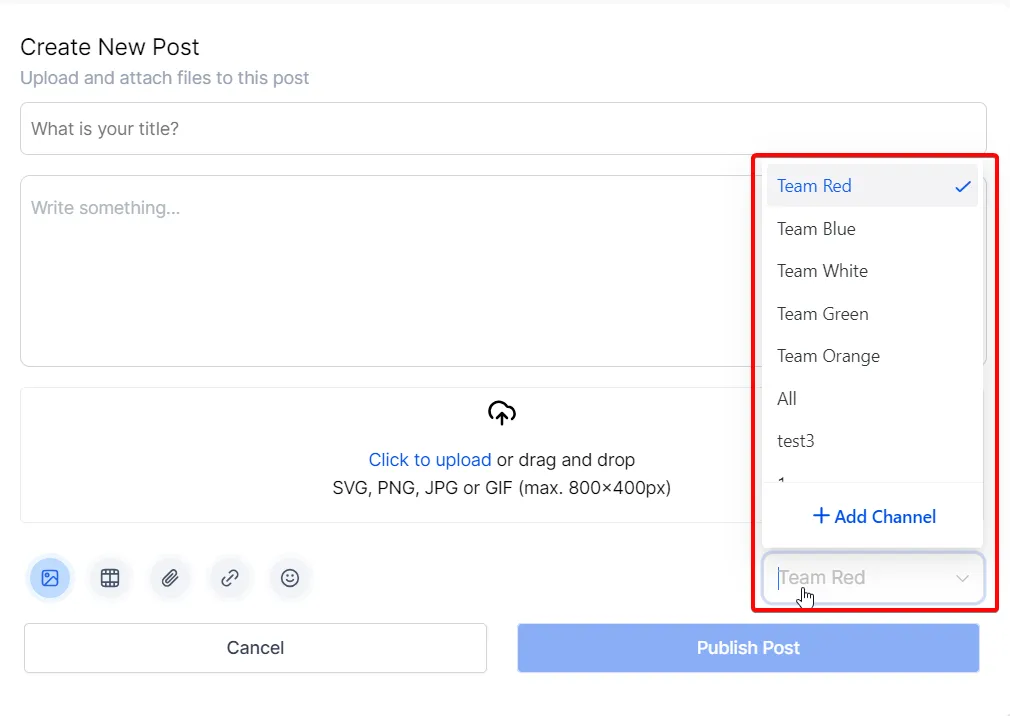
Puoi scegliere in quale canale del gruppo pubblicare e creare un nuovo canale del gruppo quando aggiungi un nuovo post.
Una volta finalizzato il contenuto del tuo post, fai clic sul pulsante "Pubblica post" per pubblicarlo.
Timeline principale
Per ottenere una panoramica completa di ciò che sta accadendo all'interno del tuo gruppo, accedi alla timeline principale. È lo spazio designato dove puoi visualizzare i post di tutti i membri in tutti i canali in un'unica posizione conveniente. Controllare regolarmente la timeline principale ti consente di rimanere informato e coinvolto nelle conversazioni e negli aggiornamenti in corso all'interno del tuo gruppo.
La timeline principale funge da hub centralizzato che visualizza i post di tutti i membri in tutti i canali all'interno del gruppo. Accedendo alla timeline principale ti consente di rimanere comodamente aggiornato sulle attività e discussioni più recenti del tuo gruppo.
Community supporta due modi per visualizzare un post sul web
1. Visualizzazione modale: Quando apri un post mentre stai sfogliando all'interno di un gruppo (ad esempio, dalla timeline o da un canale), il post può aprirsi in una finestra modale per rivedere il contenuto senza abbandonare completamente la tua visualizzazione corrente.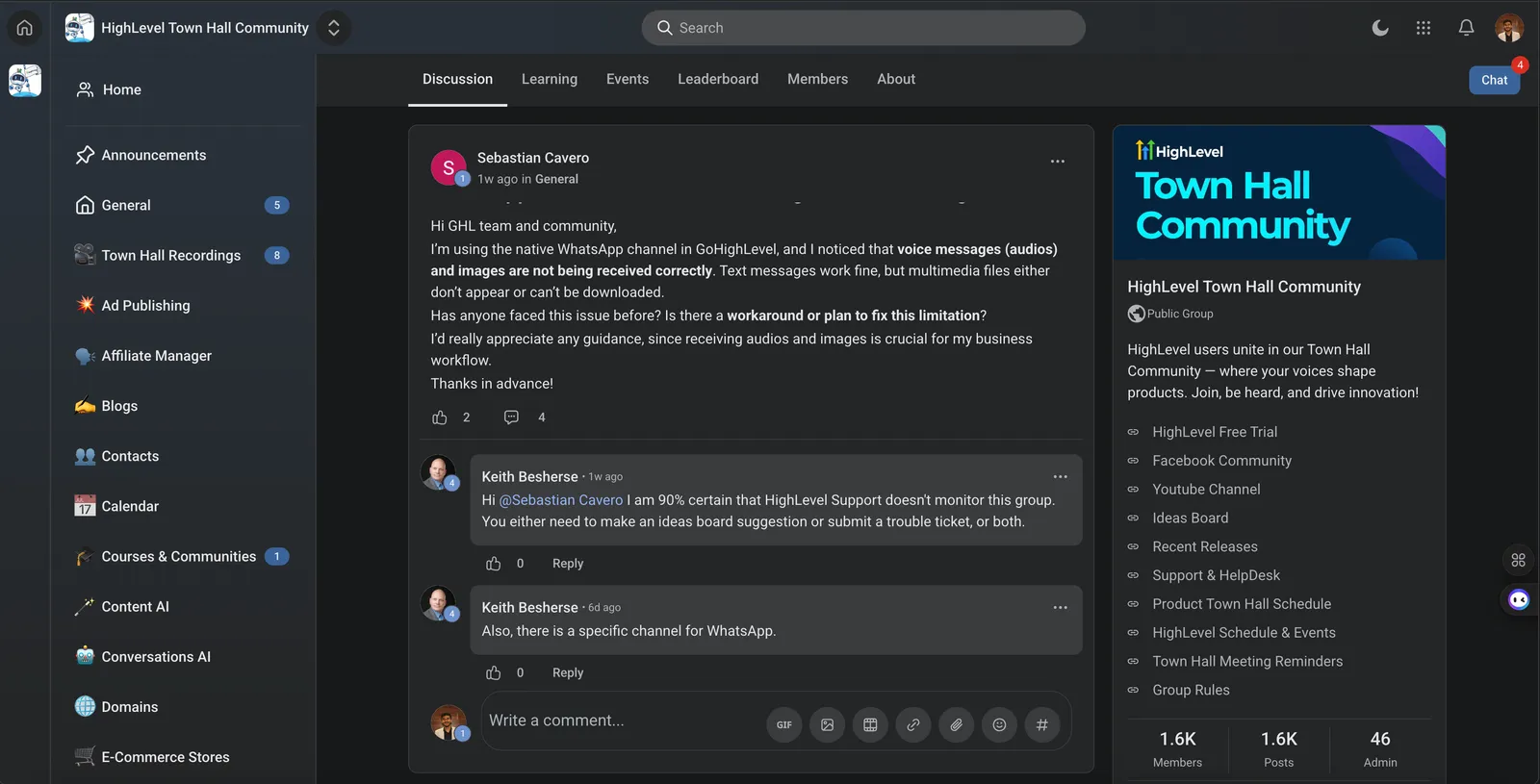
2. Visualizzazione a pagina intera: Quando apri un post da un collegamento diretto (ad esempio, da una notifica email), il post si apre in una pagina dedicata a schermo intero per un'esperienza di lettura più concentrata.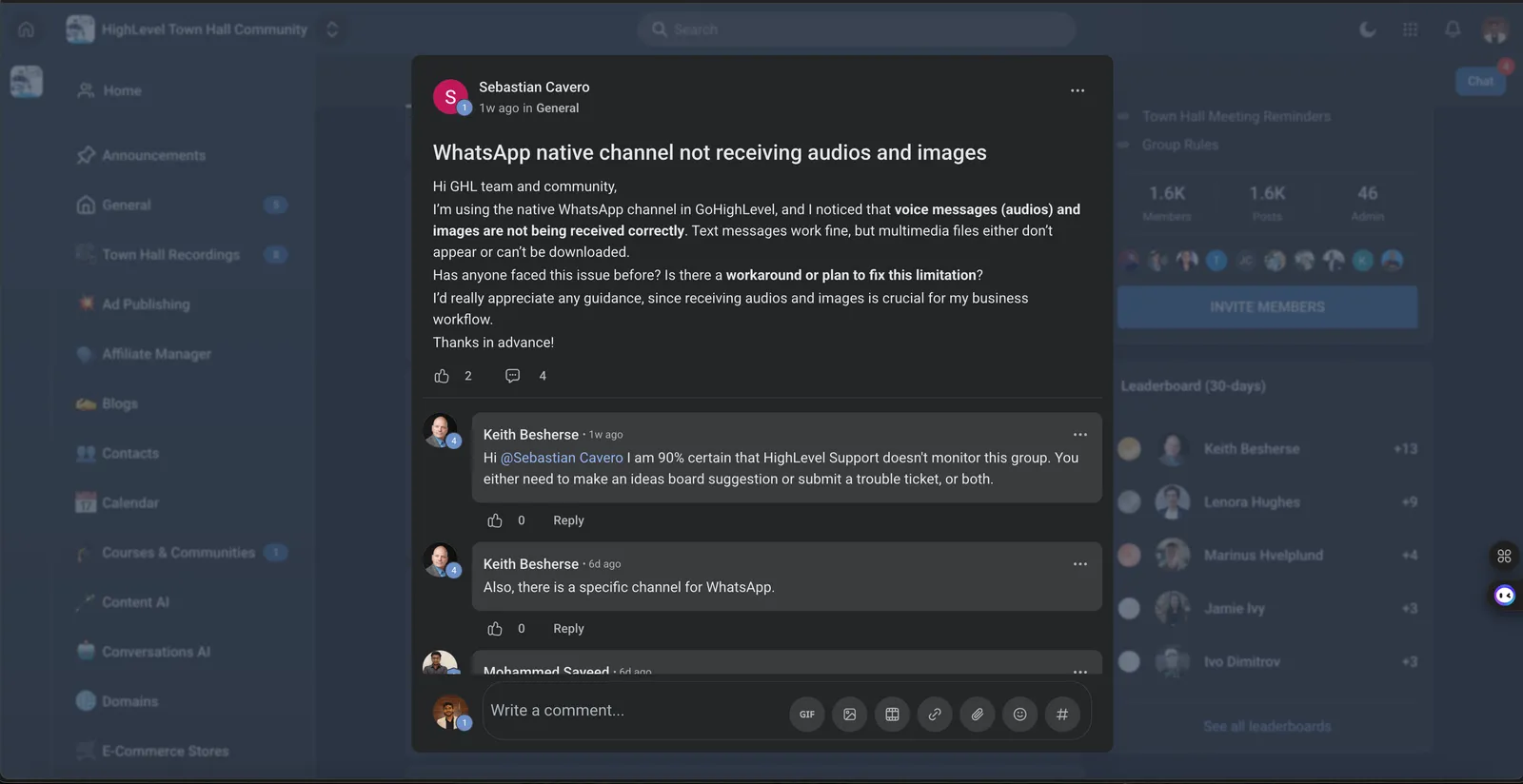
Nota SEO (web): Le pagine dedicate ai post possono migliorare la scopribilità perché i motori di ricerca possono eseguire la scansione e indicizzare le pagine dei post pubblicamente accessibili.Commenti e mi piace
I post all'interno del gruppo forniscono la funzionalità per commenti e mi piace, che sono cruciali nel promuovere il coinvolgimento. I commenti possono includere vari tipi di contenuto come immagini, video e collegamenti.
I commenti e i mi piace servono come importanti driver per il coinvolgimento all'interno del gruppo. Per commentare un post, segui questi passaggi:
- Apri il post che desideri commentare all'interno del gruppo.
- All'interno del post, troverai una sezione di commento dove puoi iniziare a scrivere il tuo commento.
- Sentiti libero di esprimere i tuoi pensieri, fornire informazioni aggiuntive o partecipare a una discussione relativa al post.
- Inoltre, i commenti possono includere allegati come immagini, video e collegamenti, consentendo una conversazione più dinamica.
- Inoltre, puoi rispondere a un commento specifico all'interno del thread, favorendo ulteriormente discussioni e interazioni.
- Puoi mettere mi piace a un post o commento facendo clic sull'icona con il pollice verso l'alto.
Come spostare un post in un altro canale
Gli admin e gli autori dei post possono spostare i post in qualsiasi canale pubblico o privato a cui hanno accesso.
- Fai clic sui tre punti nell'angolo in alto a destra del post.
- Fai clic su Sposta in canale option.
- Scegli il canale di destinazione (pubblico o privato).
- Fai clic su Sposta.
Come eliminare un post
Gli admin e i moderatori hanno l'autorità di eliminare qualsiasi post all'interno del gruppo se lo ritengono in violazione dei termini e delle condizioni. Inoltre, i membri possono eliminare i loro post e commenti. Segui questi passaggi per eliminare un post:
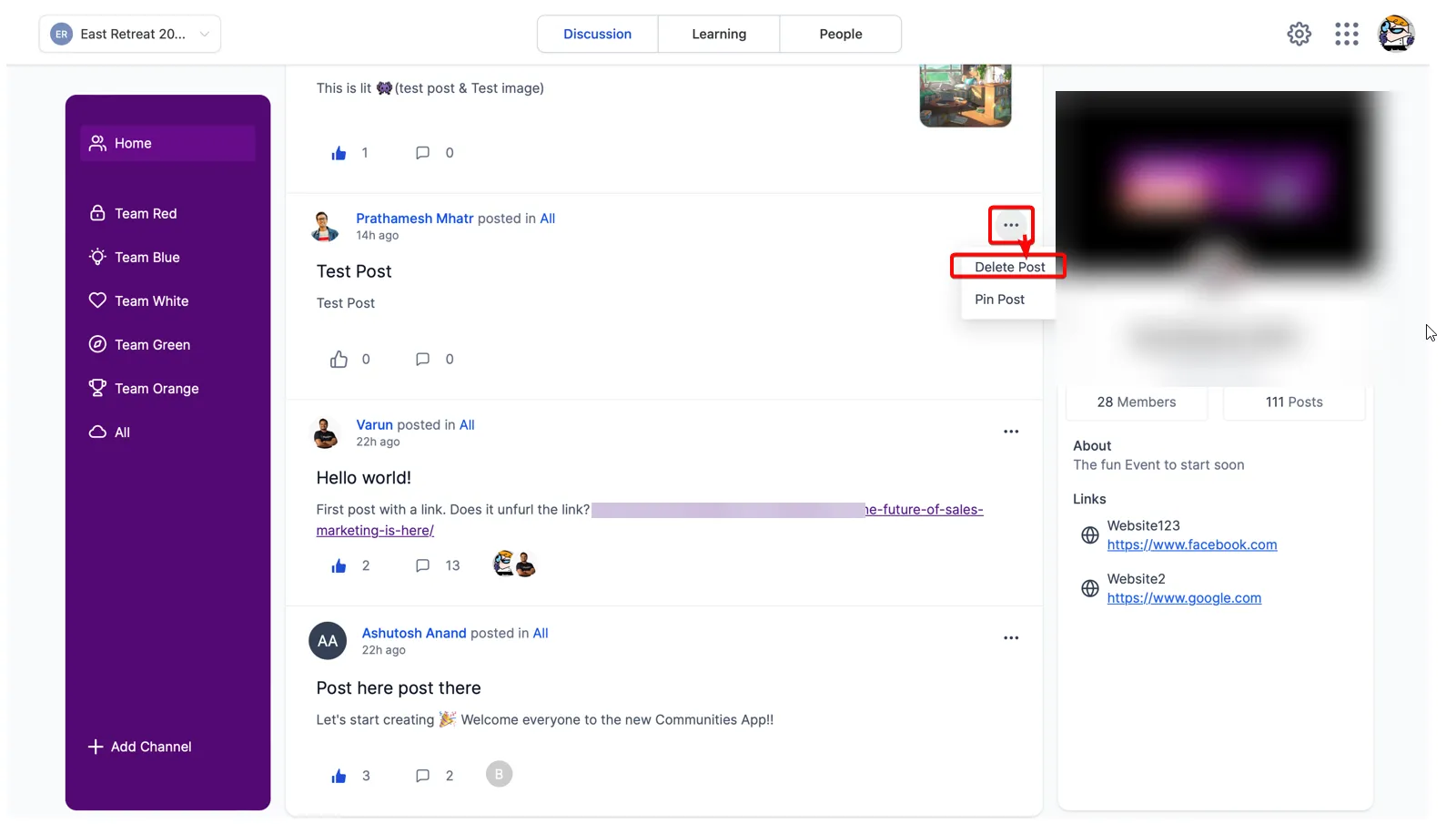
- Individua il post che desideri eliminare all'interno del gruppo.
- Sul lato destro del post, troverai l'icona con tre punti.
- Fai clic sull'icona con tre punti per visualizzare un menu a tendina di opzioni.
- Dal menu, seleziona l'opzione "Elimina post".
- Selezionando questa opzione, il post verrà rimosso permanentemente dal gruppo
Domande frequenti
D: Quante immagini posso allegare a un singolo post?
Puoi allegare quante immagini desideri a un singolo post. Tuttavia, consigliamo di limitare il numero di immagini per post per garantire tempi di caricamento ottimali e leggibilità.
D: Posso modificare il titolo del mio post dopo che è stato pubblicato?
Sì, puoi modificare il titolo del tuo post dopo la pubblicazione. Semplicemente vai al post, fai clic sull'icona con tre punti in alto e seleziona "Modifica post". Puoi quindi modificare il tuo titolo secondo necessità.
D: Qual è la dimensione massima per i file video che posso caricare?
Le restrizioni sulla dimensione del file verranno definite successivamente per questa funzione. Per prestazioni ottimali, consigliamo di mantenere i file video al di sotto di 100MB. (Questo non è il limite di dimensione del file ufficiale.)
D: Cosa succede quando aggiungo un collegamento ipertestuale al mio post?
Quando aggiungi un collegamento ipertestuale al tuo post, gli utenti possono fare clic sul testo collegato per essere indirizzati direttamente all'URL collegato. Questo è un ottimo modo per fornire risorse o riferimenti aggiuntivi senza ingombrare il tuo post.
D: Posso utilizzare emoji nel titolo del mio post?
Sì, puoi utilizzare emoji nel titolo del tuo post. Tuttavia, tieni presente che l'uso di emoji dovrebbe migliorare la leggibilità e la comprensione del tuo titolo, non diminuirla. Considera sempre il tuo pubblico e il contesto del tuo post quando scegli gli emoji.