
Squadd/GoHighLevel permette di effettuare e ricevere chiamate vocali WhatsApp direttamente all'interno delle conversazioni con i clienti.
In questo modo, quando uno scambio di messaggi diventa troppo lungo oppure un cliente ha bisogno di assistenza immediata, puoi passare dalla chat alla chiamata senza cambiare applicazione.
Questa funzionalità permette ai team commerciali e di assistenza di risolvere più rapidamente le richieste complesse, parlare con i potenziali clienti particolarmente interessati e ridurre le interruzioni dovute al passaggio tra canali diversi.
Importante:
Al momento della pubblicazione della guida, WhatsApp Voice Calling è disponibile esclusivamente in beta e soltanto nella versione web di Squadd/GoHighLevel. Il supporto per dispositivi mobili potrebbe essere introdotto in una versione futura.
In questo caso, si parla di WhatsApp API, non della versione a qr code di WhatsApp.
1. Che cos'è WhatsApp Voice Calling?
WhatsApp Voice Calling consente agli utenti di parlare in tempo reale con i clienti attraverso WhatsApp direttamente da Squadd/GoHighLevel.
Tutte le comunicazioni rimangono all'interno della stessa conversazione, rendendo più semplice il passaggio dalla chat alla chiamata per i team commerciali, di assistenza e di servizio clienti.
Le principali funzionalità comprendono:
Chiamate vocali WhatsApp in entrata e in uscita.
Richieste di richiamata dopo una chiamata persa.
Pulsanti per chiamare direttamente dalle conversazioni WhatsApp.
Configurazione degli orari di disponibilità e indisponibilità temporanea.
Procedure per richiedere l'autorizzazione a chiamare in base alla finestra di assistenza WhatsApp.
2. Requisiti per attivare WhatsApp Voice Calling
Prima di attivare la funzionalità è necessario verificare che il numero WhatsApp e il relativo account WhatsApp Business rispettino determinati requisiti.
Requisiti necessari
Il numero WhatsApp deve risultare correttamente collegato.
Il WhatsApp Business Account (WABA) deve avere un limite di messaggistica di almeno 2.000 invii/24h.
Il numero non deve utilizzare WhatsApp Coexistence.
La configurazione deve essere eseguita dalla versione web di Squadd/GoHighLevel.
Attenzione a WhatsApp Coexistence:
la funzionalità nativa WhatsApp Voice Calling di Squadd/GoHighLevel non è disponibile per i numeri che utilizzano Coexistence.
Con Coexistence potrebbe essere comunque possibile effettuare chiamate dall'app WhatsApp Business, ma queste chiamate rimangono separate dalla funzionalità web di HighLevel.
3. Chiamate WhatsApp in entrata e in uscita
Chiamate in entrata (inbound)
Quando le chiamate sono abilitate e l'azienda è disponibile, i clienti possono chiamarla tramite WhatsApp. Gli operatori possono rispondere direttamente dall'interfaccia delle conversazioni di Squadd/GoHighLevel.
Alcuni esempi di utilizzo sono un cliente che necessita di assistenza immediata per un ordine, un appuntamento o un servizio; un potenziale cliente che desidera parlare con un commerciale prima di acquistare; oppure un cliente che ha una domanda più facile da spiegare a voce.
Chiamate in uscita (outbound)
Gli operatori possono effettuare chiamate vocali WhatsApp direttamente dalla conversazione del cliente all'interno di Squadd/GoHighLevel.
Questa funzionalità permette di trasformare una conversazione scritta in una chiamata in tempo reale senza chiedere al cliente di cambiare canale.
Può essere utilizzata per chiamare un potenziale cliente che ha posto una domanda dettagliata in chat, ricontattare un cliente dopo una chiamata persa o una richiesta di richiamata e risolvere problemi di assistenza che richiedono un confronto diretto.
4. Richiamata dopo una chiamata persa (Callback)
La funzionalità Callback on missed calls permette ai clienti di richiedere una richiamata quando l'azienda non riesce a rispondere a una chiamata vocale WhatsApp.
In questo modo, le chiamate perse possono essere recuperate e il cliente dispone di un sistema semplice per riprendere la conversazione.
Differenza tra le due funzionalità
Callback on missed calls
Si applica alle chiamate vocali WhatsApp perse e consente al cliente di richiedere una richiamata.
Missed Call WhatsApp Back
È una funzionalità del sistema telefonico che invia automaticamente un messaggio WhatsApp quando viene persa una normale chiamata telefonica.
5. Pulsanti di chiamata
I pulsanti di chiamata (Call buttons) consentono agli operatori e ai clienti di passare facilmente dai messaggi a una conversazione vocale.
Quando questa opzione è attiva, i pulsanti vengono visualizzati direttamente nelle conversazioni WhatsApp, permettendo di avviare una chiamata senza dover cercare un'altra funzione telefonica.
6. Autorizzazioni per le chiamate
WhatsApp Voice Calling prevede procedure per gestire l'autorizzazione a chiamare un cliente in base allo stato della finestra di assistenza WhatsApp.
Finestra di assistenza chiusa
Autorizzazione tramite template
Quando la finestra di assistenza WhatsApp è chiusa, potrebbe essere necessario inviare un template per richiedere al cliente il permesso di effettuare una chiamata.
Questo permette all'azienda di richiedere il consenso prima di avviare una chiamata al di fuori della finestra di messaggistica attiva.
Finestra di assistenza aperta
Autorizzazione interattiva tramite automazione
Quando la finestra di assistenza WhatsApp è aperta, l'autorizzazione può essere gestita attraverso una procedura interattiva basata sulle automazioni.
Il cliente può quindi concedere il permesso mentre la conversazione è ancora attiva.
7. Come configurare WhatsApp Voice Calling
Prima di iniziare, verifica che il numero WhatsApp sia collegato correttamente, rispetti il limite minimo di messaggistica richiesto e non utilizzi Coexistence.
Procedura di attivazione
Vai su Settings (Impostazioni)
Seleziona WhatsApp
Apri la scheda Calling
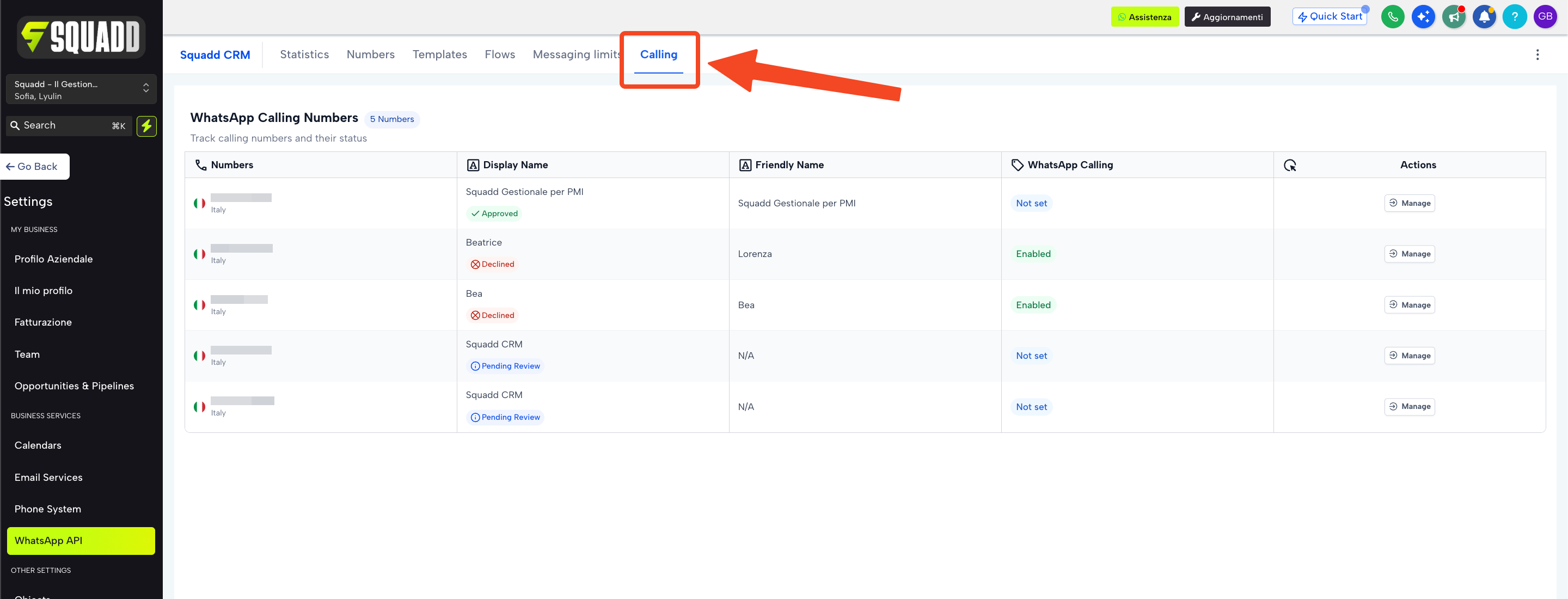
Seleziona il numero WhatsApp di cui desideri configurare le chiamate
Attiva Allow calls (Consenti chiamate).
Puoi inoltre configurare Callback on missed calls per consentire ai clienti di richiedere una richiamata dopo una chiamata persa e Call buttons per mostrare i pulsanti di chiamata nelle conversazioni.
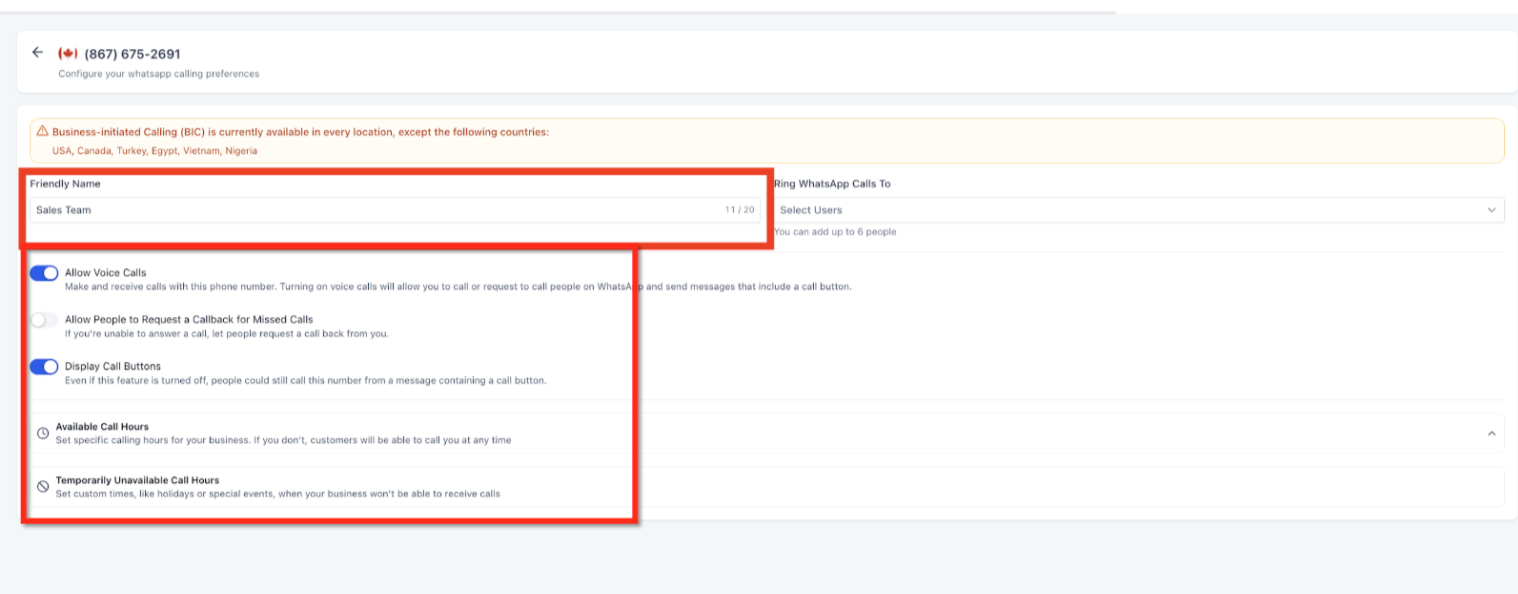
Configura gli orari di disponibilità
Imposta gli Available hours (orari disponibili) e gli eventuali Temporarily unavailable hours (orari di indisponibilità temporanea).Premi Salva per applicare la configurazione.
Domande frequenti
Perché non vedo la scheda Calling nelle impostazioni WhatsApp?
Il numero WhatsApp potrebbe non essere collegato, il limite di messaggistica del WABA potrebbe essere inferiore a quello richiesto oppure il numero potrebbe utilizzare WhatsApp Coexistence.
Qual è il limite di messaggistica richiesto per WhatsApp Voice Calling?
Il WhatsApp Business Account deve avere un limite di messaggistica di almeno 2.000.
Posso utilizzare WhatsApp Voice Calling con WhatsApp Coexistence?
No. La funzionalità nativa di HighLevel non è disponibile per i numeri che utilizzano WhatsApp Coexistence.
Che cosa succede se perdo una chiamata WhatsApp?
Se hai abilitato Callback on missed calls, il cliente può richiedere una richiamata affinché il tuo team possa ricontattarlo.
Callback on missed calls e Missed Call WhatsApp Back sono la stessa funzionalità?
No. La prima riguarda le chiamate vocali WhatsApp perse. La seconda riguarda le normali telefonate perse e invia un messaggio di follow-up tramite WhatsApp.
Posso controllare quando il mio team riceve chiamate WhatsApp?
Sì. Puoi configurare gli orari di disponibilità e di indisponibilità temporanea direttamente dalla scheda WhatsApp Calling.
Gli operatori possono effettuare chiamate WhatsApp in uscita direttamente dalle conversazioni?
Sì. Gli operatori possono effettuare chiamate vocali WhatsApp direttamente dalle conversazioni con i clienti.