
Iniziamo dalle basi:
Cos'è WhatsApp API?
WhatsApp API è la versione Whatsapp ufficiale di Meta - è uno strumento enterprise che permette alle piattaforme come Squadd di integrarsi direttamente con WhatsApp per gestire comunicazioni professionali su larga scala.
A differenza dell'app WhatsApp Business standard, l'API offre funzionalità avanzate per automazione, gestione multi-operatore e integrazione con CRM.
Prerequisiti
Assicurati di avere:
Un account Facebook (già verificato) al quale hai accesso tramite ID e Password; potrebbero arrivare eventuali codici pin
Un Portfolio Business
Segui questo video di 2 minuti per crearne uno oppure segui questa guida di MetaInformazioni che vorrai attribuire al numero, quali: nome, descrizione, sito web
Passaggi per la Configurazione
Vai su Whatsapp
Ti verranno date 3 modalità per continuare con la configurazione:
1. Connect Your Existing WhatsApp Business App
Continua a usare la tua app attuale insieme alla piattaforma (Coexistence)
2. Connect a New WhatsApp Business Number
Inizia da zero con un numero completamente nuovo
3. Migrate from an Existing BSP
Passa da un altro Business Solution Provider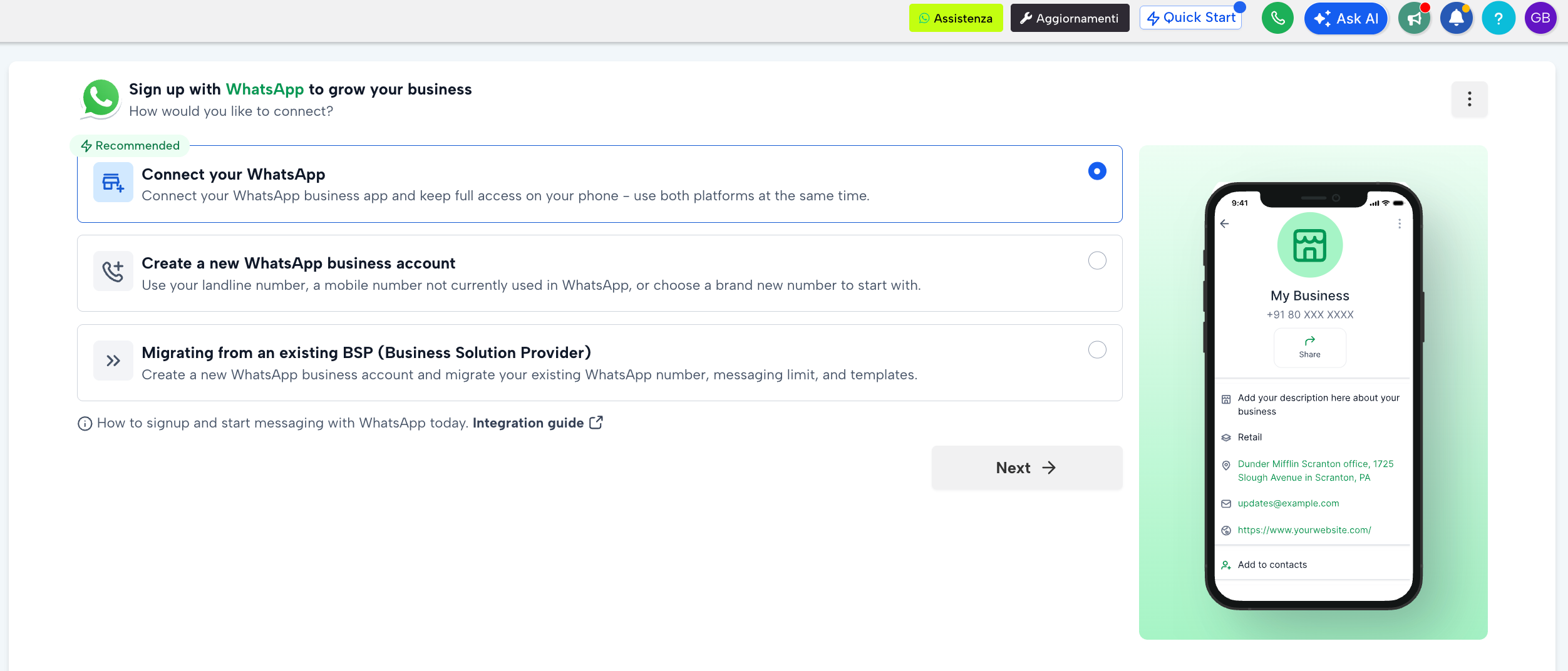
Vediamo nel dettaglio ciascuna delle modalità:
1. Connect Your Existing WhatsApp Business App
Continua a usare la tua app Whatsapp attuale da mobile insieme alla piattaforma (Coexistence)
Continua con la registrazione
Segui le istruzioni visualizzate sullo schermo per iniziare il processo di registrazione.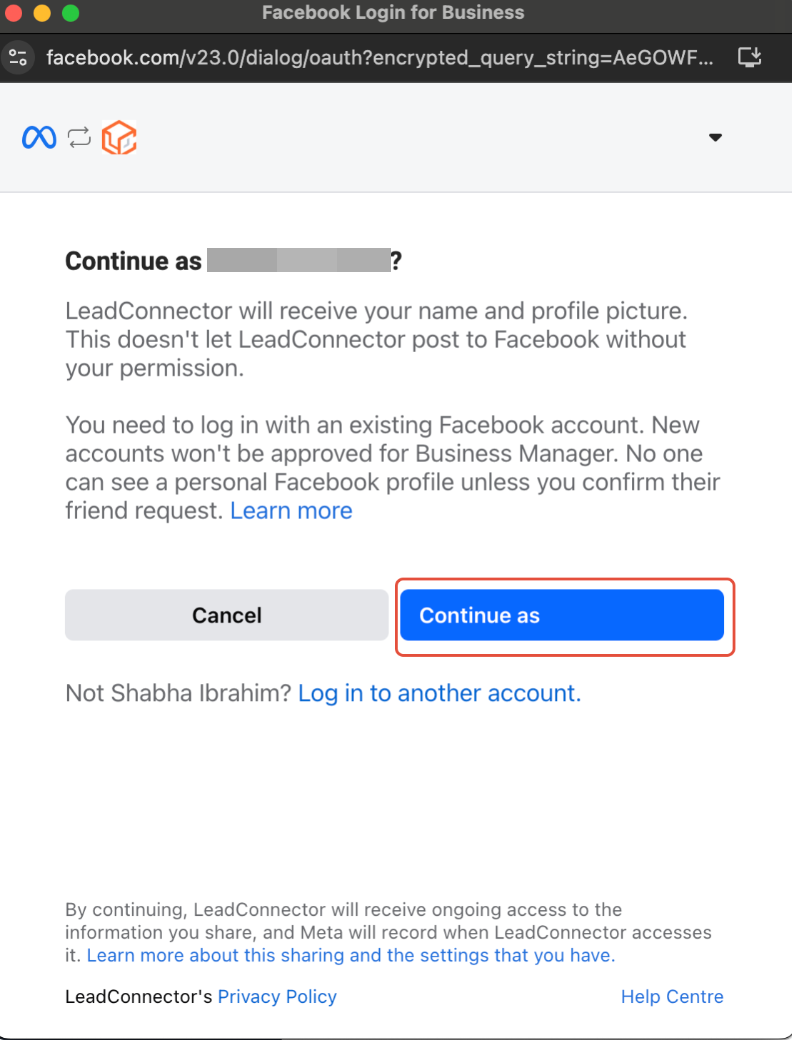
Collegati a LeadConnector
Clicca su Continua per procedere con l’integrazione.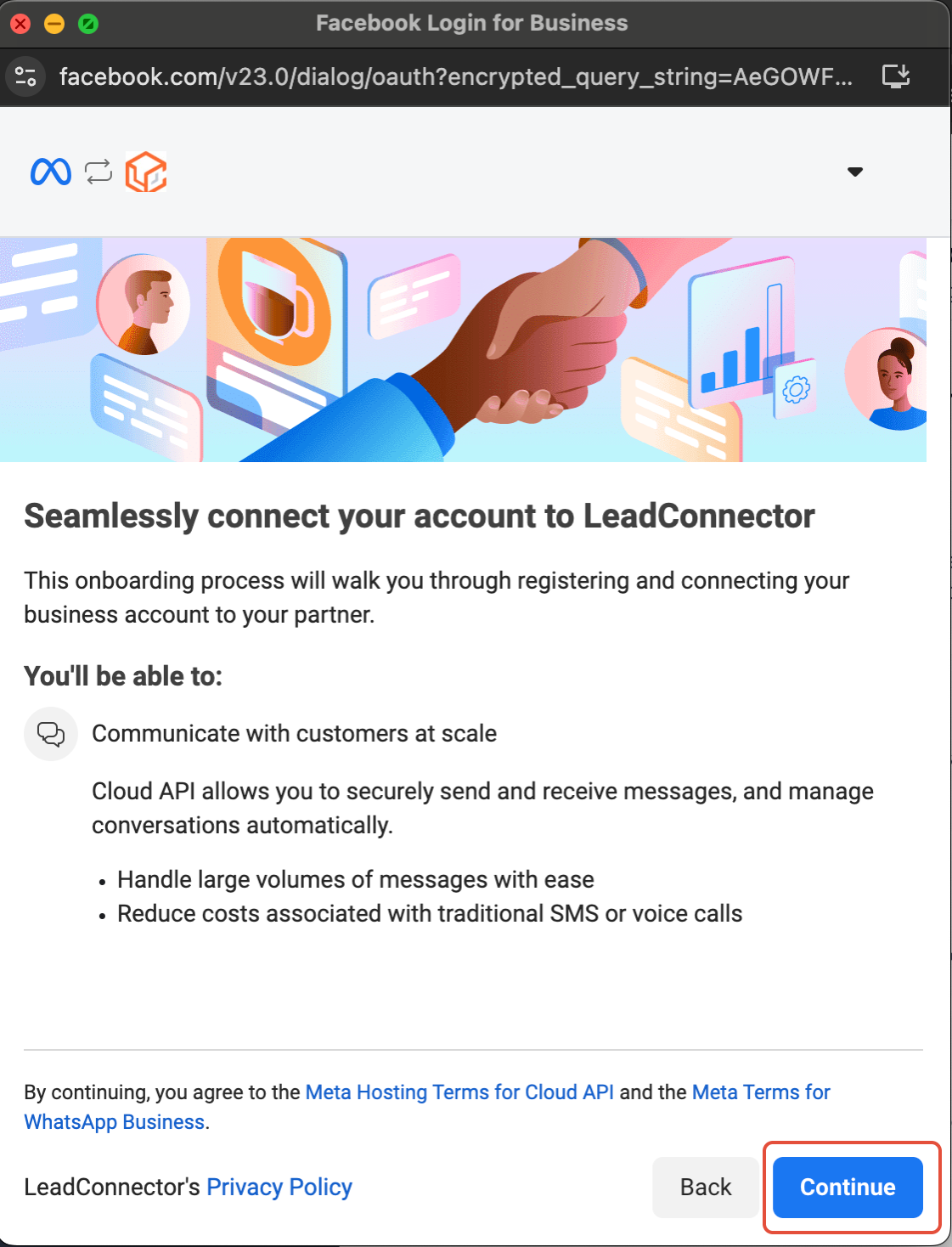
Seleziona l’app WhatsApp Business
Clicca su Collega un’app WhatsApp Business, poi premi Avanti.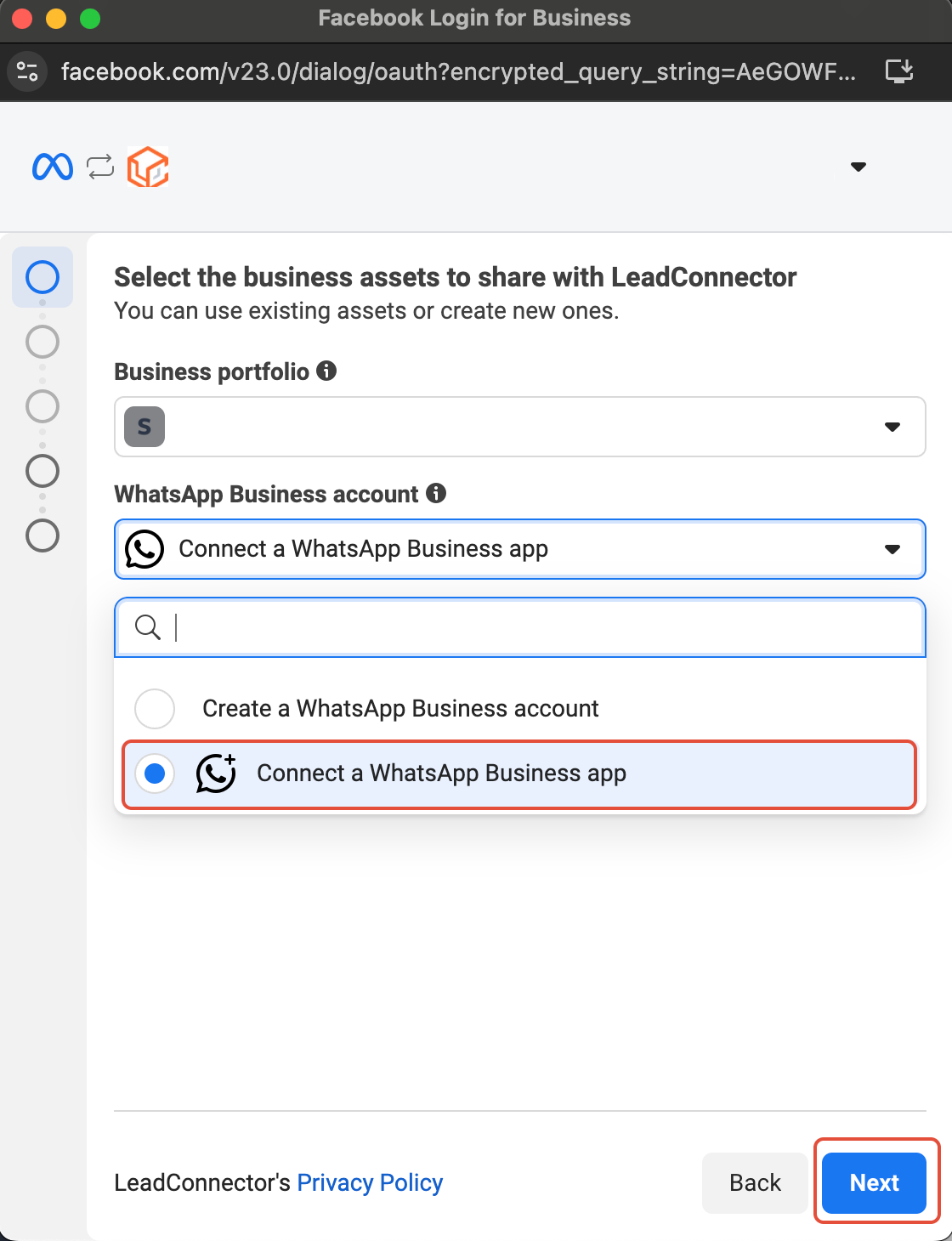
Inserisci il tuo numero di telefono
Aggiungi il numero di telefono del tuo WhatsApp Business e premi Avanti.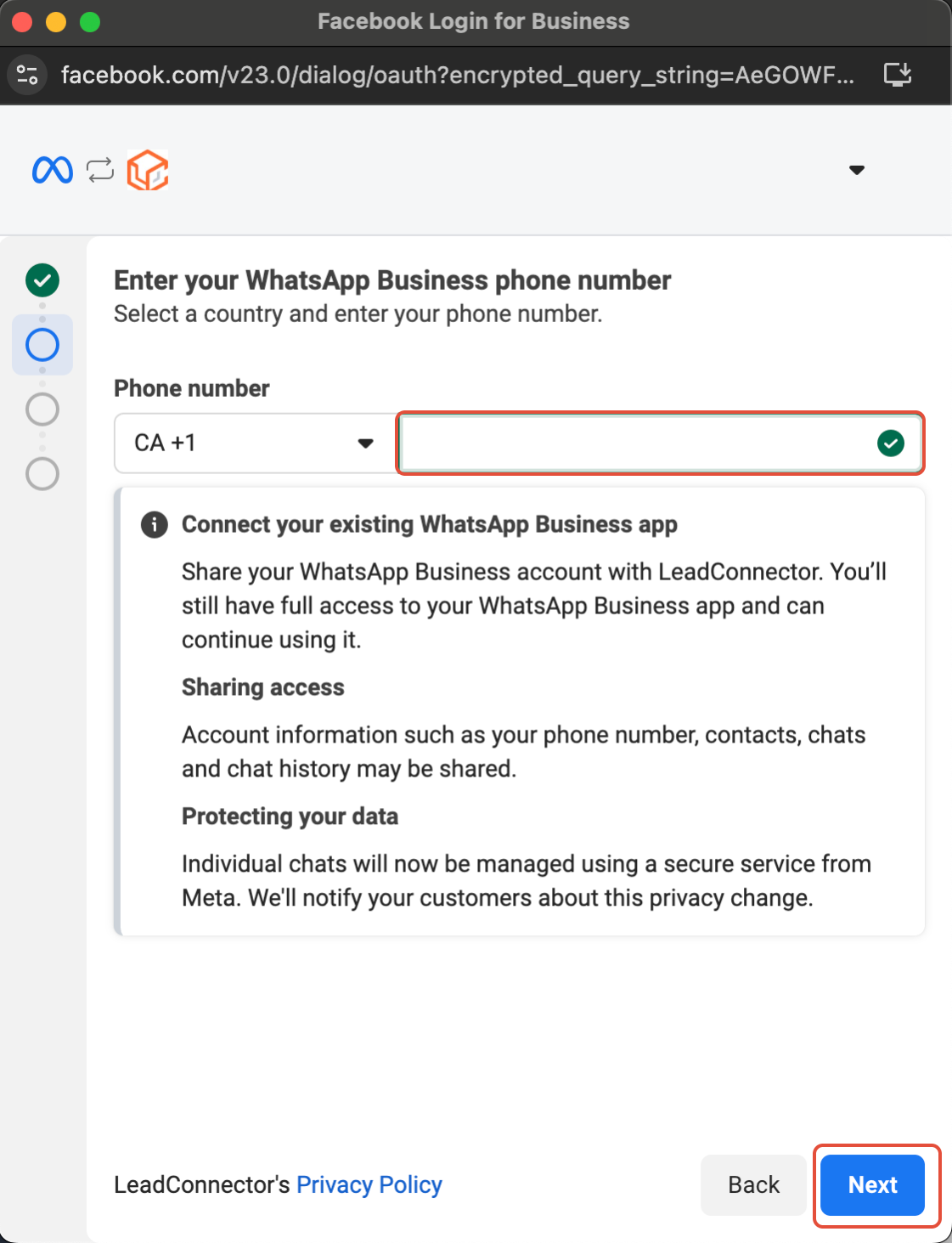
Verifica i dettagli del tuo account
Controlla i dettagli del tuo account WhatsApp Business e correggi eventuali errori prima di procedere.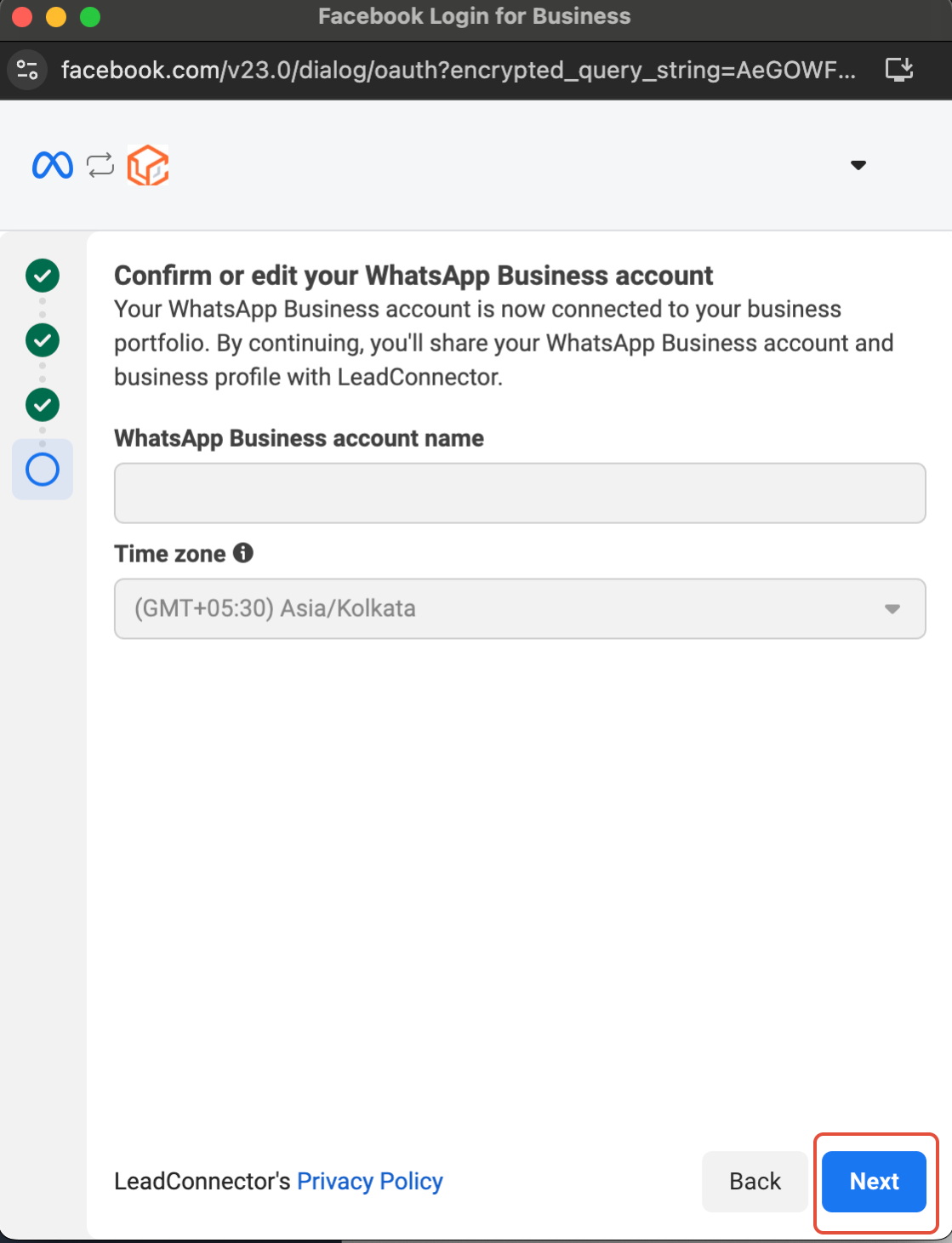
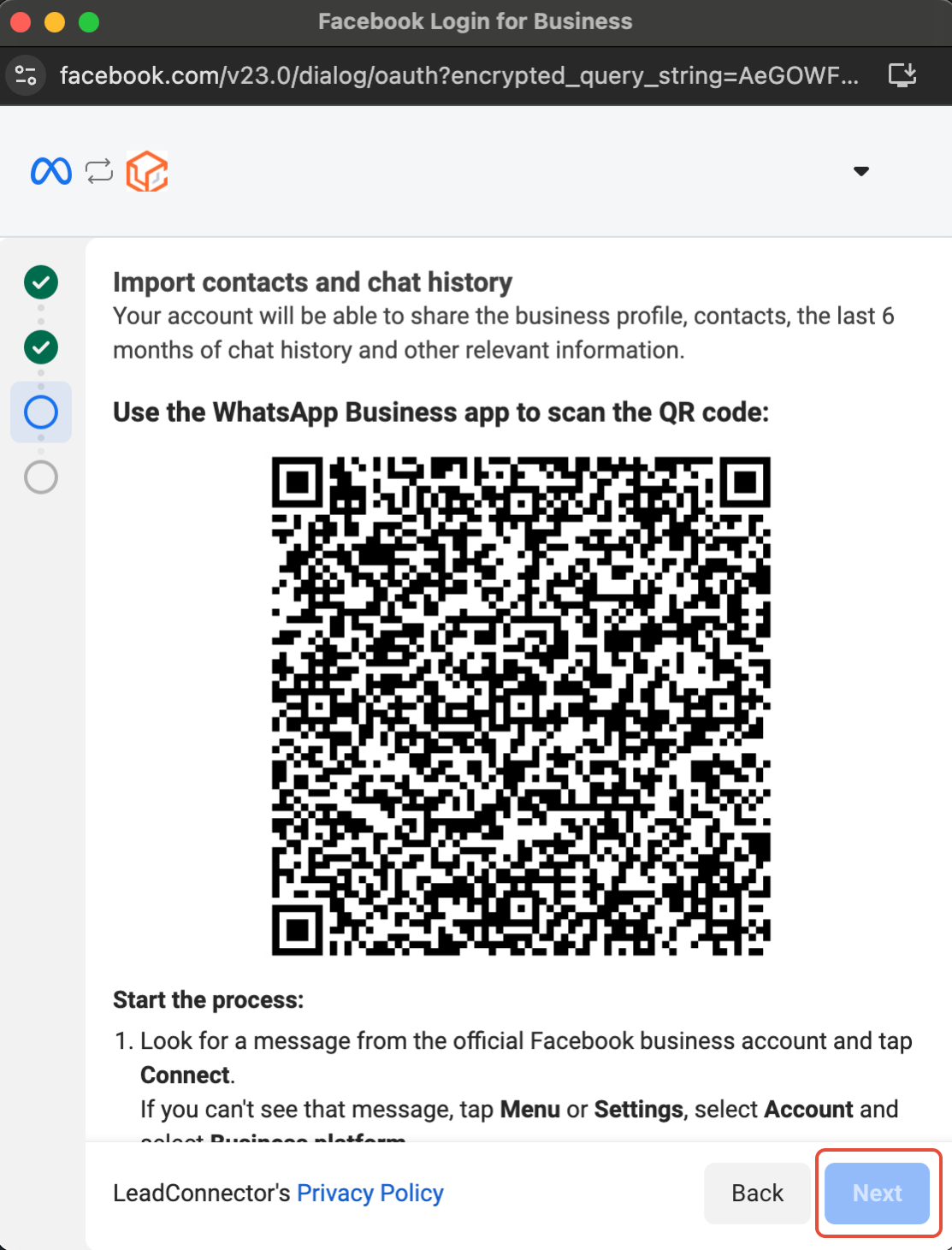
Importa contatti e cronologia chat
Importa i contatti e fino a sei mesi di cronologia chat dall’app WhatsApp Business a LeadConnector.Aggiorna l’app WhatsApp Business all’ultima versione prima di questo passaggio.
Cerca un messaggio dall’account ufficiale Facebook Business e scansiona il codice QR quando richiesto.
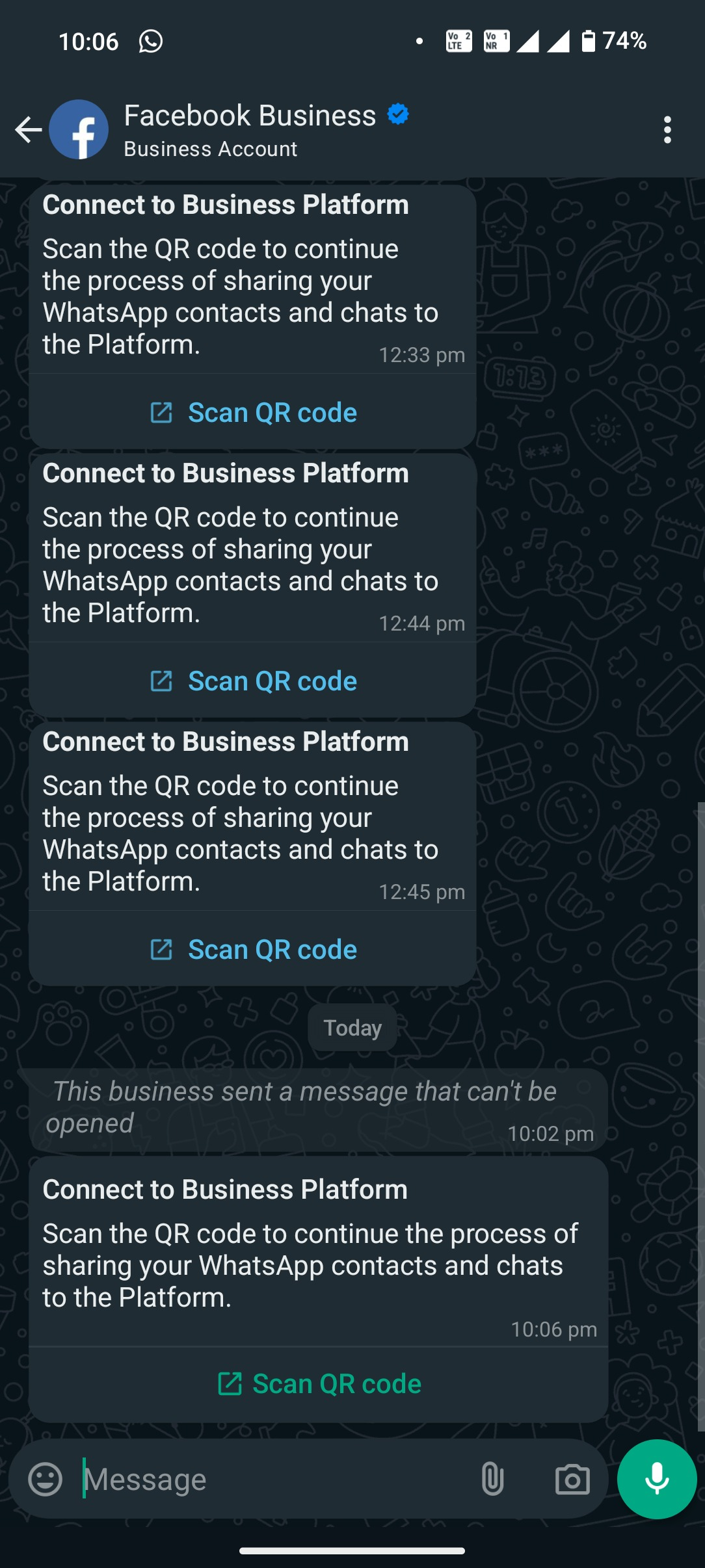
Collegati alla piattaforma Business
Scansiona il codice QR per completare il collegamento. Potrai continuare a utilizzare l’app WhatsApp Business insieme alla piattaforma Business.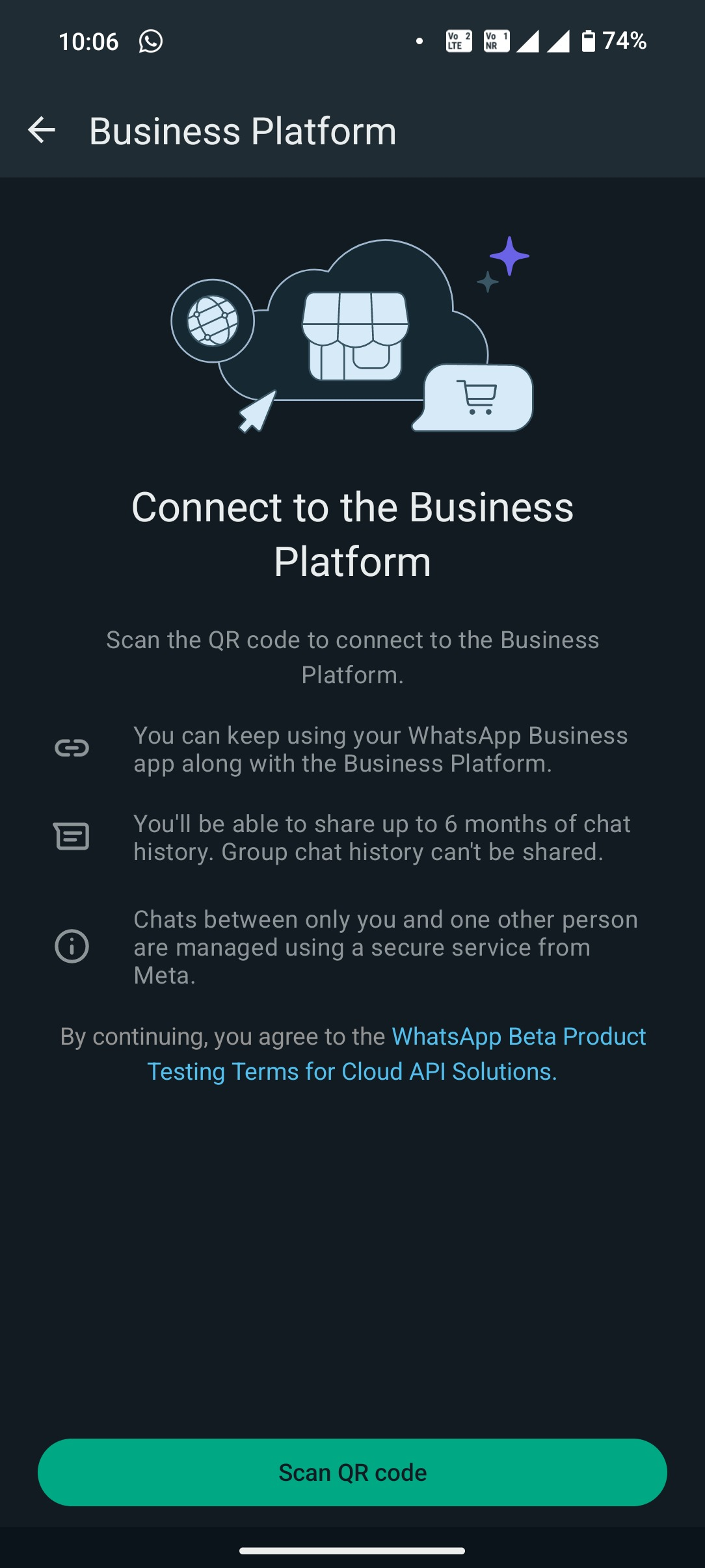
Condividi cronologia chat e contatti
I tuoi contatti e le tue conversazioni verranno sincronizzati in modo sicuro con LeadConnector.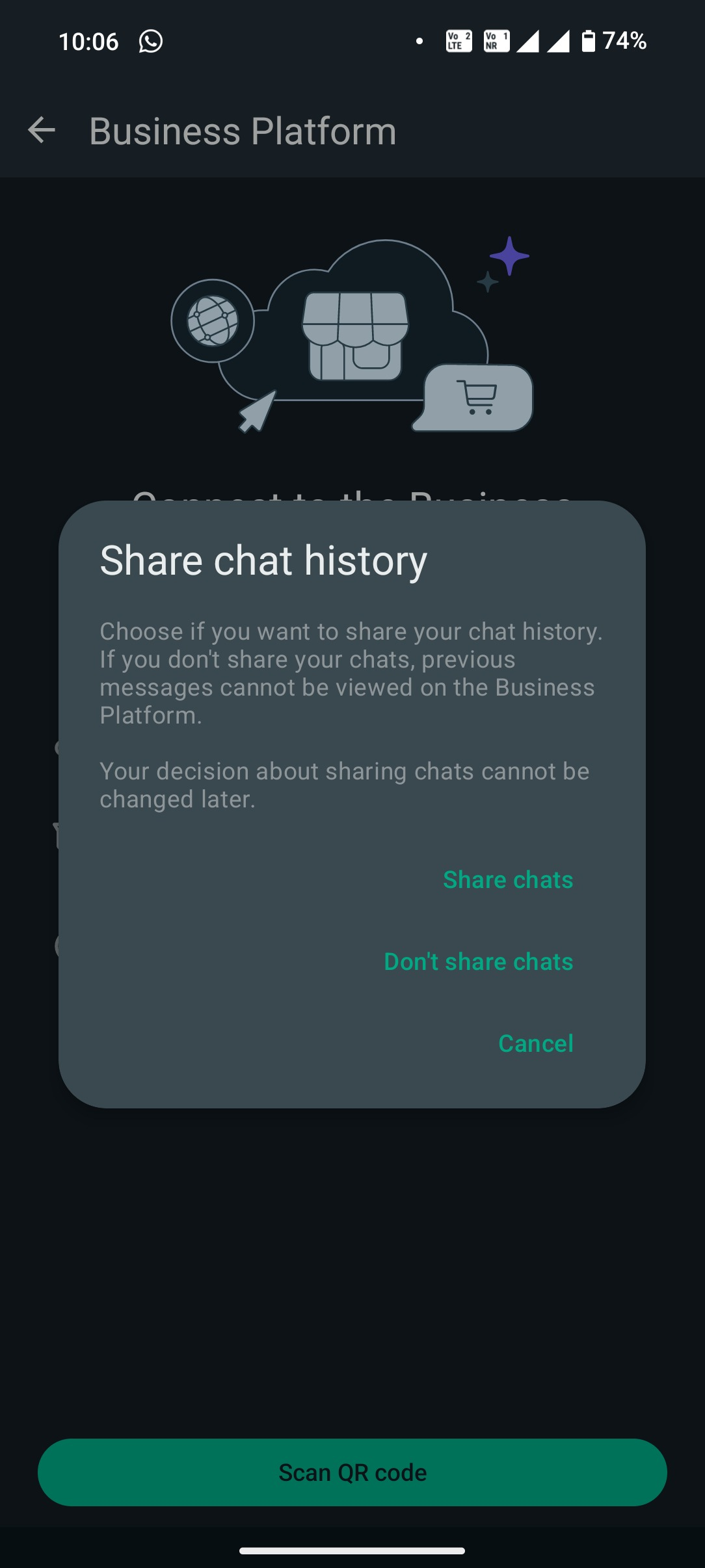
Configurazione completata
La tua app WhatsApp Business è stata integrata correttamente con LeadConnector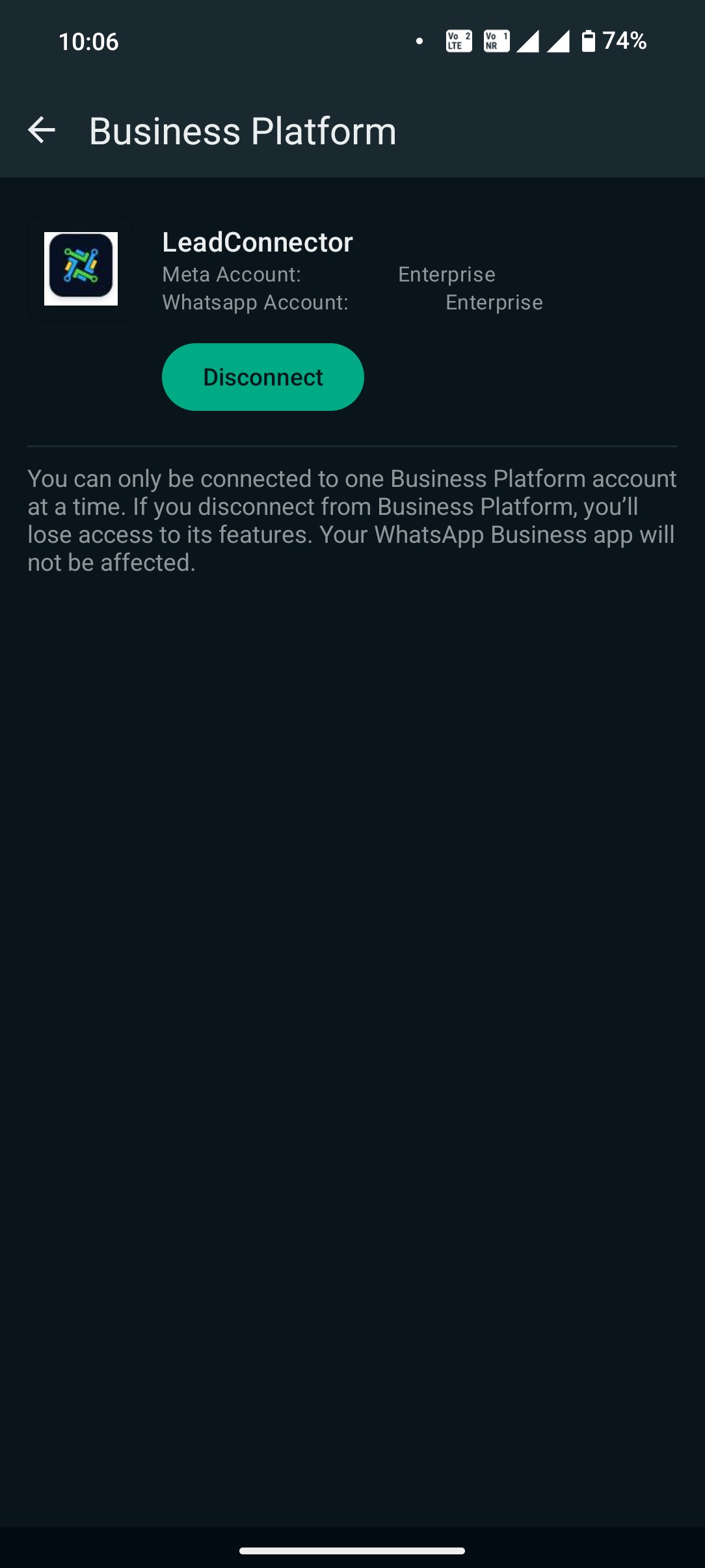
Controlla e conferma
Verifica attentamente tutti i dati inseriti, poi clicca su Conferma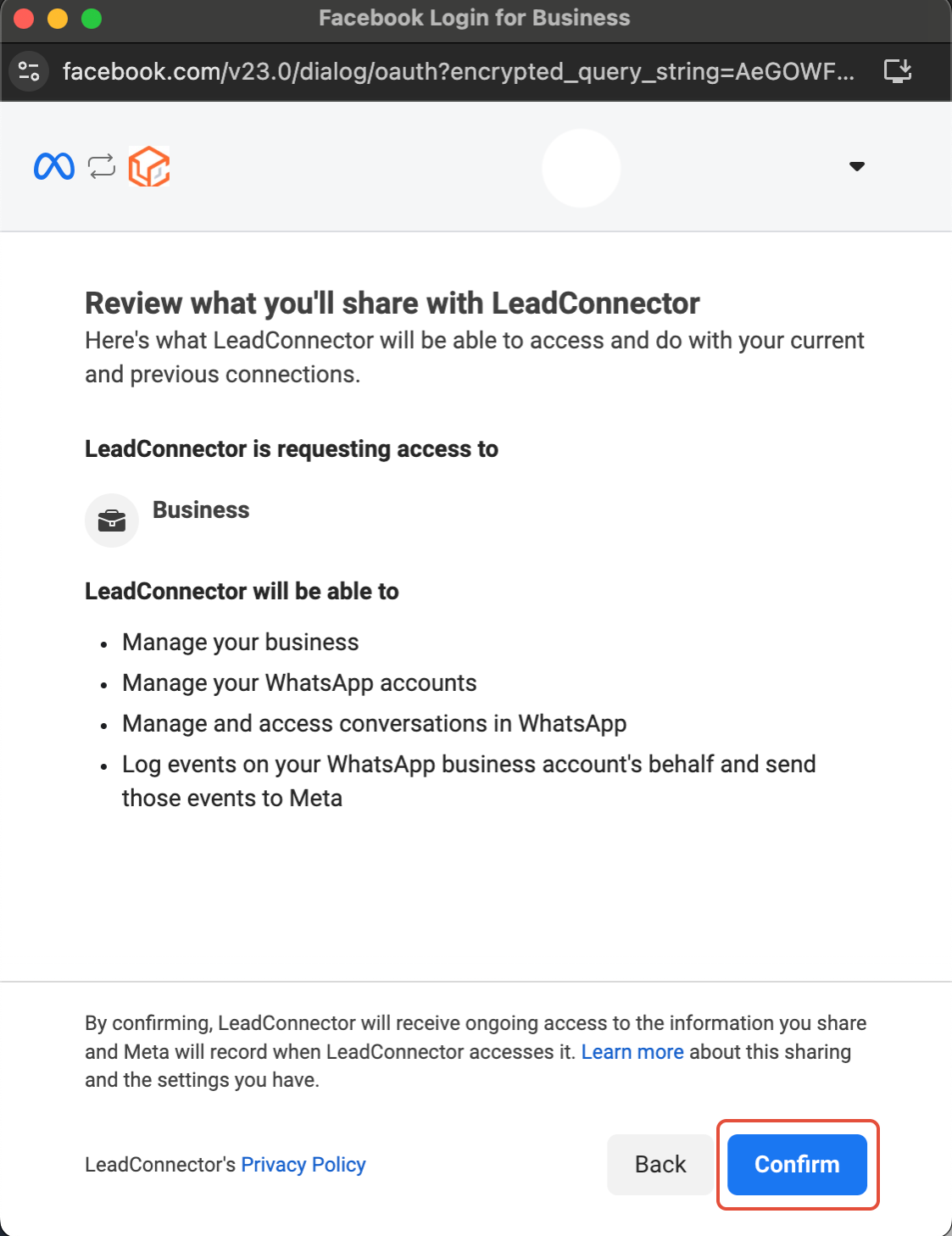
Integrazione completata
Clicca su Fine. La tua app WhatsApp Business è ora completamente integrata con LeadConnector.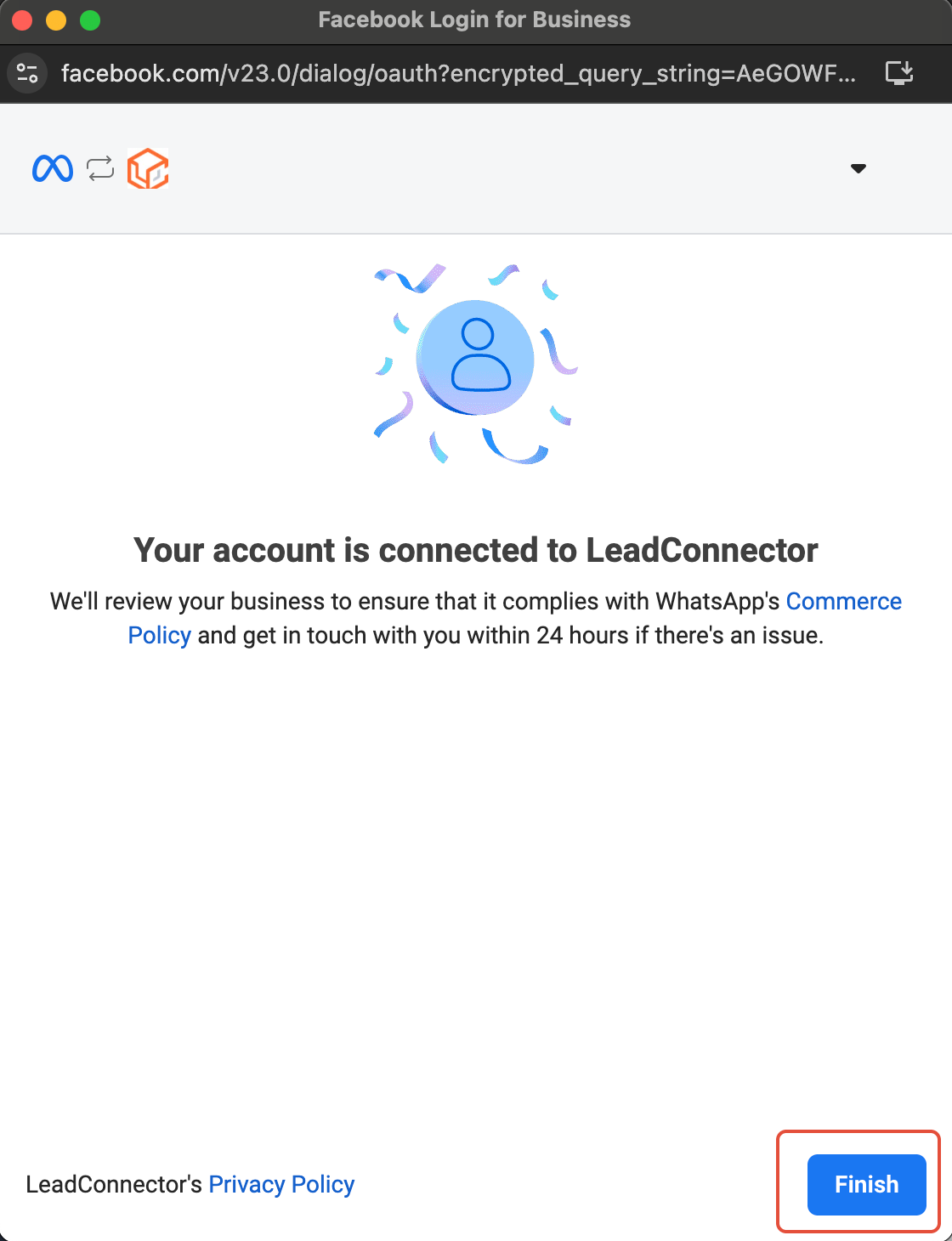
NOTA
L’invio di messaggi template non è supportato tramite l’app WhatsApp Business: possono essere inviati solo tramite il CRM.
Il profilo WhatsApp verrà gestito dall’app WhatsApp Business, non dal CRM.
Con la Coexistence puoi avere al massimo un solo numero di telefono.
2. Connect a New WhatsApp Business Number
Inizia da zero con un numero completamente nuovo e gestione esclusivamente da CRM.
Prerequisito:
Un numero di telefono NON registrato sulle piattaforme WhatsApp sul telefono:
Il numero che vuoi registrare NON deve essere attivo su:
WhatsApp normale
WhatsApp Business
Non è sufficiente cancellare l'applicazione.
È necessario cancellare il profilo WhatsApp associato a quel numero: entrare quindi dentro l'app di WhatsApp -> Impostazioni -> Account -> Cancella account
Senza questa condizione, la registrazione non sarà possibile.
Segui questa guida di Meta per supporto sui passaggi da seguire
Continua con Facebook
Clicca su Continua con Facebook e accedi utilizzando l’account Facebook associato alla tua attività.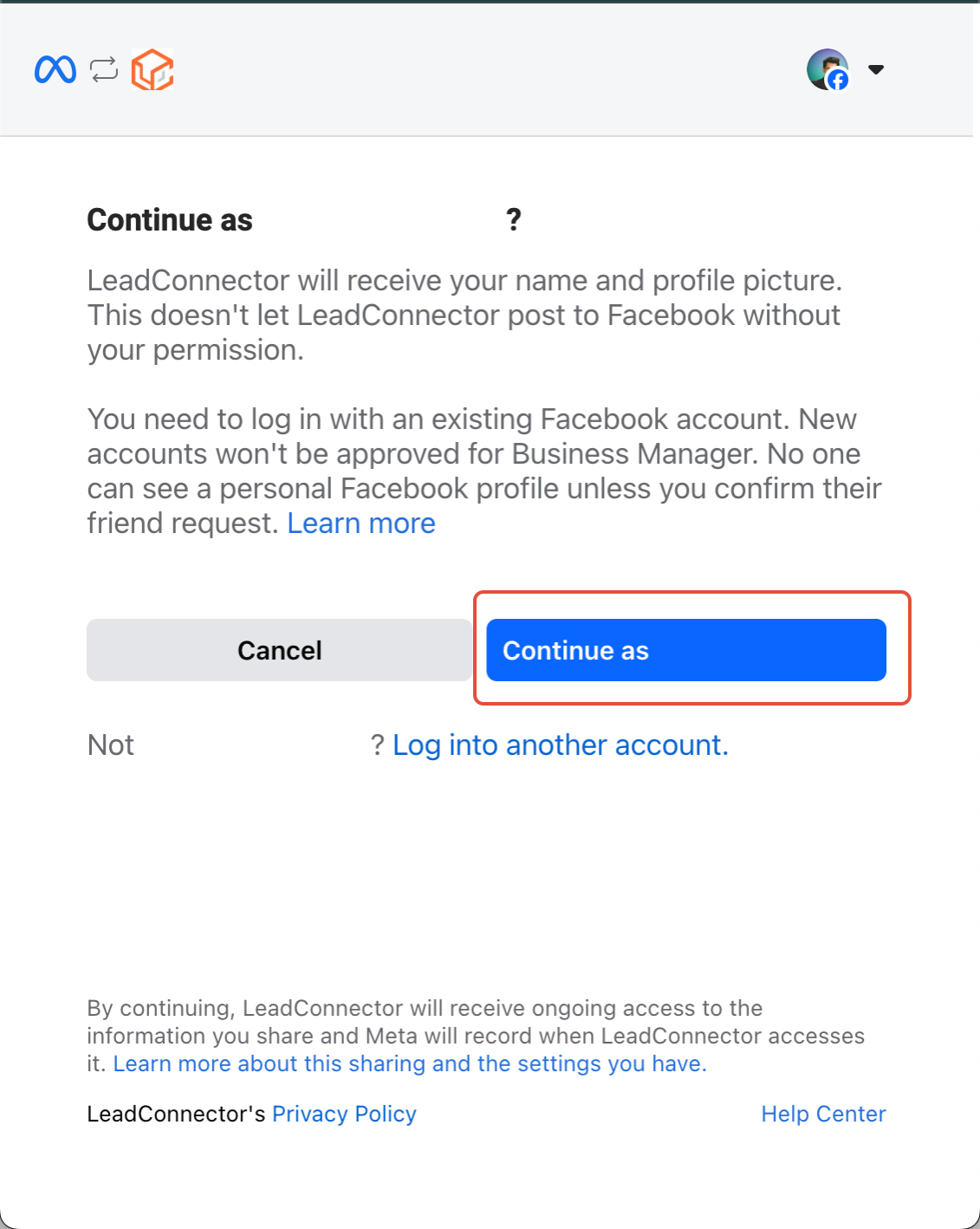
Avvia la configurazione
Premi Continua per iniziare il processo di integrazione.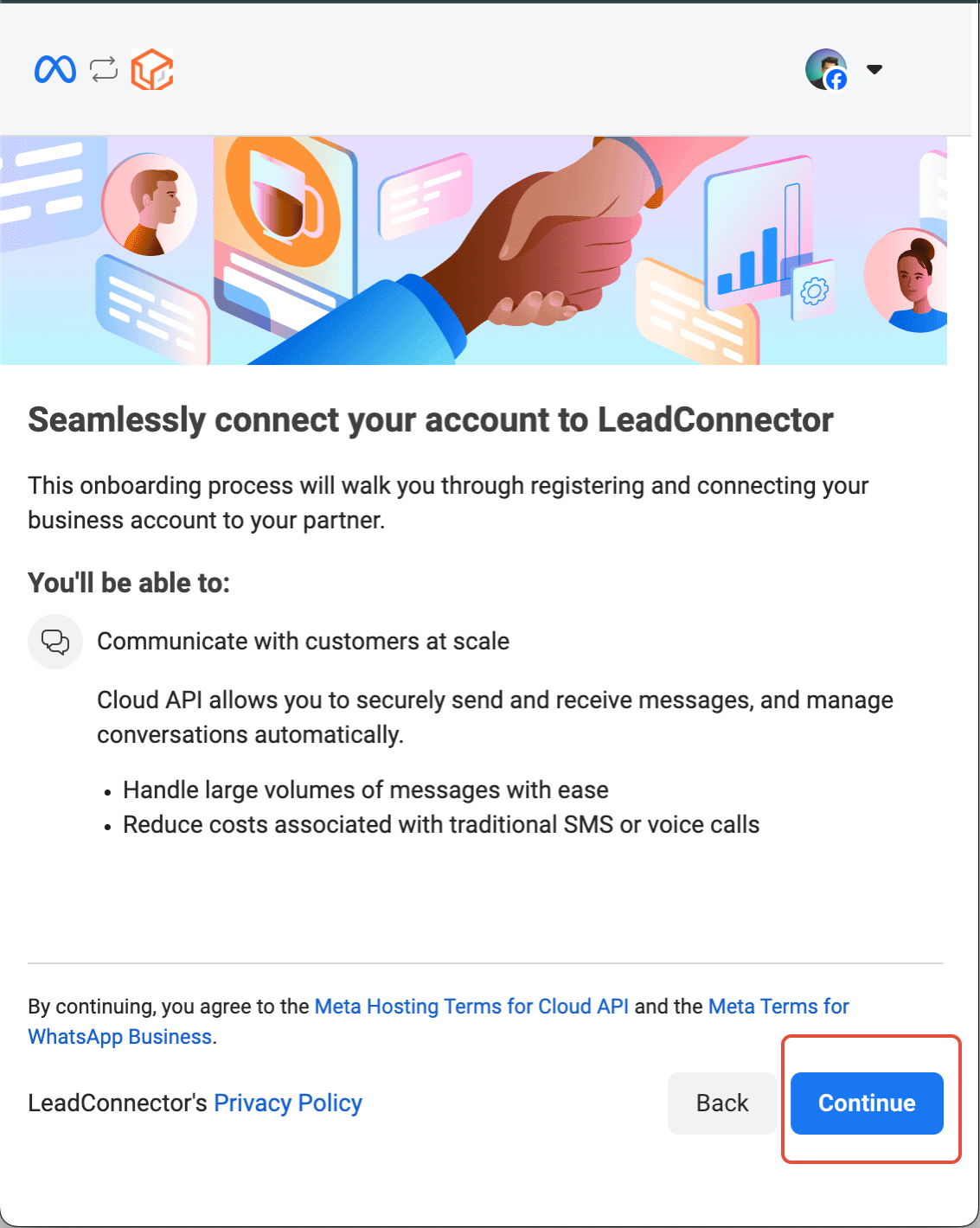
Inserisci i dati dell’attività
Compila tutte le informazioni richieste sull’attività, seleziona Crea account WhatsApp Business, poi clicca su Avanti.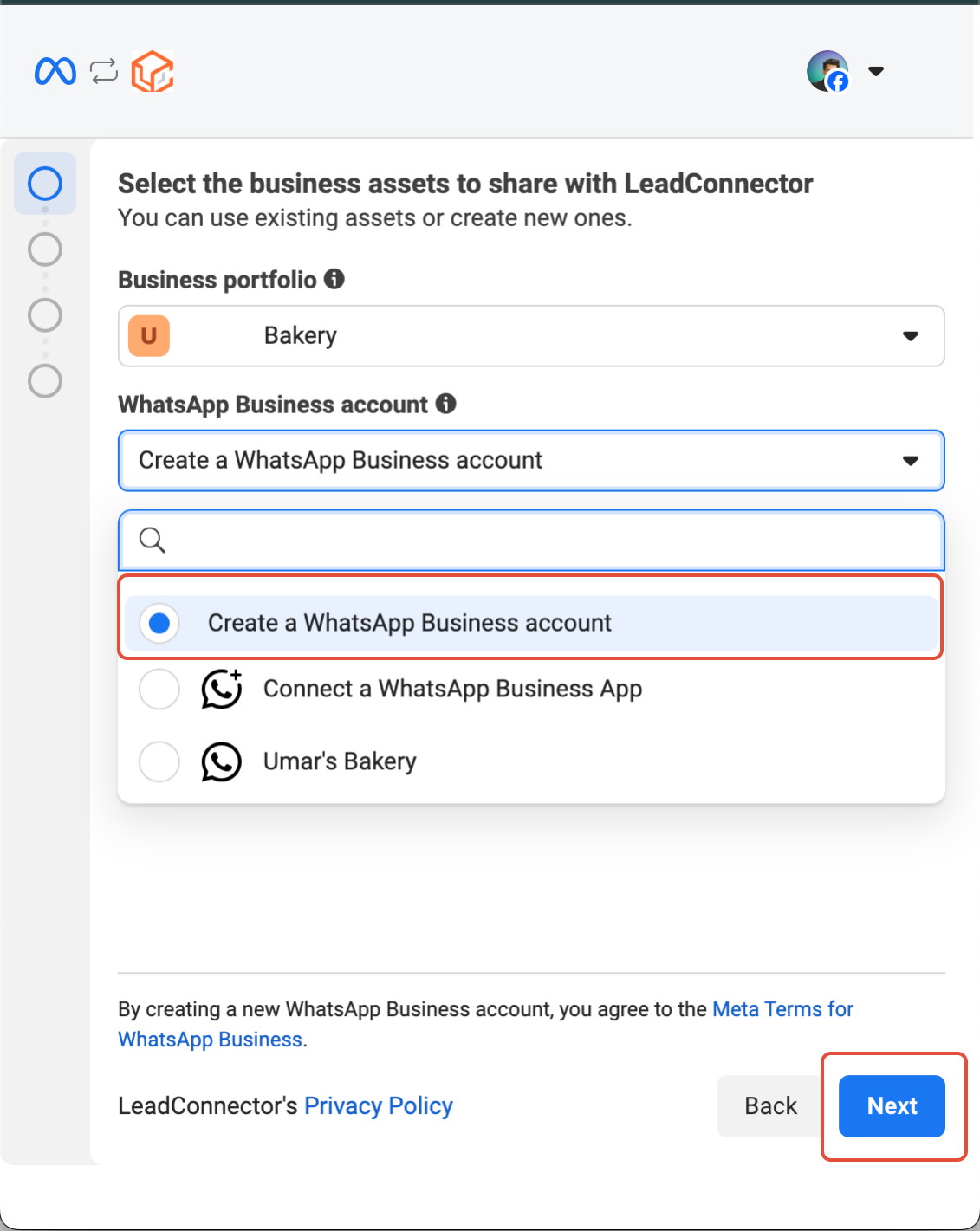
Aggiungi il tuo numero di telefono
Inserisci il numero di telefono che vuoi integrare. Assicurati che sia attivo e accessibile per la verifica.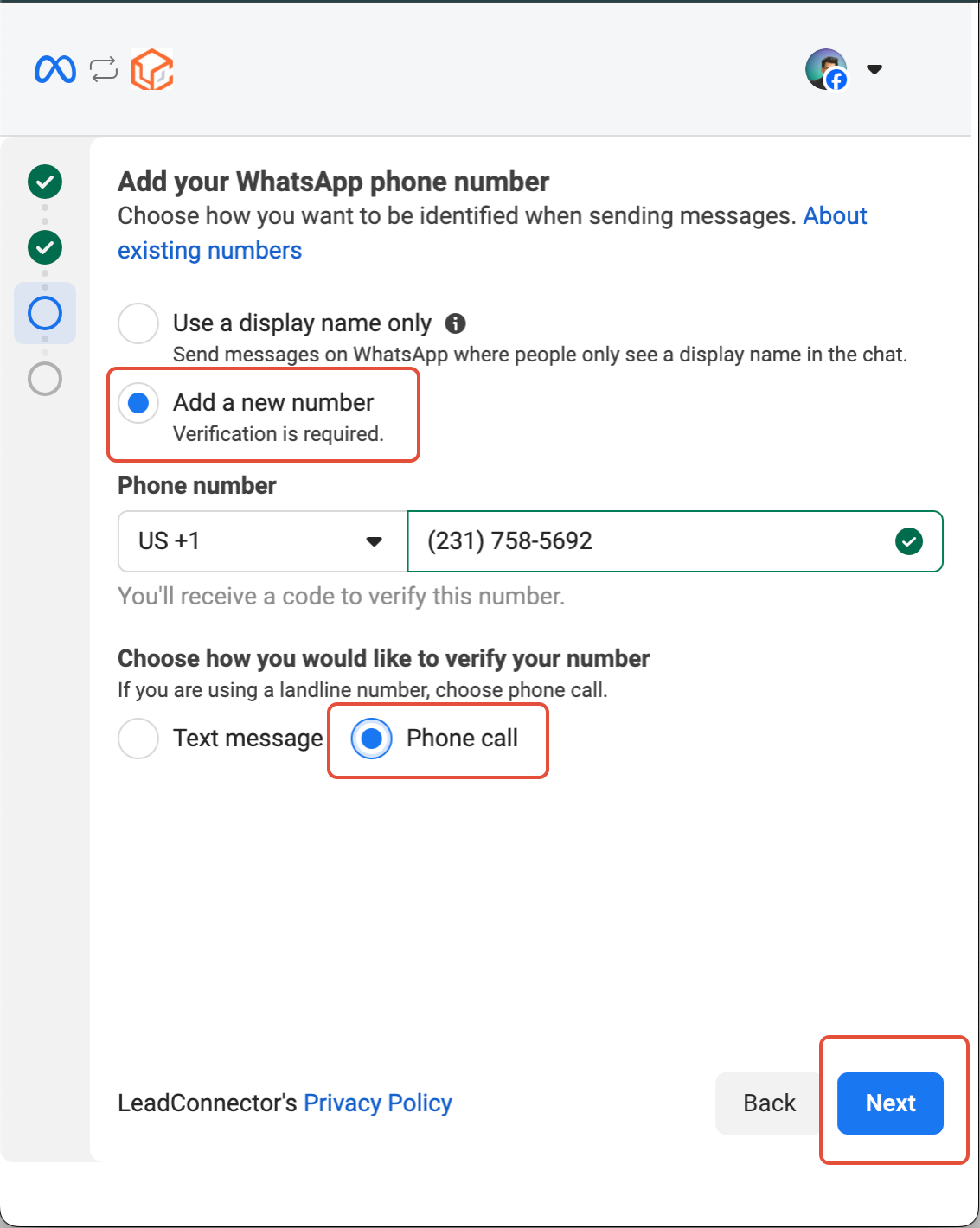
Verifica tramite OTP
Inserisci il codice monouso ricevuto via SMS o chiamata vocale, poi clicca su Avanti.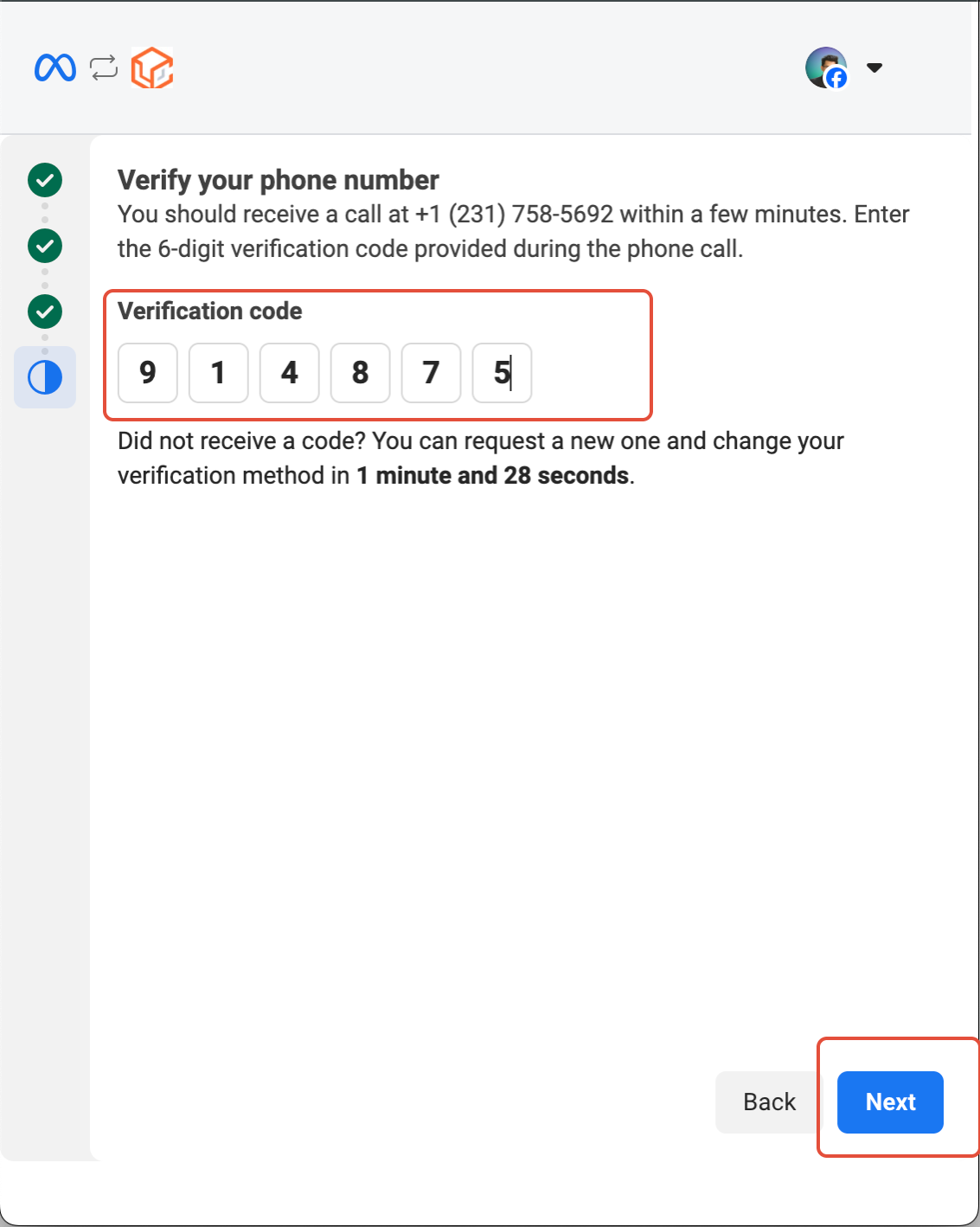
Controlla e conferma
Verifica attentamente tutti i dati inseriti, poi clicca su Conferma.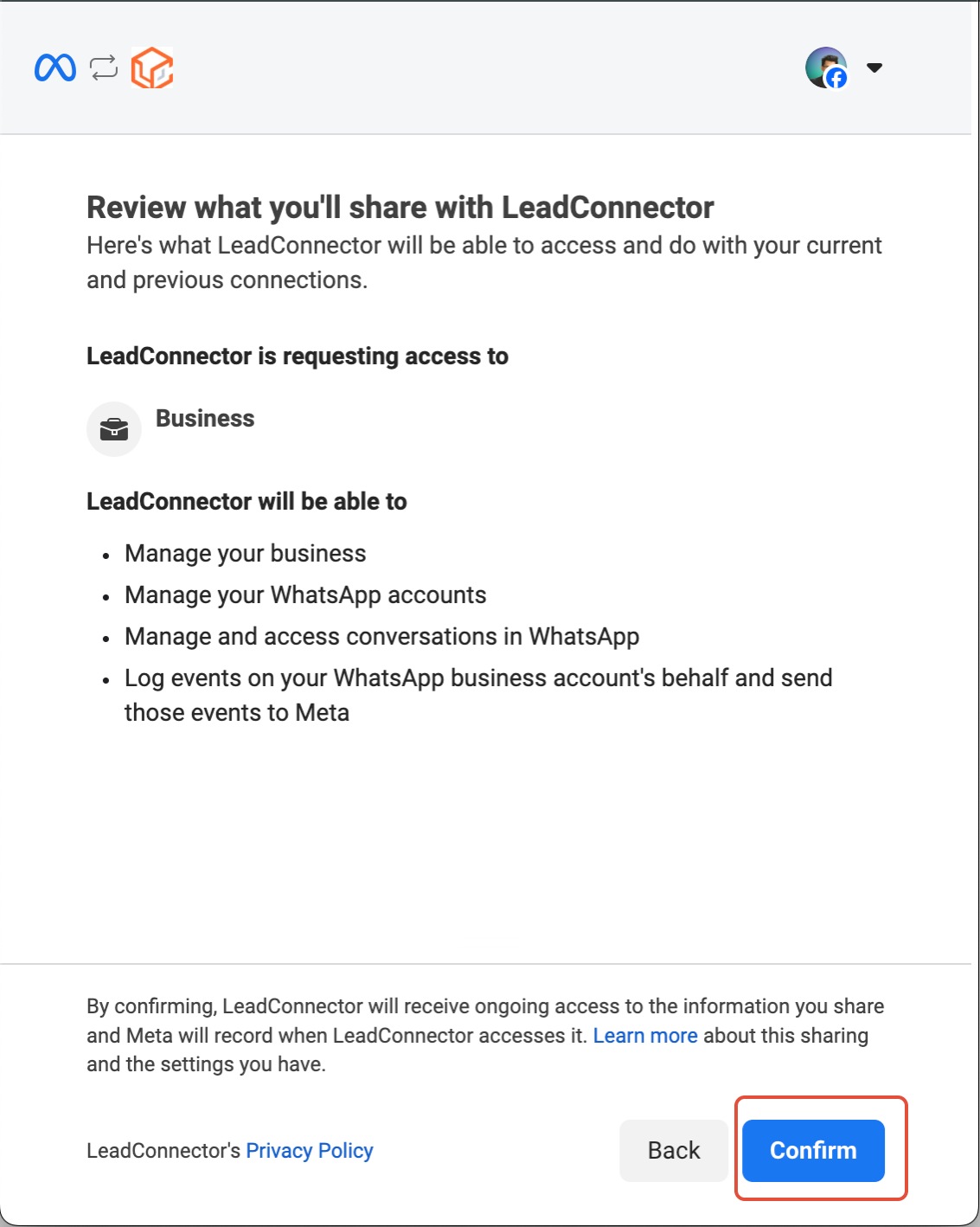
Integrazione completata
Il tuo account WhatsApp Business è stato integrato correttamente ed è pronto per essere utilizzato.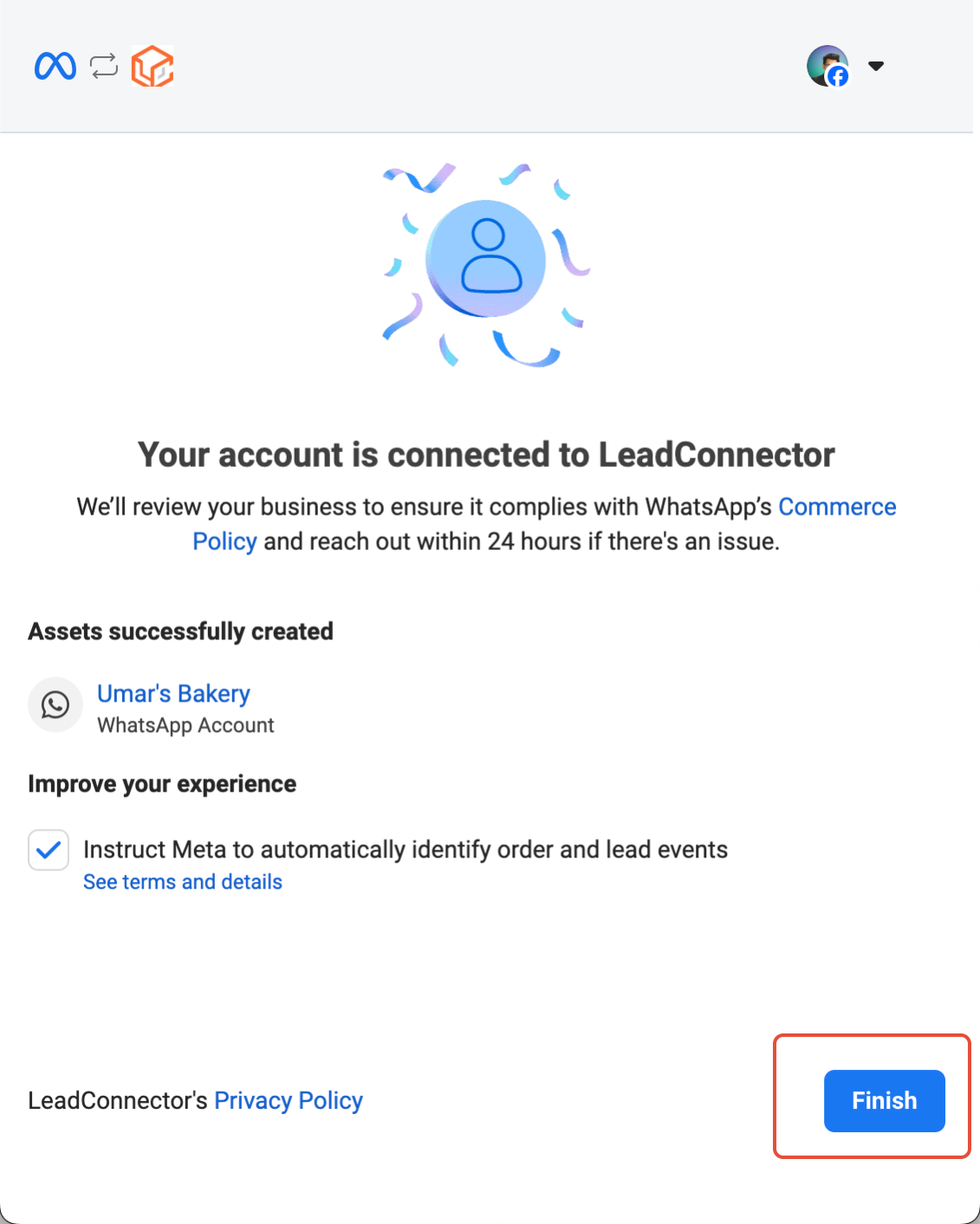
3. Migrate from an Existing BSP
Passa da un altro Business Solution Provider a Squadd.
Avvia la configurazione
Premi Continua per iniziare il processo di migrazione.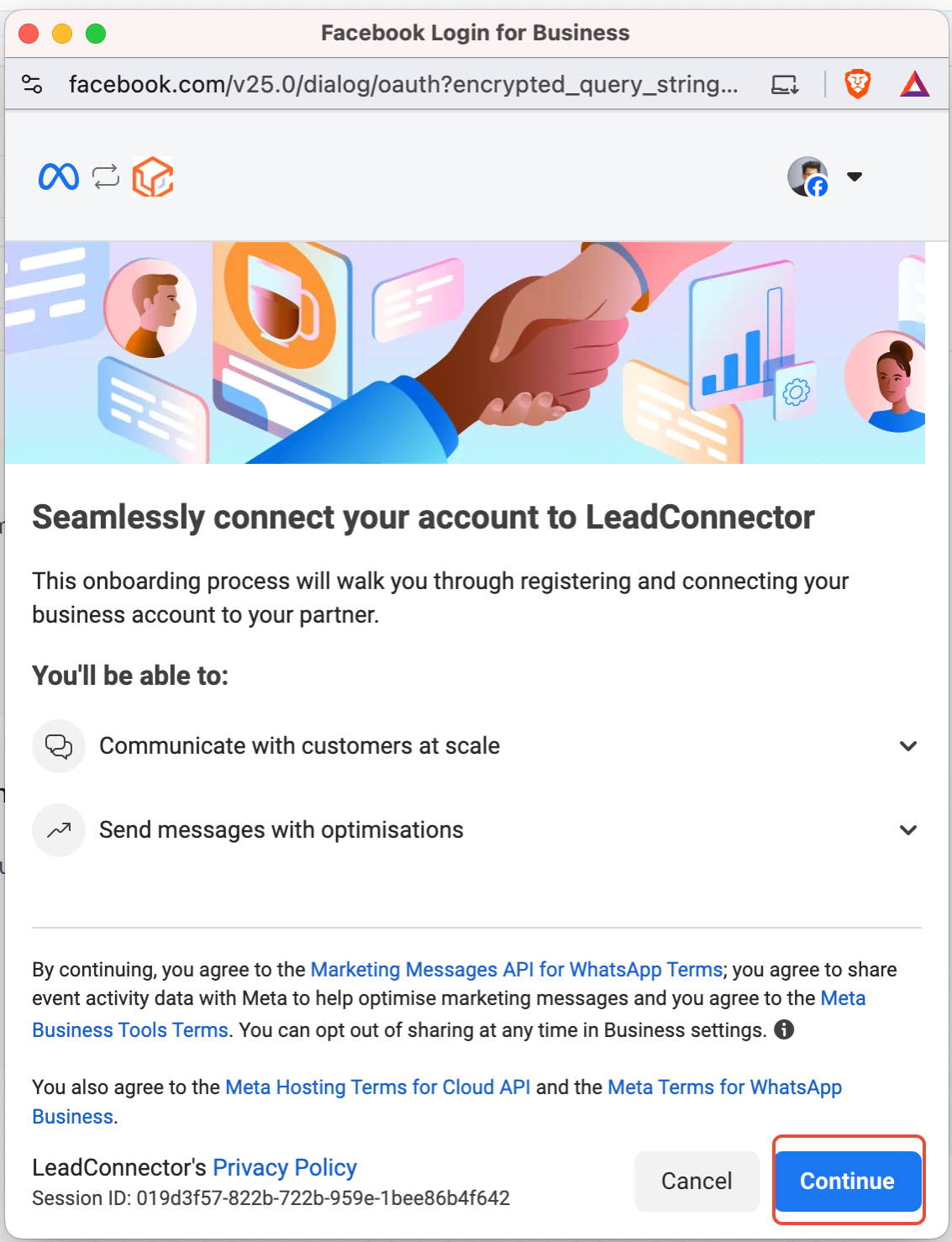
Seleziona le risorse aziendali
Scegli le risorse aziendali che desideri migrare. Assicurati di selezionare l’account WhatsApp Business corretto e le risorse associate.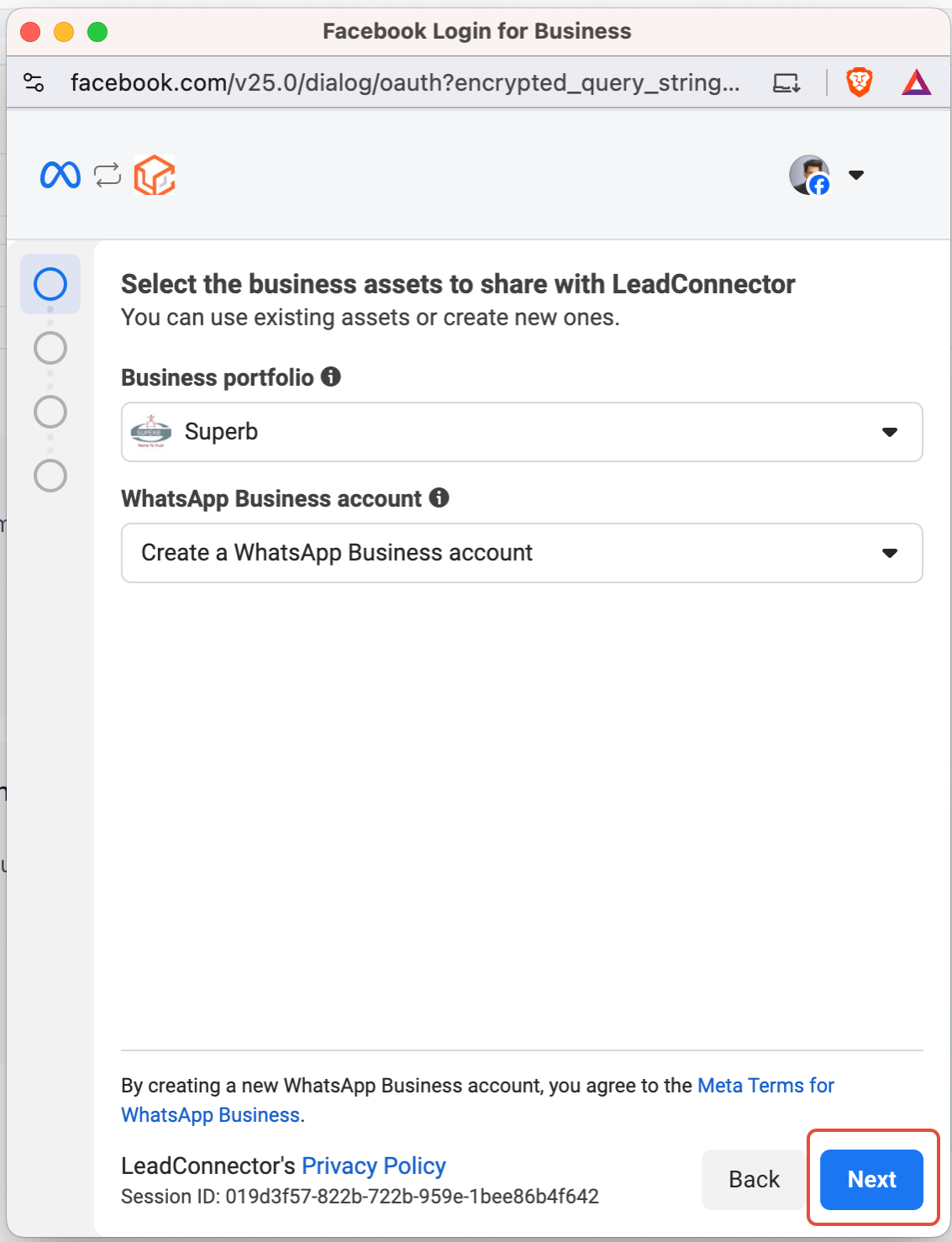
Inserisci i dati dell’attività
Compila correttamente tutte le informazioni richieste sull’attività, poi clicca su Avanti.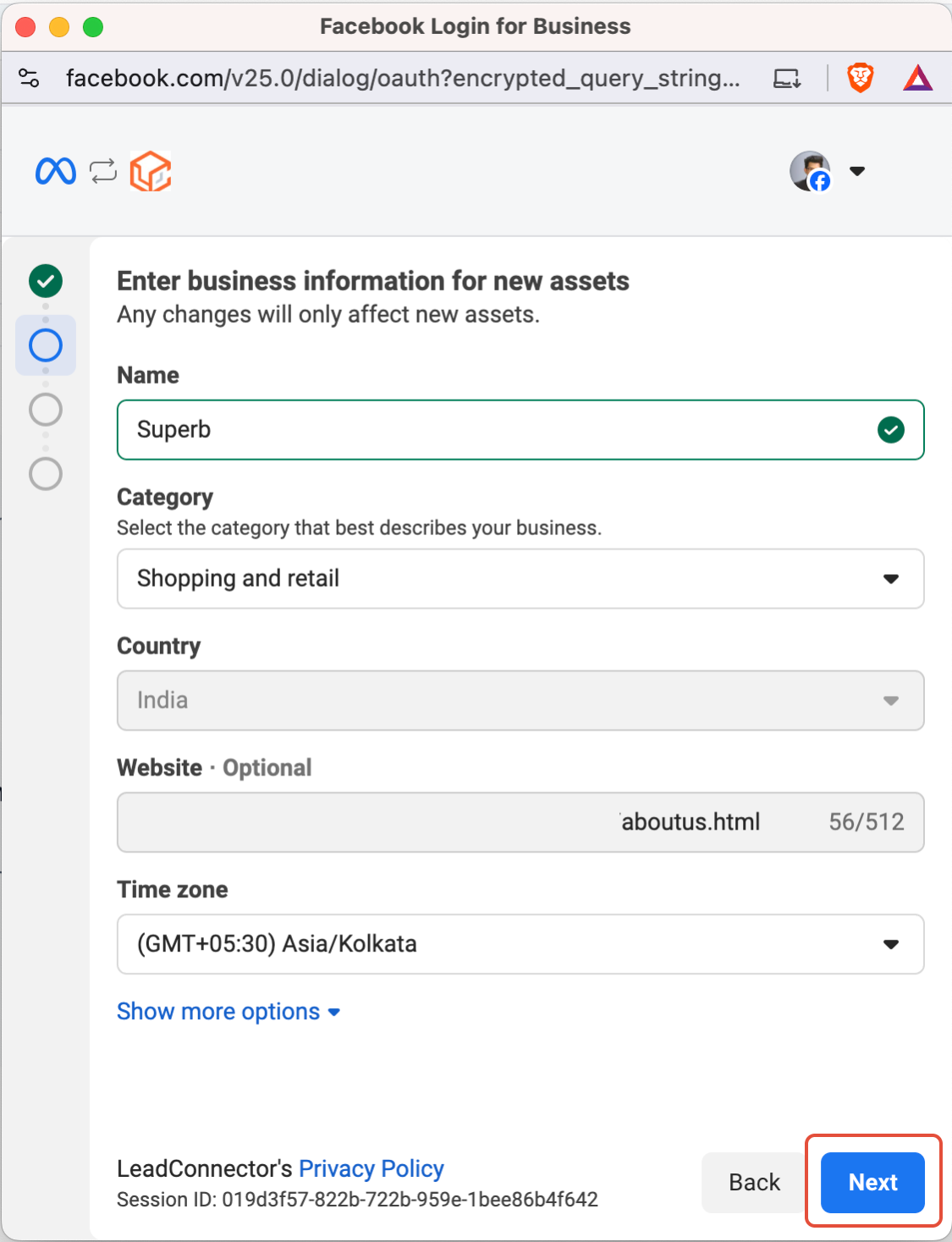
Aggiungi il tuo numero di telefono
Inserisci il numero di telefono che desideri migrare. Assicurati che sia attivo e accessibile per la verifica, poi clicca su Avanti.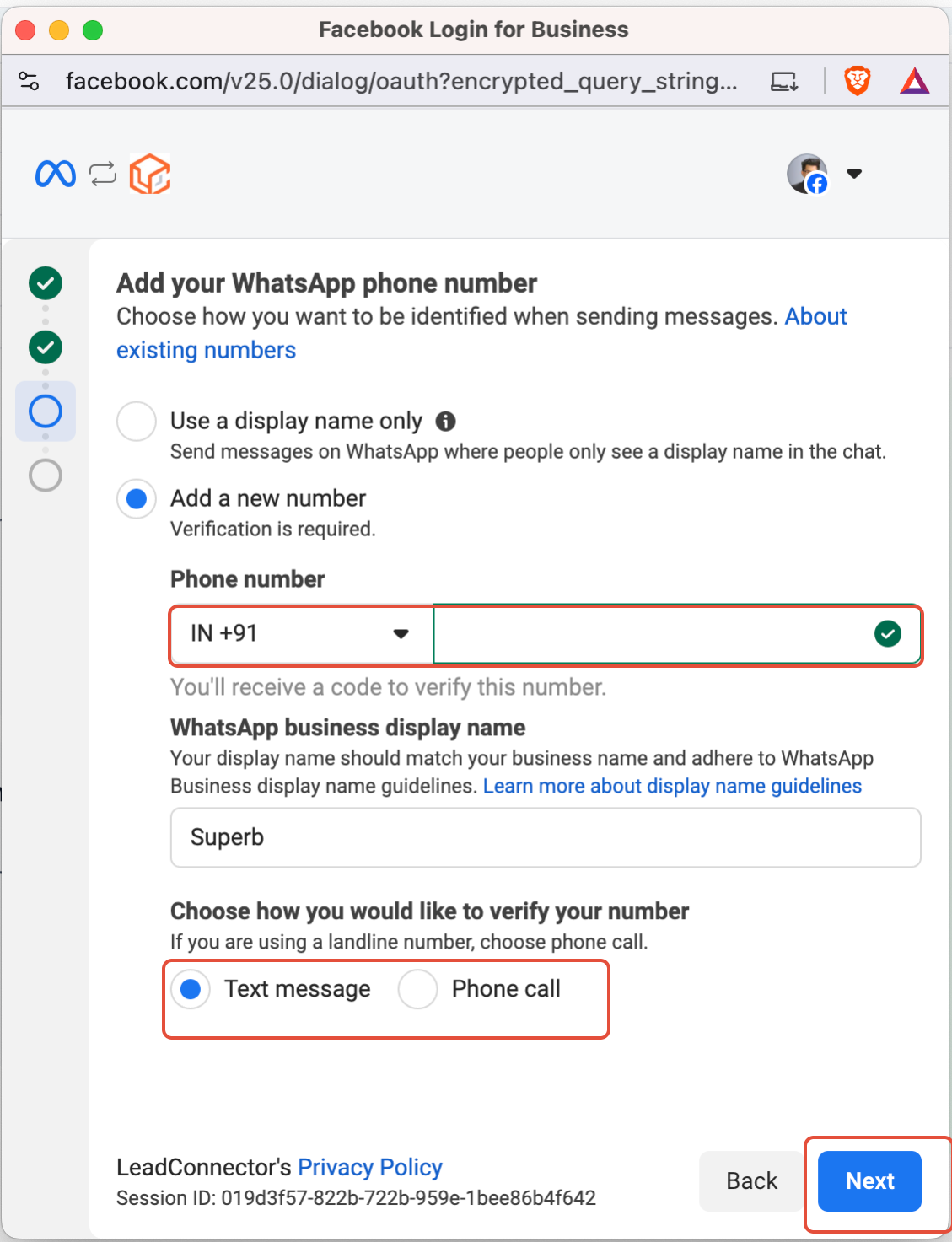
Verifica il tuo numero di telefono
Clicca su Avanti per ricevere il codice di verifica e procedere con la verifica del numero.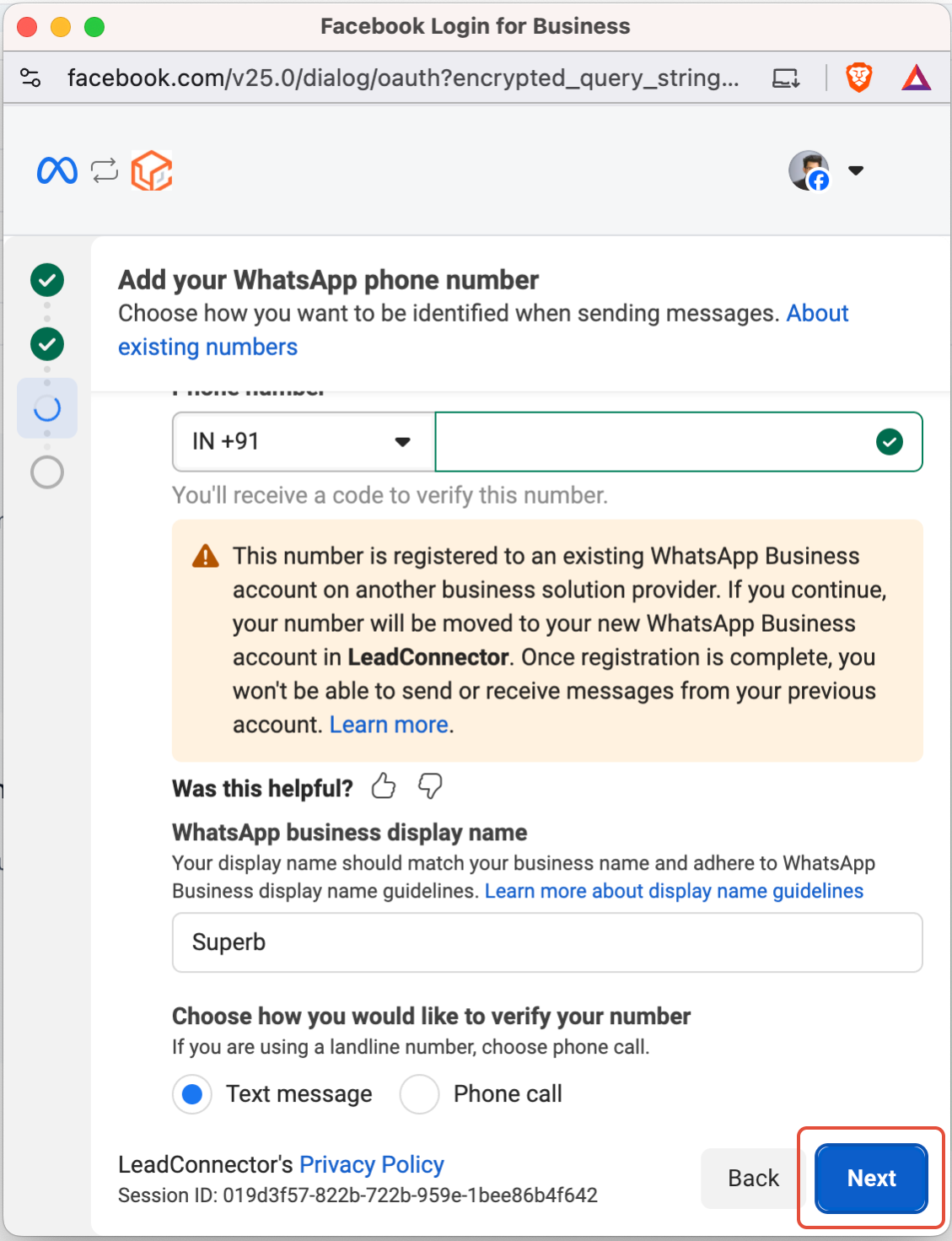
Inserisci l’OTP
Inserisci il codice monouso ricevuto via SMS o chiamata vocale, poi clicca su Avanti.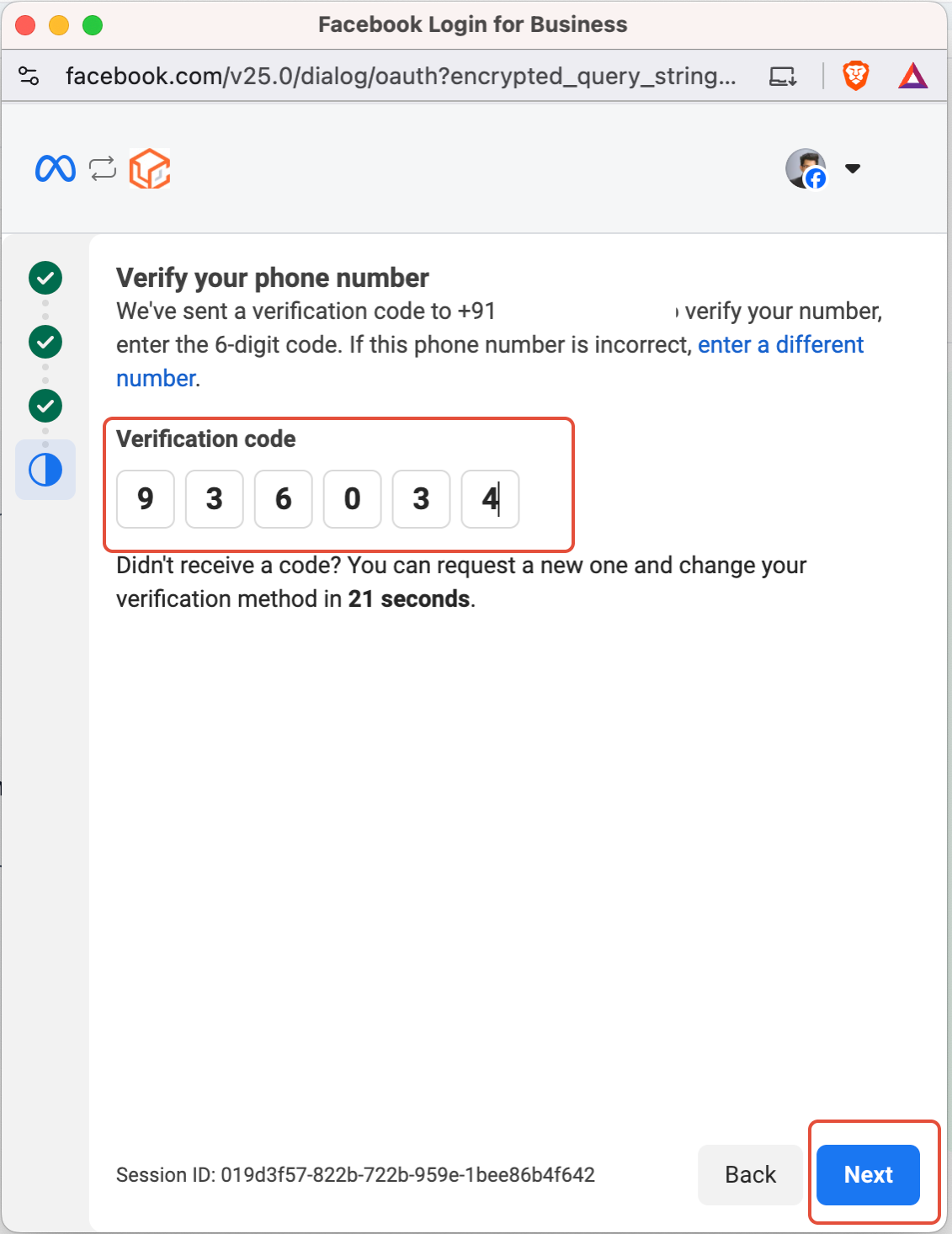
Controlla e conferma
Verifica attentamente tutti i dati inseriti, poi clicca su Conferma per completare la migrazione.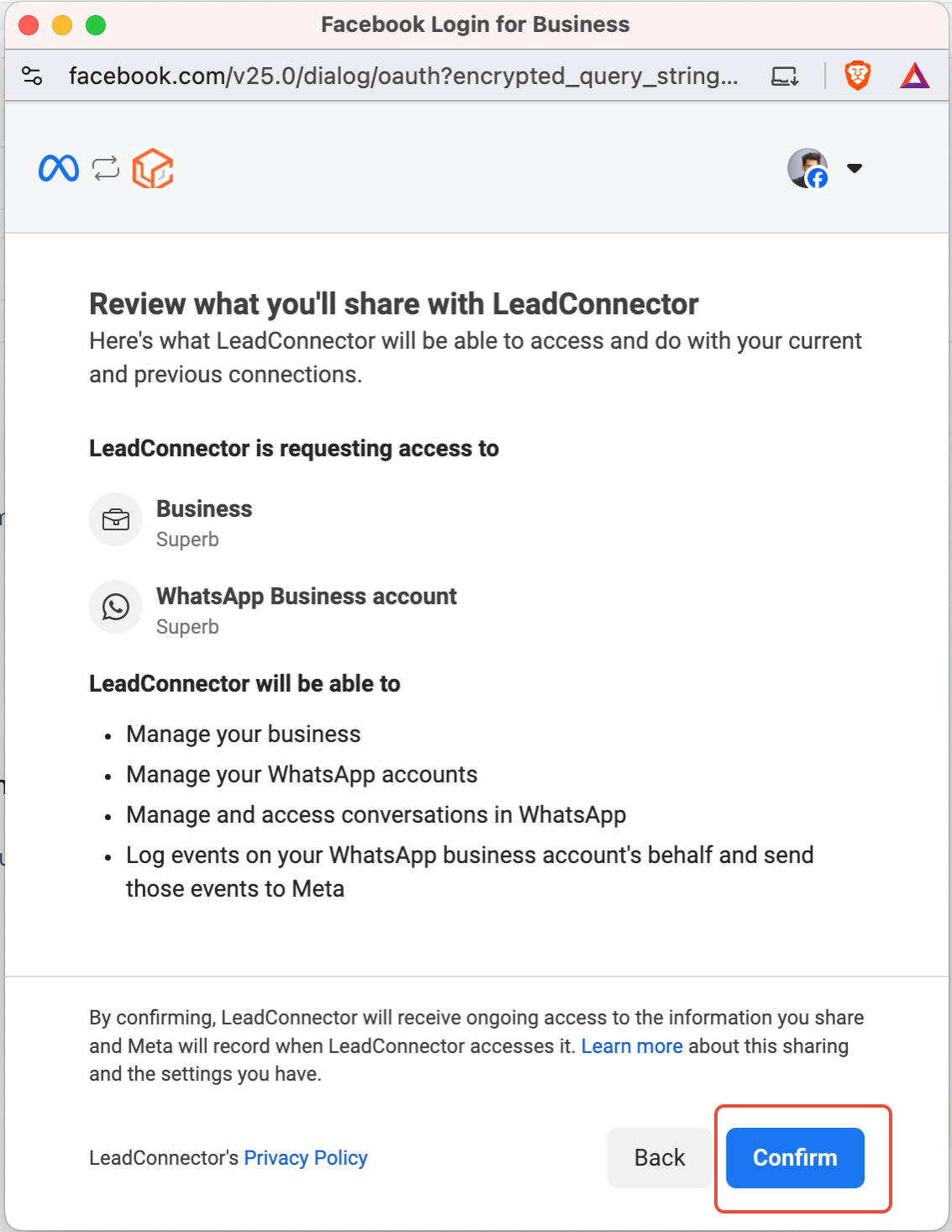
Migrazione completata
Il tuo account WhatsApp è stato migrato correttamente ed è pronto per essere utilizzato!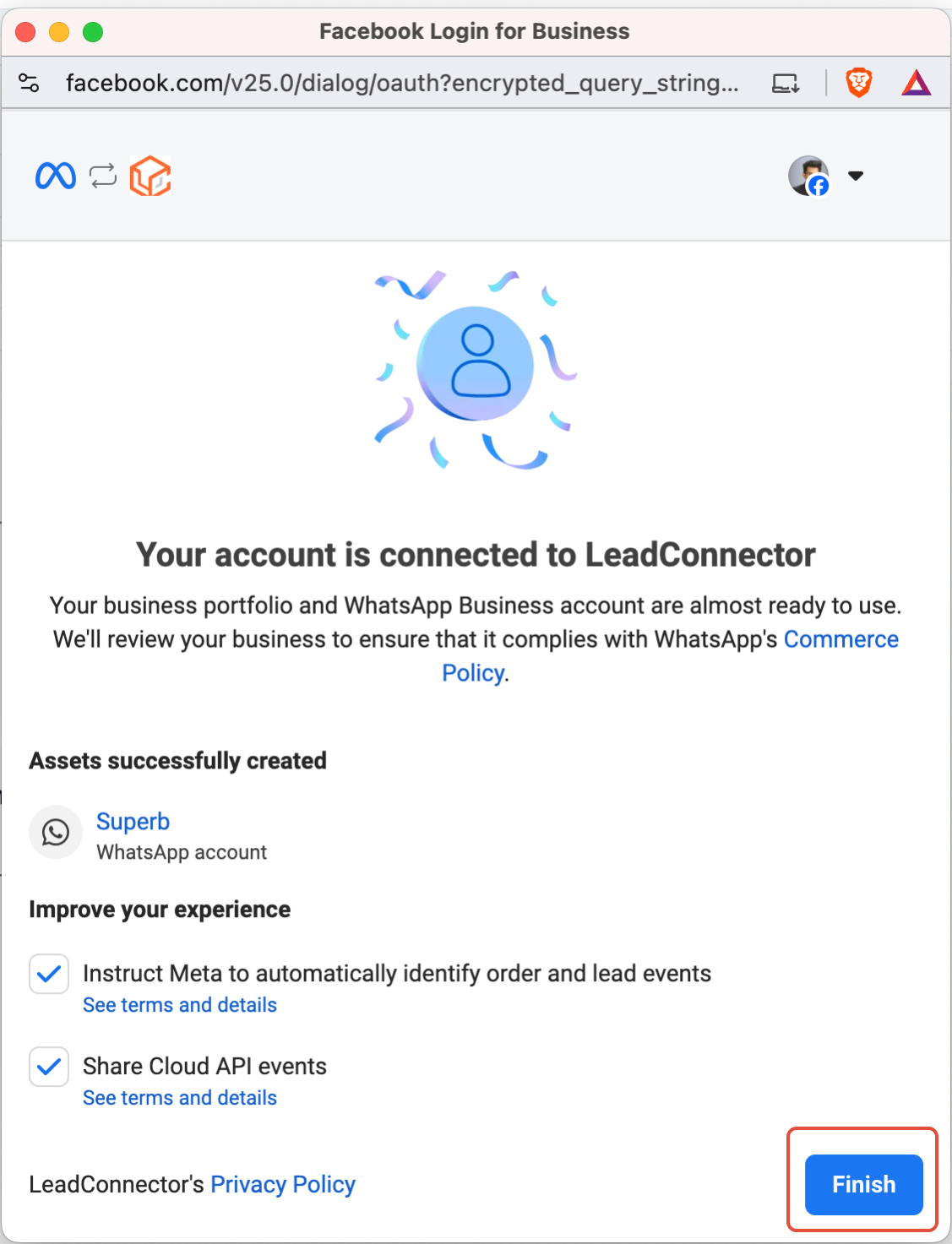
Nota:
Se l'account è già verificato da parte di Meta, può essere usato subito.
In caso contrario, Meta potrebbe (non è garantito) effettuare delle verifiche prima di approvarlo per l'utilizzo.
Squadd ti dirà nella sezione WhatsApp in che stato è il tuo numero - in caso di bisogno di verifica, avrai un tasto dedicato "Verifica ora" in alto alla pagina nella sezione Whatsapp dedicata oppure un semplice avviso "Non verificato", da qui verrai indirizzato su Meta per completare la verifica, consigliamo dunque di contattare il loro servizio clienti per qualsiasi dubbio inerente.
Possibili errori riscontrabili durante il collegamento del numero
Vediamo 2 delle casistiche più comuni quando si va a inserire il numero di telefono (rif: Step 11)
Numero attualmente sottoposto a restrizioni
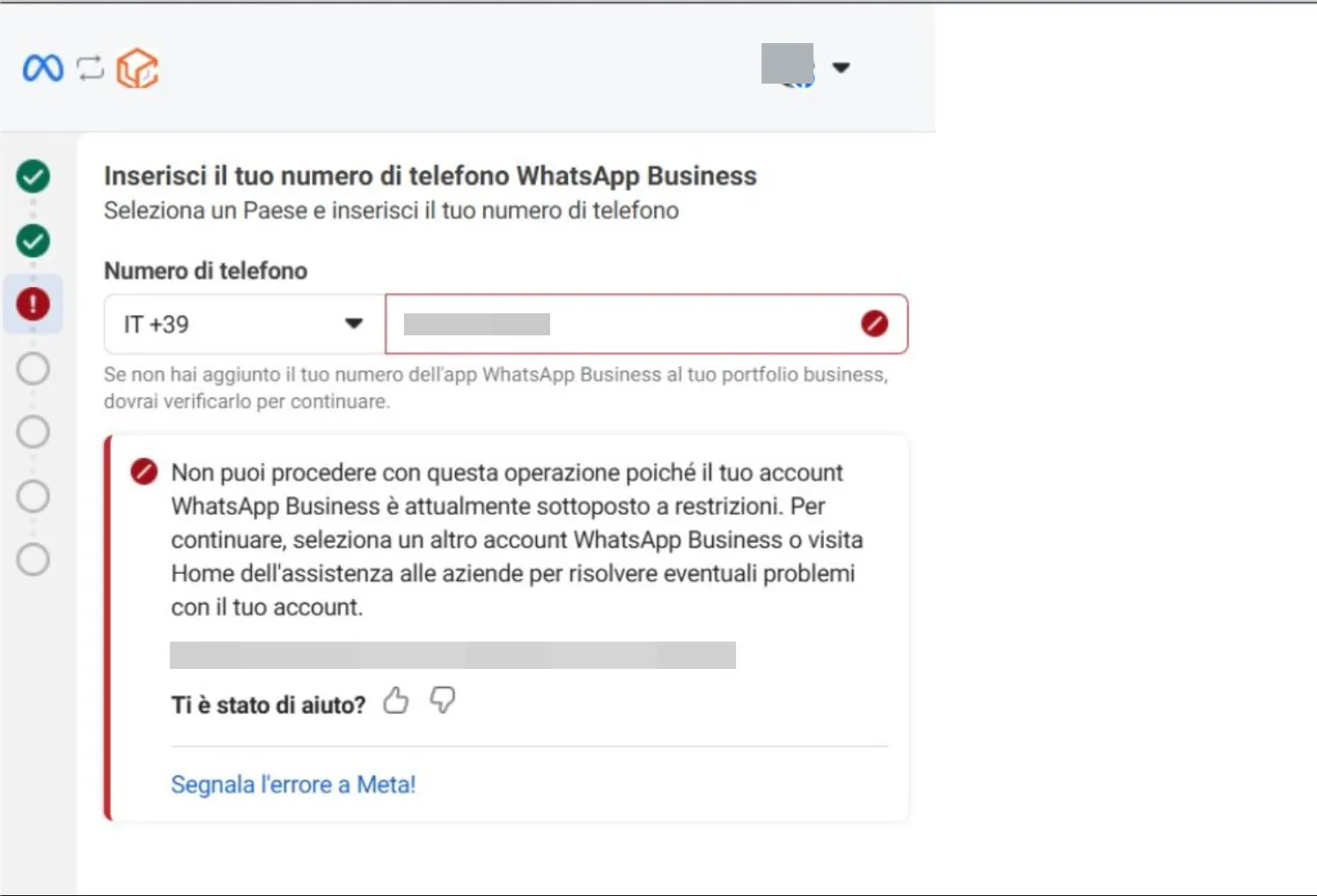
In questo caso, si aprono 2 strade:
1. Entra nell'app da telefono di Whatsapp Business, dovrebbe uscire un avviso che segnala la restrizione dell'account; se il numero è stato sottoposto a una restrizione più "lieve" (s'intende, non definitiva), sotto avrai un tasto "Richiedi una revisione".
Cliccandolo, hai la possibilità di far partire la revisione da parte di Meta del numero, nel 99.9% dei casi viene sbloccato entro un paio d'ore.
Una volta sbloccato, assicurati di cancellarlo dal tuo account Whatsapp Business, e potrai ritentare il collegamento per la versione API.
2. Entra nell'app da telefono di Whatsapp Business, se esce l'avviso che segnala la restrizione dell'account MA non c'è il tasto "Richiedi una revisione", significa che il numero è stato bloccato in definitiva; non sarà quindi possibile recuperarlo, e quello che bisogna fare è reperire un nuovo numero da poter collegare alla versione API.Numero già registrato su un account Whatsapp Business
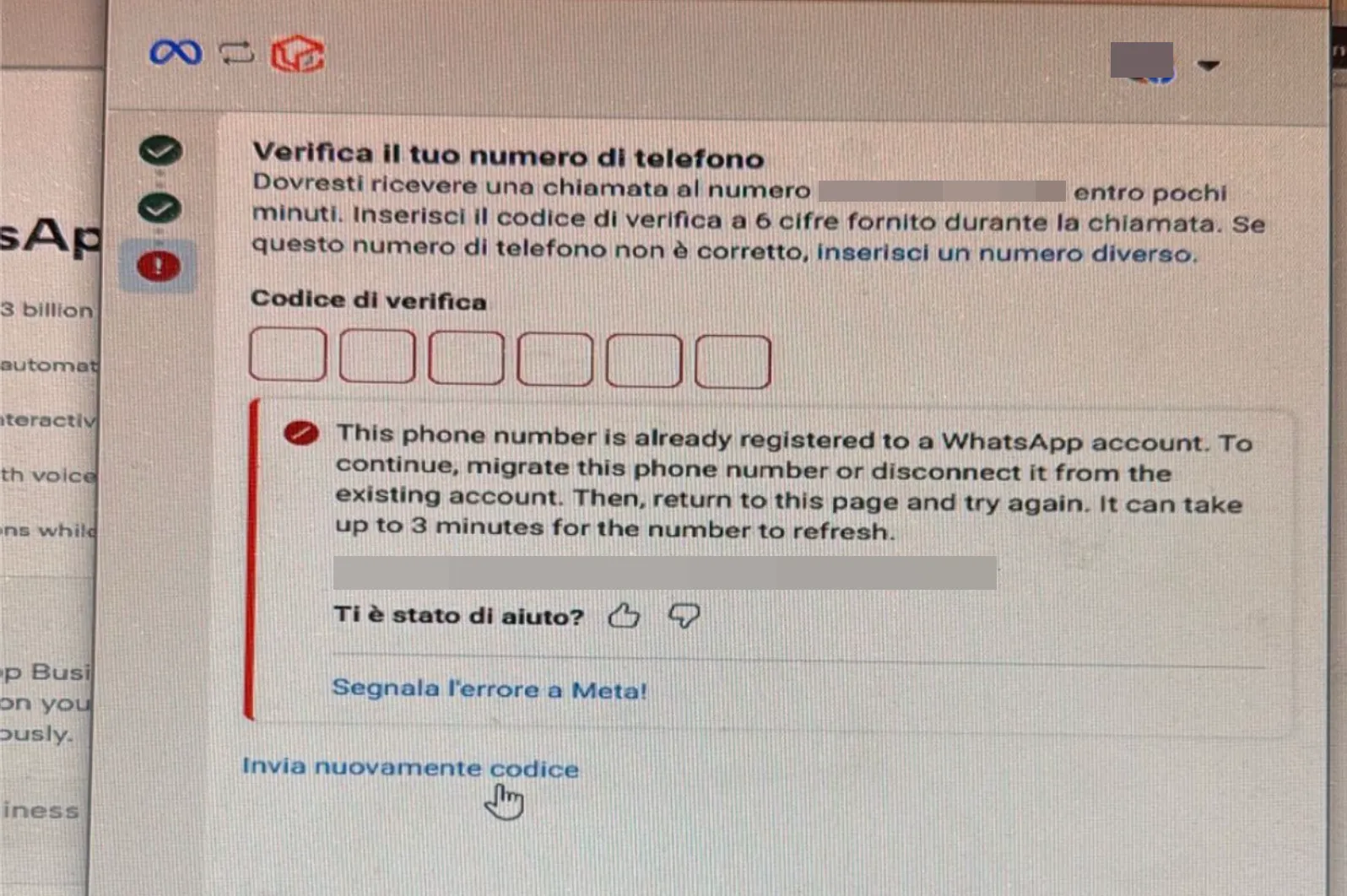
In questo caso, il sistema ti notifica che il numero è già registrato a un account Whatsapp Business, cancellalo quindi dal tuo account Whatsapp Business, e potrai ritentare il collegamento per la versione API.