
INDICE
- Cosa sono le Note Opportunità?
- Vantaggi principali delle Note Opportunità
- Come funzionano le Note Opportunità?
- Come utilizzare le Note Opportunità?
- Best Practices
- Articoli correlati
Cosa sono le Note Opportunità?
Abbiamo lanciato le Note Opportunità che ti permettono di collegare le note sia alle Opportunità che ai Contatti in modo indipendente. Questo ti dà maggiore flessibilità nel modo in cui gestisci e visualizzi le tue note sia nelle opportunità che nei contatti.
Ogni opportunità può avere le proprie note dedicate, separate dalle note dei contatti, mantenendo al contempo la flessibilità di associare le note a più entità quando necessario.
Nota: per abilitare questa funzione, vai in Location > Impostazioni > Lab e attiva "Note Opportunità".
Vantaggi principali delle Note Opportunità
La funzione Note Opportunità ti permette di:
Note specifiche per entità: Crea note dedicate per le opportunità senza mescolarle con le note dei contatti, sia dalla scheda contatti che direttamente dalla scheda opportunità. (vedi esempio)
Associazioni flessibili: Scegli di associare le note ai Contatti, alle Opportunità o a entrambi.
Organizzazione più pulita: Mantieni note distinte per i Contatti e le Opportunità, riducendo il disordine e migliorando la chiarezza.
Filtri intelligenti: Filtra e trova rapidamente le note in base alle loro associazioni di entità.
Ricerca potente: Trova istantaneamente le note utilizzando funzionalità di ricerca migliorate.
Come funzionano le Note Opportunità?
Scenario di esempio:
Giovanni Rossi (un contatto) ha due opportunità per 2 proprietà immobiliari diverse - Proprietà A e Proprietà B. Sara (l'Agente Immobiliare e Admin di Squadd) che gestisce le proprietà per Giovanni Rossi vuole creare note specifiche per ogni opportunità per mantenere le informazioni rilevanti legate soltanto all'opportunità di ogni proprietà.
Ecco come Sara creerà note specifiche per opportunità e contatti.
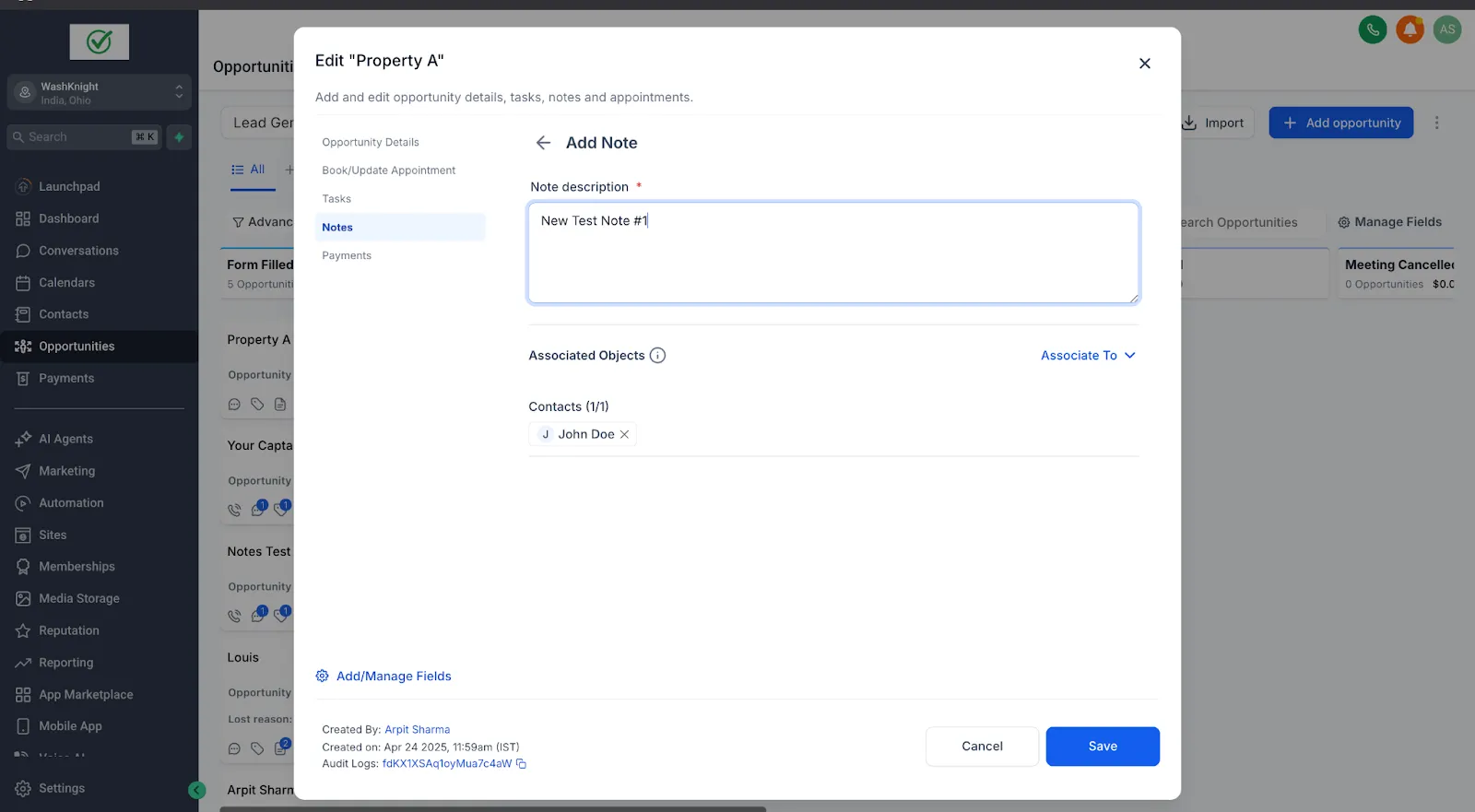
Passaggio #1: Sotto l'Opportunità della Proprietà A, Sara naviga nella sezione Note, fa clic su Aggiungi nota e inserisce il contenuto della nota.
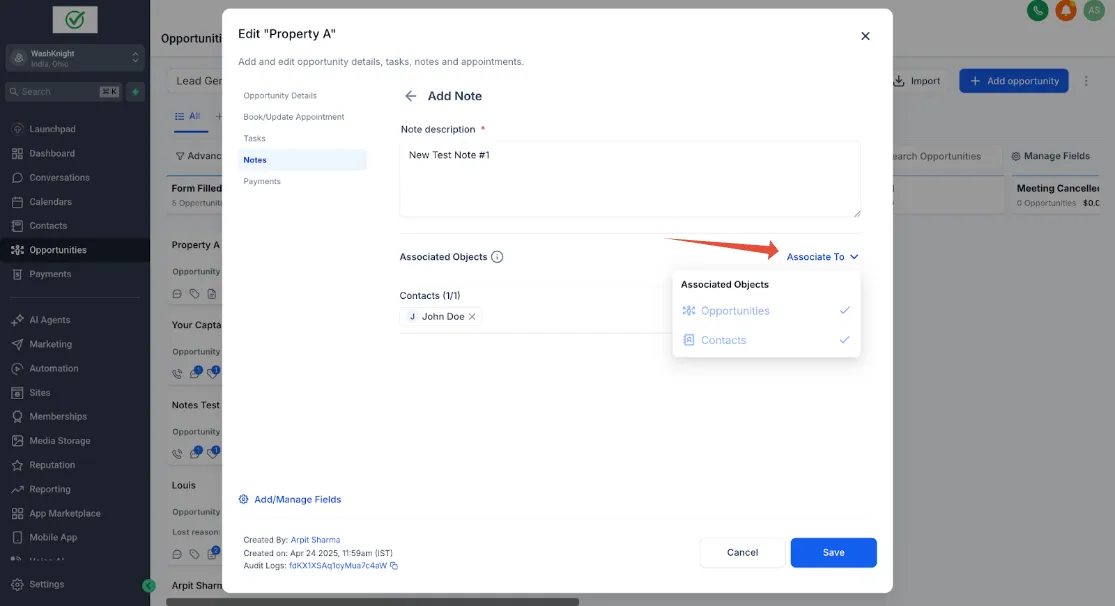
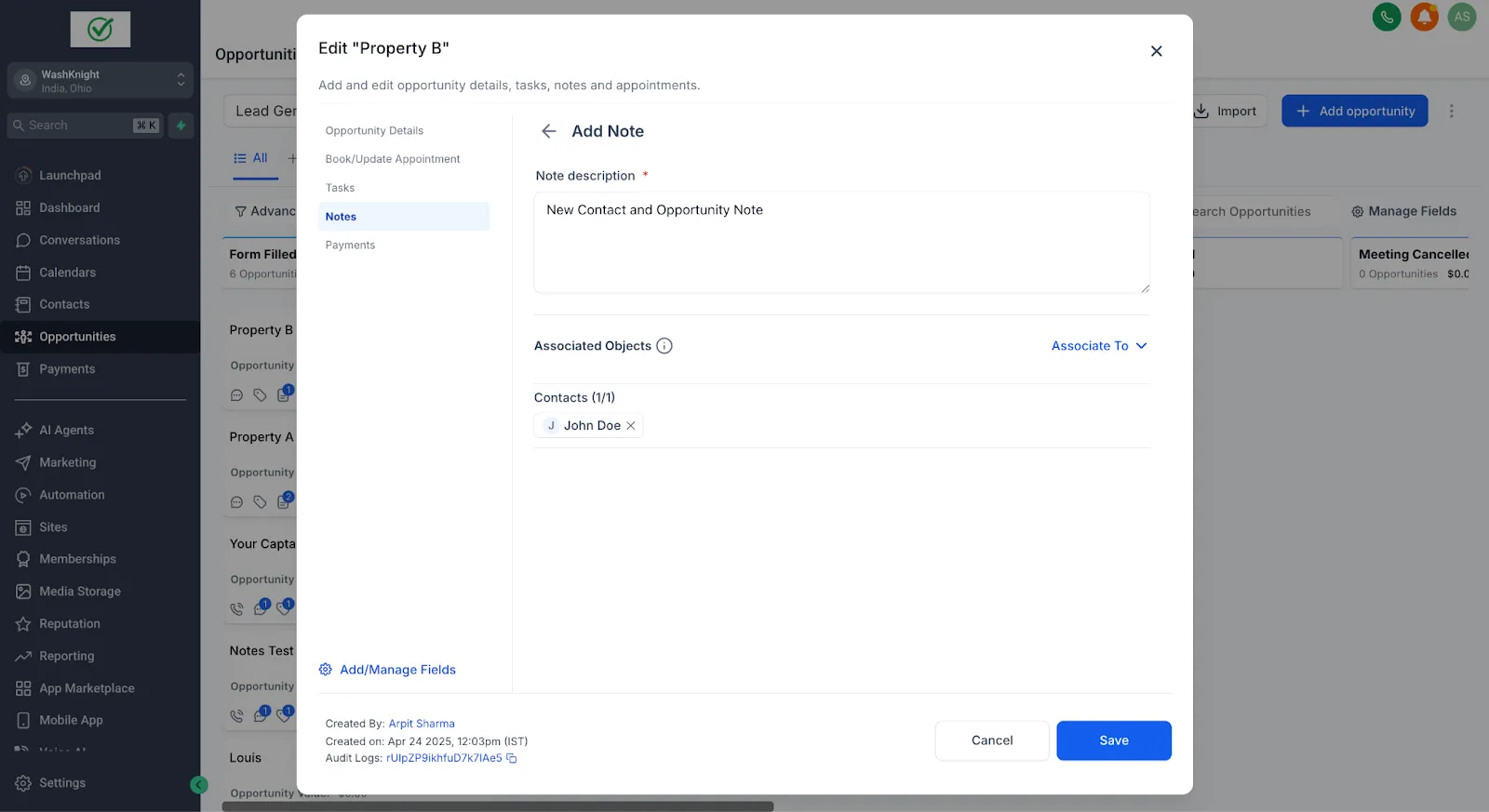
Passaggio #2: Seleziona le associazioni per la nota; in questo caso, sceglie sia l'Opportunità (Proprietà A) che il Contatto (Giovanni Rossi).
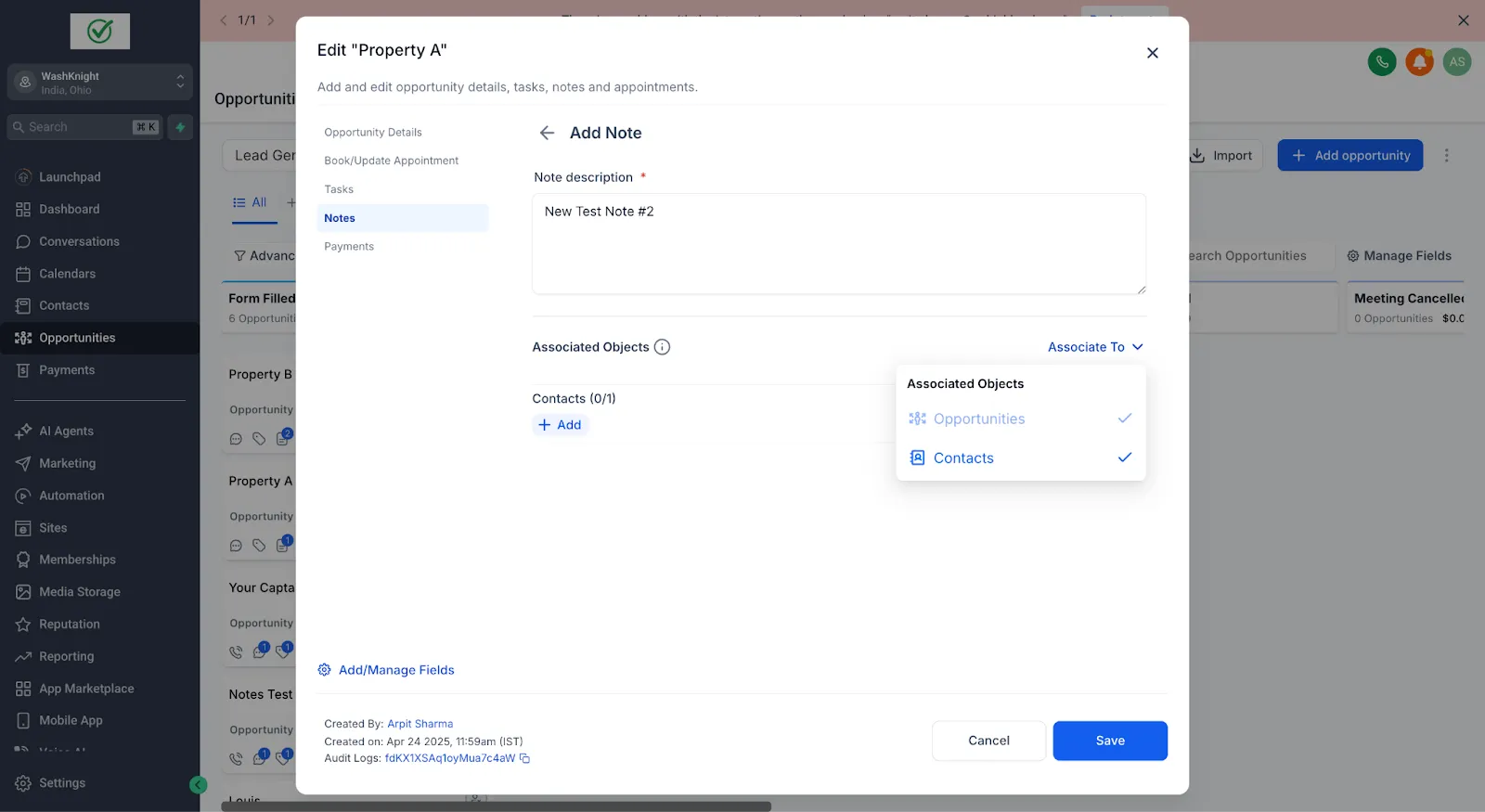
Passaggio #3: Aggiunge un'altra nota ma seleziona solo l'opportunità nelle associazioni (omettendo il contatto Giovanni Rossi), quindi fa clic su Salva per creare una nota solo per l'opportunità.
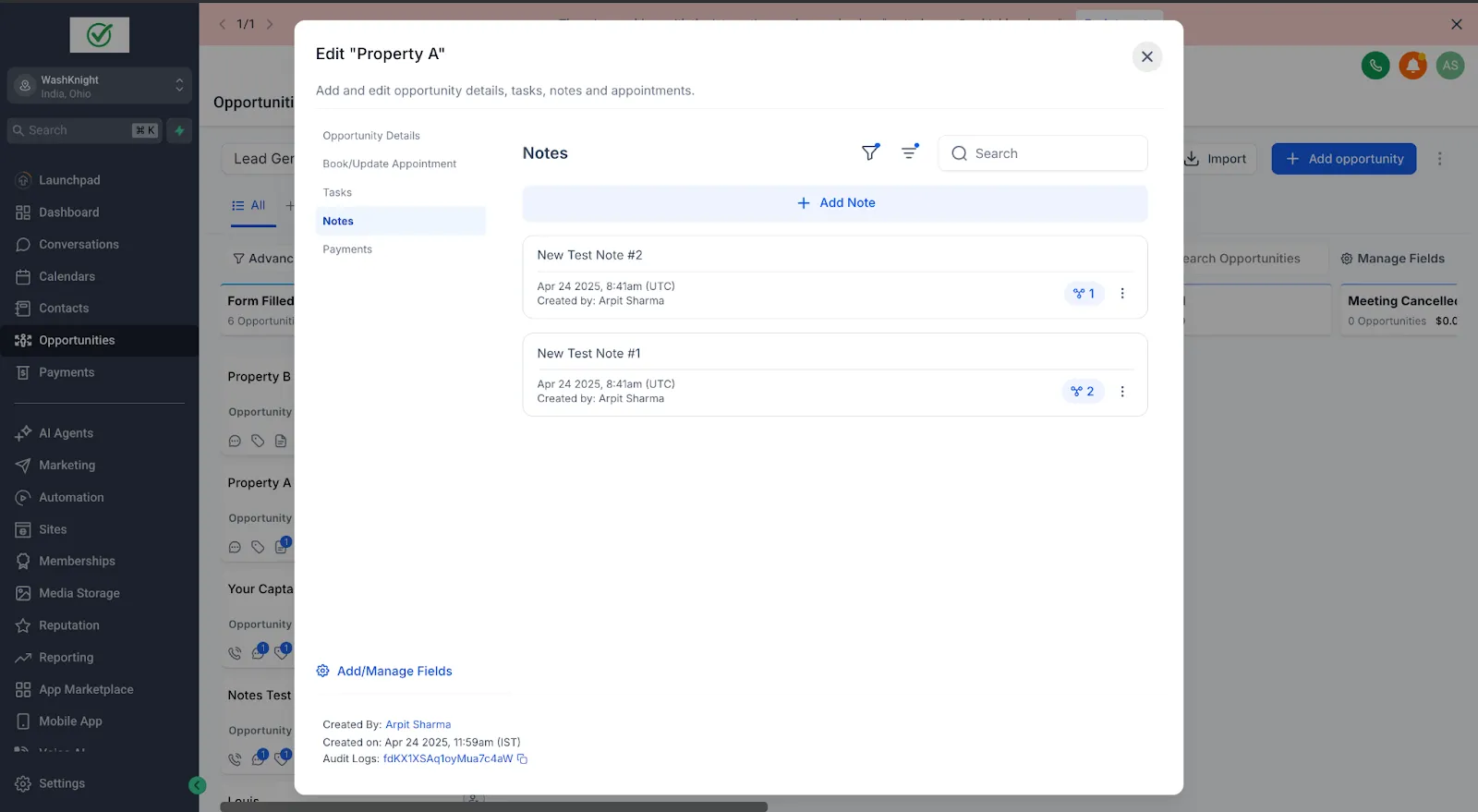
Dopo il Passaggio #3: Sara ora ha due note:
Una collegata solo alla Proprietà A (nota specifica dell'opportunità).
Una collegata sia a Giovanni Rossi che alla Proprietà A (nota condivisa tra opportunità e contatto).
Visualizzazione Proprietà B: Quando Sara passa all'Opportunità della Proprietà B, vede solo la nota condivisa (quella collegata a Giovanni Rossi), perché la nota specifica della Proprietà A non è associata alla Proprietà B.
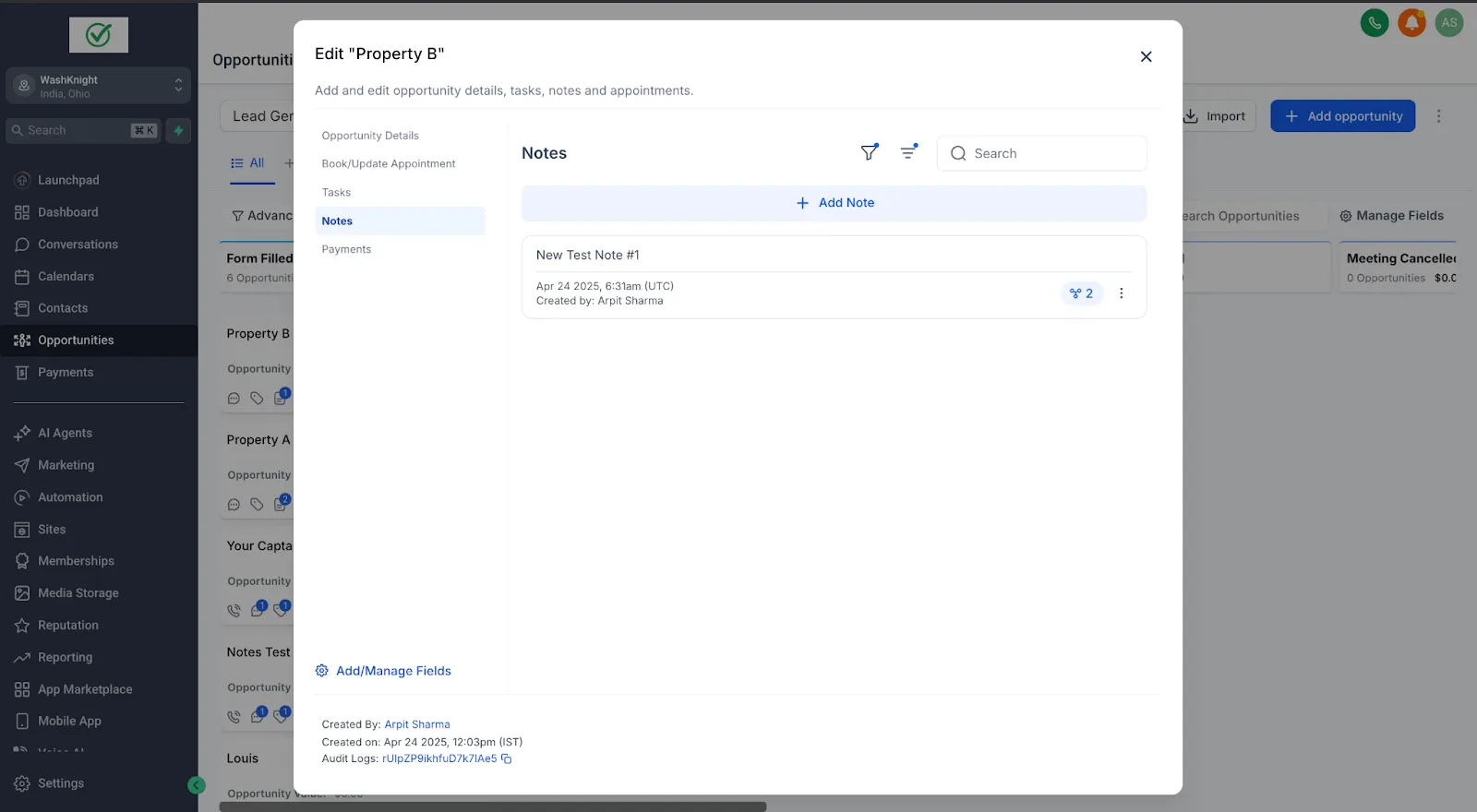
Aggiunta di una nota per la Proprietà B: Fa clic su Crea nuova nota , inserisce la nota, seleziona entrambe le associazioni di contatto e quindi fa clic su salva.
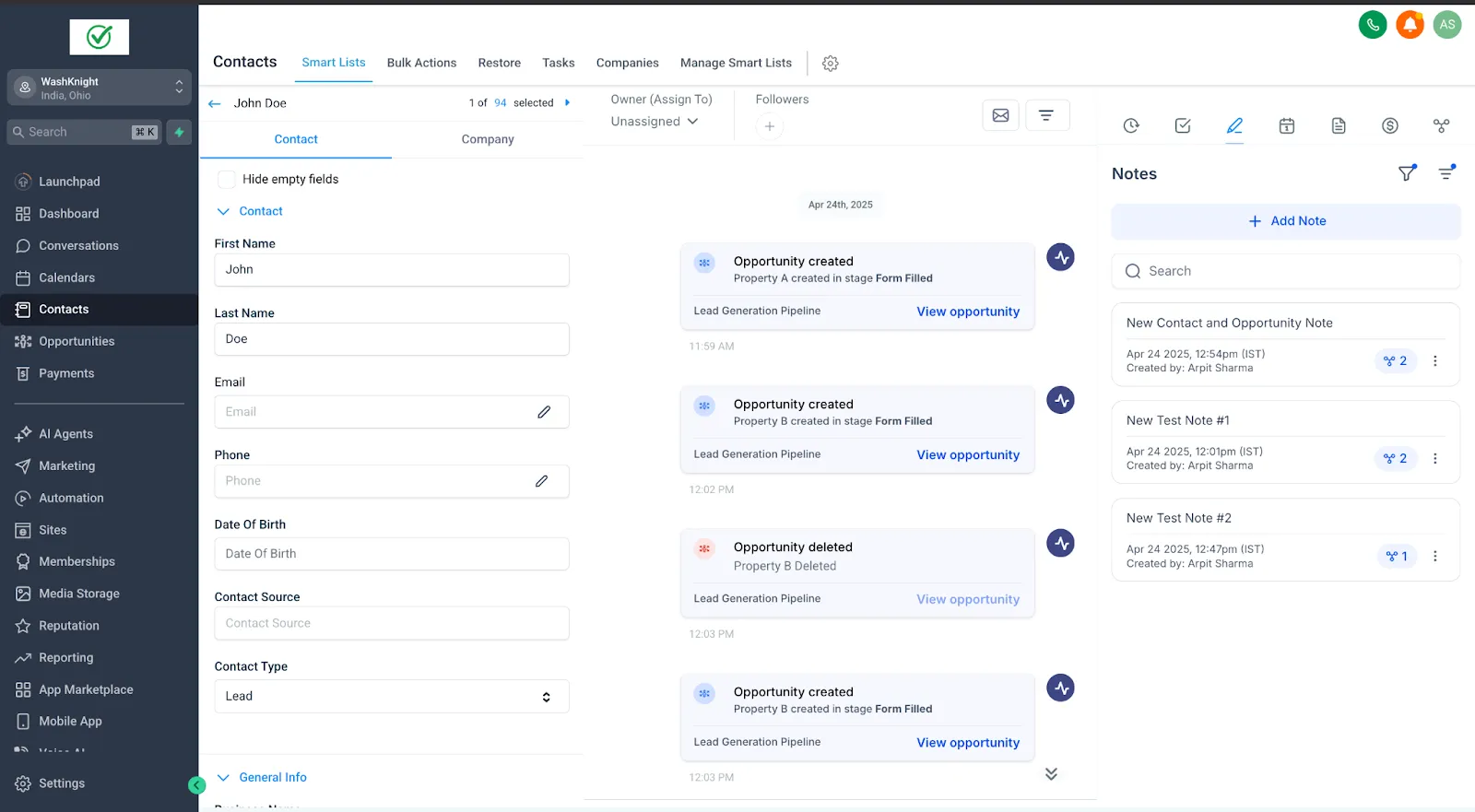
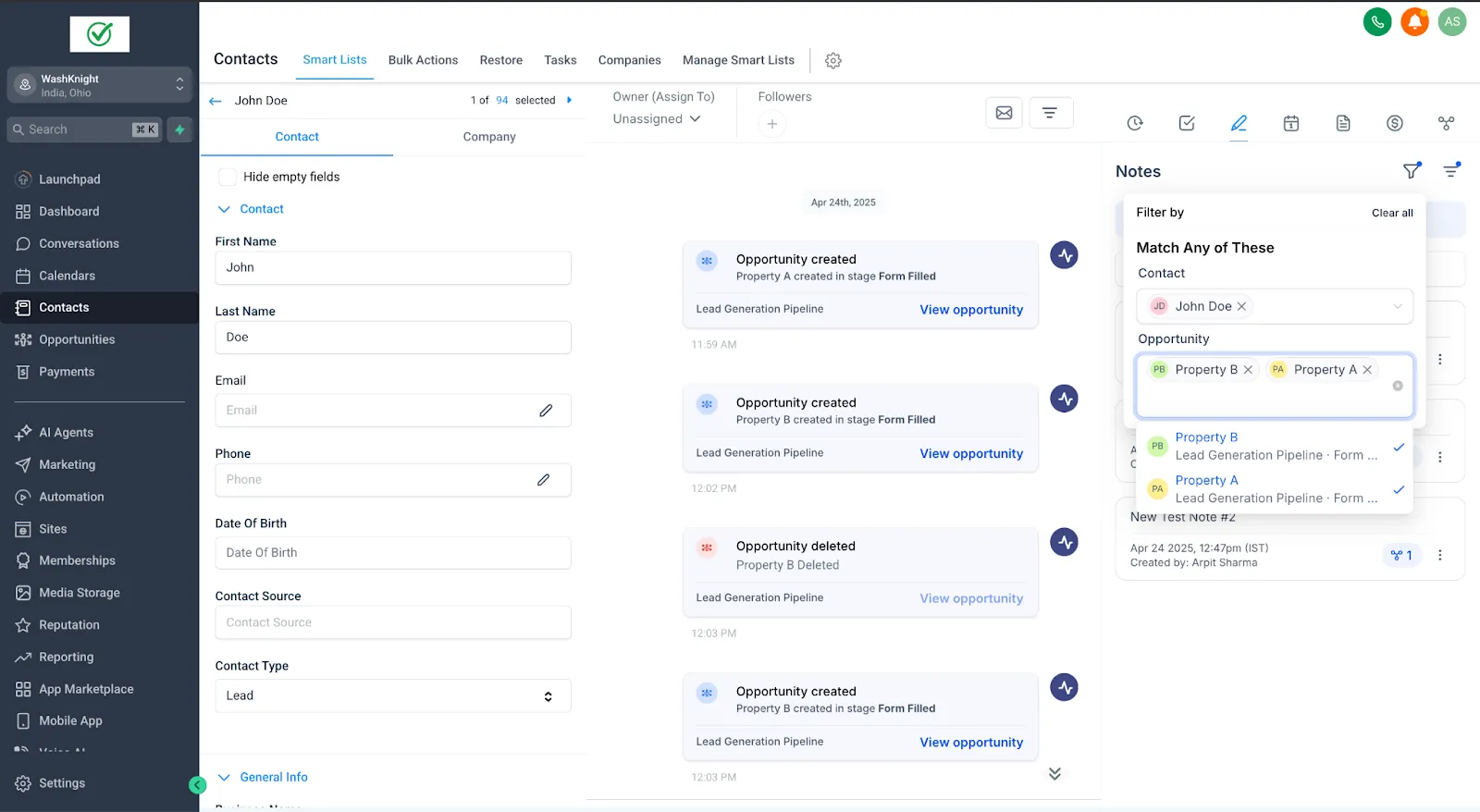
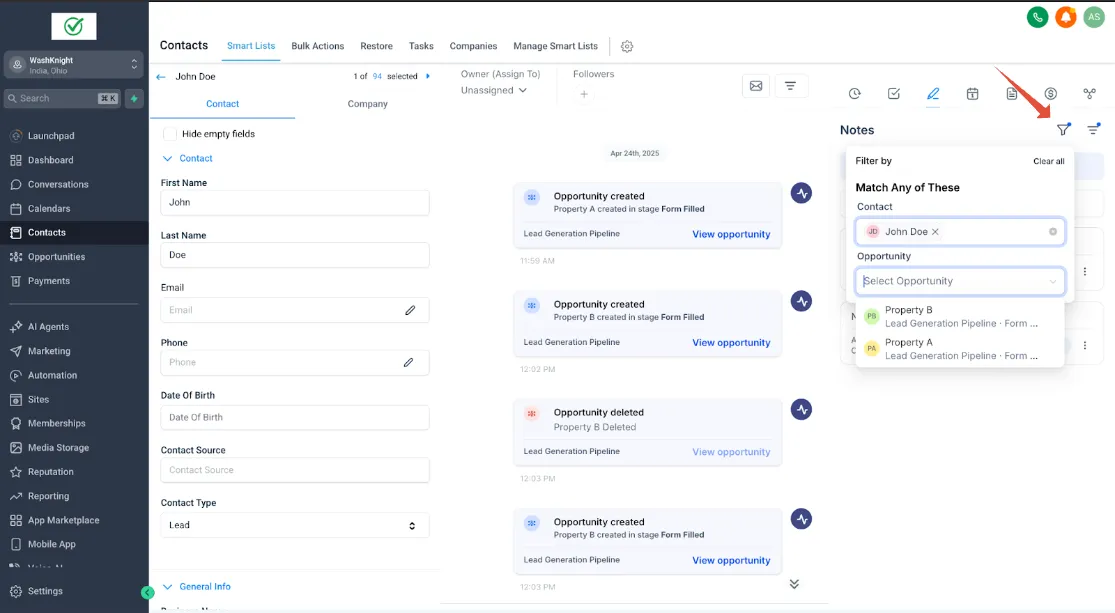
Filtro nei Contatti: Nella scheda Contatti, selezionando Giovanni Rossi e andando in Note , Sara può filtrare le note per Opportunità o Contatti per visualizzare esattamente quello che le serve.
Punti chiave:
Le note opportunità ti permettono di mantenere note specifiche per ogni deal senza mescolare i contesti.
Le note condivise con un contatto appaiono tra le opportunità; le note solo opportunità rimangono nelle rispettive opportunità.
Come utilizzare le Note Opportunità?
1. Crea note e seleziona le associazioni
a) Aggiunta di note tramite Opportunità
Naviga nella sezione Opportunità , seleziona l'opportunità specifica e fai clic su aggiungi nota. 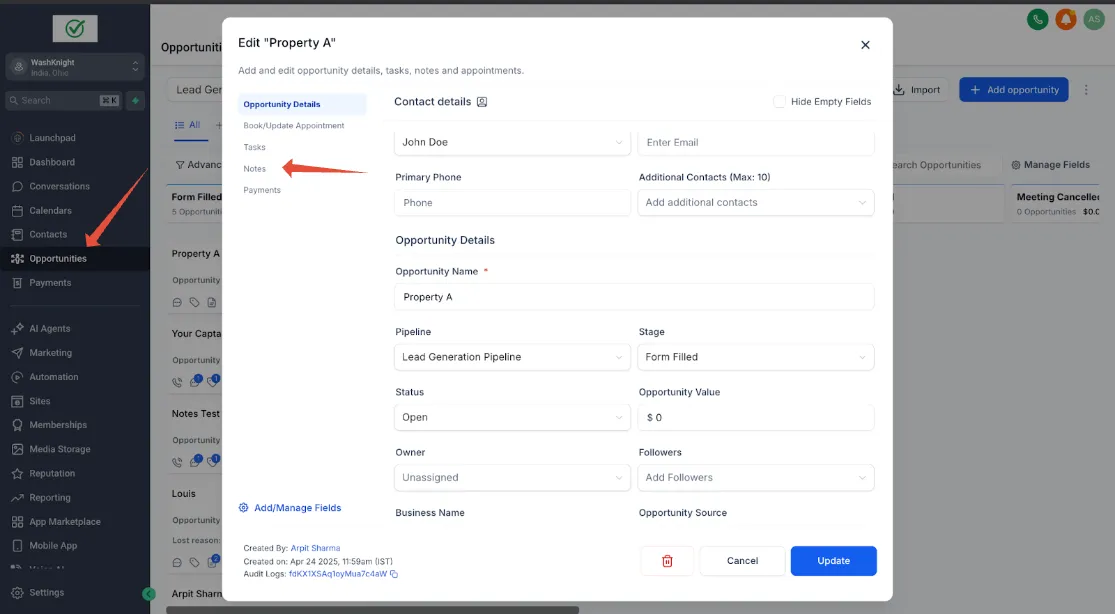
Inserisci la descrizione della tua nota chiaramente nella casella di testo fornita: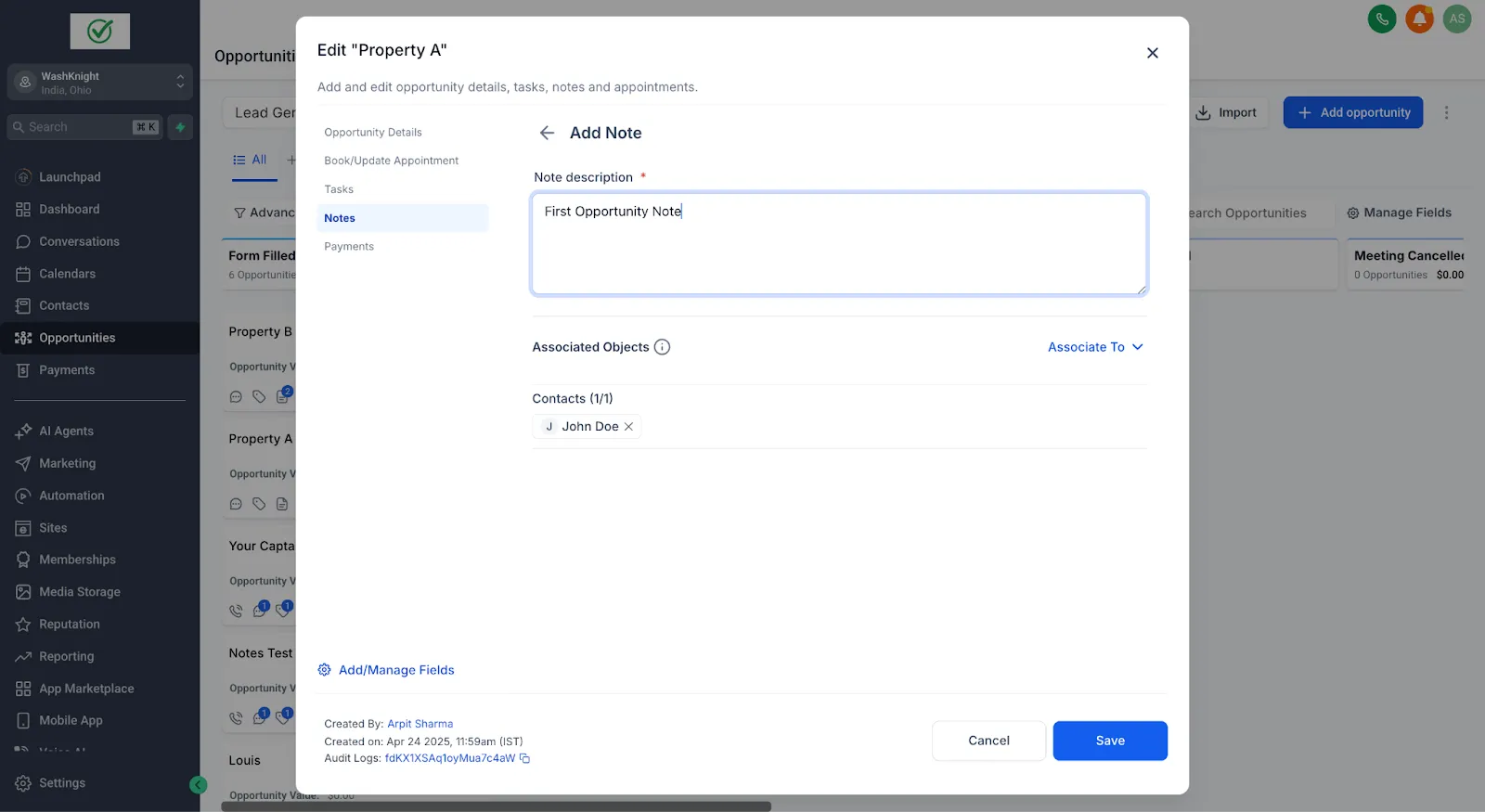
In Oggetti associati , fai clic su Associa a e cegli se la nota deve essere associata a:
Opportunità
Sia Opportunità che Contatti
Contatto
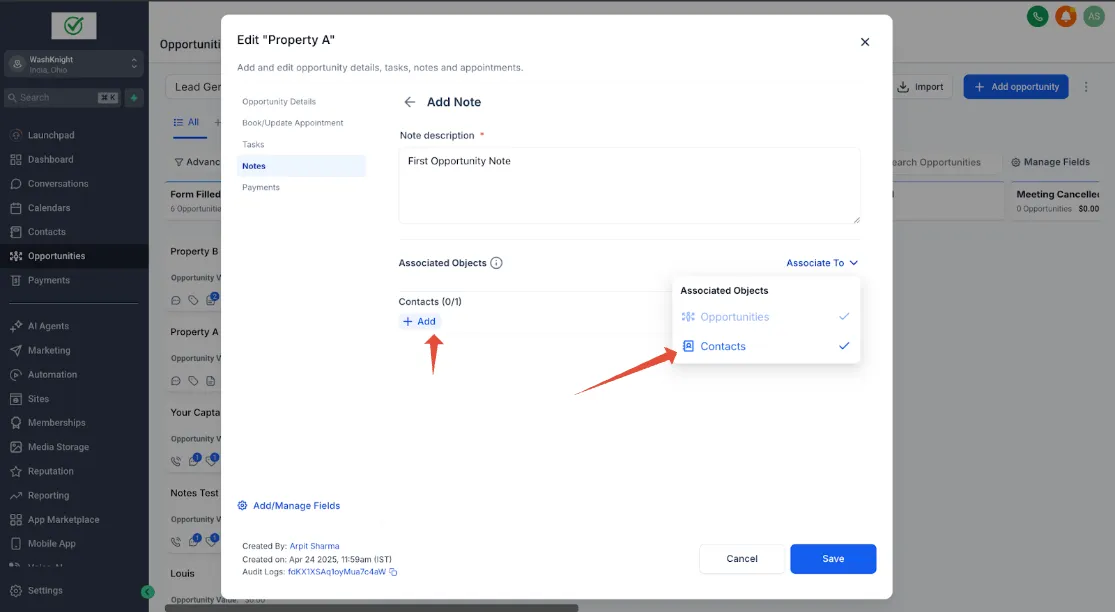
Usa la funzionalità di ricerca e aggiunta per collegare con precisione le entità e quindi fai clic su salva.
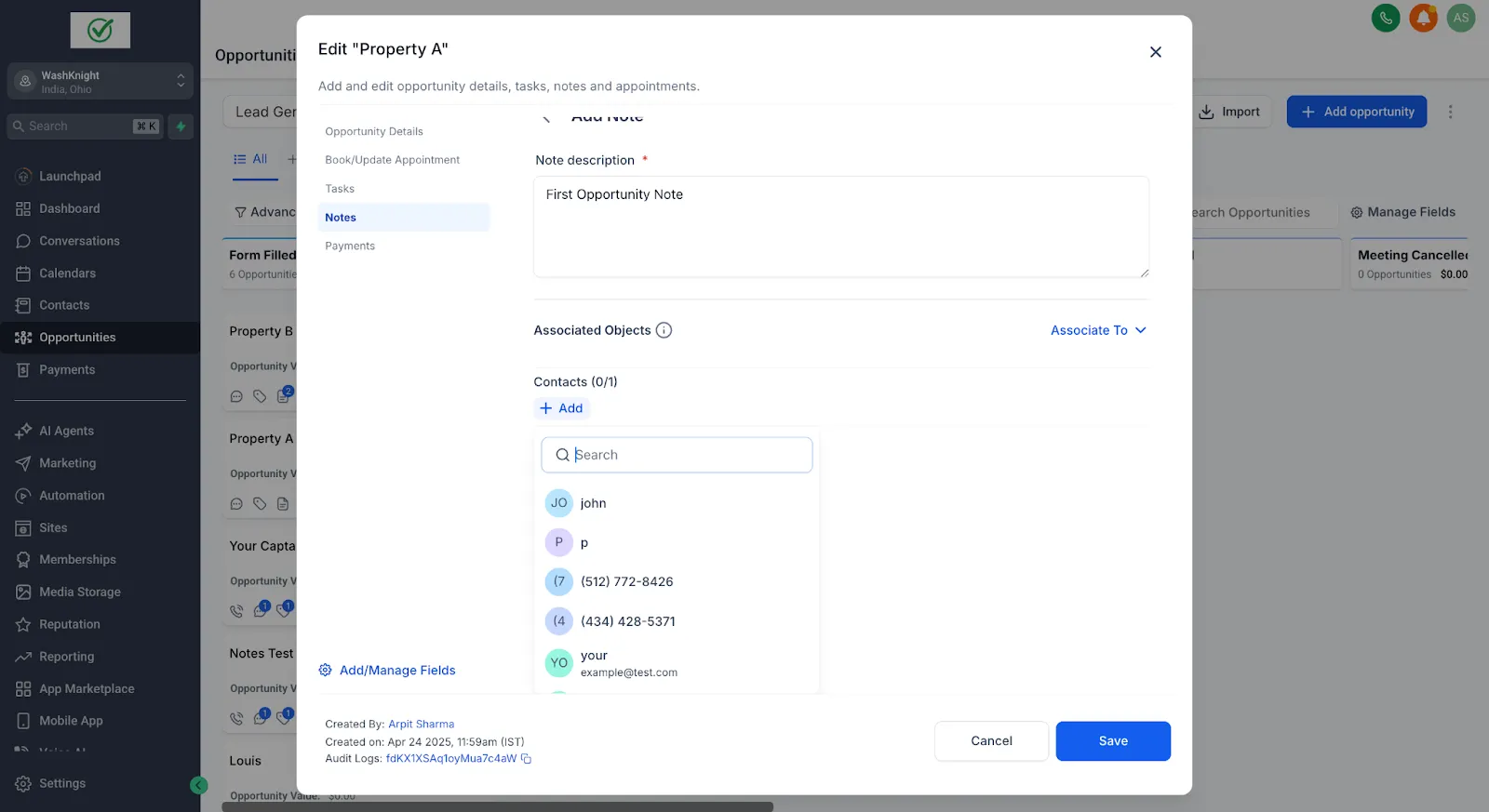
b) Aggiunta di note tramite Contatti
Naviga in Contatti , seleziona un contatto, quindi fai clic su Pulsante Note. 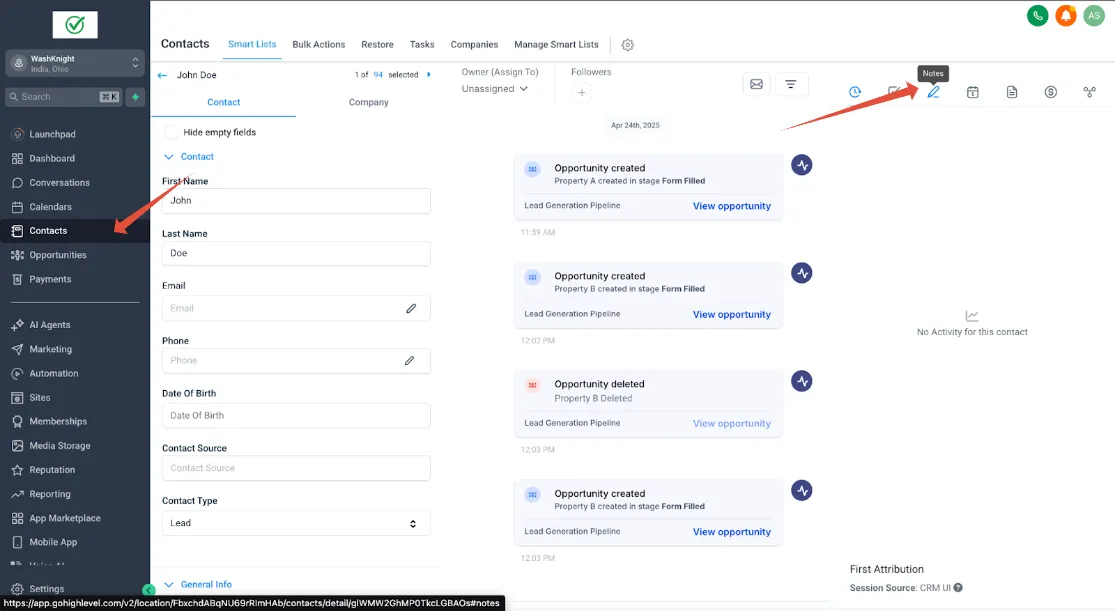
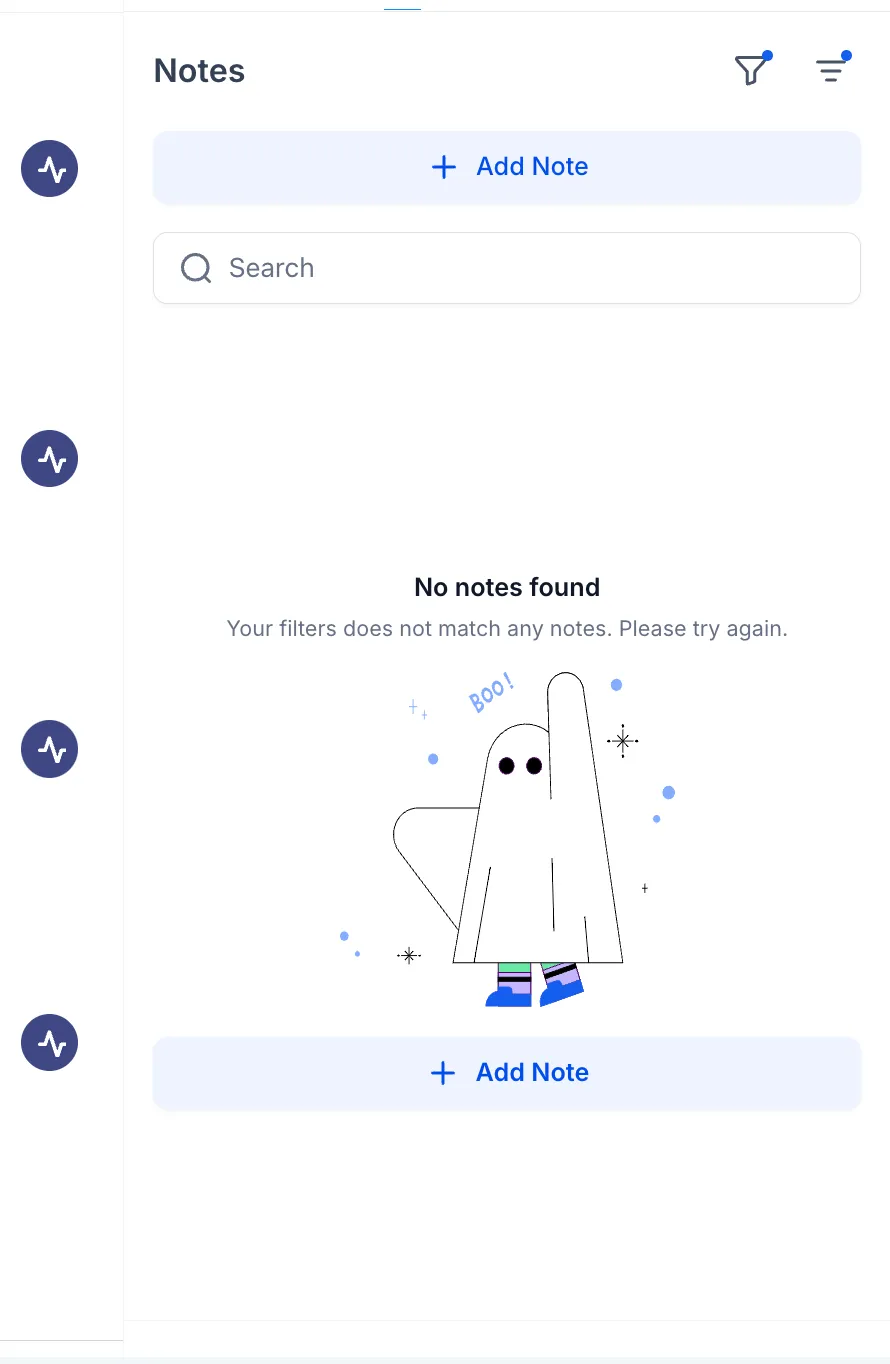
Fai clic su Aggiungi nota pulsante
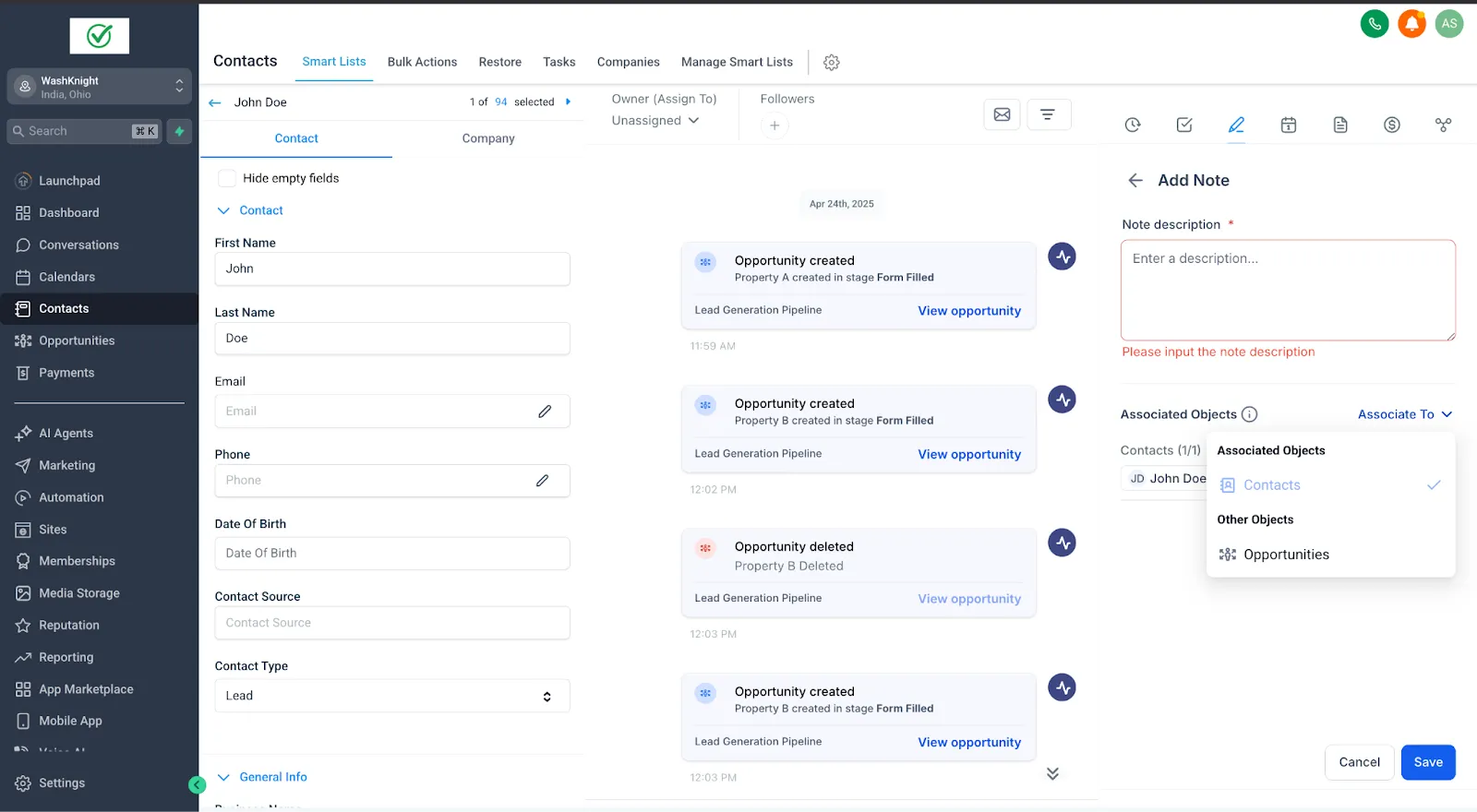
Seleziona le associazioni rilevanti che desideri aggiungere con l'opportunità specifica.
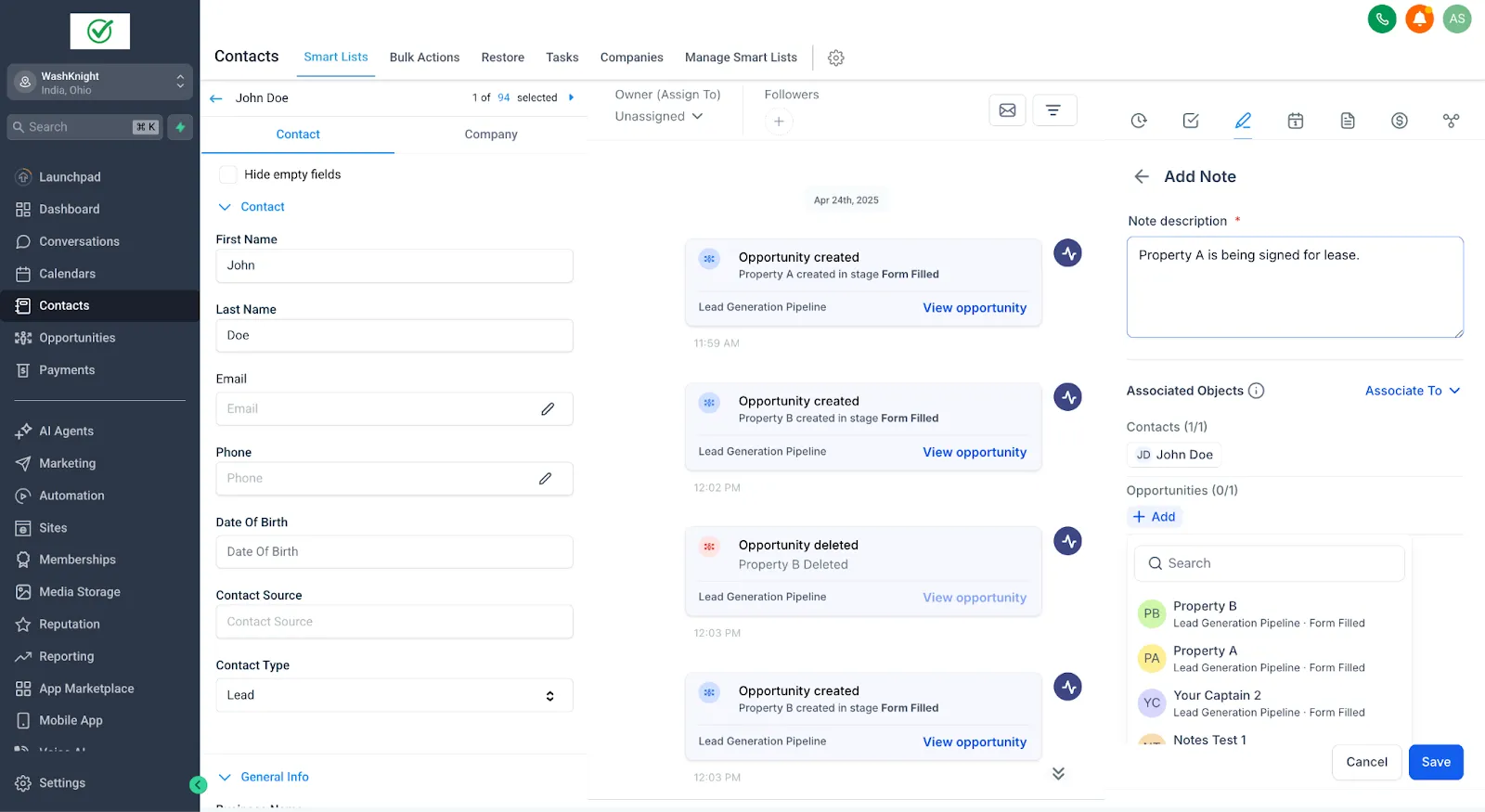
Cerca facilmente le opportunità e seleziona quella rilevante.
2. Filtrare le note per associazioni
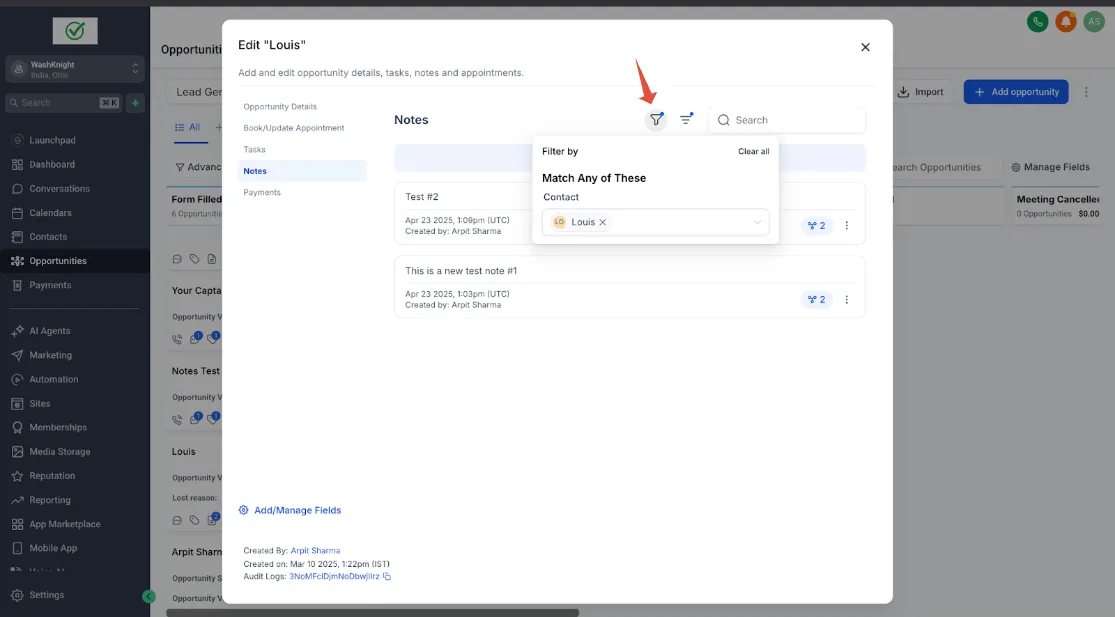
Nella scheda Note in Opportunità e anche nei contatti, usa i filtri per trovare rapidamente le note collegate a opportunità o contatti specifici.
Fai clic sull'icona Filtro per specificare e perfezionare le associazioni.
Scheda Filtro nelle Opportunità.
Scheda Filtro nei Contatti.
3. Accedi e gestisci le note
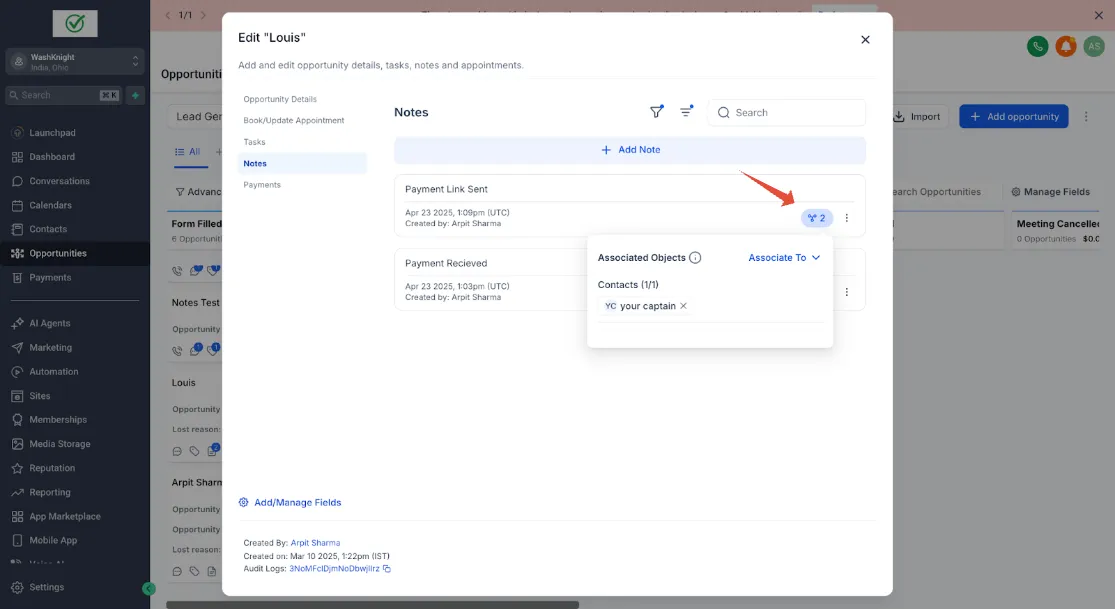
Visualizza e gestisci le note comodamente nella scheda Note in Contatti o Opportunità.
Fai clic sull'indicatore di associazione di una nota per visualizzare o modificare le sue entità collegate.
Best Practices
Rivedi regolarmente le associazioni delle tue note per l'accuratezza.
Etichetta chiaramente le note per semplificare il filtraggio e la ricerca.
Se le note non vengono visualizzate correttamente, verifica le impostazioni di associazione.
Articoli correlati
Aggiunta e gestione di note