
Questo articolo presenta la nuova funzione Tasse Automatiche Internazionali di Squadd, che consente alle aziende di configurare e applicare calcoli fiscali automatici (inclusa l'IVA) in più paesi e regioni, garantendo checkout globali precisi e conformi.
INDICE
- Cosa sono le Tasse Automatiche Internazionali?
- Vantaggi principali delle Tasse Automatiche Internazionali
- Come configurare e utilizzare le Tasse Automatiche
- Passaggio 1: Accedere alle Impostazioni Fiscali
- Passaggio 2: Abilitare le Impostazioni Fiscali Globali
- Passaggio 3: Abilitare il Calcolo Automatico delle Tasse
- Passaggio 4: Selezionare la Categoria Fiscale Predefinita (Facoltativo)
- Passaggio 5: Aggiungere Indirizzi Nexus
- Passaggio 6: Verificare le Tasse al Checkout
- Configurazione delle Tasse a Livello di Prodotto
- Migrazione dal Vecchio Sistema US Auto Tax
- Gestire gli Indirizzi Nexus
- Domande Frequenti
- Articoli Correlati
Cosa sono le Tasse Automatiche Internazionali?
Le Tasse Automatiche Internazionali sono una funzione di Squadd che automatizza il calcolo delle tasse per le aziende che operano in più paesi. Supporta l'IVA e altri tipi di tasse locali, applicando automaticamente le tasse corrette al checkout o al pagamento della fattura in base all'indirizzo del cliente e agli obblighi fiscali della tua azienda. Questa funzione funziona su tutti i tipi di checkout, inclusi Funnel, Link di pagamento, Fatture, Preventivi e Negozi di e-commerce, ed è compatibile con tutti i provider di pagamento.
Vantaggi principali delle Tasse Automatiche Internazionali
Le Tasse Automatiche Internazionali semplificano la conformità fiscale globale e il processo di checkout per aziende e clienti. Ecco come aiutano:
- Garantisce calcoli fiscali precisi e conformi per più paesi, inclusa IVA e tasse locali.
- Supporta l'aggiunta in blocco di paesi o stati dove la tua azienda ha obblighi fiscali.
- Applica automaticamente le tasse in base all'indirizzo del cliente, riducendo errori manuali.
- Consente l'inserimento e la gestione di codici IVA specifici per paese o di codici fiscali locali per un'ottimizzazione fiscale.
- Funziona perfettamente su tutti i tipi di checkout e i provider di pagamento in Squadd.
- Abilita la configurazione delle tasse a livello di prodotto per un controllo granulare.
- Fornisce un flusso di migrazione guidato per gli utenti del vecchio sistema Tasse Automatiche US.
- Centralizza le impostazioni fiscali per una facile gestione e aggiornamenti.
Come configurare e utilizzare le Tasse Automatiche
La configurazione delle Tasse Automatiche Internazionali garantisce che la tua azienda rimanga conforme e che i clienti vengano addebitati degli importi fiscali corretti.
Nota: È tua responsabilità conformarti a tutte le normative fiscali rilevanti in ogni giurisdizione dove le tasse vengono raccolte o versate.Passaggio 1: Accedere alle Impostazioni Fiscali
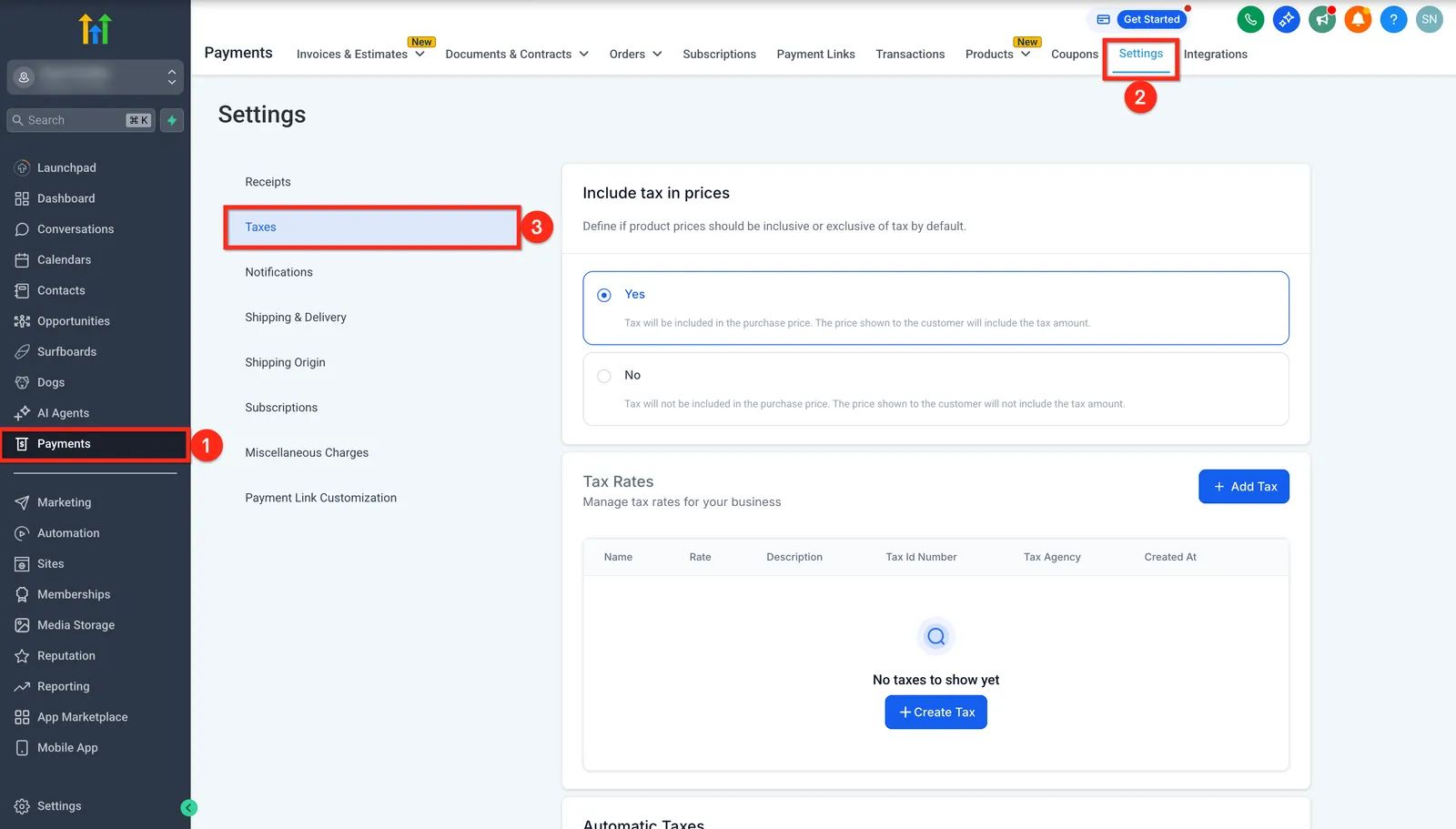
- Accedi a Pagamenti dal menu a sinistra del tuo account Squadd.
- Fai clic sulla scheda Impostazioni all'interno della sezione Pagamenti.
- In Impostazioni, seleziona la scheda secondaria Tasse.
Passaggio 2: Abilitare le Impostazioni Fiscali Globali
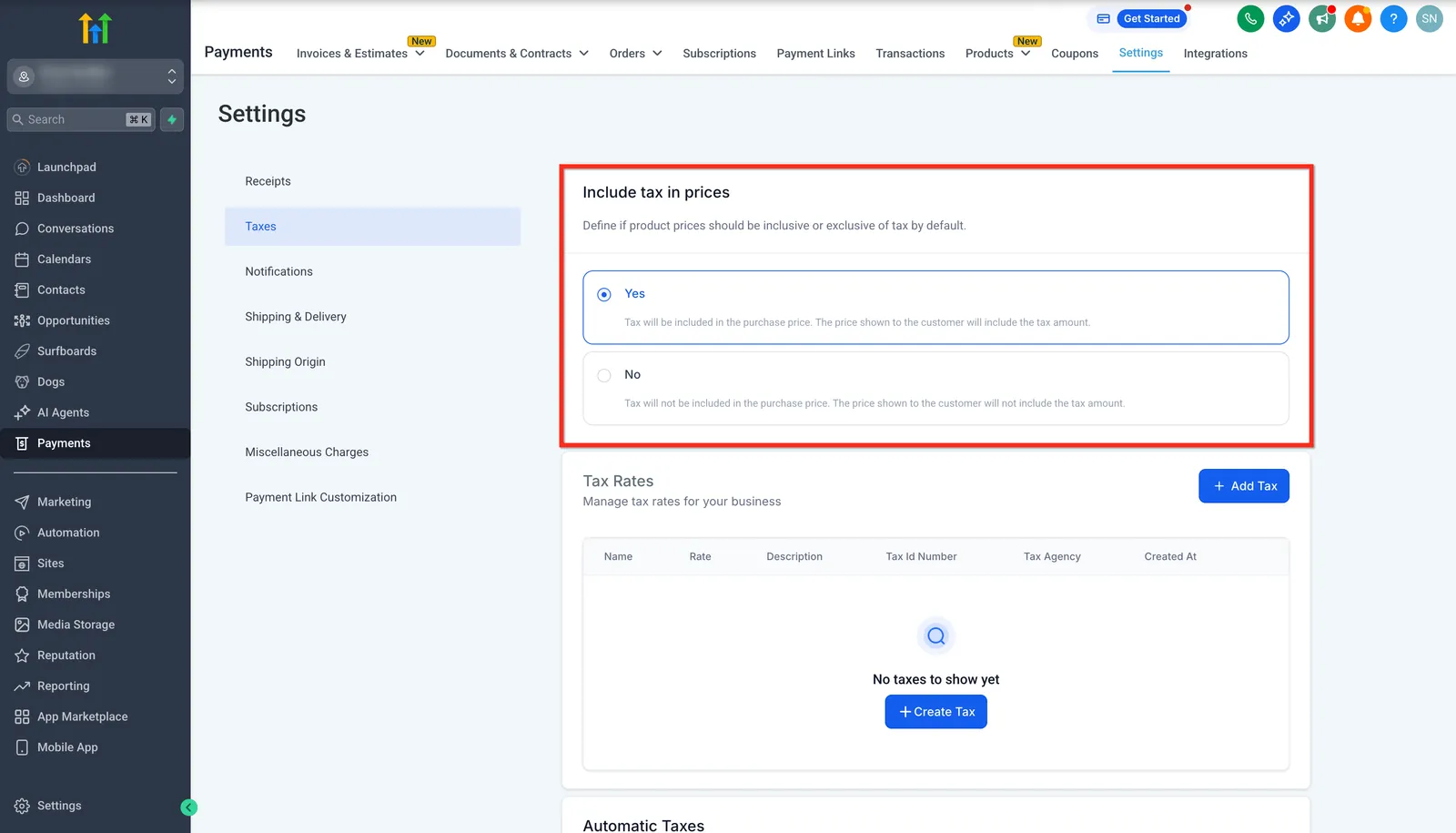
- Individua l'opzione Includi tasse nei prezzi.
- Seleziona Sì o No a seconda che tu voglia includere le tasse nei prezzi o no.
- Sì - Garantisce che le tasse siano sempre incluse nel prezzo del prodotto. Il prezzo totale finale del prodotto è fisso e l'importo fiscale varia in base all'aliquota fiscale ma è sempre calcolato.
Ad esempio: Imposti il prezzo del prodotto a 100€. Ora al checkout se l'aliquota fiscale determinata è:- 10%, allora l'importo fiscale sarebbe 9,10€, mentre il prezzo totale con le tasse rimane 100€
- 0%, allora l'importo fiscale sarebbe 0€, mentre il prezzo totale con le tasse rimane 100€
- 20%, allora l'importo fiscale sarebbe 16,67€, mentre il prezzo totale con le tasse rimane 100€
- No - Seleziona questa opzione se vuoi che il prezzo del prodotto sia una entità separata dalle tasse, cioè qualsiasi sia l'importo fiscale dovrebbe essere aggiunto a questo prezzo.
Ad esempio: Imposti il prezzo del prodotto a 100€. Ora al checkout se l'aliquota fiscale determinata è:- 10%, allora l'importo fiscale sarebbe 10€ e il prezzo totale con le tasse diventa 110€
- 0%, allora l'importo fiscale sarebbe 0€ e il prezzo totale con le tasse rimane 100€
- 20%, allora l'importo fiscale sarebbe 20€ e il prezzo totale con le tasse diventa 120€
- Sì - Garantisce che le tasse siano sempre incluse nel prezzo del prodotto. Il prezzo totale finale del prodotto è fisso e l'importo fiscale varia in base all'aliquota fiscale ma è sempre calcolato.
Passaggio 3: Abilitare il Calcolo Automatico delle Tasse
- Scorri verso il basso per trovare la sezione Tasse Automatiche.
- Attiva il pulsante Abilita tasse automatiche.
Passaggio 4: Selezionare la Categoria Fiscale Predefinita (Facoltativo)
- Dal menu a discesa Categoria Fiscale Predefinita, seleziona quella che corrisponde meglio alla tua azienda/prodotti.
Nota: Le categorie fiscali selezionate per i singoli Prodotti sovrascriveranno la categoria predefinita.Passaggio 5: Aggiungere Indirizzi Nexus
- Fai clic su Aggiungi Indirizzo Nexus.
- Dal menu a discesa, scegli Paesi.
- Se selezioni Stati Uniti, puoi scegliere tra 58 stati.
- Per il Canada, puoi scegliere tra 13 province/territori.
- Per altri paesi, la selezione è solo a livello di paese.
- Se selezioni Stati Uniti, puoi scegliere tra 58 stati.
- Inserisci il tuo Codice Fiscale per ogni paese o stato. Questo codice sarà considerato durante il calcolo fiscale al checkout se richiesto dalle normative locali. (Facoltativo)
- Fai clic su Aggiungi per salvare l'indirizzo nexus.
Nota: L'eliminazione di un paese con stati aggiunti singolarmente (es. Canada) rimuove anche i suoi stati. I paesi devono essere eliminati uno alla volta.Passaggio 6: Verificare le Tasse al Checkout
Una volta configurate le tasse automatiche e gli indirizzi nexus:
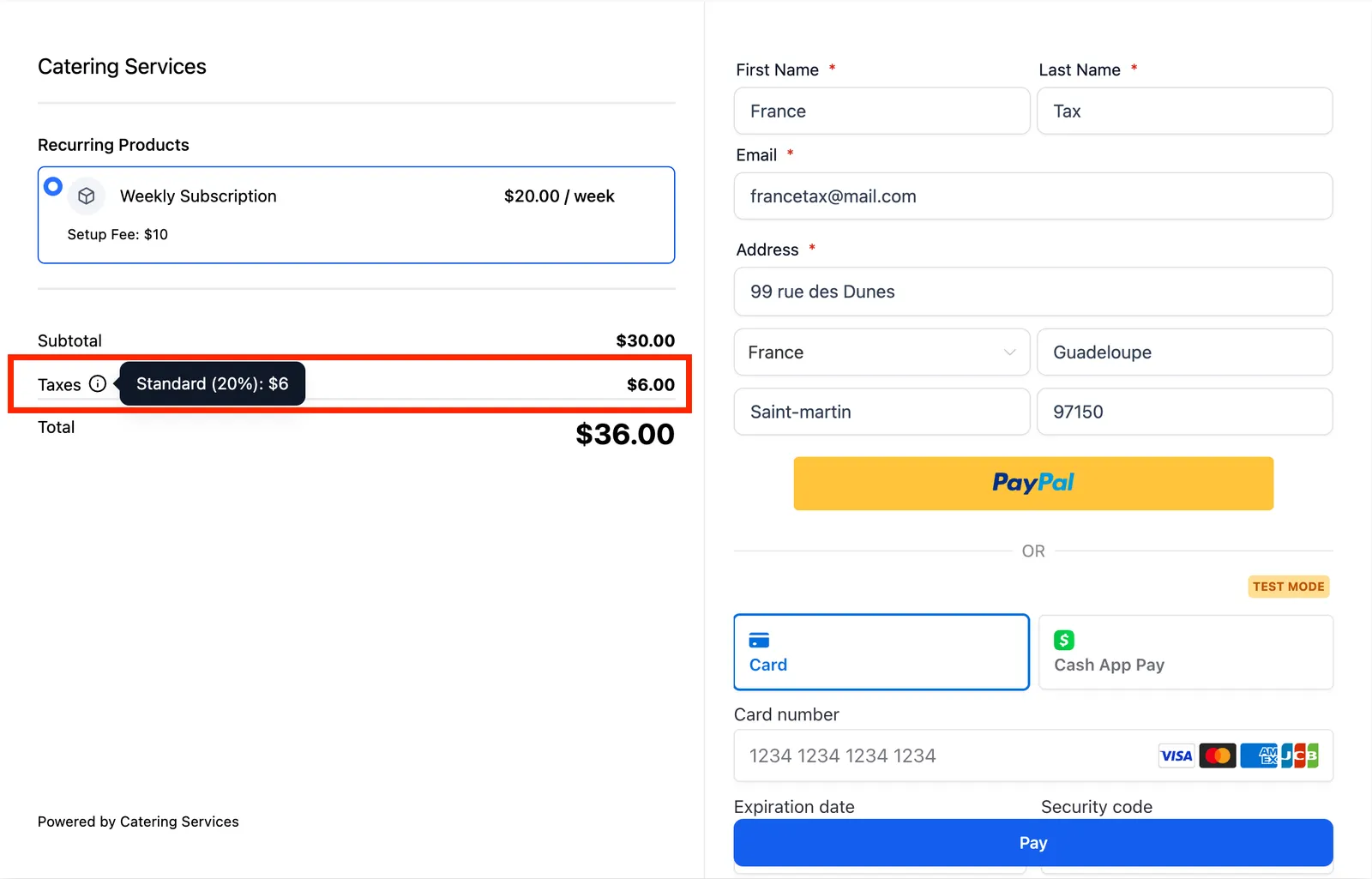
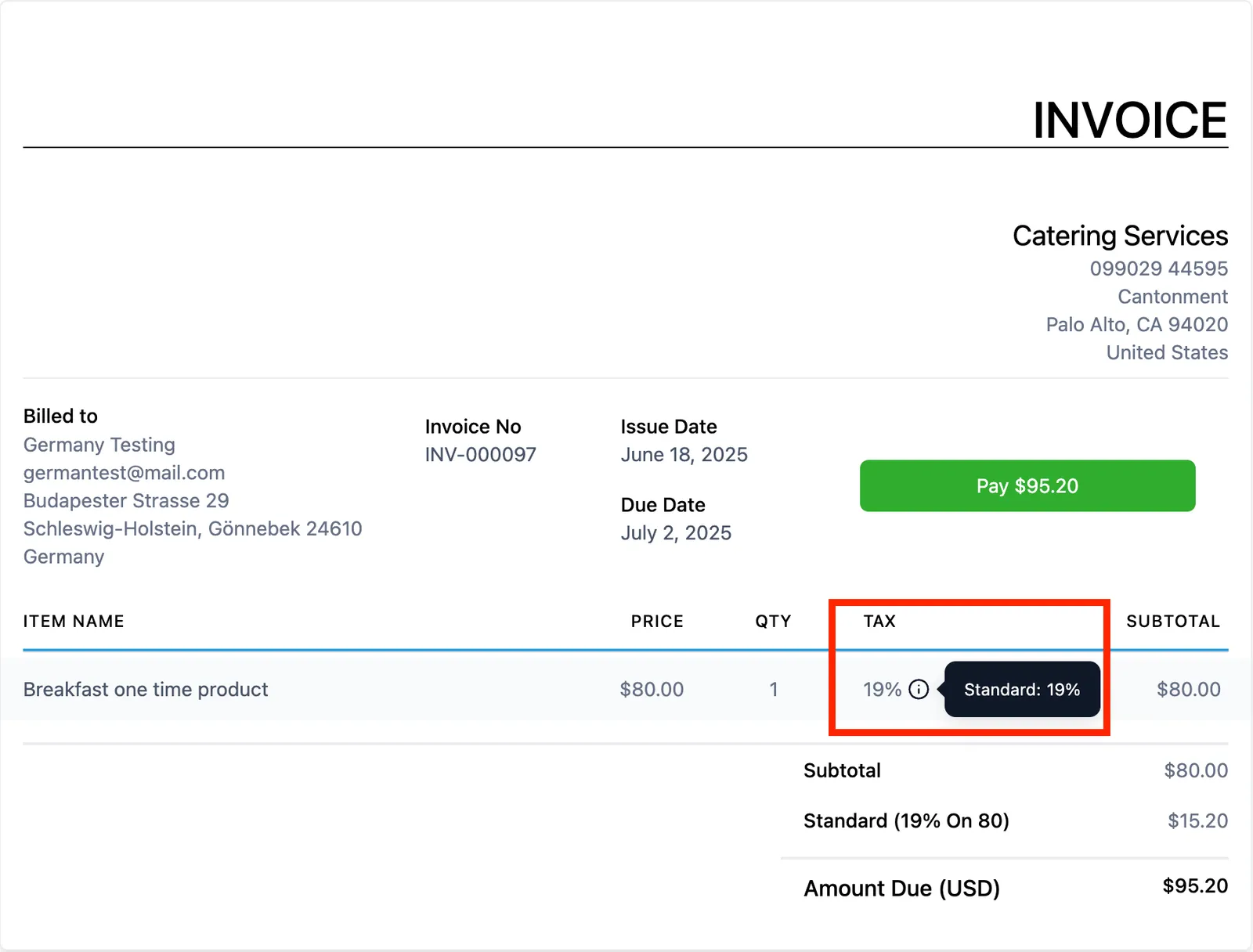
- Le tasse vengono applicate automaticamente in base all'indirizzo del cliente.
- Checkout.
- Pagamenti delle fatture.
- Checkout.
- L'importo fiscale applicato appare come una voce distinta nel riepilogo del pagamento del cliente.
- Se il Codice Fiscale di un'azienda è configurato per una regione, viene considerato nel calcolo fiscale secondo le regole fiscali locali.
Configurazione delle Tasse a Livello di Prodotto
I codici fiscali a livello di prodotto consentono un controllo preciso su come le tasse vengono applicate a articoli specifici.
- Vai a Pagamenti > Prodotti.
- Fai uno dei seguenti:
- Fai clic su Crea Prodotto, oppure
- Fai clic sul menu a tre punti accanto a un prodotto esistente e scegli Modifica.
- Fai clic su Crea Prodotto, oppure
- Scorri fino alla sezione Codice Fiscale Prodotto.
- Seleziona una Categoria Fiscale per il prodotto specifico dal menu a discesa.
- Scegli una delle seguenti opzioni sotto Includi tasse nei prezzi:
- Come nelle impostazioni globali – Eredita il comportamento dell'interruttore principale.
- Sì – Sempre include la tassa per questo prodotto, indipendentemente dalle impostazioni globali.
- No – Mai includere la tassa per questo prodotto, indipendentemente dalle impostazioni globali.
- Come nelle impostazioni globali – Eredita il comportamento dell'interruttore principale.
- Fai clic su Salva per applicare i cambiamenti.
Nota: Se un codice fiscale specifico non è impostato manualmente per un prodotto, il sistema tornerà a un codice predefinito definito nelle tue Impostazioni fiscali globali.Migrazione dal Vecchio Sistema US Auto Tax
Gli account che utilizzavano precedentemente il sistema di tasse automatiche solo per gli USA possono passare al sistema fiscale globale tramite un flusso di lavoro guidato nella pagina delle impostazioni Tasse Automatiche.
Importante: Il vecchio sistema fiscale solo USA verrà deprecato prima del 1º settembre 2025, e gli account non migrati in tempo avranno i calcoli fiscali automatici disabilitati fino alla riconnessione.
Per eseguire la migrazione:
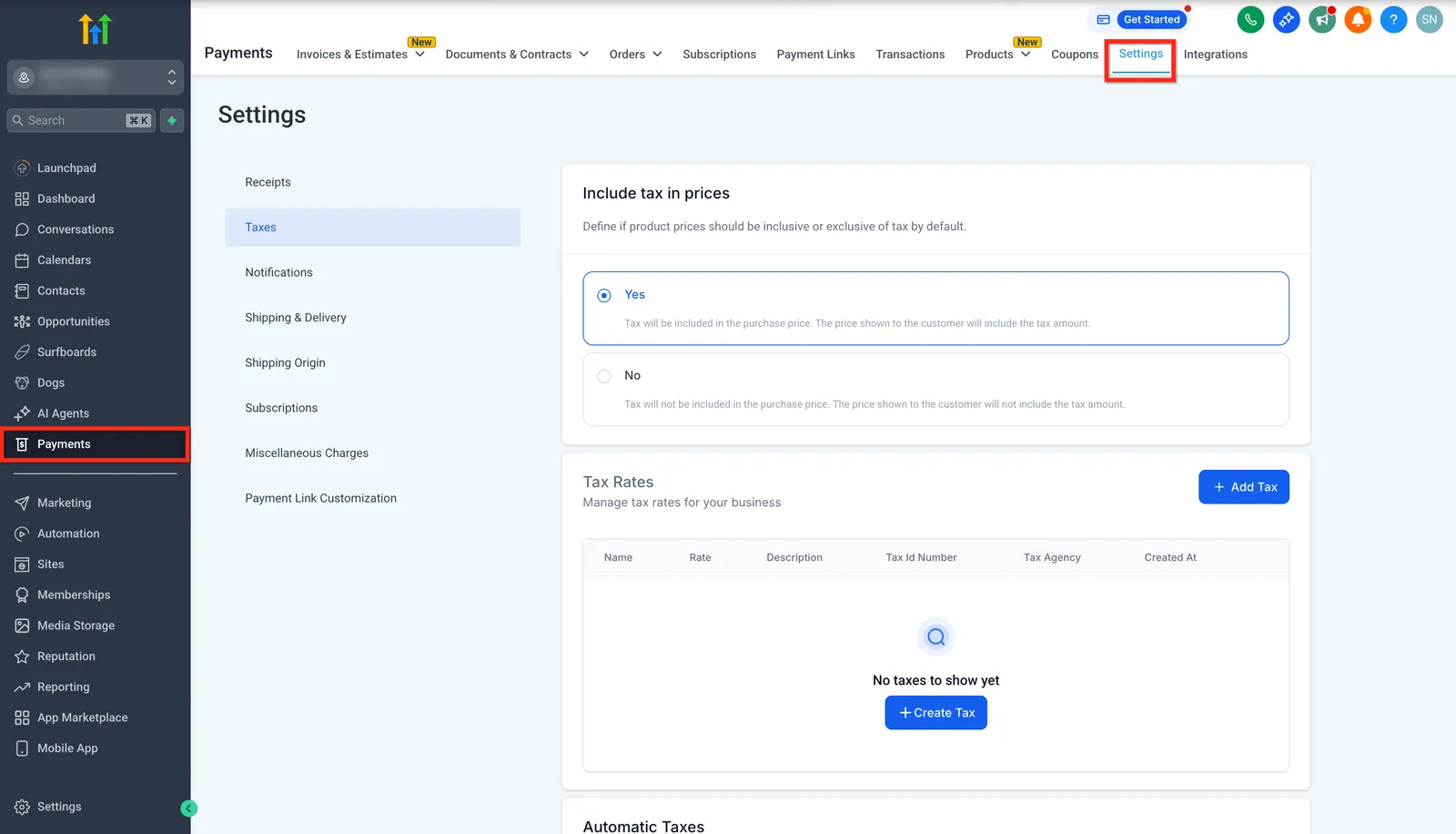
- Fai clic su Pagamenti dal tuo account.
- Fai clic sulla scheda Impostazioni.
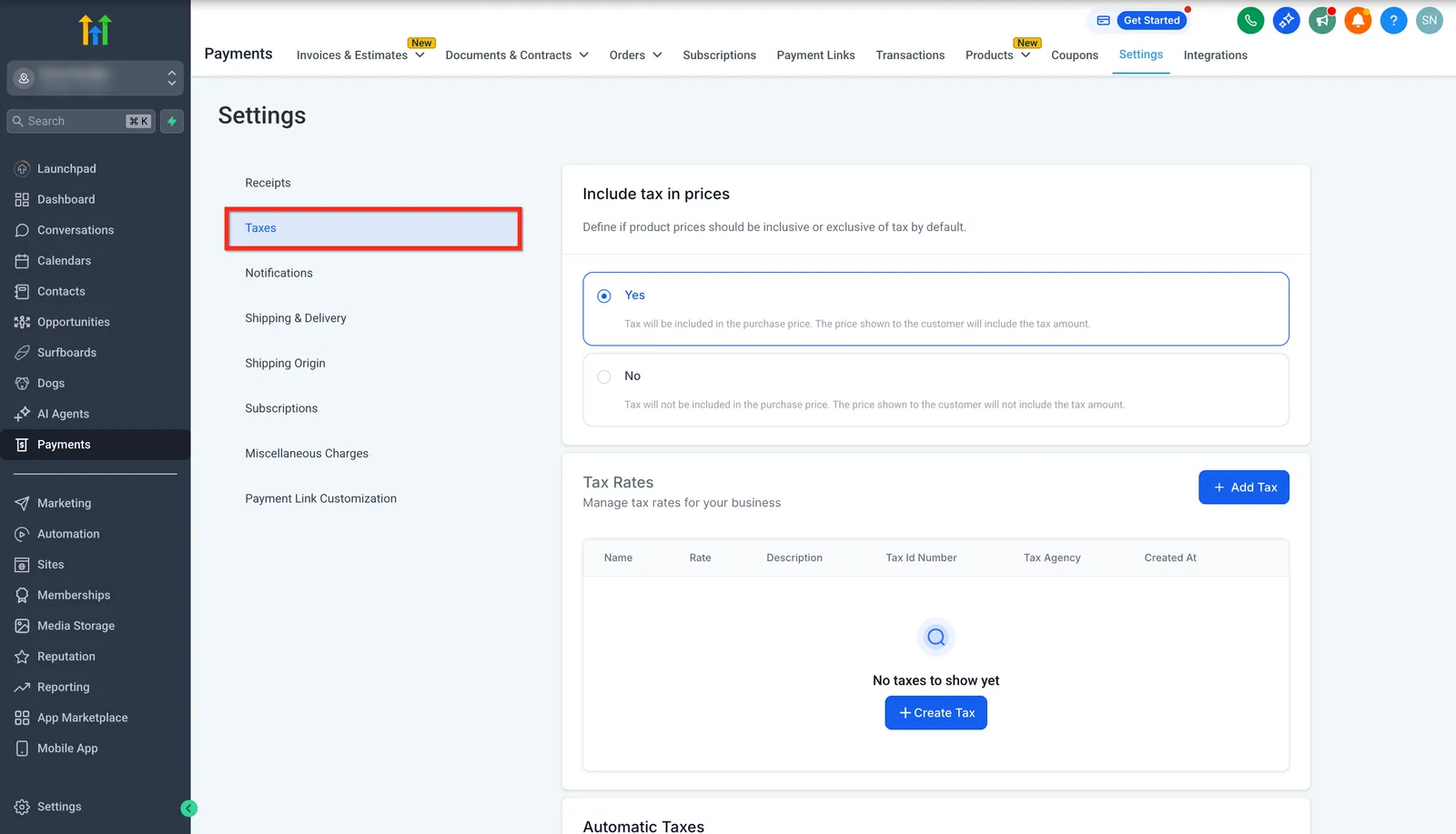
- Fai clic sulla scheda Tasse.
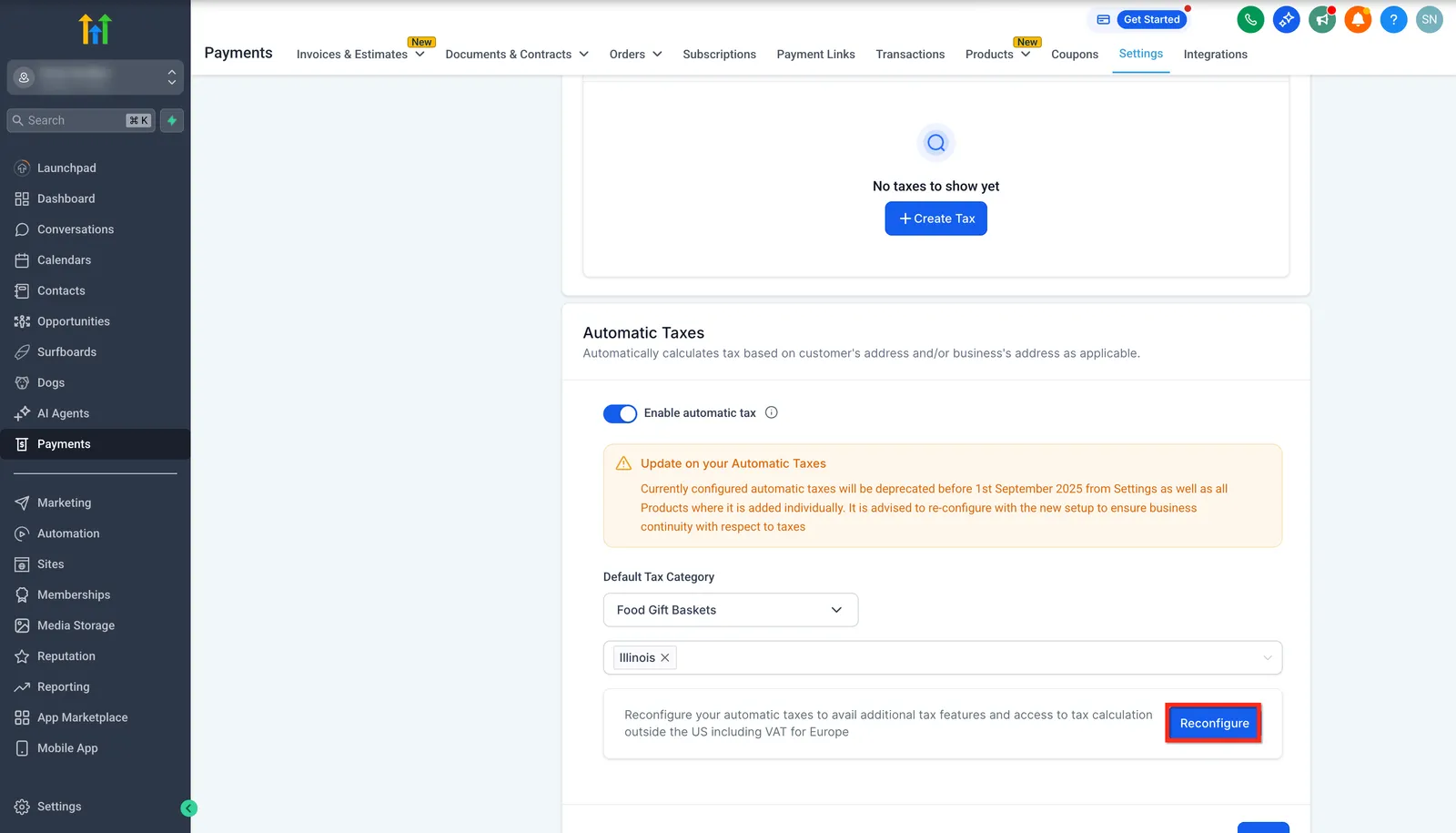
- Scorri verso il basso fino alla sezione Tasse Automatiche e fai clic sul pulsante Riconfigura.
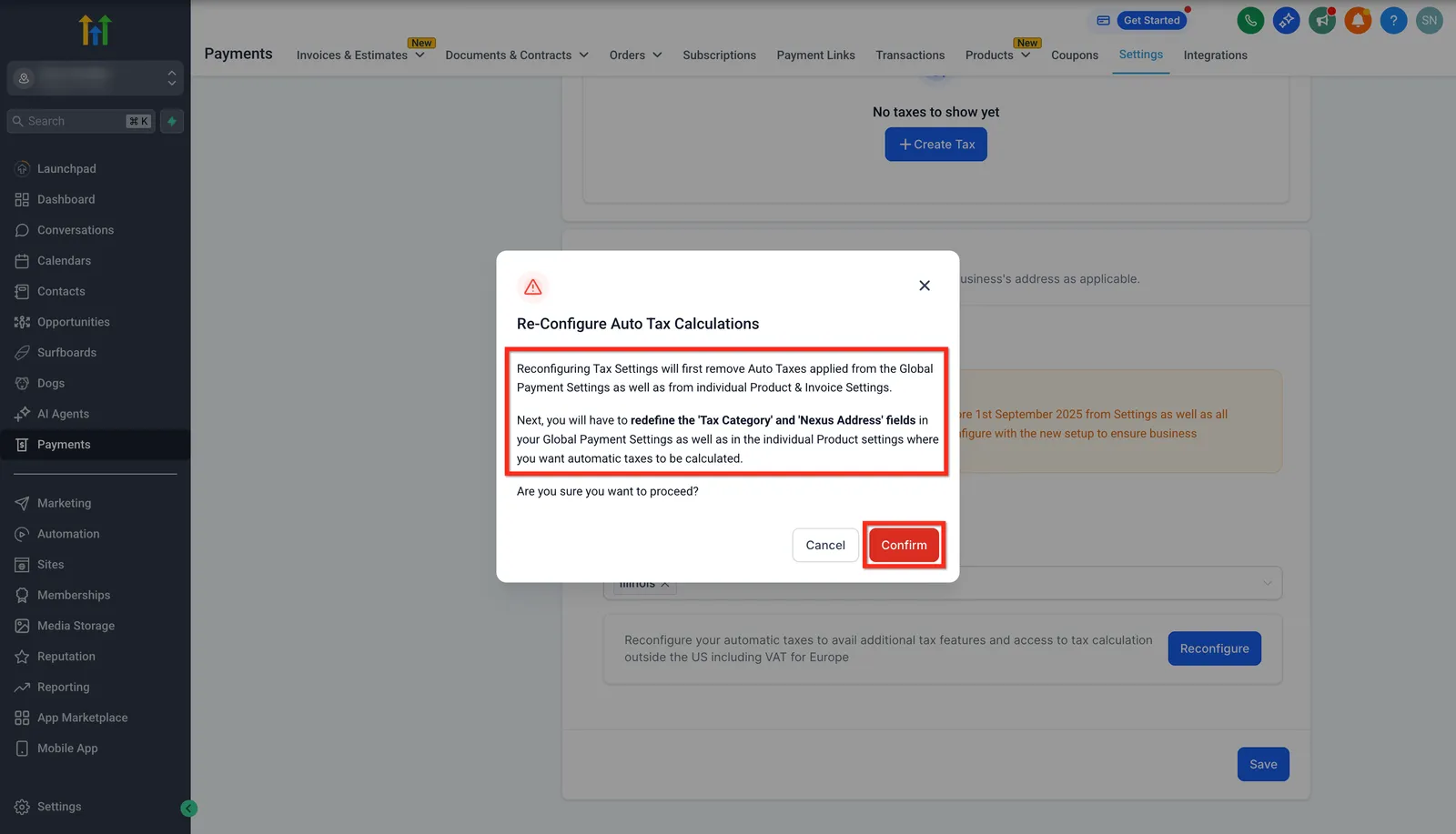
- Leggi le linee guida e fai clic su Conferma.
Gestire gli Indirizzi Nexus
Gli indirizzi nexus definiscono dove la tua azienda ha un obbligo fiscale. La corretta gestione di questi garantisce che le tasse vengano applicate solo dove richiesto.
- Aggiungi o rimuovi paesi/stati mentre la tua azienda si espande o si contrae.
- L'eliminazione di un paese con stati aggiunti separatamente (come il Canada) rimuoverà anche quegli stati dall'elenco degli Indirizzi Nexus.
- Rivedi e aggiorna regolarmente gli indirizzi nexus per rimanere conforme ai cambiamenti normativi.
Domande Frequenti
D: Devo configurare le tasse per ogni paese in cui vendo prodotti?
Sì, devi aggiungere ogni paese (o stato, per USA/Canada) dove la tua azienda ha un obbligo fiscale per garantire che le tasse siano calcolate correttamente.
D: Posso modificare il Codice Fiscale della mia azienda dopo averlo aggiunto a un indirizzo nexus?
Sì, i Codici Fiscali possono essere modificati in qualsiasi momento dall'elenco degli Indirizzi Nexus.
D: Questa funzione è compatibile con tutti i provider di pagamento in Squadd?
Sì, le Tasse Automatiche Internazionali funzionano con tutti i provider di pagamento supportati da Squadd.
D: Posso aggiungere in blocco paesi e stati per il calcolo delle tasse?
Sì, puoi selezionare e aggiungere più paesi o stati contemporaneamente utilizzando la funzione di aggiunta in blocco.
D: Come funziona il calcolo delle tasse al checkout?
Le tasse vengono calcolate automaticamente in base a:
- L'indirizzo di fatturazione o spedizione del cliente.
- Le località nexus configurate.
- Il codice fiscale assegnato al prodotto.
- Qualsiasi Codice Fiscale associato, se applicabile.
L'importo fiscale appare come una voce distinta nel riepilogo dell'ordine finale.
D: Quali tipi di checkout supportano le tasse automatiche?
Il calcolo automatico delle tasse funziona su Funnel, Link di pagamento, Fatture e Preventivi, checkout di Negozi di e-commerce.
D: Dove posso trovare l'elenco dei paesi supportati per il calcolo automatico delle tasse?
L'elenco è disponibile nel menu + Aggiungi Indirizzo Nexus durante la configurazione delle tasse automatiche. Seleziona dal menu a discesa o cerca per nome di paese/stato.
D: Il calcolo automatico delle tasse funziona in India?
No, il calcolo automatico delle tasse attualmente non è supportato in India. Le tasse per le transazioni in India devono essere gestite manualmente configurando le aliquote fiscali all'interno delle impostazioni del tuo prodotto e checkout, o includendo gli importi fiscali direttamente nella tua determinazione dei prezzi dei prodotti.
Consigliamo di consultare un professionista fiscale per garantire la conformità alle normative GST e di fatturazione fiscale dell'India.
D: Dove posso verificare quale Codice Fiscale utilizzare per diverse categorie fiscali?
Puoi visualizzare il mapping tra categoria fiscale e codice qui: Visualizza Elenco Codici Fiscali. Usa questo elenco durante l'assegnazione dei Codici Fiscali Prodotto nelle impostazioni del tuo prodotto per garantire un calcolo fiscale accurato durante il checkout e l'emissione delle fatture.
D: Dove è disponibile il calcolo automatico delle tasse in Squadd?
Puoi visualizzare e aggiungere tasse automatiche sui seguenti checkout - Fatture e Preventivi, Link di pagamento, Funnel e Negozi di e-commerce.
Articoli Correlati
- Come configurare il Calcolo Automatico delle Tasse nelle Fatture
- Come configurare le Tasse Automatiche per i Link di Pagamento Rapido
- Come calcolare automaticamente le Tasse di Vendita in base alla Posizione
- Prezzi inclusi o esclusi le tasse