
Questo articolo spiega come utilizzare le offerte aggiuntive nei Moduli di Squadd. Aggiungendo proposte di upgrade coinvolgenti, è possibile aumentare i ricavi e fornire opportunità di upsell direttamente nei moduli senza interrompere l'esperienza dell'utente. Questo aggiornamento ti consente di incrementare i ricavi con add-on personalizzabili, visual moderni, molteplici template e attivazione flessibile progettati per aumentare le conversioni.
INDICE
- Che cos'è l'offerta aggiuntiva nei Moduli?
- Vantaggi principali dell'offerta aggiuntiva
- Come configurare e usare l'offerta aggiuntiva nei Moduli
- Domande frequenti
- Articoli correlati
Che cos'è l'offerta aggiuntiva nei Moduli?
L'offerta aggiuntiva moderna nei Moduli è una funzione che aumenta i ricavi e incorpora opzioni di upsell direttamente nei tuoi moduli. Integrando prodotti di offerta aggiuntiva insieme alle tue offerte principali, Squadd ti consente di catturare valore aggiuntivo attraverso un'esperienza coinvolgente e personalizzabile.
Vantaggi principali dell'offerta aggiuntiva
Con la funzionalità ampliata dell'offerta aggiuntiva nei Moduli, ottieni diversi vantaggi incentrati sull'utente che migliorano sia l'aspetto che le prestazioni:
- Visibilità potenziata con opzioni sia per stili di offerta aggiuntiva Classici che Moderni.
- Selezione multipla di template progettati per attirare l'attenzione e aumentare le conversioni.
- Personalizzazione completa dei visual come colori, icone, testo in evidenza e visualizzazione dei prezzi.
- Supporto per molteplici prodotti di offerta aggiuntiva, ampliando la tua strategia di upsell.
- Regole intelligenti ricorrenti che garantiscono la configurazione di un solo prodotto ricorrente per modulo.
- Attivazione flessibile che ti consente di attivare/disattivare e riordinare facilmente i prodotti di offerta aggiuntiva.
Come configurare e usare l'offerta aggiuntiva nei Moduli
Configurare l'offerta aggiuntiva moderna è semplice quando si utilizza il builder di Moduli intuitivo di Squadd. Segui queste istruzioni passo dopo passo per integrare i prodotti di offerta aggiuntiva nei tuoi moduli:
Passaggio 1: Creare un Modulo
- Accedi alla tua Location.
- Fai clic su Siti nella barra laterale sinistra → seleziona Moduli → fai clic su Builder.
- Fai clic su + Aggiungi Modulo.
- Scegli Inizia da zero o seleziona un Template → fai clic su Crea.
- Nella barra Elementi, trascina l'elemento Vendi Prodotti sul canvas del modulo.

Passaggio 2: Aggiungere il prodotto principale
- Fai clic sull'elemento Vendi Prodotti.
- Nel pannello sulla destra, fai clic su Aggiungi Prodotto.
- Se non hai ancora creato un prodotto: fai clic su Fai clic qui (link) per aprire la pagina di creazione del prodotto e configurarlo.
- Se hai già prodotti: utilizza il dropdown Seleziona il prodotto.
- Scegli Tipo di Prodotto: Seleziona Prodotto Principale.
- Mostra Opzioni: Attiva/disattiva Descrizione, Immagine, Quantità per mostrare/nascondere.
- Fai clic su Aggiungi Prodotto per inserirlo.

Passaggio 3: Aggiungere il prodotto di offerta aggiuntiva
- Fai clic di nuovo su Aggiungi Prodotto.
- Crea nuovo o seleziona prodotto esistente dal dropdown.
- Scegli Tipo di Prodotto: Seleziona Prodotto di Offerta Aggiuntiva.
- Aggiungi un titolo accattivante.
- Abilita/disabilita l'immagine.
- Carica una nuova Immagine o lascia che il sistema la recuperi dal record del prodotto.

Passaggio 4: Personalizzare il contenuto e il visual del prodotto di offerta aggiuntiva
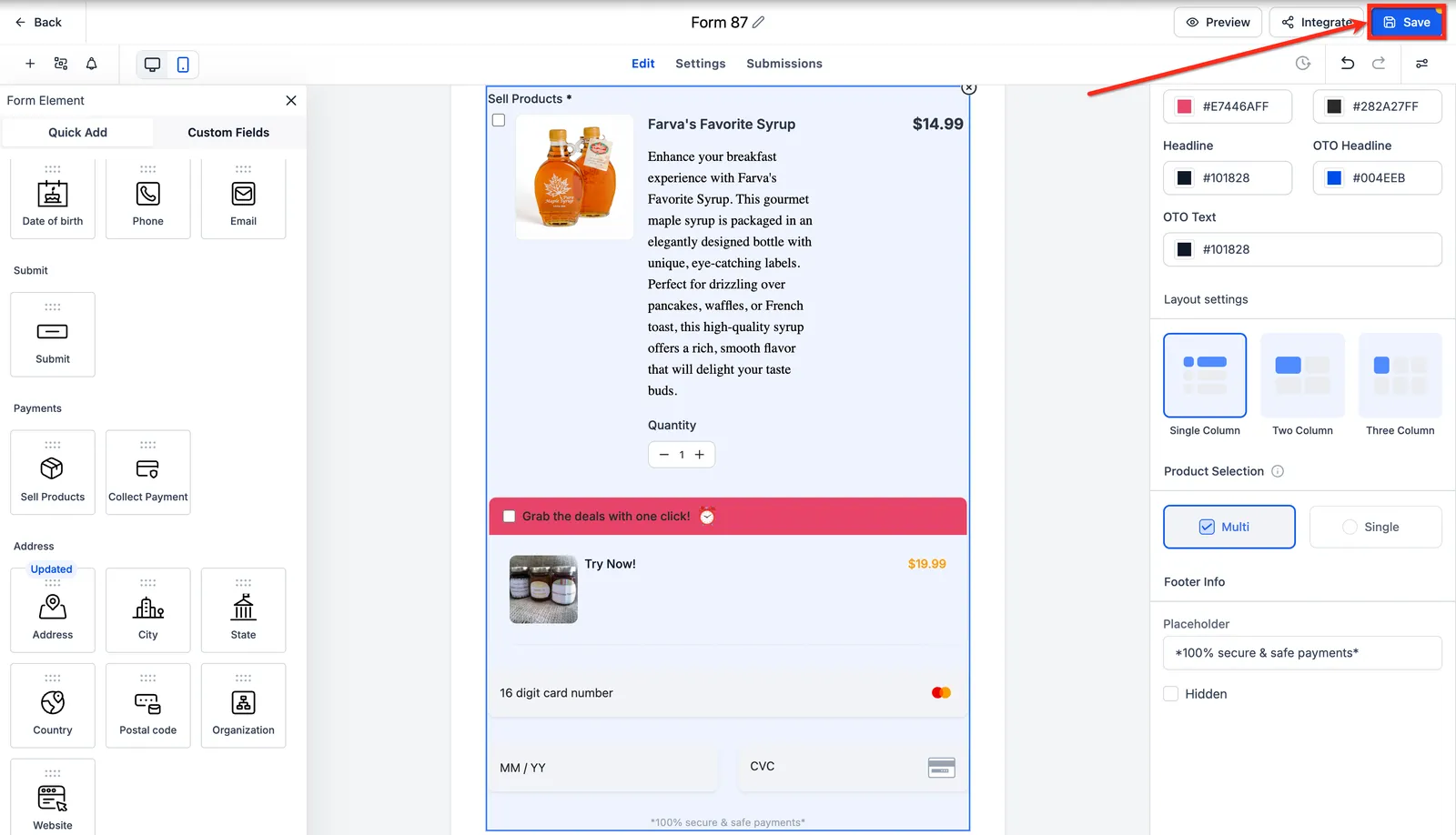
Sotto Stile Offerta Aggiuntiva, scegli Moderno o Classico.
Utilizza il dropdown Seleziona Template per scegliere Template 1, 2 o 3.
In Testo in Evidenza, inserisci uno snippet che attira l'attenzione (ad es., "Afferra l'offerta con un solo clic").
Icona: Seleziona un'icona da visualizzare accanto al testo in evidenza.
Attiva/disattiva Mostra Prezzo / Nascondi Prezzo per l'offerta aggiuntiva.
Personalizza colore di sfondo, colore testo in evidenza, colore titolo, titolo OTO e colori testo OTO.
Sotto Impostazioni Layout, scegli layout a Una, Due o Tre colonne.
Selezione Prodotto: Consenti selezione singola o multipla.
Attiva/disattiva Info Footer (ad es., "Pagamenti 100% sicuri e protetti").
Scegli di nascondere o mantenere il testo placeholder.
Passaggio 5: Salvare il Modulo
- Fai clic su Salva (angolo superiore destro) per memorizzare le tue modifiche.
Domande frequenti
D: Posso aggiungere più di un prodotto di offerta aggiuntiva a un singolo modulo?
Sì, puoi includere molteplici prodotti di offerta aggiuntiva nello stesso modulo. Questo consente molteplici opportunità di upsell senza interrompere il flusso del prodotto principale.
D: Possono sia il prodotto principale che un prodotto di offerta aggiuntiva essere ricorrenti?
No. Solo un prodotto per modulo può essere ricorrente—o il prodotto principale o un singolo prodotto di offerta aggiuntiva, ma non entrambi. Questo garantisce che la logica di pagamento rimanga coerente.
D: Che cosa succede se non includo un prodotto principale?
I prodotti di offerta aggiuntiva non appariranno a meno che non sia presente anche un prodotto principale. Aggiungi sempre prima un prodotto principale per attivare la visibilità del prodotto di offerta aggiuntiva.
D: I prodotti di offerta aggiuntiva sono compatibili con tutti i processori di pagamento?
Sì. Le offerte aggiuntive funzionano perfettamente con Stripe, PayPal e qualsiasi altro processore di pagamento supportato da Squadd.
D: Posso riordinare o disabilitare temporaneamente i prodotti di offerta aggiuntiva senza influire sul resto del modulo?
Assolutamente. Puoi attivare/disattivare le offerte aggiuntive o riordinarle in qualsiasi momento senza interrompere la configurazione del prodotto principale o la logica del modulo.
D: Quali tipi di moduli possono supportare le offerte aggiuntive?
Qualsiasi modulo che includa l'elemento Vendi Prodotti può ora sfruttare la funzione di offerta aggiuntiva.
D: Posso personalizzare il design per ogni prodotto di offerta aggiuntiva?
Sì, la funzione offre personalizzazione completa, permettendoti di regolare colori, icone, testo in evidenza e prezzi per ogni prodotto di offerta aggiuntiva individualmente.
D: Quanti prodotti di offerta aggiuntiva possono essere aggiunti in un singolo modulo?
Puoi aggiungere molteplici prodotti di offerta aggiuntiva, fornendo flessibilità per espandere la tua strategia di upsell secondo le tue esigenze.
D: Come posso passare tra gli stili di offerta aggiuntiva Classico e Moderno?
Lo stile può essere commutato all'interno delle impostazioni del prodotto di offerta aggiuntiva quando si abilita la funzione di offerta aggiuntiva sul tuo modulo.