
Questa funzionalità nei quiz ti permette di assegnare punteggi alle risposte e categorizzarle. Questo aiuta a generare risultati utili del quiz, come valutazioni, raccomandazioni o segmentazione in base alle risposte e a visualizzare messaggi di risultato personalizzati in base ai ranghi di punteggio. Perfetto per valutazioni, test di personalità, sondaggi di onboarding e altro.
INDICE
- Come Aggiungere Punteggi nei Quiz
- Aggiungere Messaggi di Risultato Dinamici in Base ai Ranghi di Punteggio
Come Aggiungere Punteggi nei Quiz
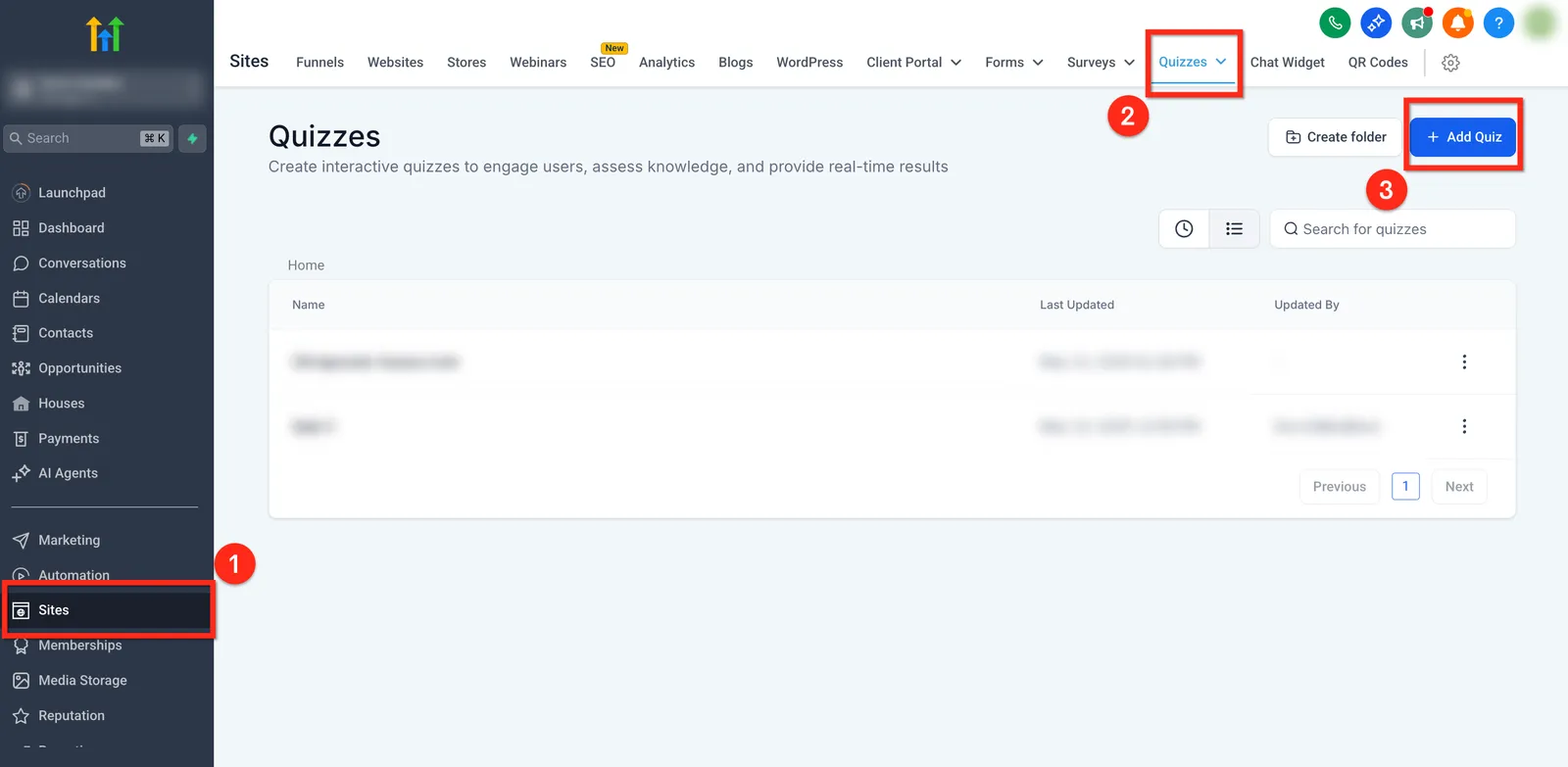
Passaggio 1: Creare o Modificare un Quiz
Accedi al tuo account.
Naviga a Siti > Quiz.
Seleziona un quiz esistente o fai clic su + Nuovo Quiz per crearne uno nuovo.
Passaggio 2: Aggiungere Domande al Quiz
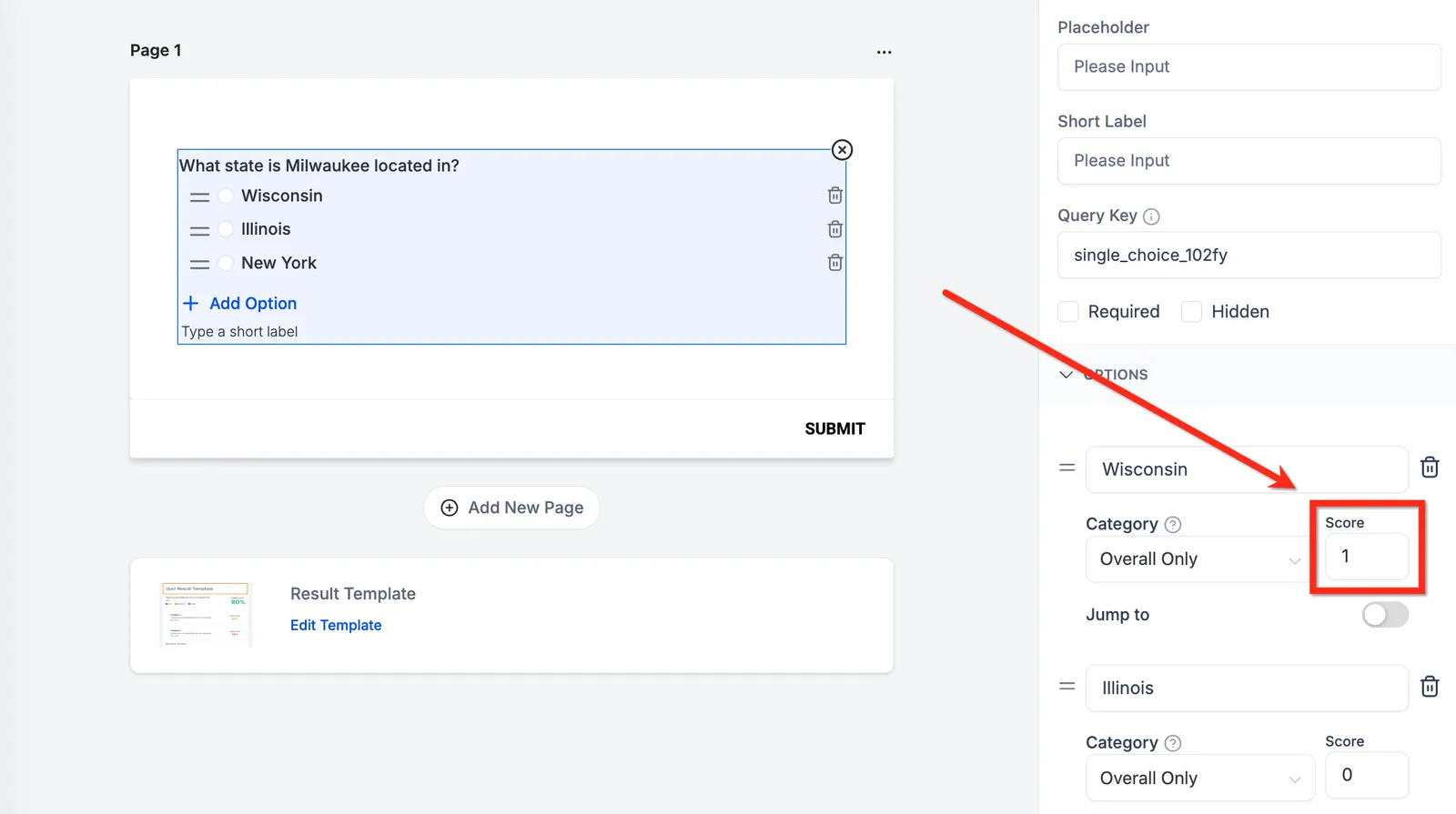
Fai clic su Aggiungi Domanda e scegli un tipo di domanda (Risposta singola, Scelta multipla, Elenco a discesa, ecc.).
Inserisci la domanda e le possibili risposte.
Per ogni risposta, assegna un valore di punteggio in base al peso che ha.
Passaggio 3: Assegnare Punteggi alle Categorie
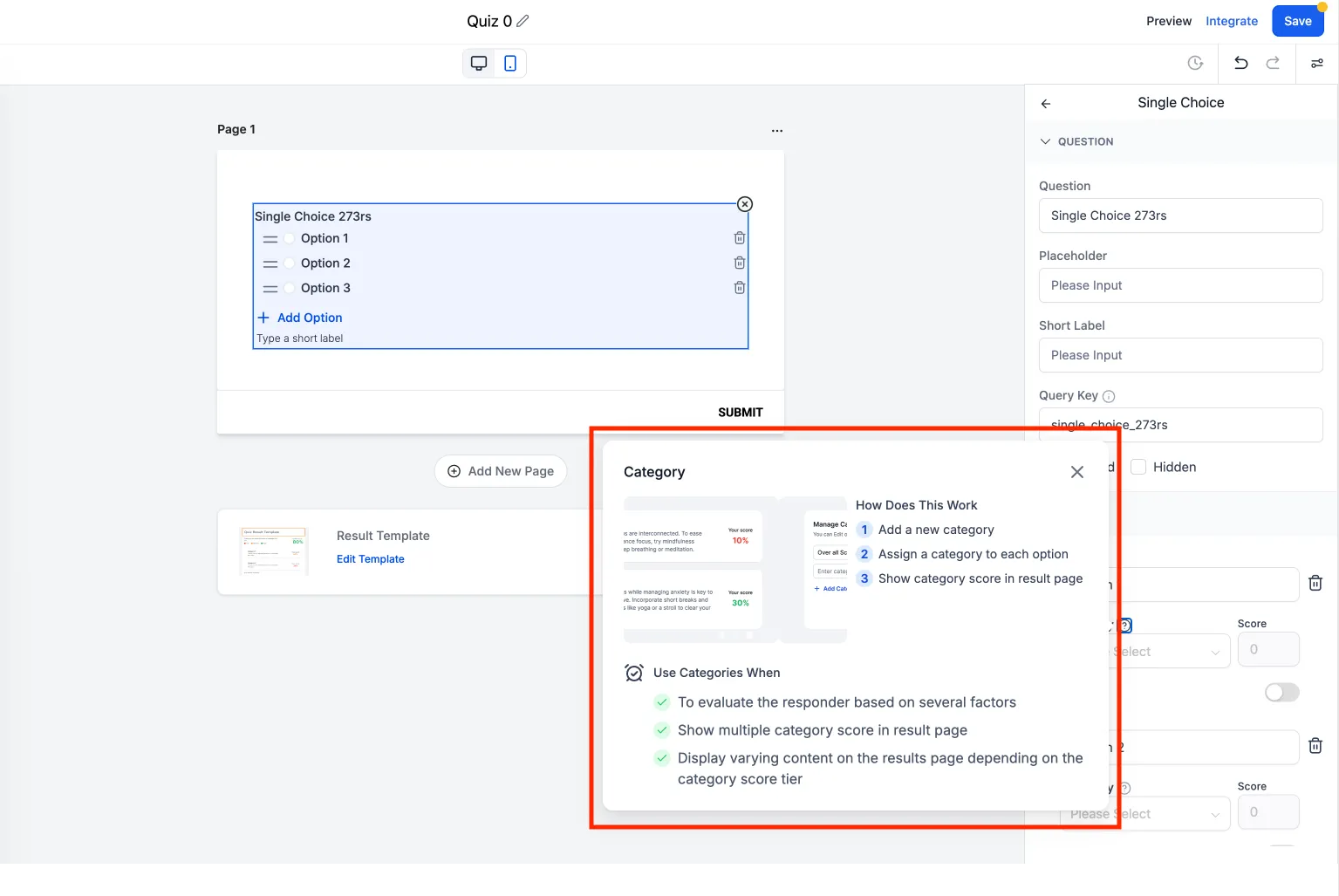
Crea categorie di punteggio (ad es. Categoria A, Categoria B, ecc.).
Nota: Quando crei o modifichi una categoria, il popover della categoria nel prodotto spiega come funzionano le categorie, dalla configurazione all'assegnazione delle opzioni, fino alla visualizzazione dei punteggi delle categorie sulla pagina dei risultati. Usalo come guida rapida mentre costruisci.
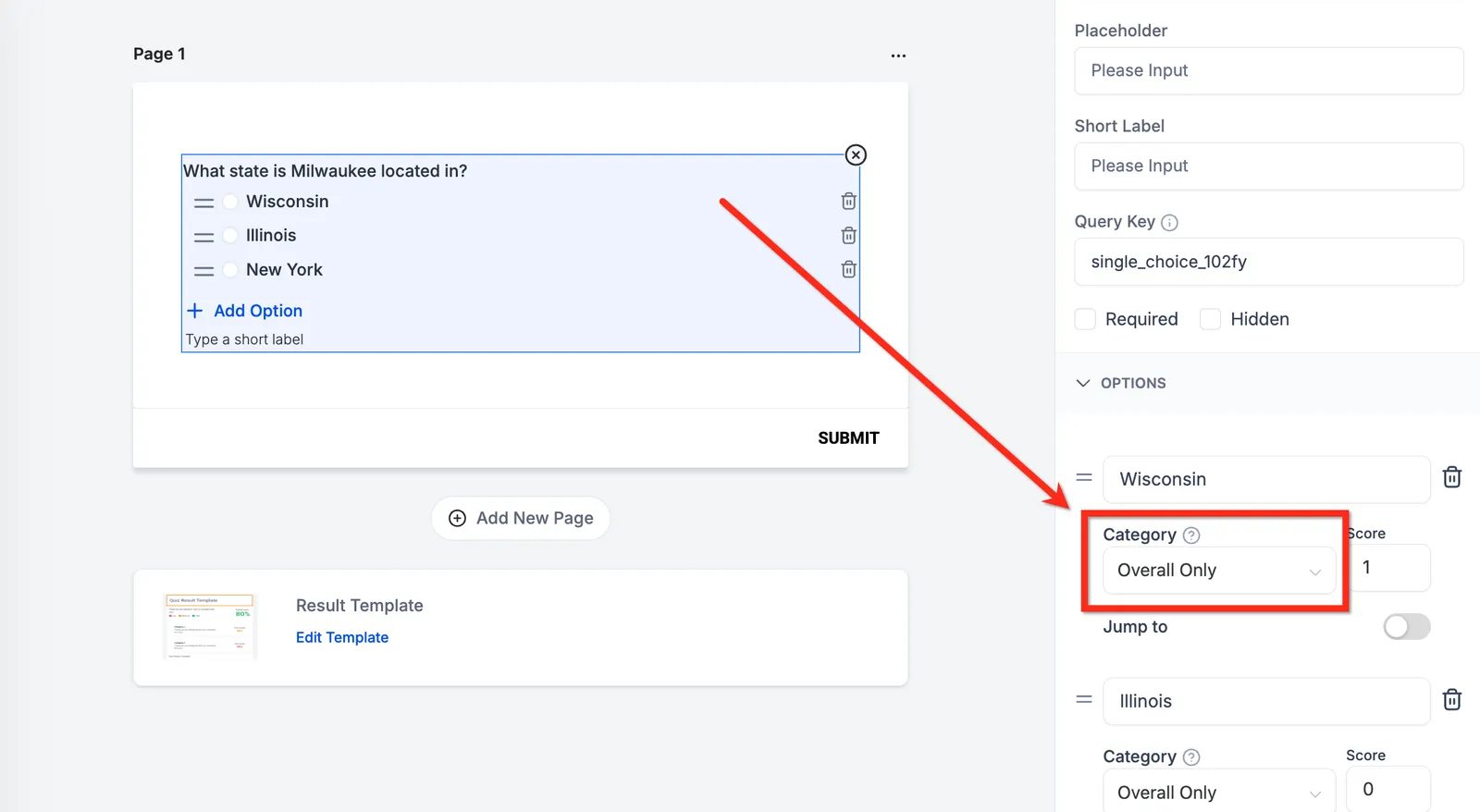
Assegna punteggi a ogni risposta:
Per domande a Risposta singola/Elenco a discesa, assegna un punteggio fisso per risposta.
Per Scelta multipla/Multi Elenco a discesa, assegna un punteggio per opzione che si somma se sono selezionate più scelte.
Assegna il punteggio di ogni risposta alla categoria pertinente.
Passaggio 4: Salvare e Anteprima
Fai clic su Salva Quiz una volta configurate tutte le domande e il punteggio.
Usa l'opzione Anteprima per testare il quiz e verificare che i punteggi siano calcolati correttamente.
Come Funziona il Punteggio del Quiz
Passaggio 1: Impostare il Punteggio Massimo per Ogni Domanda
Ogni domanda ha un punteggio massimo, che dipende dal suo tipo:
Risposta singola/Elenco a discesa: È possibile selezionare una sola risposta, quindi il punteggio massimo è fisso.
Scelta multipla/Multi Elenco a discesa: Possono essere selezionate più risposte, quindi il punteggio massimo è superiore. Il punteggio massimo è fisso ed è la somma di tutte le opzioni nell'elenco a discesa/scelta multipla.
Esempio:
Una domanda a Risposta singola potrebbe avere un punteggio massimo di 10.
Una domanda a Scelta multipla potrebbe consentire fino a 50 punti.
Passaggio 2: Assegnare Punteggi alle Risposte
Quando un partecipante al quiz seleziona una risposta, contribuisce a:
Solo Punteggio Complessivo: Conta verso il punteggio totale del quiz ma non verso alcuna categoria specifica.
Punteggio Specifico della Categoria: Conta verso una categoria specifica e verso il punteggio complessivo.
Più Categorie: Influenza più di una categoria contemporaneamente.
Esempio:
Se un quiz ha le Categorie A, B e C, e una risposta è assegnata alla Categoria A, il punteggio conta verso la Categoria A e il Punteggio Complessivo.
Passaggio 3: Calcolo del Punteggio Finale
Una volta selezionate tutte le risposte, il punteggio finale viene calcolato utilizzando questa formula:
Punteggio Finale = (Punteggio Selezionato / Punteggio Massimo) * 100
Questo viene fatto separatamente per Solo Complessivo e per ogni categoria.
Esempio di Calcolo
Categoria | Punteggio Selezionato | Punteggio Massimo | Percentuale Finale | Formula Punteggio Finale |
Complessivo | 90 | 130 | 69,23% | Punteggio Selezionato Complessivo / Punteggio Massimo Possibile Complessivo |
Categoria A | 20 | 50 | 40,00% | Punteggio Selezionato Categoria A / Punteggio Massimo Possibile Categoria A |
Categoria B | 20 | 50 | 40,00% | Punteggio Selezionato Categoria B / Punteggio Massimo Possibile Categoria B |
Categoria C | 10 | 50 | 20,00% | Punteggio Selezionato Categoria C / Punteggio Massimo Possibile Categoria C |
In questo esempio:
Il partecipante al quiz ha ottenuto il 69,23% complessivamente.
Per la Categoria A, ha ottenuto 20 su 50, risultando nel 40%.
Punti Chiave su "Solo Complessivo"
"Solo Complessivo" è un Punteggio Consolidato
Se una risposta è assegnata solo a "Solo Complessivo", non conta verso alcuna categoria.
Se una risposta è assegnata a una categoria e "Solo Complessivo", viene conteggiata in entrambi.
Le Categorie Sono Indipendenti ma Contribuiscono al Punteggio Complessivo
Il punteggio di ogni categoria viene calcolato separatamente, ma il Punteggio Complessivo è la somma di tutti i punteggi delle categorie.
Suddivisione della Formula
La Formula Punteggio Finale viene calcolata come:
Punteggio Massimo Selezionato per X / Punteggio massimo possibile in ogni categoriaQuesto si applica su Complessivo, Categoria A, Categoria B, ecc. per derivare i punteggi percentuali.
Aggiungere Messaggi di Risultato Dinamici in Base ai Ranghi di Punteggio
Puoi visualizzare messaggi diversi a seconda della percentuale di punteggio di un partecipante al quiz.
Passaggi
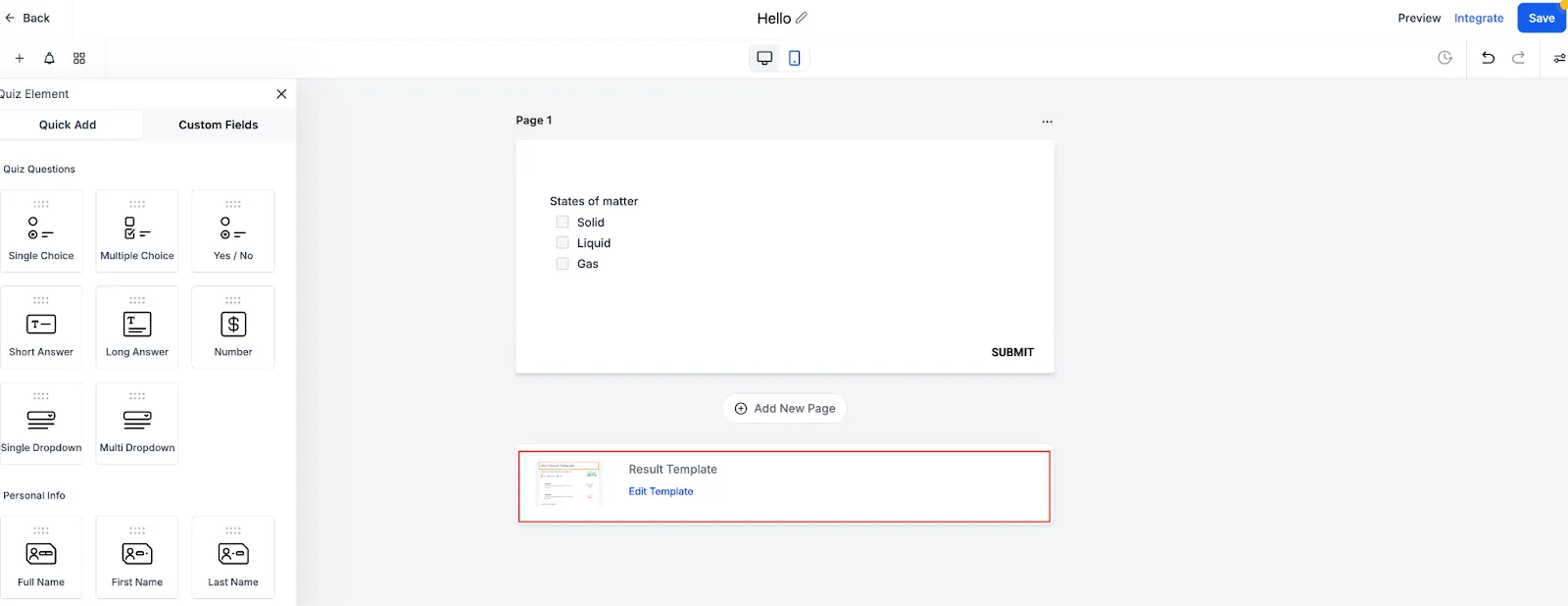
Vai alla Pagina dei Risultati nel generatore di quiz.
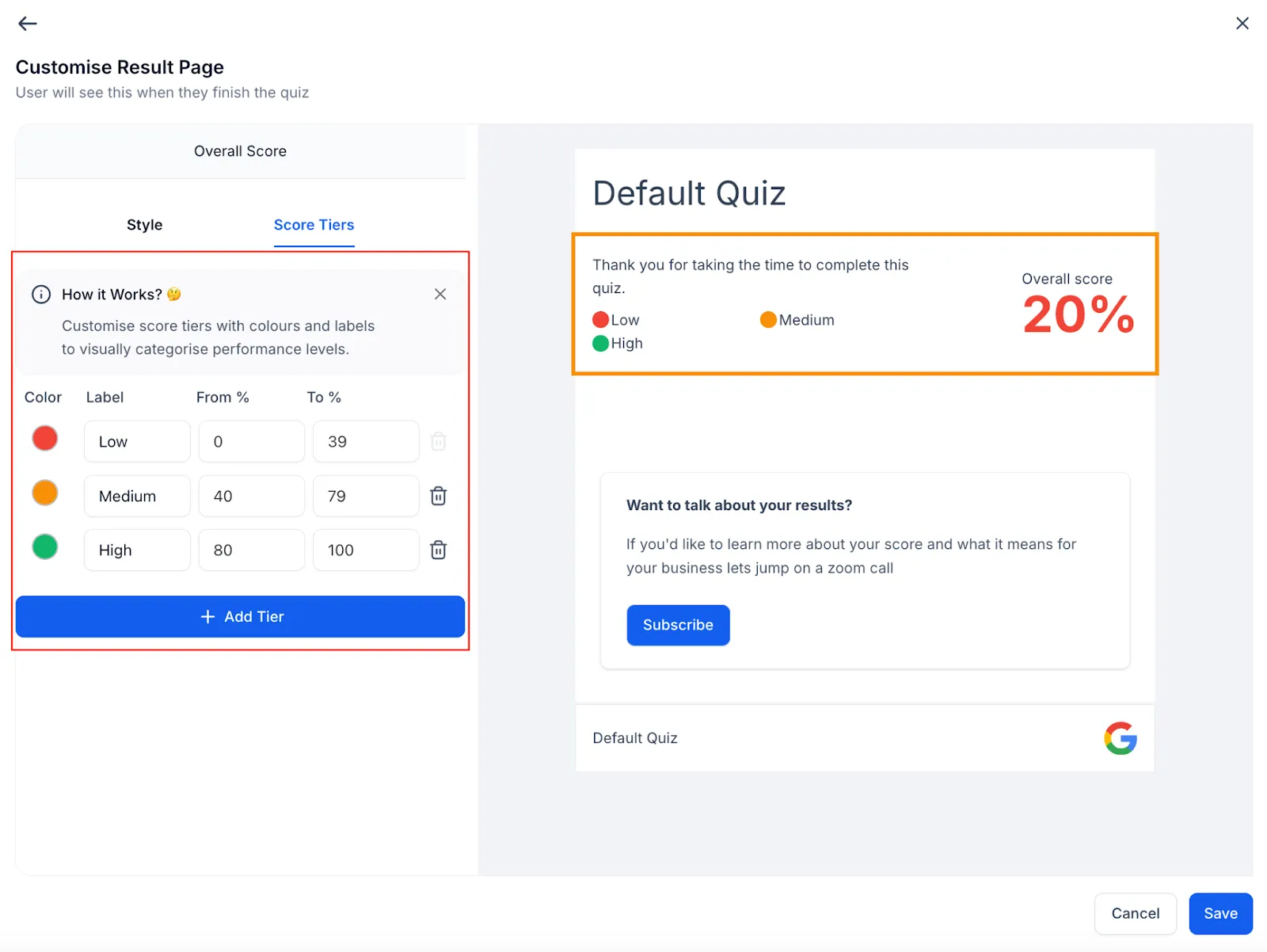
Definisci i tuoi ranghi di punteggio (ad esempio, Basso: 0–40%, Medio: 41–70%, Alto: 71–100%).
Aggiungi un messaggio personalizzato per ogni range.
Facoltativamente, aggiungi una CTA (iscriviti, prenota una chiamata, reindirizza a funnel, ecc.).
Esempi
Basso: "C'è spazio per migliorare. Esploriamo come possiamo aiutarti."
Medio: "Sei sulla strada giusta. Ecco come ottimizzare ulteriormente."
Alto: "Fantastico! Hai azzeccato. Parliamo dei prossimi passi."
Migliori Pratiche
Verifica due volte le assegnazioni di categoria se i totali non corrispondono.
Ricorda: le risposte Solo Complessivo non influenzano le categorie.
Anteprima sempre per confermare l'accuratezza del punteggio.
Costruire la Pagina di Risultato da Zero
Puoi aggiungere o rimuovere sezioni e personalizzarle completamente.
Sezioni Disponibili
Intestazione
Punteggio Complessivo
Punteggio Categoria
Categoria Individuale
Invito all'Azione
Piè di Pagina
Intestazione
La sezione superiore della pagina dei risultati.
Cosa puoi fare:
Mostra o nascondi il nome dell'azienda.
Scambia il layout tra predefinito e invertito.
Carica un logo e imposta le sue dimensioni.
Modifica il titolo del quiz (carattere, dimensione, colore, allineamento).
Regola la spaziatura (margine/riempimento).
Imposta un colore di sfondo.
Esempio: Aggiungi il tuo logo e un titolo del quiz personalizzato, "Scorecard di Leadership."
Punteggio Complessivo
Riassume le prestazioni totali del quiz.
Cosa puoi fare:
Attiva Contenuto Dinamico per mostrare messaggi diversi per Basso/Medio/Alto.
Rinomina il titolo della sezione (ad esempio, "Il Tuo Punteggio Finale").
Mostra o nascondi il punteggio numerico e la legenda dei livelli.
Scegli il formato (percentuale, Punteggio Effettivo o Su 10).
Scegli la posizione del punteggio (sinistra, destra).
Aggiungi testo, immagini o link personalizzati per ogni livello.
Regola la spaziatura e il colore di sfondo.
Esempio: "Hai ottenuto il 68% — sei sulla strada giusta! Facciamo il prossimo passo."
Punteggio Categoria
Suddivide le prestazioni in più categorie.
Cosa puoi fare:
Rinomina l'intestazione della sezione (ad esempio, "La Tua Suddivisione delle Competenze").
Facoltativamente abilita Contenuto Dinamico per messaggistica per categoria.
Mostra o nascondi le percentuali.
Aggiungi testo esplicativo sotto ogni categoria.
Dai uno stile con spaziatura e colore di sfondo.
- Scegli come viene visualizzato ogni punteggio di categoria: percentuale, punteggio effettivo o su 10, in modo da poter abbinare lo stile del tuo risultato complessivo.
Esempio: "Marketing 80%, Vendite 60%, Leadership 40%" con feedback sotto ogni categoria.
Categoria Individuale
Evidenzia una singola categoria - quella con il punteggio più alto o più basso.
Impostazioni disponibili:
Categoria di Visualizzazione → Seleziona Punteggio Più Alto o Punteggio Più Basso.
Tag Dinamici → Inserisci variabili come:
{{quiz_tags.highest_category_name}}
{{quiz_tags.highest_category_score}}
Editor di Contenuto → Aggiungi testo esplicativo, formatta i caratteri e includi link in linea.
Opzioni Multimediali → Seleziona tra immagine o video.
Se video: incolla un link video e scegli il posizionamento (in alto, in basso, a sinistra, a destra, fisso).
Nota: Le immagini e i video nei modelli non possono essere sostituiti, solo attivati/disattivati e posizionati.
Pulsante CTA → Aggiungi testo del pulsante, link e stile (colore, allineamento).
Spaziatura e Sfondo → Regola margini, riempimento e colore di sfondo.
Esempio: "Il tuo punteggio mostra che sei Strategia di Marketing con un punteggio di 80%" con un video allineato a destra e un pulsante CTA etichettato "Iscriviti."
Invito all'Azione
Incoraggia i partecipanti al quiz a fare il passo successivo.
Cosa puoi fare:
Aggiungi testo di contesto sopra il pulsante.
Personalizza l'etichetta del pulsante (ad esempio, "Prenota una Chiamata" o "Scarica Rapporto").
Collega il pulsante a funnel, calendari di prenotazione o risorse esterne.
Dai uno stile al pulsante (colore, colore del testo, allineamento).
Regola la spaziatura e il colore di sfondo.
- Usa le opzioni di contenuto dinamico per mostrare CTA diversi o testo di supporto per specifici livelli di punteggio (ad esempio, offerte più forti per punteggi alti).
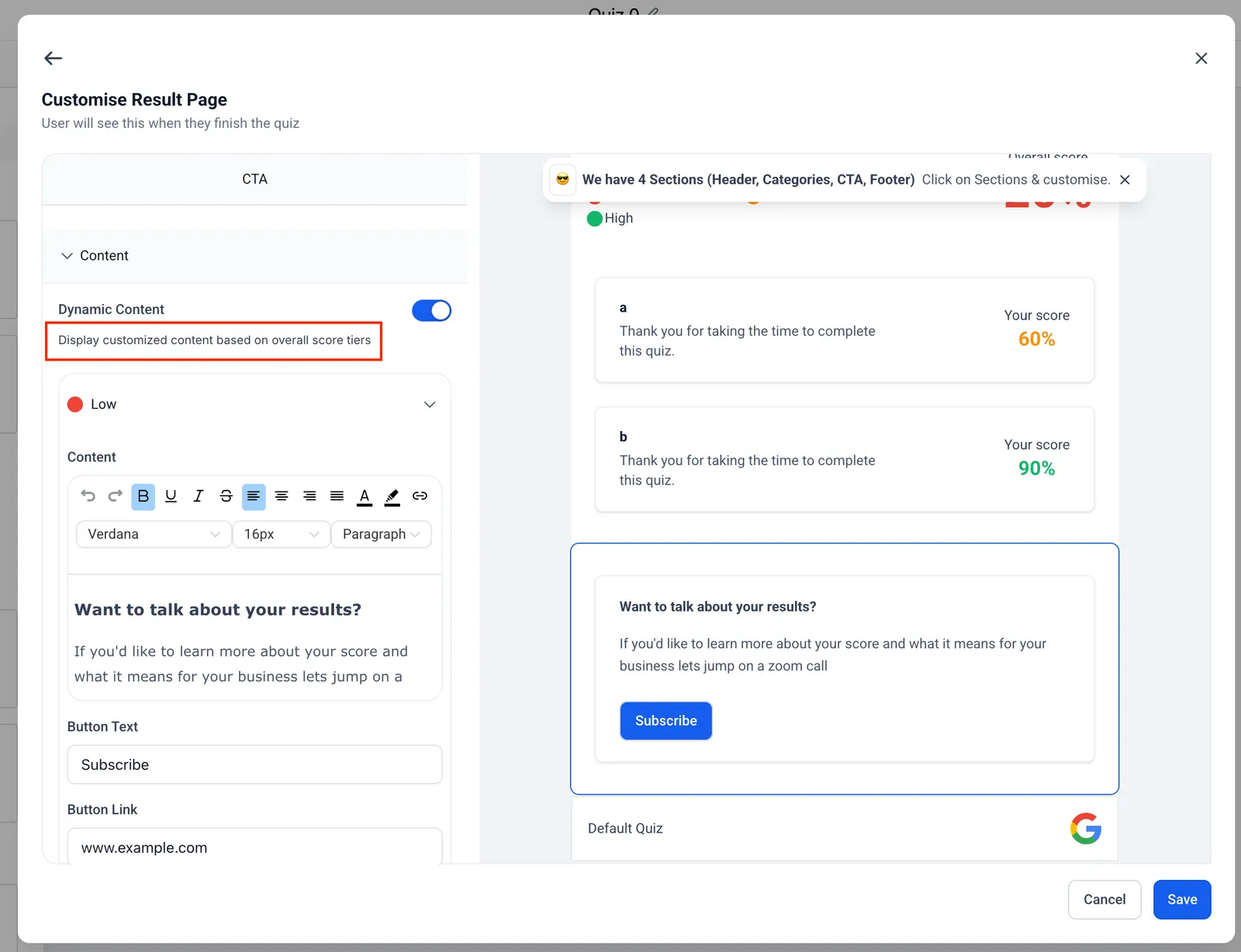
Esempio: "Vuoi parlare dei tuoi risultati? Prenota una chiamata di 15 minuti" con un pulsante con il marchio.
Piè di Pagina
Conclude la pagina dei risultati.
Cosa puoi fare:
Aggiungi testo del piè di pagina (ad esempio, disclaimer o copyright).
Carica un piccolo logo.
Inserisci link (politica sulla privacy, termini, social).
Dai uno stile con spaziatura e colore di sfondo.
Esempio: "© 2025 XYZ Co. | Privacy Policy" con uno sfondo grigio chiaro.
Migliori Pratiche
- Mantieni i risultati semplici nascondendo le sezioni di cui non hai bisogno.
- Abbina i CTA ai risultati in modo che gli utenti facciano il passo successivo corretto.
- Anteprima frequentemente per confermare il layout e il contenuto sia su desktop che su mobile.
- Verifica due volte il punteggio e le assegnazioni di categoria se i totali non corrispondono.
- Testa i punteggi limite (ad esempio, 40%, 70%) per confermare che vengano mappati ai livelli corretti.