
INDICE
Configurazione passo-passo Mailgun - Setup dominio HostGator
1. Registrati su Mailgun.com
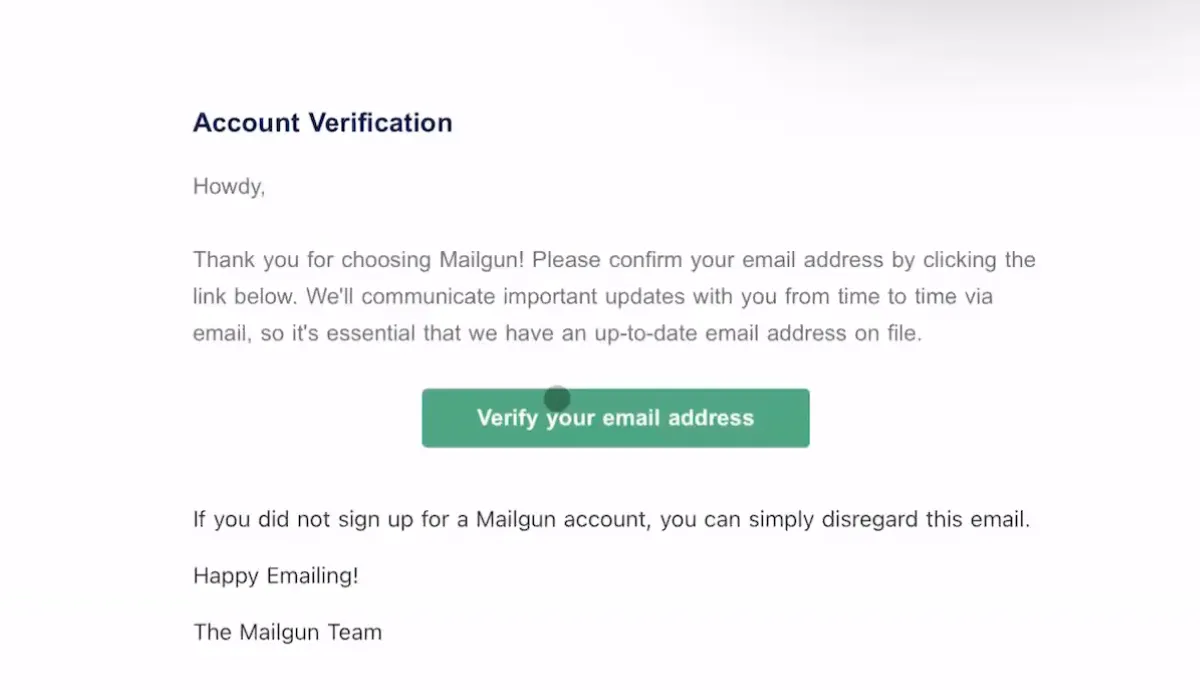
2. Controlla la tua casella di posta per verificare l'indirizzo email
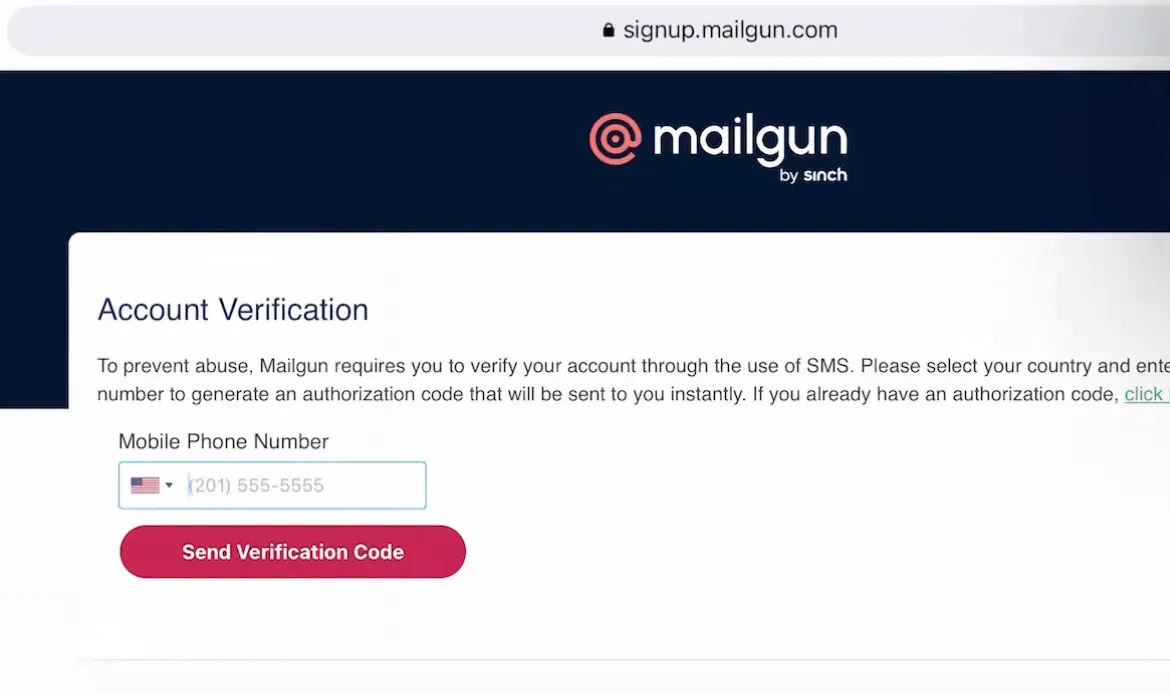
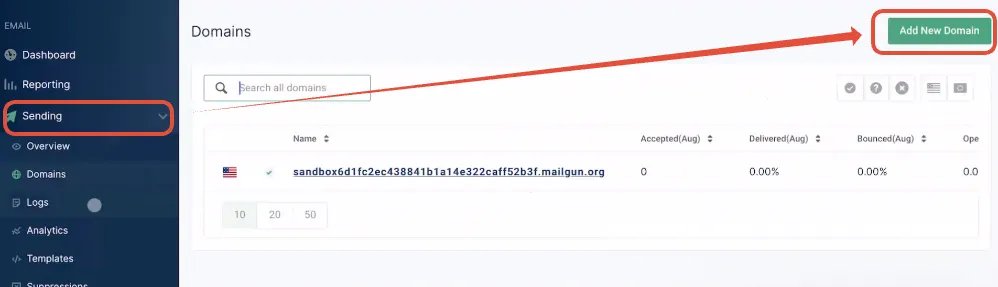
3. Accedi a Mailgun, fai clic su Sending > Add New Domain
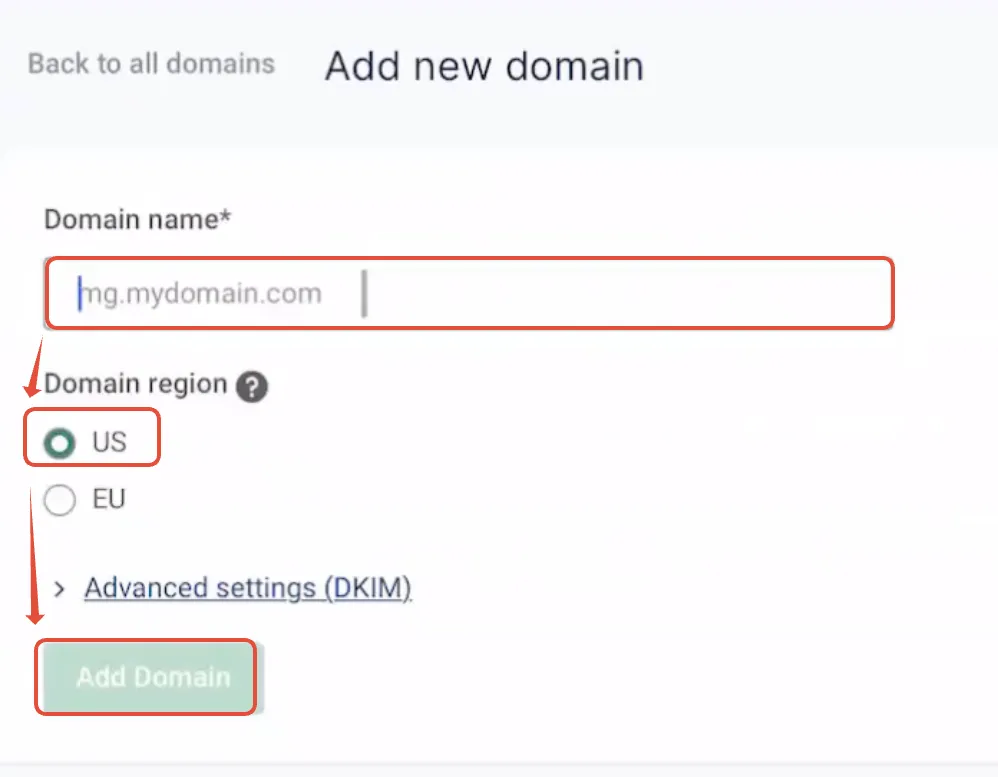
4. Se il tuo dominio è companyname.com, puoi configurare il dominio principale o un sottodominio con Mailgun.
A. Dominio principale:
- Se stai aggiungendo il dominio principale, non deve essere utilizzato con Gsuite o qualsiasi altro provider di posta
Sottodominio:
- Per configurare il sottodominio con Mailgun, puoi digitare QUALSIASI_COSA.companyname.com
- Esempi:
- mg.companyname.com
- replies.companyname.com
- support.companyname.com
- Esempi:
B. Configura il dominio o il sottodominio negli USA, non in EU. non in EU. non in EU.
C. Fai clic su Add domain
La schermata successiva ti chiederà di aggiungere i record DNS al tuo dominio. Lascia aperta questa schermata per il prossimo passaggio.
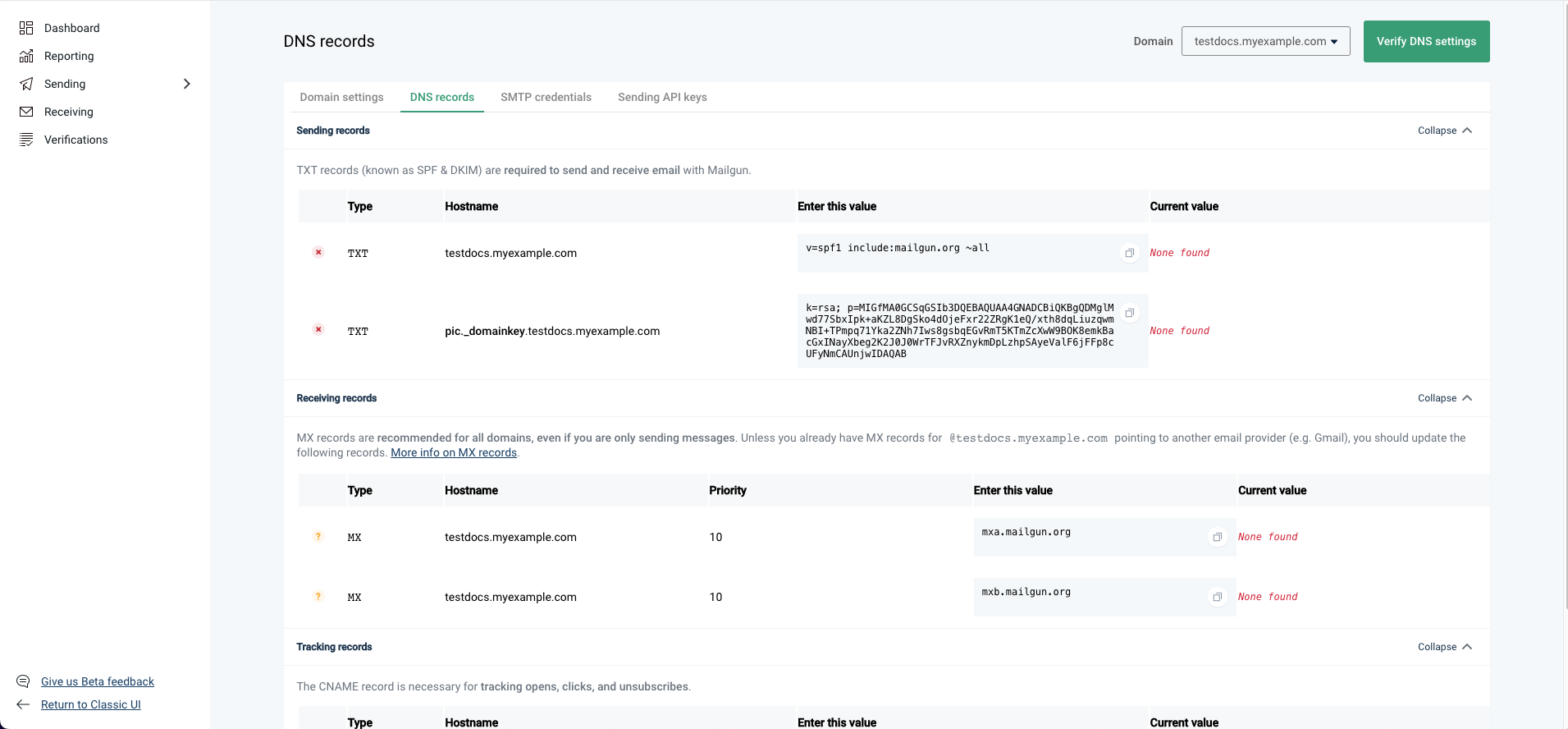
5. Ora accedi ai tuoi record DNS in base a dove hai ottenuto il dominio e aggiungi i 5 record DNS.
Aggiungere il 1° record TXT
- Accedi a cPanel.
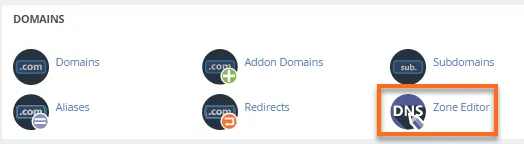
- Cerca la sezione Domains, quindi fai clic su Zone Editor.
- Nella pagina successiva, individua il tuo dominio nella sezione Zone Editor, quindi fai clic sul pulsante Manage.
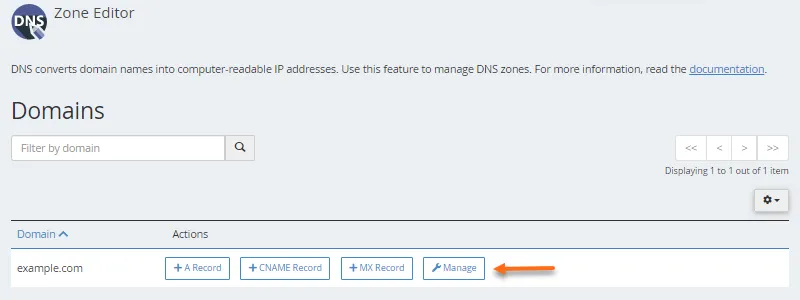
- Fai clic su Manage per visualizzare l'insieme completo di record DNS del dominio.
- Fai clic sul pulsante +Add Record e seleziona Add "TXT" Record
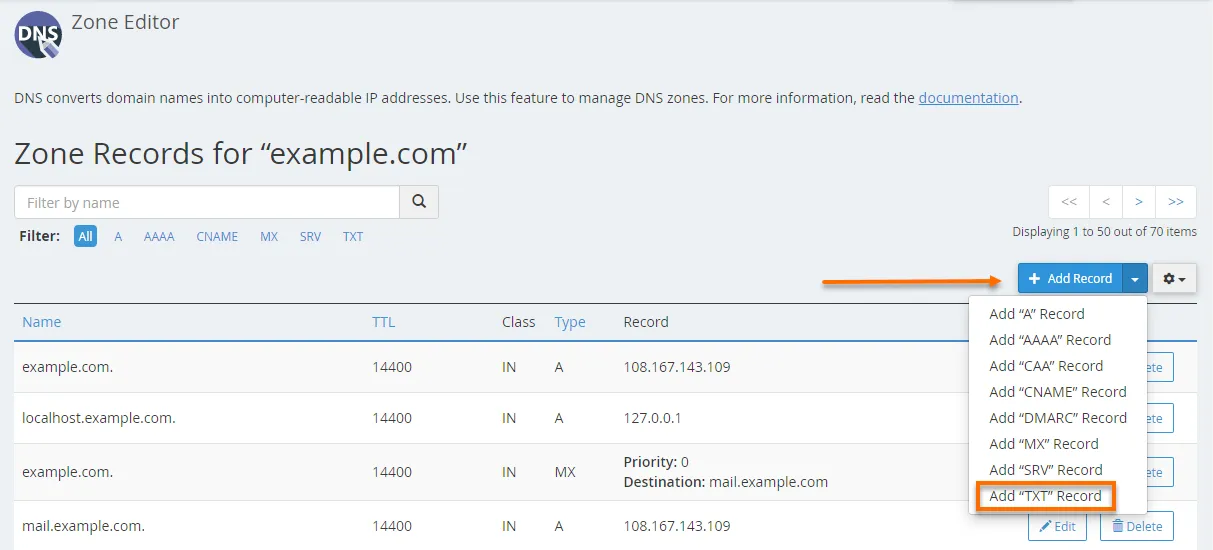

A. Nome: Diverso per tutti, NON INCLUDERE IL DOMINIO PRINCIPALE
- A seconda del sottodominio che stai configurando, se stai configurando
- mg.companyname.com Il nome host sarà mg
- replies.companyname.com Il nome host sarà replies
- Se stai configurando un dominio principale come companyname.com, il nome host sarà @
B. Record: Uguale per tutti
- incolla il seguente record v=spf1 include:mailgun.org ~all
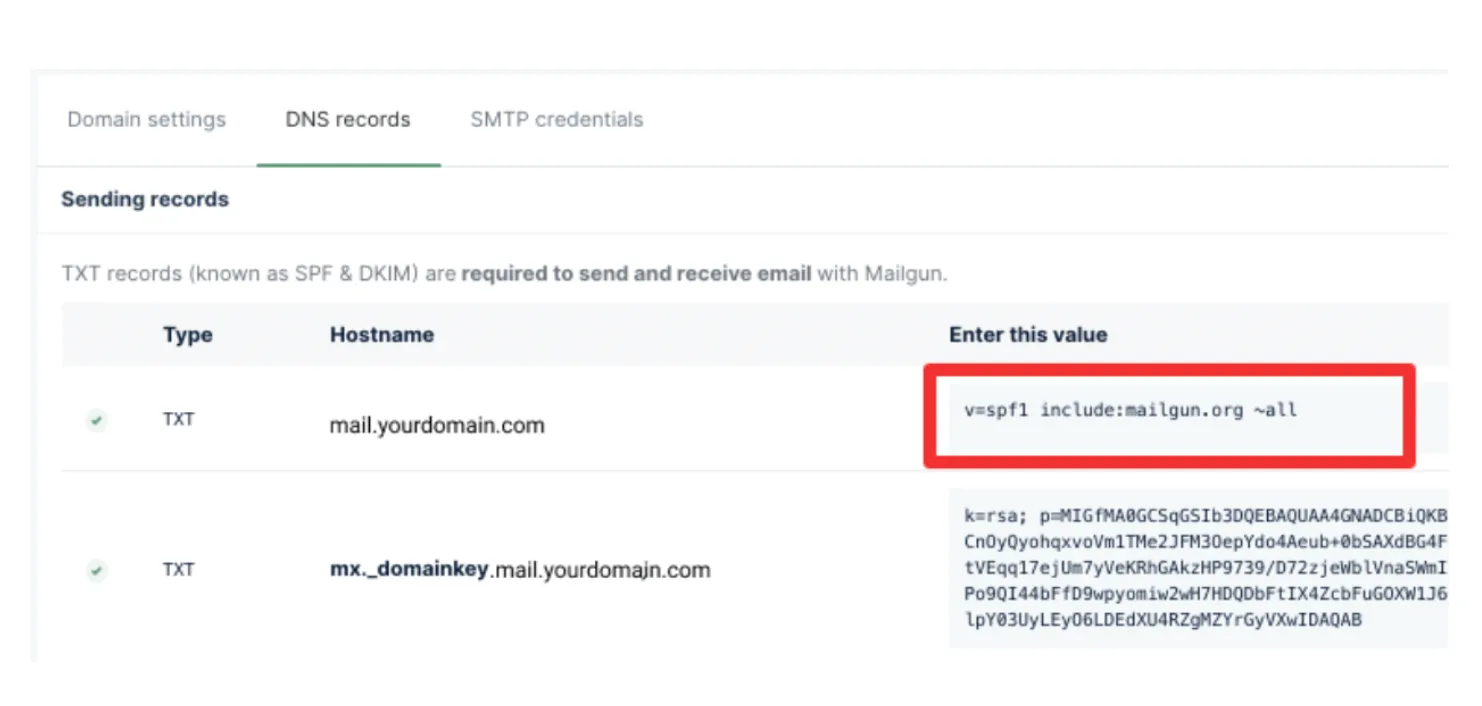
C. Fai clic su Add Record
Aggiungere il 2° record TXT
Fai clic sul pulsante +Add Record e seleziona di nuovo Add "TXT" Record

A. Nome: è un po' complicato, ma il punto chiave qui è copiare tutto dall'inizio fino alla parte del sottodominio, NON INCLUDERE IL DOMINIO PRINCIPALE
**Il Nome host e il record del 2° TXT sono diversi per tutti
Esempi: copia SOLO la parte evidenziata
Esempio 1 usando sottodominio: Copia mx._domainkey.helpdesk come nome host | 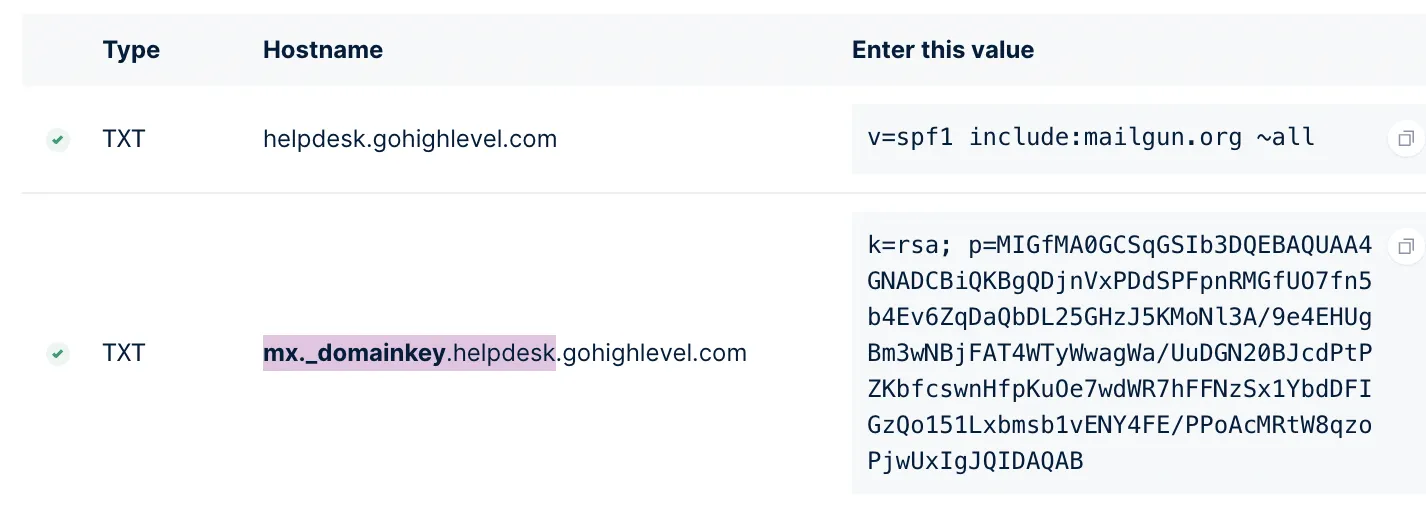 |
Esempio 2 usando dominio principale: Copia mailo._domainkey come nome host | 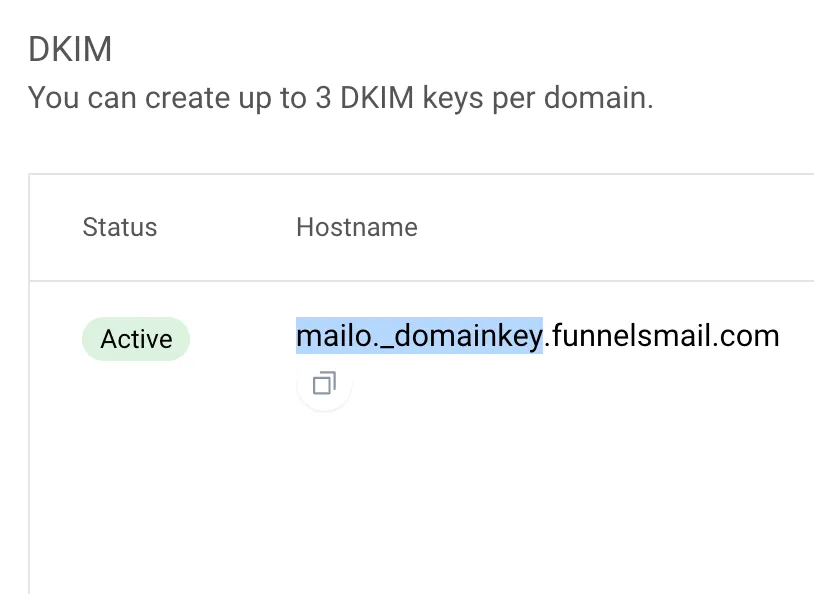 |
B. Record: diverso per tutti
Torna a Mailgun e copia il 2° record TXT qui evidenziato nello screenshot sottostante
- Record: incolla il 2° record TXT lungo copiato qui
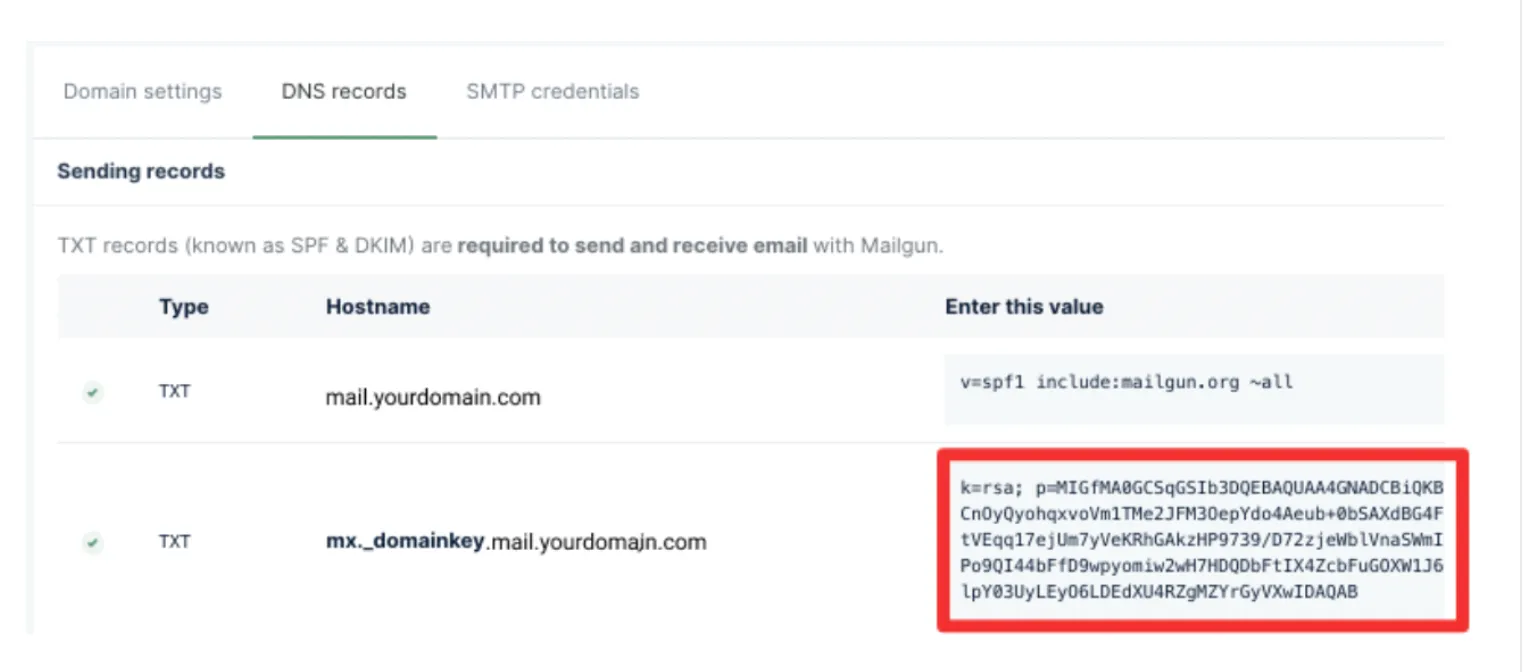
C. Fai clic su Add Record
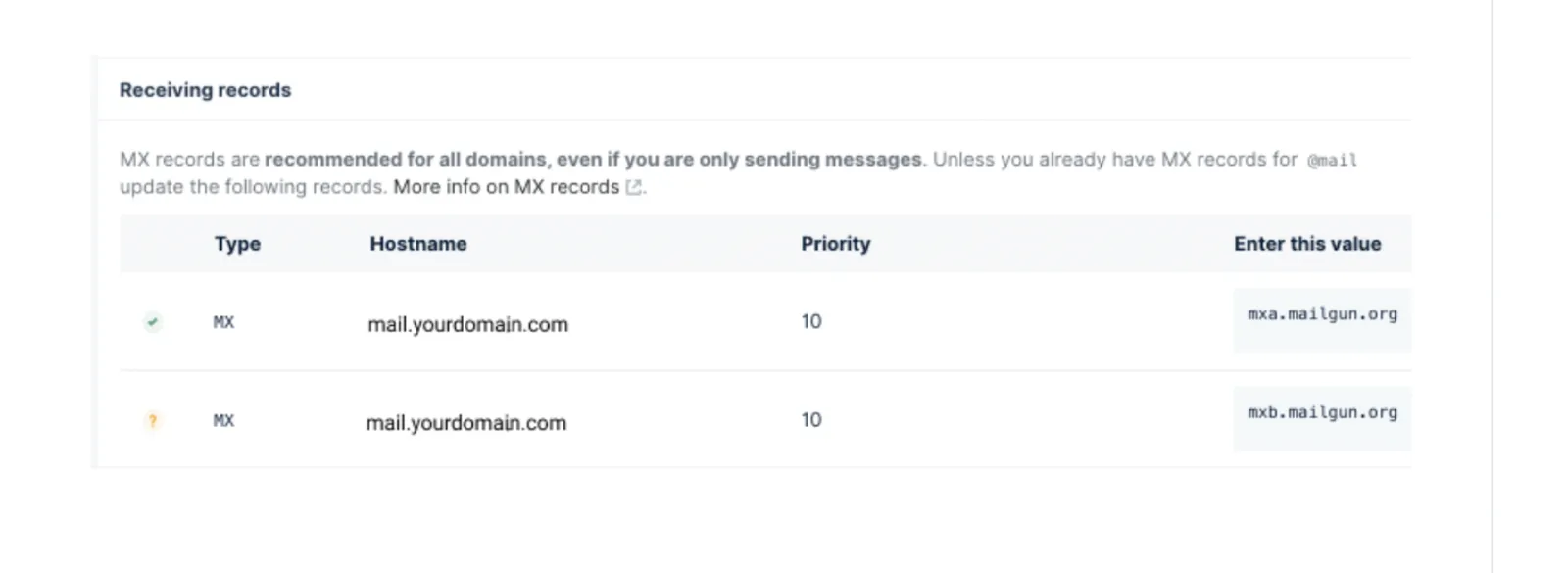
Aggiungere i record MX - 1°
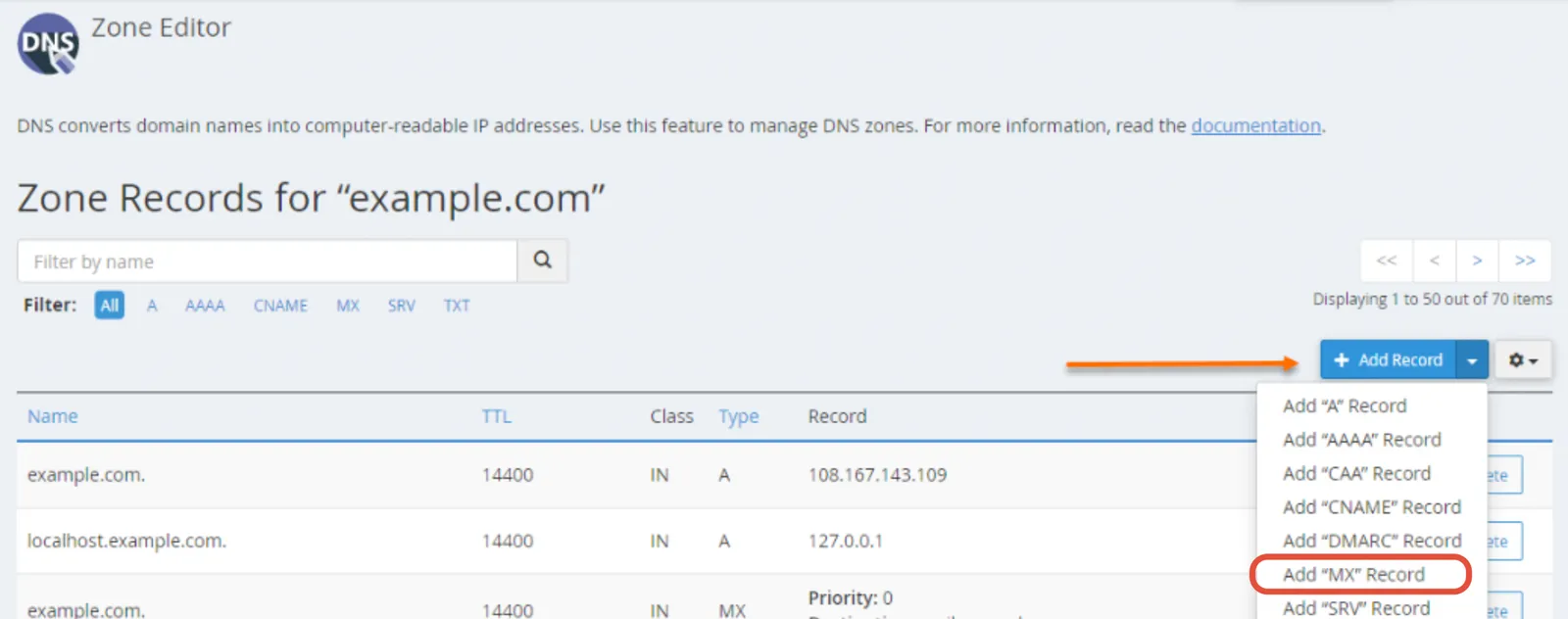
Fai clic sul pulsante +Add Record e seleziona Add "MX" Record
Se hai un account Gsuite per catturare le email in arrivo per il dominio principale, assicurati di utilizzare un sottodominio per Mailgun. Consulta Posso utilizzare lo stesso nome dominio per Mailgun e per Google Apps (o un altro provider di posta)?
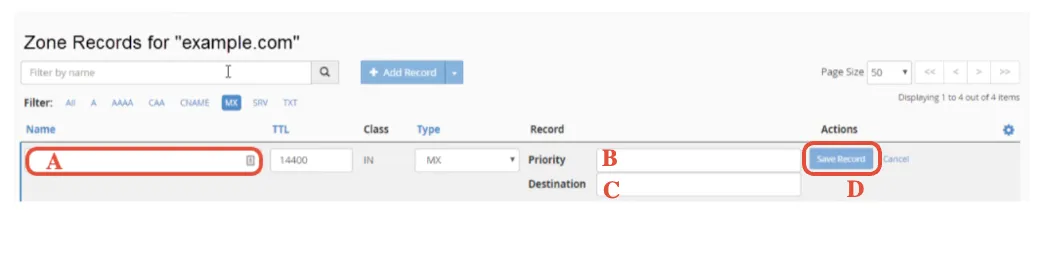
A. Nome: Diverso per tutti
A seconda del sottodominio che stai configurando, se stai configurando
mg.companyname.com Il nome host sarà mg
replies.companyname.com Il nome host sarà replies
Se stai configurando un dominio principale come companyname.com, il nome host sarà @
B. Priorità è 10, che è uguale per tutti indipendentemente dal dominio che stai configurando
C. Destinazione: Uguale per tutti
incolla i seguenti dati mxa.mailgun.org
E. Fai clic su Save Record
Aggiungere i record MX - 2°
Fai clic sul pulsante +Add Record e seleziona Add "MX" Record
Questa volta abbiamo bisogno di aggiungere un altro record per mxB.mailgun.org
A. Nome: Diverso per tutti
A seconda del sottodominio che stai configurando, se stai configurando
mg.companyname.com Il nome host sarà mg
replies.companyname.com Il nome host sarà replies
Se stai configurando un dominio principale come companyname.com, il nome host sarà @
B. Priorità è 10, che è uguale per tutti indipendentemente dal dominio che stai configurando
C. Destinazione: Uguale per tutti
incolla i seguenti dati mxb.mailgun.org
E. Fai clic su Save Record
Aggiungere il record CNAME
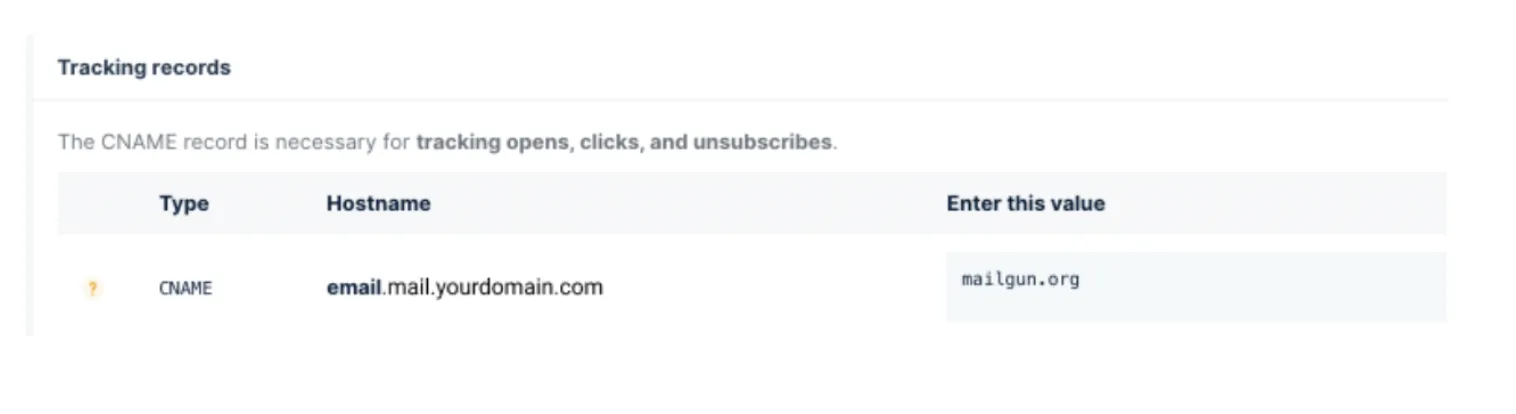
Fai clic sul pulsante +Add Record e seleziona Add "CNAME" Record
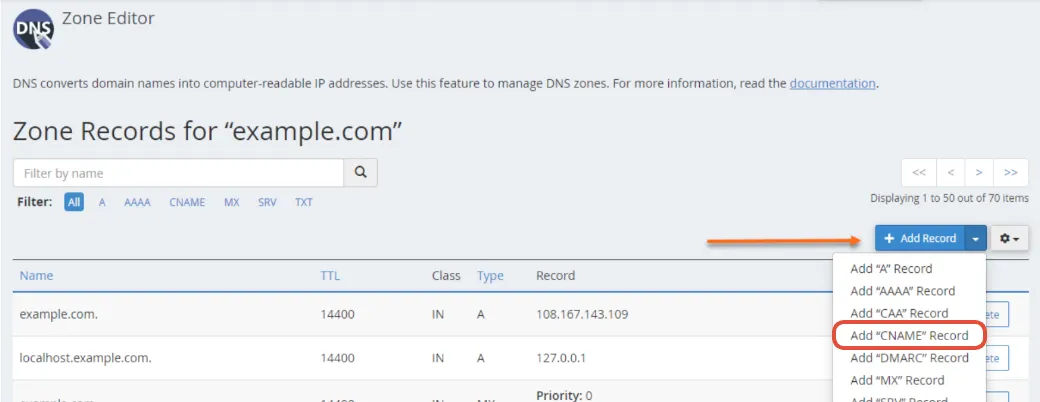

A. Nome: Diverso per tutti
Torna a Mailgun per copiare il nome host, è un po' complicato, ma il punto chiave è copiare tutto dall'inizio fino alla parte del sottodominio, NON copiare il dominio principale
A seconda del sottodominio che stai configurando, se stai configurando
- mg.companyname.com Il nome host sarà email.mg
- replies.companyname.com Il nome host sarà email.replies
Se stai configurando un dominio principale come companyname.com, il nome host sarà email
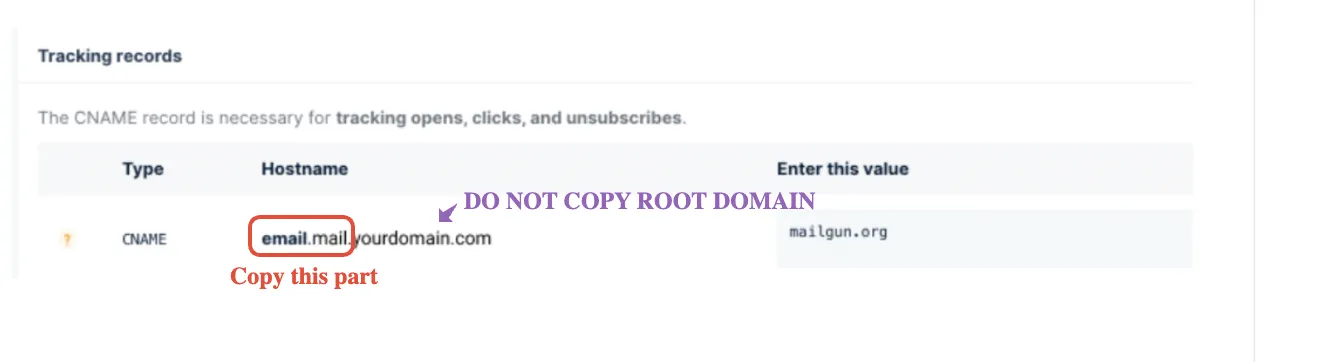
B. Record: Uguale per tutti
incolla i seguenti dati mailgun.org
C. Fai clic su Save Record
Ora che hai aggiunto 5 record, torna a Mailgun e fai clic su Verify DNS Settings
Fai clic di nuovo sullo stesso pulsante Verify DNS Settings se alcuni record non mostrano ancora il segno di spunta verde
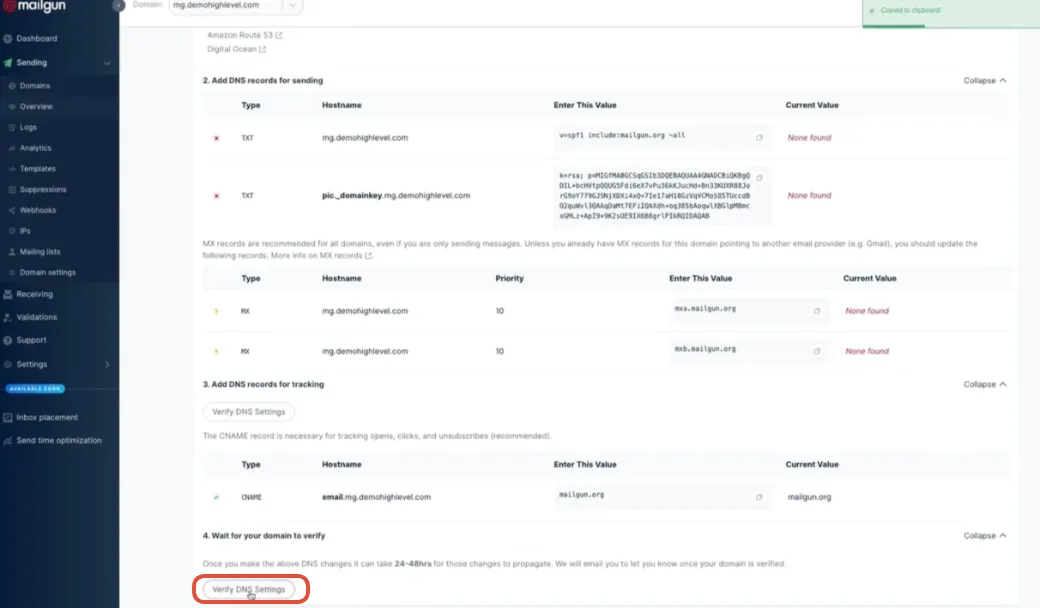
Una volta aggiunto e verificato tutti i record DNS, puoi recuperare la chiave API di Mailgun - Dove trovarla in Mailgun e inserirla in GoHighLevel
Poi potremmo inviare un'email di test per verificare se tutto funziona! Fai clic qui per scoprire Come inviare un'email di test in una Conversazione