
INDICE
Panoramica
Utilizzo
Intestazione RSS
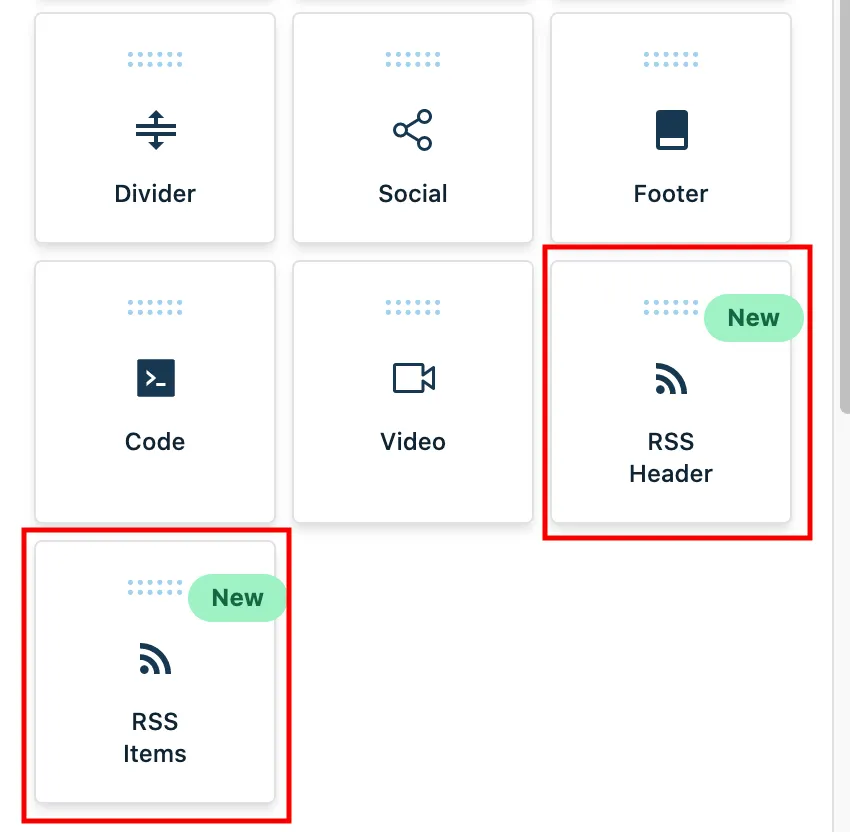
Blocco Intestazione RSS
Questo popola dinamicamente i tag <channel> dal tuo feed RSS (ulteriori informazioni sul tag <channel> qui). L'elemento Intestazione RSS supporta i seguenti tag di canale RSS - utilizza i rispettivi Valori personalizzati per popolare l'email con il valore tag corrispondente:
| Tag RSS | Valore personalizzato per Squadd |
| <title> | {{rss_feed.title}} |
| <description> | {{rss_feed.description}} |
| <link> | {{rss_feed.url}} |
| <lastBuildDate> | {{rss_feed.date}} |
Base vs Personalizzato in Intestazione RSS
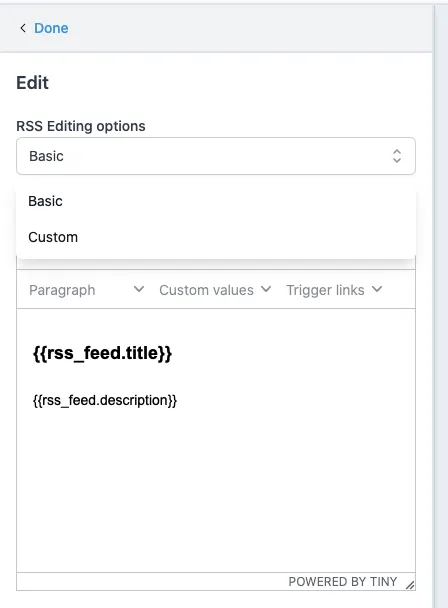
- Base: aggiunge il seguente testo non modificabile nell'Editor di testo
<h1 class="h1">{{rss_feed.title}}</h1> {{rss_feed.description}}<br /> <br />- Personalizzato: aggiunge il seguente testo modificabile nell'Editor di testo
Aggiornamenti da {{rss_feed.url}} <h1>{{rss_feed.title}}</h1> <strong>{{rss_feed.description}}</strong><br /> <br /> <strong>Nell'edizione {{rss_feed.date}}:</strong><br />
Elementi RSS
Blocco Elementi RSS
Il blocco Elementi RSS accetta i seguenti Valori personalizzati e inserirà dinamicamente i loro tag RSS corrispondenti:
| Tag RSS | Valori personalizzati | Descrizione |
| <title/> | {{rss_item.title}} | Il titolo dell'elemento RSS, di solito un articolo di blog. titolo |
| <description/> | {{rss_item.content}} | Un riassunto dell'elemento RSS in formato HTML, che include le informazioni all'interno del tag <description>. Se non c'è un tag <description> nel tuo feed, visualizzerà le informazioni nel tag <content:encoded> |
| <link/> | {{rss_item.url}} | Il collegamento di testo all'elemento RSS online, che può essere visualizzato come testo o utilizzato in un collegamento ipertestuale. content:encoded |
| <content:encoded/> | {{rss_item.content_full} | Il contenuto completo delle informazioni all'interno del tag <content:encoded> per un elemento RSS, in formato HTML. Se non c'è un tag <content:encoded>, visualizzerà le informazioni nel tag <description>. |
| pubDate | {{rss_item.date}} | La data in cui è stato pubblicato l'elemento RSS, nel formato `MMM DD, YYYY hh:mm A`. Forniremo supporto per la formattazione personalizzata in futuro. |
| <dc:creator> | {{rss_item.author}} | L'autore dell'elemento RSS media:content |
| <media:content> | {{rss_item.imageUrl }} | Fornisce l'URL src dell'immagine come testo per renderla come immagine, usa {{rss_img}} {{rss_img alt="alt_text" src=rss_item.imageUrl height="200" width="200"}} |
| <item> | {{#rss_items rss_items}} | Questo tag non visualizza nulla. Viene utilizzato per aprire la formattazione personalizzata per i singoli elementi RSS. |
| </item> | {{/rss_items}} | Questo tag non visualizza nulla. Viene utilizzato per chiudere la formattazione personalizzata per i singoli elementi RSS. |
Base vs Personalizzato in Elementi RSS
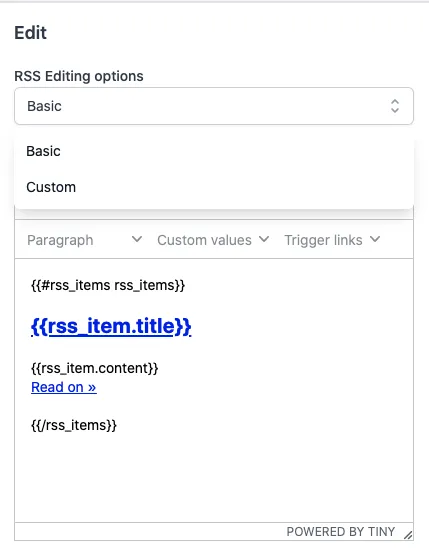
- Base : aggiunge il seguente testo formattato non modificabile nell'Editor di testo
{{#rss_items rss_items}} <h2 class="mc-toc-title"><a href="{{rss_item.url}}" target="_blank"> {{rss_item.title}} </a> </h2> {{rss_item.content}} <br /> <a href="{{rss_item.url}}" target="_blank">Leggi su »</a><br /> <br /> {{/rss_items}}- Personalizzato: aggiunge il seguente testo formattato e l'Editor di testo diventa modificabile
{{#rss_items rss_items}} <h2 class="mc-toc-title"><a href="{{rss_item.url}}" target="_blank">{{rss_item.title}}</a></h2> <em>Di {{rss_item.author}} il {{rss_item.date}}</em><br /> {{rss_item.content_full}}<br /> <a href="{{rss_item.url}}" target="_blank">Leggi nel browser »</a><br /> <br /> {{/rss_items}}<br /> <br /> <br /> <h3 class="h3">Articoli recenti:</h3> {{#rss_items rss_items}}Feed RSS basato su HTML
{{rss_item.title}} sono escapati in HTML. Ad esempio, se l'espressione contiene &, allora l'output escapato in HTML restituito è generato come & o se il tuo feed RSS contiene testo basato su HTML anziché testo semplice, verrà renderizzato come testo semplice.{{{: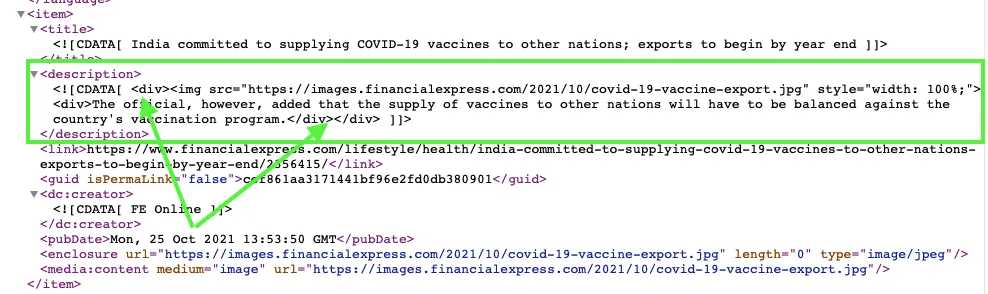
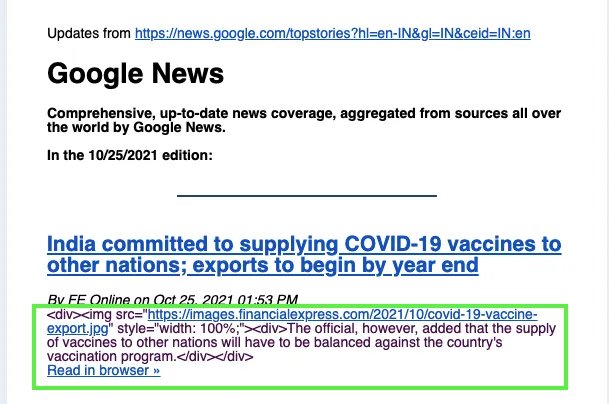
{{{rss_item.content}}} verrà renderizzato così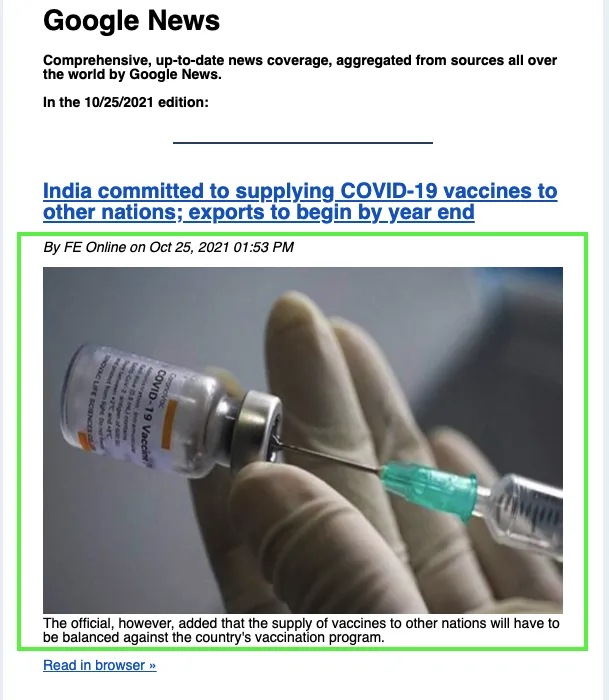
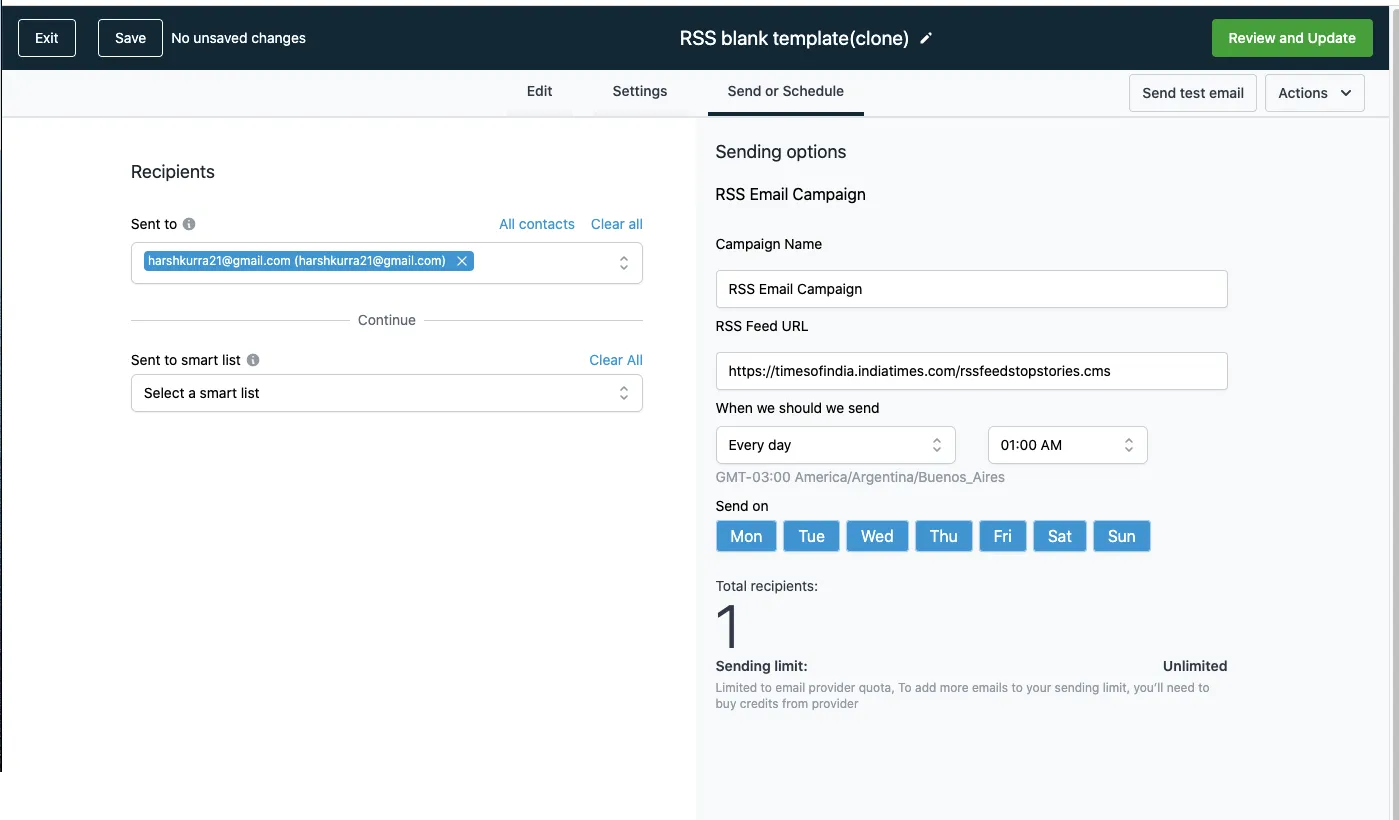
Pianificazione:
- passa alla scheda "Invia o Pianifica"
- seleziona l'opzione di invio "Campagna email RSS"
- assegna un nome alla tua campagna nel campo "Nome campagna"
- incolla l'URL del tuo feed RSS nel campo "URL feed RSS".
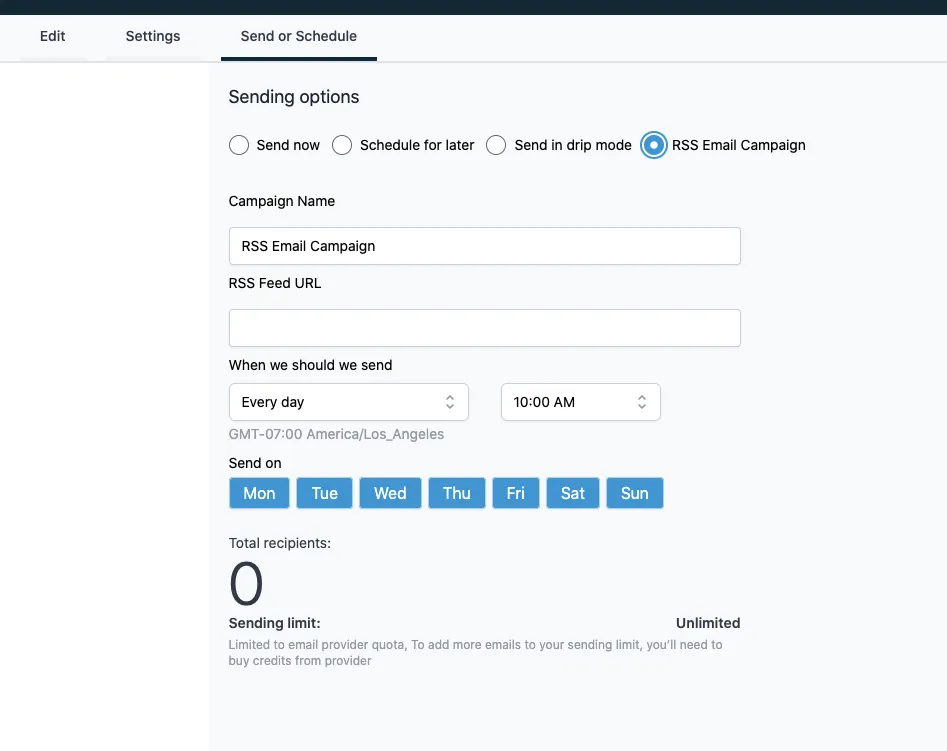
Opzioni di invio:
- "Quando dovremmo inviare": Qui puoi determinare se le email RSS dovrebbero essere inviate Giornalmente, Settimanalmente o Mensilmente e a che ora dovrebbero essere inviate le email.
- Invia il: Qui puoi scegliere il/i Giorno/i della settimana in cui desideri inviare la campagna
- Tipo di email
- URL feed RSS
- Ripeti dopo
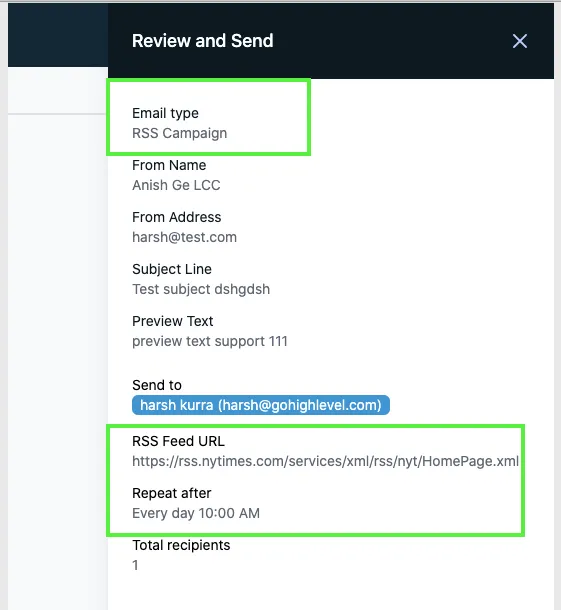
Test delle email RSS
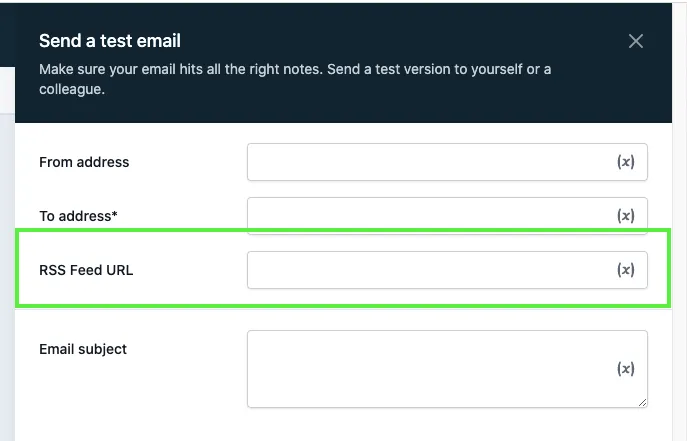
Quando utilizzi la funzionalità "Invia email di prova" con un'email che contiene elementi RSS, vedrai un nuovo campo "URL feed RSS" dove dovrai fornire l'URL del feed RSS da cui desideri estrarre il contenuto. Senza questo, tutte le variabili personalizzate basate su tag RSS verranno sostituite da testo vuoto.
Visualizza e modifica campagna RSS:
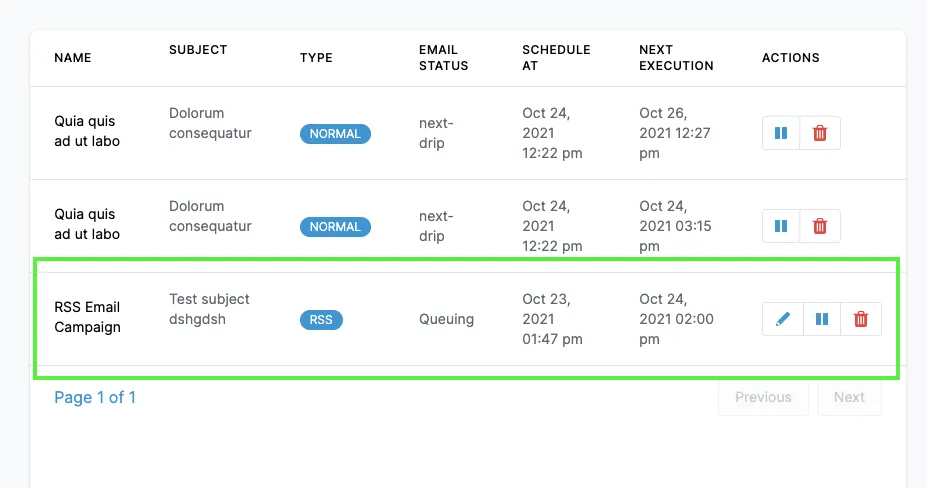
Azioni:
- Modifica: Se fai clic sull'icona della matita per modificare, vedrai una finestra di conferma che ti chiede di confermare che desideri annullare l'email attualmente pianificata e ripianificare una nuova.
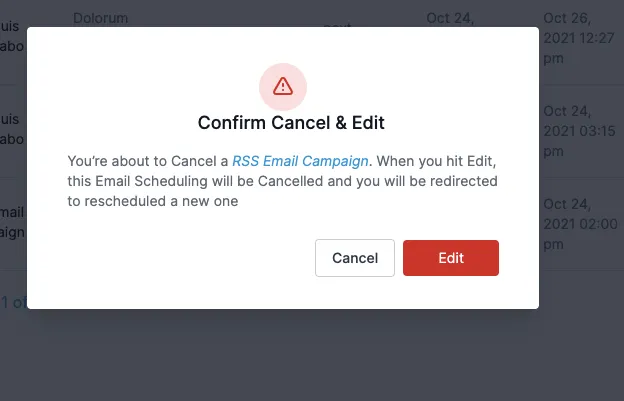
- Una volta fatto clic su Conferma, annullerà la pianificazione attuale e aprirà l'Email Builder con le opzioni di Pianificazione RSS precompilate con le informazioni di pianificazione annullate correnti
- Pausa/Riprendi: Puoi anche mettere in pausa e riprendere l'esecuzione tramite le azioni Pausa/Riprendi
- Elimina: Puoi anche eliminare la pianificazione RSS. L'eliminazione cancellerà prima la pianificazione e poi la eliminerà definitivamente dal sistema