
Configurazione passo-passo di Mailgun - Setup dominio GoDaddy
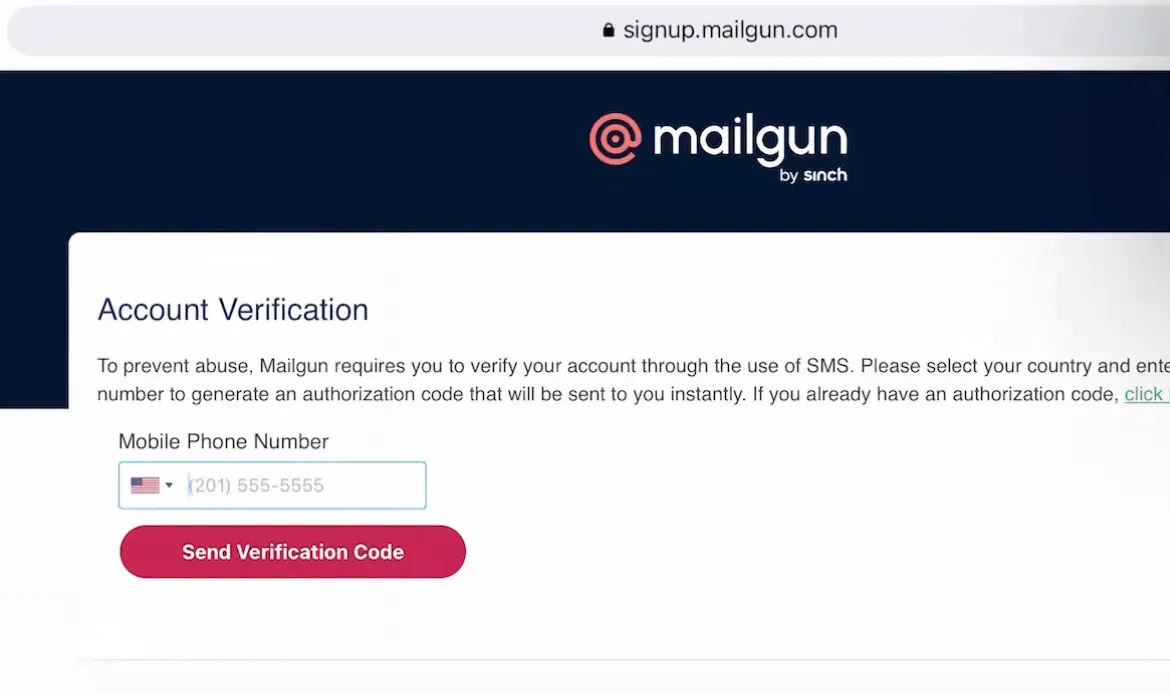
1. Registrati su Mailgun.com
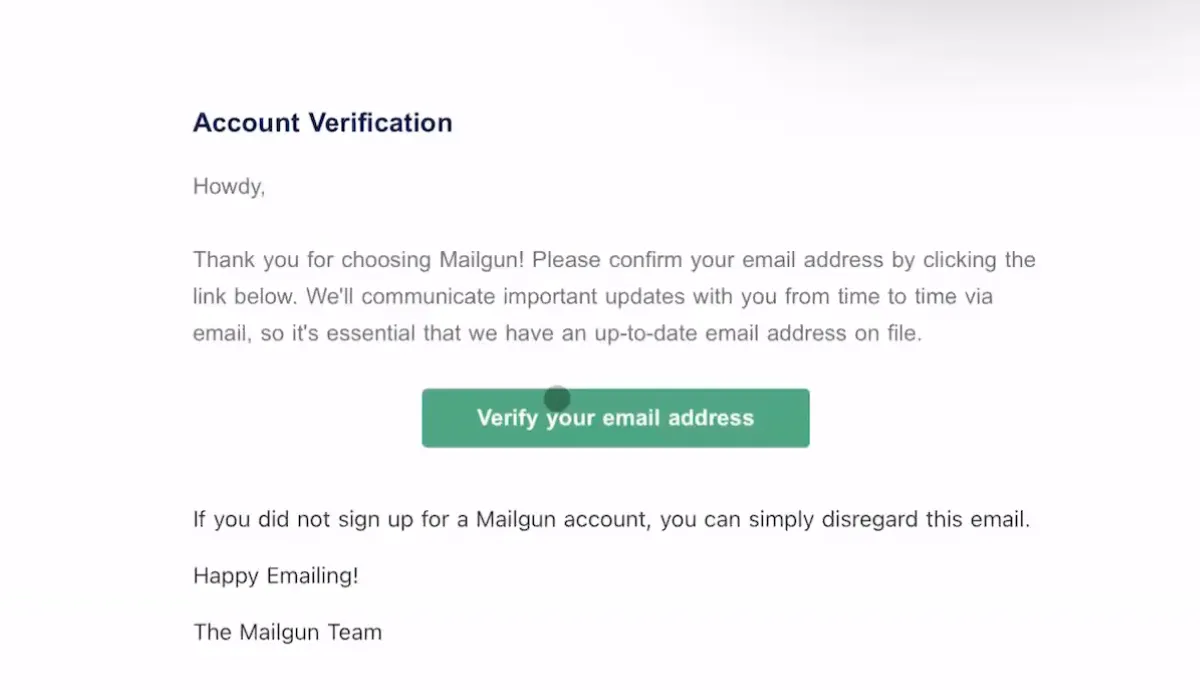
2. Verifica l'indirizzo email controllando la tua casella di posta
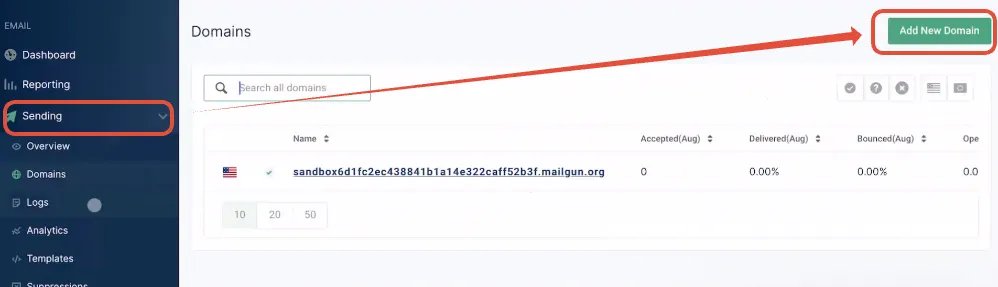
3. Accedi a Mailgun, fai clic su Invio > Aggiungi nuovo dominio
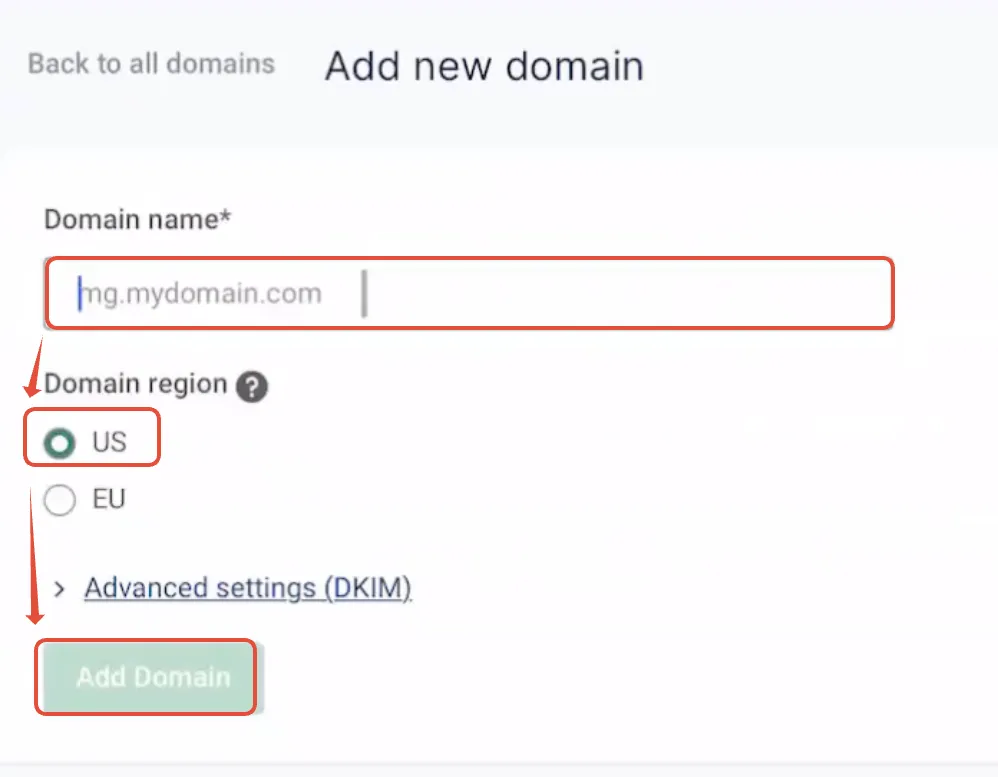
4. Se il tuo dominio è nomeazienda.com, puoi configurare sia il dominio principale che un sottodominio con Mailgun.
A. Dominio principale:
- Se stai aggiungendo il dominio principale, non deve essere utilizzato con Gsuite o qualsiasi altro provider email
Sottodominio:
- Per configurare il sottodominio con Mailgun, puoi digitare QUALSIASI_COSA.nomeazienda.com
- Esempi:
- mg.nomeazienda.com
- replies.nomeazienda.com
- support.nomeazienda.com
- Esempi:
B. Configura il dominio o il sottodominio sotto US, non EU. non EU. non EU.
C. Fai clic su Aggiungi dominio
La schermata successiva ti chiederà di aggiungere record DNS al tuo dominio. Lascia questa schermata aperta per il passaggio successivo.
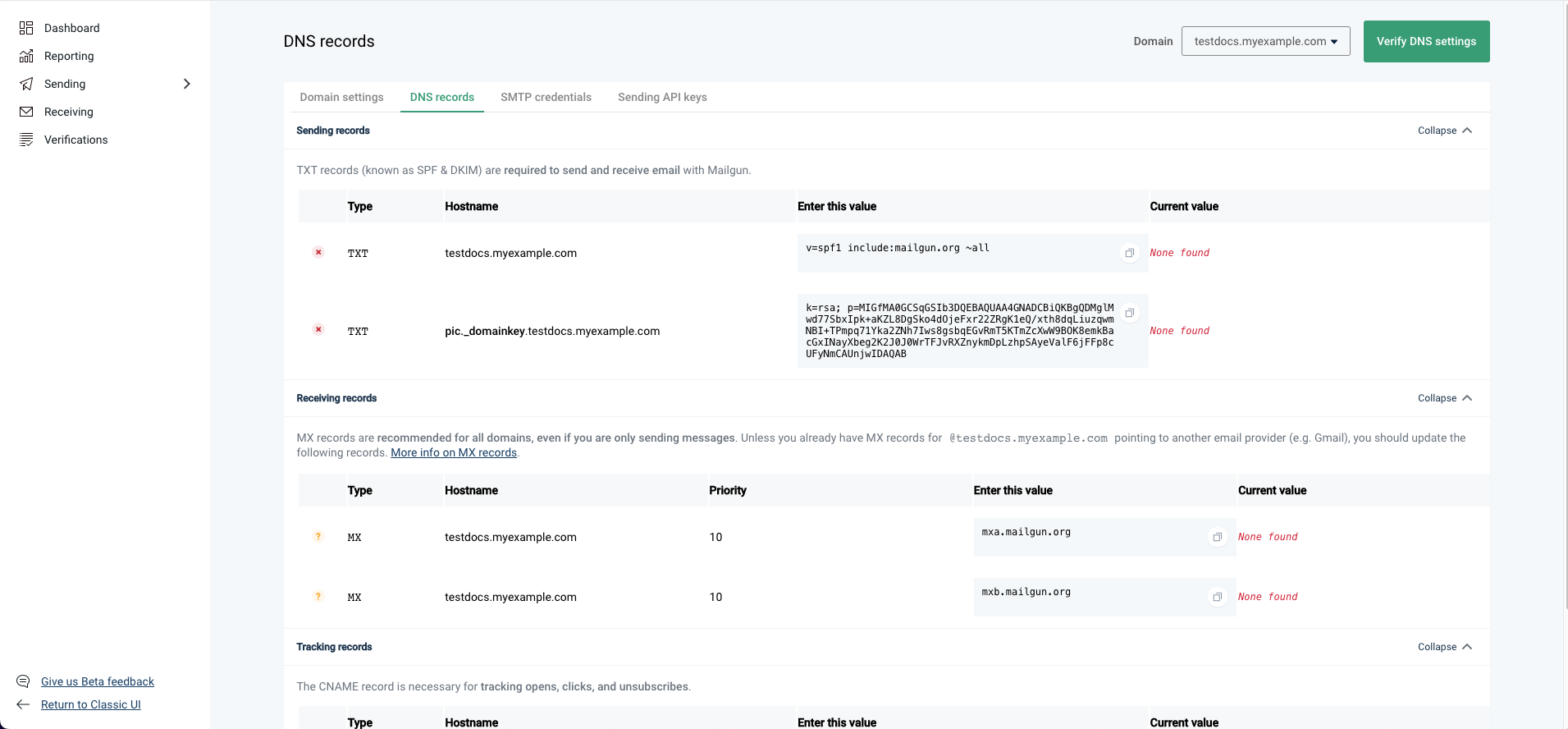
5. Accedi ora ai record DNS in base al luogo in cui hai registrato il dominio e aggiungi i 5 record DNS.
Aggiungere il primo record TXT
Per aggiungere il tuo primo record TXT, accedi al Portafoglio domini GoDaddy.
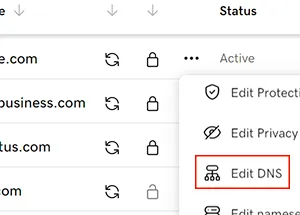
Fai clic sui tre punti per le Opzioni modifica dominio accanto al tuo dominio
Seleziona Modifica DNS. Potrebbe essere necessario scorrere verso il basso per visualizzare l'opzione Modifica DNS.
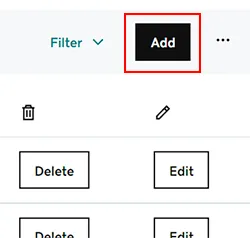
Fai clic su Aggiungi per aggiungere un nuovo record.
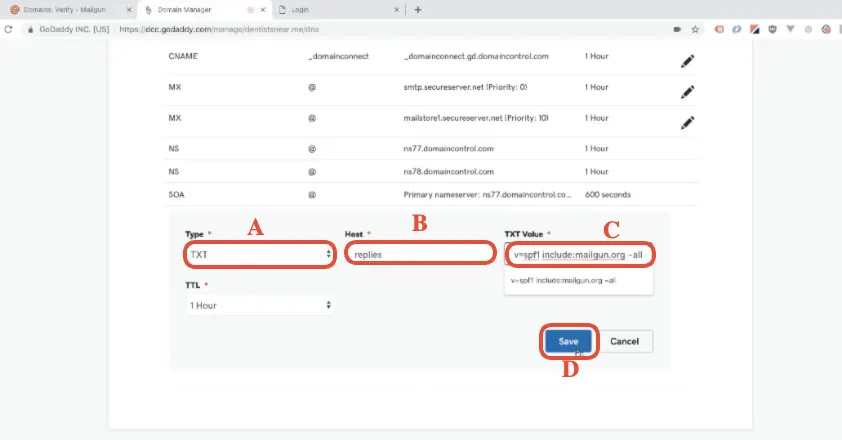
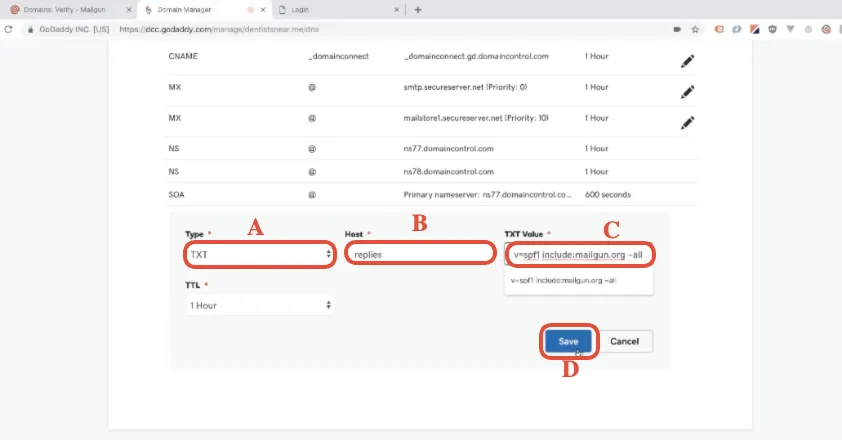
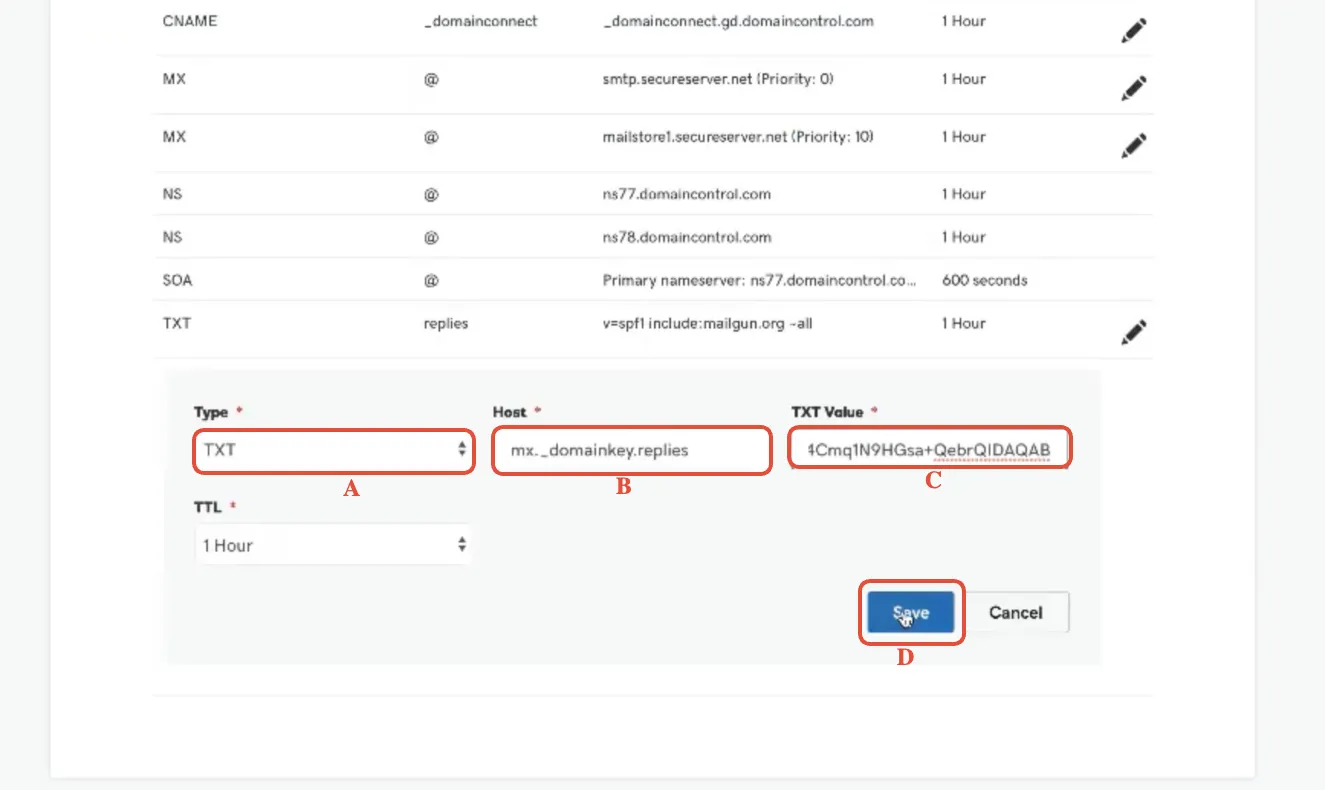
A. Tipo: Seleziona TXT dalle opzioni del menu Tipo.
B. Host: NON INCLUDERE IL DOMINIO RADICE
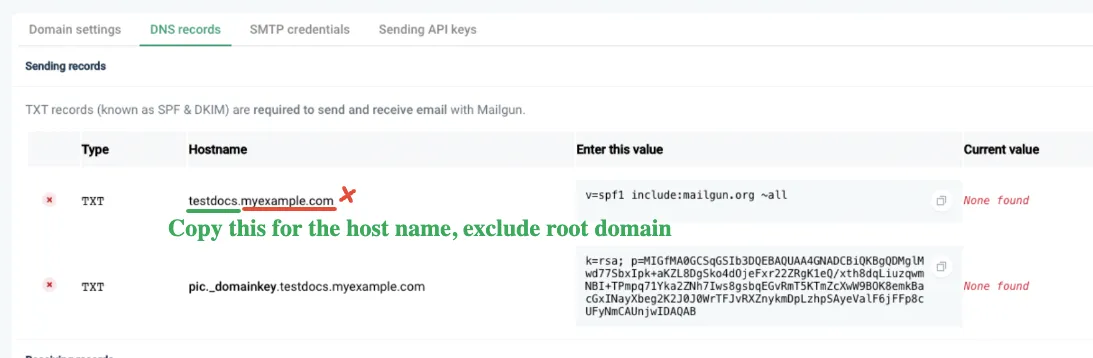
- A seconda del sottodominio che stai cercando di configurare, se stai cercando di configurare
- mg.nomeazienda.com Il nome host sarà mg
- replies.nomeazienda.com Il nome host sarà replies
- Se stai configurando un dominio principale come nomeazienda.com, il nome host sarà @
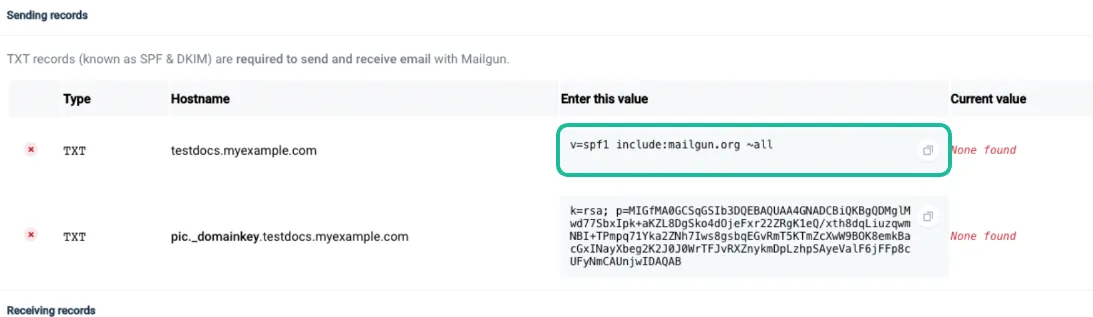
C. Valore TXT: Identico per tutti
- incolla il seguente record v=spf1 include:mailgun.org ~all
D. Fai clic su Salva
Aggiungere il secondo record TXT
Fai clic su Aggiungi per aggiungere un nuovo record.
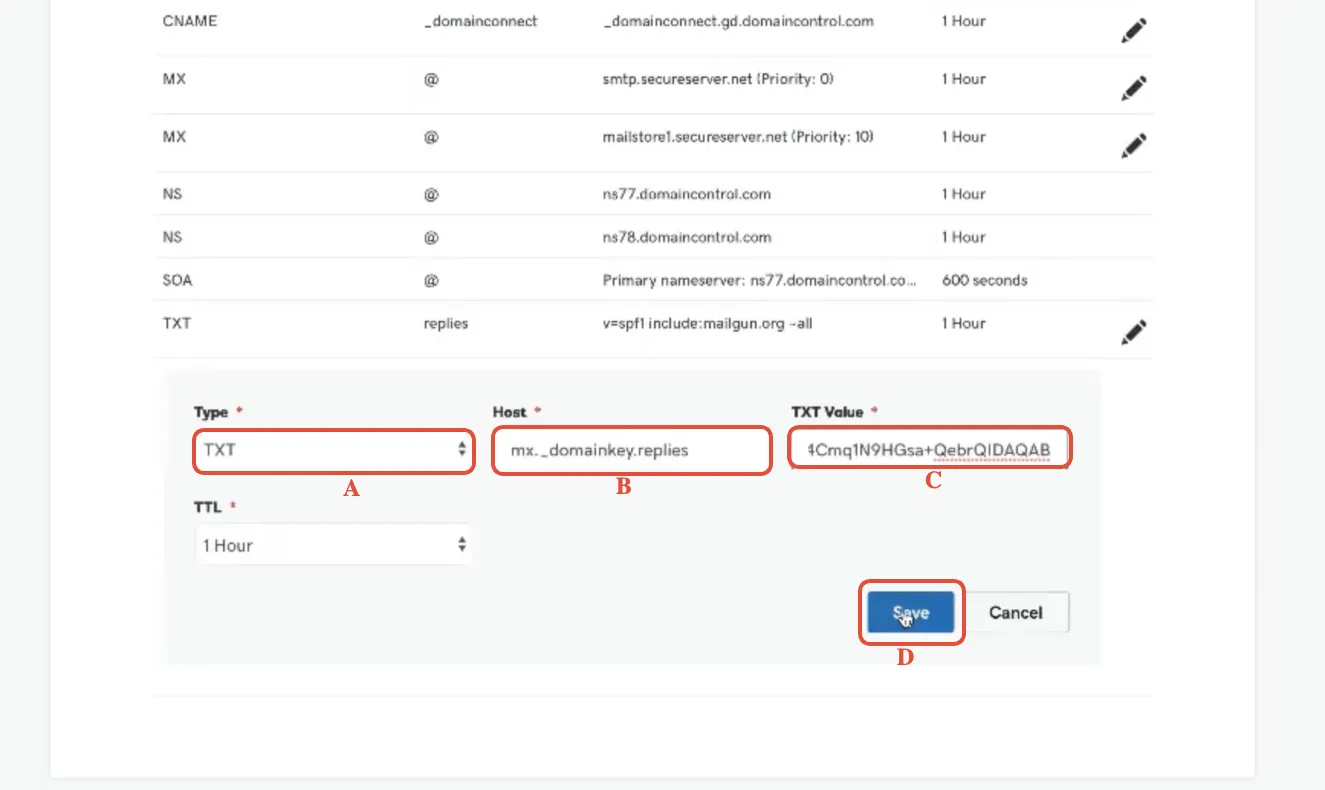
A. Tipo:
Seleziona TXT dalle opzioni del menu Tipo.
B. Host:
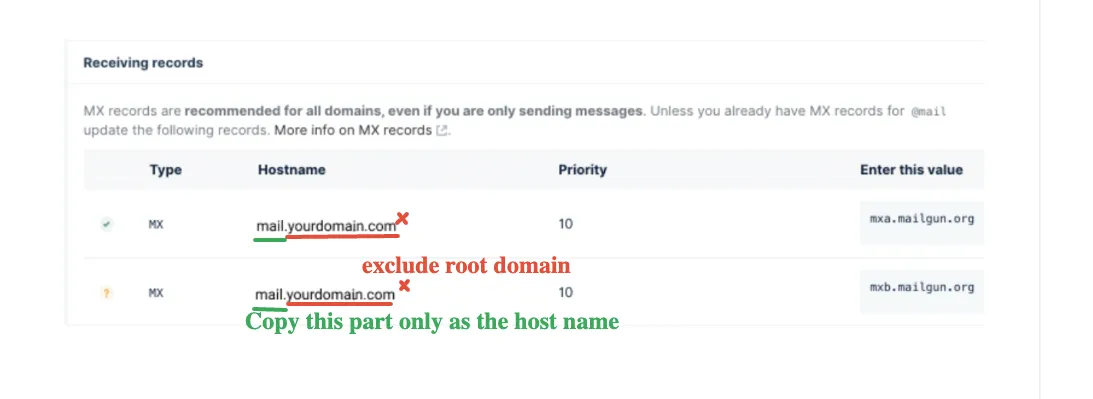
è un po' complicato ma la chiave qui è copiare tutto dall'inizio fino alla parte del sottodominio, NON INCLUDERE IL DOMINIO RADICE
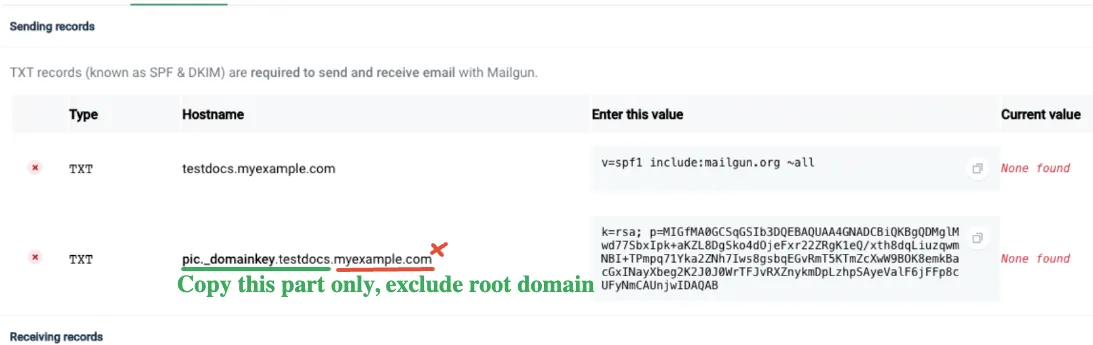
**Il nome host e il valore del 2° record TXT sono diversi per ognuno**
Esempi: copia solo la parte evidenziata
Esempio 1 usando sottodominio: Copia mx._domainkey.helpdesk come nome host | 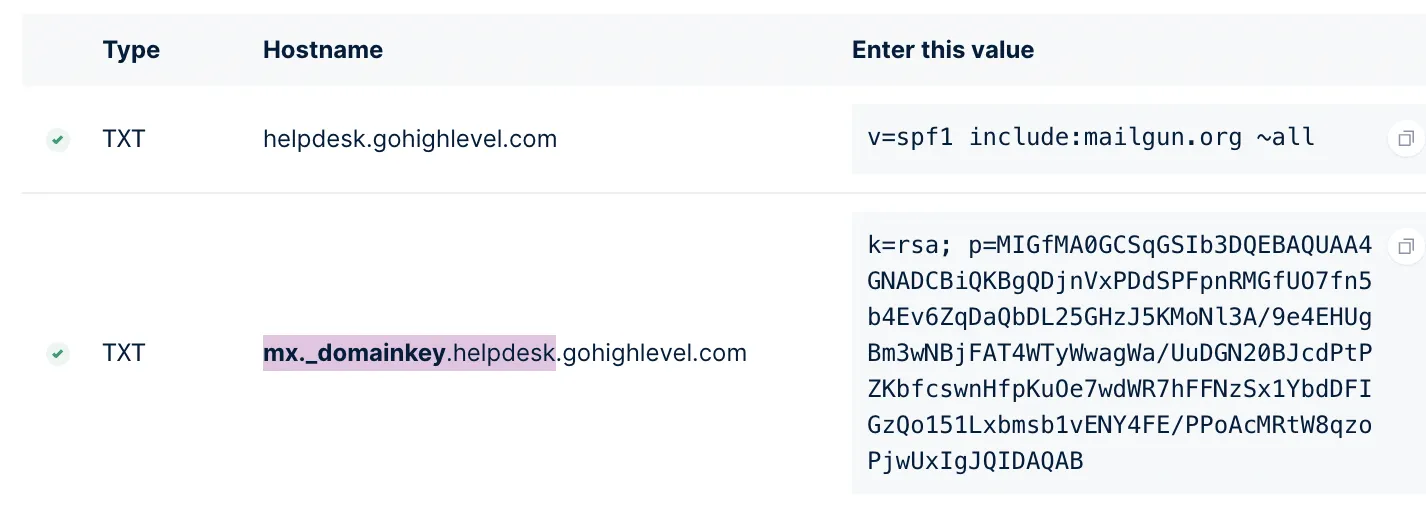 |
Esempio 2 usando dominio principale: Copia mailo._domainkey come nome host | 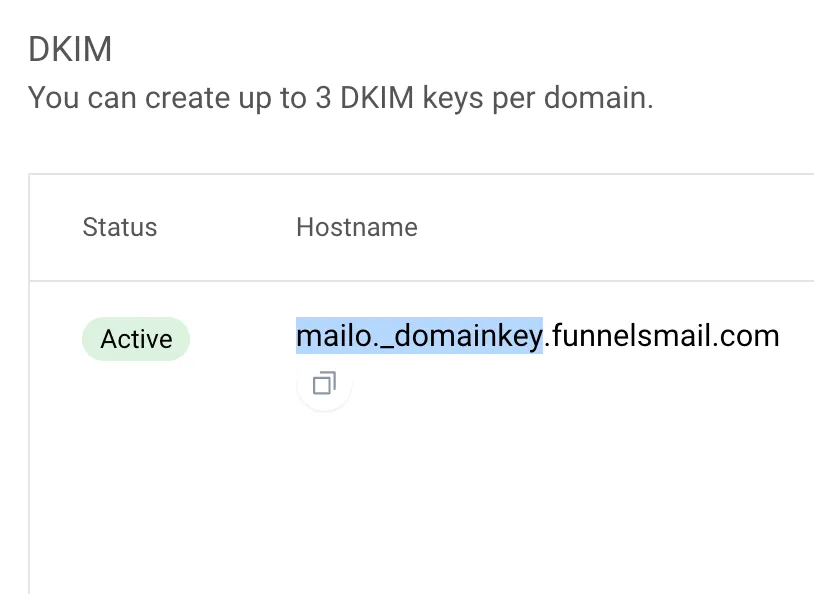 |
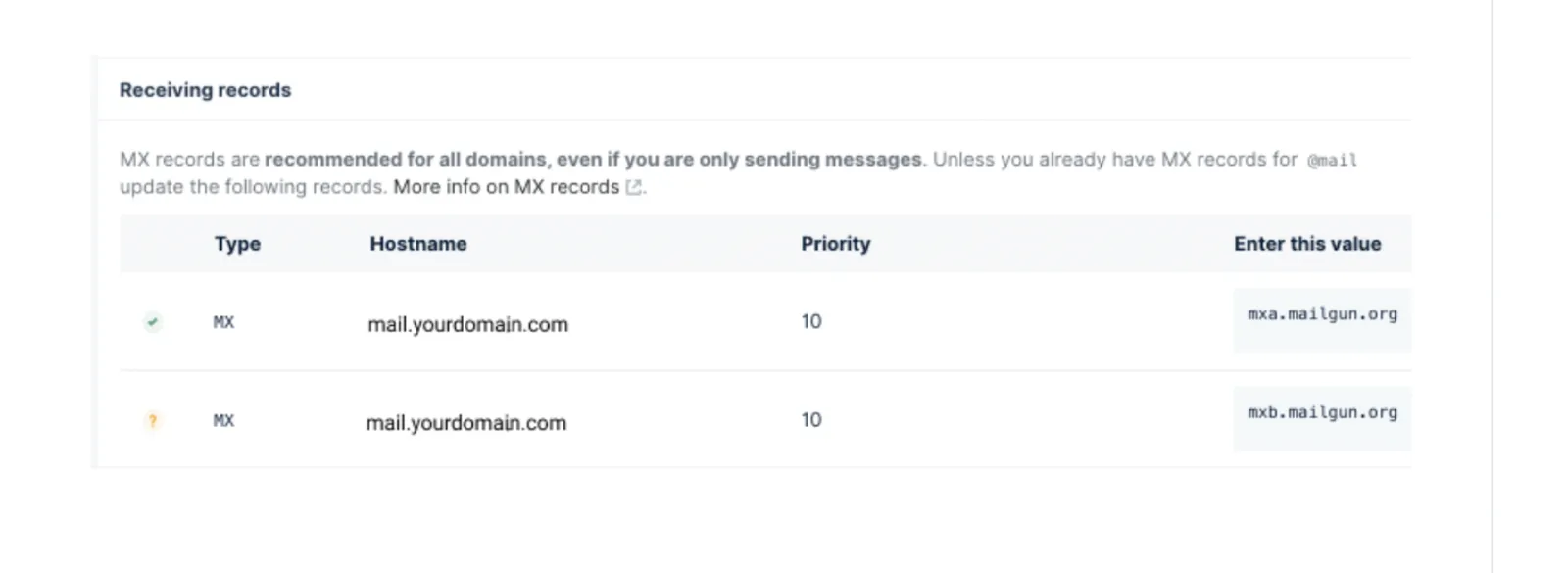
C. Valore TXT: Torna a Mailgun e copia il 2° record TXT qui evidenziato nella schermata sottostante
- Valore: incolla il 2° record TXT molto lungo copiato qui
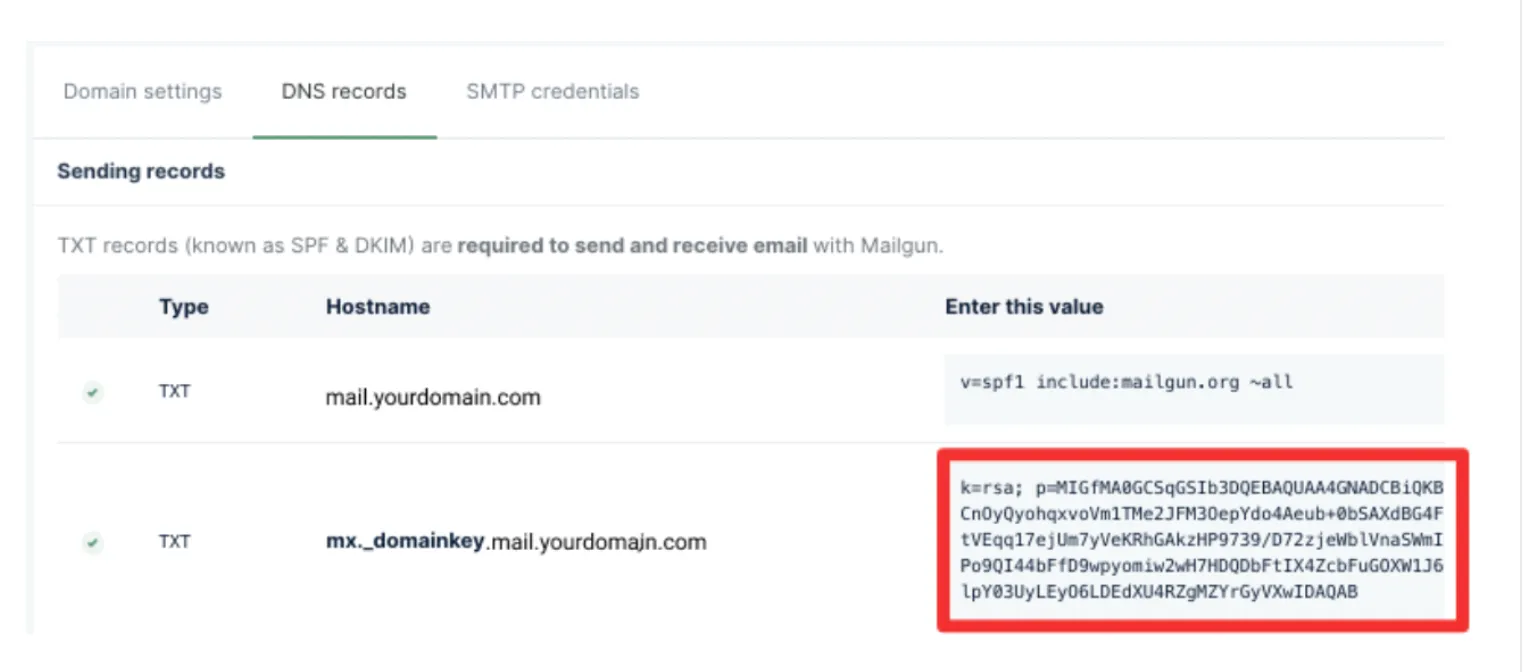
D. Fai clic su Salva
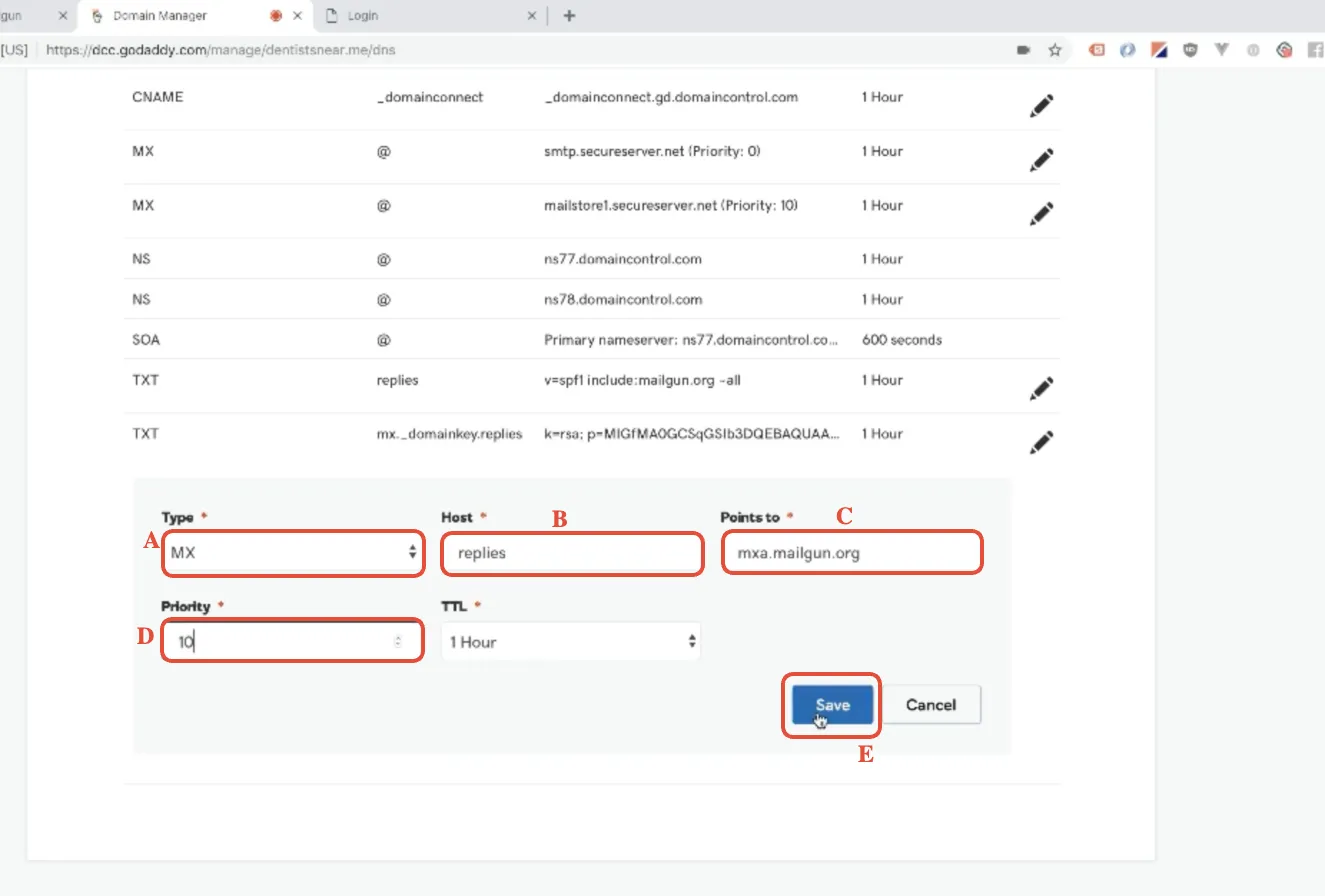
Aggiungere i primi record MX
Fai clic su Aggiungi per aggiungere un nuovo record.
Se hai un account Gsuite per ricevere email in arrivo per il dominio principale, assicurati di utilizzare un sottodominio per Mailgun. Leggi Posso usare lo stesso nome di dominio per Mailgun e per Google Apps (o un altro server di posta)?
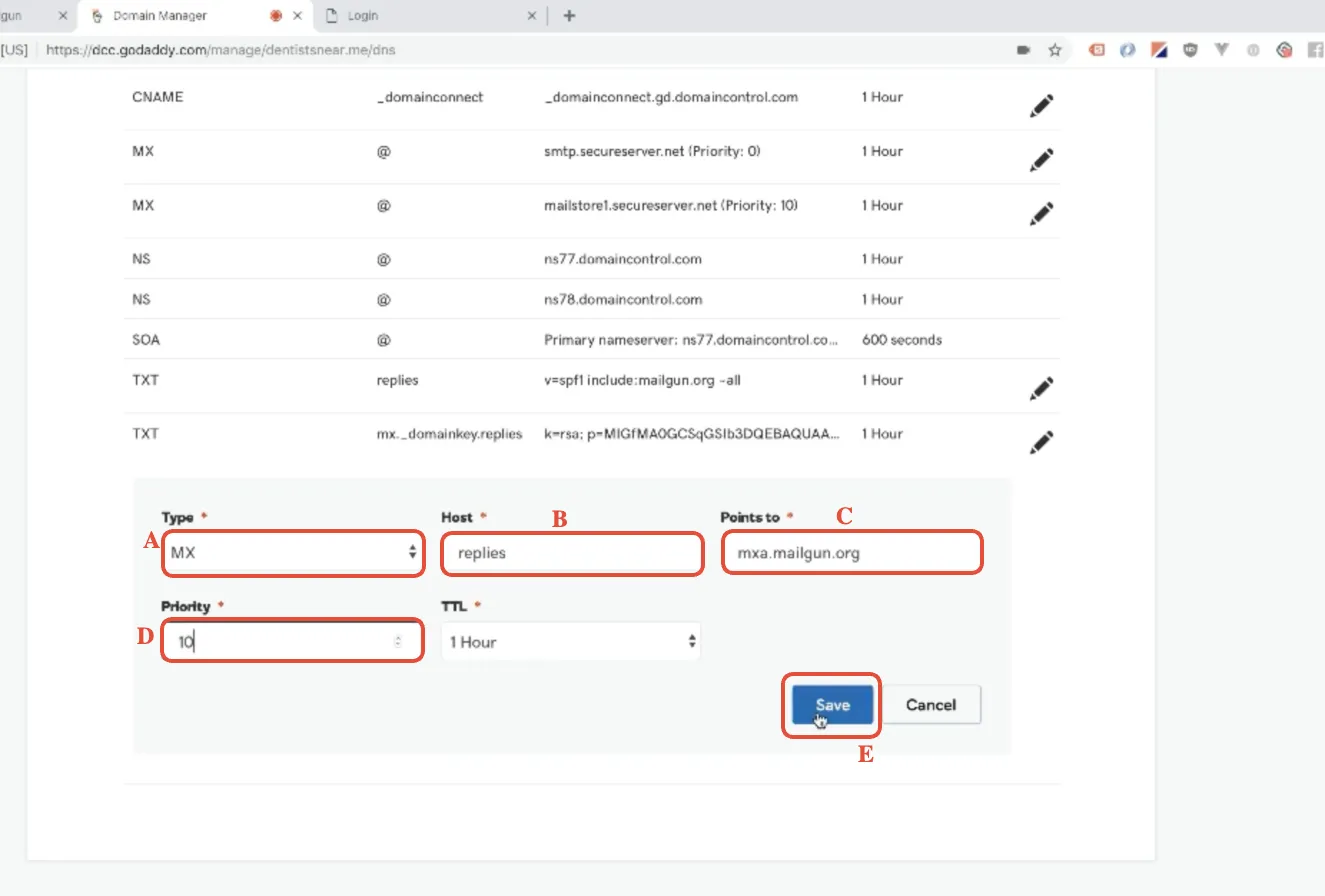
A. Tipo: Seleziona MX dalle opzioni del menu Tipo.
B. Host: Diverso per ognuno
A seconda del sottodominio che stai cercando di configurare, se stai cercando di configurare
mg.nomeazienda.com Il nome host sarà mg
replies.nomeazienda.com Il nome host sarà replies
Se stai configurando un dominio principale come nomeazienda.com, il nome host sarà @
C. Punta a: Identico per tutti
incolla i seguenti dati mxa.mailgun.org
D. La priorità è 10 che è identica per tutti indipendentemente da quale dominio stai cercando di configurare
E. Fai clic su Salva
Aggiungere i secondi record MX
Fai clic su Aggiungi per aggiungere un nuovo record.
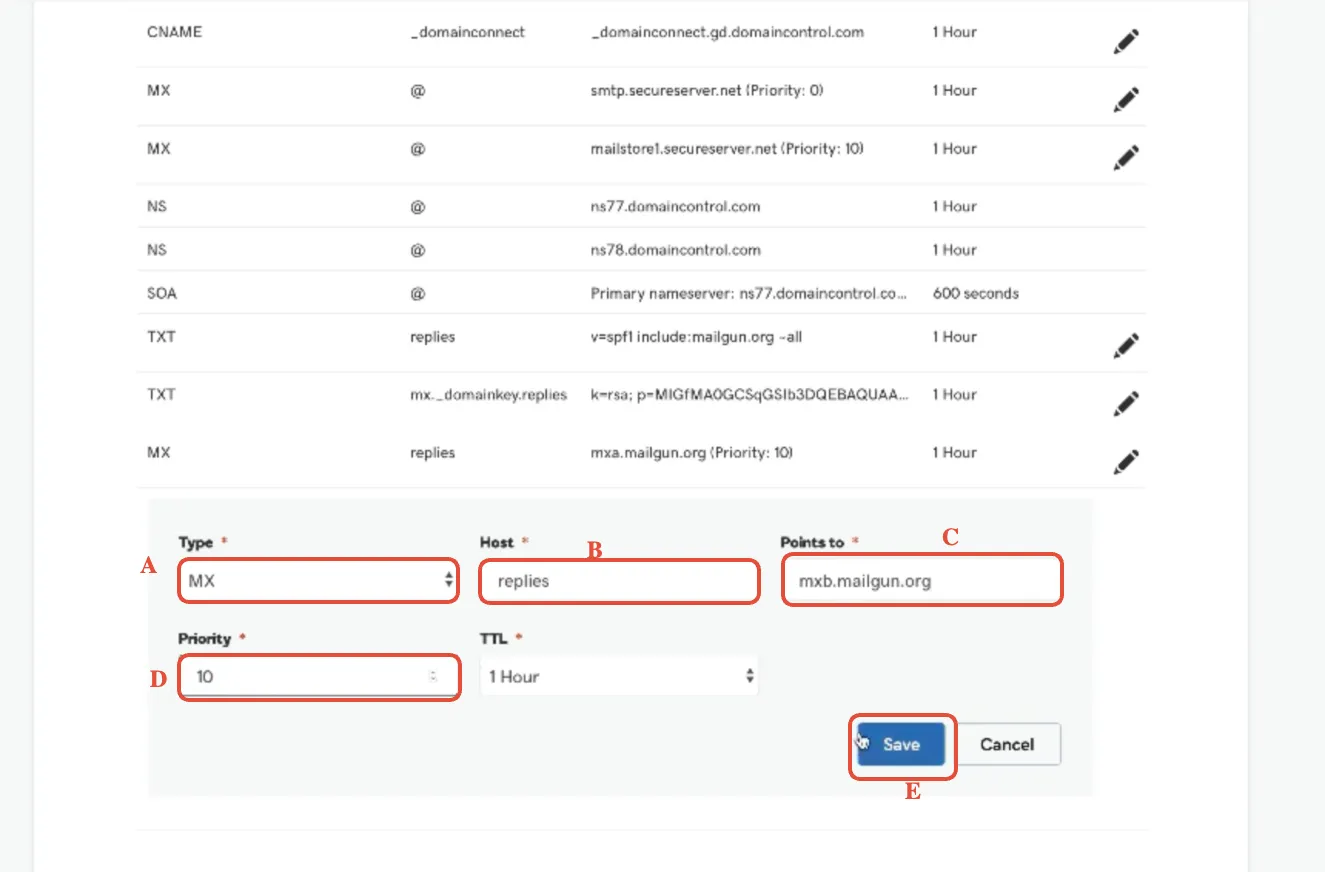
A. Tipo: Seleziona MX dalle opzioni del menu Tipo.
B. Host: Diverso per ognuno
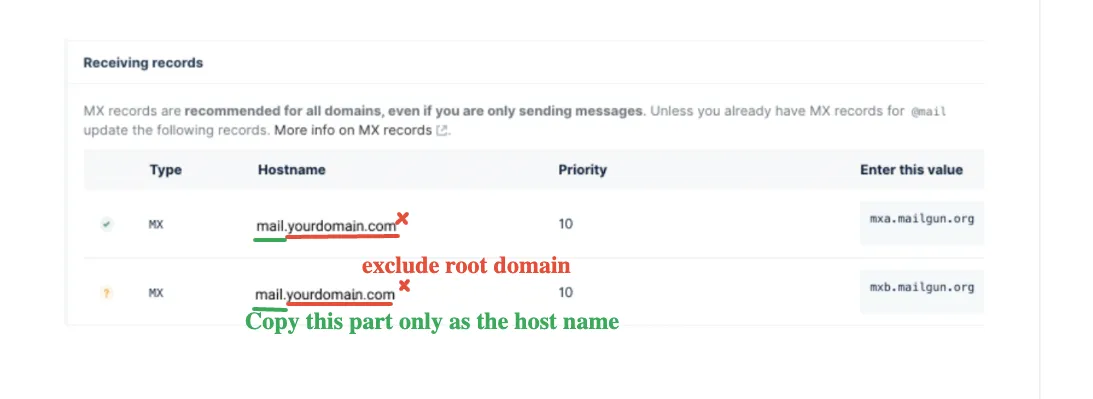
A seconda del sottodominio che stai cercando di configurare, se stai cercando di configurare
mg.nomeazienda.com Il nome host sarà mg
replies.nomeazienda.com Il nome host sarà replies
Se stai configurando un dominio principale come nomeazienda.com, il nome host sarà @
C. Punta a: Identico per tutti
incolla i seguenti dati mxb.mailgun.org
D. La priorità è 10 che è identica per tutti indipendentemente da quale dominio stai cercando di configurare
E. Fai clic su Salva
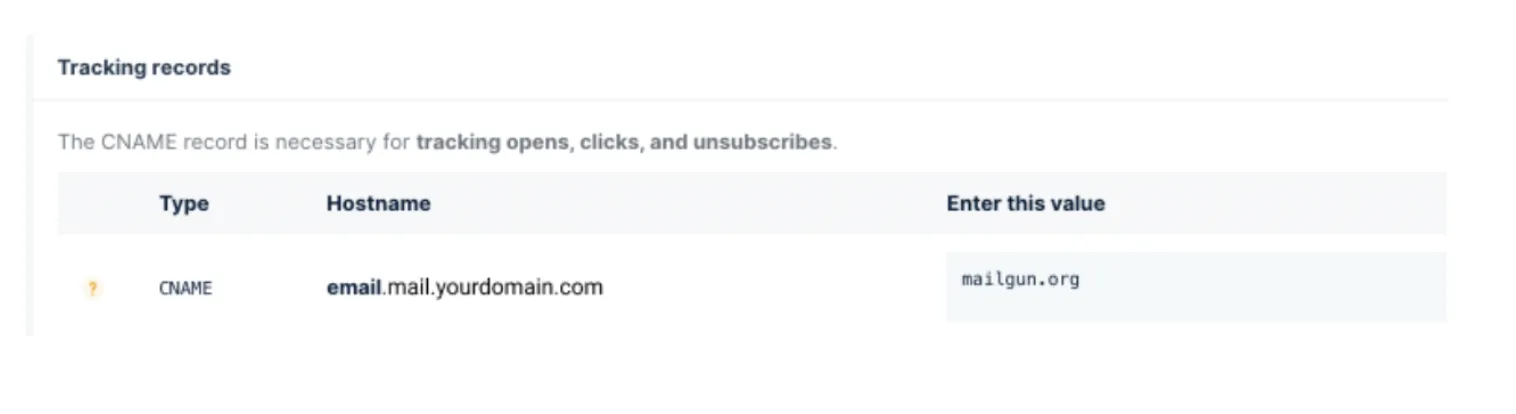
Aggiungere il record CNAME
Fai clic su Aggiungi per aggiungere un nuovo record.
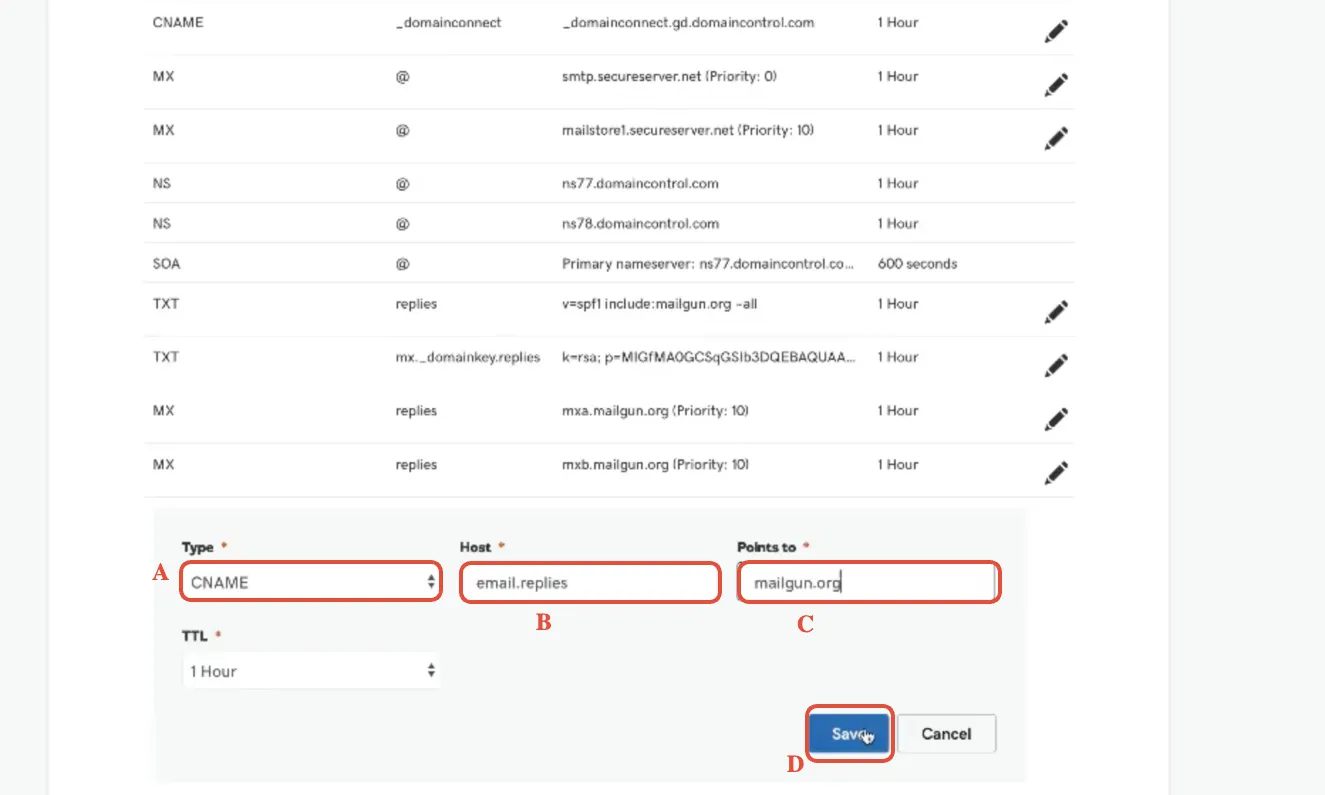
A. Tipo: Seleziona CNAME dalle opzioni del menu Tipo.
B. Host: Diverso per ognuno
Torna a Mailgun per copiare il nome host, è un po' complicato ma la chiave qui è copiare tutto dall'inizio fino alla parte del sottodominio, NON copiare il dominio principale
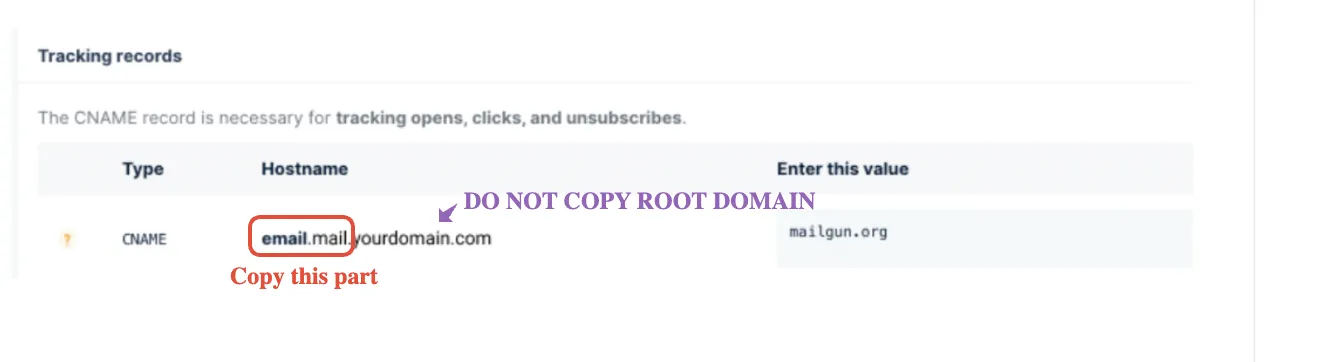
A seconda del sottodominio che stai cercando di configurare, se stai cercando di configurare
- mg.nomeazienda.com Il nome host sarà email.mg
- replies.nomeazienda.com Il nome host sarà email.replies
Se stai configurando un dominio principale come nomeazienda.com, il nome host sarà email
C. Punta a: Identico per tutti
incolla i seguenti dati mailgun.org
D. Fai clic su Salva
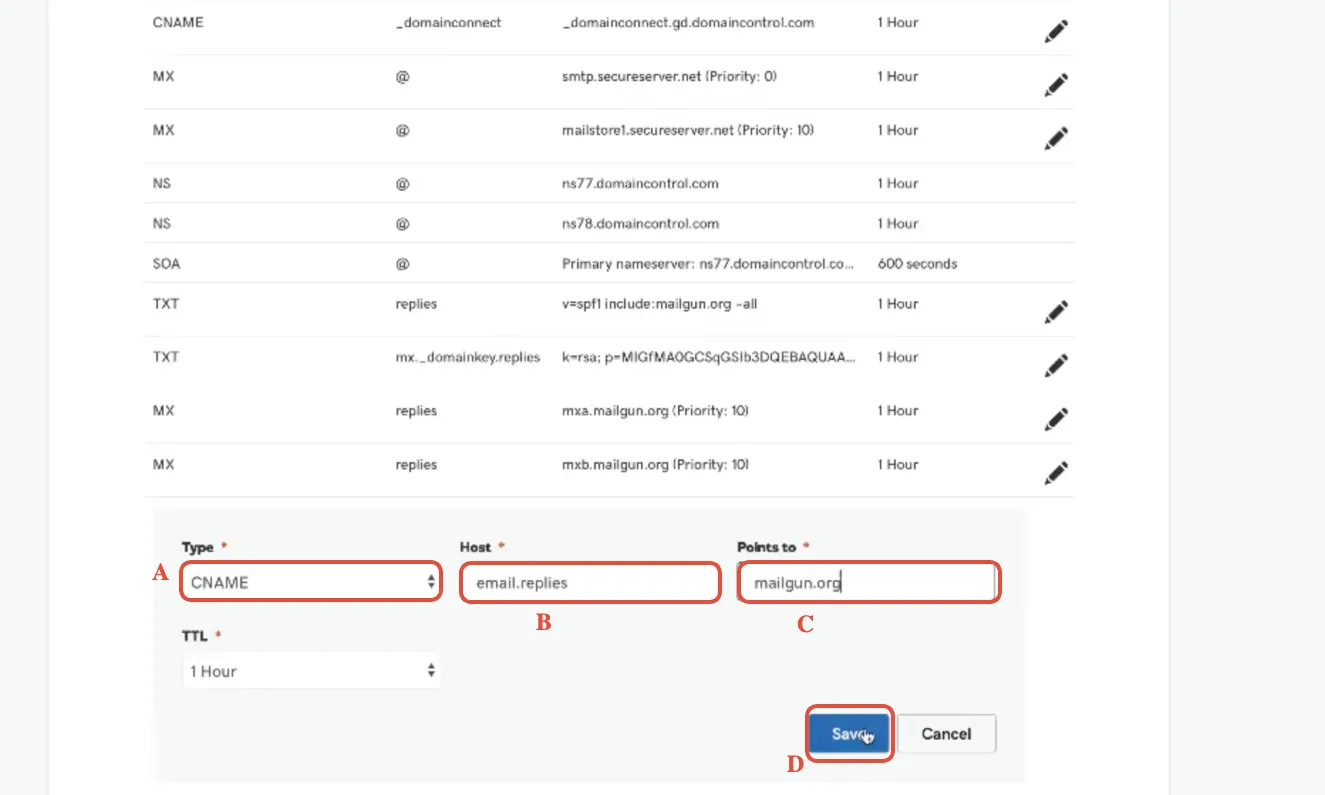
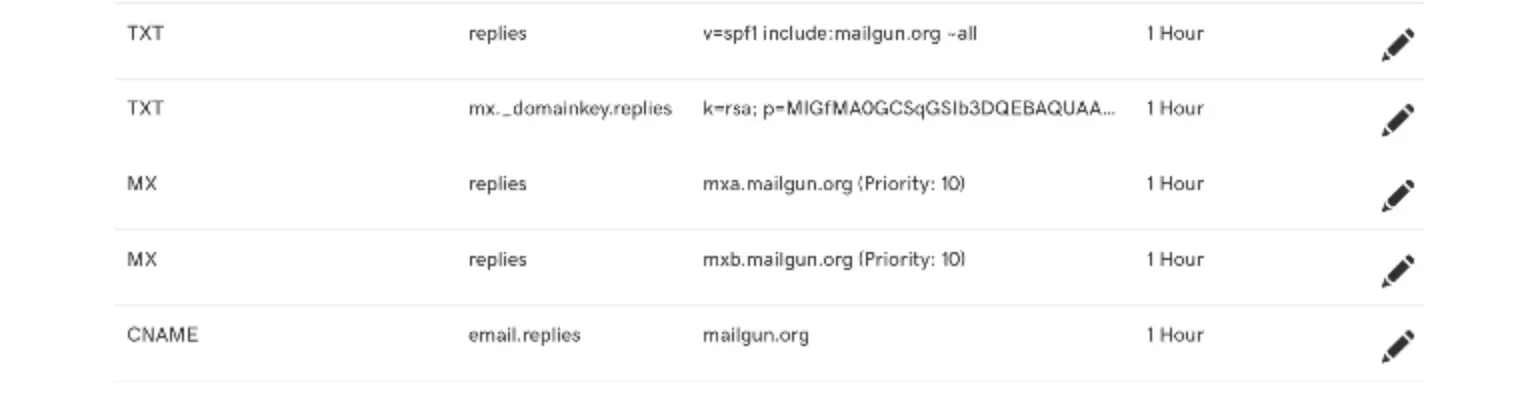
Ora che hai aggiunto 5 record, torna a Mailgun e fai clic su Verifica impostazioni DNS
Fai clic sullo stesso pulsante per Verifica impostazioni DNS di nuovo se alcuni record non mostrano ancora il segno di spunta verde
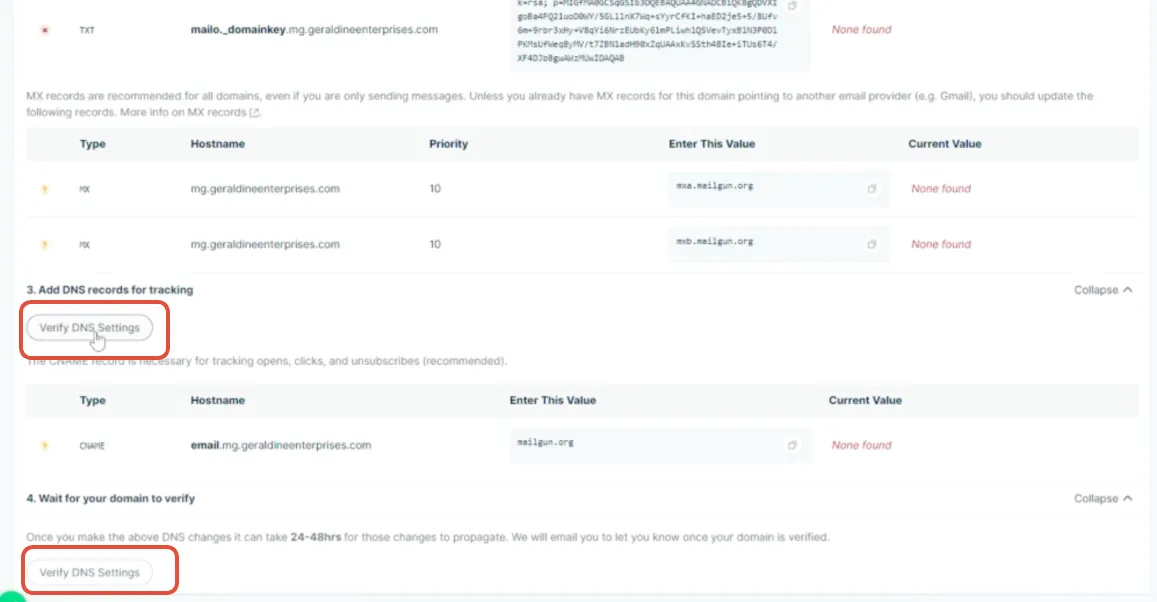
Una volta aggiunti tutti i record DNS e verificati, puoi recuperare la Chiave API Mailgun - Dove trovarla in Mailgun e inserirla in GoHighLevel / Squadd
Poi potremmo inviare un'email di prova per vedere se tutto funziona! Fai clic qui per scoprire Come inviare un'email di prova in Conversazioni