
INDICE
Configurazione passo per passo del dominio dedicato LeadConnector Email - Siteground
1. Una volta all'interno della Location > Fai clic su Impostazioni > Email Services > Dominio Dedicato > + Aggiungi Dominio
Consulta Come trasferire la mia agenzia a LeadConnector Email
2. Se il tuo dominio è azienda.com, puoi configurare un dominio principale o un sottodominio.
Consulta Come spostare un dominio di invio da Mailgun a LeadConnector?
Dominio principale:
- Se stai aggiungendo il dominio principale, non deve essere utilizzato con Gsuite o qualsiasi altro provider di posta elettronica
Sottodominio:
- Per configurare il sottodominio, puoi digitare QUALSIASI_COSA_QUI.azienda.com
- Esempi:
- risposte.azienda.com
- supporto.azienda.com
- Esempi:
3. Fai clic su Aggiungi e Verifica
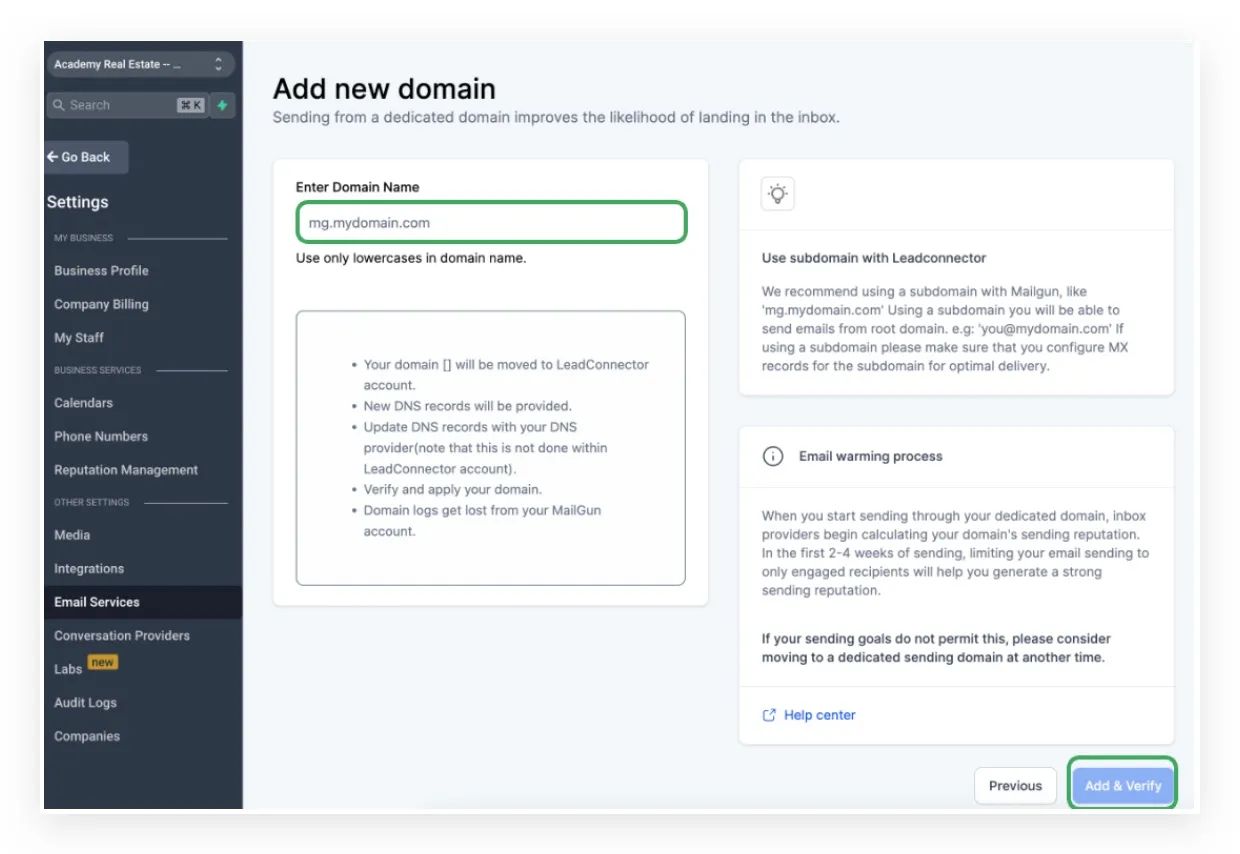
La schermata successiva ti chiederà di aggiungere i record DNS al tuo dominio. Lascia questa schermata aperta per il prossimo passaggio.
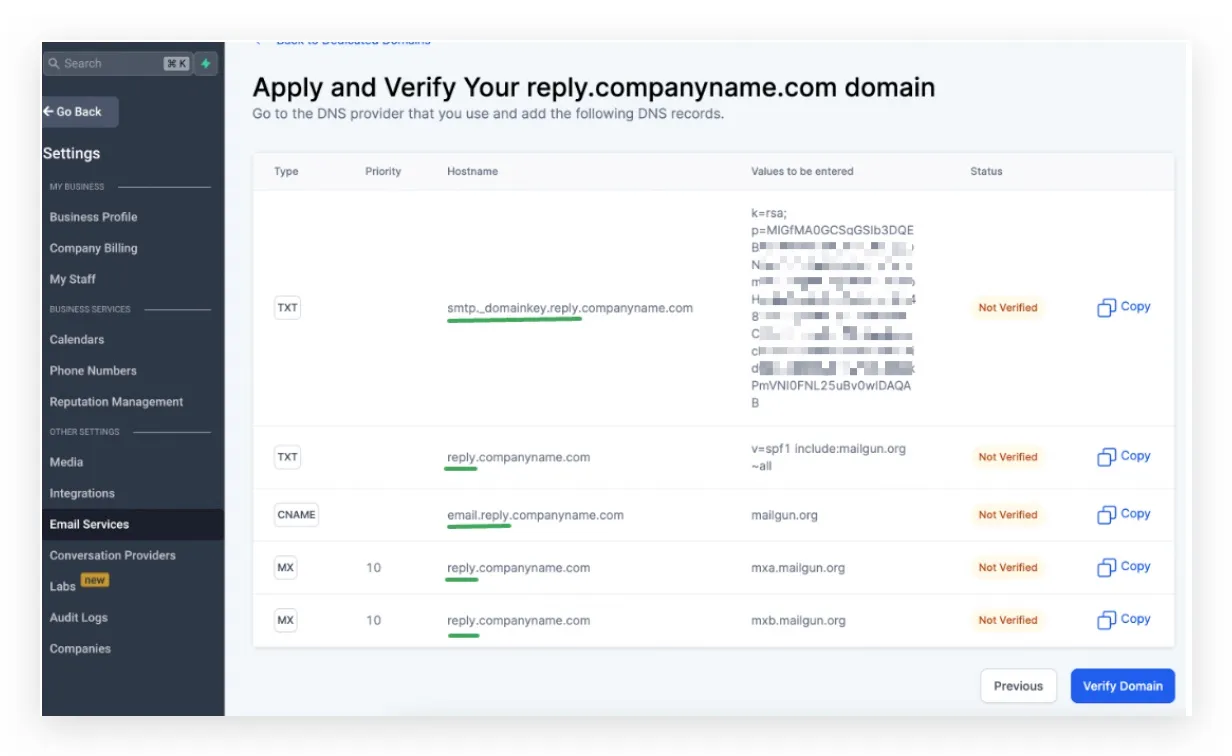
4. Accedi ai tuoi record DNS nel punto in cui hai registrato il dominio e aggiungi i 5 record DNS.
Aggiungere il 1° record TXT
Per aggiungere il tuo primo record TXT, accedi a Siteground
Vai a Site Tools > Dominio > DNS Zone Editor
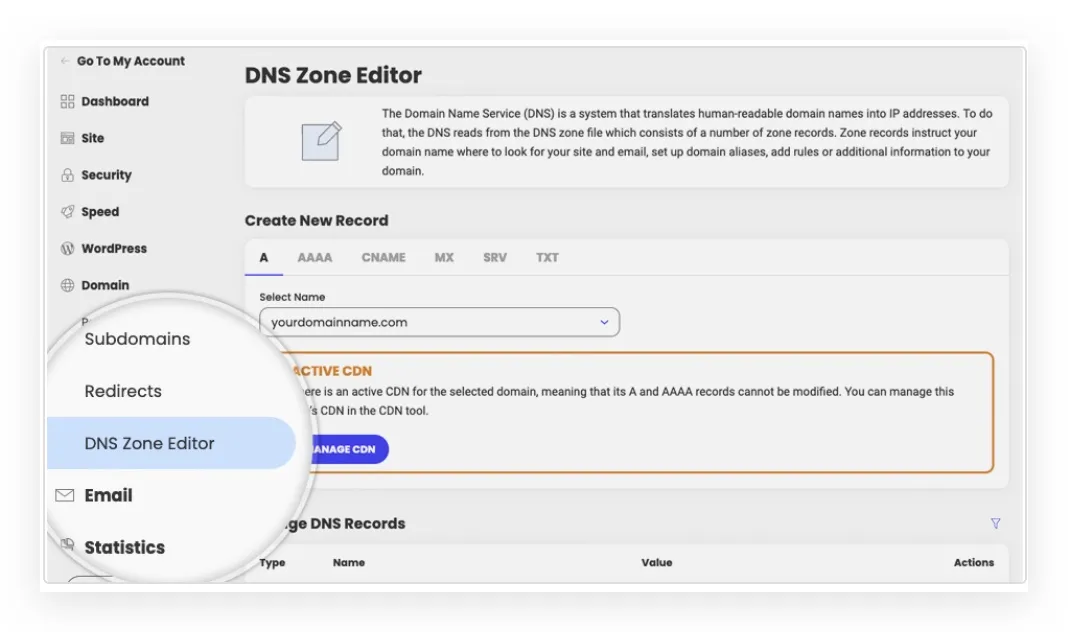
Nella sezione Crea nuovo record
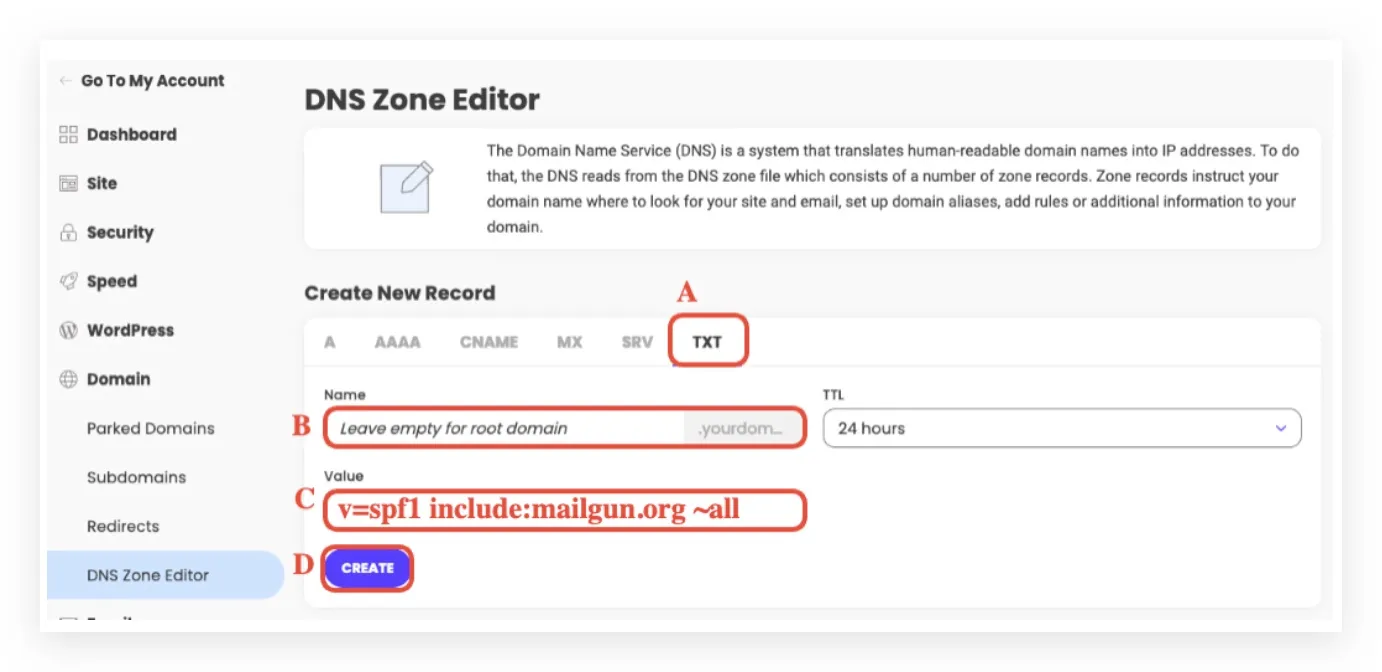
A. fai clic sulla scheda TXT
B. Nome: diverso per ognuno, NON INCLUDERE IL DOMINIO PRINCIPALE
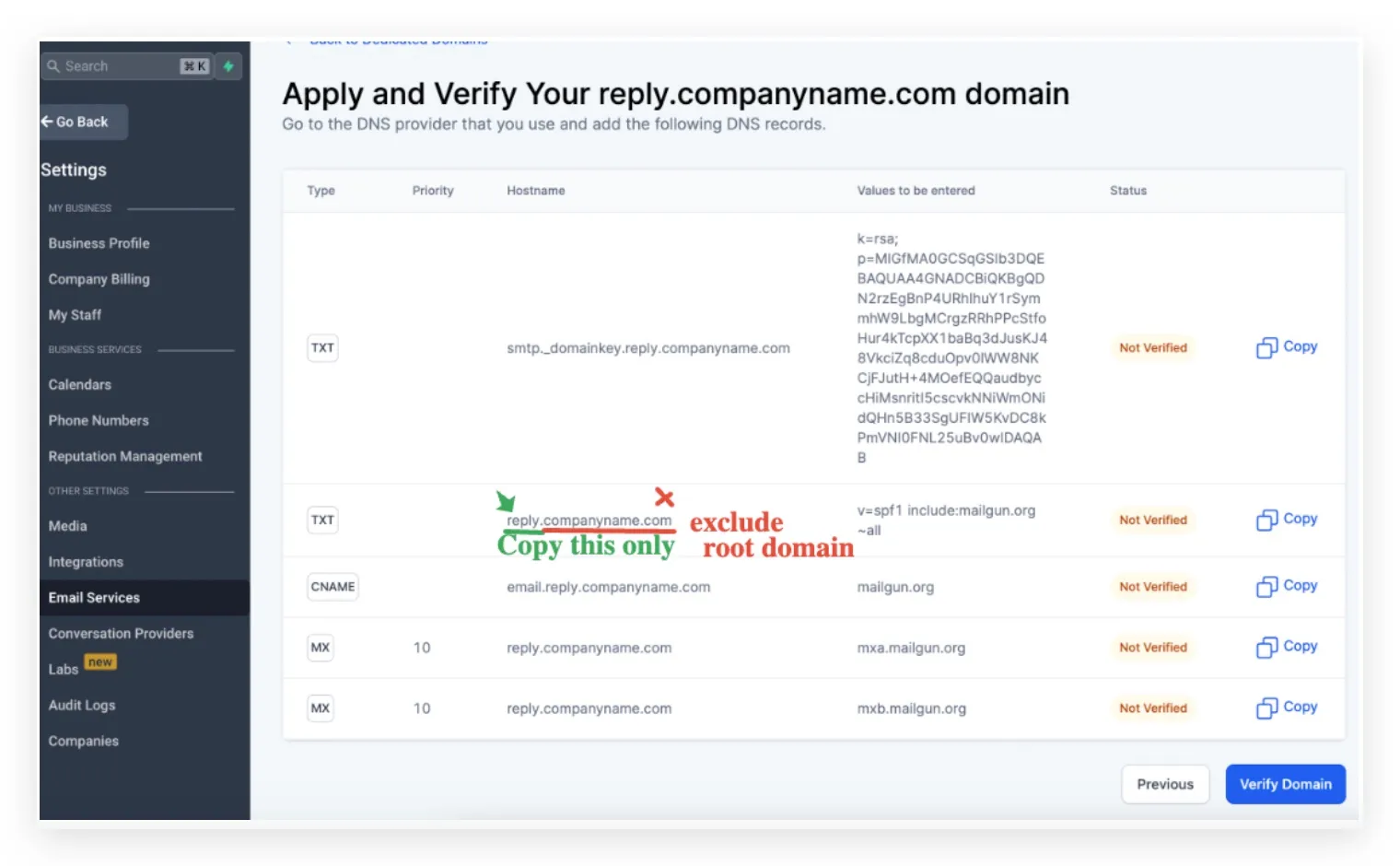
- A seconda del sottodominio che stai cercando di configurare, se stai cercando di configurare
- Se stai configurando un dominio principale come azienda.com, il nome host sarà @ o lasciare vuoto
C. Valore: Lo stesso per tutti
- incolla il seguente record v=spf1 include:mailgun.org ~all
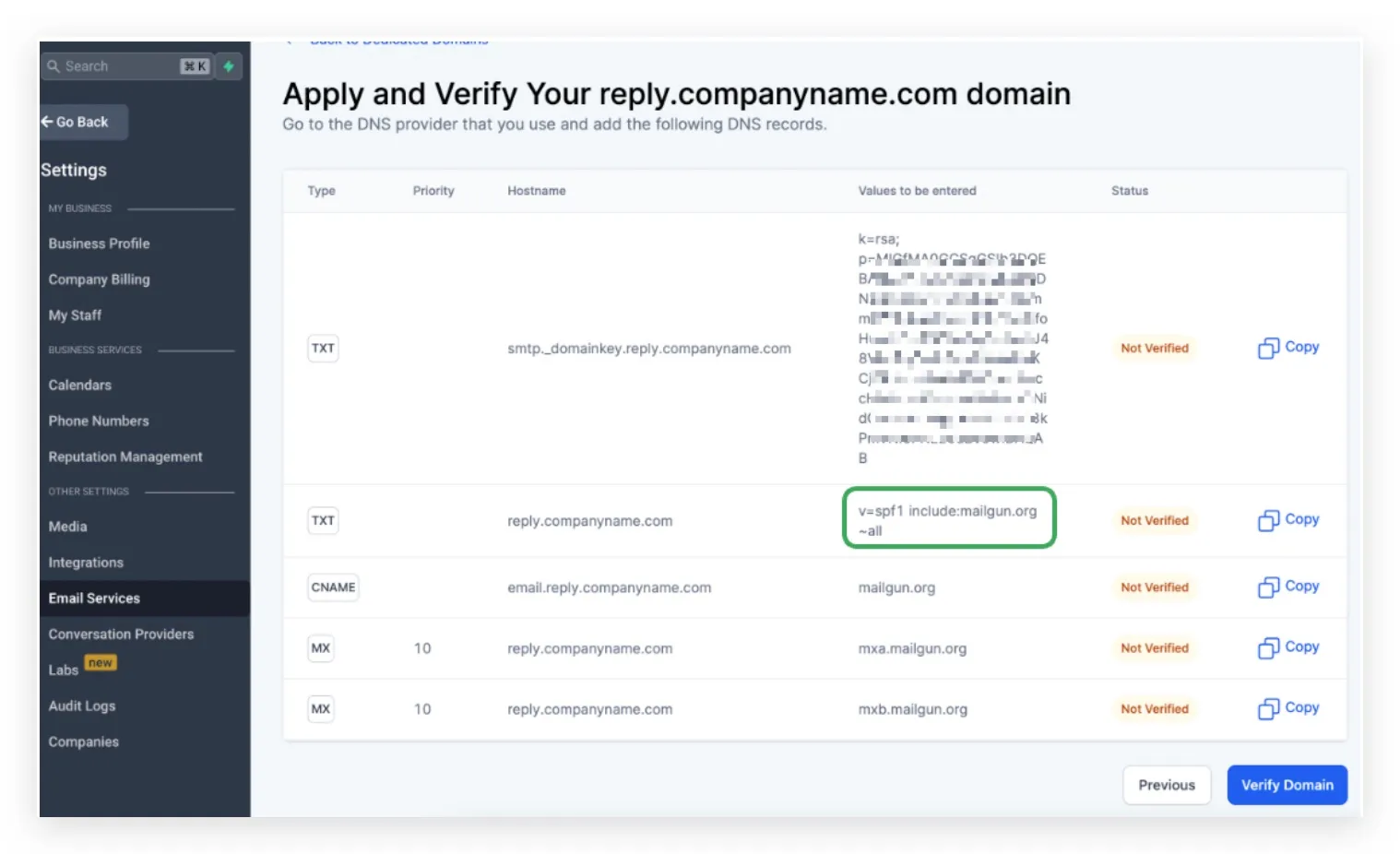
D. Fai clic su Crea
Aggiungere il 2° record TXT
Fai clic di nuovo su + Aggiungi Record
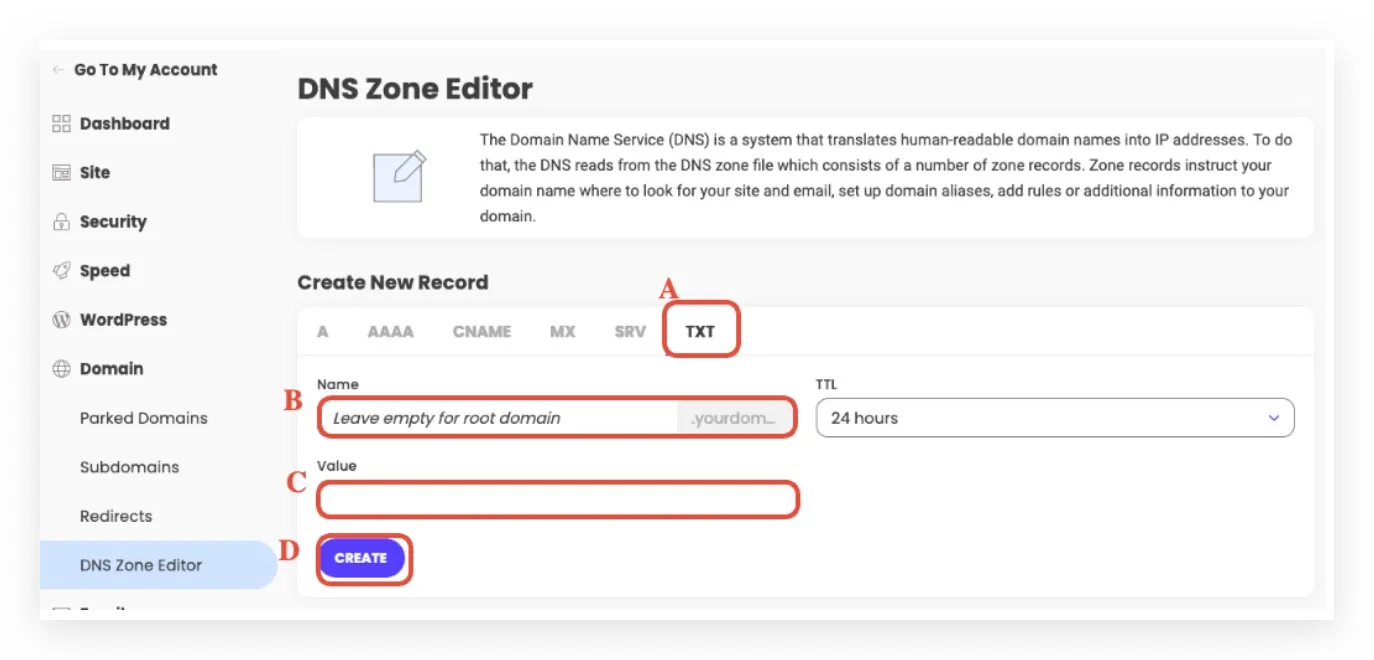
A. fai clic sulla scheda TXT
B. Nome: è un po' complicato, ma la chiave qui è copiare tutto dall'inizio fino alla parte del sottodominio, NON INCLUDERE IL DOMINIO PRINCIPALE
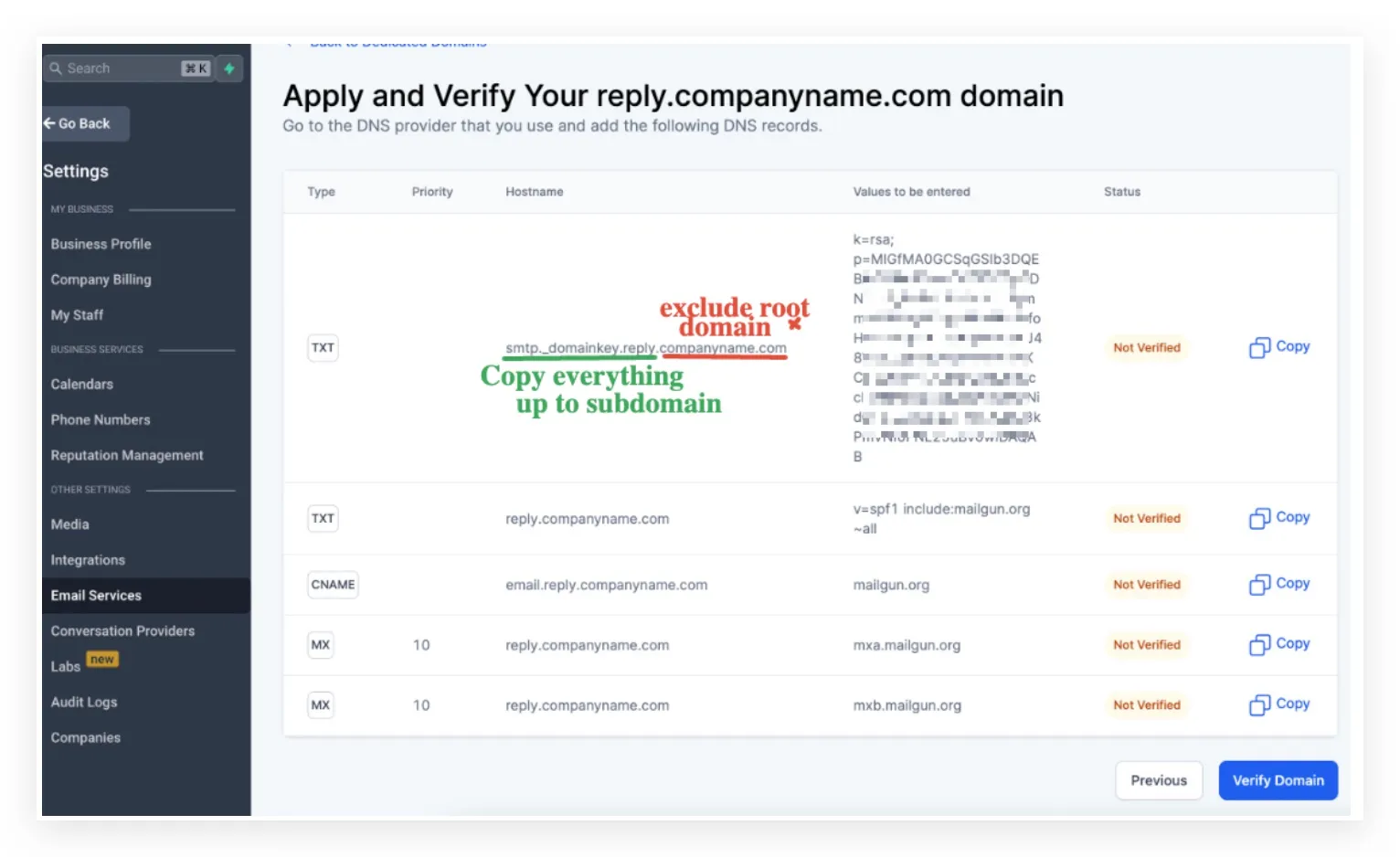
**Il nome host e il valore del 2° record TXT di ogni utente sono diversi
Esempi: copia SOLO la parte evidenziata
Esempio 1 usando sottodominio: Copia mx._domainkey.helpdesk come nome host | 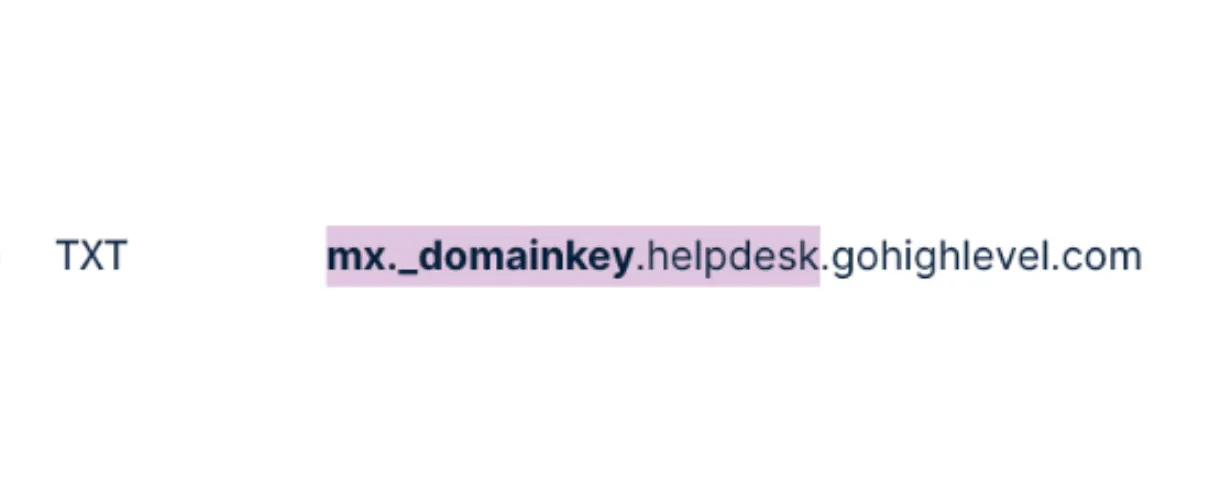 |
Esempio 2 usando dominio principale: Copia mailo._domainkey come nome host | 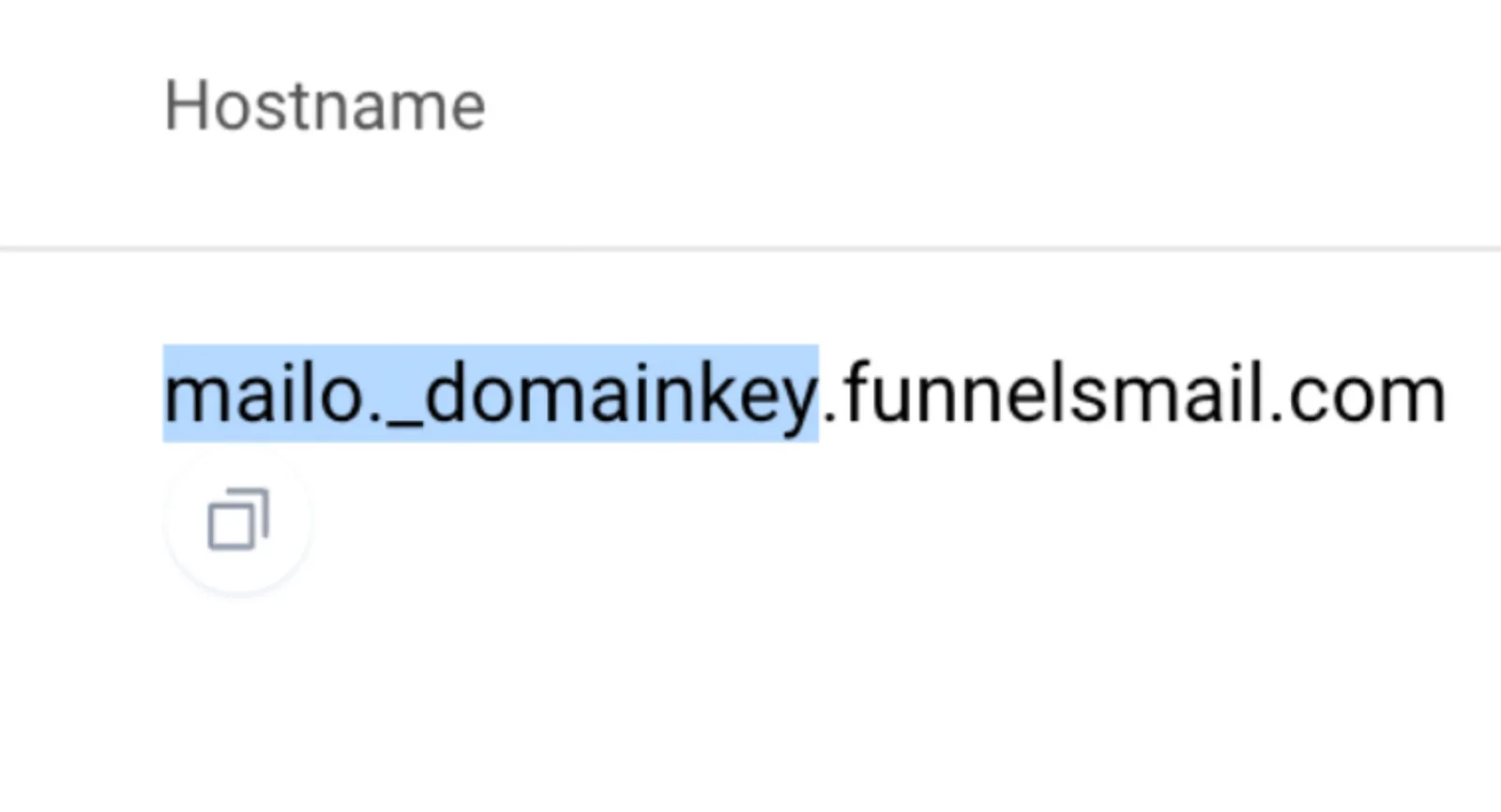 |
C. Valore: Torna a Squadd e copia e incolla il 2° record TXT qui evidenziato nello screenshot qui sotto
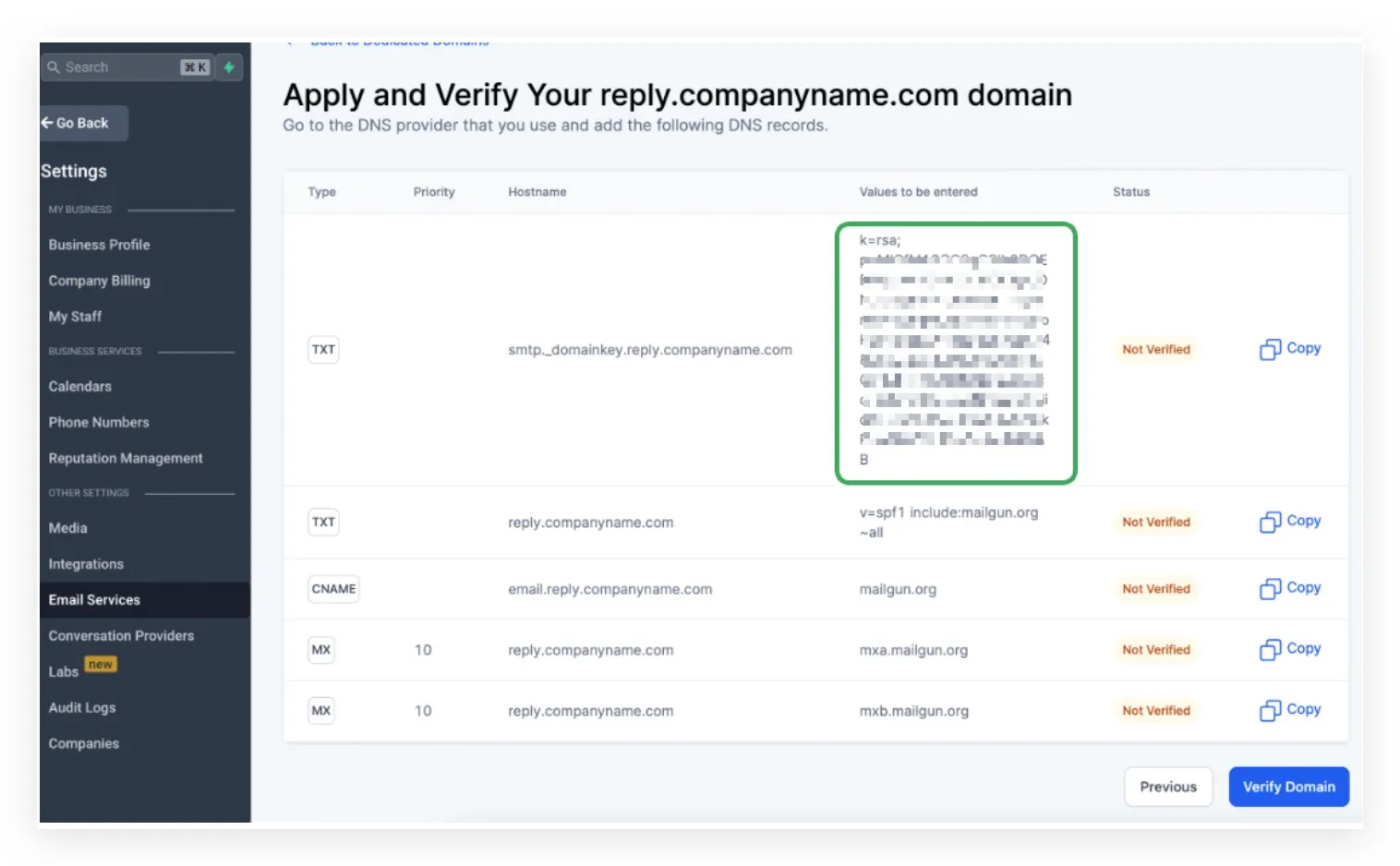
D. Fai clic su Crea
Aggiungere i 1° record MX
Fai clic sulla scheda MX > Seleziona Aggiungi i tuoi record MX
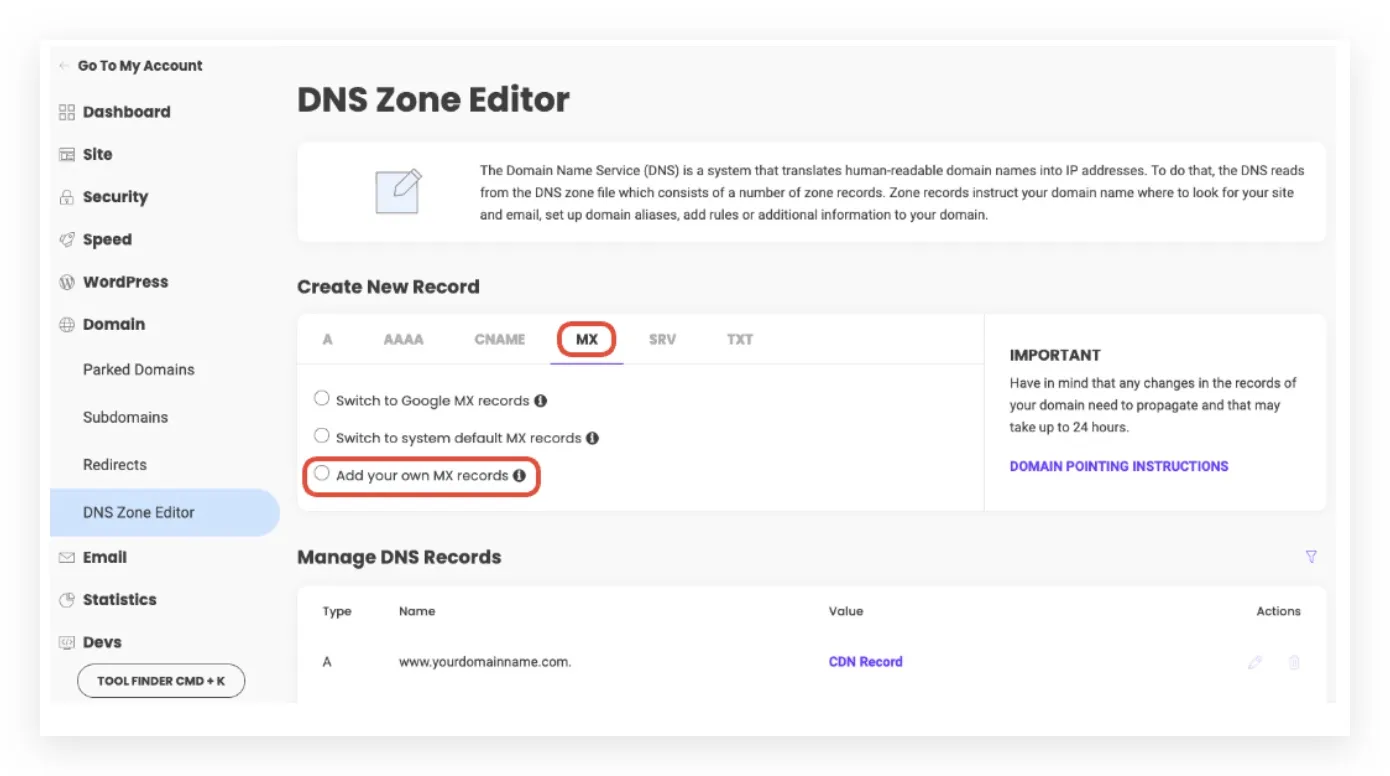
Se hai un account Gsuite per catturare i messaggi in arrivo per il dominio principale, assicurati di utilizzare un sottodominio. Consulta Posso usare lo stesso nome di dominio per Mailgun e per Google Apps (o un altro server di posta)?
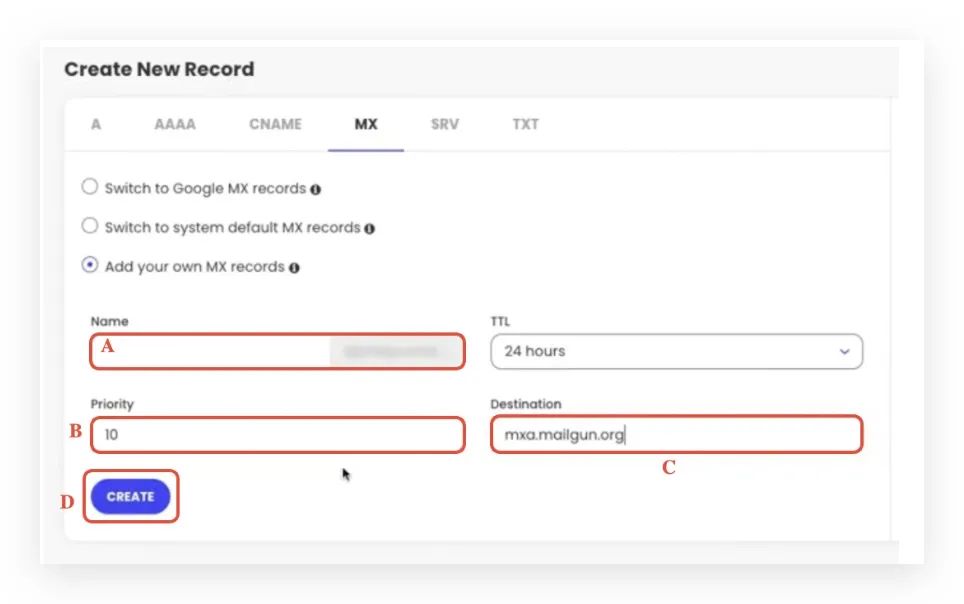
A. Nome: Diverso per ognuno
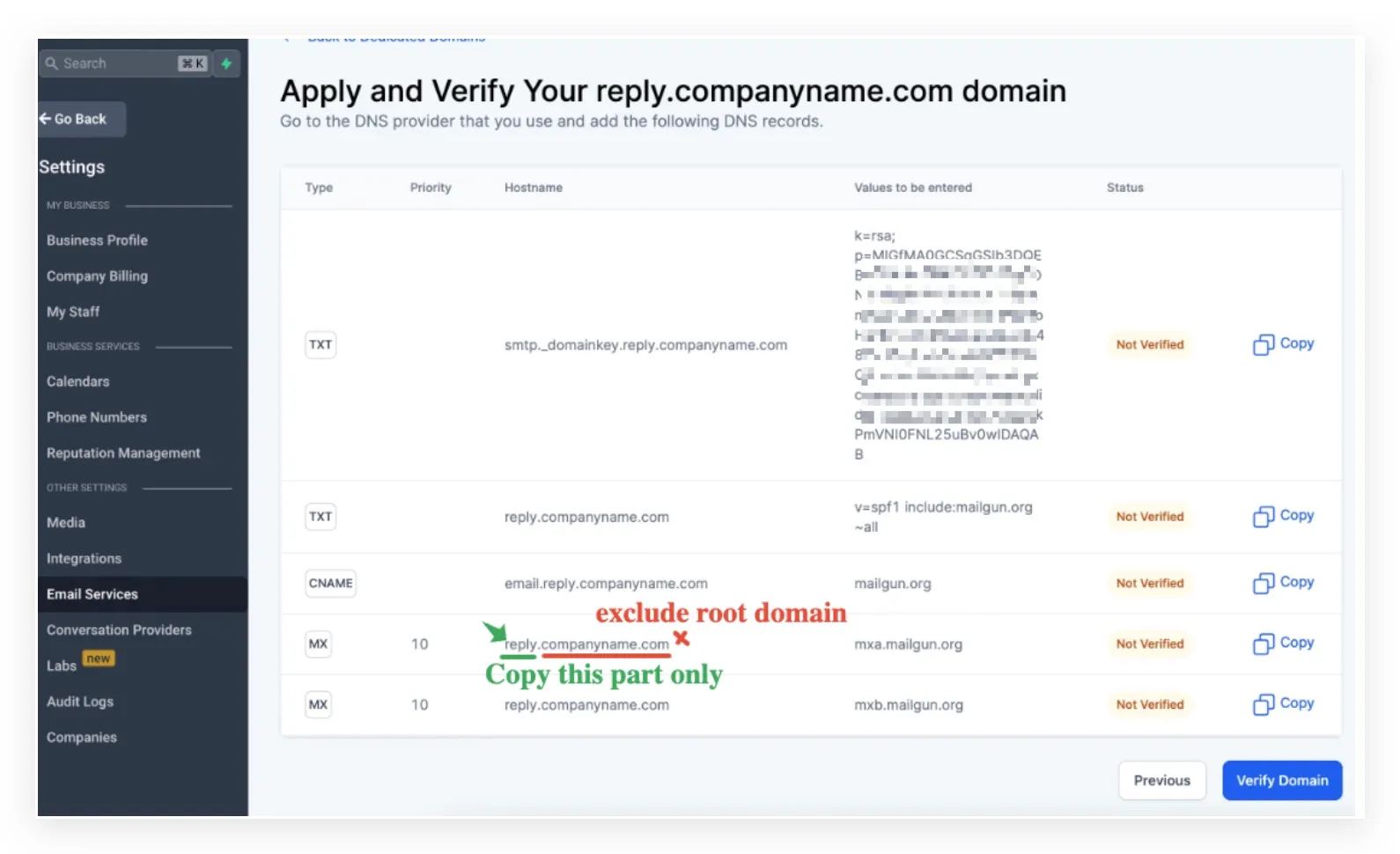
A seconda del sottodominio che stai cercando di configurare, se stai cercando di configurare
Se stai configurando un dominio principale come azienda.com, il nome host sarà @
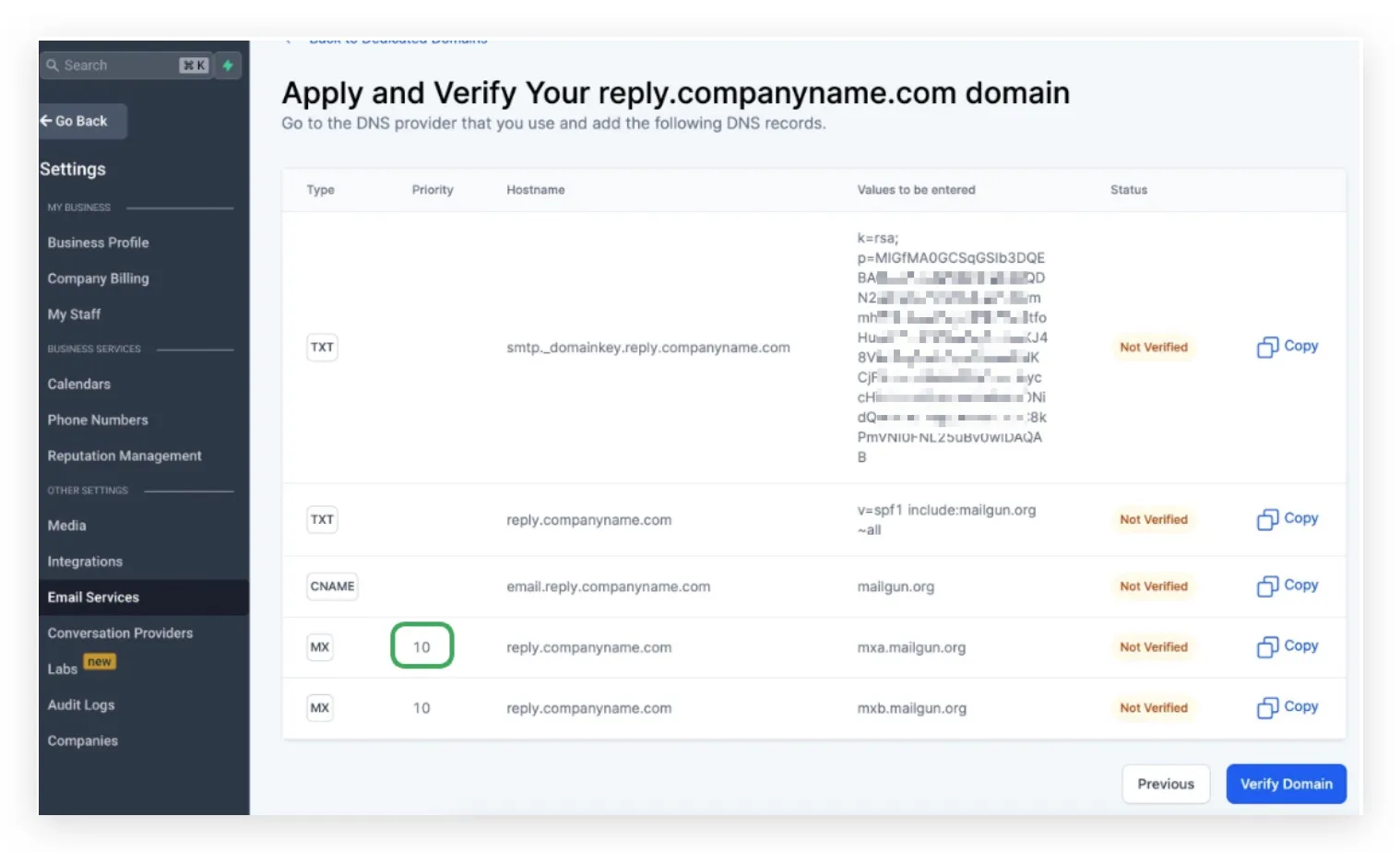
B. La priorità è 10, che è la stessa per tutti indipendentemente dal dominio che stai cercando di impostare
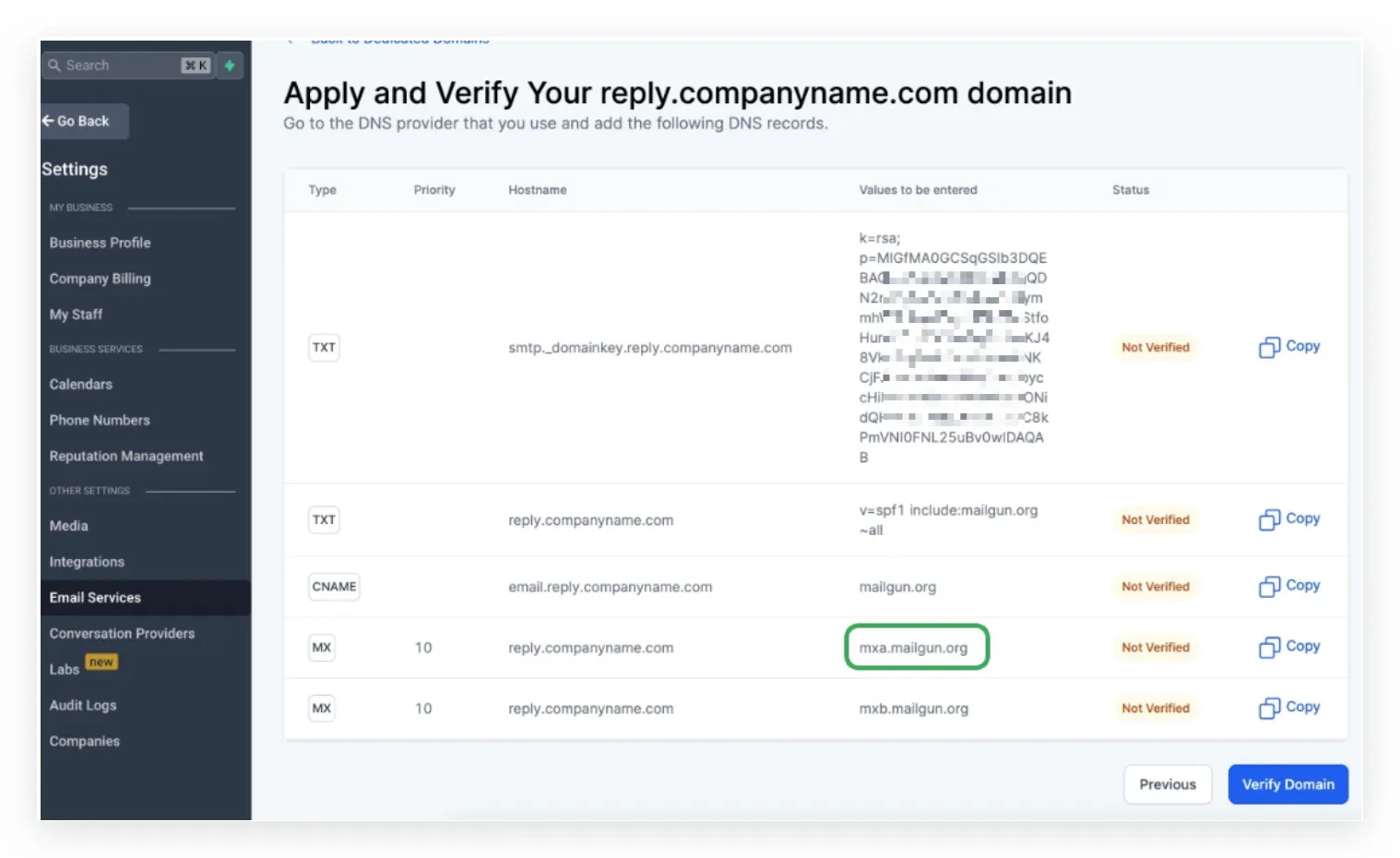
C. Destinazione: Lo stesso per tutti
incolla i seguenti dati mxa.mailgun.org
D. Fai clic su Crea
Aggiungere i 2° record MX
Aggiungi un altro record MX, questa volta la destinazione sarà mxb.mailgun.org
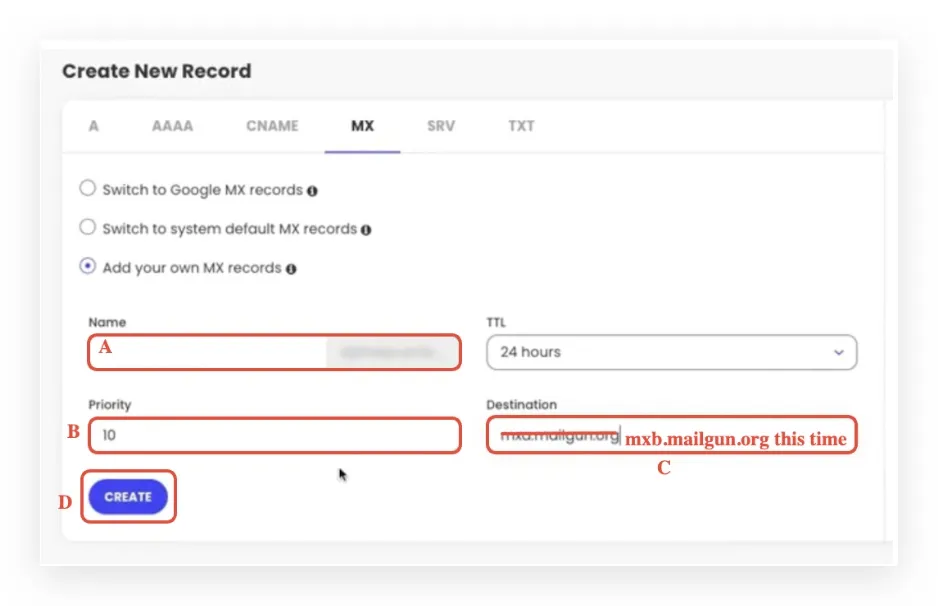
A. Nome: Diverso per ognuno
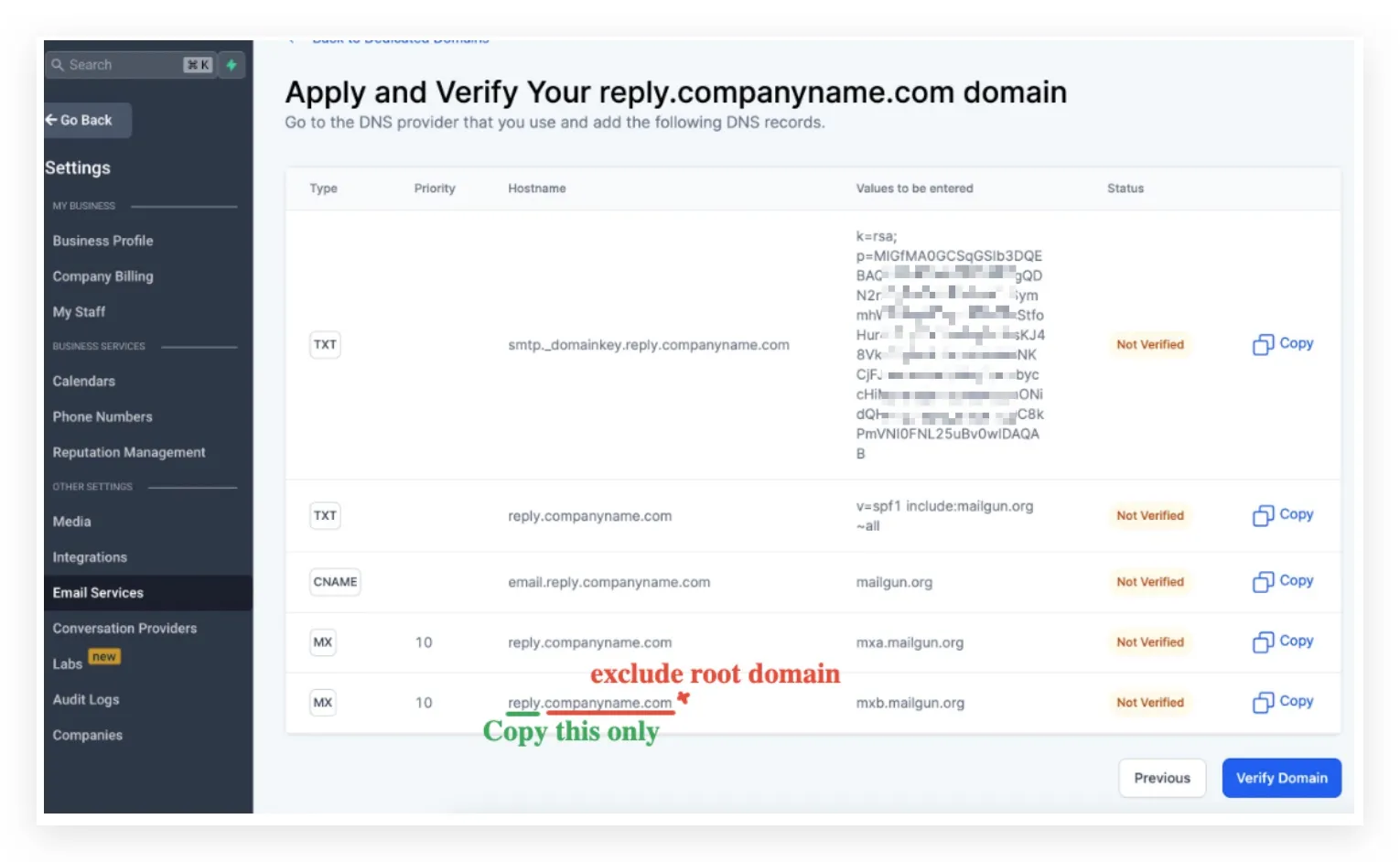
A seconda del sottodominio che stai cercando di configurare, se stai cercando di configurare
Se stai configurando un dominio principale come azienda.com, il nome host sarà @
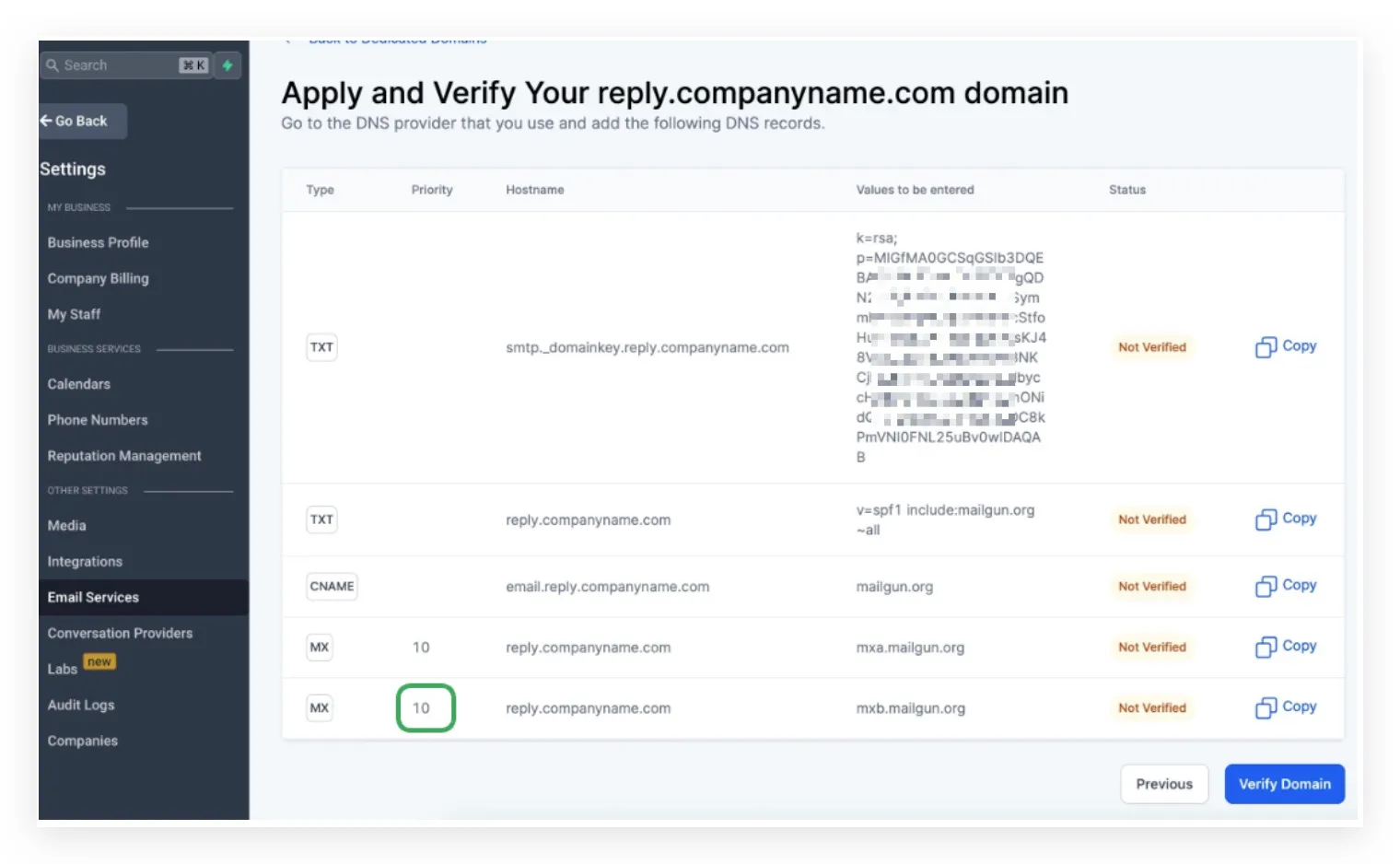
B. La priorità è 10, che è la stessa per tutti indipendentemente dal dominio che stai cercando di impostare
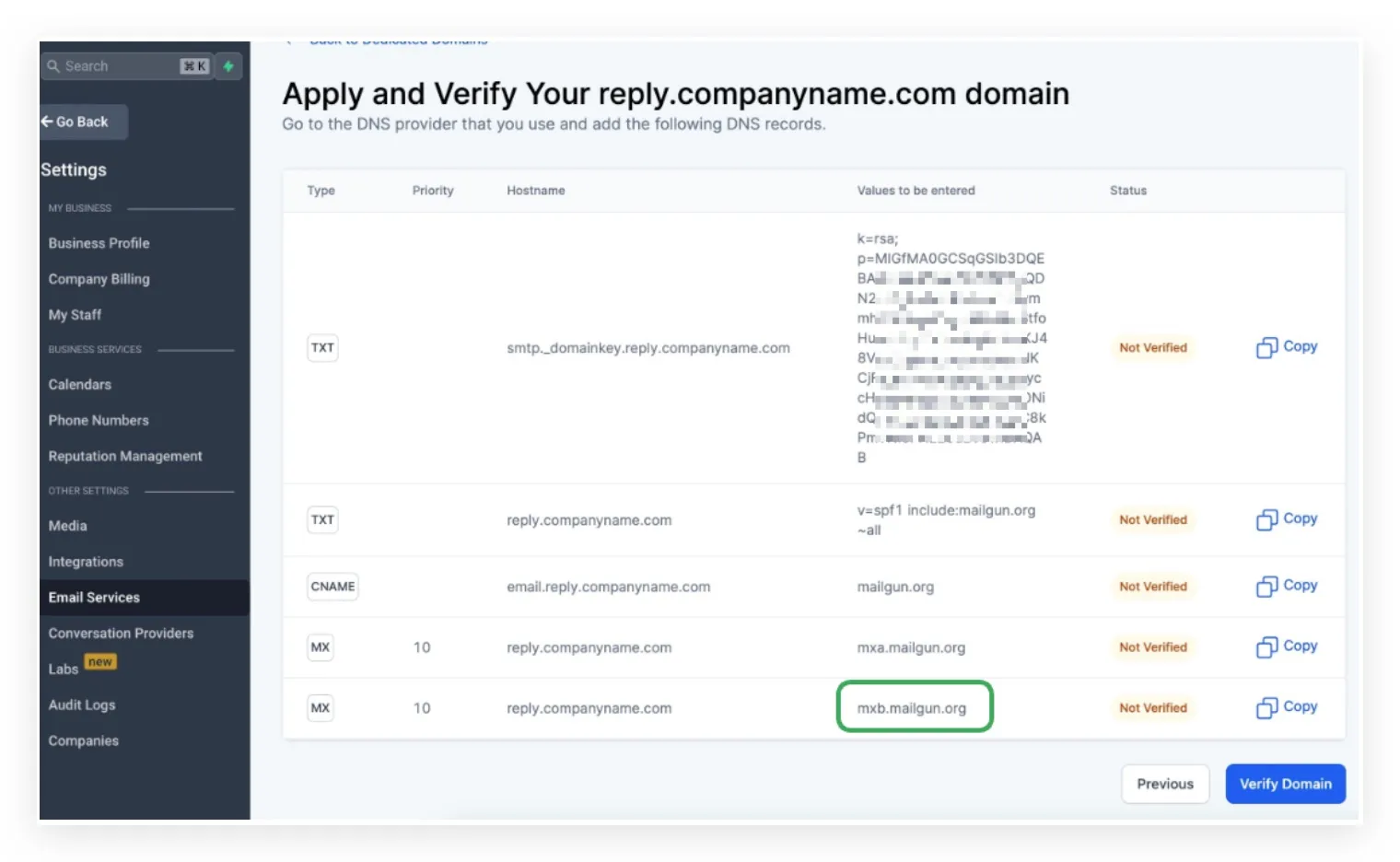
C. Destinazione: Lo stesso per tutti
incolla i seguenti dati mxb.mailgun.org
D. Fai clic su Crea
Aggiungere il record CNAME
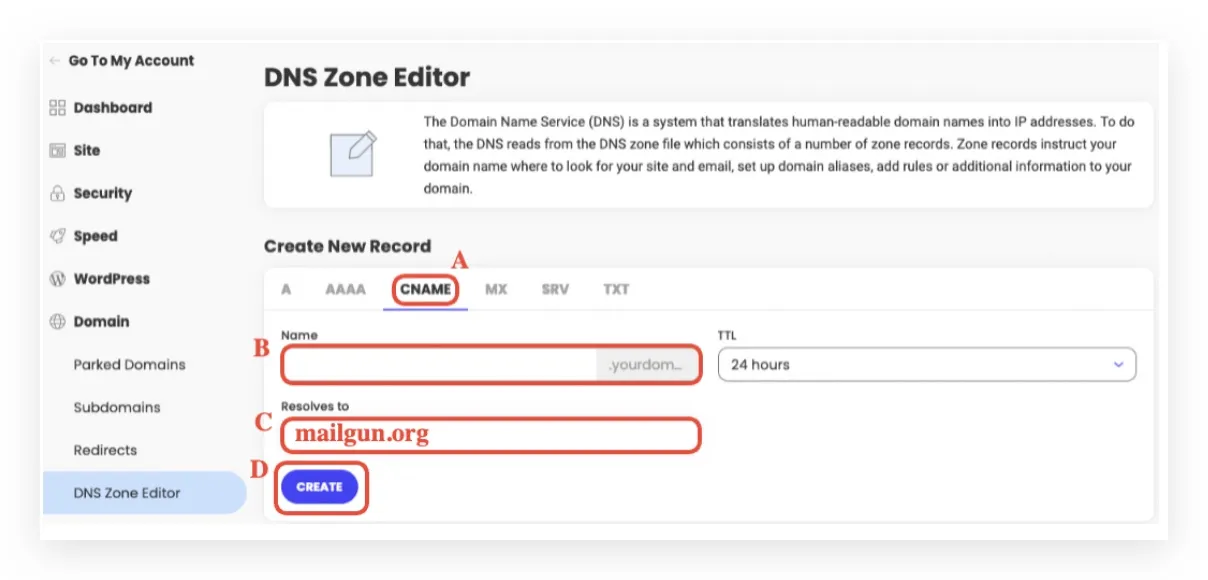
A. Fai clic sulla scheda CNAME
B. Nome: Diverso per ognuno
Torna a Squadd per copiare il nome host, è un po' complicato, ma la chiave qui è copiare tutto dall'inizio fino alla parte del sottodominio, NON copiare il dominio principale
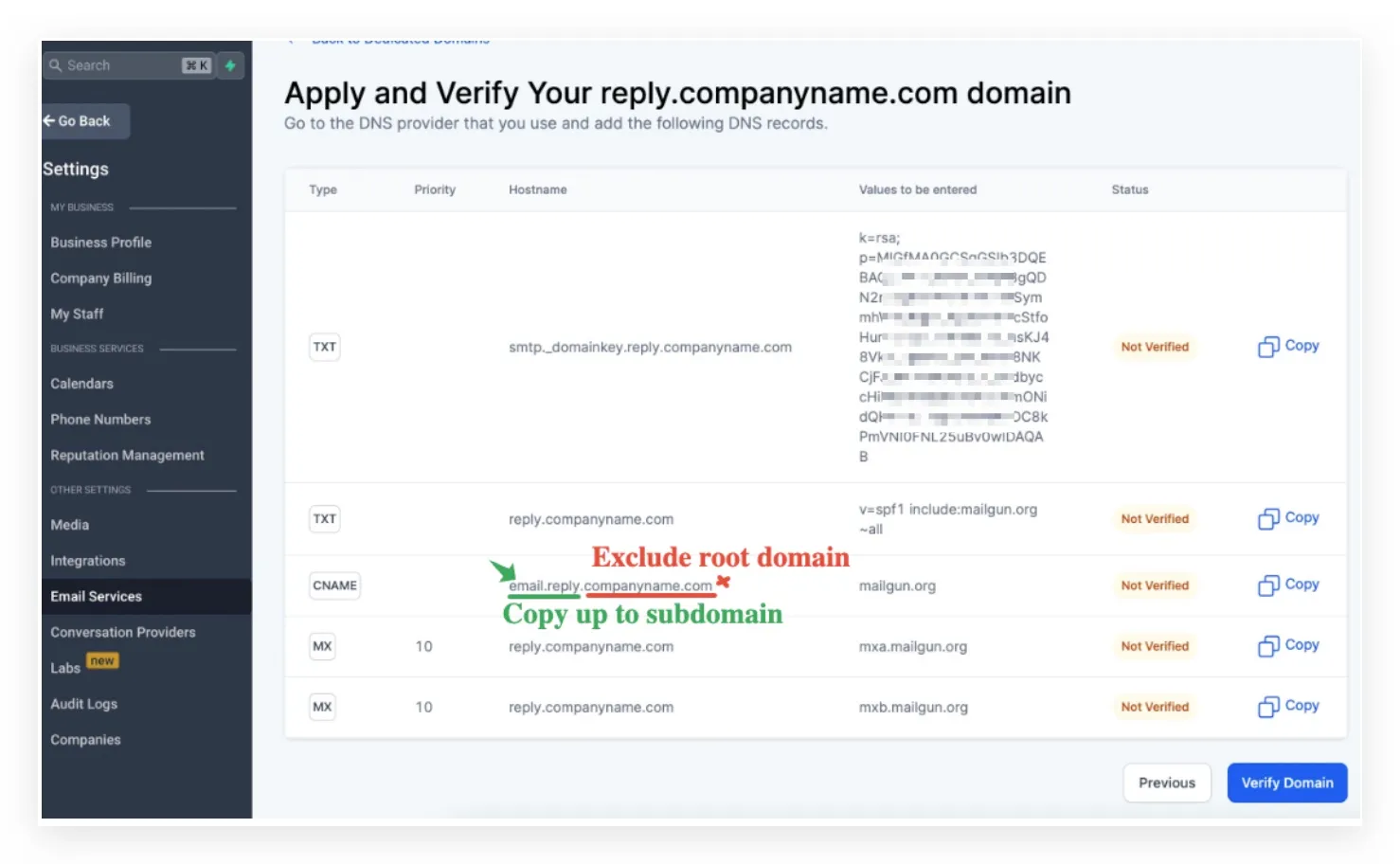
A seconda del sottodominio che stai cercando di configurare, se stai cercando di configurare
- lc.azienda.com Il nome host sarà email.lc
- risposte.azienda.com Il nome host sarà email.risposte
Se stai configurando un dominio principale come azienda.com, il nome host sarà email
C. Risolve in: Lo stesso per tutti
incolla i seguenti dati mailgun.org
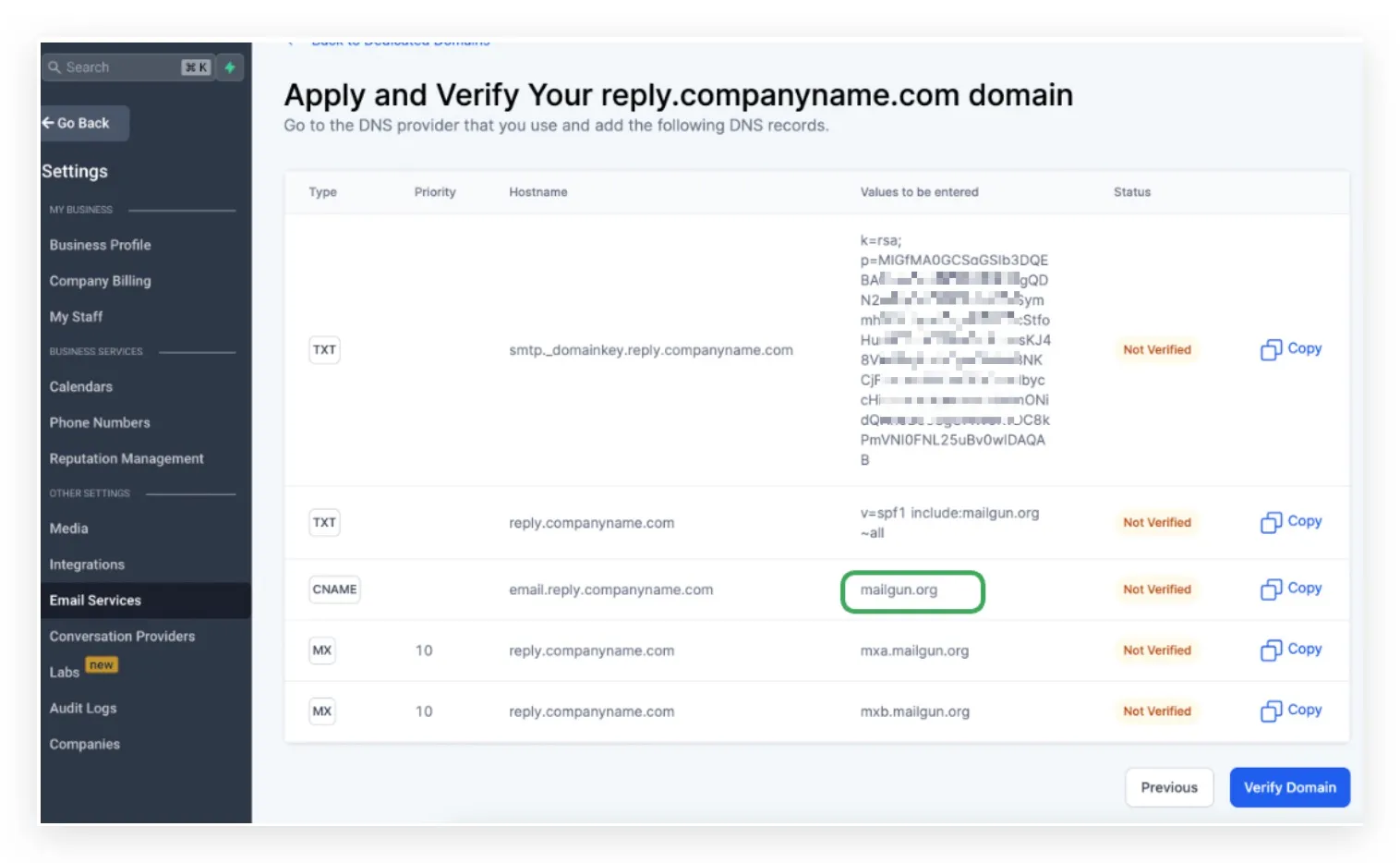
D. Fai clic su Crea
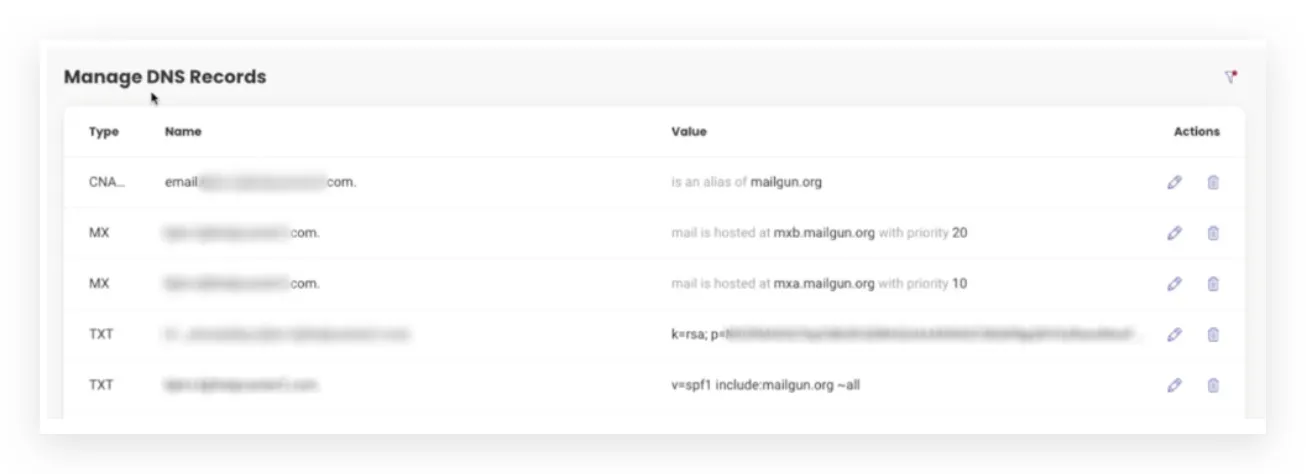
Ora che hai aggiunto 5 record, torna a Squadd e fai clic su Verifica impostazioni DNS
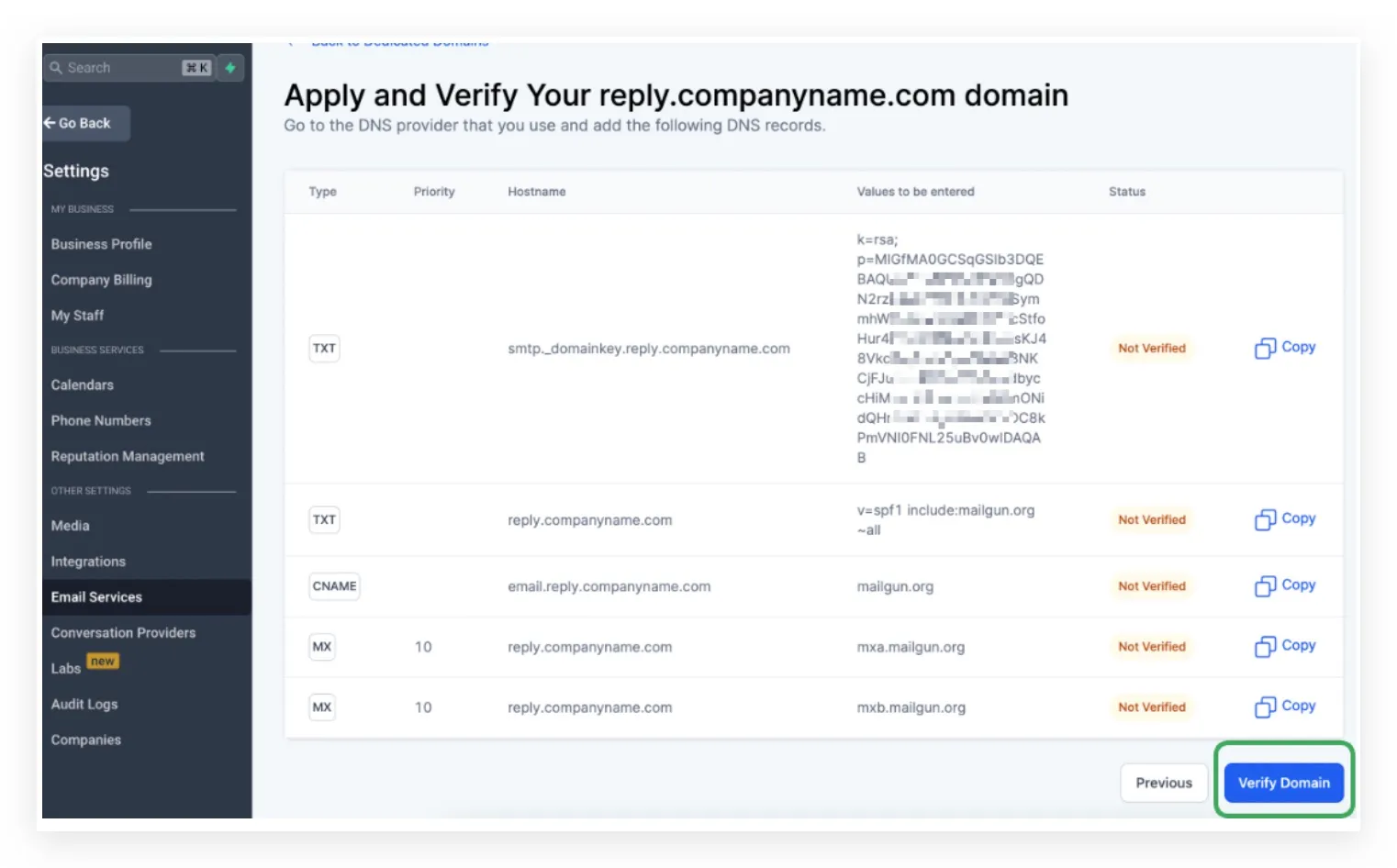
Fai clic di nuovo lo stesso pulsante per Verifica dominio se alcuni record non mostrano ancora il segno di spunta verde
Una volta aggiunti tutti i record DNS e verificati, assicurati che il Certificato SSL per dominio di invio dedicato (LeadConnector Email) sia completamente configurato.
Poi potremmo inviare un'email di prova per vedere se tutto funziona! Fai clic qui per scoprire Come inviare un'email di prova nella Conversazione
Domande frequenti
Attualmente non ci sono domande frequenti. Invia feedback su questo articolo per aiutarci ad aggiungere domande a questa sezione!