
La nuova funzione Sincronizza modifiche ti consente di controllare se le modifiche nell'azione email del tuo workflow devono aggiornare il modello o meno. Abilita o disabilita facilmente la sincronizzazione con una casella di controllo mentre selezioni i modelli per le azioni email.
INDICE
Novità
Cos'è la casella Sincronizza modifiche nella selezione del modello:
Quando crei un'azione email e scegli un modello esistente, viene visualizzata una casella di controllo "Sincronizza modifiche al modello".
La casella di controllo "Sincronizza modifiche al modello" ti consente di controllare se le modifiche nella tua email del workflow e nel modello collegato si aggiornano sempre automaticamente l'una con l'altra. Attivala per mantenerle sincronizzate, o disattivala per renderle indipendenti e modificabili separatamente.
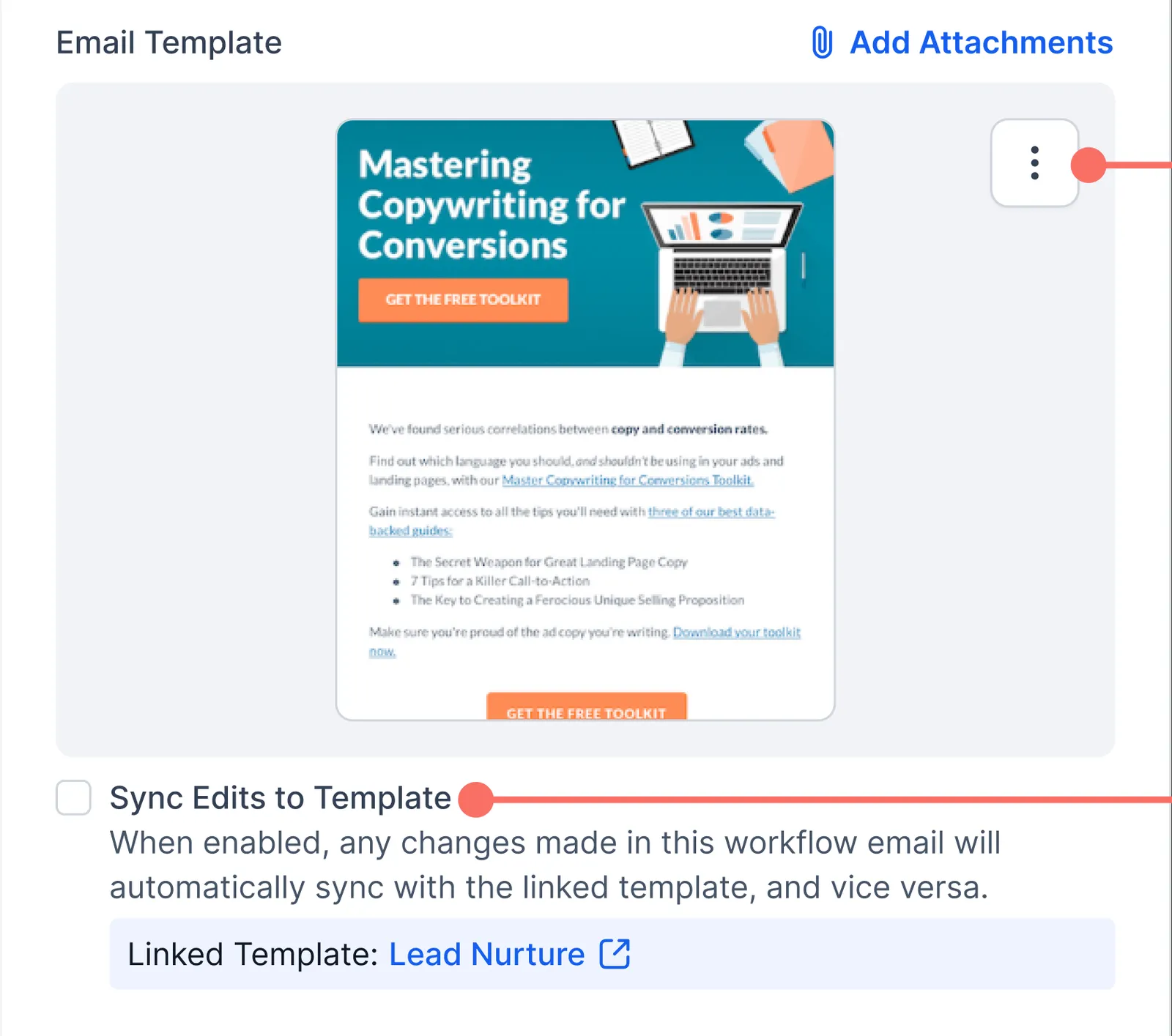
- Possibilità di sincronizzazione: cosa accade quando la sincronizzazione è ATTIVA o DISATTIVA
Quando la sincronizzazione è ATTIVA:
Qualsiasi modifica apportata nell'email del tuo workflow aggiornerà automaticamente il modello originale, e le modifiche al modello aggiorneranno anche l'email del tuo workflow.
Questa è una sincronizzazione bidirezionale — l'azione del workflow e il modello corrispondono sempre.
Quando la sincronizzazione è DISATTIVA:
Le modifiche apportate nell'email del tuo workflow non influiscono sul modello originale, e i futuri cambiamenti al modello non avranno impatto sul tuo workflow.
L'email del workflow e il modello ora hanno contenuti e aggiornamenti indipendenti.
Vantaggi
- Quando la sincronizzazione è ATTIVA:
- Le modifiche nell'email del workflow o nel modello originale aggiorneranno sempre l'altro.
- Mantiene il contenuto perfettamente allineato tra modelli e workflow.
- Risparmia tempo gestendo gli aggiornamenti in un unico luogo.
- Quando la sincronizzazione è DISATTIVA:
- Le azioni email del workflow e i loro modelli originali sono completamente indipendenti.
- Personalizza le email per workflow specifici senza influire su altri modelli o azioni.
- Ideale quando vuoi "staccarti" da un modello per un caso d'uso particolare.
- Quando la sincronizzazione è ATTIVA:
Come usare
Quando aggiungi o modifichi un'azione email in un workflow, seleziona un modello.
- Viene visualizzata una casella di controllo "Sincronizza modifiche al modello".
- Se la controlli (attiva):
- Verrà visualizzato un modale che conferma: le modifiche nel workflow o nel modello aggiornano l'altro.
- Fai clic su "Attiva sincronizzazione" per confermare, ora tutte le modifiche rimangono sincronizzate.
- Esempio: Modifica l'email del tuo workflow e il modello si aggiorna; modifica il modello e anche l'email del tuo workflow si aggiorna.
- Se la controlli (attiva):
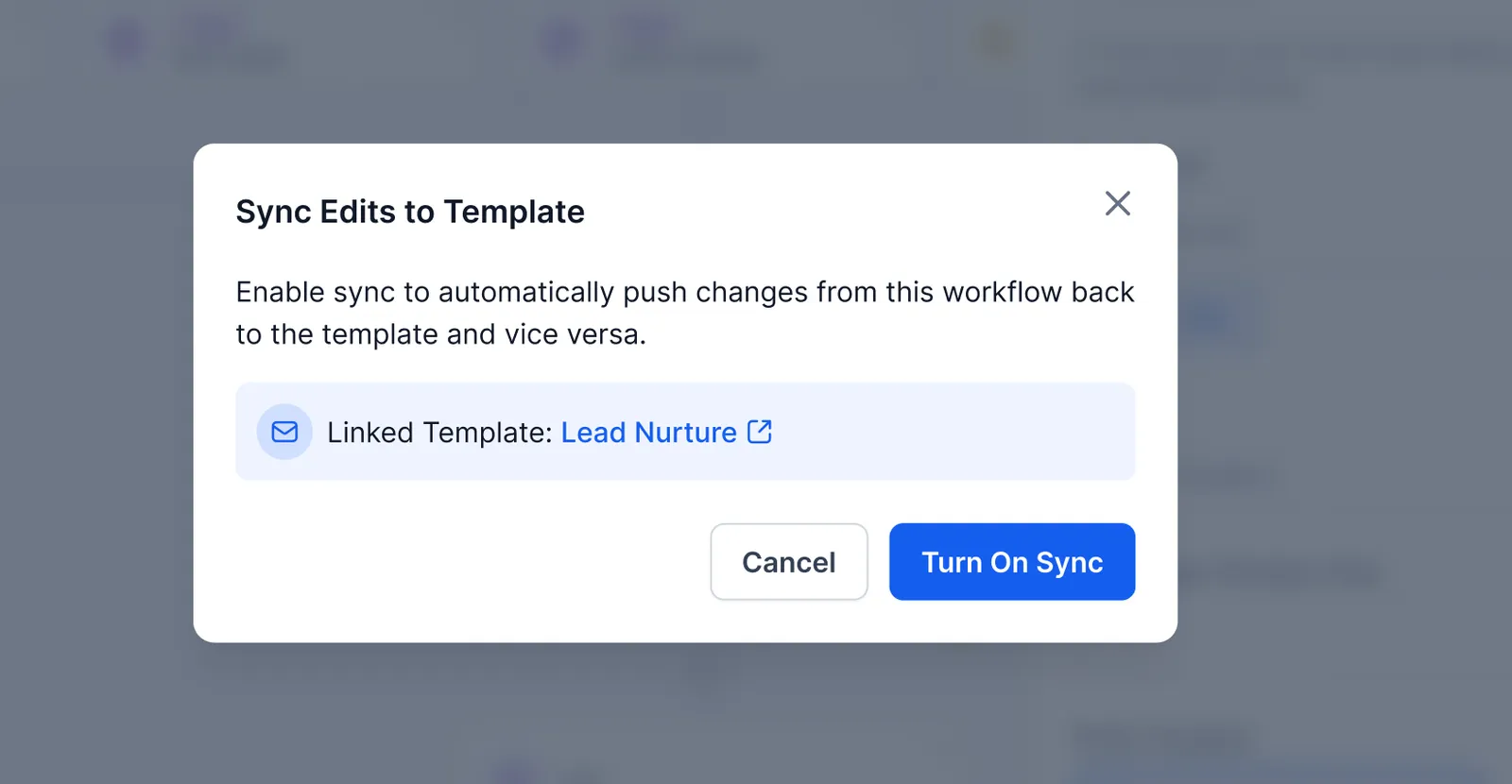
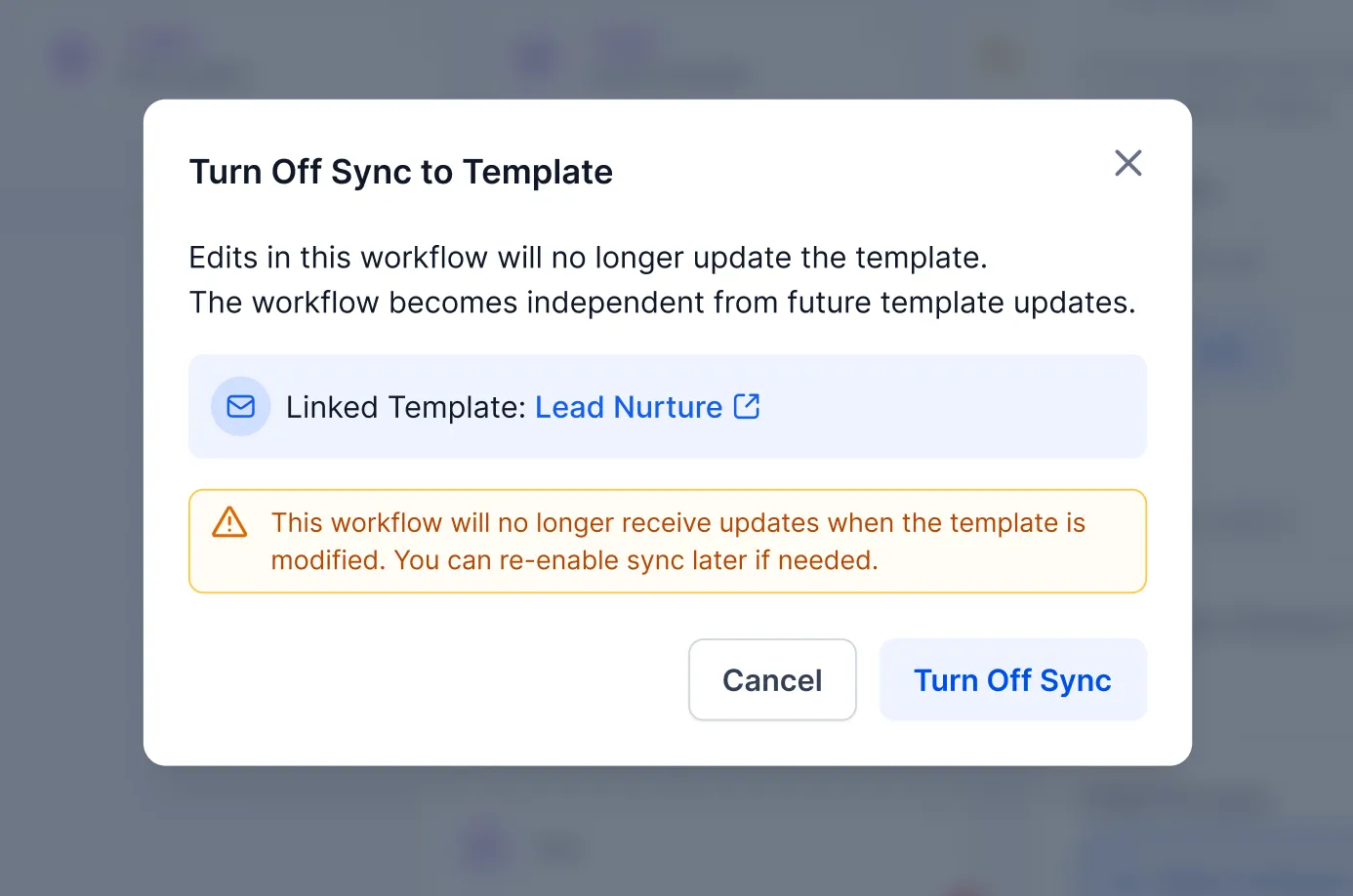
- Se la lasci deselezionata o disattiva:
- Un modale spiegherà che l'email del tuo workflow e il modello non si influenzeranno a vicenda.
- Fai clic su "Disattiva sincronizzazione" per confermare, ora le modifiche sono indipendenti.
- Esempio: Le modifiche nell'email del workflow non aggiornano il modello, e i cambiamenti del modello non aggiorneranno questo email del workflow.
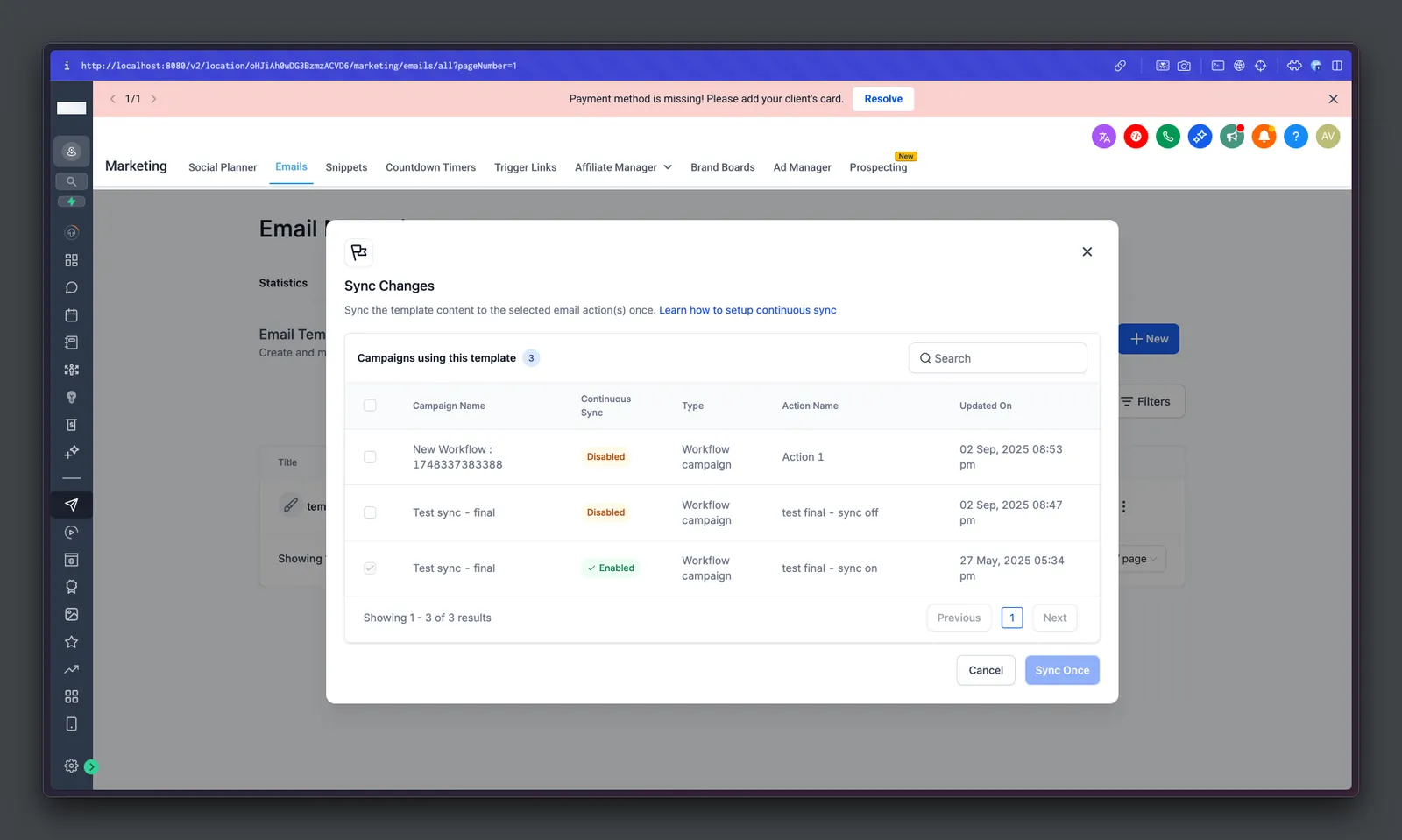
- Modale Sincronizza modifiche:
- Questo modale esiste nella sezione modelli per vedere quali azioni email nei workflow sono collegate al modello e se sincronizzano le modifiche.
- Accedvi tramite il menu kebab nell'editor email sotto "Sincronizza modifiche" nei modelli.
- All'interno del modale, vedrai:
- Un elenco di tutte le azioni email collegate al modello
- Lo stato di sincronizzazione continua (abilitato/disabilitato) per ciascuna azione
- La casella di controllo sarà spuntata per le azioni email abilitate e non spuntata per le azioni email disabilitate
- L'utente potrà selezionare l'azione email e potrà sincronizzare il contenuto del modello all'azione email una volta sola per le azioni email dove la sincronizzazione continua è disabilitata
- Una volta che l'utente fa clic su 'Sincronizza una volta' CTA, verrà visualizzata una notifica di successo sullo schermo.
- L'utente non sarà in grado di deselezionare la casella di controllo per l'azione email dove la sincronizzazione continua è abilitata da questo modale.
Domande frequenti
D1: Cos'è la funzione "Sincronizza modifiche al modello"?
R: Consente alle modifiche apportate in un'azione email del workflow di aggiornare automaticamente il modello collegato, e viceversa. Entrambi rimangono sempre sincronizzati se abilitati.
D2: Quando viene visualizzata l'opzione Sincronizza modifiche?
R: Vedrai la casella di controllo "Sincronizza modifiche al modello" quando aggiungi o modifichi un'azione email e selezioni un modello esistente.
D3: Cosa accade se attivo la sincronizzazione?
R: Tutte le modifiche nell'email del tuo workflow o nel modello originale vengono riflesse in entrambi i luoghi — tutto rimane perfettamente corrispondente.
D4: Cosa accade se disattivo la sincronizzazione?
R: L'email del workflow e il modello diventano indipendenti. Le modifiche apportate in uno non influiranno sull'altro.
D5: Come faccio a visualizzare quali workflow sono sincronizzati con un modello?
R: Vai al menu kebab nell'editor email e seleziona "Sincronizza modifiche".
D6: Posso modificare l'impostazione di sincronizzazione dopo la configurazione?
R: Sì, puoi attivare o disattivare la sincronizzazione per qualsiasi azione email in seguito. Le modifiche saranno confermate in un modale.
D7: Qual è il comportamento predefinito della casella di controllo "Sincronizza modifiche al modello"?
R: Comportamento predefinito della casella di controllo Sincronizza modifiche:
- Azione email esistente con modifiche apportate al modello: l'impostazione predefinita è DISATTIVA.
- Azione email esistente senza modifiche apportate al modello: l'impostazione predefinita è ATTIVA.
- Nuova azione email che utilizza un modello: l'impostazione predefinita è DISATTIVA.
D8: Cosa accade alla casella di sincronizzazione quando viene duplicato un workflow?
R: Lo stato della casella di sincronizzazione è preservato. Si mantiene anche nei workflow duplicati.