
L'integrazione del Calendario Outlook con il CRM consente agli utenti di sincronizzare il loro Calendario Outlook con il CRM, accedere ai loro eventi e gestirli in un unico posto. Gli utenti possono collegare i loro account Outlook, configurare le loro impostazioni e creare nuovi appuntamenti che si riflettono nel loro Calendario Outlook.
Ottima notizia! L'integrazione Outlook è supportata su tutti i piani di Squadd! (€97/mese, €297/mese e €497/mese)Argomenti trattati in questo articolo
Cos'è l'integrazione del Calendario Outlook?
Quali sono i vantaggi di questa integrazione?
Chi trarrà il massimo vantaggio da questa integrazione?
Come collegare l'integrazione Outlook?
Come configurare il mio Calendario per utilizzare l'integrazione Outlook?
Configurazione del Calendario primario:
Configurazione Verifica conflitti:
Domande frequenti:
L'integrazione Outlook funziona nei Calendari di evento?
Posso collegare due diversi account Outlook a un utente in una Location?
Il sistema non mi consente di collegare un account Outlook a un utente già collegato da un altro utente. Esiste una soluzione alternativa?
Sono un amministratore. Posso collegare l'integrazione Outlook agli agenti dalla Gestione del team?
Posso utilizzare sia il Calendario Google che Outlook contemporaneamente?
Posso scrivere simultaneamente gli appuntamenti sia su Google che su Outlook per un utente in una Location?
Questa funzione è supportata nel mio piano di fatturazione?
Cos'è l'integrazione del Calendario Outlook?
L'integrazione del Calendario Outlook con il CRM è una funzione potente che consente agli utenti di sincronizzare il loro Calendario Outlook con Squadd. Questa integrazione consente agli utenti di accedere agli eventi del loro Calendario Outlook nel CRM, assicurando che abbiano tutti i loro appuntamenti e riunioni in un unico posto. Con questa integrazione, gli utenti possono collegare il loro account Outlook a Squadd e configurare le impostazioni del calendario per sincronizzare i dati del calendario senza problemi. Gli utenti possono accedere agli eventi del loro Calendario Outlook dal loro account, gestirli direttamente e creare nuovi appuntamenti che verranno riflessi nel loro Calendario Outlook.
Quali sono i vantaggi di questa integrazione?
- Sincronizzare il Calendario Outlook con il CRM consente agli utenti di accedere ai loro appuntamenti e riunioni in un unico posto, eliminando la necessità di passare manualmente da un'applicazione all'altra.
- Gli utenti possono gestire gli eventi del loro Calendario Outlook direttamente dal CRM, il che consente di risparmiare tempo e fatica e migliora la loro produttività.
- La configurazione delle impostazioni del calendario in Squadd assicura una sincronizzazione fluida dei dati del calendario, il che consente agli utenti di stare al passo con i loro programmi e non perdere mai gli appuntamenti necessari.
- Gli utenti possono creare nuovi appuntamenti del CRM riflessi nel loro Calendario Outlook, assicurando che tutti i dati siano aggiornati su entrambe le piattaforme.
Chi trarrà il massimo vantaggio da questa integrazione?
L'integrazione del Calendario Outlook con il CRM è vantaggiosa per utenti e aziende che si affidano principalmente alla programmazione di appuntamenti e alla gestione dei calendari. Questo include team di vendita e marketing, project manager, proprietari di piccole imprese e professionisti che gestiscono i loro programmi su più piattaforme. Gli utenti che utilizzano il Calendario Outlook per gestire i loro appuntamenti e riunioni troveranno questa integrazione particolarmente utile.
Nota:
- L'integrazione supporta solo i calendari Office 365, Outlook.com, live.com o Hotmail.
- Un solo account Outlook può essere collegato a un utente in una singola Location. Se lo stesso utente esiste in un'altra Location all'interno della stessa agenzia con lo stesso indirizzo email, potrà collegare lo stesso Calendario Outlook anche in quella Location.
- L'integrazione Outlook funziona solo per i Calendari di gruppo.
Come collegare l'integrazione Outlook?
Vai a Impostazioni >> Profilo, e troverai la sezione Integrazioni, da dove potrai collegare l'account Outlook.
Nota:
L'utente che ha effettuato l'accesso e desidera integrarsi deve far parte di quella Location e solo in quel caso puoi trovare il Profilo nel menu Impostazioni.Ti verrà quindi richiesto di autorizzare Squadd / LeadConnector ad accedere al tuo Calendario Outlook. Procedi con questo per continuare.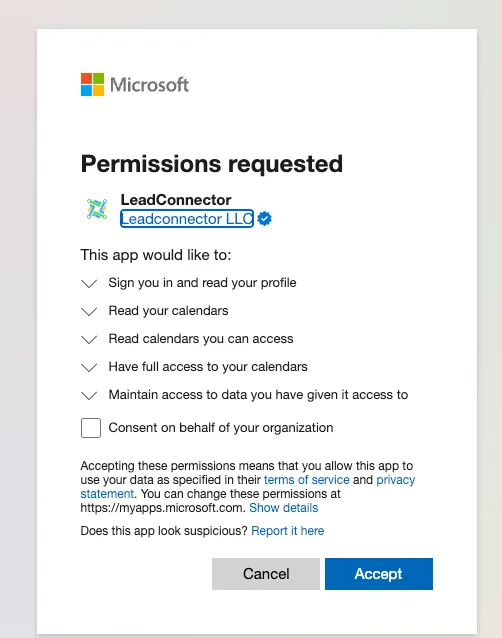
Come configurare il mio Calendario per utilizzare l'integrazione Outlook?
Vai a Impostazioni >> Profilo >>, e scorri verso il basso fino in fondo a destra, dove troverai Configurazione Calendario. Nella configurazione del calendario, hai due segmenti.
- Calendario primario: legge tutti gli eventi del calendario da Google/Outlook e scrive tutti gli appuntamenti su Outlook/Google.
- Verifica conflitti: legge solo gli eventi del calendario da Google/Outlook.
Configurazione del Calendario primario:
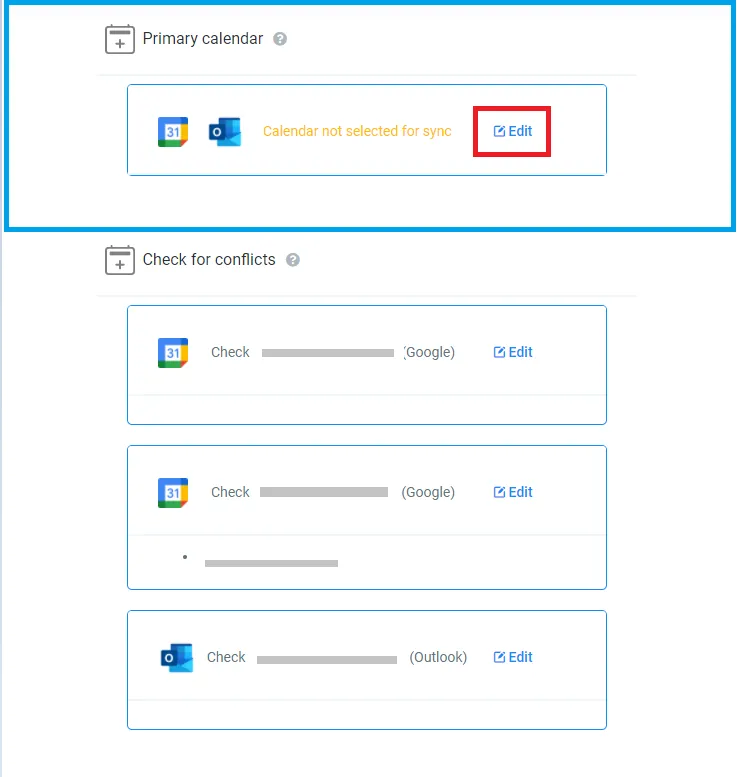
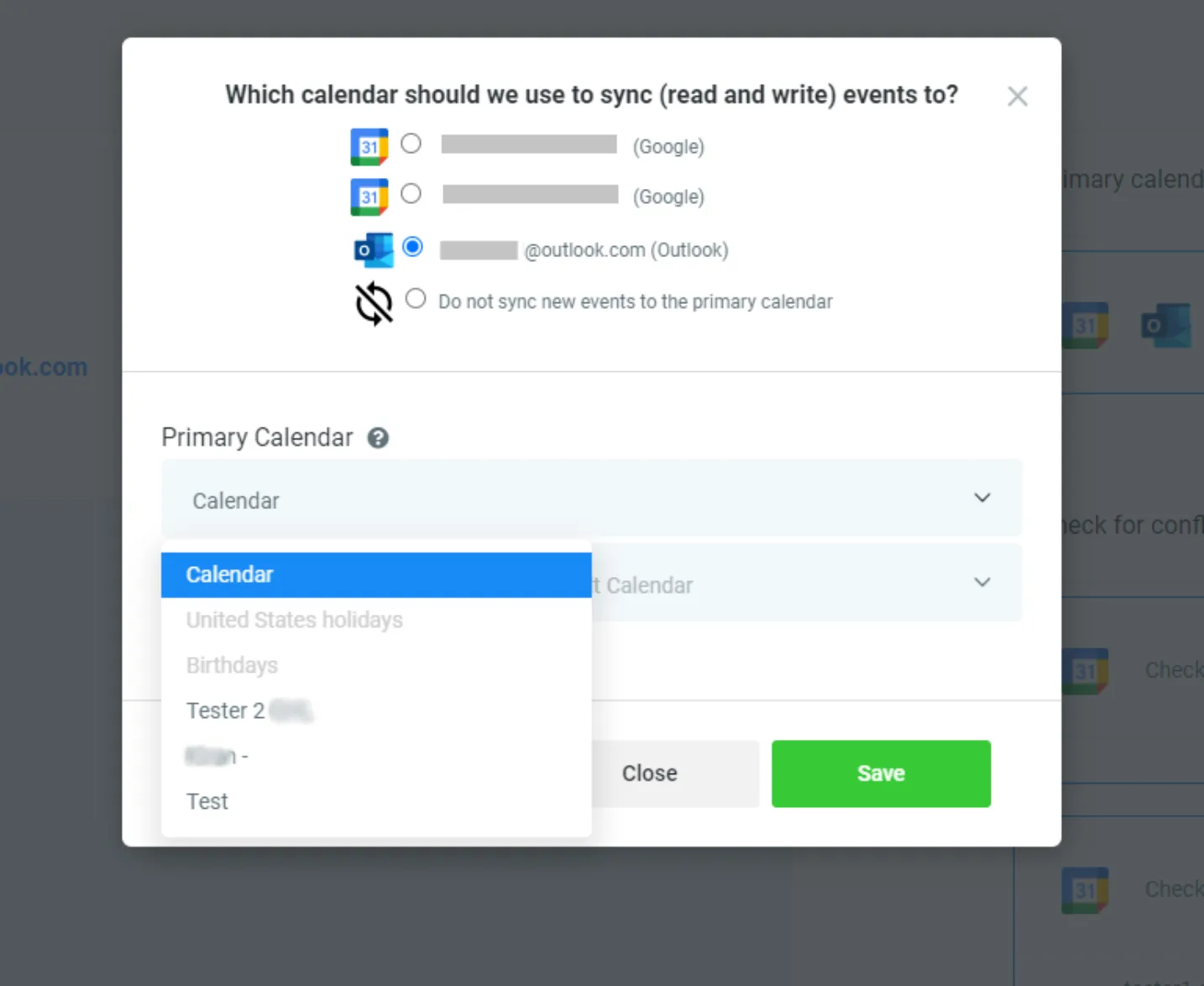
Fai clic sul pulsante modifica sotto Calendario primario per selezionare il tuo account Outlook. Troverai tutti i tuoi calendari Outlook nel menu a discesa, e potrai sceglierne uno a cui vuoi leggere e scrivere.
Nota:
Se gli appuntamenti non vengono sincronizzati da Outlook o verso Outlook, modifica il calendario primario, scegli Non sincronizzare gli eventi al calendario primario > Salva > Quindi riselezionerai lo stesso calendario. Questo dovrebbe risolvere il problema di sincronizzazione.
Configurazione Verifica conflitti:
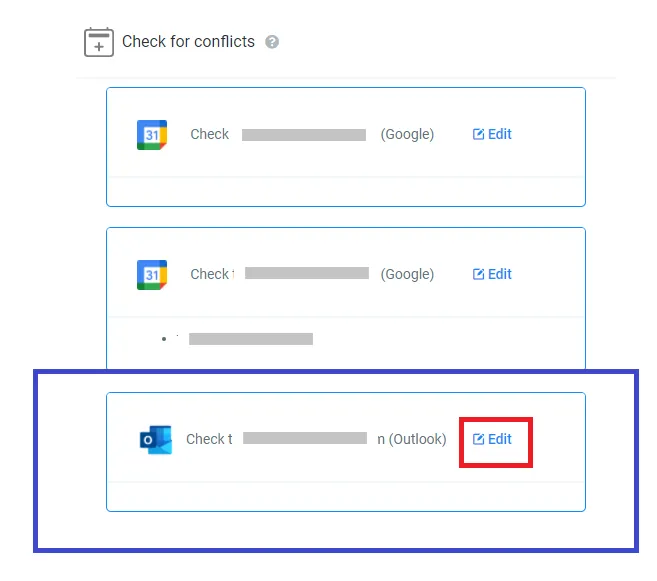
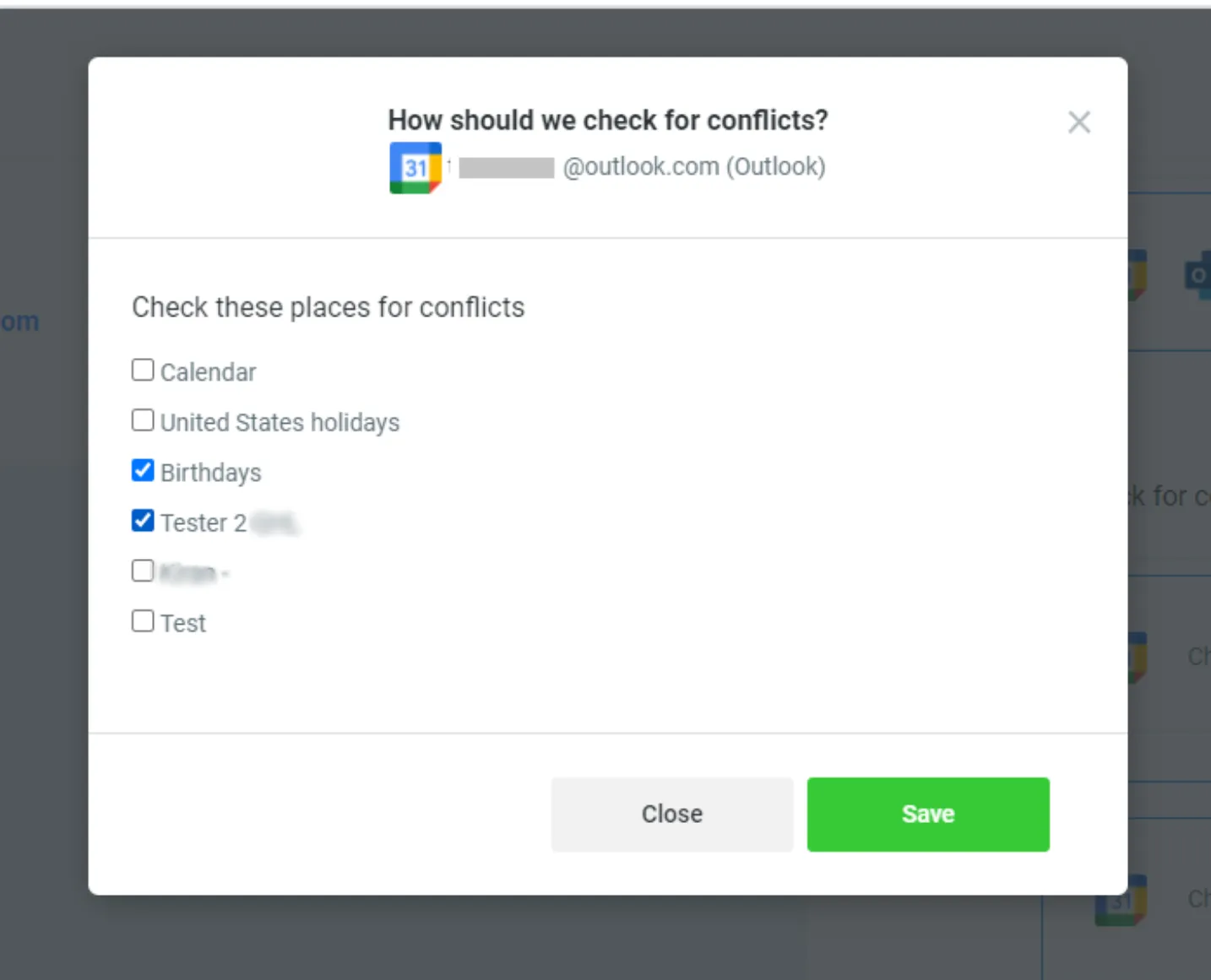
Fai clic sul pulsante modifica sotto Verifica conflitti per trovare tutti i tuoi calendari nel tuo account Outlook. Procedi per selezionare il calendario per il quale desideri verificare i conflitti.
Domande frequenti:
L'integrazione Outlook funziona nei Calendari di evento?
No, l'integrazione Outlook non funziona nei Calendari di evento. Tuttavia, funziona con i Calendari Round Robin, Collettivo e di Servizio.
Posso collegare due diversi account Outlook a un utente in una Location?
No, puoi collegare un solo account Outlook a un utente in una Location.
Il sistema non mi consente di collegare un account Outlook a un utente già collegato da un altro utente (Anche se è la stessa persona che usa un altro indirizzo email nell'altro account utente CRM). Se è una funzionalità, potete fornirmi una soluzione alternativa?
Sì, un account Outlook può essere collegato a un singolo utente in un numero qualsiasi di Location, ma lo stesso account Outlook non può essere collegato a un utente diverso. Tuttavia, stiamo mostrando un messaggio dettagliato per questo.

Soluzione alternativa:
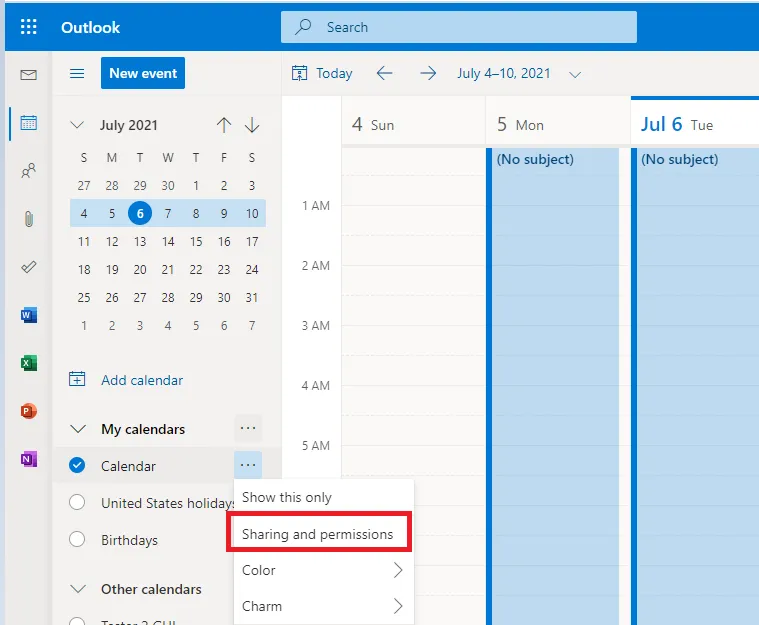
Collega un nuovo account Outlook all'utente B e condividi quel particolare Calendario Outlook dall'account Outlook già collegato dell'utente A al nuovo account Outlook dell'UTENTE B. Fai clic qui per ulteriori dettagli.
Sono un amministratore. Posso collegare l'integrazione Outlook agli agenti dalla Gestione del team?
No, per il momento devi accedere al sistema con il tuo account Agente e collegare a Outlook, quindi puoi configurare il Calendario primario e la Configurazione del Calendario dalla Gestione del team.
Posso utilizzare sia il Calendario Google che Outlook contemporaneamente?
Sì, puoi utilizzare sia Google che Outlook contemporaneamente. Puoi configurare il calendario primario su Outlook e Verifica conflitti da Google, Outlook e viceversa.
Posso scrivere simultaneamente gli appuntamenti sia su Google che su Outlook per un utente in una Location?
No, puoi scrivere appuntamenti su un solo calendario alla volta.
Questa funzione è supportata nel mio piano di fatturazione?
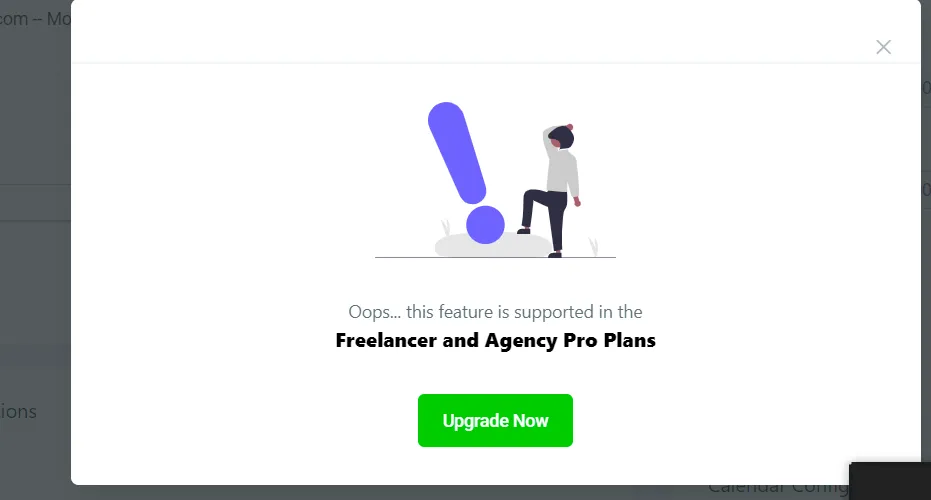
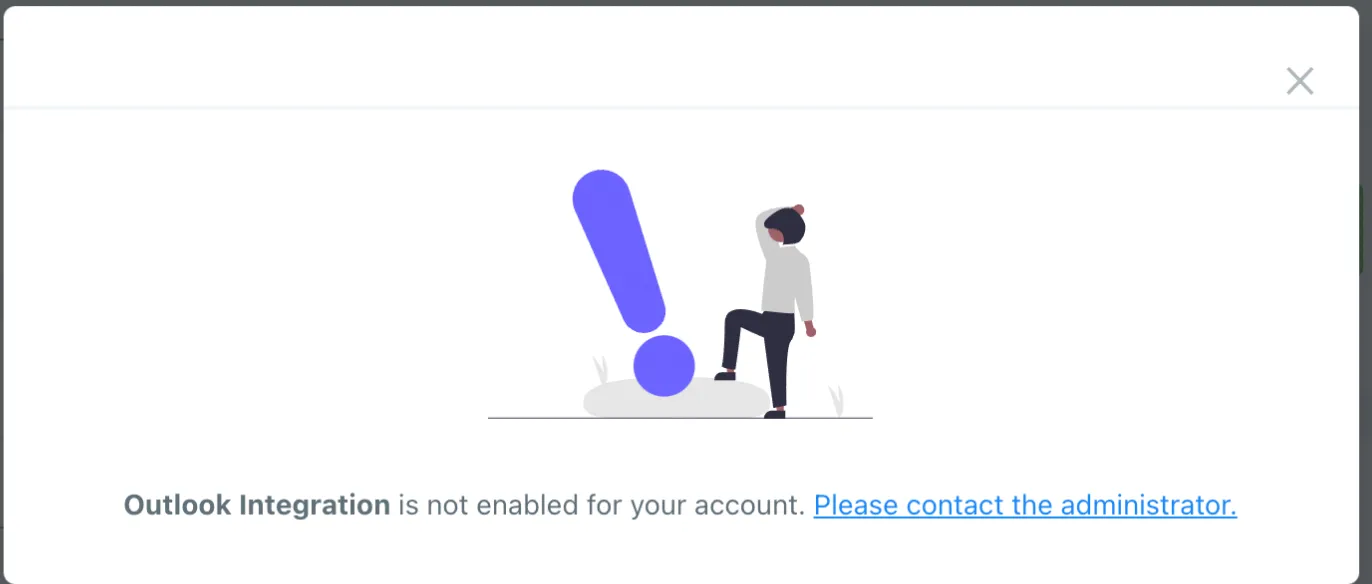
L'integrazione Outlook è esclusiva per i piani Freelancer 297 e Agency Pro 497. Per questo motivo vedrai i seguenti messaggi in ruoli diversi.
Messaggio ruolo Agenzia: Oops... questa funzione è supportata nei piani Freelancer e Agency Pro
Messaggio ruolo Account: L'integrazione Outlook non è abilitata per il tuo account. Contatta l'amministratore.
Nota:
Una volta che disconnetti l'integrazione Outlook, rimuoviamo automaticamente i calendari Outlook che sono collegati nel calendario primario e nel calendario di verifica dei conflitti.
Limitazioni con l'integrazione Outlook
Ogni utente può collegare una sola integrazione Outlook per subaccount, e la stessa integrazione Outlook non può essere collegata a più subaccount. Ad esempio, se l'utente A ha già collegato la sua integrazione Outlook nel Subaccount A, non sarà in grado di collegare la stessa integrazione Outlook nel Subaccount B.
Account Outlook supportati
La nostra integrazione di sincronizzazione Outlook supporta solo account Office 365 e Outlook.com. Non supportiamo l'integrazione con Outlook Desktop (on-premise).
Come verificare se gli eventi di Outlook verranno sincronizzati?
Per determinare se i tuoi eventi Outlook verranno sincronizzati:
✅ Controlla il tuo Calendario Outlook online
- Vai al Calendario Outlook e accedi con le tue credenziali.
- Se riesci a vedere gli eventi del tuo calendario qui, verranno sincronizzati con successo dopo aver collegato il tuo account.
❌ Scenari non supportati
- Se utilizzi Outlook Desktop e i tuoi eventi non sono sincronizzati al cloud, la nostra integrazione non sarà in grado di sincronizzare quegli eventi.
- Non supportiamo account Outlook ospitati su server Exchange on-premise.