
Questa guida ti spiega come configurare Email, Telefono e SMS in Squadd, in modo da gestire tutte le comunicazioni da un'unica piattaforma. Completando queste configurazioni, sarai in grado di inviare email autenticate, effettuare e inoltrare chiamate, e inviare messaggi SMS individuali e in blocco — incluse campagne SMS personalizzate su larga scala direttamente dalla scheda Contatti.
INDICE DEI CONTENUTI
- Configurare Email
- Configurare Telefono
- Inoltrare Chiamate Telefoniche
- Contattare un Contatto
- Contattare Contatti in Blocco
- Cos'è l'SMS in Blocco
- Vantaggi dell'Invio di SMS in Blocco
- Come Inviare SMS in Blocco via Contatti
- Domande Frequenti
- Scopri di Più
Configurare Email
La configurazione di un dominio email dedicato garantisce un migliore posizionamento nella inbox, una consegna superiore e una reputazione del mittente più solida.
Passaggi
Accedi a Impostazioni → Email Services.
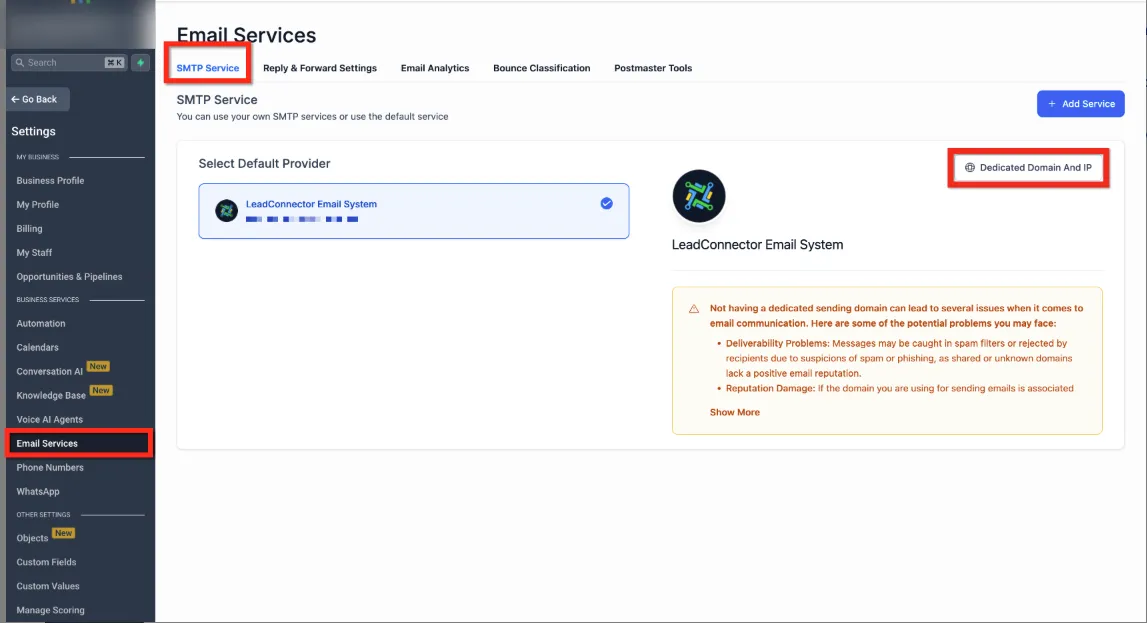
Fai clic su Dedicated Domain and IP.
Fai clic su Add Domain.
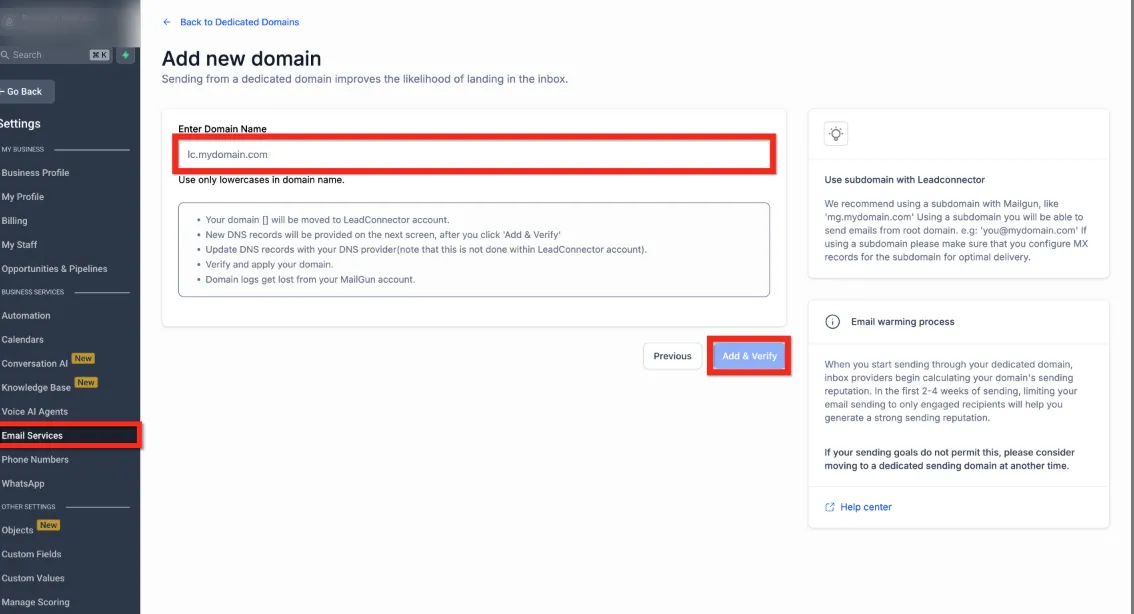
Inserisci il tuo sottodominio (ad esempio, lc.mydomain.com) e fai clic su Add & Verify.
Segui le istruzioni dei record DNS visualizzate a schermo fornite dal tuo registrar.
Fai clic su Verify Records una volta completati gli aggiornamenti.
Fai clic su 3-dot menu → Set Headers.
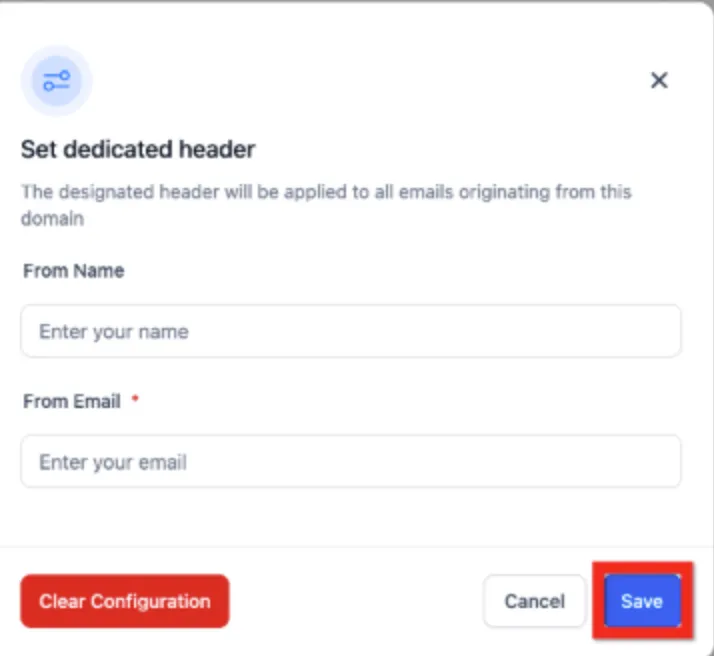
Inserisci il tuo From Name e From Email, quindi fai clic su Save.
La configurazione dell'email è ora completa e pronta per l'invio verificato.
Configurare Telefono
L'aggiunta di un numero di telefono ti consente di effettuare e ricevere chiamate direttamente da Squadd.
Passaggi
Vai a Impostazioni → Phone System e fai clic su Add Number → Add Phone Number.
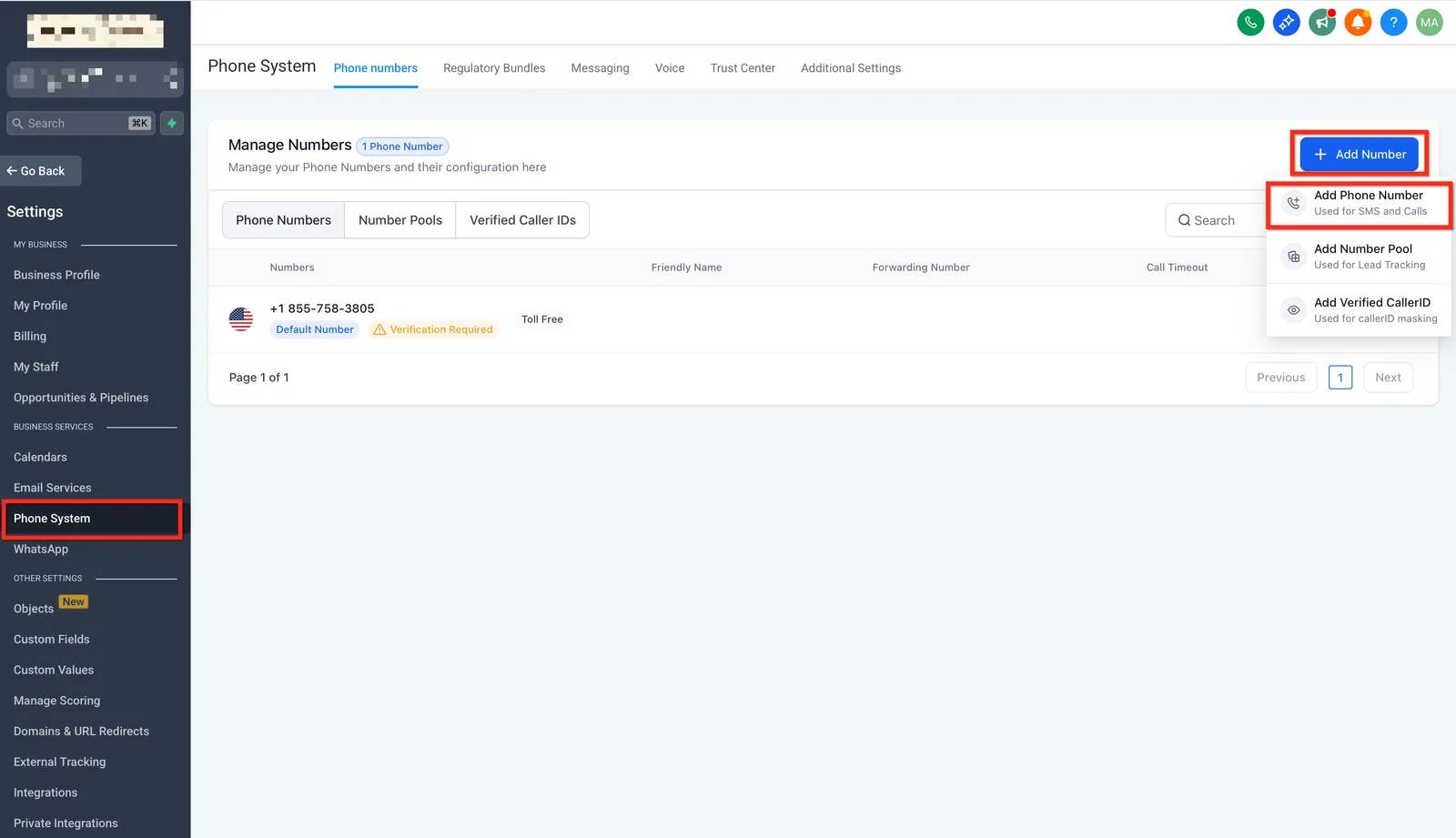
Filtra i numeri per Country o Area Code.
Scegli il numero preferito.
Fai clic su Proceed to Buy.
Il tuo numero apparirà in Manage Numbers una volta aggiunto.
Inoltrare Chiamate Telefoniche
L'inoltro garantisce che le chiamate in arrivo siano automaticamente reindirizzate al numero di tua scelta.
Passaggi
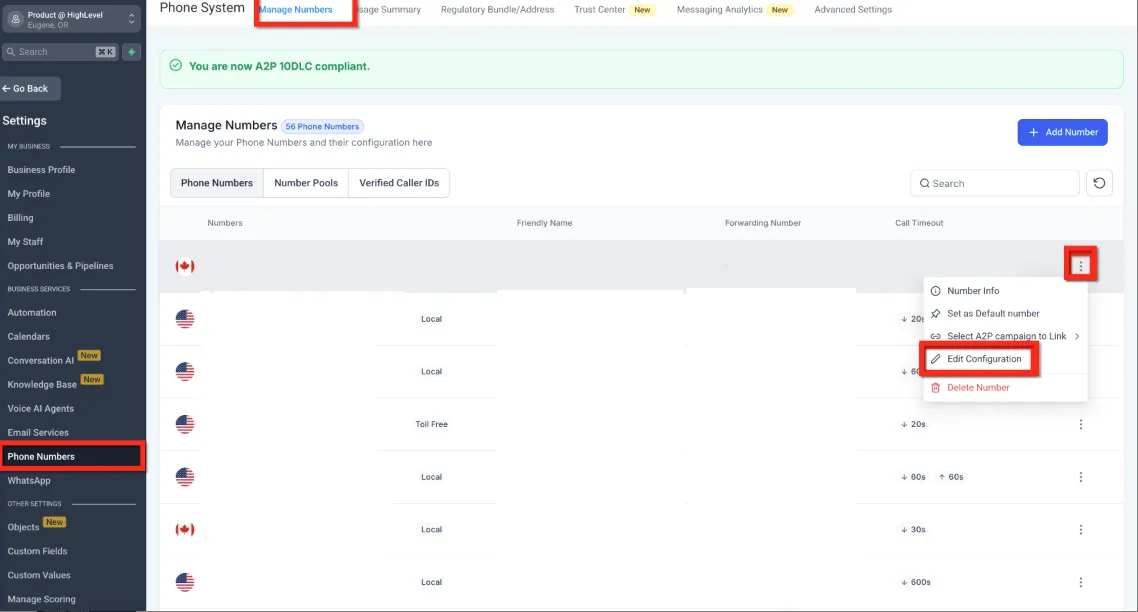
Accedi a Impostazioni → Phone Numbers.
Fai clic su 3-dot menu → Edit Configuration.
Inserisci il numero a cui le chiamate devono essere inoltrate.
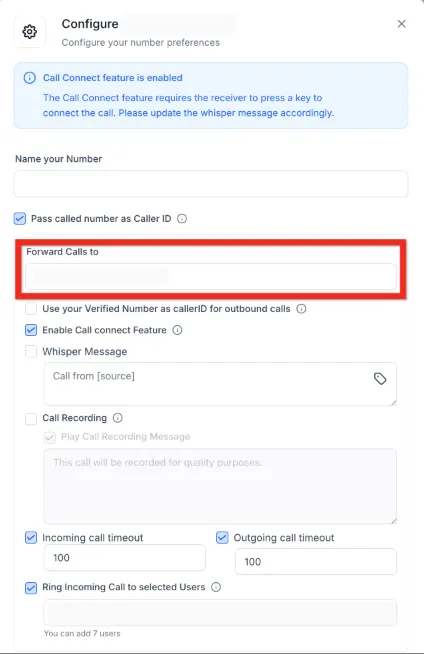
Fai clic su Save.
La configurazione dell'inoltro di chiamata è ora attiva.
Contattare un Contatto
Raggiungi facilmente singoli contatti dal loro profilo utilizzando SMS, Email o Telefono.
Passaggi
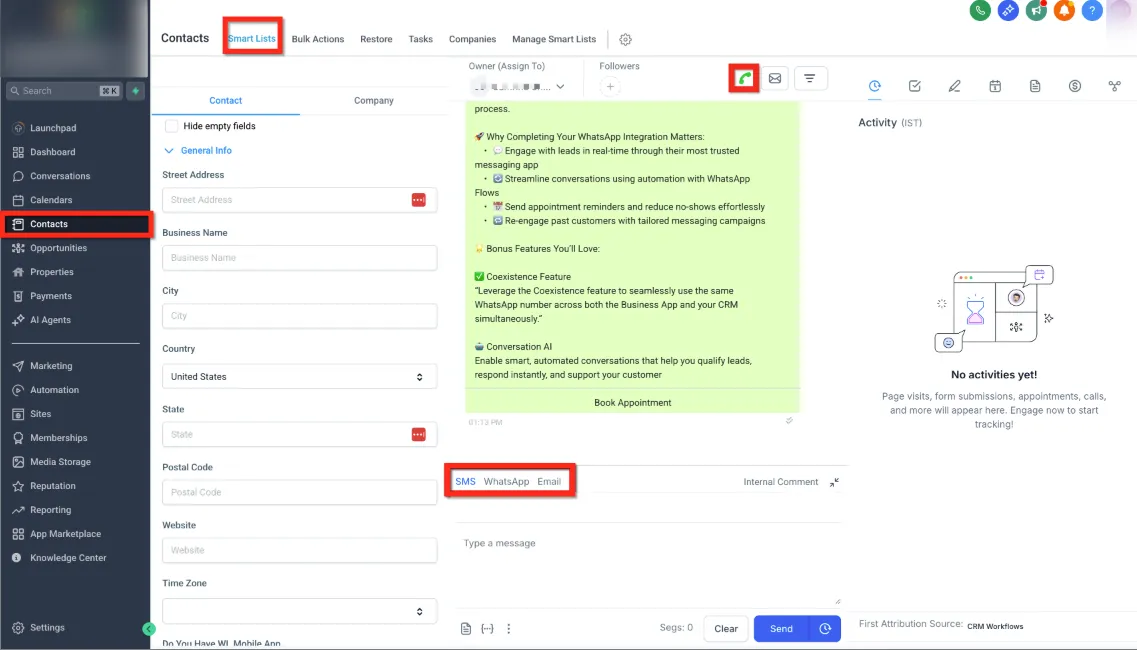
Accedi a Contatti.
Seleziona il contatto che desideri raggiungere.
Utilizza le schede del compositore messaggi per selezionare SMS, Email o Telefono.
Screenshot: Vista record contatto che mostra le schede SMS, WhatsApp e Email.
Contattare Contatti in Blocco
Invia comunicazioni a più contatti contemporaneamente o applica azioni in blocco come inviare un messaggio o eseguire aggiornamenti di elenchi.
Passaggi
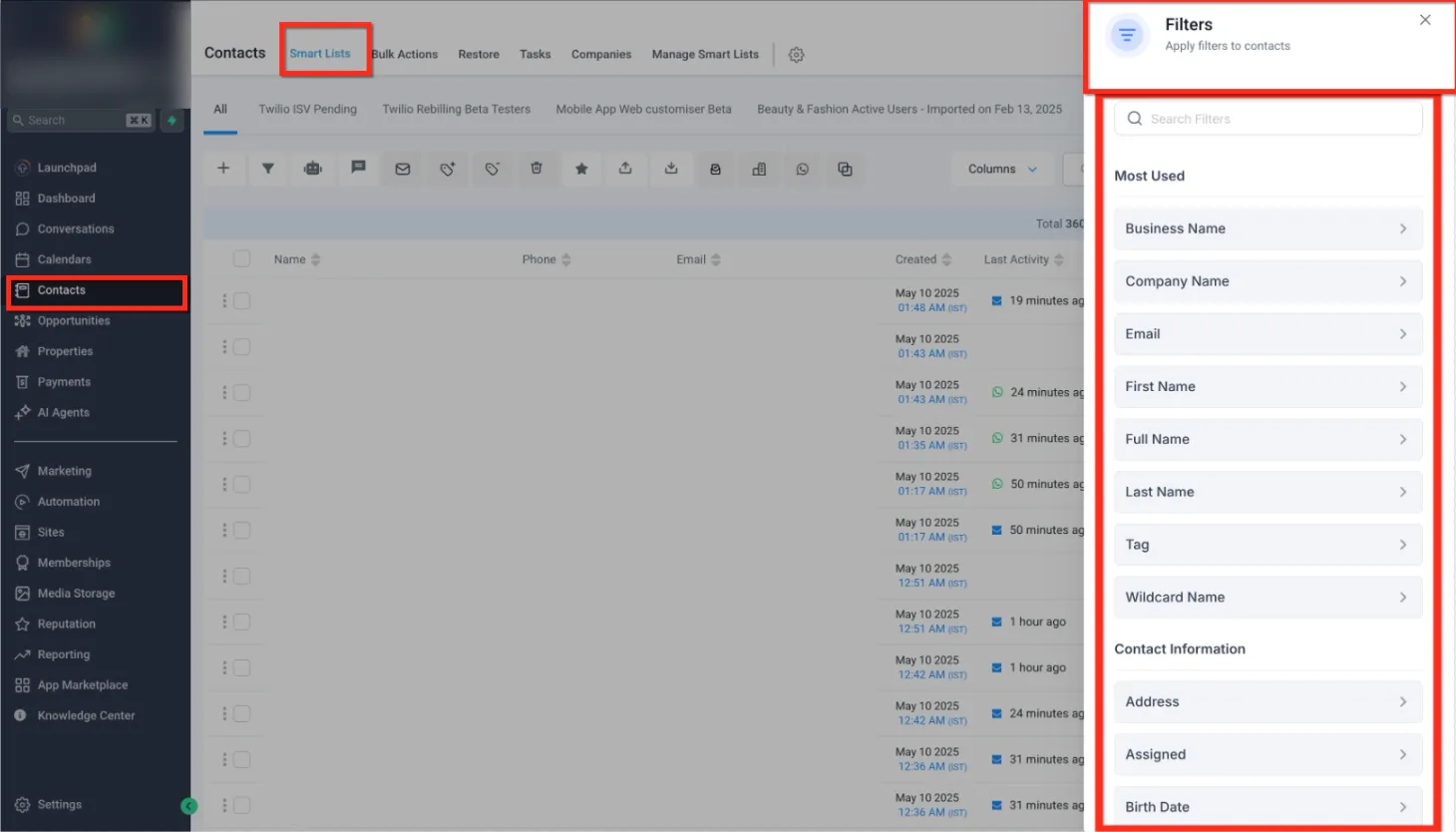
Vai a Contatti → Smart Lists.
Applica filtri per indirizzare il tuo pubblico.
Screenshot: Pannello dei filtri che mostra opzioni di filtro come Business Name, Company Name e Tag.
Seleziona i contatti utilizzando le caselle di controllo a sinistra.
Utilizza la barra degli strumenti in alto per eseguire azioni in blocco come inviare un Email o SMS.
Screenshot: Barra degli strumenti Azioni in blocco visualizzata sopra l'elenco dei contatti.
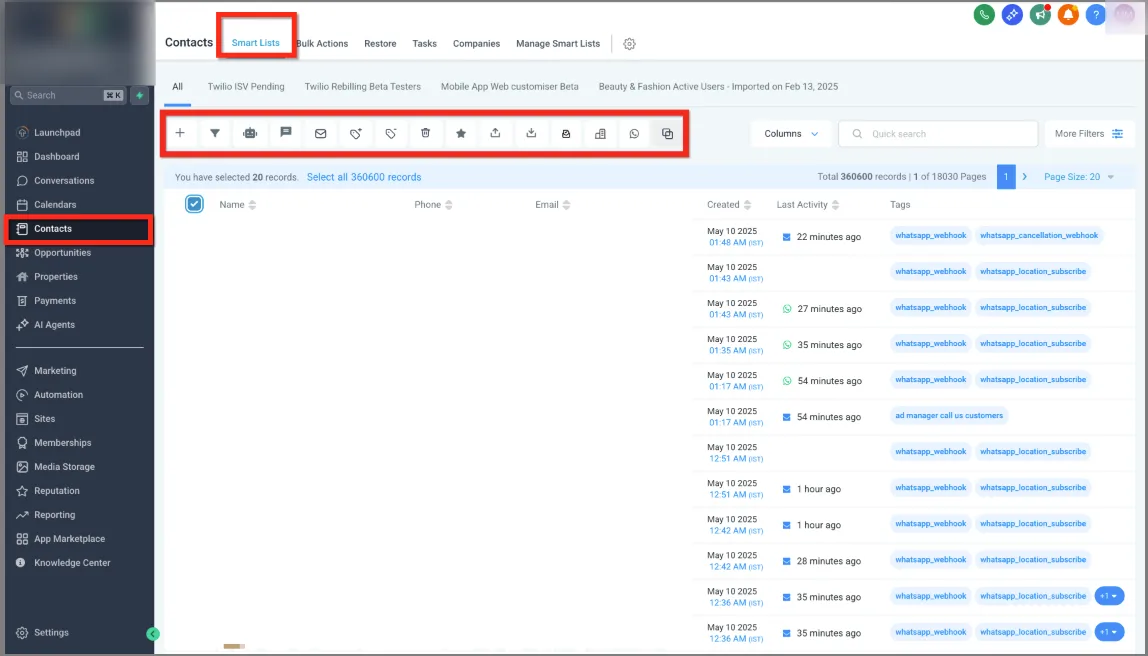
La funzione SMS in Blocco ti consente di inviare messaggi di testo personalizzati a più contatti in pochi clic. Da promozioni a promemoria, puoi comporre, pianificare e tracciare campagne SMS su larga scala — tutto dalla scheda Contatti.
Cos'è l'SMS in Blocco
L'SMS in blocco ti consente di inviare un messaggio SMS a più contatti contemporaneamente. È ideale per campagne di marketing, notifiche di servizio o aggiornamenti urgenti. Questa funzione garantisce una comunicazione coerente con il tuo pubblico senza la necessità di inviare messaggi a ogni contatto individualmente.
Vantaggi dell'Invio di SMS in Blocco
L'utilizzo di SMS in blocco aiuta a semplificare la comunicazione mantenendo la personalizzazione e il controllo della consegna.
Risparmia tempo: Invia messaggi a centinaia o migliaia di contatti con un'unica azione.
Comunicazione coerente: Garantisci che tutti i destinatari ricevano le stesse informazioni.
Contenuto personalizzato: Utilizza campi personalizzati e modelli per messaggi personalizzati.
Opzioni di consegna flessibili: Scegli di inviare immediatamente, pianificare per più tardi o inviare messaggi a goccia in lotti.
Traccia i risultati: Monitora la consegna e le prestazioni tramite la dashboard Azioni in blocco.
Come Inviare SMS in Blocco via Contatti
Segui questi passaggi per creare e inviare una campagna SMS direttamente dalla scheda Contatti.
Passaggio 1: Seleziona Contatti
Vai a Contatti e utilizza le caselle di controllo a sinistra per selezionare i destinatari del tuo messaggio.
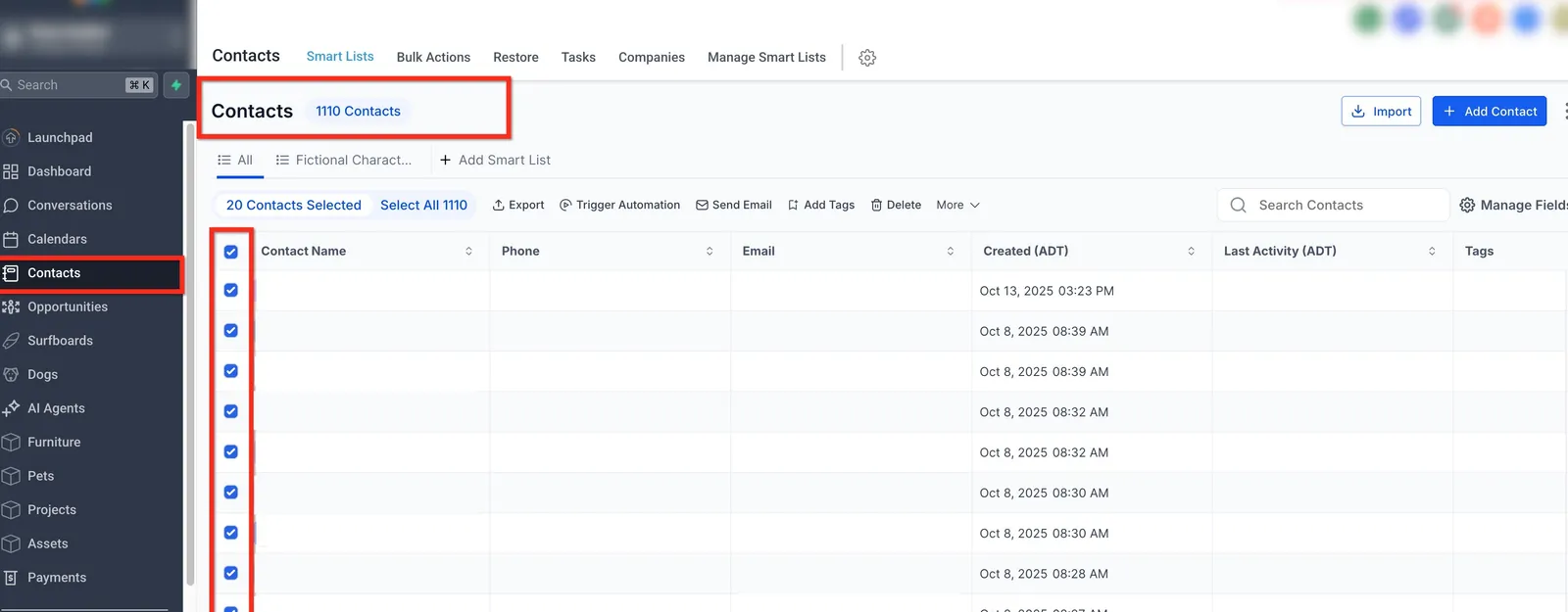
Passaggio 2: Apri la Finestra SMS in Blocco
Fai clic su SMS icon nella barra del menu in alto per aprire la finestra di configurazione SMS in blocco.
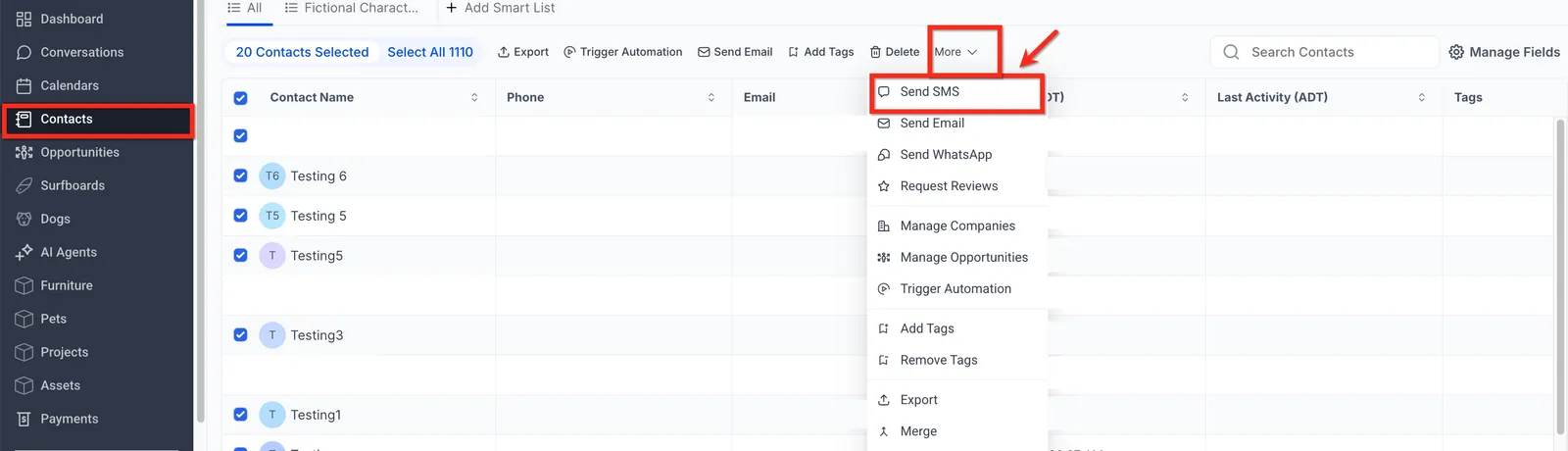
Passaggio 3: Seleziona il Numero di Telefono per l'Invio
Dal menu a discesa From Phone Number, scegli il numero da cui inviare.
Se lasciato vuoto, il sistema utilizza l'ultimo numero utilizzato per quel contatto o il numero predefinito dell'account.
Passaggio 4: Componi o Seleziona un Modello di Messaggio
Digita il tuo messaggio personalizzato o seleziona un modello salvato da SMS Templates.
Puoi personalizzare i messaggi utilizzando campi personalizzati e aggiungere emoji o allegati se necessario.
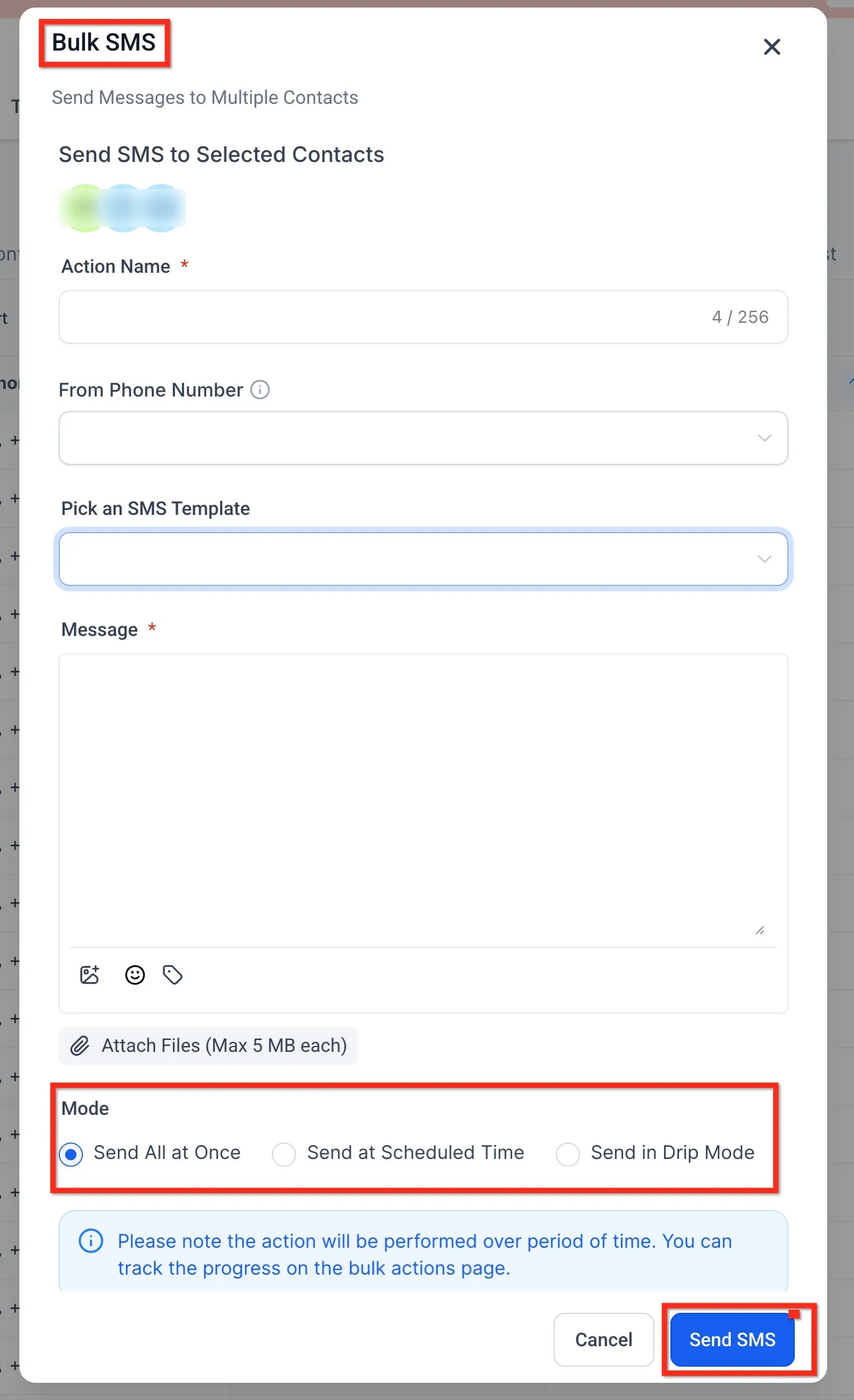
Passaggio 5: Scegli un Metodo di Consegna
Invia Tutto Contemporaneamente
Invia immediatamente il tuo messaggio a tutti i contatti selezionati.
Invia all'Ora Pianificata
Imposta una data e un'ora specifiche per la consegna.
Invia in Modalità Goccia
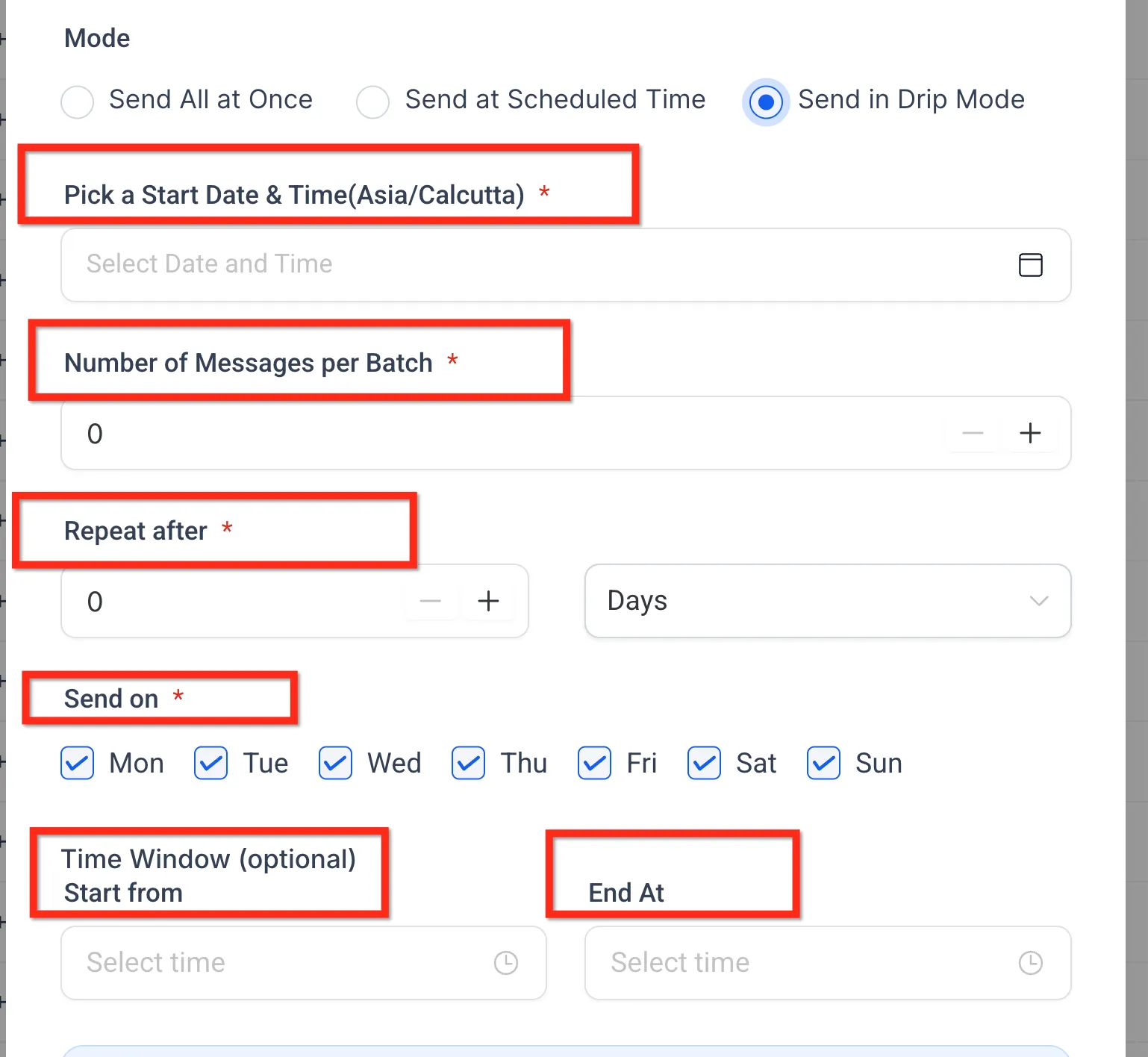
Invia messaggi in lotti più piccoli per migliorare il pacing e la consegnabilità.
Campi della modalità goccia:
Pick a Start Date & Time: Quando inizia l'invio.
Number of Messages per Batch: Numero di contatti per lotto di invio.
Repeat After: Intervallo di tempo tra ogni lotto (in minuti, ore o giorni).
Send On: Seleziona giorni della settimana specifici per l'invio.
Time Window: Definisci orari di invio consentiti in base al fuso orario dell'account.
End At: L'ora più tarda in cui i messaggi possono essere inviati ogni giorno; i messaggi al di fuori di questa finestra riprendono il giorno successivo.
Passaggio 6: Invia l'SMS
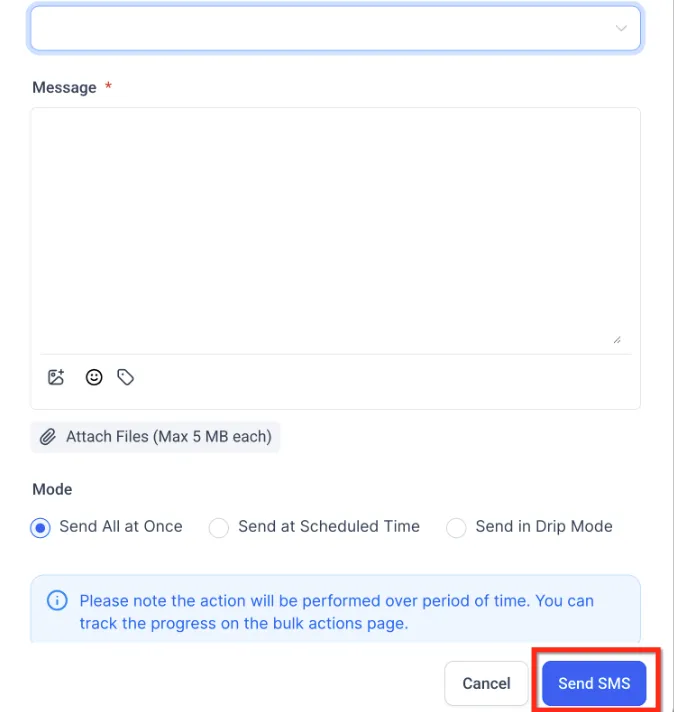
Fai clic su Send SMS per sottoporre la tua campagna. L'azione sarà messa in coda ed elaborata automaticamente.
Passaggio 7: Traccia i Risultati in Azioni in Blocco
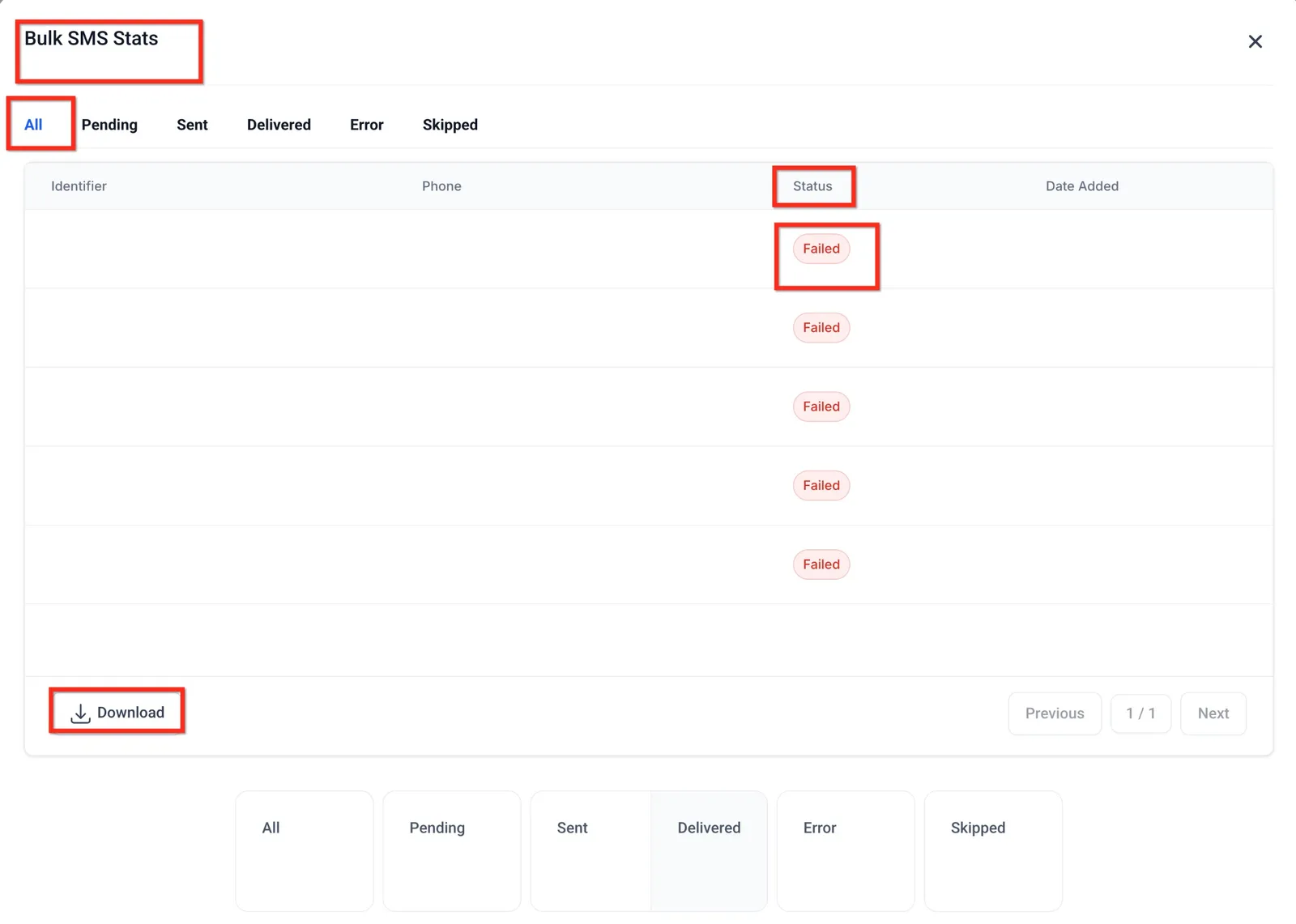
Vai a Contatti → Bulk Actions per visualizzare lo stato della campagna e le metriche di prestazione come messaggi inviati, consegnati, non riusciti o saltati.
Fai clic su Show Stats per rapporti di consegna dettagliati, incluse le risposte del vettore e i motivi degli errori.
Domande Frequenti
D: Cosa succede se non seleziono un numero di telefono "From"?
Il sistema utilizza l'ultimo numero utilizzato per quel contatto o utilizza per impostazione predefinita il numero primario dell'account.
D: Posso annullare un SMS in blocco pianificato?
I messaggi inviati non possono essere annullati. Contatta il Supporto immediatamente per ricevere assistenza con invii pianificati o a goccia.
D: Come gestisce la modalità goccia i fusi orari?
La modalità goccia utilizza il fuso orario locale dell'account.
D: I contatti non iscritti riceveranno messaggi?
No. Squadd esclude automaticamente i contatti non iscritti o DND per mantenere la conformità.
D: Posso tracciare i messaggi non riusciti?
Sì. Vai a Bulk Actions → Show Stats per rapporti di errore dettagliati.
D: Posso utilizzare lo stesso numero per chiamate e SMS?
Sì, a patto che il numero sia abilitato per entrambi.
D: Perché verificare il dominio email?
Un dominio verificato garantisce un migliore posizionamento nella inbox e previene problemi di spam.
D: Come posso aumentare i limiti di messaggistica?
Contatta il Supporto per richiedere un aumento dopo aver dimostrato un'attività di invio coerente e conforme.