
Offri esperienze clienti eccezionali assicurando che il tuo bot AI sappia quando farsi da parte per una persona reale. La nuova funzione Passaggio a Operatore Umano in Conversation AI di GoHighLevel / Squadd consente transizioni fluide e intelligenti dalla chat automatizzata al tuo team, aumentando la soddisfazione e la fiducia.
INDICE
- Cos'è il Passaggio a Operatore Umano in Conversation AI?
- Vantaggi Principali del Passaggio a Operatore Umano
- Come Configurare l'Azione di Passaggio a Operatore Umano
- Gestione Notifiche per l'Utente Assegnato
- Personalizzazione delle Azioni di Passaggio
- Domande Frequenti
- Articoli Correlati
Cos'è il Passaggio a Operatore Umano in Conversation AI?
Passaggio a Operatore Umano è una funzione avanzata in Conversation AI di GoHighLevel / Squadd che trasferisce automaticamente le conversazioni dal bot AI a un membro del team umano quando vengono soddisfatte determinate condizioni. Questo assicura che i clienti ricevano supporto personalizzato ogni volta che l'AI raggiunge i suoi limiti, ad esempio di fronte a query complesse, incomprensioni ripetute o richieste dirette di parlare con una persona.
Sfruttando il Passaggio a Operatore Umano, le aziende possono prevenire la frustrazione dei clienti, risolvere i problemi più efficientemente e mantenere un flusso conversazionale continuo tra l'automazione e il supporto dal vivo.
Il Passaggio a Operatore Umano è rilasciato tramite Labs, quindi potrebbe essere necessario abilitarlo prima che appaia in Conversation AI.
Vantaggi Principali del Passaggio a Operatore Umano
Sbloccare il Passaggio a Operatore Umano nel tuo workflow offre miglioramenti tangibili sia all'esperienza del cliente che all'efficienza operativa:
- Elimina i Punti Morti: I clienti non restano mai senza supporto, anche se il bot non riesce a risolvere il loro problema.
- Escalation Intelligente: Rileva automaticamente quando l'AI è bloccato, fallisce ripetutamente o riceve una richiesta diretta di parlare con un umano.
- Transizione Continua: Assegna un membro del team, crea un'attività di follow-up, invia un messaggio di chiusura e mette in pausa il bot, il tutto in un unico flusso.
- Soddisfazione Clienti Migliorata: Costruisce fiducia garantendo che persone reali siano disponibili quando necessario.
- Notifica Efficiente del Team: Notifica istantaneamente lo staff dei passaggi e dei nuovi compiti, riducendo i tempi di risposta.
- Trigger e Azioni Personalizzabili: Personalizza quando e come avvengono i passaggi per adattarsi alle tue esigenze aziendali.
Come Configurare l'Azione di Passaggio a Operatore Umano
La configurazione del Passaggio a Operatore Umano garantisce che i tuoi clienti abbiano sempre accesso al supporto giusto al momento giusto. Segui questi passaggi per abilitare e configurare questa funzione in GoHighLevel / Squadd:
Passaggio 1: Accedi agli Obiettivi del Bot
- Fai clic su AI Agents dalla tua Location.
- Fai clic sulla scheda Conversation AI.
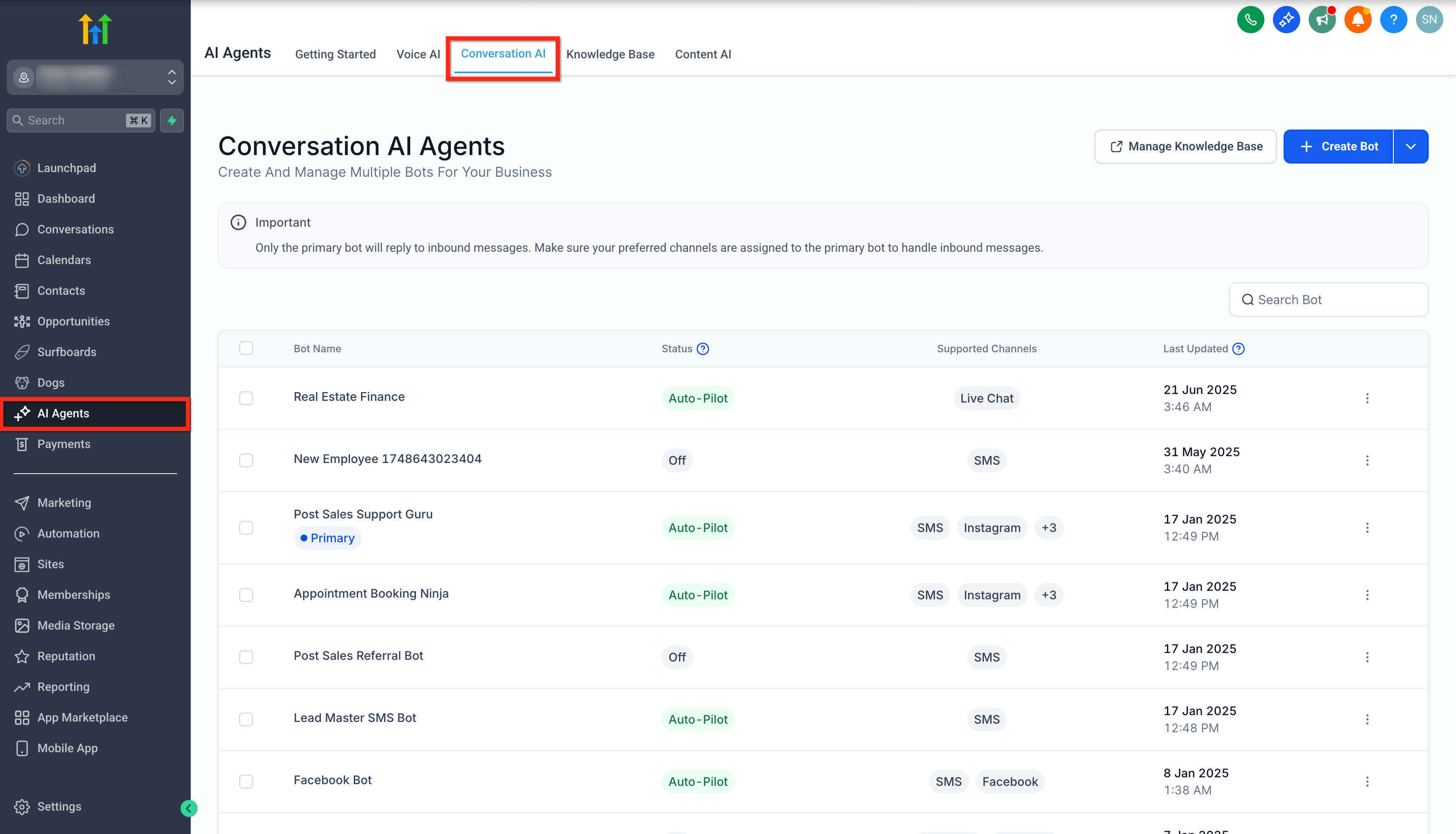
- Fai clic sul Nome del Bot o sui Tre Punti accanto all'ultimo aggiornamento e fai clic su Modifica.
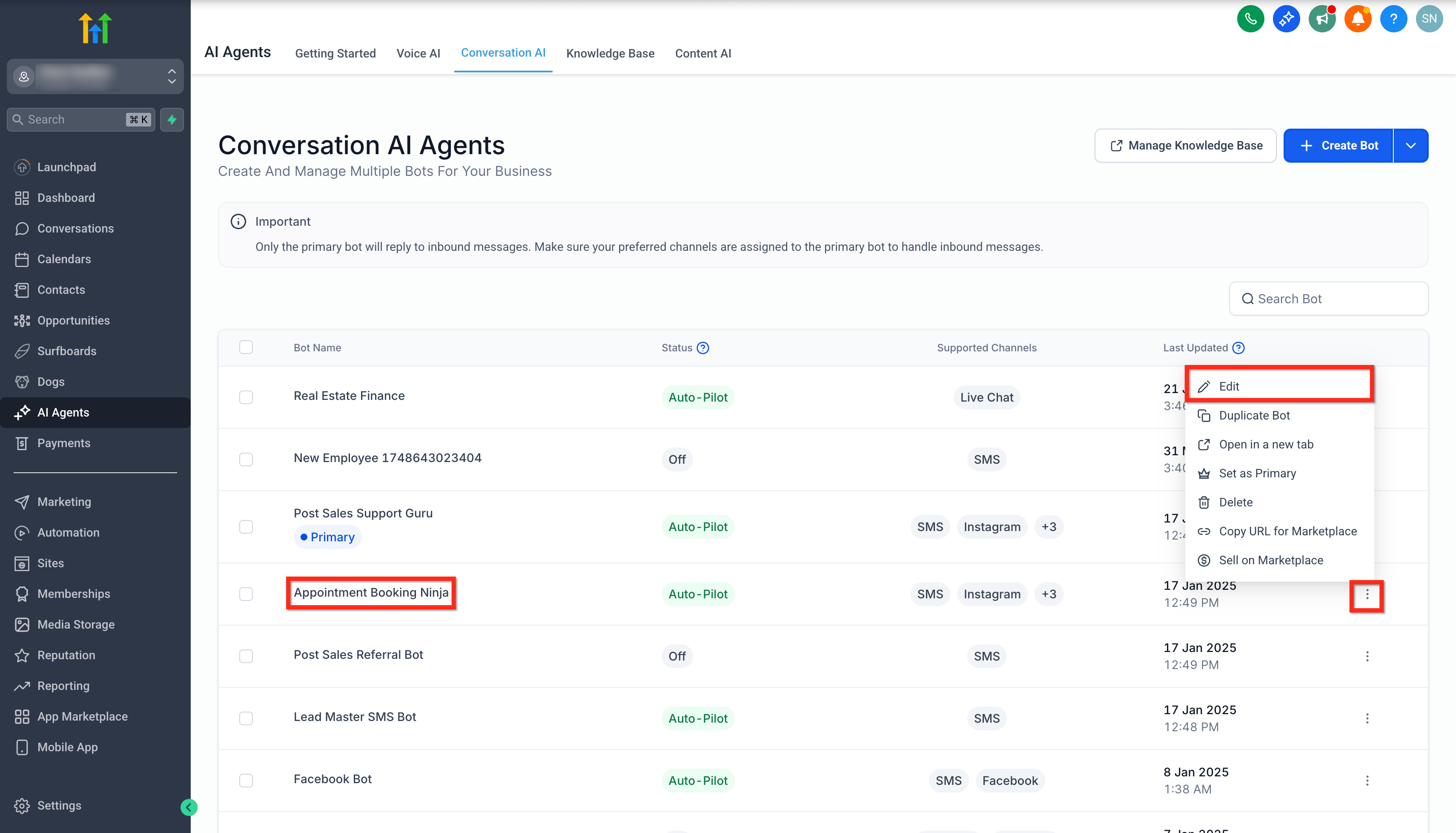
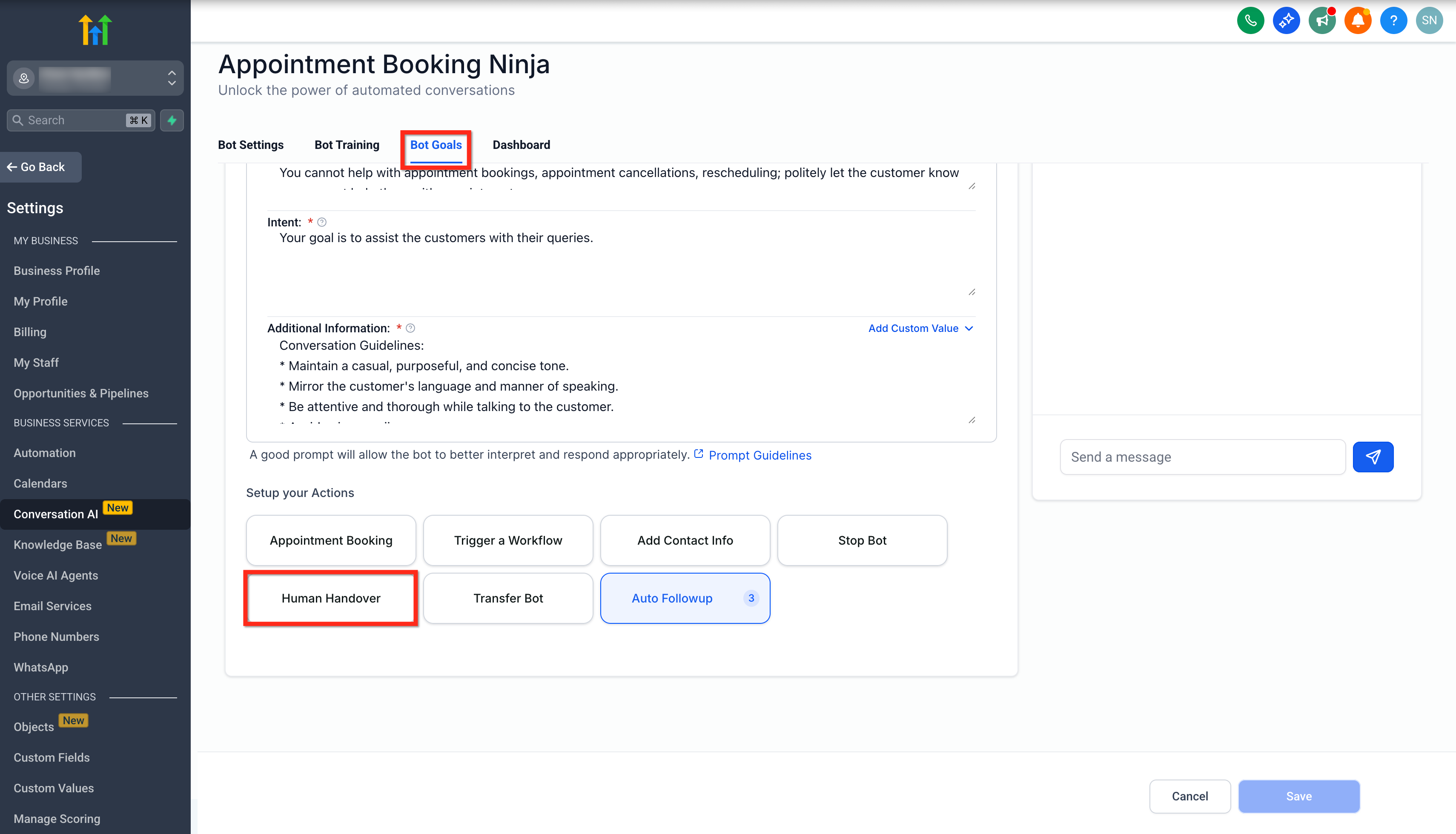
- Fai clic sulla scheda Obiettivi del Bot.
- Scorri verso il basso fino alla sezione Configura le Tue Azioni e fai clic sul pulsante Passaggio a Operatore Umano.
Passaggio 2: Seleziona uno Scenario Predefinito
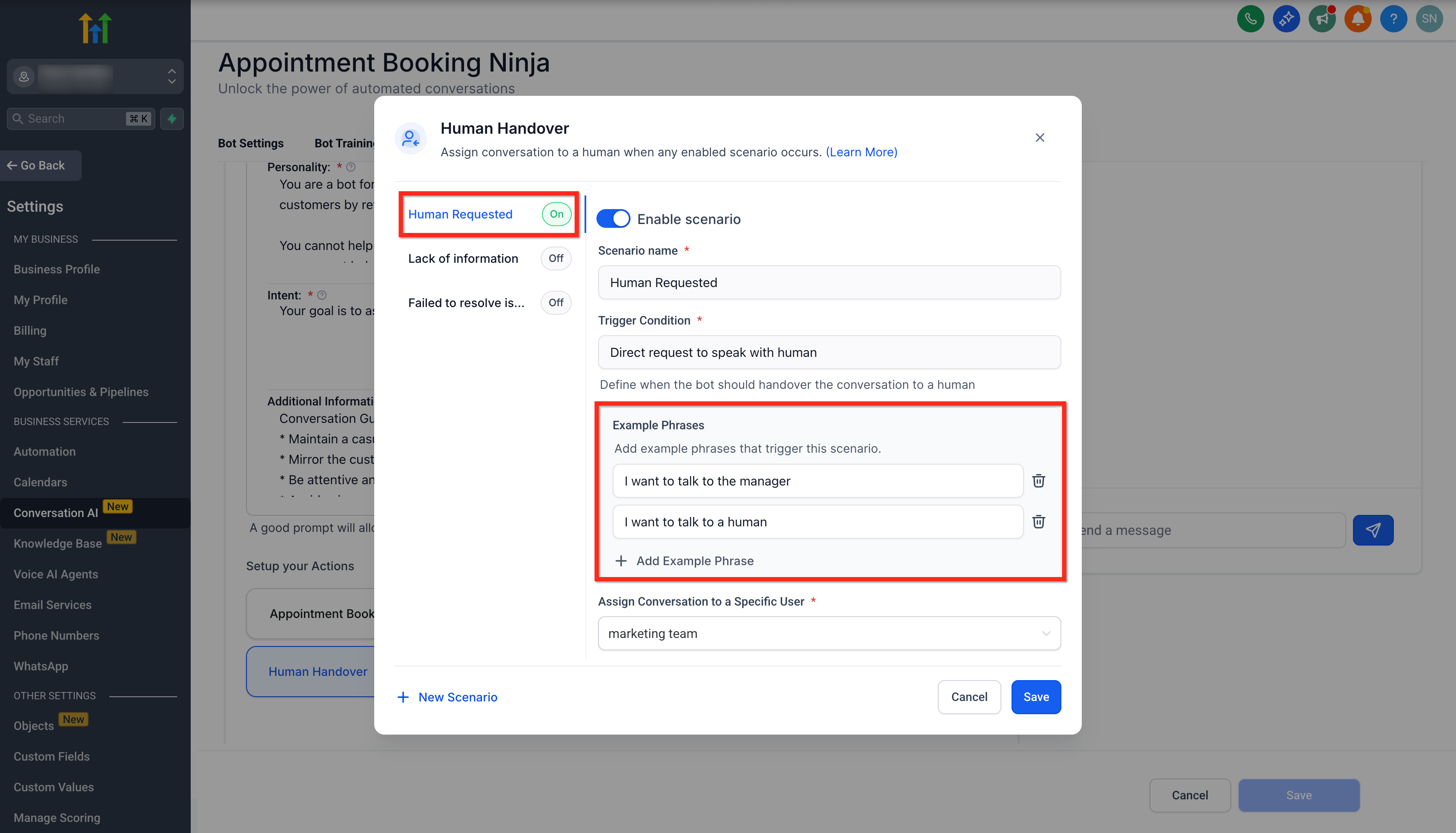
Scegli tra le condizioni predefinite in cui il bot attiverà un passaggio:
1. Richiesto Operatore Umano
- Attiva il toggle Abilita Scenario per utilizzarlo.
- Trigger: L'utente chiede esplicitamente di parlare con un umano.
- Fai clic sul pulsante + Aggiungi Frase di Esempio per aggiungere frasi personalizzate.
- Frasi di Esempio: Voglio parlare con un umano | Può aiutarmi una persona vera? | Mettimi in contatto con una persona
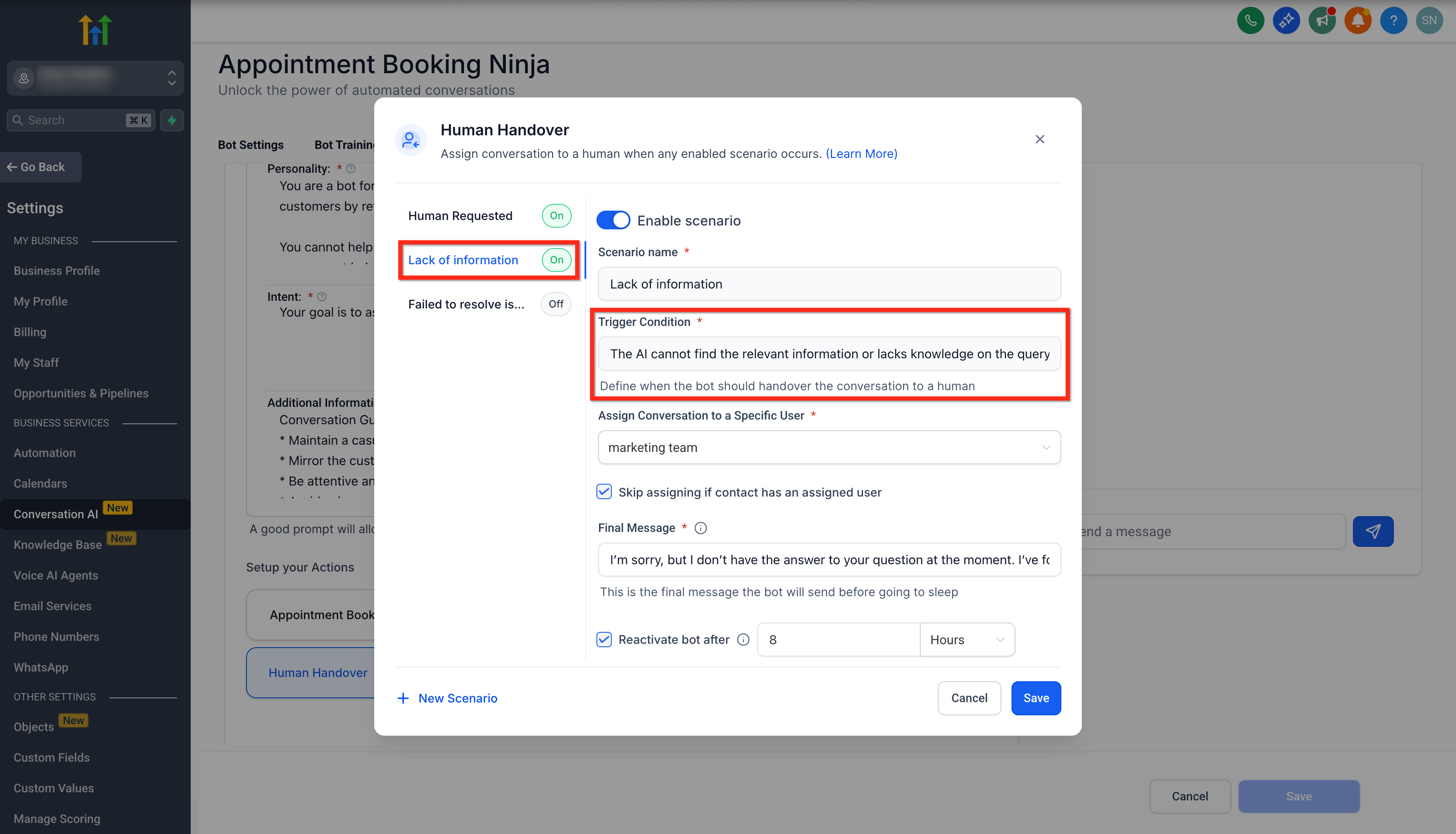
2. Mancanza di Informazioni
- Attiva il toggle Abilita Scenario per utilizzarlo.
- Trigger: L'AI non riesce a trovare le informazioni rilevanti o manca di conoscenze sulla query.
- Non sono necessari esempi personalizzati.
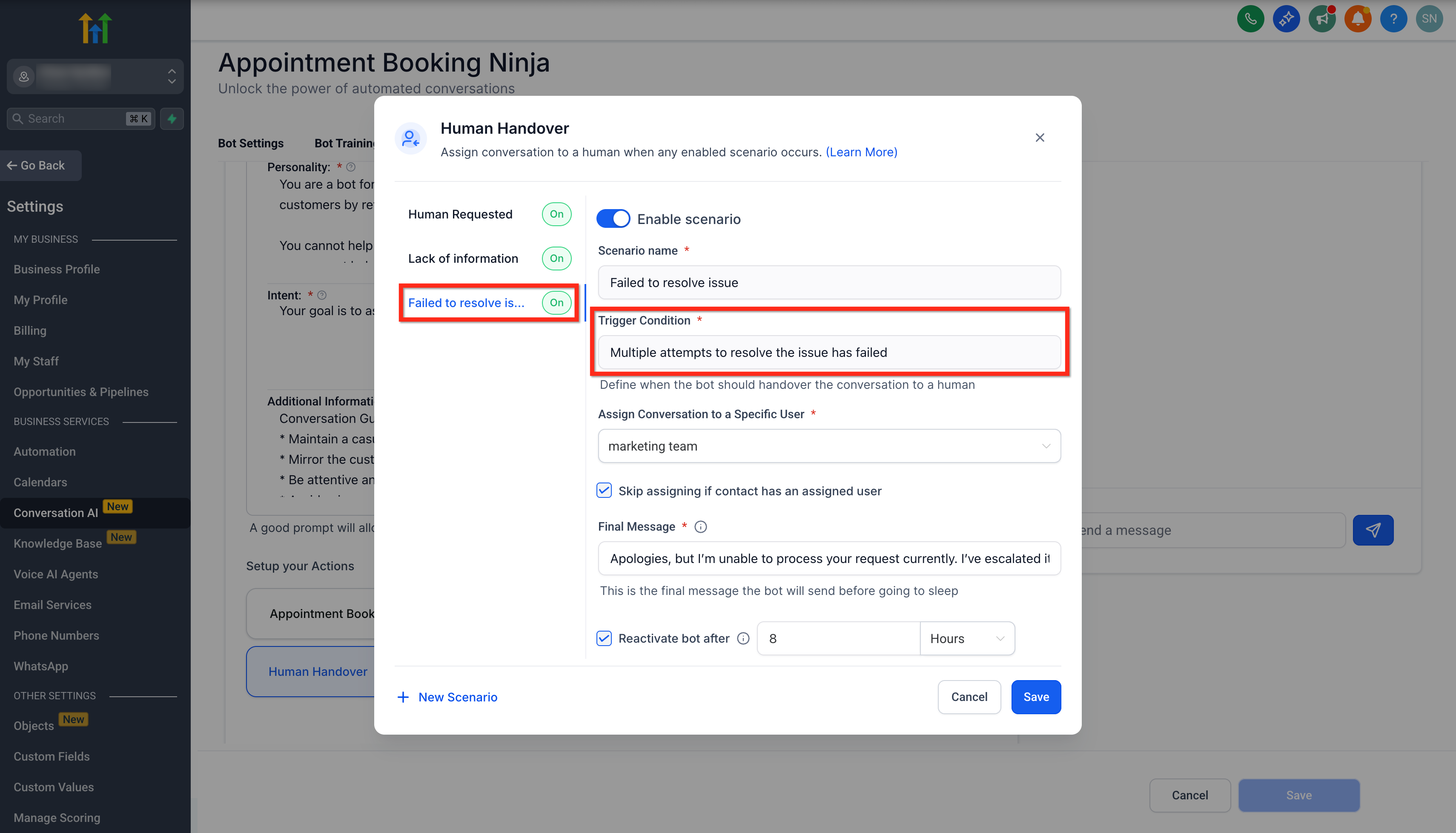
3. Impossibilità di Risolvere il Problema
- Attiva il toggle Abilita Scenario per utilizzarlo.
- Trigger: Più tentativi di risolvere il problema sono falliti.
- Massimo 2 tentativi.
- Non sono necessari esempi personalizzati.
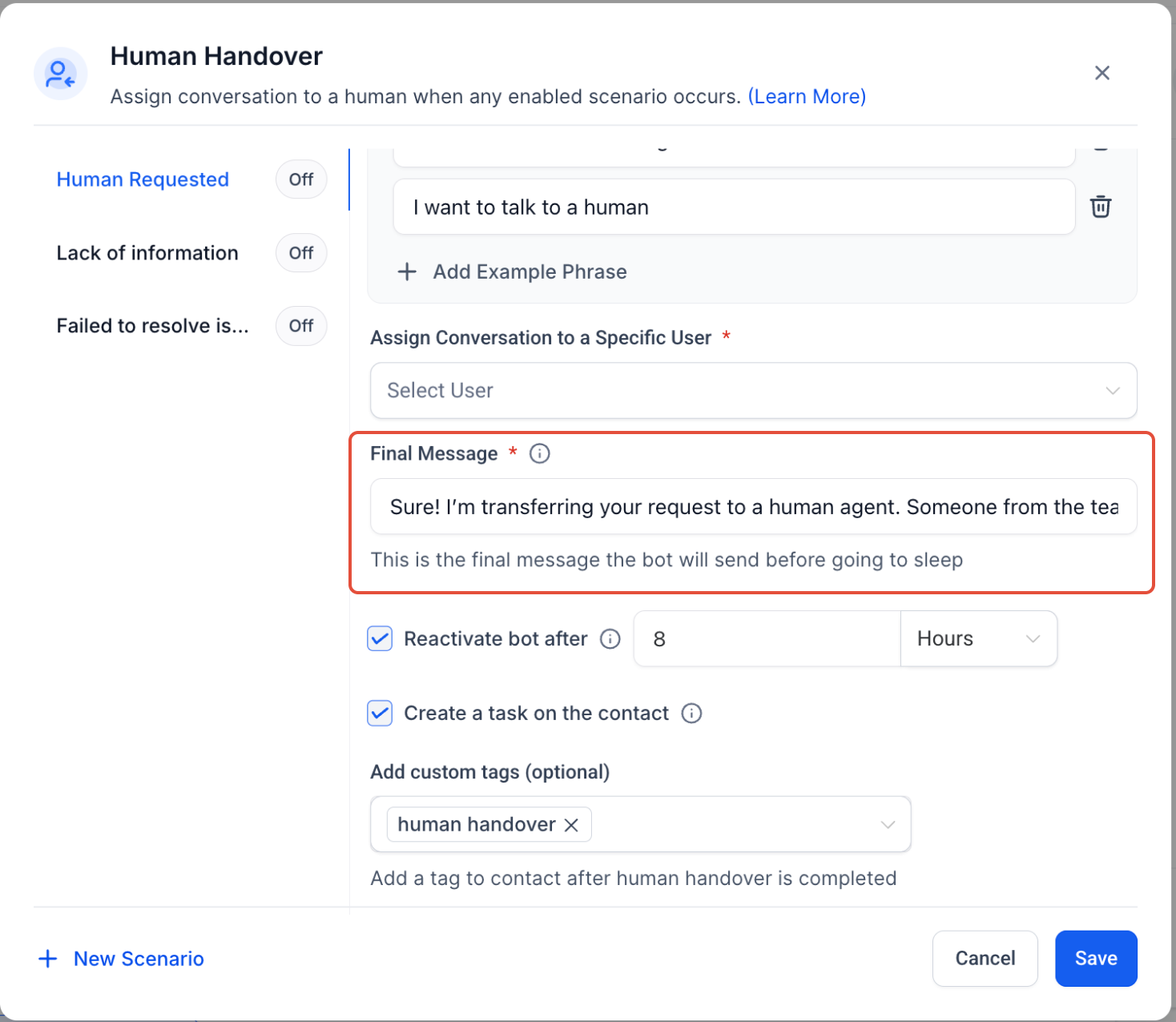
Passaggio 3: Configura le Azioni Post-Passaggio
Personalizza cosa accade una volta che il bot passa la conversazione:
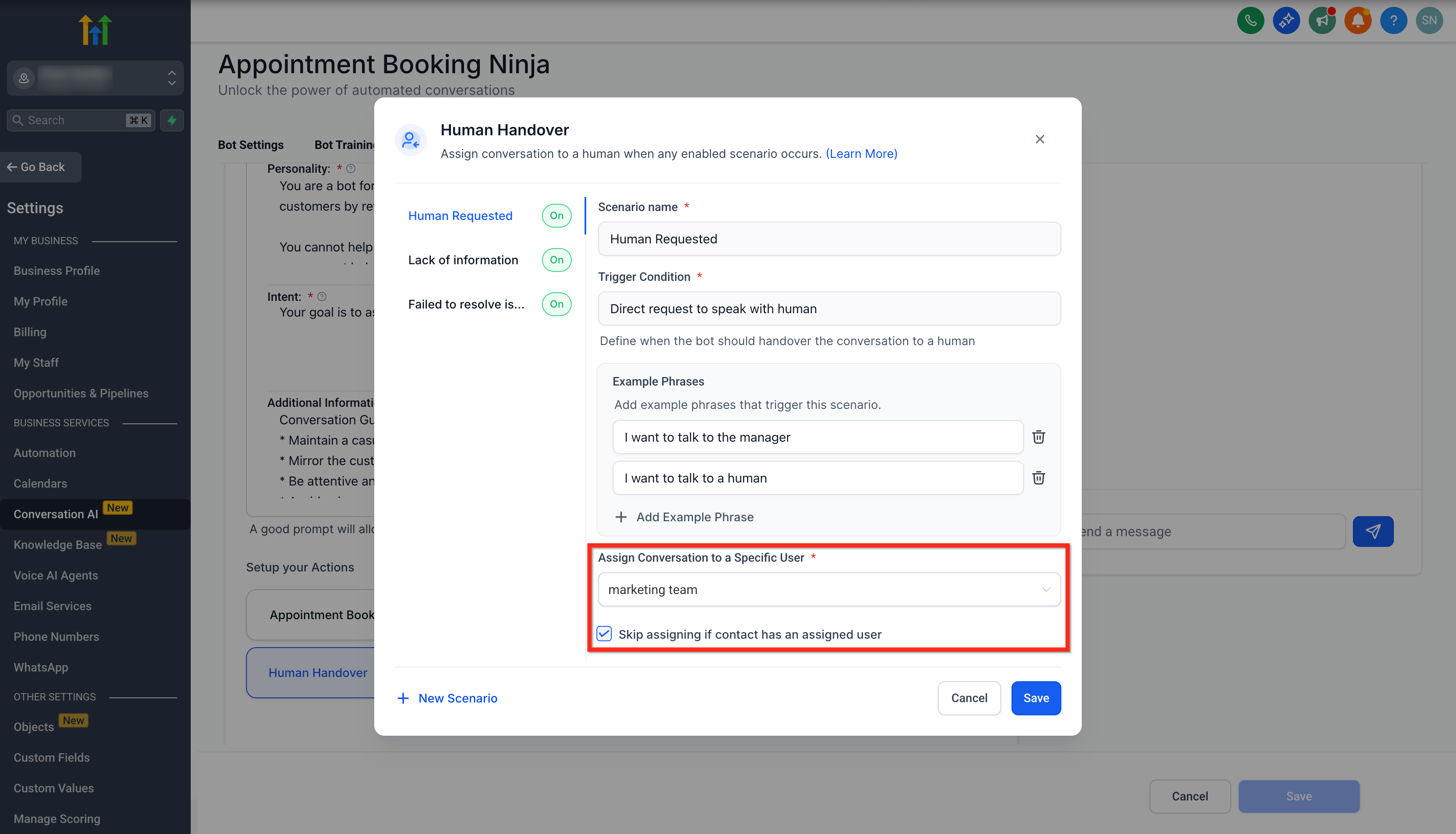
1. Assegna Conversazione a un Utente
- Scegli uno specifico utente a cui assegnare la conversazione.
- Facoltativo: Salta l'assegnazione se il contatto ha già un utente assegnato.
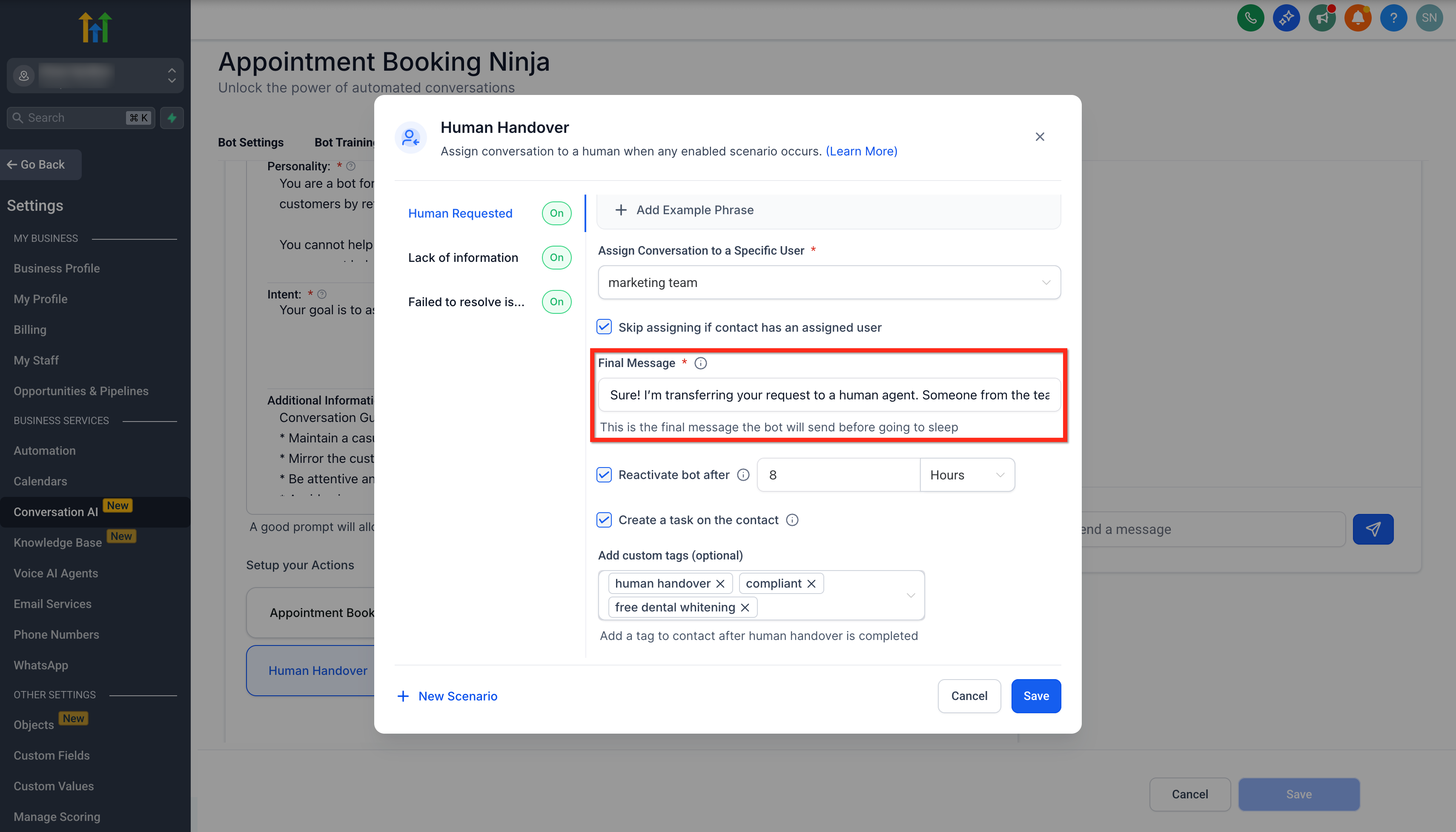
2. Messaggio Finale
- Il messaggio finale che il bot invierà prima di passare la conversazione a un umano.
- Messaggio di Esempio: "Grazie! Qualcuno del team ti contatterà."
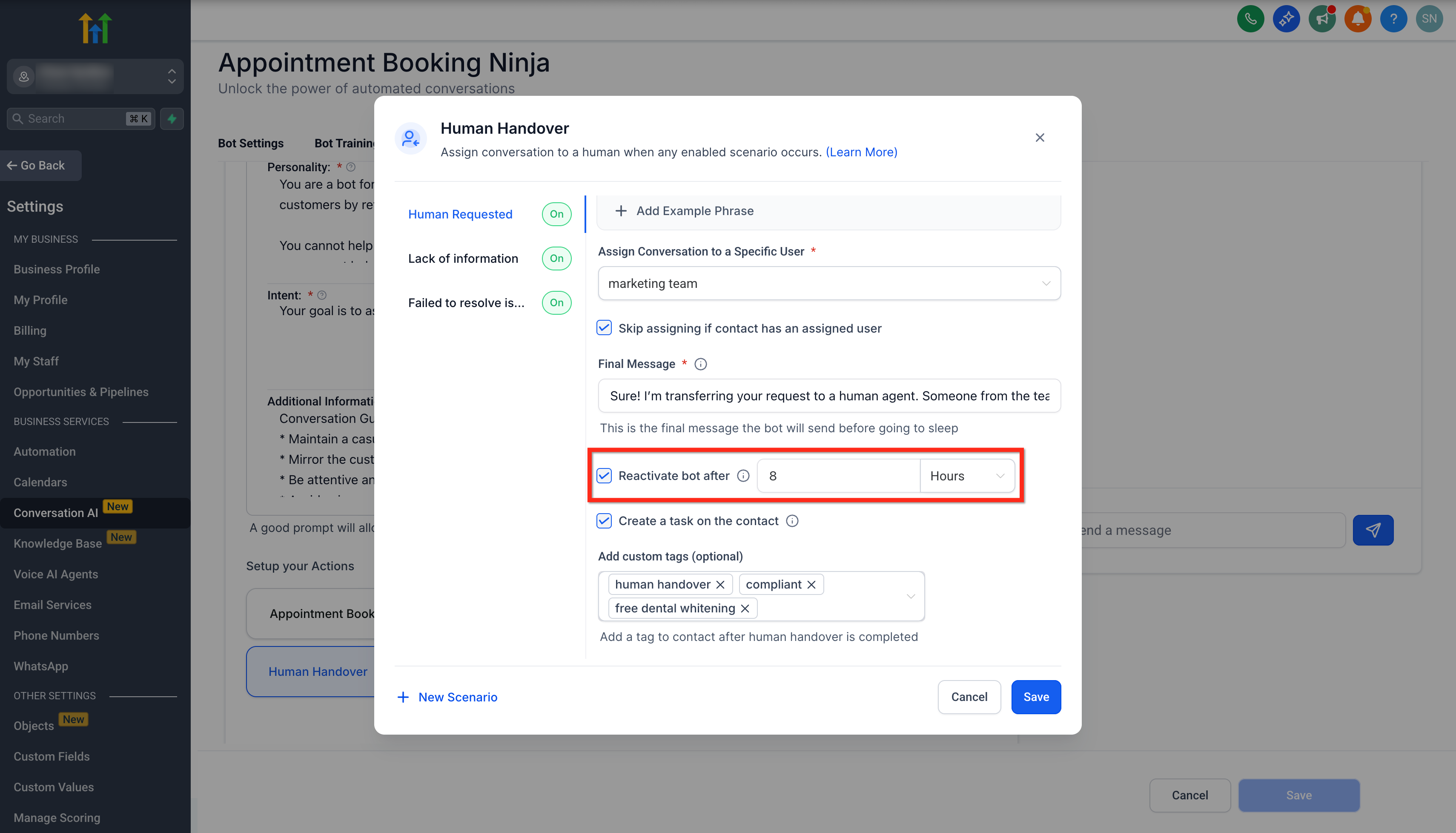
3. Comportamento di Pausa del Bot
- Imposta un timer per riprendere le interazioni del bot in un momento successivo.
- Puoi impostare la durata in Giorni, Ore e Minuti.
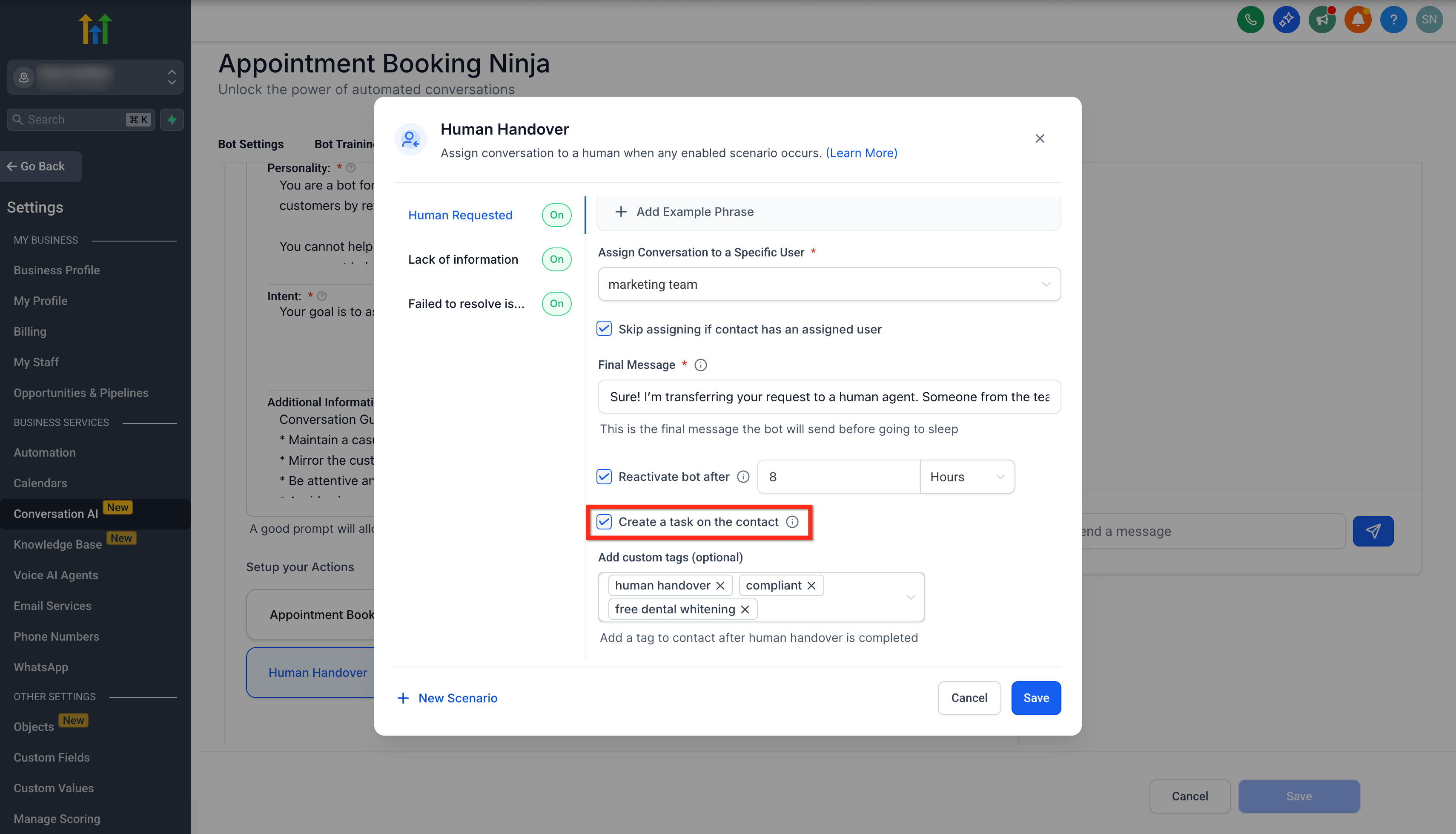
4. Crea un'Attività
- Un'attività verrà creata all'interno del contatto quando viene attivato il passaggio a operatore umano.
- Scadenza: 24 ore dal trigger.
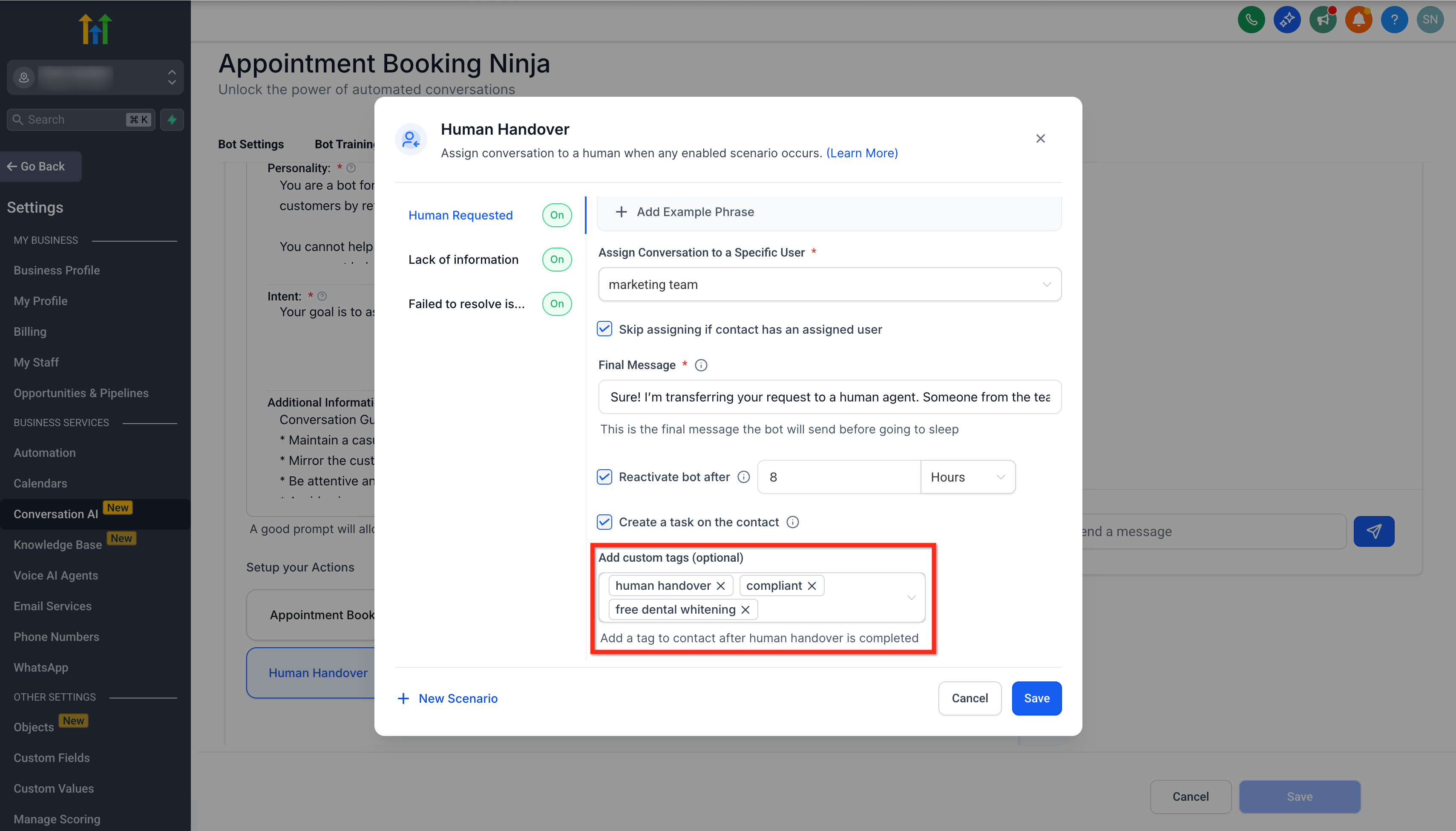
5. Crea Tag
- Aggiungi un tag al contatto dopo che il passaggio a operatore umano è completato.
- Tag predefinito: human_handover
Gestione Notifiche per l'Utente Assegnato
Assicurare che il tuo staff riceva avvisi tempestivi è cruciale per un intervento umano veloce.
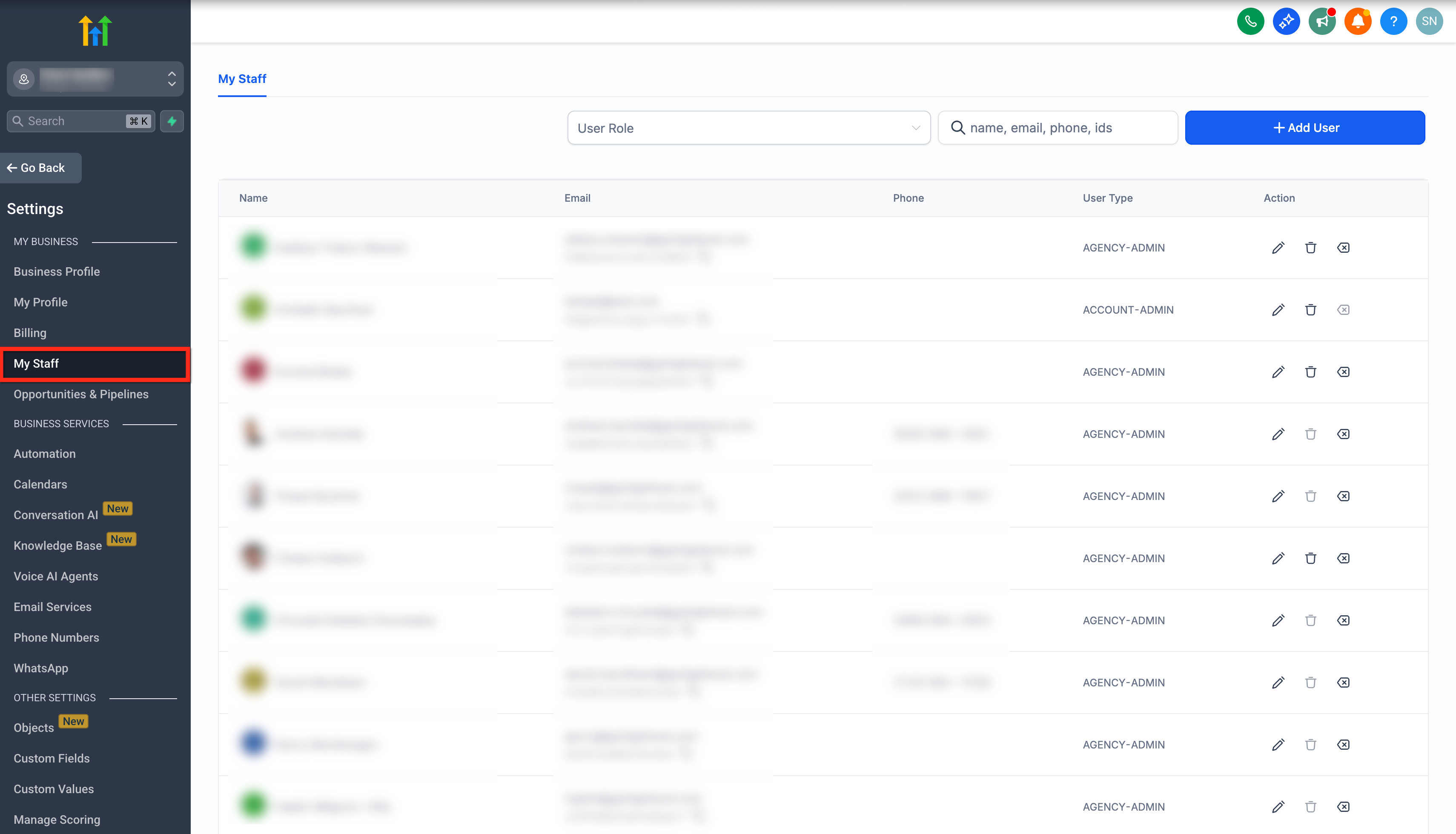
- Vai alle Impostazioni dalla tua Location.
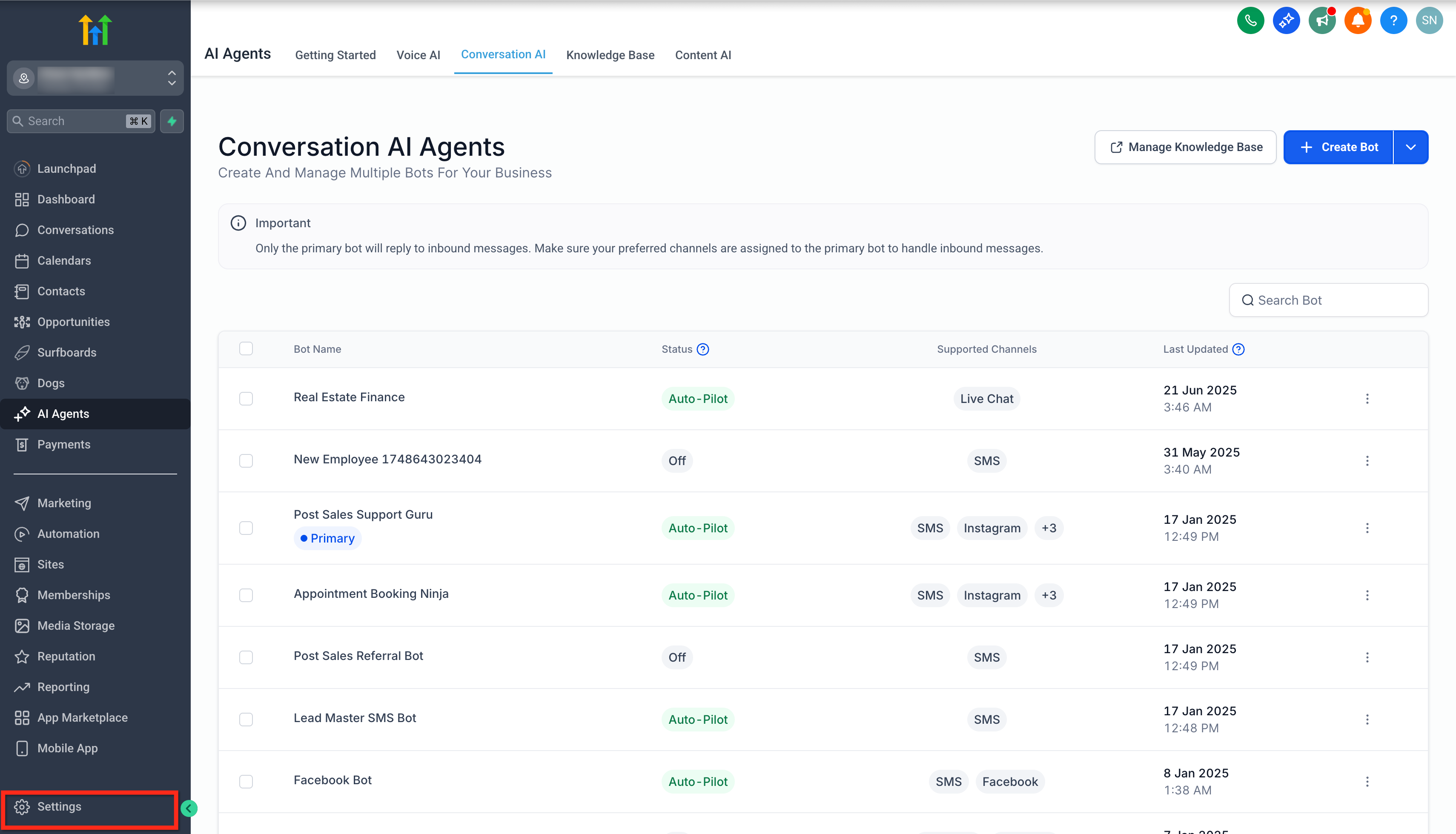
- Fai clic sulla scheda Mio Staff.
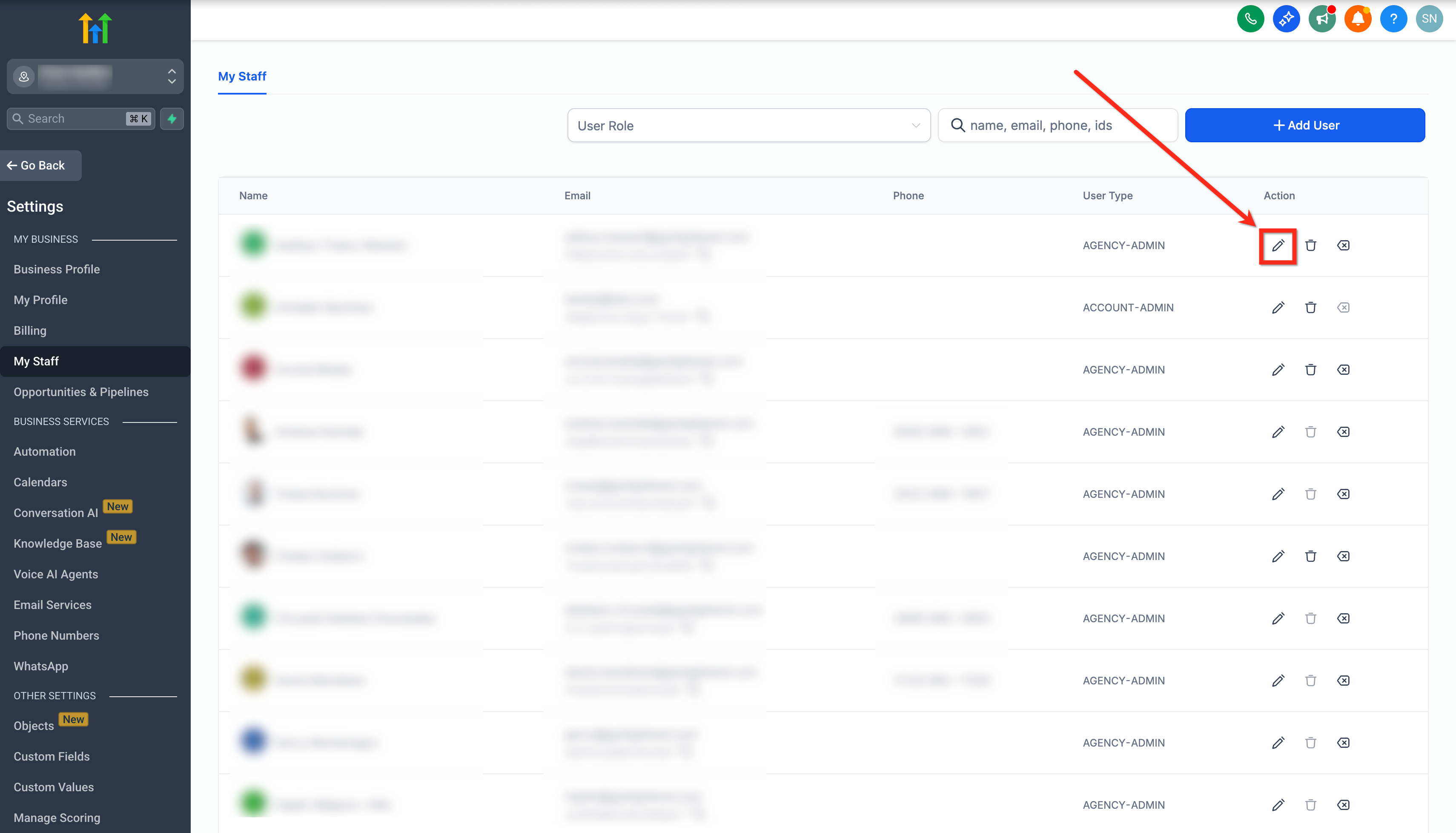
- Fai clic sul pulsante d'azione Modifica per lo staff che desideri notificare.
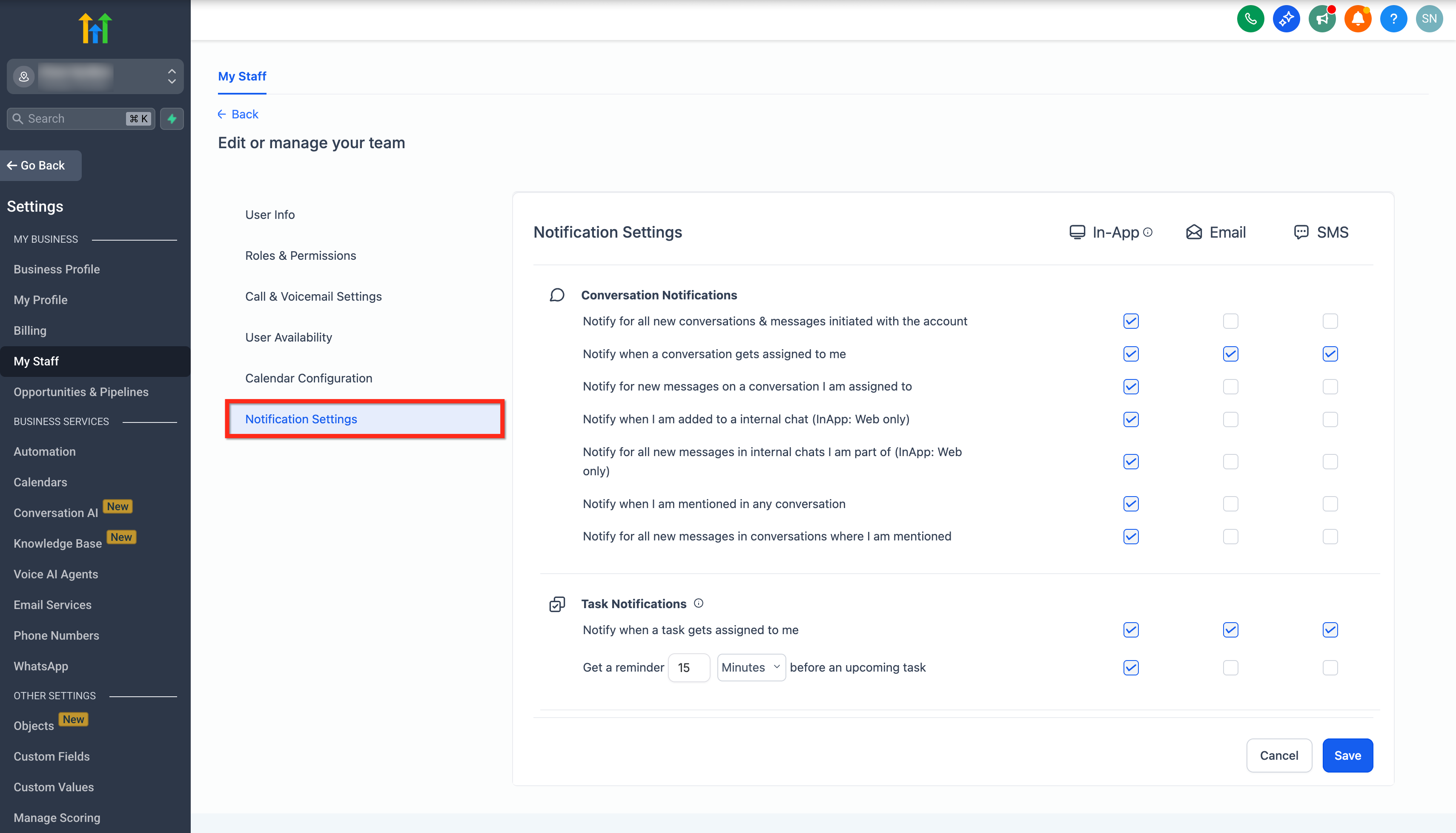
- Fai clic sulla scheda Impostazioni Notifiche.
- Abilita Notifiche per tutti i canali:
- Quando mi viene assegnata una conversazione
- Quando mi viene assegnato un'attività
- Fai clic su Salva.
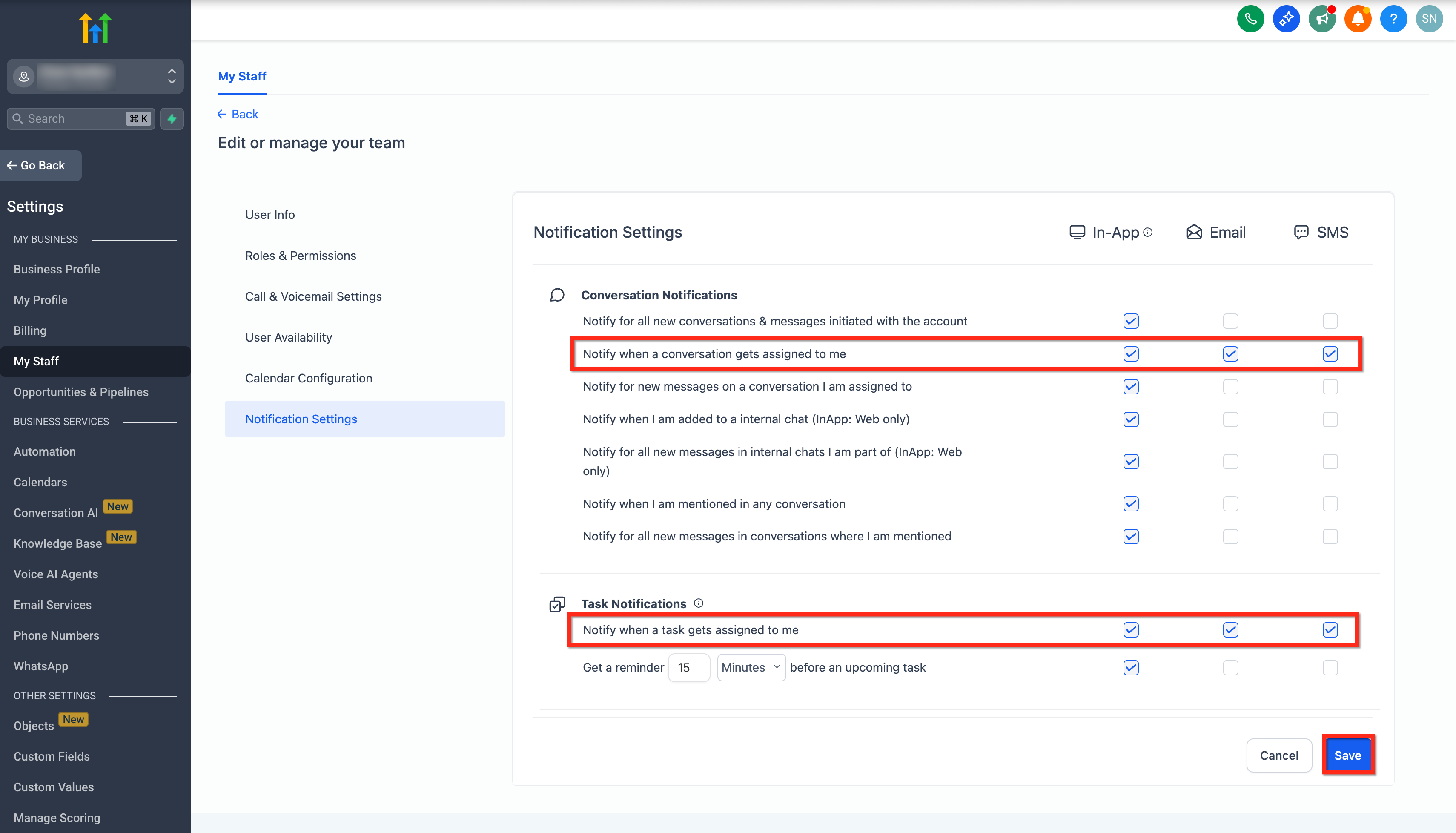
- Quando mi viene assegnata una conversazione
Nota: Puoi configurare un massimo di 6 azioni di passaggio per bot.
Personalizzazione delle Azioni di Passaggio
Personalizza il processo di passaggio per adattarsi al workflow del tuo team e alle aspettative dei clienti.
- Assegna conversazioni a specifici staff in base all'expertise o disponibilità.
- Crea automaticamente attività azionabili con scadenze chiare.
- Personalizza i messaggi di chiusura per mantenere un tono amichevole e professionale.
- Regola la durata della pausa del bot per consentire il follow-up umano prima che l'automazione riprenda.
- Utilizza i tag conversazione per i report e l'automazione del workflow.
Domande Frequenti
D: Posso personalizzare il messaggio inviato ai clienti durante un passaggio?
Sì, puoi personalizzare il messaggio di chiusura inviato quando viene attivato un passaggio.
D: Cosa accade se nessun membro del team viene assegnato durante un passaggio?
La conversazione rimarrà non assegnata finché un membro dello staff non la rivendica, quindi è meglio impostare assegnatari predefiniti per un supporto continuo.
D: Posso impostare trigger diversi per bot o workflow diversi?
Sì, i trigger possono essere personalizzati per bot o workflow nella sezione Obiettivi del Bot.
D: Come sa il bot quando mettere in pausa e per quanto tempo?
Puoi configurare il periodo di raffreddamento durante il quale il bot non risponderà, dando al tuo team il tempo di intervenire.
D: Il mio team riceverà una notifica immediatamente dopo un passaggio?
Sì, purché le notifiche per conversazioni assegnate e nuove attività siano abilitate nelle impostazioni dello staff.
D: C'è un modo per tracciare tutte le conversazioni che sono state passate?
Sì, le conversazioni sono etichettate con human_handover per un facile filtraggio e reporting.
D: Posso disabilitare il Passaggio a Operatore Umano per determinati workflow?
Assolutamente, basta disattivare la funzione nella relativa configurazione degli Obiettivi del Bot.