
La funzione Auto Follow-Up di Conversation AI di Squadd/GoHighLevel consente al tuo bot di inviare automaticamente messaggi in uscita tempestivi a contatti che sono diventati inattivi, hanno richiesto un follow-up o hanno smesso di rispondere, eliminando le attività di follow-up manuale e i workflow complessi. Questa automazione intelligente ti aiuta ad aumentare l'engagement e a chiudere più affari, mantenendo al contempo conversazioni naturali e reattive. Auto Follow-Up è disponibile anche nel Flow-Based Builder, permettendoti di configurare visivamente i follow-up all'interno di un flusso di Conversation AI preservando il contesto quando un contatto diventa silenzioso mid-flow.
INDICE
- Cos'è Auto Follow-Up in Conversation AI?
- Vantaggi principali di Auto Follow-Up
- Come configurare Auto Follow-Up in Conversation AI
- Rilevamento intelligente degli scenari di abbandono
- Cambio dinamico dei canali
- Visibilità completa in AI Response Info
- Domande frequenti
- Articoli correlati
Cos'è Auto Follow-Up in Conversation AI?
Auto Follow-Up è uno strumento di automazione intelligente all'interno di Conversation AI di Squadd/GoHighLevel che rileva quando un contatto si abbandona, diventa inattivo o richiede un follow-up futuro, e quindi pianifica e invia automaticamente messaggi di follow-up. Sfruttando l'IA, il sistema riconosce scenari comuni di abbandono—come un utente che dice di essere occupato, che richiede un orario specifico per il follow-up, o semplicemente non risponde—e garantisce che i tuoi lead rimangono coinvolti senza richiedere intervento manuale.
Vantaggi principali di Auto Follow-Up in Conversation AI
Riduce il carico manuale: Automatizza i messaggi di follow-up in modo che il tuo team dedichi meno tempo al raggiungimento ripetitivo.
Aumenta l'engagement: Invia follow-up tempestivi e personalizzati che mantengono le conversazioni in movimento.
Minimizza la perdita di lead: Assicura che ogni contatto riceva un follow-up in modo che nessun lead venga perso o dimenticato.
Supporta messaggi personalizzati: Ti consente di utilizzare follow-up generati dall'IA o scrivere e controllare il messaggio tu stesso.
Si integra con i workflow: Attiva azioni come l'assegnazione di tag ai contatti, l'assegnazione di conversazioni o la notifica automatica agli utenti.
Preserva il contesto del flusso: Consente a Conversation AI di riavviare conversazioni stagnanti da all'interno dello stesso flusso, in modo che i contatti possano continuare naturalmente senza richiedere workflow di re-engagement separati.
Rispetta l'orario di lavoro: Invia follow-up solo durante l'orario di lavoro che definisci.
Cambia i canali dinamicamente: Si sposta tra i canali (come Live Chat a SMS) per migliorare la consegna e la portata.
Fornisce visibilità completa: Mostra tutti i follow-up pianificati nel pannello Response Info in modo da poter tracciare cosa sta accadendo.
- Follow-up aderenti alla lingua: Se un contatto ha una lingua preferita impostata, i follow-up pianificati vengono inviati in quella lingua automaticamente. Non è richiesta configurazione extra.
Come configurare Auto Follow-Up in Conversation AI
La corretta configurazione di Auto Follow-Up garantisce che il tuo bot di Conversation AI possa re-coinvolgere efficacemente i lead e in linea con le tue esigenze aziendali. Auto Follow-Up può essere configurato dalle impostazioni dell'obiettivo del bot ed è disponibile anche all'interno del Flow-Based Builder per le azioni supportate di Conversation AI. Segui questi passaggi per abilitare e configurare Auto Follow-Up dalle impostazioni dell'obiettivo del bot:
Nota: Non attivare un altro follow-up tramite un workflow—questo interrompe la logica di follow-up.Passaggio 1: Naviga al bot di Conversation AI
Accedi al tuo account di Location.
Dal menu a sinistra, fai clic su AI Agents.
Seleziona Conversation AI.
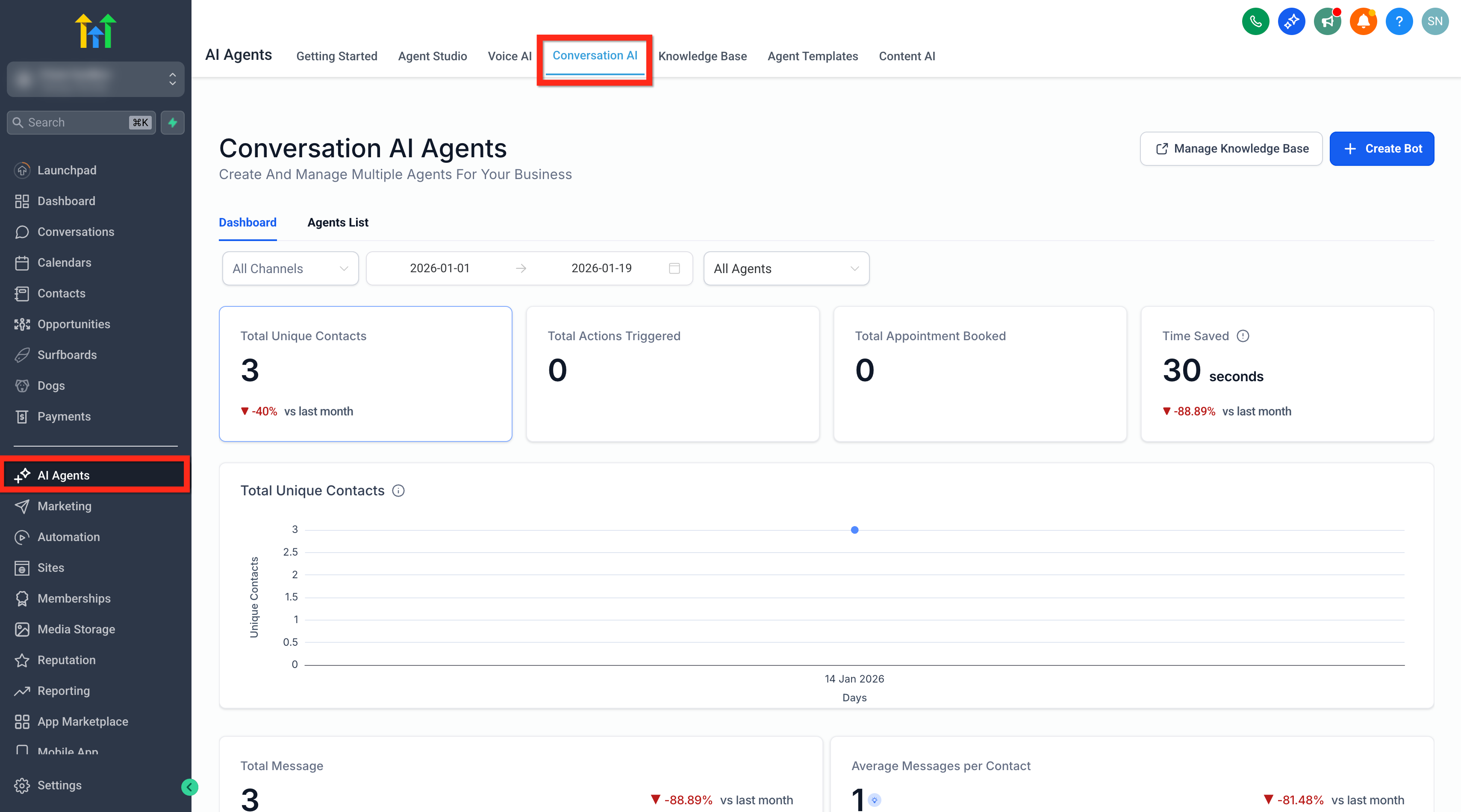
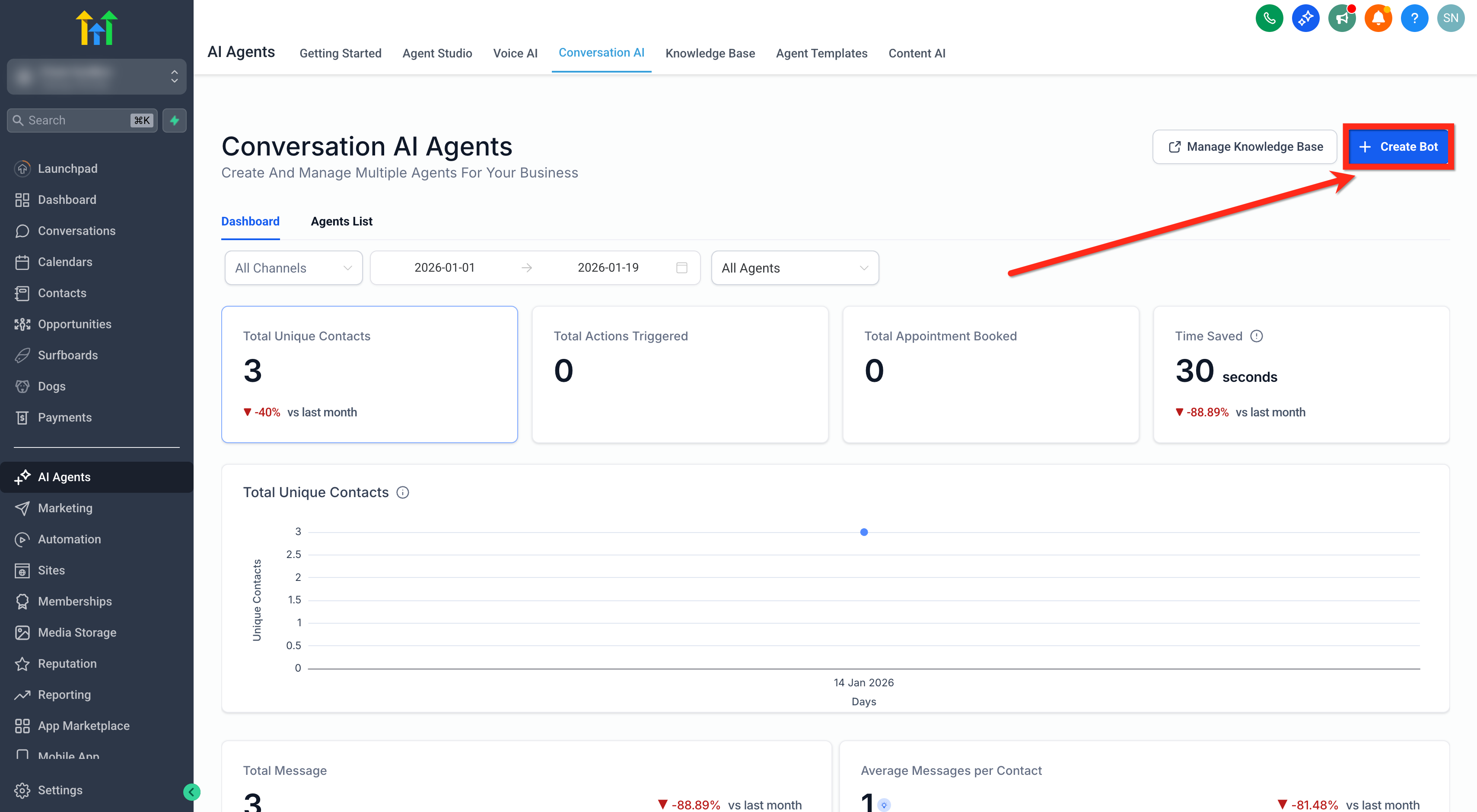
Scegli una delle seguenti opzioni:
Crea un nuovo bot. (Segui questa guida per configurare un nuovo bot: Configurazione di Conversation AI)
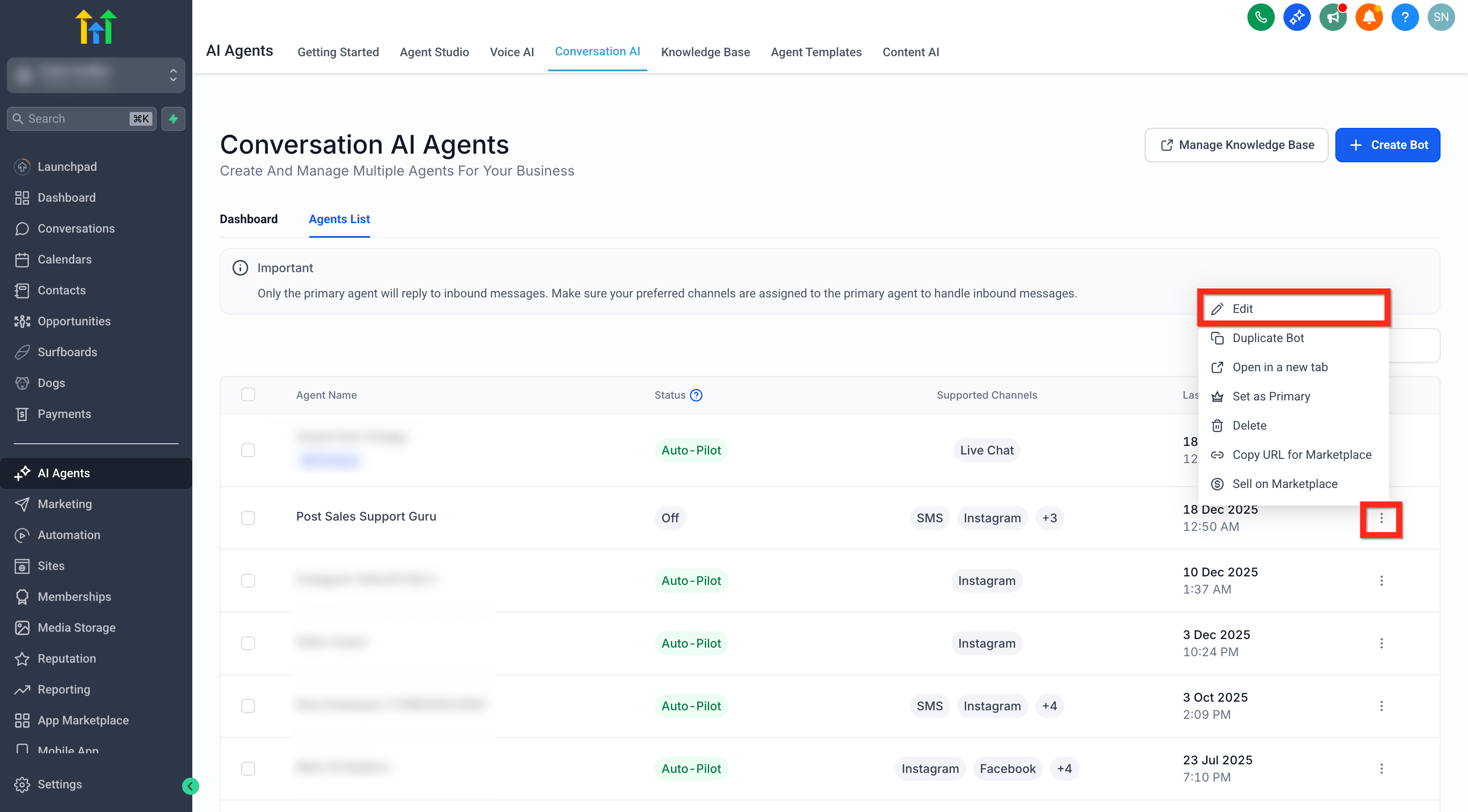
Dall'Elenco degli agenti, fai clic sui tre punti accanto al nome di un bot esistente e poi su Modifica.
Passaggio 2: Apri obiettivi del bot
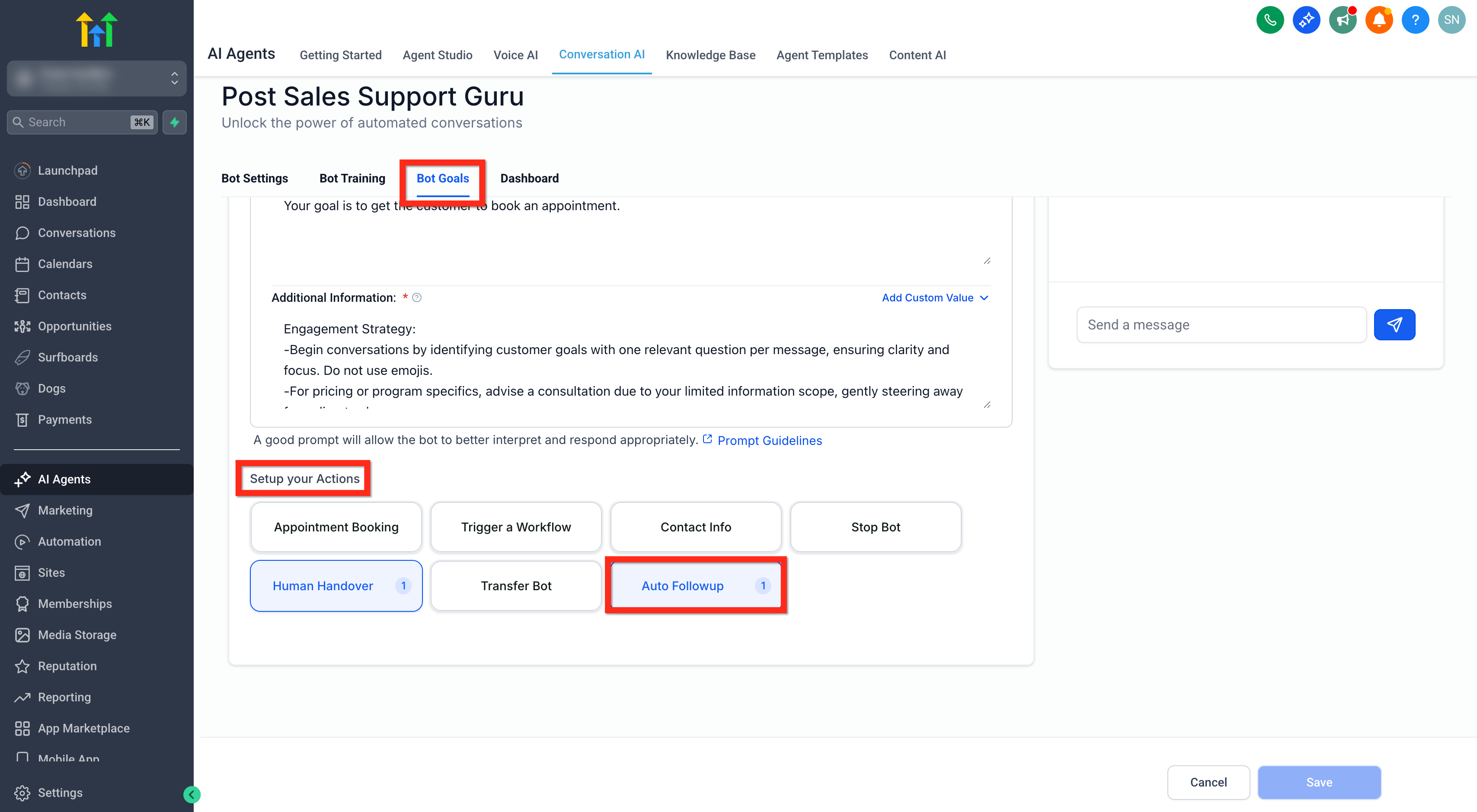
All'interno del bot selezionato, fai clic su Bot Goals nella navigazione in alto.
Scorri verso il basso fino a trovare Set Up Your Actions.
Sotto questa sezione, fai clic su Auto Followup.
Passaggio 3: Abilita scenari di follow-up
Ogni scenario di follow-up definisce quando il bot dovrebbe inviare i follow-up. Squadd/GoHighLevel supporta attualmente 3 scenari principali:
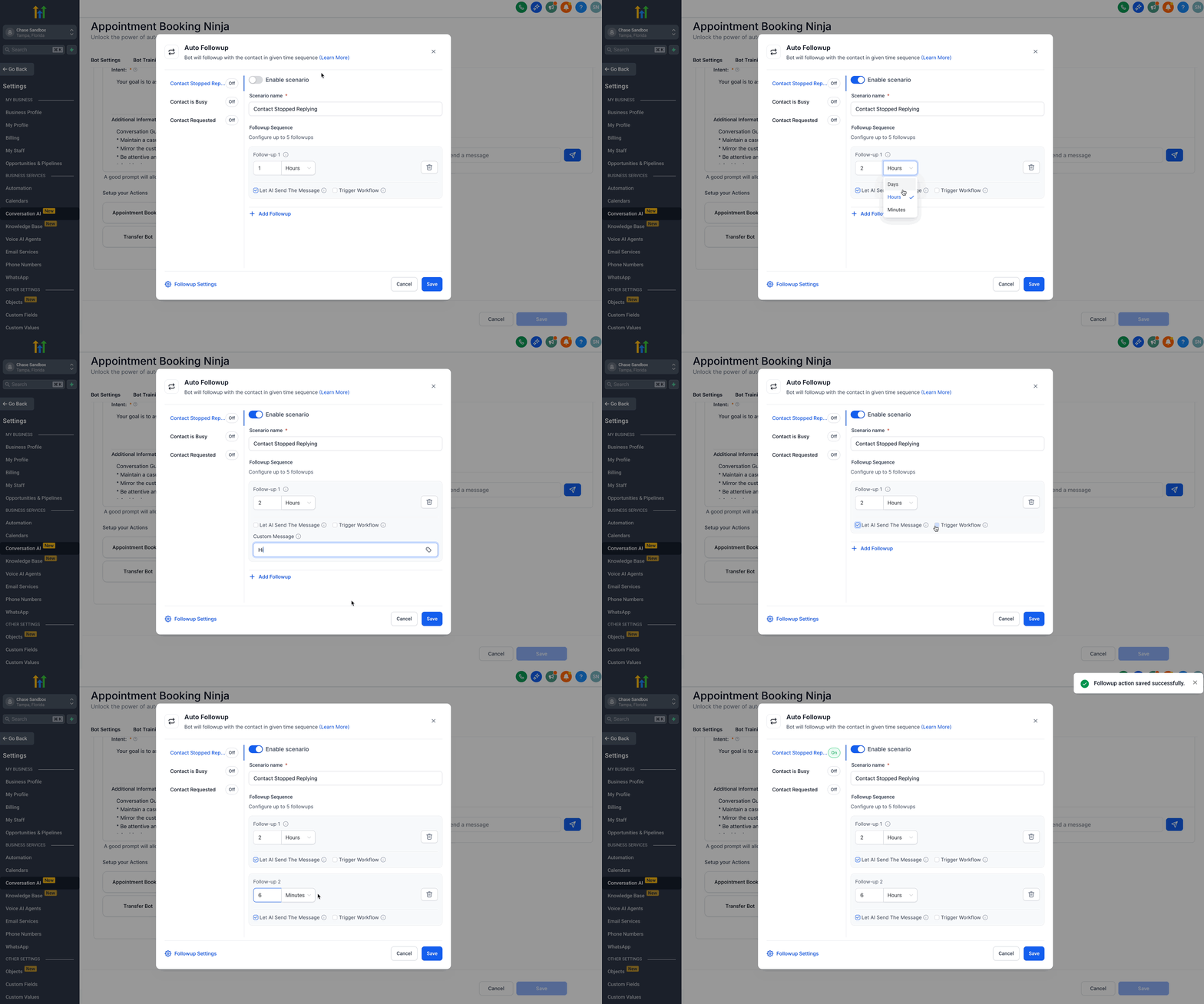
Scenario 1: Il contatto ha smesso di rispondere
Attiva il pulsante Enable scenario.
Ora puoi aggiungere fino a 5 sequenze di follow-up per questa condizione.
Per ogni sequenza:
Imposta il tempo di ritardo in ore, giorni o minuti.
Scegli Lascia che l'IA invii il messaggio (Genera automaticamente messaggi contestuali basati sulla conversazione).
Oppure, disattiva e inserisci un messaggio personalizzato manualmente.
Attiva un Workflow (Facoltativo) : Attiva se desideri attivare un workflow esistente e selezionalo dall'elenco.
Fai clic sul pulsante + Aggiungi Follow-up per aggiungere una nuova sequenza.
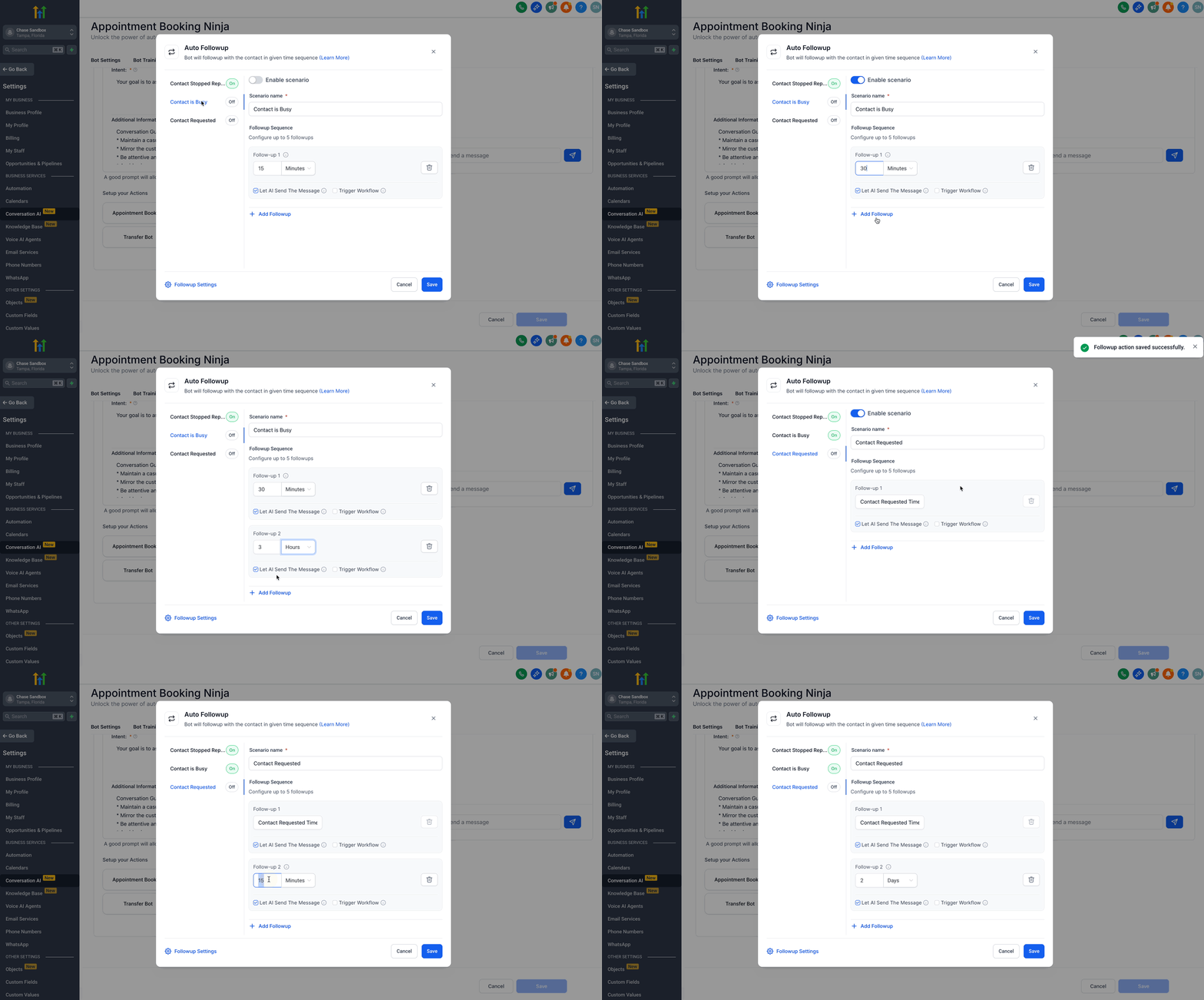
Scenario 2: Il contatto è stato marcato come occupato
Attiva il pulsante Enable scenario.
Ora puoi aggiungere fino a 5 sequenze di follow-up per questa condizione.
Ripeti gli stessi passaggi di configurazione di cui sopra:
Imposta il tempo di ritardo
Scegli il messaggio generato dall'IA o personalizzato
Assegna un workflow di attivazione (facoltativo)
Scenario 3: Il contatto ha richiesto un follow-up
Attiva il pulsante Enable scenario.
Ora puoi aggiungere fino a 5 sequenze di follow-up per questa condizione.
Ripeti lo stesso processo:
Imposta il tempo di ritardo (La prima sequenza per questo scenario sarà preimpostata secondo la richiesta del contatto)
Scegli il messaggio generato dall'IA o personalizzato
Assegna un workflow di attivazione (facoltativo)
Passaggio 4: Impostazioni di follow-up
Per migliorare l'engagement e rispettare le preferenze di tempistica, configura queste opzioni avanzate:
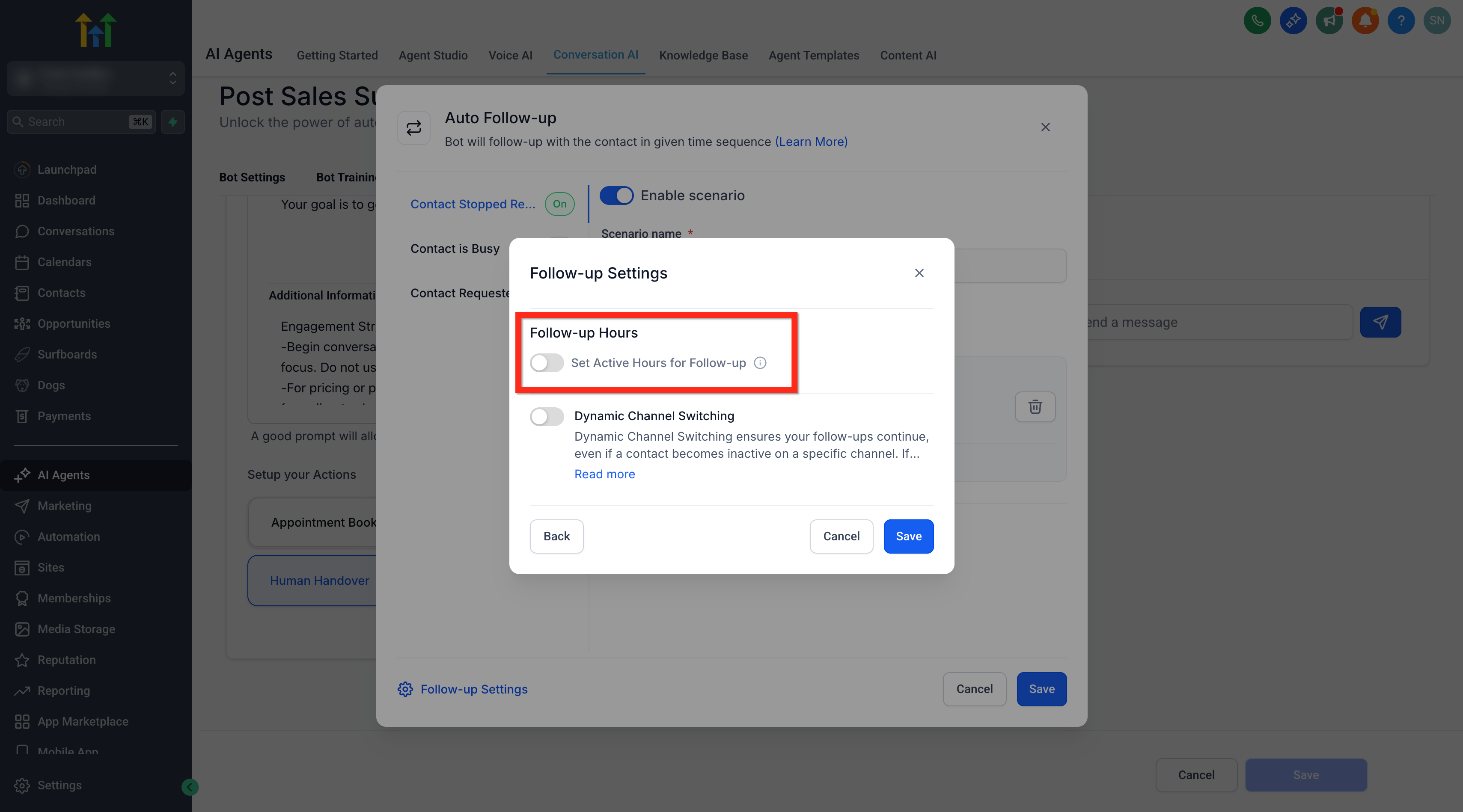
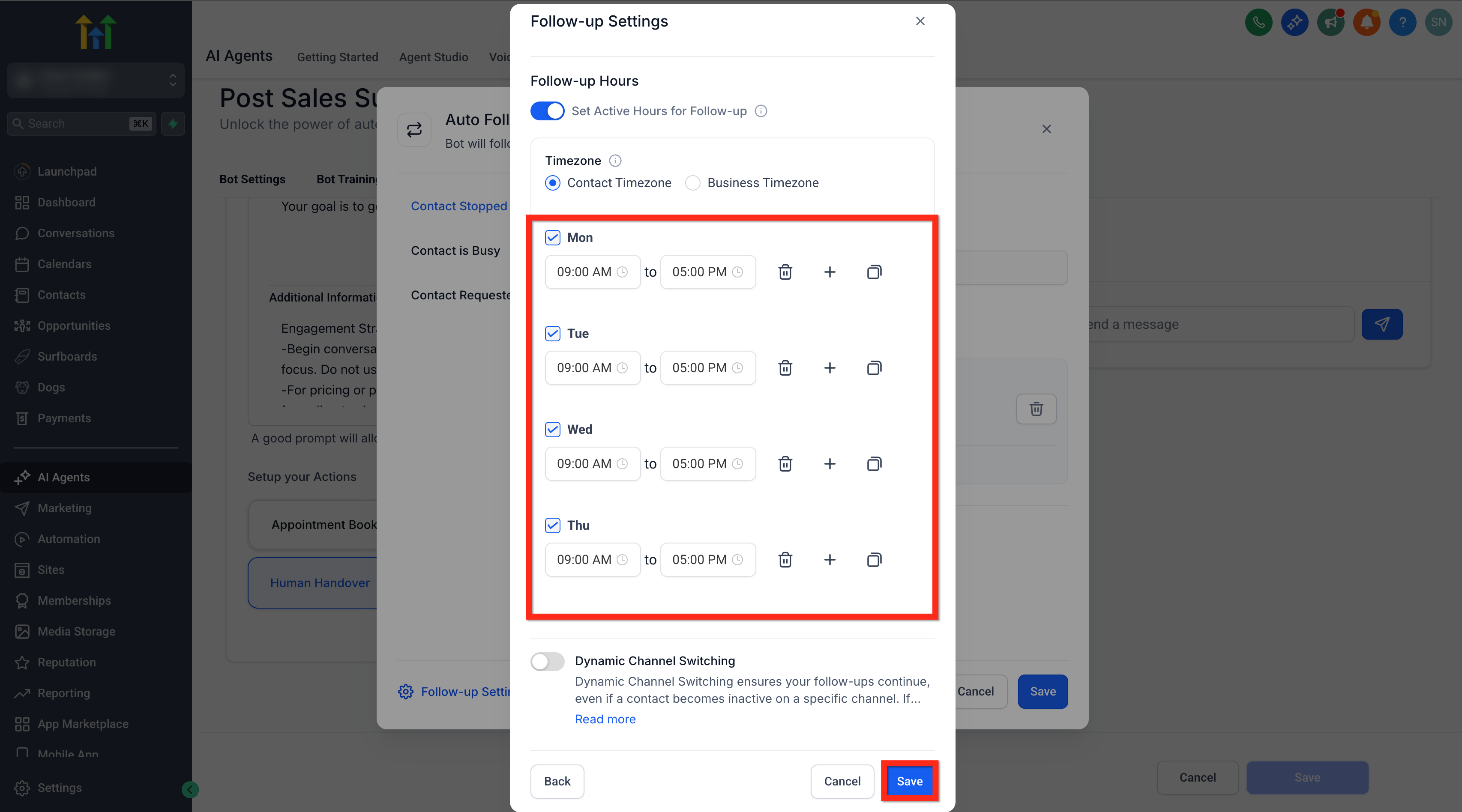
A. Imposta l'orario di lavoro per i follow-up
Nota: Questa impostazione si applica SOLO ai messaggi di follow-up, non alle conversazioni dell'agente AI principale.Fai clic su Follow-Up Settings.
Abilita l'opzione Set Active Hours for Followup.
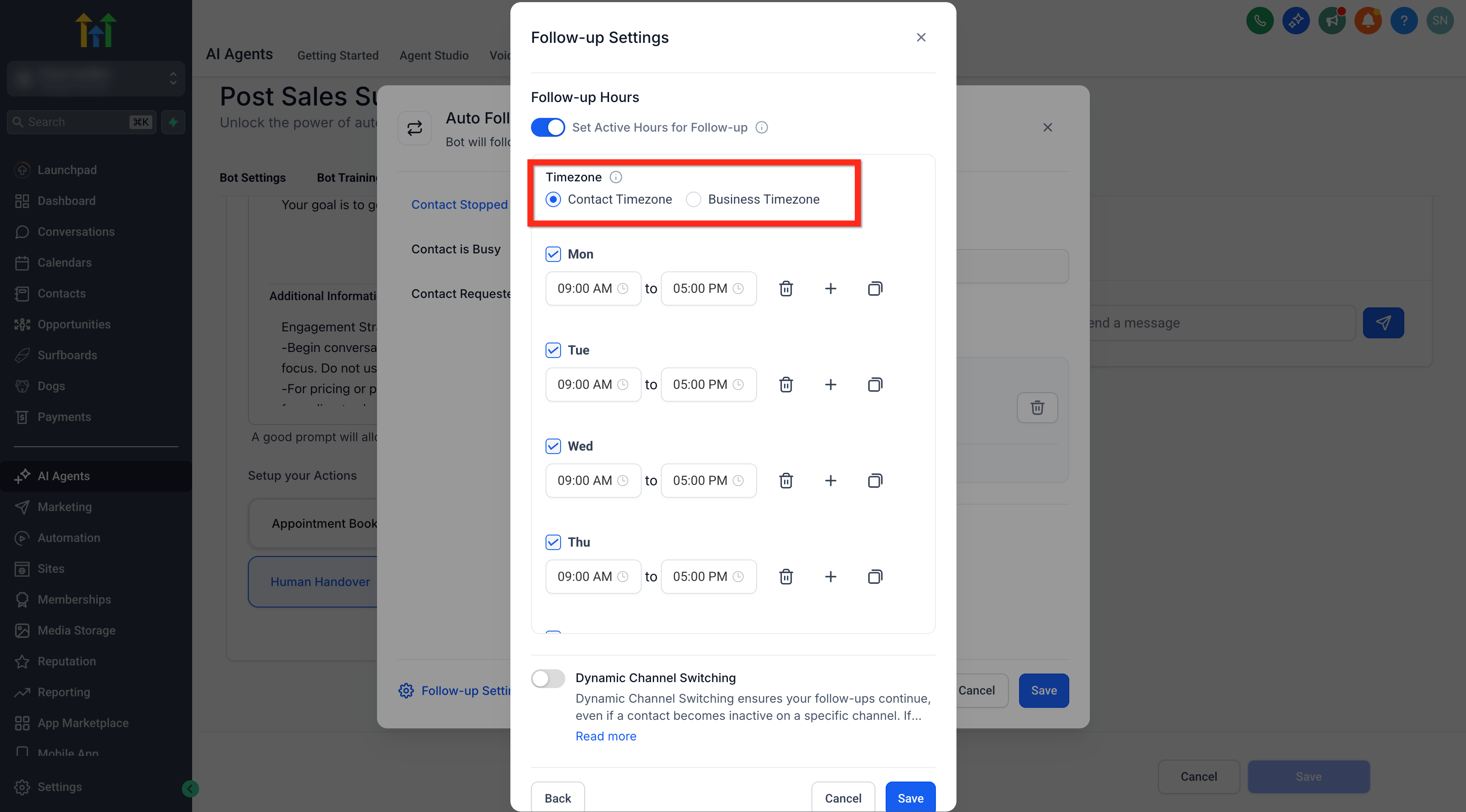
Scegli Fuso orario: Contatto o Azienda.
I follow-up verranno inviati solo durante le ore attive specificate di seguito, in base al fuso orario selezionato.
Se non troviamo il fuso orario del contatto, onoriamo il fuso orario aziendale.
Imposta le ore attive specifiche quando i messaggi di follow-up dovrebbero essere inviati (ad es. 9:00-18:00).
Se disabilitato, i messaggi verranno inviati indipendentemente dall'ora.
Fai clic su Salva.
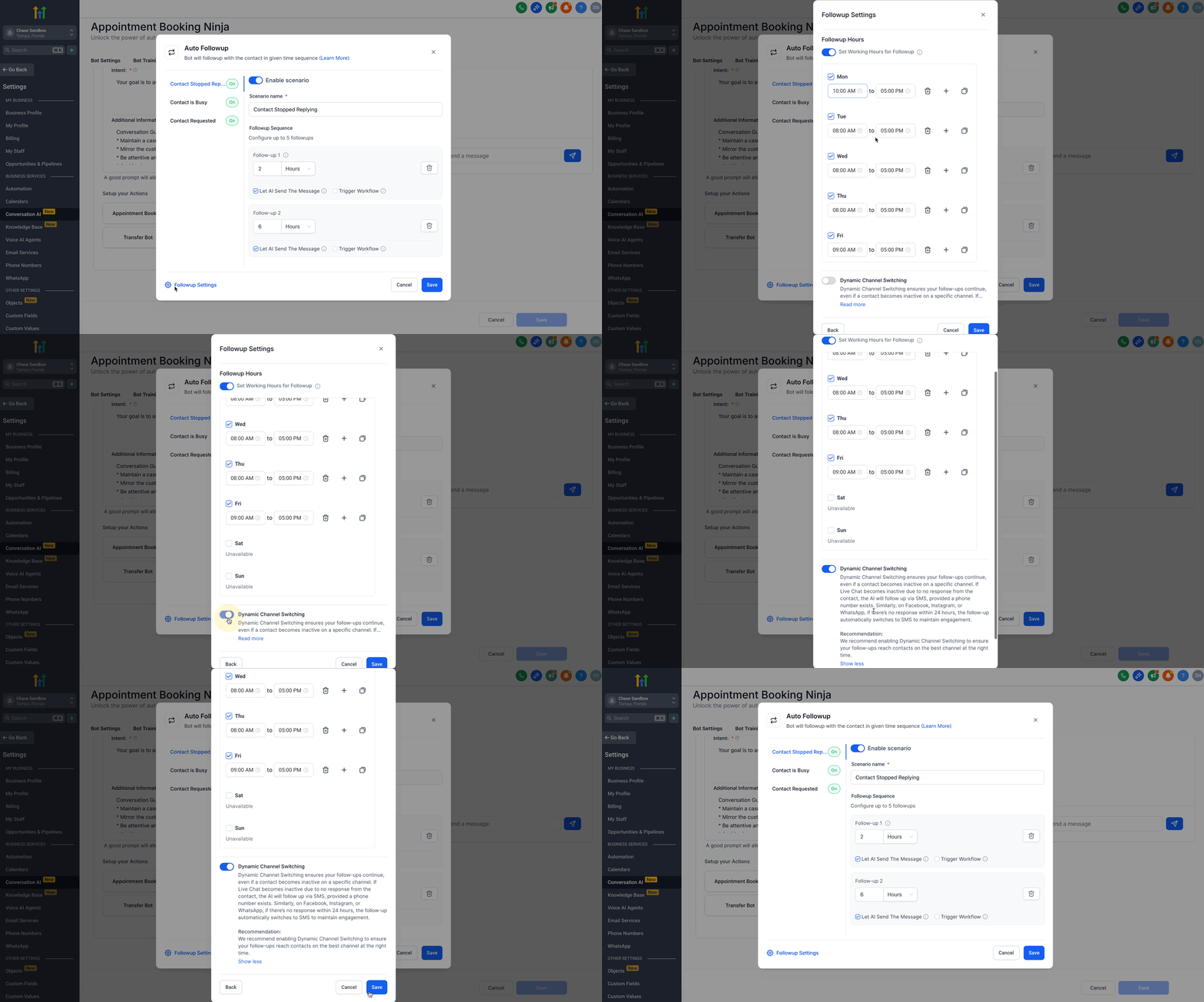
B. Abilita il cambio dinamico dei canali
Fai clic su Follow-Up Settings.
Abilita Dynamic Channel Switching.
Questo consente all'IA di passare automaticamente a un altro canale disponibile se il canale originale diventa inattivo.
Ad esempio, se il contatto non risponde su Live Chat, il bot potrebbe seguire su SMS, Facebook Messenger, Instagram o WhatsApp, a seconda dei canali disponibili.
Fai clic su Salva.
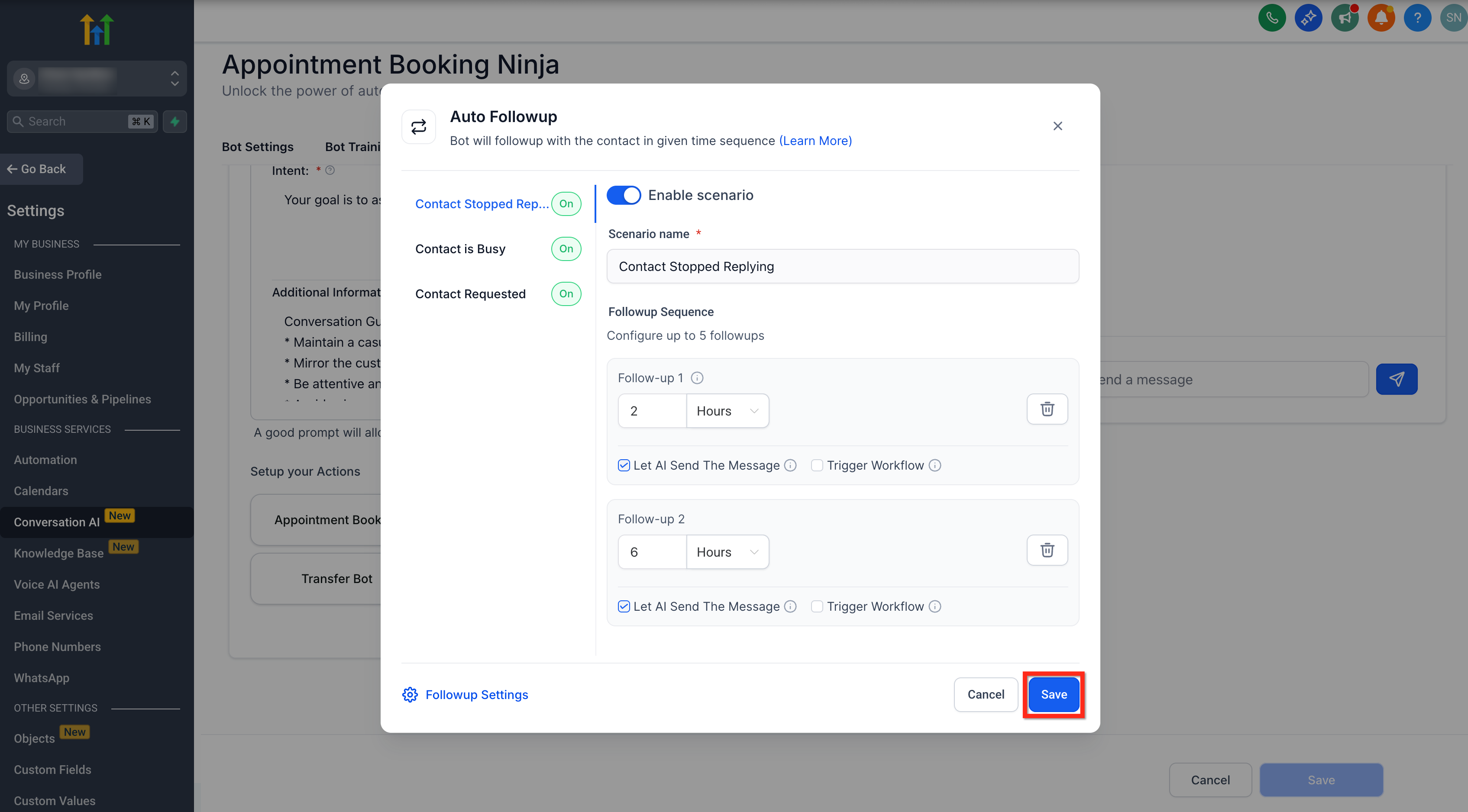
Passaggio 5: Salva le impostazioni di follow-up
Infine, fai clic sul pulsante globale Salva per confermare e attivare le azioni di follow-up per il bot.
Supporto del Flow-Based Builder per Auto Follow-Up
Auto Follow-Up è disponibile anche nel Flow-Based Builder, permettendo a Conversation AI di re-coinvolgere visivamente i contatti che diventano inattivi, dicono di essere occupati o richiesta un follow-up successivo. Quando un contatto smette di rispondere all'interno di un workflow o flusso, Conversation AI può rilevare l'abbandono, pianificare messaggi di follow-up dallo stesso flusso, preservare il contesto della conversazione e riprendere naturalmente una volta che il contatto risponde. Questo aiuta a ridurre la necessità di workflow di re-engagement separati.
Le azioni supportate per Contact Stopped Replying Inside Workflow includono AI Capture Information, AI Message, Custom Message, Book Appointment e Continue Conversation. Le azioni supportate per Contact Busy o Requested Follow-Up Time includono AI Capture Information, AI Message, Book Appointment e Continue Conversation.
Tutto il resto del comportamento di Auto Follow-Up, incluso il tempismo del follow-up, il rilevamento intelligente, l'orario di lavoro, il cambio dinamico dei canali, la visibilità di Response Info e i follow-up aderenti alla lingua, rimangono invariati.
Rilevamento intelligente degli scenari di abbandono
Auto Follow-Up valuta il contesto della conversazione prima di inviare un messaggio pianificato. Se la conversazione appare chiusa o il follow-up non è più appropriato, il sistema salta o annulla automaticamente il follow-up. (Non è richiesta configurazione aggiuntiva.)
Auto Follow-Up viene soppresso quando il contatto:
- È disqualificato (ad esempio, fuori dall'area di servizio).
- Mostra disinteresse o si ritira (ad esempio, "Non interessato", "Smetti di mandarmi messaggi").
- Risponde con rabbia o frustrazione (ad esempio, "Lasciami in pace", "Questo è spam").
- Termina la conversazione con una chiusura morbida che segnala il completamento (ad esempio, "Grazie per la chat", "Fammi sapere se hai bisogno di qualcosa").
Cambio dinamico dei canali
Per massimizzare l'engagement, Auto Follow-Up può cambiare canale se un contatto non è ricettivo, aiutandoti a raggiungere i contatti dove è più probabile che rispondano.
- Cambia da Live Chat a SMS se la chat è inattiva e un numero di telefono è disponibile.
- Su piattaforme come Facebook, Instagram o WhatsApp, cambia a SMS se nessuna risposta entro 24 ore.
- Questa funzione è facoltativa e può essere disabilitata.
Visibilità completa in AI Response Info
Tutti i follow-up pianificati vengono visualizzati nel pannello Response Info, offrendoti trasparenza completa e controllo sulla tua comunicazione automatizzata.
- Traccia facilmente quali follow-up sono in sospeso e perché.
- Mantieni la supervisione di tutte le comunicazioni automatizzate.
Domande frequenti
D: Perché Auto Follow-Up non ha inviato un messaggio che avevo pianificato?
Auto Follow-Up può saltare o annullare un messaggio pianificato se il contesto della conversazione indica che il follow-up non è appropriato (ad esempio, il contatto ha rinunciato, ha mostrato disinteresse, è stato disqualificato, o la conversazione è terminata naturalmente).
D: Cosa succede se un contatto risponde prima del follow-up pianificato?
La pianificazione del follow-up viene automaticamente ripristinata e nessun ulteriore messaggio di follow-up viene inviato per quella conversazione.
D: Cosa sono i follow-up consapevoli del fuso orario?
I follow-up consapevoli del fuso orario ti consentono di decidere se i messaggi di Auto Follow-Up devono essere inviati in base al fuso orario aziendale o al fuso orario del contatto.
D: Qual è la differenza tra fuso orario aziendale e fuso orario contatto?
- Fuso orario aziendale: I follow-up seguono l'orario di lavoro definito per la tua Location aziendale.
- Fuso orario contatto: I follow-up vengono pianificati utilizzando l'ora locale del contatto (quando disponibile), in modo che ricevano i messaggi durante il loro orario di lavoro.
D: Come si applicano l'orario di lavoro quando la consapevolezza del fuso orario è abilitata?
I follow-up vengono inviati solo durante le ore attive che hai impostato (ad esempio, 9:00-17:00). Quelle ore vengono applicate in base al fuso orario che scegli: Contatto o Azienda.
D: Cosa succede se il fuso orario di un contatto non è disponibile?
Se non riusciamo a rilevare o trovare il fuso orario di un contatto, il sistema utilizzerà per impostazione predefinita il tuo fuso orario aziendale e onori l'orario di lavoro aziendale.
D: Posso personalizzare i messaggi di follow-up inviati dal bot?
Sì, puoi usare messaggi generati dall'IA o scrivere i tuoi messaggi di follow-up personalizzati.
D: Quali canali supporta Auto Follow-Up per la messaggistica?
Auto Follow-Up funziona su Live Chat, SMS, Facebook, Instagram e WhatsApp, con il cambio dinamico dei canali disponibile secondo necessità.
D: Come posso impedire che i miei contatti siano sopraffatti dai follow-up?
Usa intervalli di ritardo realistici ed evita di inviare troppi follow-up in un breve periodo per mantenere un'esperienza utente positiva.
D: Dove posso vedere tutti i follow-up pianificati?
Tutti i follow-up pianificati sono visibili nel pannello Response Info per una trasparenza completa.
D: Cosa succede se il bot è inattivo?
Nessun messaggio di follow-up verrà inviato se il bot è inattivo.
D: I messaggi di follow-up corrispondono alla lingua del contatto?
Sì. Se un contatto ha una lingua preferita impostata, Conversation AI invia i follow-up in quella lingua per impostazione predefinita.
D: Auto Follow-Up può essere utilizzato all'interno del Flow-Based Builder?
Sì. Auto Follow-Up è disponibile nel Flow-Based Builder per le azioni supportate di Conversation AI. Questo consente al bot di rilevare quando un contatto smette di rispondere, pianificare i follow-up dallo stesso flusso e riprendere la conversazione naturalmente una volta che il contatto risponde.
Articoli correlati
- Bot di Conversation AI - Spiegazione
- Configurazione di Conversation AI
- Come utilizzare Conversation AI per prenotare appuntamenti
- Dashboard bot di Conversation AI
- Panoramica impostazioni avanzate - Conversation AI
- Addestramento del bot di Conversation AI