
Squadd Ad Manager supporta ora i Segmenti di pubblico di Google, così puoi creare, gestire e raggiungere i clienti giusti senza lasciare Squadd. Questo articolo ti mostra come creare e utilizzare i segmenti di pubblico per Google Ads.
INDICE
- Cosa sono i Segmenti di pubblico per Google Ads?
- Vantaggi principali dei Segmenti di pubblico per Google Ads
- Segmenti di pubblico
- Come creare un Segmento di pubblico
- Tipi di segmenti
- Come utilizzare i Segmenti di pubblico nelle campagne Google Ads
- Cosa sono gli Interessi target (Audience di affinità e In-Market)
- Confronto: Affinità vs. In-Market
- Combinare Segmenti e Interessi target
- Best practice per massimizzare il ROI
- Limitazioni comuni
- Domande frequenti
- Articoli correlati
Cosa sono i Segmenti di pubblico per Google Ads?
I Segmenti di pubblico organizzano le persone in gruppi che puoi raggiungere con Google Ads. Centralizzare la creazione e la selezione dei segmenti in Squadd riduce i tempi di configurazione e ti aiuta ad applicare un targeting coerente e consapevole della privacy su tutte le campagne.
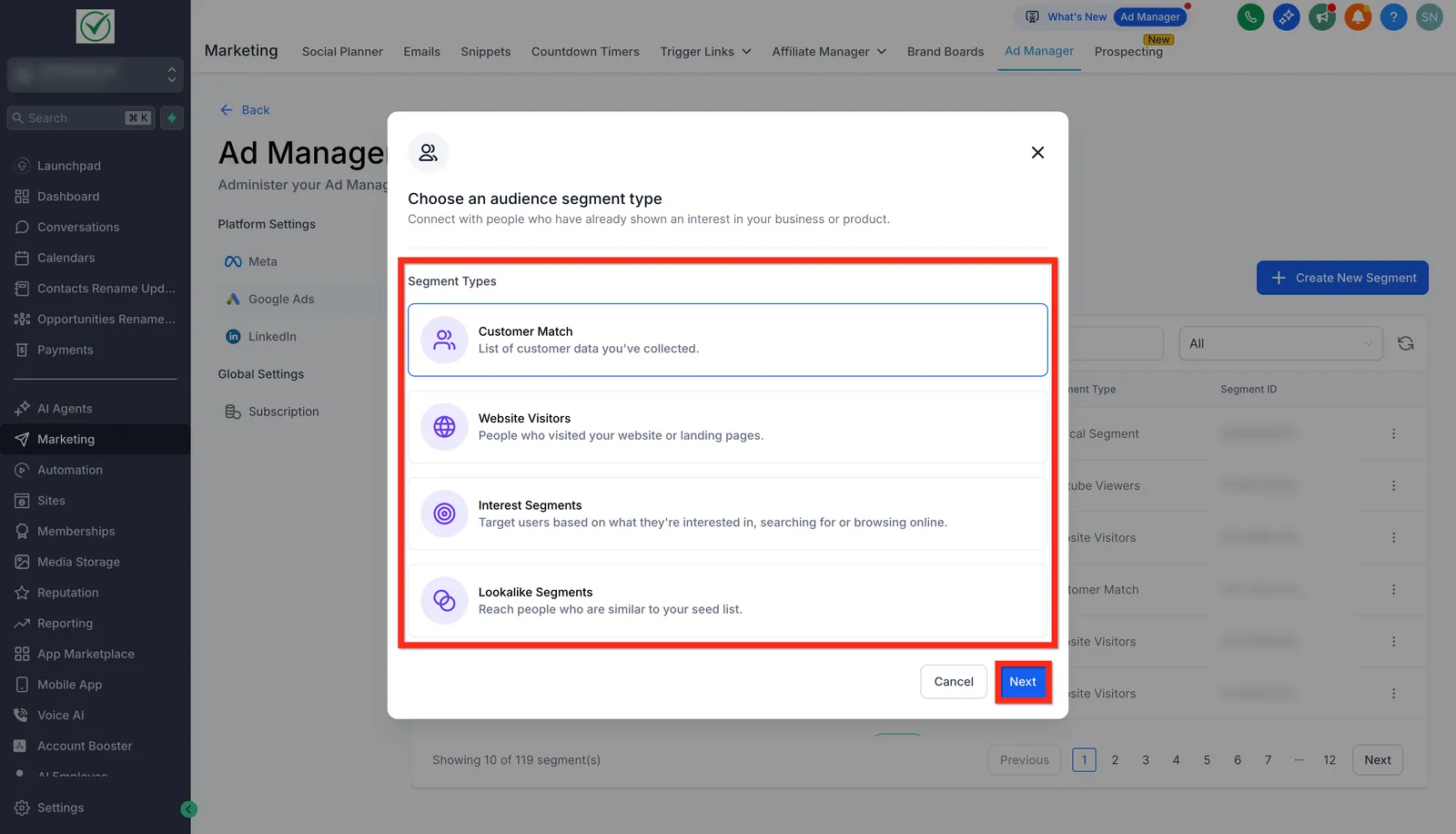
I Segmenti di pubblico per Google Ads in Squadd includono quattro tipi di segmenti:
Vantaggi principali dei Segmenti di pubblico per Google Ads
Velocità del flusso di lavoro: Crea e seleziona tipi di pubblico senza lasciare Squadd.
Parità con Google Ads: Accedi ai principali tipi di pubblico di Google da un'unica posizione in Squadd.
Creazione inline: Crea segmenti Customer Match e Visitatori del sito durante la configurazione della campagna per mantenere lo slancio.
Targeting di interesse granulare: Esplora le categorie di Affinità e In-Market con sottocategorie ampliate.
Prestazioni migliori: Aumenta rilevanza, CTR e tassi di conversione con segmenti ad alto intento.
Coerenza e governance: Centralizza gli asset in modo che i team utilizzino i tipi di pubblico approvati in tutte le campagne.
Segmenti di pubblico
I Segmenti di pubblico raggruppano gli utenti in base ai dati dal tuo sito web, dalla lista dei clienti o dall'attività dell'utente. Sono ideali per strategie di retargeting, re-engagement e espansione del pubblico.
Tipi di segmenti disponibili
| Tipo | Scopo | Ideale per |
|---|---|---|
| Customer Match | Utilizza i dati dei clienti caricati o sincronizzati. | Retargeting degli utenti esistenti, campagne fedeltà. |
| Visitatori del sito | Raggiunge le persone che hanno visitato pagine specifiche o eseguito azioni sul tuo sito. | Remarketing, recupero carrelli abbandonati. |
| Segmenti di interesse | Raggiunge gli utenti in base all'intento di ricerca o al comportamento di navigazione. | Campagne di consapevolezza e prospecting. |
| Segmenti lookalike | Trova nuovi utenti simili ai tuoi clienti migliori. | Acquisizione cliente e scalabilità. |
Come creare un Segmento di pubblico
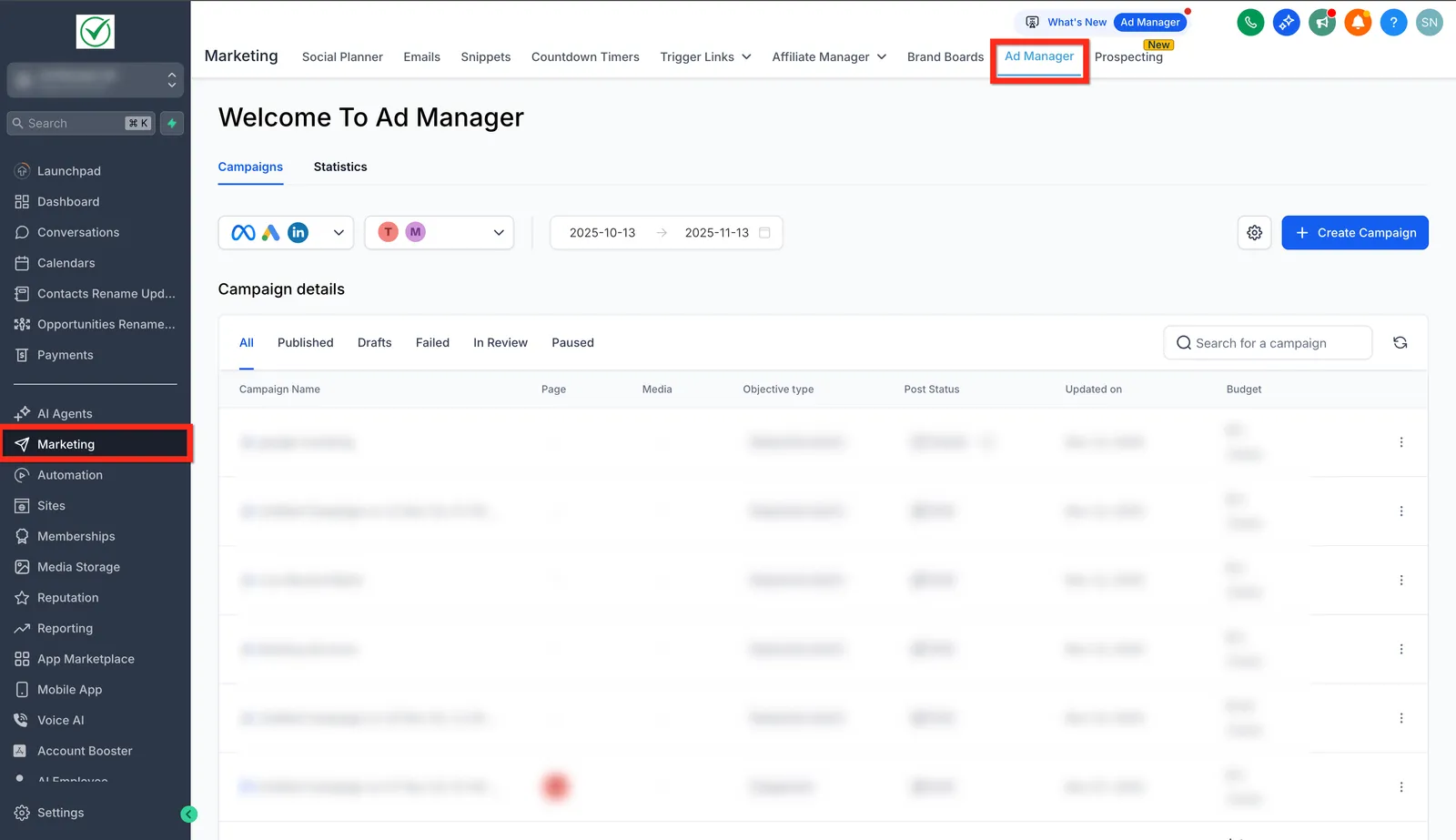
Fai clic su Marketing > Ad Manager dalla tua Location.
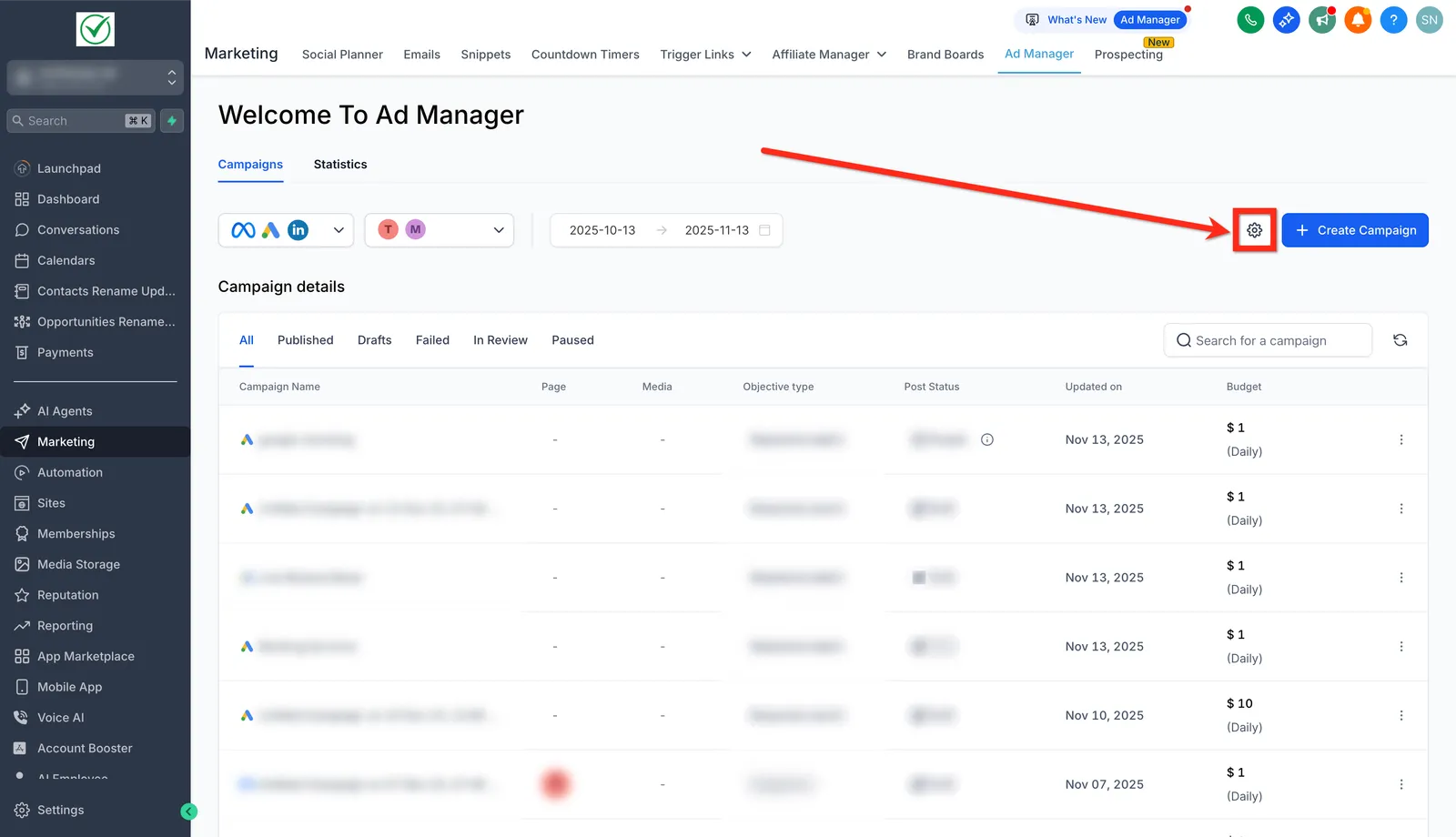
- Fai clic sul pulsante Impostazioni.
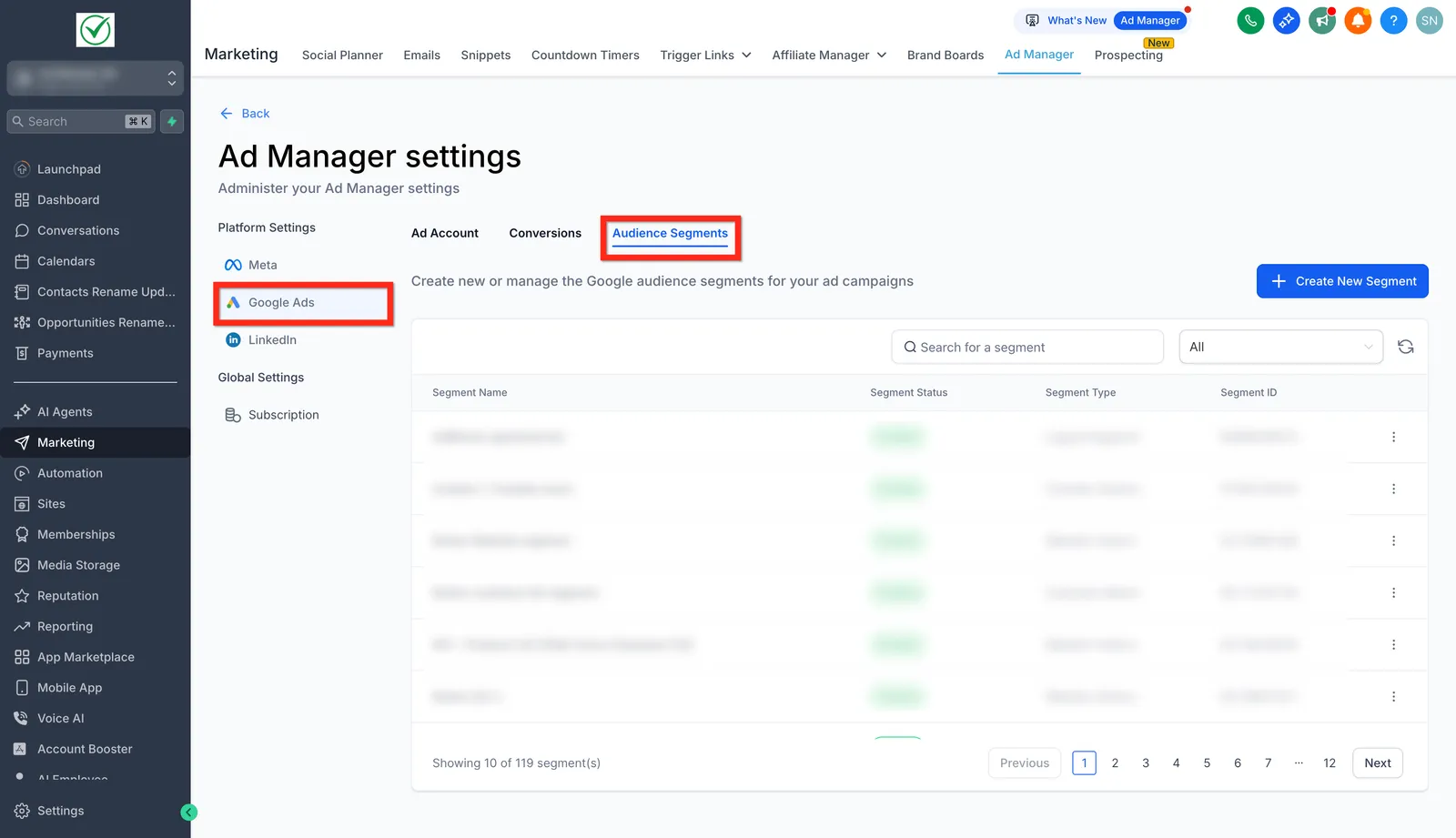
- Vai a Google Ads > Segmenti di pubblico.
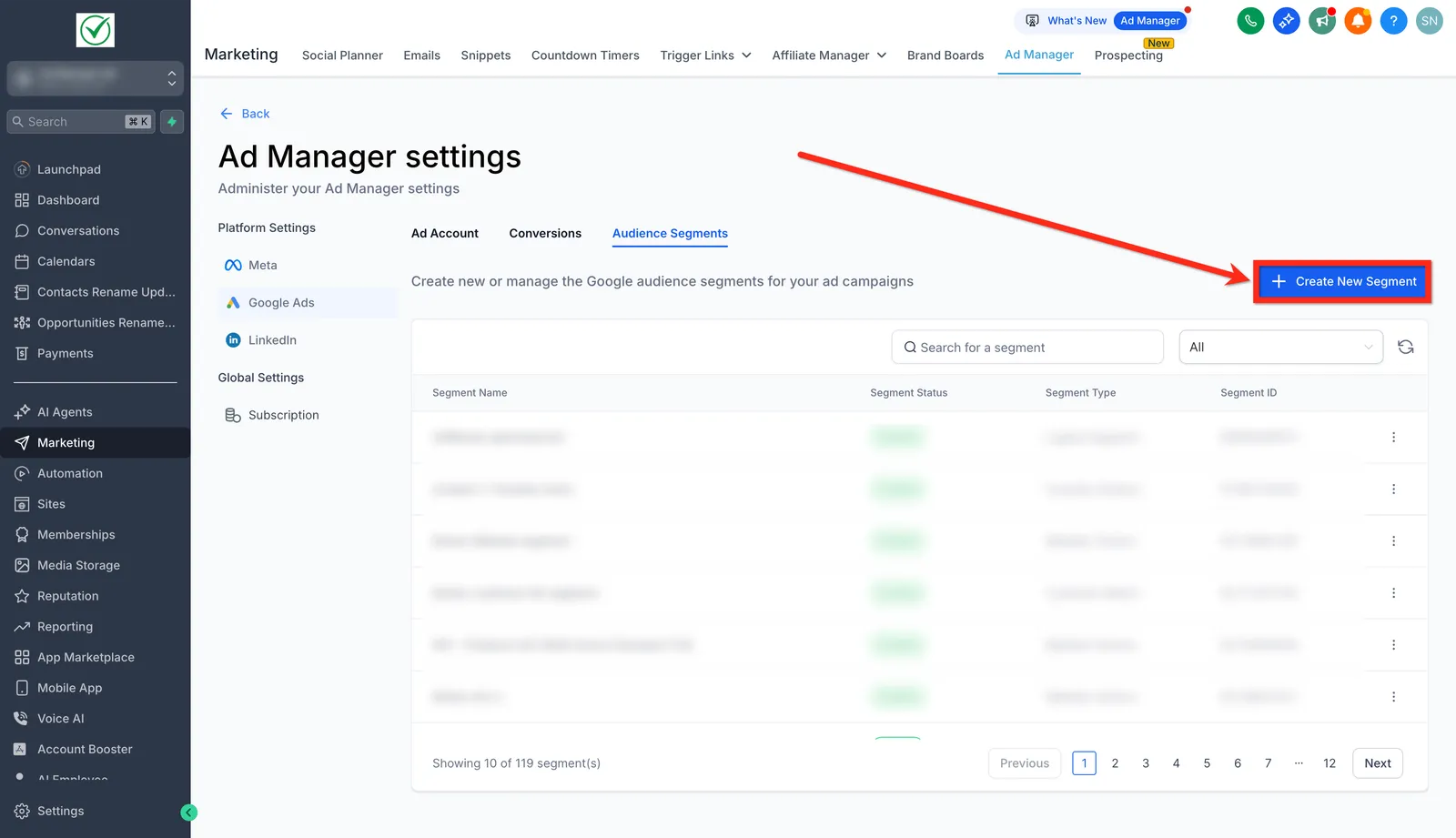
- Fai clic sul pulsante + Crea nuovo segmento.
- Scegli un Tipo di segmento (Customer Match, Visitatori del sito, Interesse o Lookalike).
- Fai clic su Avanti.
- Configura i dettagli in base al tipo di segmento (descritto di seguito).
- Fai clic su Crea.
Tipi di segmenti
1. Customer Match
Scopo: Raggiunge gli utenti dalle tue liste di clienti o contatti personali.
Caso d'uso: Re-engage con i clienti precedenti o costruisci audience seed per l'espansione lookalike.
Passaggi:
- Scegli Customer Match.
- Carica un file CSV.
- o seleziona una Smart List per la sincronizzazione dinamica.
- Imposta la Durata dell'iscrizione (fino a 540 giorni).
- Conferma la conformità ai dati con la Politica di Customer Match di Google.
- Dai un nome e Crea il segmento.
2. Visitatori del sito
Scopo: Esegui il retargeting degli utenti che hanno interagito con il tuo sito.
Caso d'uso: Mostra annunci di follow-up agli utenti che hanno visitato pagine chiave (ad es. prezzi, checkout).
Suggerimento: Inizia con finestre più brevi (30–60 giorni) per tipi di pubblico con intento più elevato.
Passaggi:
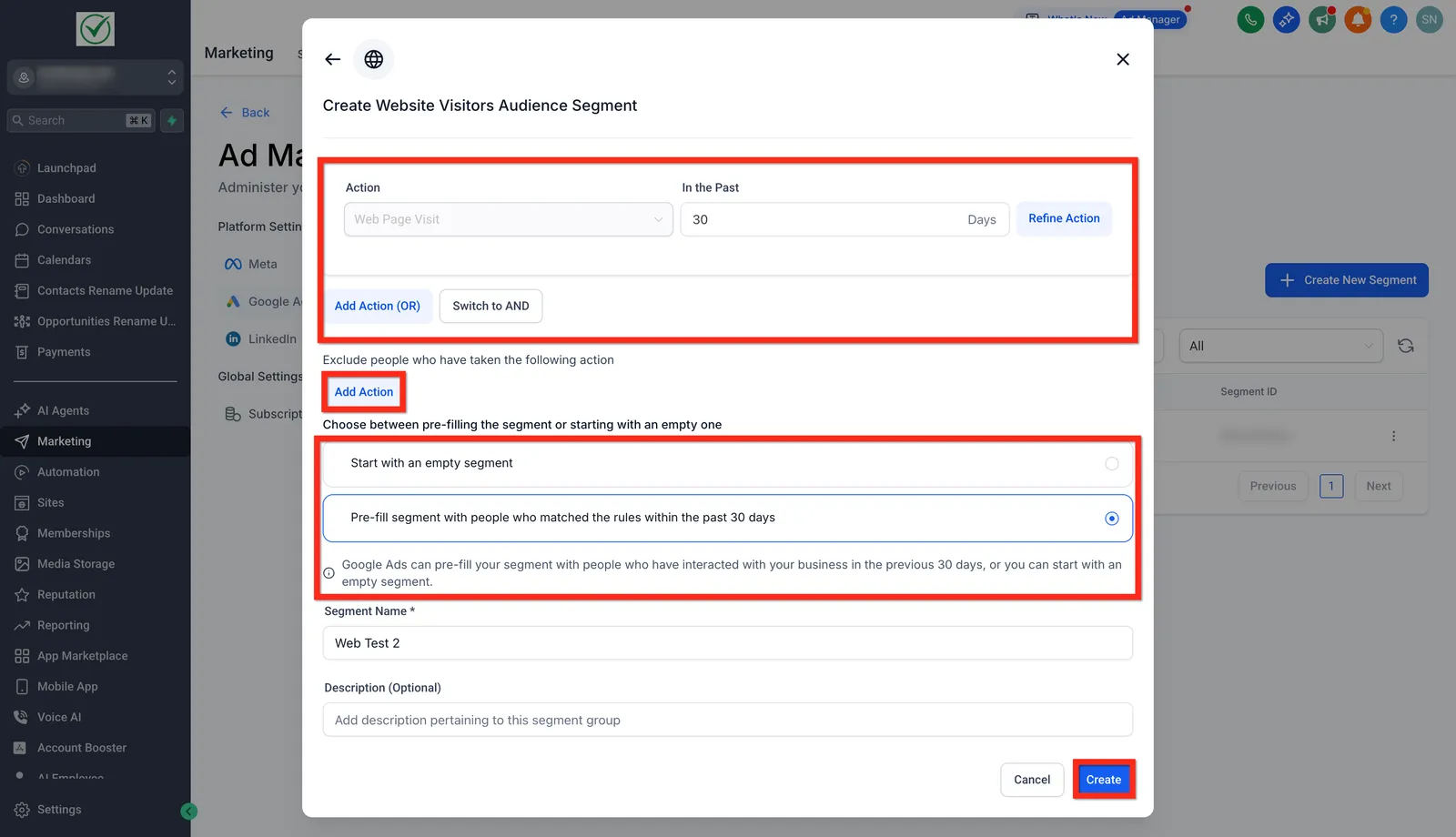
- Scegli Visitatori del sito.
- Definisci le condizioni (ad es. "Ha visitato la pagina /checkout").
- Imposta la finestra temporale di tracciamento (ad es. ultimi 30 giorni).
- Combina più regole usando la logica AND/OR.
- Dai un nome e Crea il segmento.
3. Segmenti di interesse
Scopo: Raggiunge gli utenti in base a ciò che stanno cercando attivamente o in cui sono interessati.
Caso d'uso: Campagne di scoperta o consapevolezza.
Nota: Non supportato per le campagne Search attraverso le API. (Limitazioni di Google)
Passaggi:
- Scegli Segmenti di interesse.
- Dai un nome al segmento.
- Aggiungi Interesse o Comportamento.
- Immetti interessi sotto forma di parole chiave o frasi che rappresentano il tuo cliente ideale. I tuoi annunci raggiungeranno le persone che potrebbero essere interessate a o hanno intento di acquisto per le tue parole chiave in base al loro comportamento e attività, come le app che utilizzano o il tipo di contenuto che cercano online.
- Immetti interessi sotto forma di parole chiave o frasi che rappresentano il tuo cliente ideale. I tuoi annunci raggiungeranno le persone che potrebbero essere interessate a o hanno intento di acquisto per le tue parole chiave in base al loro comportamento e attività, come le app che utilizzano o il tipo di contenuto che cercano online.
- O aggiungi URL del sito web.
- Immetti gli indirizzi web (URL) che il tuo cliente ideale potrebbe visitare. I tuoi annunci raggiungeranno le persone che visitano siti web simili agli URL che inserisci. Ciò non significa che i tuoi annunci verranno visualizzati su quegli URL.
- Immetti gli indirizzi web (URL) che il tuo cliente ideale potrebbe visitare. I tuoi annunci raggiungeranno le persone che visitano siti web simili agli URL che inserisci. Ciò non significa che i tuoi annunci verranno visualizzati su quegli URL.
- O immetti gli ID bundle delle app.
- Immetti gli ID bundle delle app che pensi che il tuo cliente ideale potrebbe utilizzare. I tuoi annunci raggiungeranno le persone che scaricano e utilizzano app simili a quelle che inserisci. Ciò non significa che i tuoi annunci verranno visualizzati su quelle app.
- Immetti gli ID bundle delle app che pensi che il tuo cliente ideale potrebbe utilizzare. I tuoi annunci raggiungeranno le persone che scaricano e utilizzano app simili a quelle che inserisci. Ciò non significa che i tuoi annunci verranno visualizzati su quelle app.
- Crea il segmento.
4. Segmenti lookalike
Scopo: Espandi la portata mirando agli utenti simili ai tuoi tipi di pubblico migliori.
Caso d'uso: Prospecting e acquisizione di nuovi clienti.
Limitazioni di Google: Non supportato per le campagne Search; la posizione del pubblico lookalike deve corrispondere alla posizione della campagna o la creazione del segmento non riesce.
Passaggi:
- Scegli Segmento lookalike.
- Aggiungi il Nome del segmento.
- Seleziona fino a 10 liste seed.
- Scegli i Paesi target.
- Definisci la dimensione della portata: Ristretta (2,5%), Equilibrata (5%) o Ampia (10%).
- Crea il segmento.
Come utilizzare i Segmenti di pubblico nelle campagne Google Ads
- Vai a Marketing > Ad Manager > + Crea campagna
- Scegli Google come piattaforma e fai clic su Avanti.
- Crea una campagna da Zero o scegli dai Modelli.
- Vai alla sezione Pubblico previsto.
- Seleziona la scheda Segmenti di pubblico.
- Scegli i segmenti esistenti o fai clic su + Crea un nuovo Segmento di pubblico per crearne uno inline.
Cosa sono gli Interessi target (Audience di affinità e In-Market)
Gli Interessi target sono categorie di pubblico predefinite da Google che aiutano a raggiungere le persone in base agli interessi a lungo termine (Affinità) o all'intento di acquisto immediato (In-Market). Sono ideali per gli inserzionisti che desiderano espandere la portata oltre i propri dati.
1. Audience di affinità
Cosa sono:
I tipi di pubblico di affinità rappresentano gli stili di vita, le passioni e gli interessi generali degli utenti.
Google identifica questi tipi di pubblico in base ai modelli di comportamento a lungo termine, come i siti web visitati, i video guardati e la frequenza di coinvolgimento.
Esempi:
- "Appassionati di tecnologia"
- "Appassionati di sport"
- "Appassionati di salute e fitness"
- "Buongustai"
- "Appassionati di miglioramenti abitativi"
Quando usare:
- Campagne di consapevolezza del marchio o in alto nel funnel.
- Costruire familiarità con i nuovi utenti che probabilmente saranno interessati alla tua categoria di prodotto.
Suggerimenti:
- Usa definizioni di pubblico ampi per la portata.
- Escludi i clienti esistenti o i segmenti di Visitatori del sito per evitare ridondanza.
- Combina con creatività pubblicitaria focalizzata su storytelling e ricordo del marchio.
2. Audience In-Market
Cosa sono:
I tipi di pubblico In-Market identificano le persone che stanno attivamente ricercando o confrontando prodotti e servizi simili ai tuoi. Questi utenti hanno dimostrato un intento di acquisto forte attraverso ricerche recenti, visite a siti di confronto o recensioni di prodotti.
Esempi:
- "Persone che cercano software CRM."
- "Viaggiatori alla ricerca di offerte alberghiere."
- "Acquirenti che confrontano smartphone."
Quando usare:
- Campagne focalizzate sulla conversione o nel mezzo del funnel.
- Generazione di lead o retargeting durante le fasi decisionali.
Suggerimenti:
- Usa con Smart Bidding per ottimizzare le conversioni.
- Sovrapponi con i segmenti Customer Match o Visitatori del sito per una precisione maggiore.
- Testa con dimensioni di pubblico più piccole per prima per identificare le nicchie con migliori prestazioni.
Confronto: Affinità vs. In-Market
| Aspetto | Audience di affinità | Audience In-Market |
|---|---|---|
| Scopo | Consapevolezza del marchio | Intento di acquisto e conversioni |
| Intento dell'utente | Interesse a lungo termine | Acquisto immediato o ricerca in corso |
| Fase del funnel | Alto nel funnel | Medio-basso nel funnel |
| Esempio di utilizzo | "Appassionati di outdoor" per un marchio fitness | "Persone che cercano di acquistare scarpe da corsa" |
Combinare Segmenti e Interessi target
Per le migliori prestazioni:
- Usa i Segmenti di Affinità o Interesse per attrarre nuovi tipi di pubblico.
- Esegui il retargeting usando le liste Visitatori del sito o Customer Match.
- Scala con i Segmenti lookalike e i Tipi di pubblico In-Market.
La combinazione di entrambi i tipi garantisce una copertura completa del funnel — dalla scoperta del marchio alla conversione.
Best practice per massimizzare il ROI
- Allinea il targeting agli obiettivi della campagna (ad es. Affinità per la consapevolezza, In-Market per le conversioni).
- Sovrapponi più opzioni di targeting (ad es. Customer Match + In-Market) per la precisione.
- Aggiorna regolarmente le liste dei tipi di pubblico per mantenere l'accuratezza dei dati.
- Escludi i tipi di pubblico convertiti o non rilevanti per evitare sovrapposizioni.
- Utilizza i rapporti di prestazione per confrontare l'efficacia dei segmenti.
- Rispetta sempre le politiche sulla privacy e l'utilizzo dei dati di Google.
Limitazioni comuni
- I Segmenti lookalike e di Interesse non sono supportati per le campagne Search.
- La creazione o la sincronizzazione del pubblico può richiedere fino a 48 ore.
- Vengono applicate soglie di dimensione minima per la visualizzazione degli annunci.
- Assicurati il consenso dell'utente quando carichi i dati dei clienti.
Domande frequenti
D: Devo connettere Google Ads prima di creare o utilizzare i Segmenti di pubblico?
Sì. Connetti prima il tuo account Google Ads in Squadd in modo che i segmenti possano sincronizzarsi ed essere utilizzati nelle campagne.
D: Quali tipi di segmenti posso creare inline nel builder della campagna?
Customer Match e Visitatori del sito possono essere creati inline. I segmenti Interesse e Lookalike vengono creati in Impostazioni e quindi selezionati durante la configurazione.
D: Posso combinare gli Interessi target con i Segmenti di pubblico in una campagna?
Sì. Usa la scheda Interessi target per le categorie Affinità/In-Market e la scheda Segmenti di pubblico per applicare i segmenti salvati. Combina in modo ponderato per bilanciare portata e precisione.
D: Come funzionano le regole dei Visitatori del sito?
Definisci la logica di inclusione come URL contiene o URL è uguale a per creare tipi di pubblico basati su pagine come Tutti i visitatori, Visualizzatori di prodotti o Carrelli abbandonati. Imposta una durata dell'iscrizione adatta al tuo ciclo di acquisto.
D: Posso usare i segmenti per esclusioni?
Sì. Customer Match e Visitatori del sito vengono comunemente utilizzati per esclusioni (ad es. clienti esistenti) per eliminare la spesa sprecata.
D: Perché non vedo il mio segmento appena creato nel builder?
Assicurati che il segmento sia salvato, che la connessione a Google Ads sia attiva per la Location, quindi aggiorna il passaggio Pubblico previsto. I nuovi segmenti potrebbero impiegare un breve periodo per apparire.
D: Quali sono le best practice per i caricamenti di Customer Match?
Usa dati puliti e consentiti con formattazione coerente. Includi identificatori stabili (ad es. email) e nomi descrittivi in modo che il tuo team possa riutilizzare i segmenti con fiducia.
D: Quando devo usare i Segmenti lookalike?
Usa una fonte ben definita (ad es. clienti di alto valore) per le campagne di prospecting per scalare la portata mantenendoti vicino al profilo del tuo pubblico migliore.