Sei pronto a creare un sito straordinario con GoHighLevel / Squadd da far visitare ai tuoi utenti? In questo articolo ti guideremo attraverso il Site Builder, le Impostazioni (Settings) e molto altro. È il momento di portare la tua attività al livello successivo!
INDICE DEI CONTENUTI
- Cosa sono i Siti?
- Devo usare i Funnel o i Siti Web?
- Iniziare con i Template dei Siti
- Iniziare con il Funnel AI
- Panoramica del Site Builder
- Aggiungere un Nuovo Elemento
- Padding e Margin
- Spostare un Elemento
- Riordinare le Colonne (Passi Rapidi)
- Clonare un Elemento
- Impostazioni Pop-Up
- Metadati SEO
- Anteprima del Codice Personalizzato
- Modalità 2 Colonne vs Modalità Auto
- Annulla/Ripristina
- Versioni, Anteprima, Salva e Pubblica
- Modificare la Visualizzazione Mobile del Sito
- Modalità Mobile
- Cambiare la Visibilità degli Oggetti: Solo Mobile/Desktop
- Impostazioni di Responsività Mobile
- Impostazioni Sito e Pubblicazione
- Collegare un Prodotto alla Pagina del Sito (Moduli d'Ordine)
- Statistiche del Sito
- Vendite del Sito
- Impostazioni del Sito
- Impostazioni di Pubblicazione/Pagina
- Domande Frequenti
Cosa sono i Siti?
I Siti (Sites) ti permettono di creare siti web rivolti ai clienti all'interno di GoHighLevel / Squadd. Crea la homepage perfetta per la tua attività. Realizza una landing page per acquisire più lead. Le possibilità sono infinite.
All'interno di GoHighLevel / Squadd esistono due tipi di Site Builder; pur essendo simili, hanno funzionalità diverse. Esaminiamo ciascun tipo di Sito.
- Funnel: In generale, i Funnel hanno una sequenza di pagine molto diretta, motivo per cui offriamo il test A/B (split testing) solo sui Funnel. I Funnel sono una serie di pagine web step-by-step, generalmente usate per uno scopo specifico come acquisire lead o prenotare appuntamenti.
- Siti Web (Websites): Uno spazio per creare pagine web per qualsiasi utilizzo, come la homepage della tua attività. In genere non esiste un percorso di progressione attraverso cui i Contatti vengono guidati, motivo per cui il test A/B non è disponibile per i siti web.
Sebbene i siti web possano essere usati per molti degli stessi scopi dei Funnel, presentano alcune piccole differenze.
Devo usare i Funnel o i Siti Web?
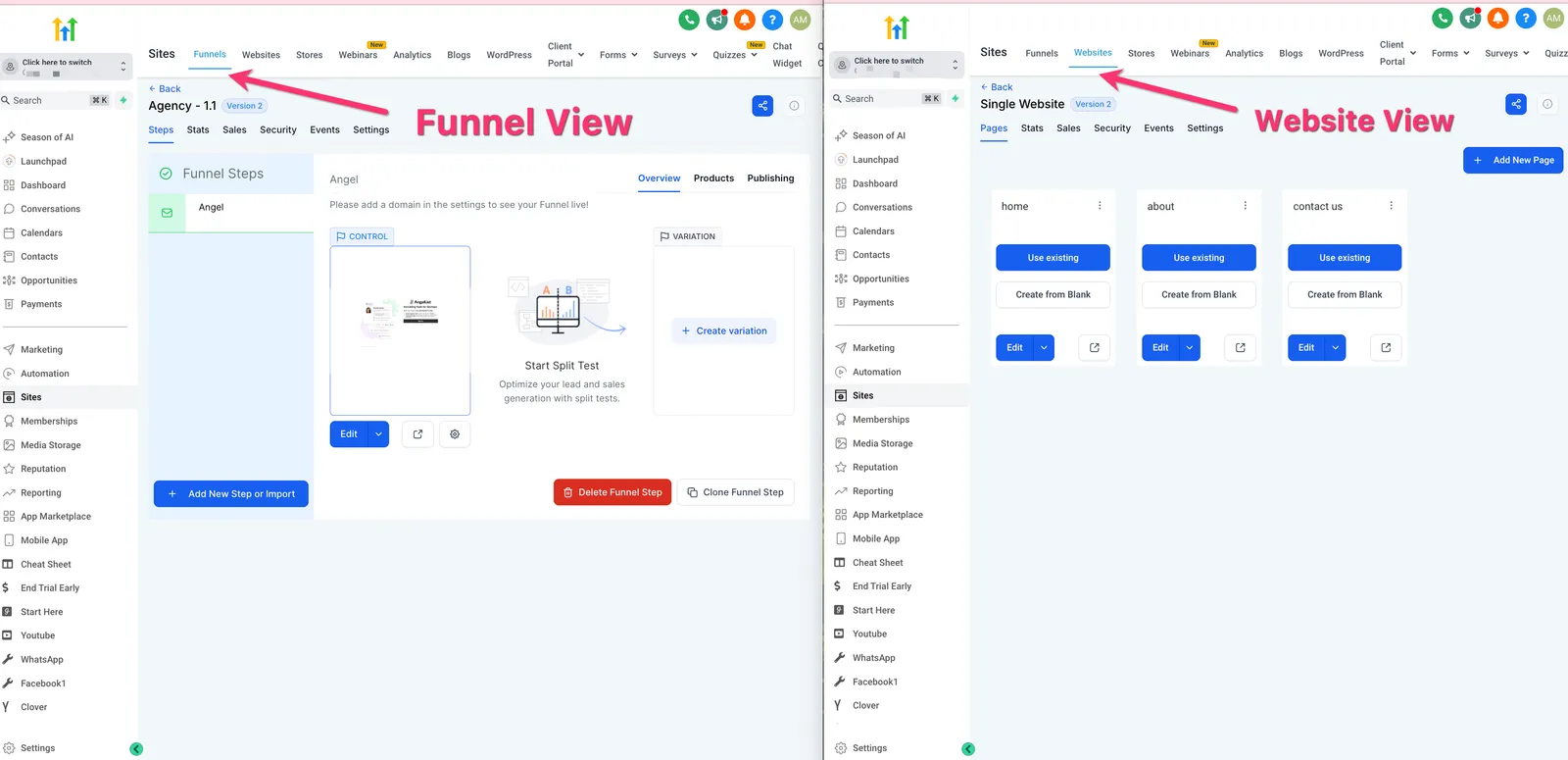
Tranne che per pochi aspetti, Funnel e Siti Web sono identici. Entrambi raccolgono un gruppo di pagine web e possono essere usati per vari scopi indipendentemente da quale si scelga. Ciò che conta è se desideri utilizzare la funzione di Split Testing su una pagina web e l'interfaccia delle visualizzazioni di pagina.
Le principali differenze tra Funnel e Siti Web:
- Split Testing nei Funnel - Il test A/B è disponibile solo nei Funnel. Consiste nel creare una variante di una pagina per vedere quale funziona meglio.
- eCommerce (Negozio Online) - Solo i Siti Web possono creare e utilizzare la funzione eCommerce (Negozio Online).
- Interfaccia visualizzazioni pagina - L'interfaccia delle visualizzazioni di pagina è diversa a seconda che ti trovi nella vista Funnel o Siti Web.
Iniziare con i Template dei Siti
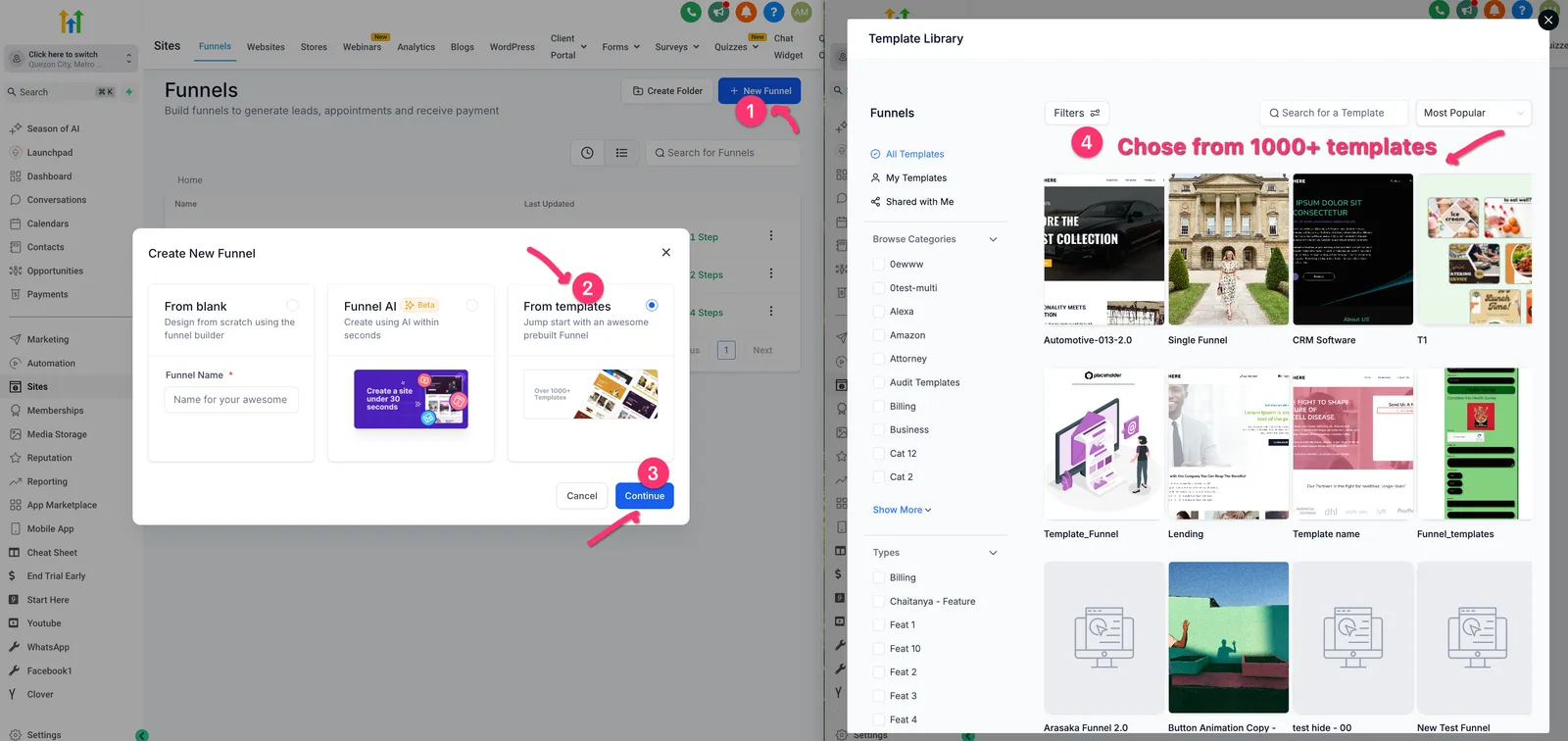
Quando vai a creare un nuovo sito, avrai la possibilità di scegliere tra centinaia di template. Una volta selezionato un template, potrai modificarne qualsiasi parte. Ti incoraggiamo a esplorarli tutti!
Dopo aver selezionato il template, questo verrà caricato. Se non lo hai già fatto, naviga in una delle pagine cliccando su "Modifica" (Edit) per aprire il Site Builder e modificare una pagina specifica.
Iniziare con il Funnel AI
Quando vai a creare un nuovo Funnel, è disponibile una nuova funzione per crearlo tramite intelligenza artificiale. Una volta selezionato Funnel AI, puoi scegliere il dominio/settore desiderato più adatto alle tue esigenze.
Nota importante: Dopo 5 generazioni gratuite, verrà addebitato un costo di $0,99.
Dopo aver proseguito, potrai selezionare le preferenze di design e di contenuto. Attendi qualche istante e il tuo template di design sarà pronto!
Panoramica del Site Builder
Le stesse funzionalità e la stessa gerarchia degli elementi esistono sia nel Funnel Builder che nel Site Builder. Entriamo nel Site Builder e scopriamo come usarlo per creare siti.
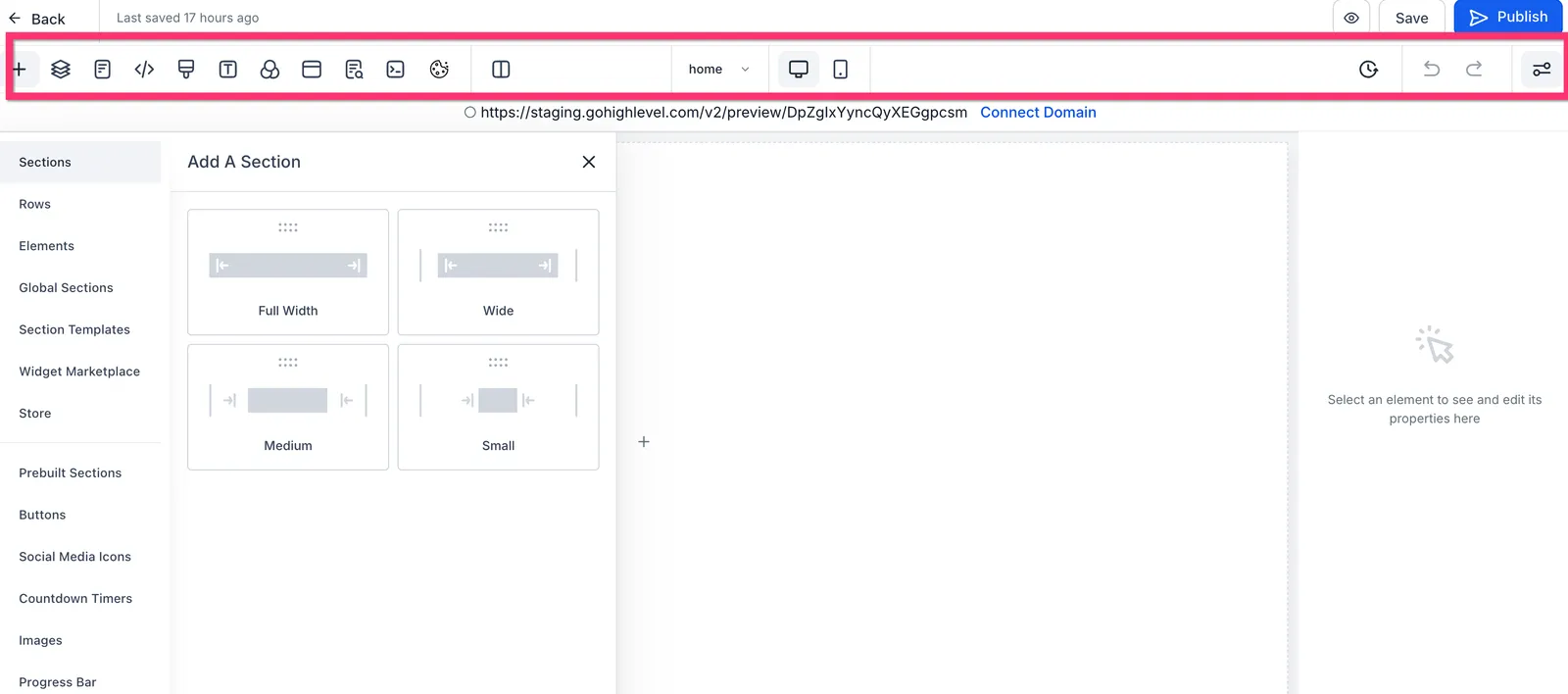
Barra di Navigazione del Site Builder
La barra di navigazione del Site Builder si trova nella parte superiore del builder e consente di passare tra tutte le varie funzionalità. Di seguito esamineremo ciascuna di queste schede.
Aggiungere un Nuovo Elemento
Righe e colonne sono i mattoni fondamentali del tuo sito e servono a contenere gli elementi. Per aggiungere un elemento, come un'immagine, hai bisogno di almeno una sezione, una riga e una colonna. A quel punto ti verrà chiesto di aggiungere un elemento. Esistono molti elementi, ognuno con caratteristiche uniche.
Nota: Gli elementi del Page Builder utilizzano ora uno stile predefinito aggiornato (tipografia rinnovata, immagini/contenuti segnaposto e colori predefiniti), così le nuove pagine appaiono più moderne fin dall'inizio. Puoi comunque sovrascrivere gli stili usando le impostazioni nella barra laterale destra, il Selettore Colori o il tuo Brand Board.
Ora aggiungiamo un elemento al tuo sito. In alto a destra nell'editor del sito, seleziona Aggiungi Elemento (Add Element) per vedere cosa puoi aggiungere.
Per trovare gli elementi più velocemente, usa la Ricerca Rapida (Quick Add Search). Puoi cercare con parole chiave comuni o correlate, anche senza conoscere il nome esatto dell'elemento. Ad esempio, "titolo" o "intestazione" per trovare Heading, "prenotazione" o "appuntamento" per trovare Calendario, oppure "slider" per trovare Image Slider.
Una volta trovato l'elemento desiderato, clicca e trascinalo nell'area che preferisci.
Quando selezioni immagini o file durante la modifica di Funnel o Siti, il selettore multimediale si apre in una finestra modale e supporta il caricamento al volo tramite trascina e rilascia (drag-and-drop).Capire la Nidificazione degli Elementi
Ogni elemento di una pagina web richiede una sezione. All'interno di questa sezione è necessaria almeno una riga. Questa riga deve avere almeno una colonna. Aggiungendo tutti e tre questi livelli (Sezione > Riga > Colonna) sarà possibile aggiungere un elemento dalla barra + Aggiungi Elemento (Add Element).
Dal più grande al più piccolo, abbiamo:
Sezioni (Verde) > Righe (Blu) > Colonne (Rosa) > Elementi (Arancione)
Nota: La gerarchia esiste ancora (Sezioni → Righe → Colonne → Elementi), ma con il Drag & Drop Avanzato (Enhanced Drag & Drop), il builder può creare automaticamente la struttura quando si trascina un elemento sul canvas.
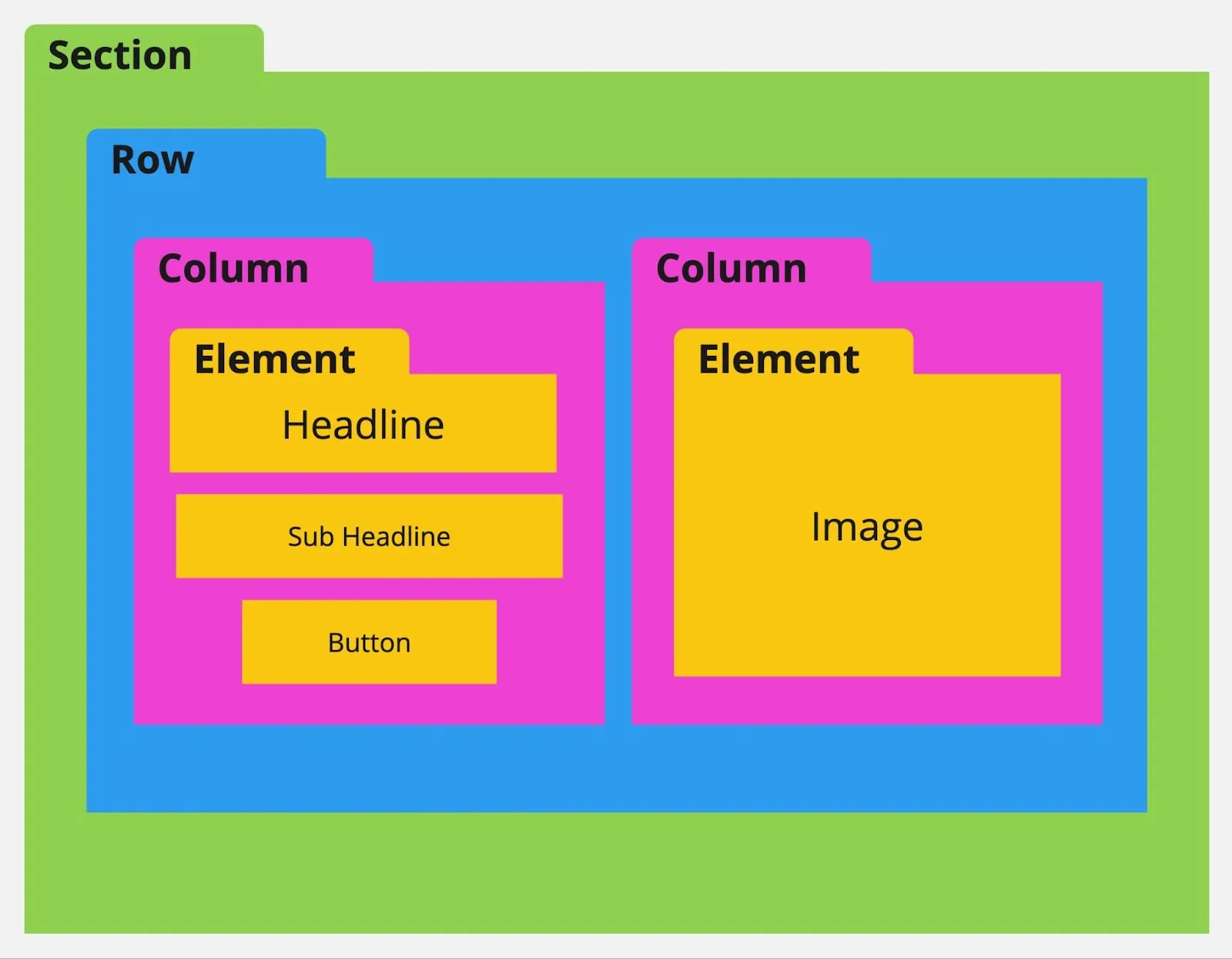
A proposito di sezioni, righe e colonne...
- Non puoi aggiungere una sezione all'interno di un'altra sezione. Né una riga all'interno di un'altra riga o una colonna all'interno di un'altra colonna. Allo stesso modo, non puoi aggiungere un elemento all'interno di un altro elemento.
- Puoi aggiungere più righe all'interno di una sezione. All'interno di una riga puoi aggiungere più colonne. All'interno di una colonna puoi aggiungere più elementi.
- Devi avere almeno una sezione, una riga e una colonna per poter aggiungere un elemento.
Impostazioni degli Elementi
Per modificare una sezione, una riga, una colonna o un elemento specifico, passa il cursore sull'elemento e clicca sull'icona a forma di ingranaggio che appare. Inoltre, cliccando su qualsiasi parte dell'elemento si aprirà automaticamente il menu delle impostazioni nel pannello laterale a destra.
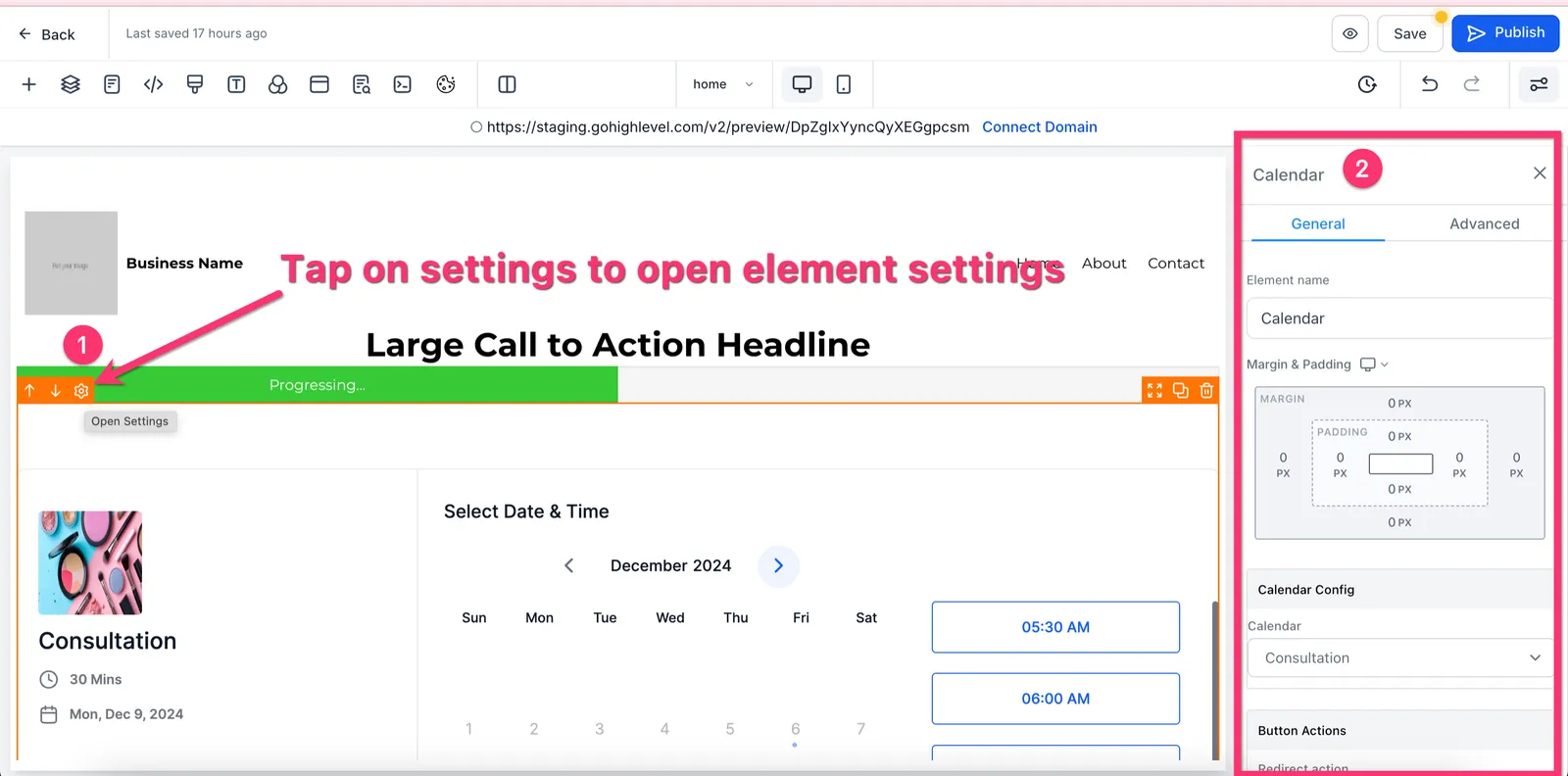
All'interno di queste impostazioni puoi aggiungere padding, margin, modificare la visibilità e molto altro. Nota anche le schede "Generale" e "Avanzate" che offrono ulteriori impostazioni per migliorare il tuo sito.
Padding e Margin
Quando vuoi spostare o creare spazio tra gli elementi della tua pagina web, dovrai regolare il Padding o il Margin. Questa operazione si effettua nelle impostazioni dell'oggetto: cliccando sull'oggetto si aprirà il menu delle impostazioni nel pannello a destra.
Padding - Aggiunge spazio ALL'INTERNO di una sezione, riga, colonna o elemento. Il padding aggiunge spazio dall'esterno dell'oggetto verso l'interno.
Margin - Aggiunge distanza ALL'ESTERNO di una sezione, riga, colonna o elemento, creando spazio tra gli altri oggetti.
Spostare un Elemento
Puoi spostare un oggetto usando le frecce su o giù che appaiono passando il cursore sull'oggetto. Questo sposterà l'elemento verso l'alto o verso il basso in base agli elementi circostanti. In alternativa, puoi spostare un oggetto passando il cursore sopra di esso, quindi cliccando e tenendo premuta l'icona di spostamento. Rilascia il clic per posizionarlo nella nuova posizione.
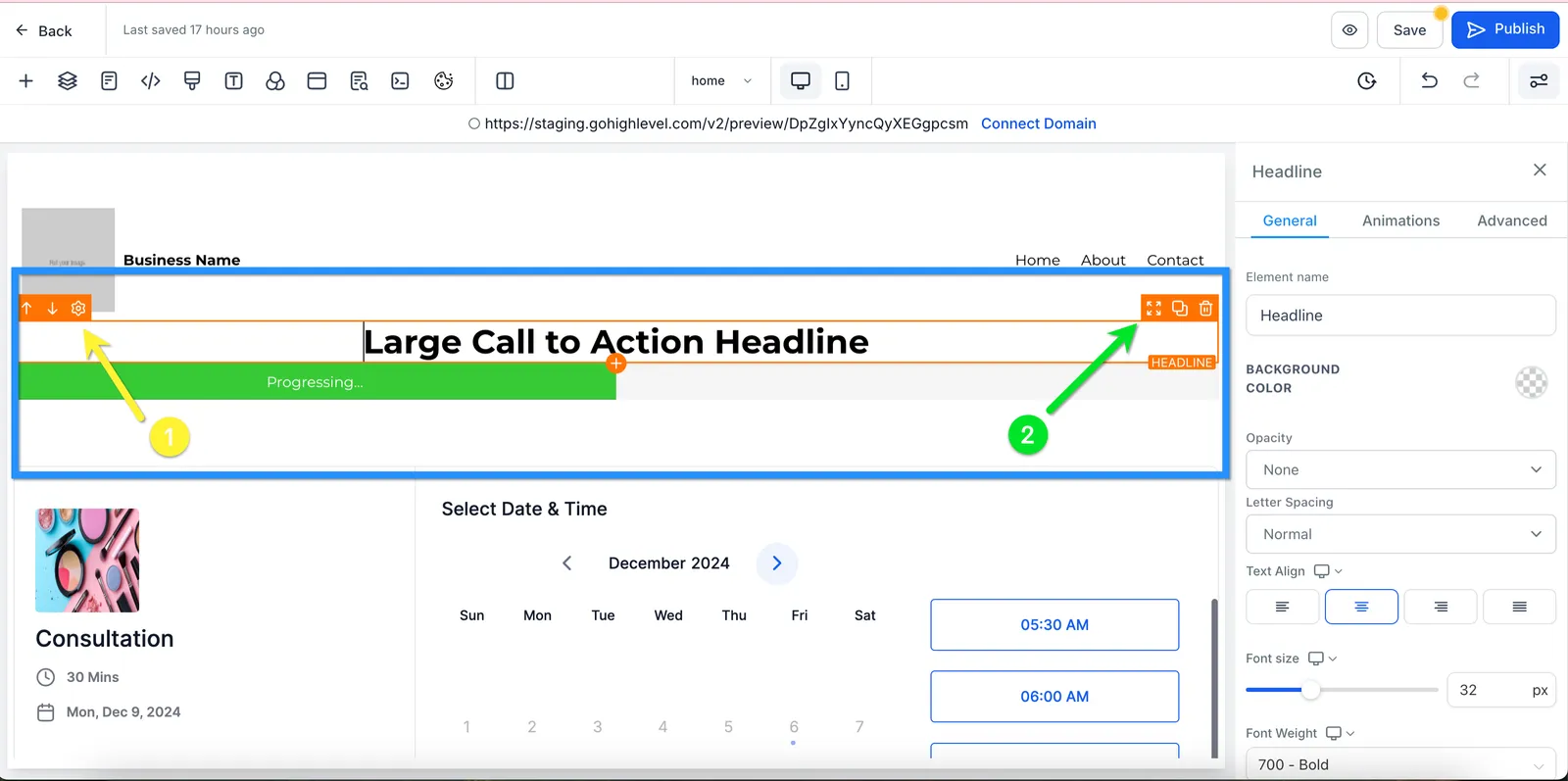
Puoi spostare un oggetto in due modi:
- Opzione 1: Le frecce Su/Giù (quando disponibili) spostano l'oggetto verso l'alto o verso il basso in base agli elementi vicini.
- Opzione 2: Trascina e rilascia (drag-and-drop): afferra l'oggetto da qualsiasi punto e trascinalo nella nuova posizione, quindi rilascia (non è richiesta un'icona/maniglia di spostamento specifica).
Quando il Drag & Drop Avanzato (Enhanced Drag & Drop) è attivato in Vista Agenzia (Agency View) → Labs, puoi spostare gli elementi trascinandoli da qualsiasi punto dell'elemento stesso.
Riordinare le Colonne (Passi Rapidi)
- Passa il cursore sulla riga per rivelare i bordi delle colonne e le zone di rilascio.
- Trascina la colonna a sinistra o a destra all'interno della stessa riga.
- Rilascia quando l'indicatore di posizionamento mostra la nuova posizione.
- Verifica le viste tablet/mobile per confermare che l'ordine responsivo sia ancora corretto.
Nota: Il riordinamento è attualmente limitato alla stessa riga. (Da confermare: se gli spostamenti tra righe diverse siano supportati.)Clonare un Elemento
Passando il cursore su qualsiasi oggetto avrai la possibilità di clonarlo insieme a tutto ciò che contiene. Tutte le impostazioni e gli oggetti all'interno della sezione clonata verranno duplicati e aggiunti in basso. Questa funzione è molto utile quando hai un formato o un oggetto che vuoi riutilizzare altrove nella pagina del sito.

Eliminare un Elemento
Se hai bisogno di eliminare o rimuovere un oggetto, passa il cursore sopra di esso e seleziona l'icona del cestino. Questo eliminerà l'oggetto. Puoi usare Annulla/Ripristina (Undo/Redo) per aggiungerlo nuovamente se necessario.

Livelli (Layers)
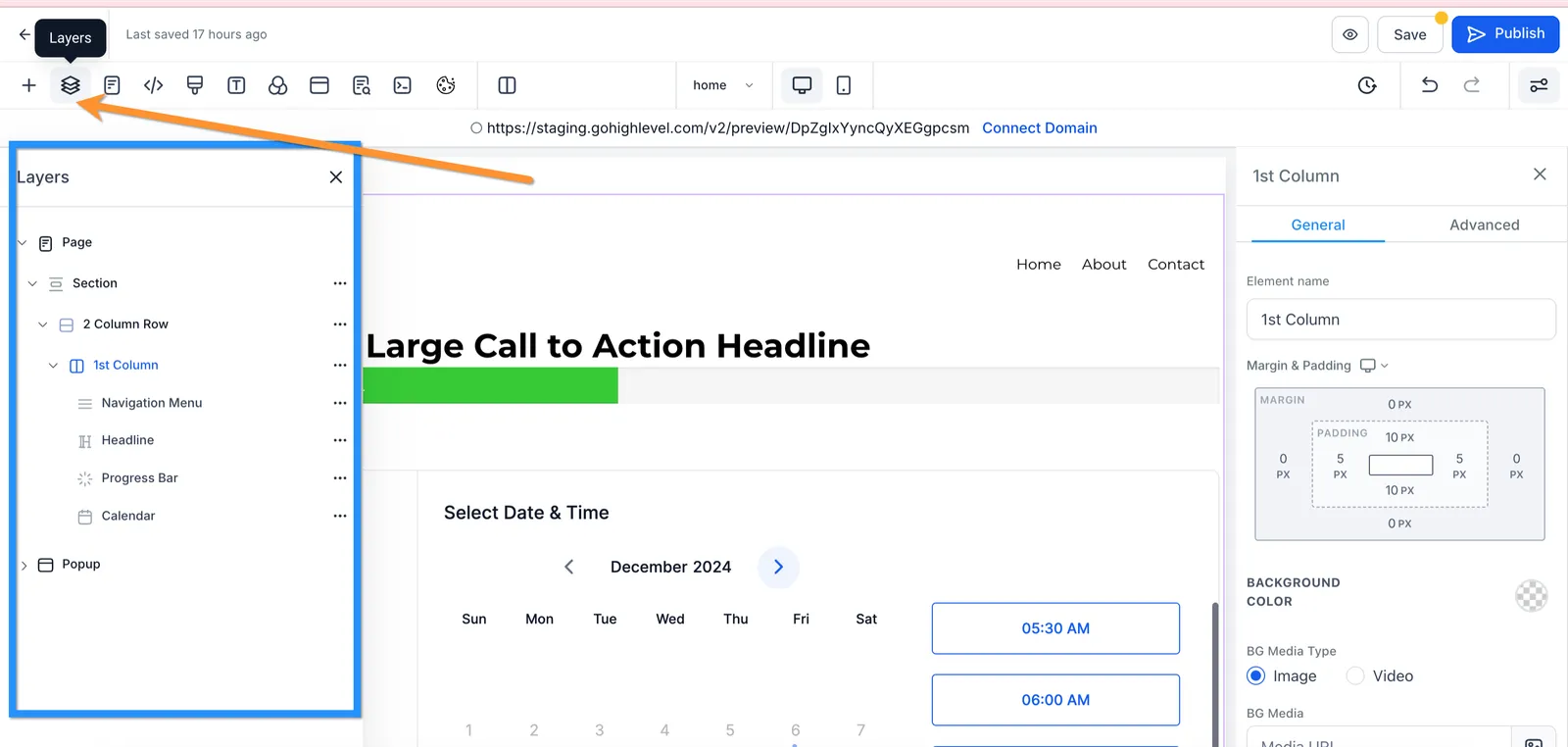
I Livelli ti consentono di visualizzare tutti i vari oggetti e il modo in cui sono nidificati all'interno della gerarchia degli oggetti del Sito Web. Molto utile quando hai spostato accidentalmente un oggetto o lo hai nascosto sia dalla vista mobile che da quella desktop.
Pagine
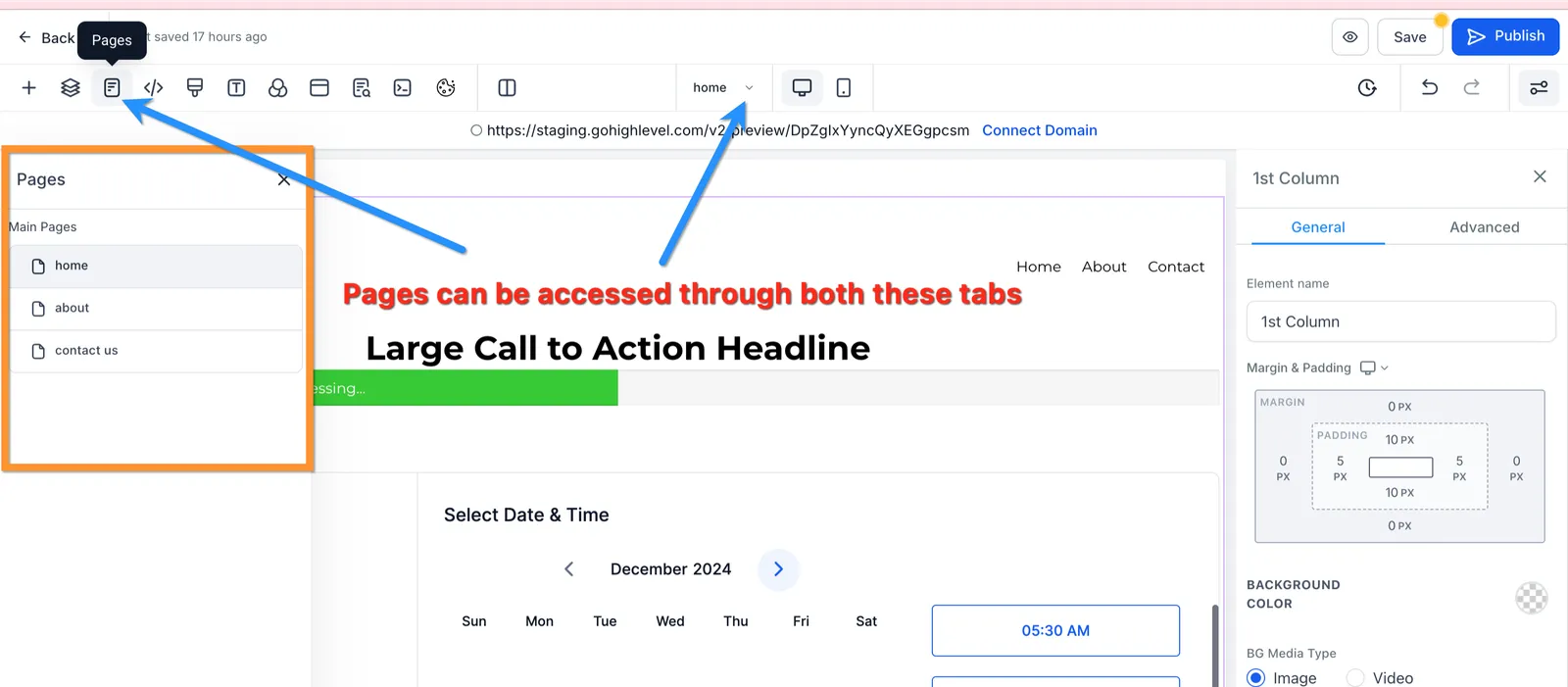
Visualizza e naviga verso altre pagine web all'interno del tuo Funnel o Sito Web dalla scheda Pagine. Questo ti permette di spostarti rapidamente tra le pagine web durante la modifica di più pagine. Puoi accedere a questa scheda sia dalla barra di navigazione destra che da quella centrale del Site Builder.
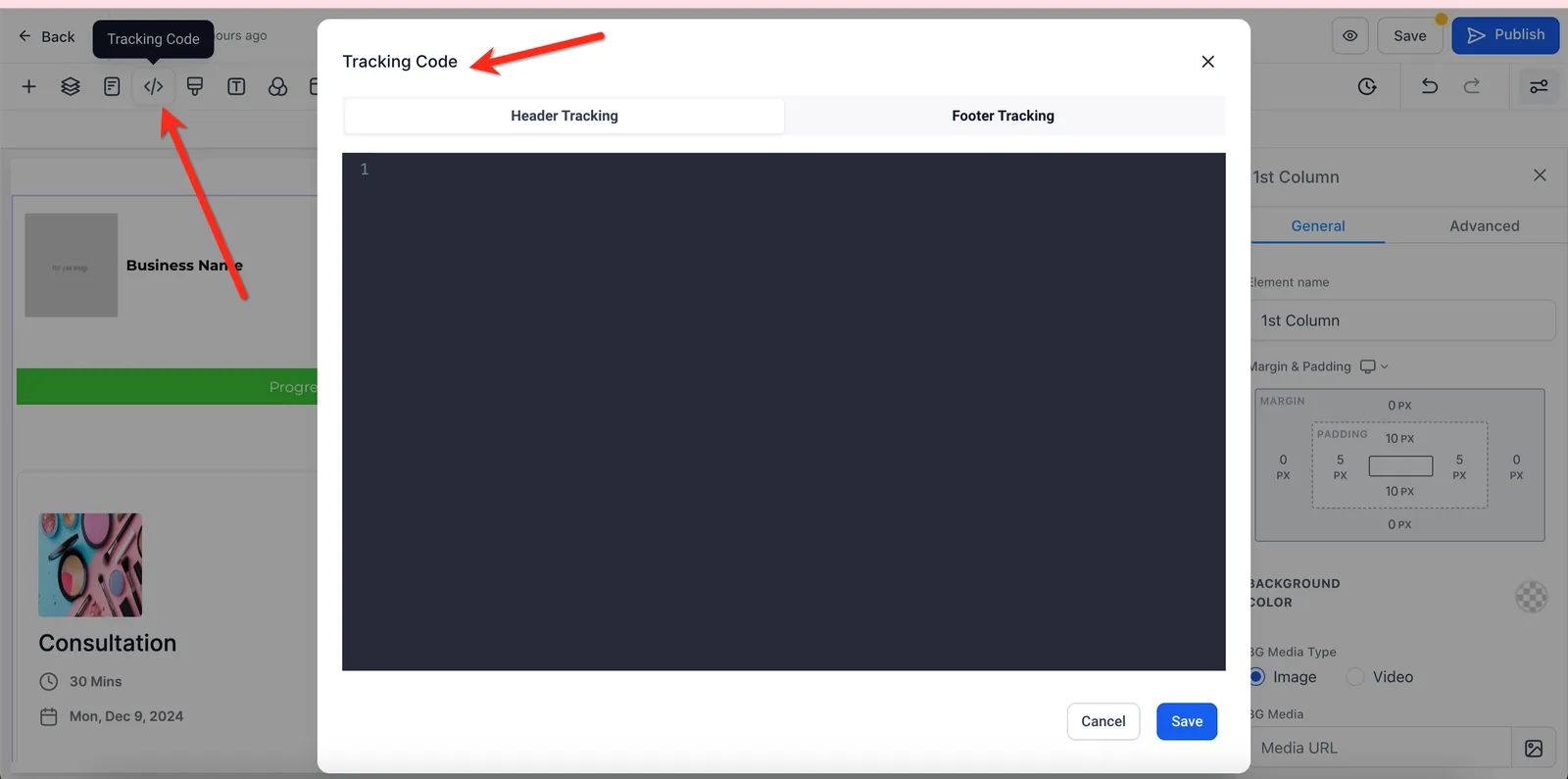
Codice di Tracciamento (Tracking Code)
Nel caso in cui desideri aggiungere un codice di tracciamento all'intestazione (header) o al piè di pagina (footer) della tua pagina web, puoi farlo dalla sezione Codice di Tracciamento.
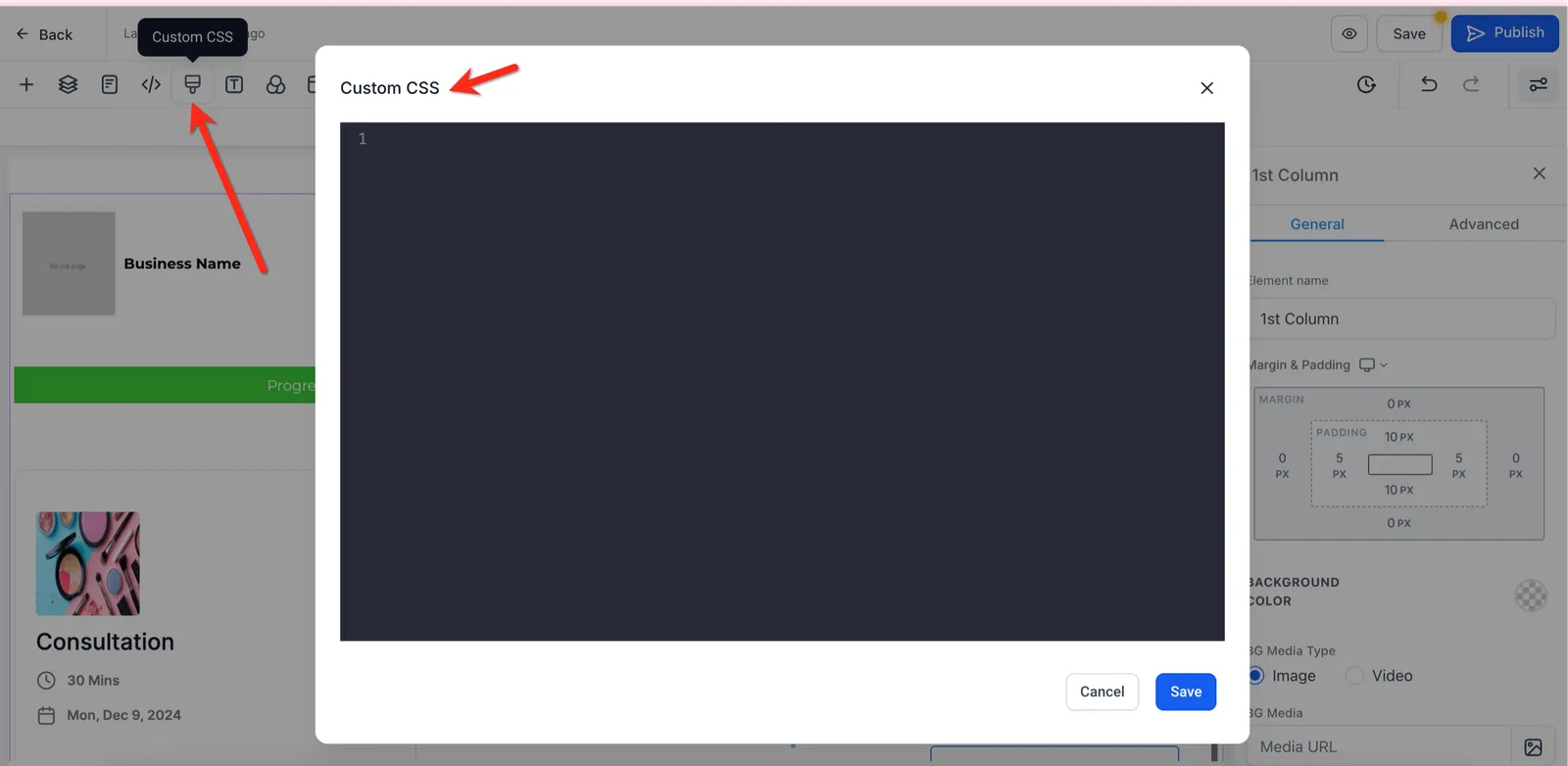
CSS Personalizzato (Custom CSS)
Quando vuoi aggiungere CSS personalizzato al tuo sito web, puoi farlo dalla scheda CSS Personalizzato. Puoi consultare uno sviluppatore per sapere come usare e creare il codice adatto alle tue esigenze specifiche.
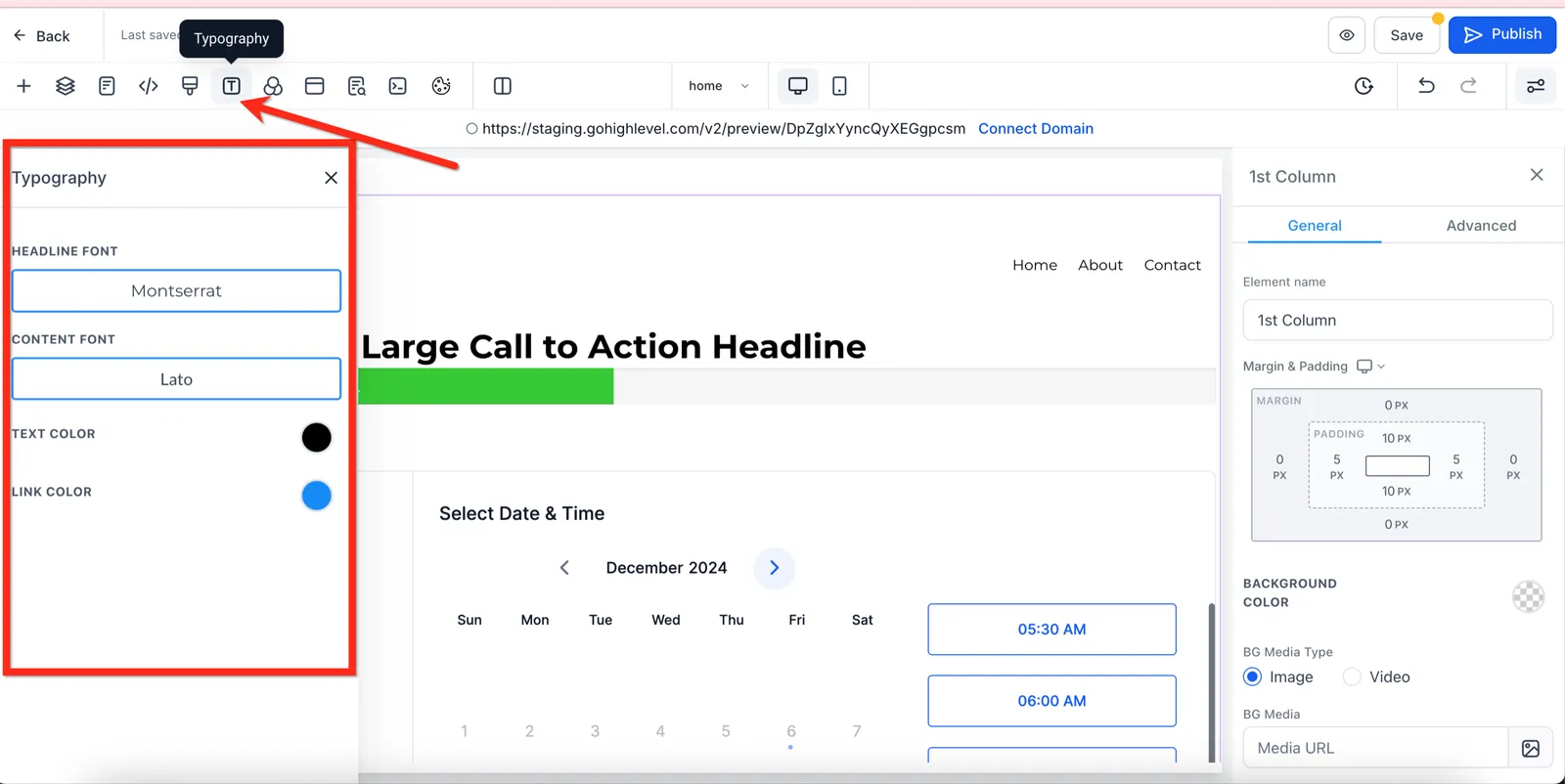
Tipografia (Typography)
Puoi modificare il font predefinito per i titoli e i contenuti della tua pagina web, nonché i colori del testo e dei link all'interno della sezione Tipografia.
Sfondo (Background)
Per modificare l'immagine di sfondo o il colore di sfondo predefinito della tua pagina web, puoi selezionare la scheda Sfondo (Background). Questo aggiunge uno sfondo dietro le tue sezioni. Se hai un'immagine o un colore di sfondo impostato su una sezione, riga, colonna o elemento, sarà posizionato dietro di esso.
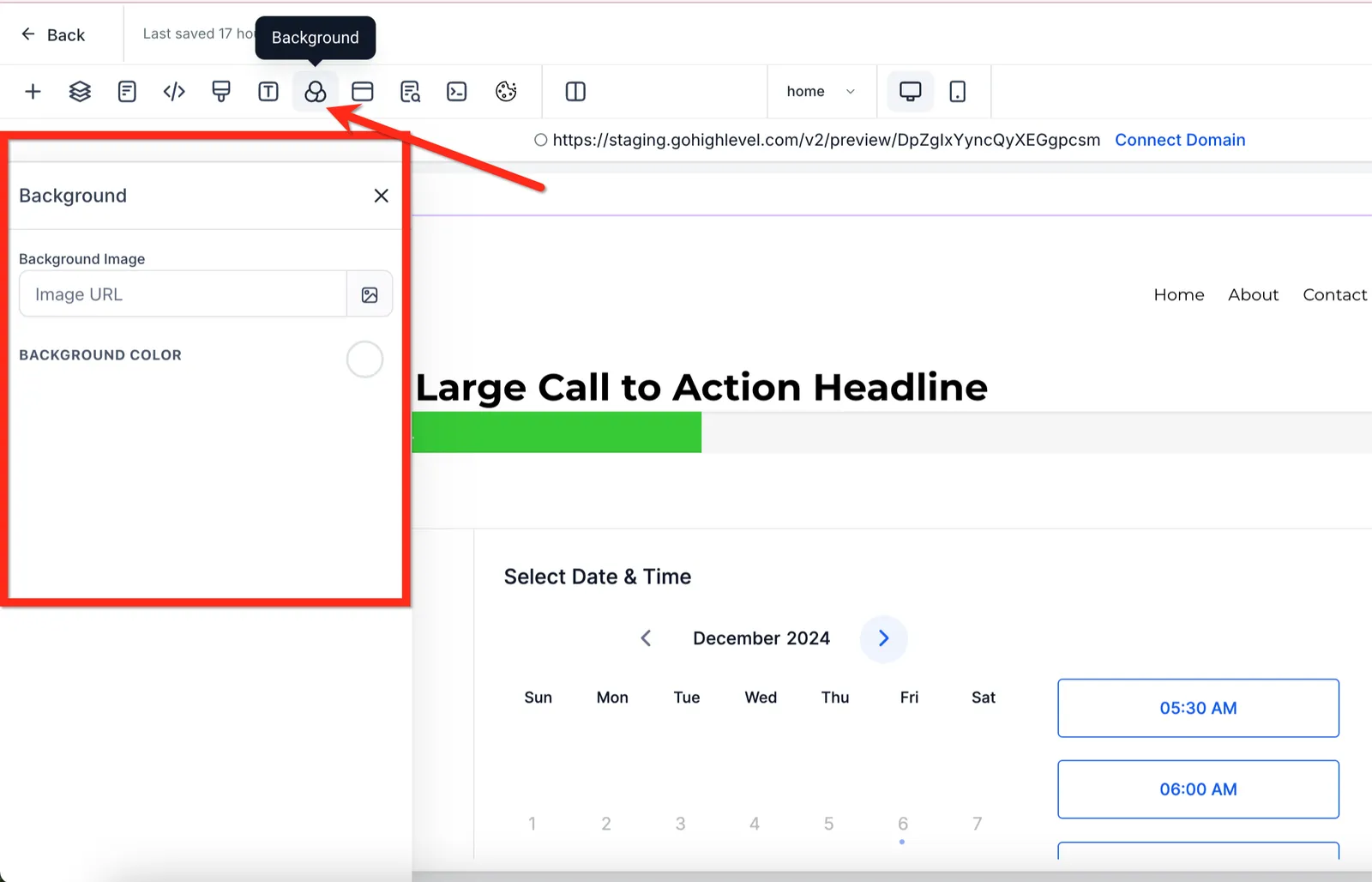
Vuoi impostare uno sfondo video per una Sezione? Scopri come qui: Sfondo Video (Video Background)
Impostazioni Pop-Up
La maggior parte degli utenti non ama i pop-up, ma il dato di fatto è che convertono ancora molto bene, nonostante la loro cattiva reputazione. Quando vuoi aggiungere un pop-up, puoi farlo dalla sezione Pop-Up. Dopo averlo selezionato, userai il menu delle impostazioni nel pannello a destra per modificarne le proprietà.
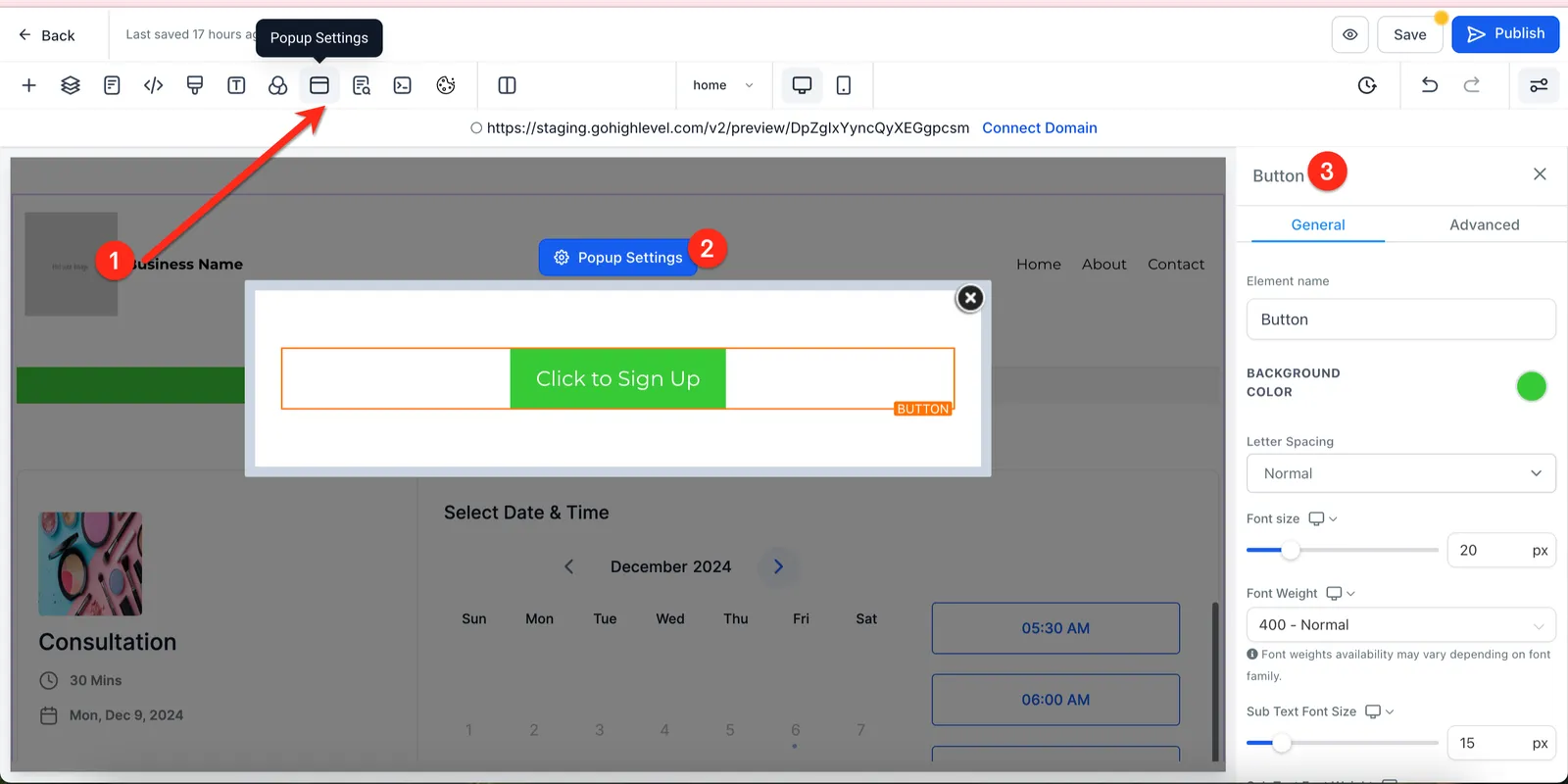
Puoi mostrare un pop-up aggiungendo un pulsante e configurando l'azione del pulsante in modo che attivi il pop-up. Puoi anche usare le impostazioni del pop-up per mostrarlo all'uscita (Exit) o con un ritardo temporale: seleziona il pop-up e consulta le impostazioni sul lato destro.
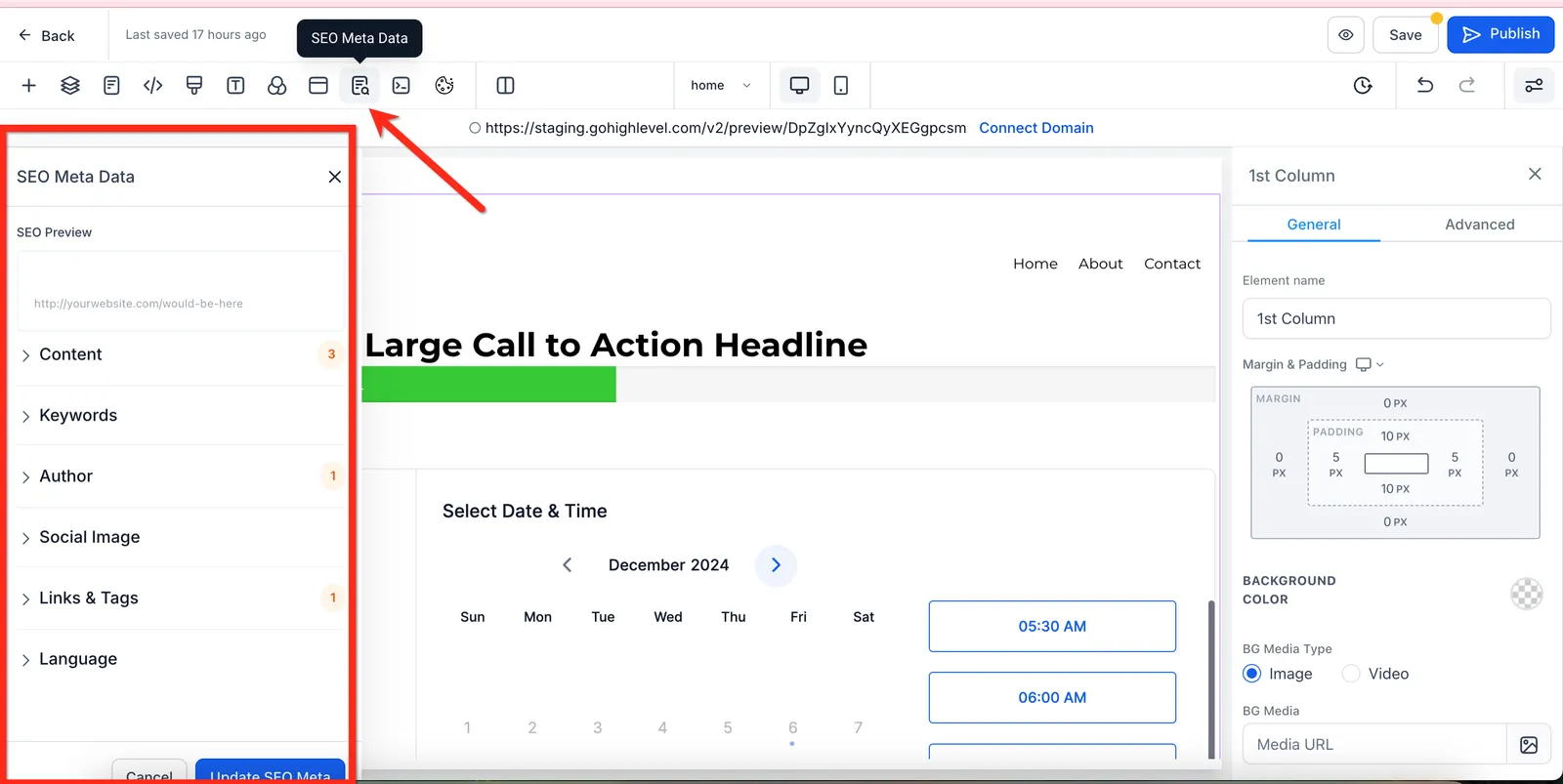
Metadati SEO
Qui puoi modificare i metadati SEO, che appariranno nei risultati dei motori di ricerca. Inoltre verranno visualizzati nelle impostazioni della scheda del browser, quando condividi il link del tuo sito e altro ancora. Può sembrare un dettaglio, ma configurare correttamente le impostazioni SEO è importante: aiuta i motori di ricerca a trovare il tuo sito e, quando si condivide un link, aiuta gli utenti a fidarsi del link stesso.
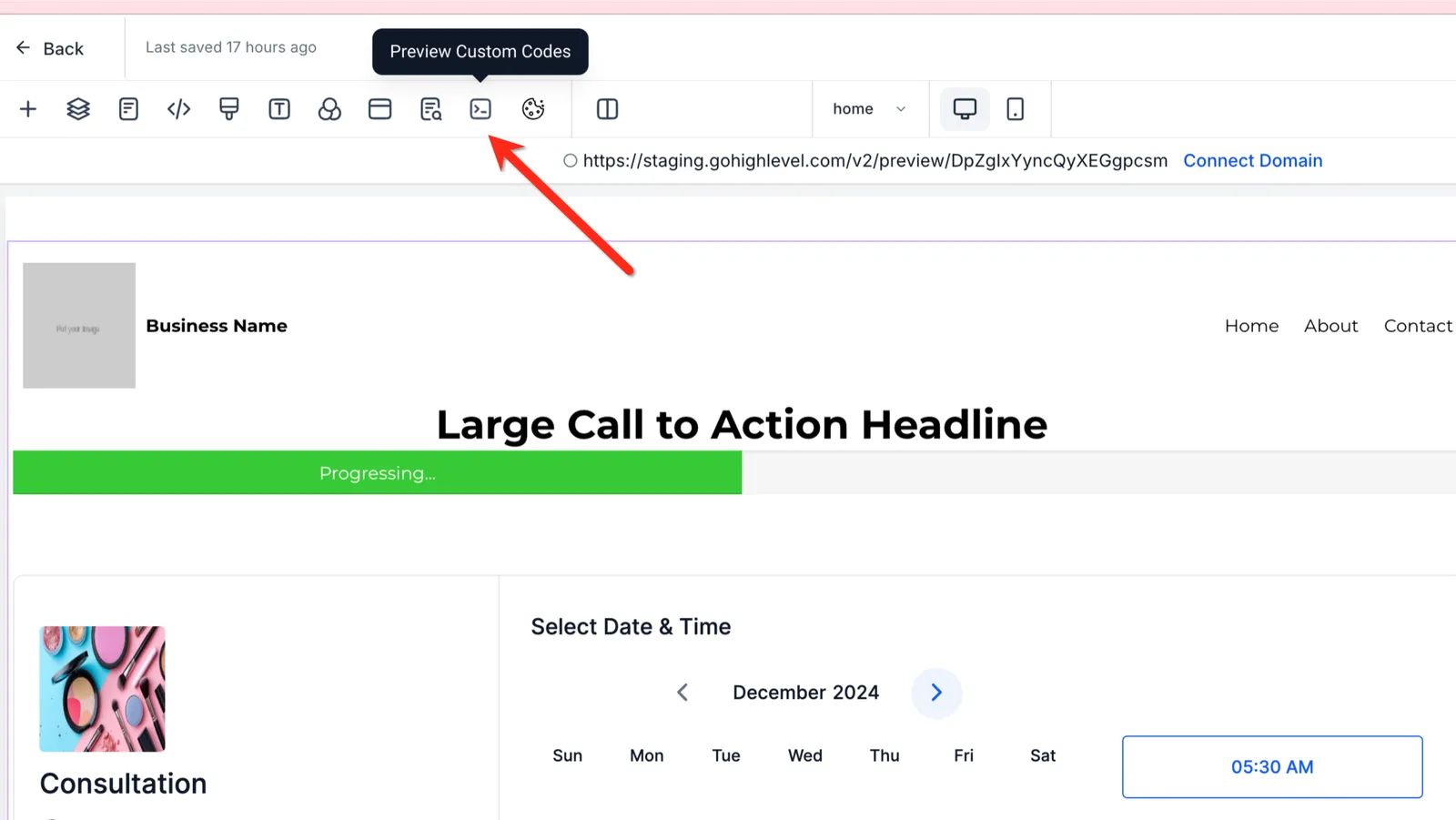
Anteprima del Codice Personalizzato (Preview Custom Code)
Se hai del codice personalizzato sul tuo sito e questo è stato installato correttamente, questo pulsante carica il codice personalizzato in modo da poterlo vedere all'interno del builder. Un'altra opzione è l'anteprima della pagina. Se il codice personalizzato non funziona come previsto, consulta uno sviluppatore.
Modalità 2 Colonne vs Modalità Auto
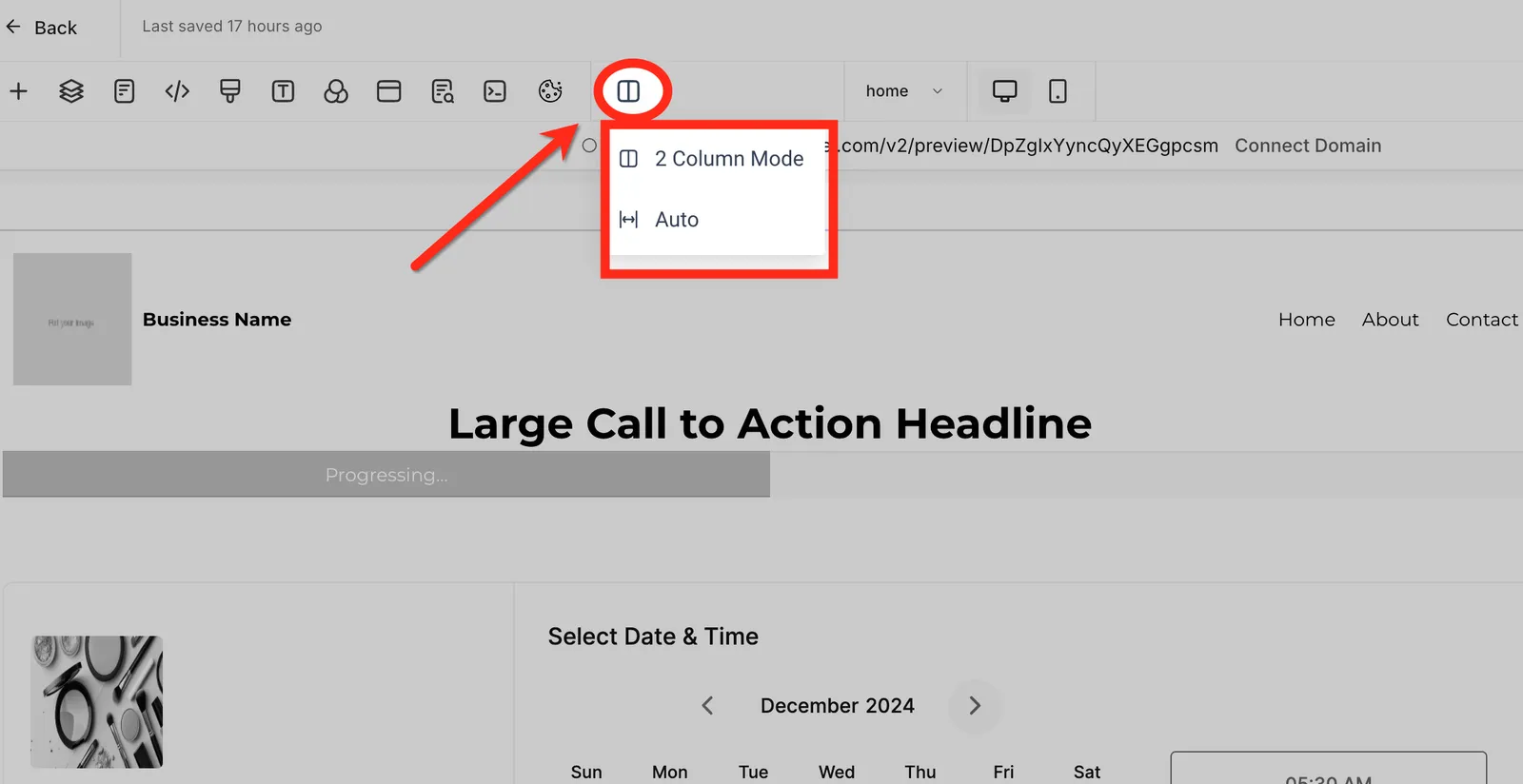
Quando usi il builder puoi scegliere se il pannello di impostazioni a destra si sovrapponga alla pagina web oppure impostare la modalità a due colonne, che divide la pagina web in due colonne. La prima colonna è la pagina web, la seconda è il pannello delle impostazioni che si apre a destra.
Annulla/Ripristina (Undo/Redo)
Quando apri e inizi a modificare il tuo sito, potresti avere la necessità di annullare una modifica apportata. Puoi annullare o ripristinare le azioni nella parte in alto a destra della barra di navigazione del Site Builder.
- Annulla/Ripristina ora acquisisce le modifiche apportate non solo sulla pagina principale, ma anche all'interno dei pop-up e delle impostazioni globali come tipografia, codici di tracciamento e altro.
- Quando si annullano o si ripristinano modifiche che interessano un pop-up, il builder apre automaticamente il pop-up pertinente in modo da poter visualizzare immediatamente le modifiche nel contesto.
- Per gli elementi di testo, le modifiche vengono raggruppate in modo intelligente, evitando passaggi di annullamento non necessari per ogni singola pressione di tasto e mantenendo la cronologia delle modifiche pulita e intuitiva.
Nota: Annulla/Ripristina è basato sulla sessione. Se ricarichi la pagina o esci dal builder, potresti non essere in grado di annullare/ripristinare modifiche precedenti. Le Versioni, descritte di seguito, sono ideali per ripristinare versioni precedenti del sito.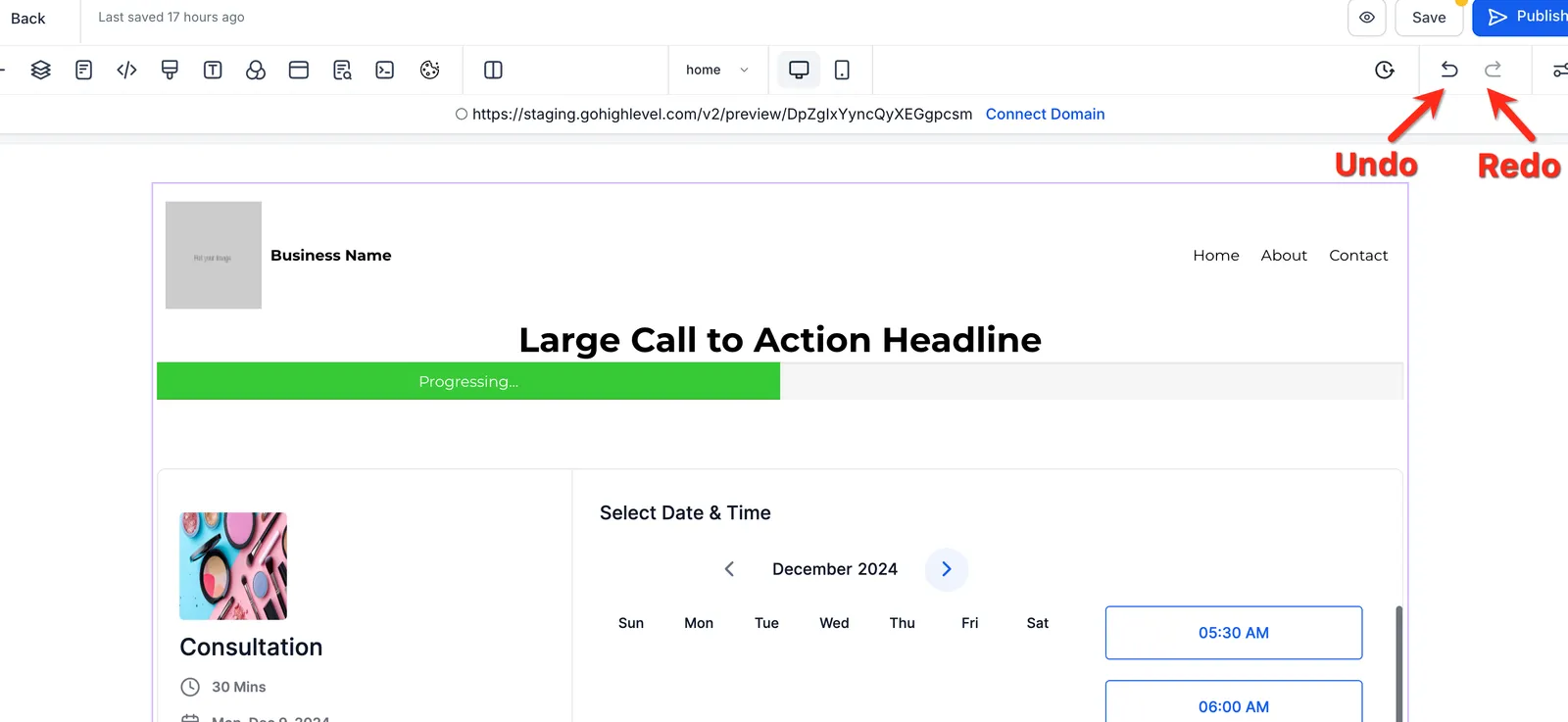
Versioni, Anteprima, Salva e Pubblica
In alto a destra nel Site Builder troverai i pulsanti per versioni, anteprima e salvataggio. Vediamoli uno per uno.
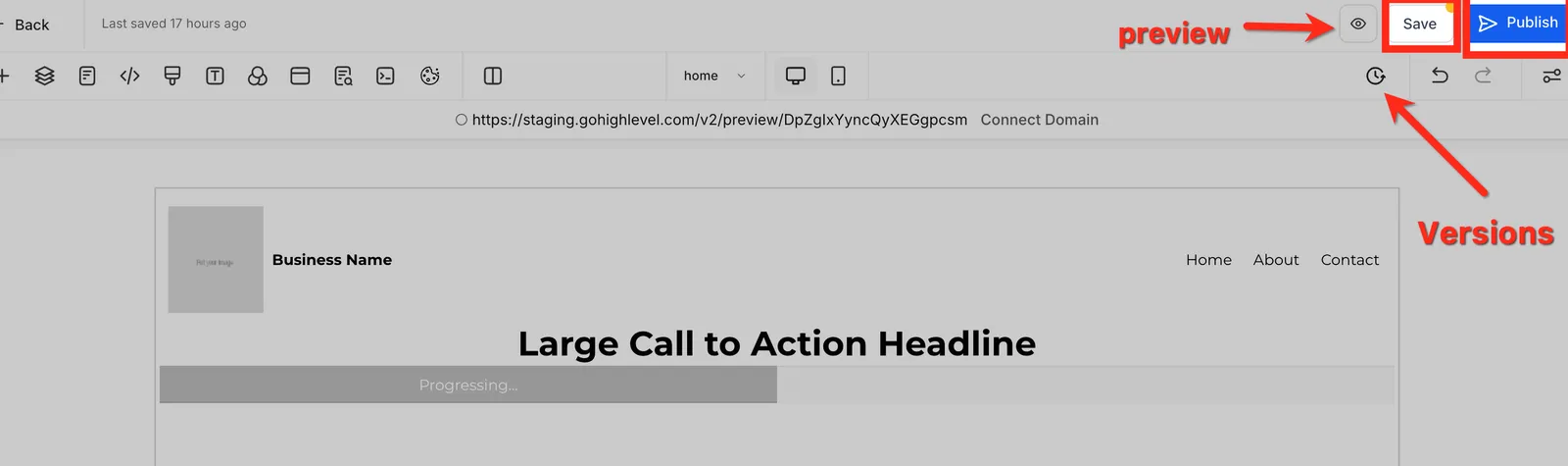
- Versioni (Versions) - selezionando Versioni accederai alle versioni salvate in precedenza del tuo sito. Utile quando vuoi visualizzare o ripristinare versioni precedentemente salvate.
- Anteprima (Preview) - crea una versione di anteprima della tua pagina del sito per vederla come se fosse un sito live. Ideale per testare e vedere l'aspetto delle modifiche recenti per un visitatore reale.
- Salva (Save) - puoi cliccare il pulsante Salva per salvare una versione non pubblicata del tuo sito. Questa versione viene sovrascritta ad ogni salvataggio. È diversa dalla versione live pubblicata del tuo sito: i visitatori del sito non vedranno nessuna delle modifiche apportate in questa versione finché non vengono pubblicate.
- Pubblica (Publish) - la pubblicazione attiva la versione salvata corrente del tuo sito rendendola disponibile su internet. I visitatori del sito vedranno la versione pubblicata più recente.
Modificare la Visualizzazione Mobile del Sito
Ogni Site Builder ha sia una visualizzazione mobile che una desktop. A meno che non si modifichi un oggetto, le viste desktop e mobile saranno identiche. Quando vai a controllare la visualizzazione mobile del tuo sito, probabilmente troverai alcuni aspetti che desideri modificare o adattare per i tuoi visitatori mobile. Ha senso: gli schermi mobile e desktop hanno dimensioni diverse. Sarà quindi necessario adattare l'aspetto della visualizzazione mobile per offrire la migliore esperienza ai visitatori da dispositivi mobili. Di seguito scopriamo come modificare la visualizzazione mobile.
Modalità Mobile (Mobile Mode)
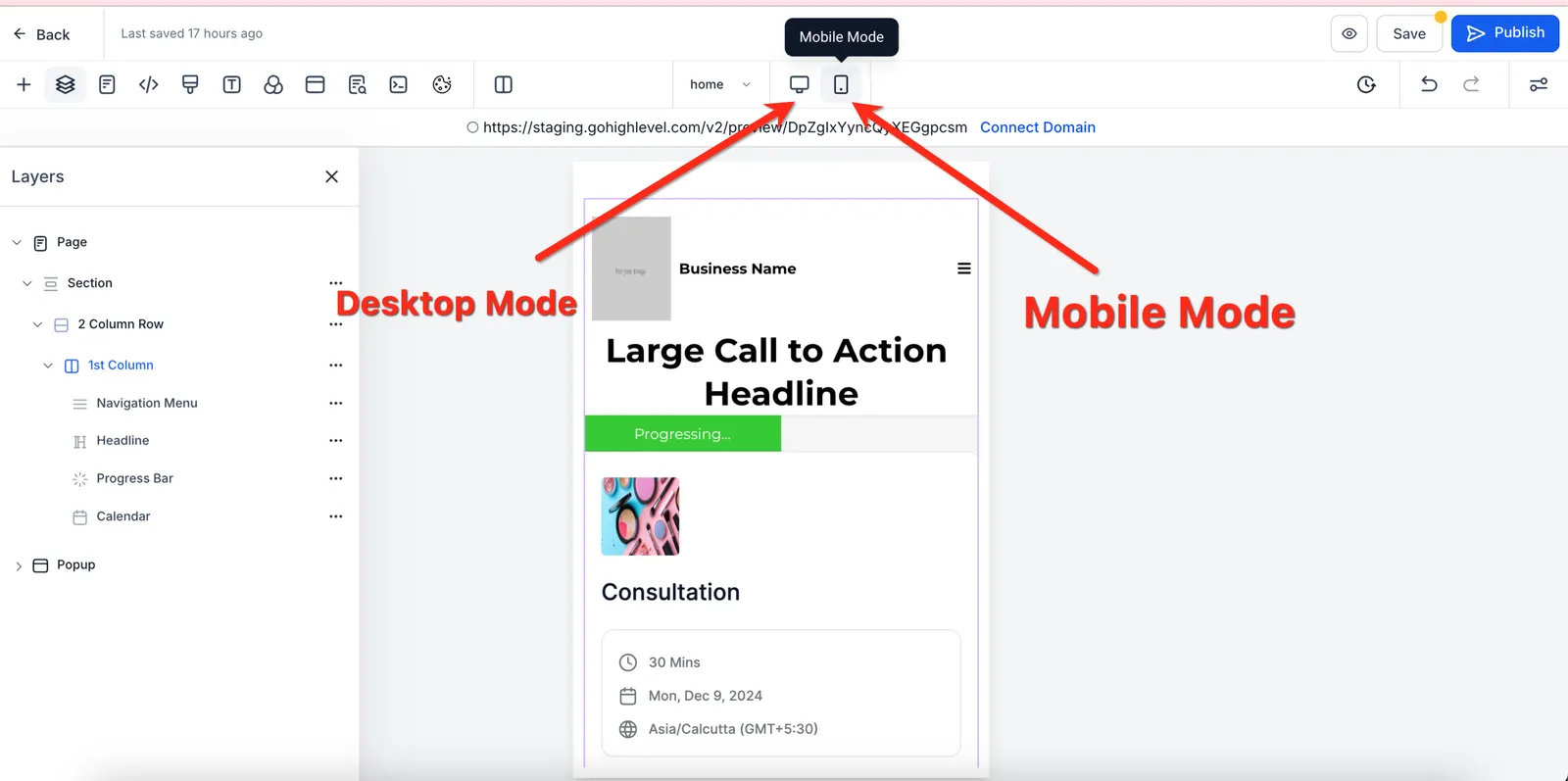
Nella parte superiore dell'editor troverai un pulsante per la Modalità Desktop e uno chiamato Modalità Mobile (Mobile Mode). Selezionando "Modalità Mobile" si passerà all'editor della visualizzazione mobile del tuo sito.
Tutti gli oggetti del Sito Web sono visibili sia su mobile che su desktop per impostazione predefinita. Tuttavia, puoi modificare questa impostazione, il che può essere molto utile in alcune circostanze.
Cambiare la Visibilità degli Oggetti: Solo Mobile/Desktop
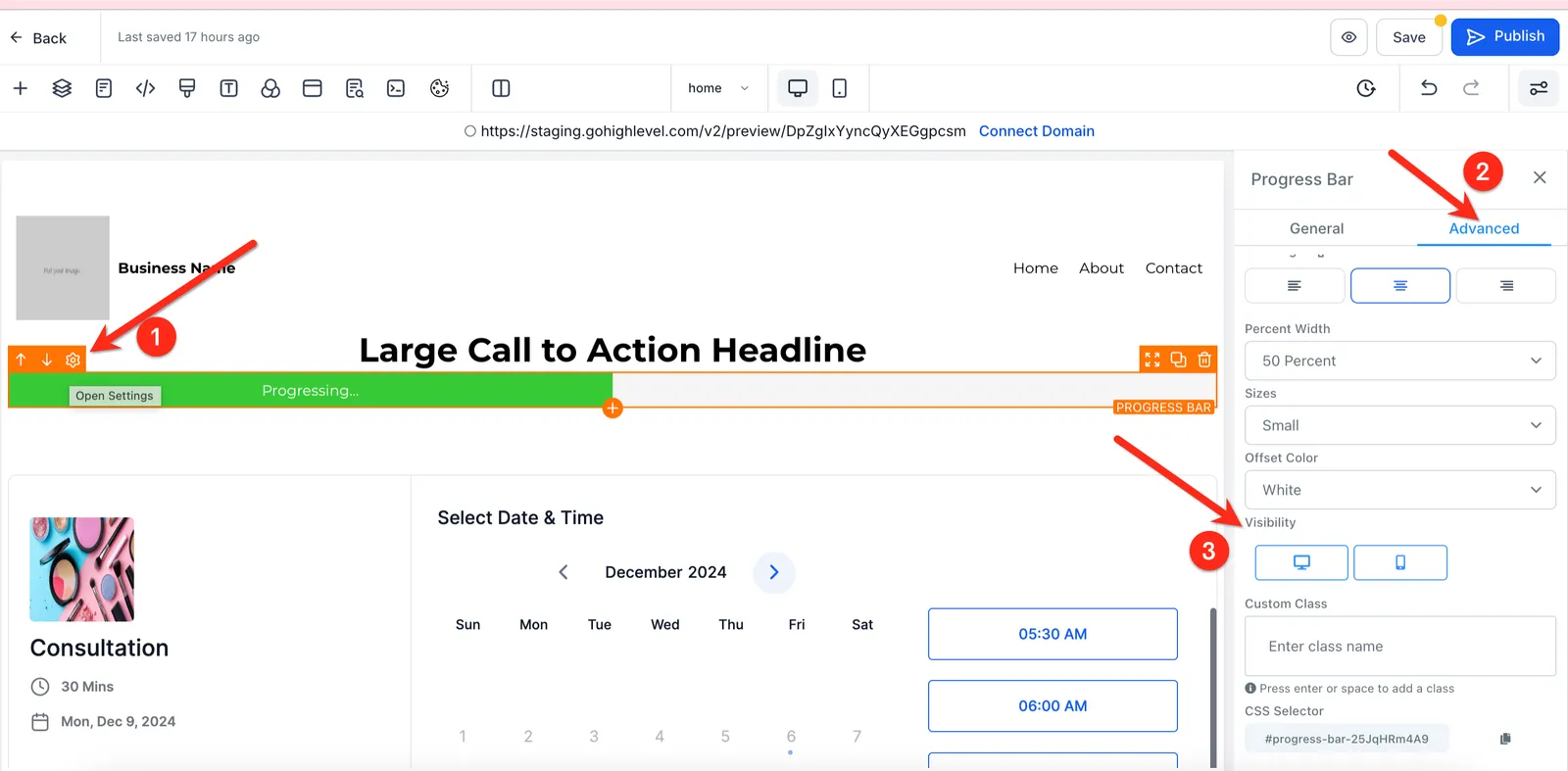
Molto probabilmente ti capiterà di dover creare una sezione, riga, colonna o elemento specifico solo per la visualizzazione mobile. Puoi modificare la visibilità dei tuoi elementi con l'impostazione di visibilità. Seleziona qualsiasi oggetto, vai in Impostazioni, poi Impostazioni Avanzate. Questo è molto utile per ottimizzare l'aspetto della tua visualizzazione desktop o mobile per il tuo sito.
Dopo aver attivato o disattivato le opzioni, potrai vedere gli elementi solo in base a come li hai configurati. Quindi, se hai rimosso il Desktop, vedrai quell'elemento solo nell'editor mobile e nella visualizzazione mobile live del sito.
Impostazioni di Responsività Mobile
All'interno delle impostazioni dell'oggetto troverai i toggle di responsività mobile che ti consentono di modificare le impostazioni di un oggetto in modo specifico per mobile o desktop. Ad esempio, l'immagine qui sotto mostra le impostazioni di allineamento di un elemento immagine. Ciò significa che puoi cambiare l'aspetto di questo elemento nella visualizzazione desktop, quindi passare alla visualizzazione mobile e modificare le impostazioni mobile in modo indipendente dalla visualizzazione desktop.
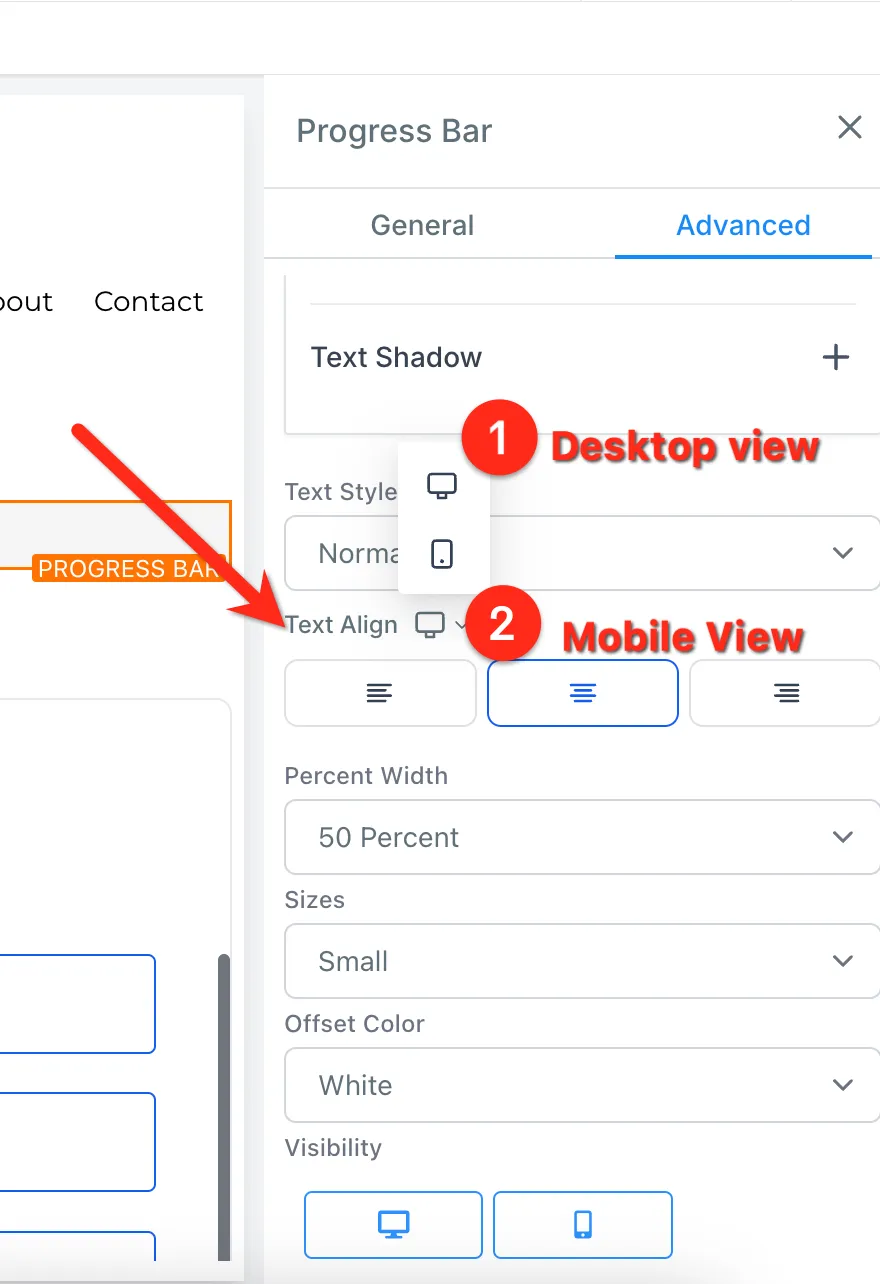
Troverai impostazioni di responsività mobile simili in diverse impostazioni degli oggetti. Stiamo sempre lavorando per aggiungerne altre.
Consigli Pro per la Modifica in Modalità Mobile
Ci sono numerosi consigli e trucchi da conoscere quando si modifica il sito in modalità mobile, eccone alcuni:
Completa prima la Modalità Desktop: Il più delle volte, completare la versione desktop del tuo sito rende più facile la modifica della visualizzazione mobile. Quindi porta la visualizzazione desktop al massimo e POI inizia a lavorare sulla visualizzazione mobile.
Menu di Navigazione Mobile: Se hai un menu di navigazione nel sito, crea una Sezione Globale con visibilità Solo Mobile. Questa può essere aggiunta alla versione mobile di ogni tua pagina per un aspetto pulito e coerente. Puoi fare lo stesso per il menu di navigazione Desktop.
Duplica un Oggetto e Cambia la Visibilità: Se non riesci a far sembrare una sezione o un oggetto corretto su mobile senza rovinare la visualizzazione desktop, crea una sezione specifica per mobile. Puoi farlo facilmente con la funzione "duplica", che crea una copia dell'oggetto. Poi puoi cambiare la visibilità di uno in Solo Desktop e del nuovo in Solo Mobile. Ora puoi modificare quello mobile senza rovinare il desktop. Ideale per le immagini.
Lo sapevi che… puoi visualizzare la versione mobile del tuo sito dal computer? Scopri come qui.
Impostazioni Sito e Pubblicazione
Ora che il tuo sito è costruito, esaminiamo le impostazioni backend del sito. Vediamole insieme una per una.
Pagine/Step del Sito
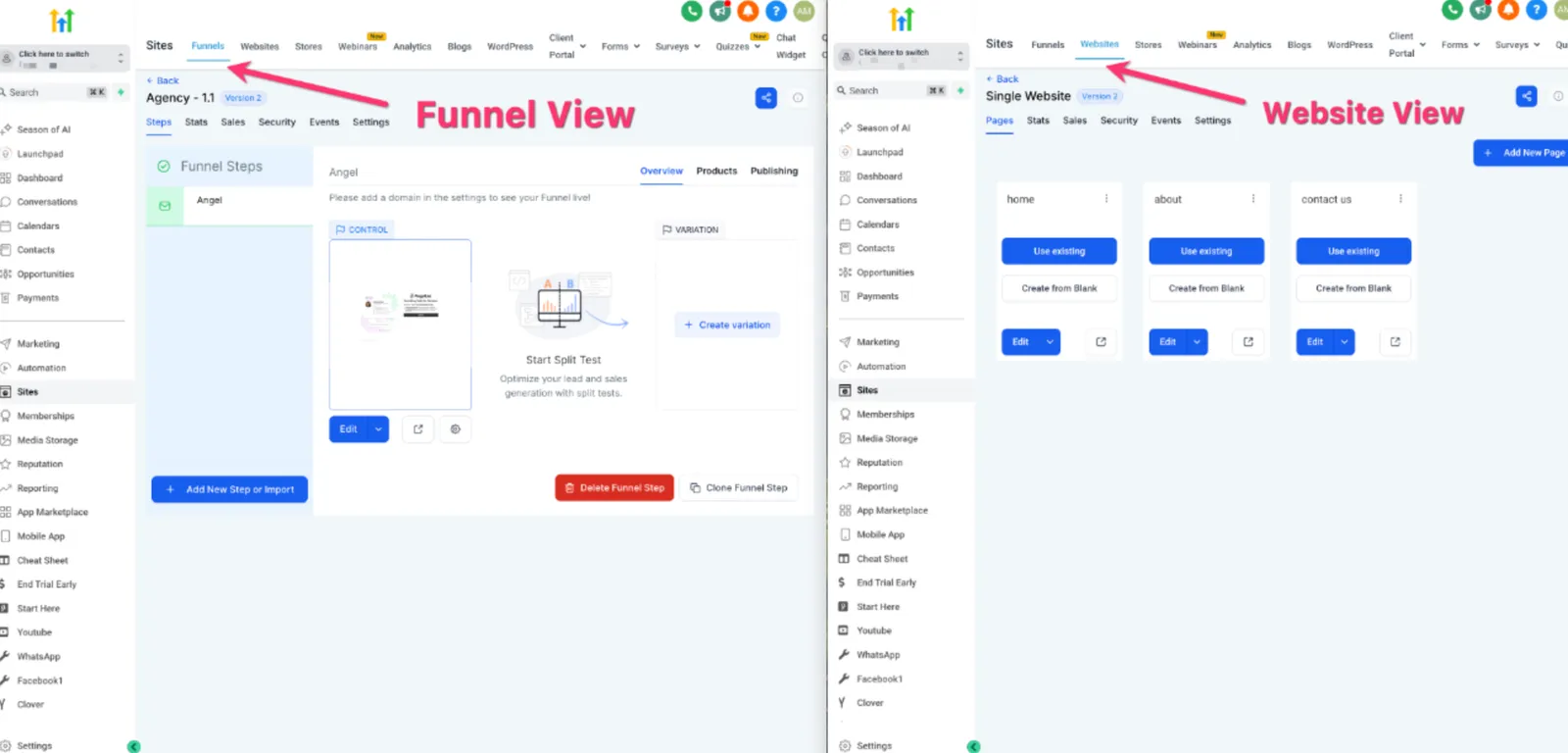
Qui si trovano tutte le pagine o gli step del tuo sito. Puoi modificare o visualizzare un'anteprima di una pagina da qui. Questa è la schermata iniziale prima di entrare nel Site Builder. Tornando dal Site Builder, si atterrerà di nuovo qui.
Collegare un Prodotto alla Pagina del Sito (Moduli d'Ordine)
Per utilizzare i moduli d'ordine sul tuo sito, devi collegare un prodotto che hai creato in GoHighLevel / Squadd alla pagina specifica. I prodotti devono essere aggiunti alla pagina che i visitatori utilizzeranno per effettuare il checkout e acquistare il prodotto.
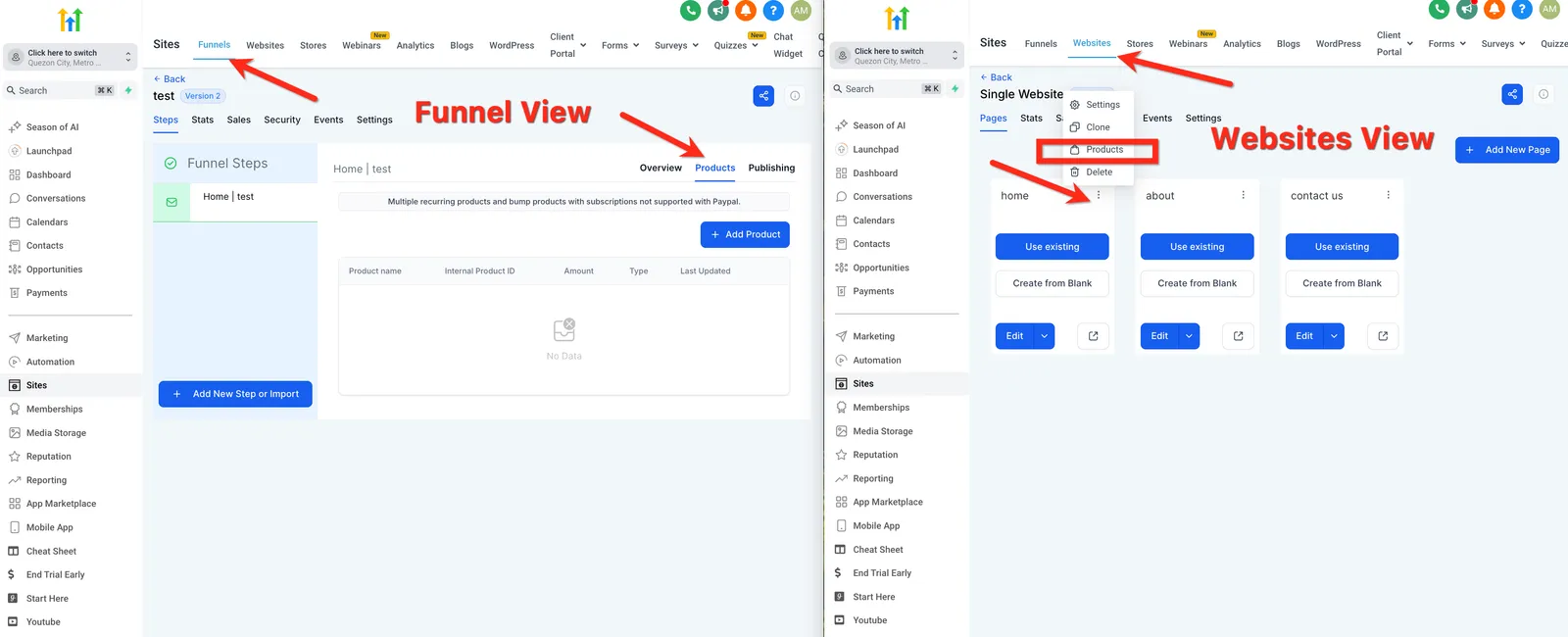
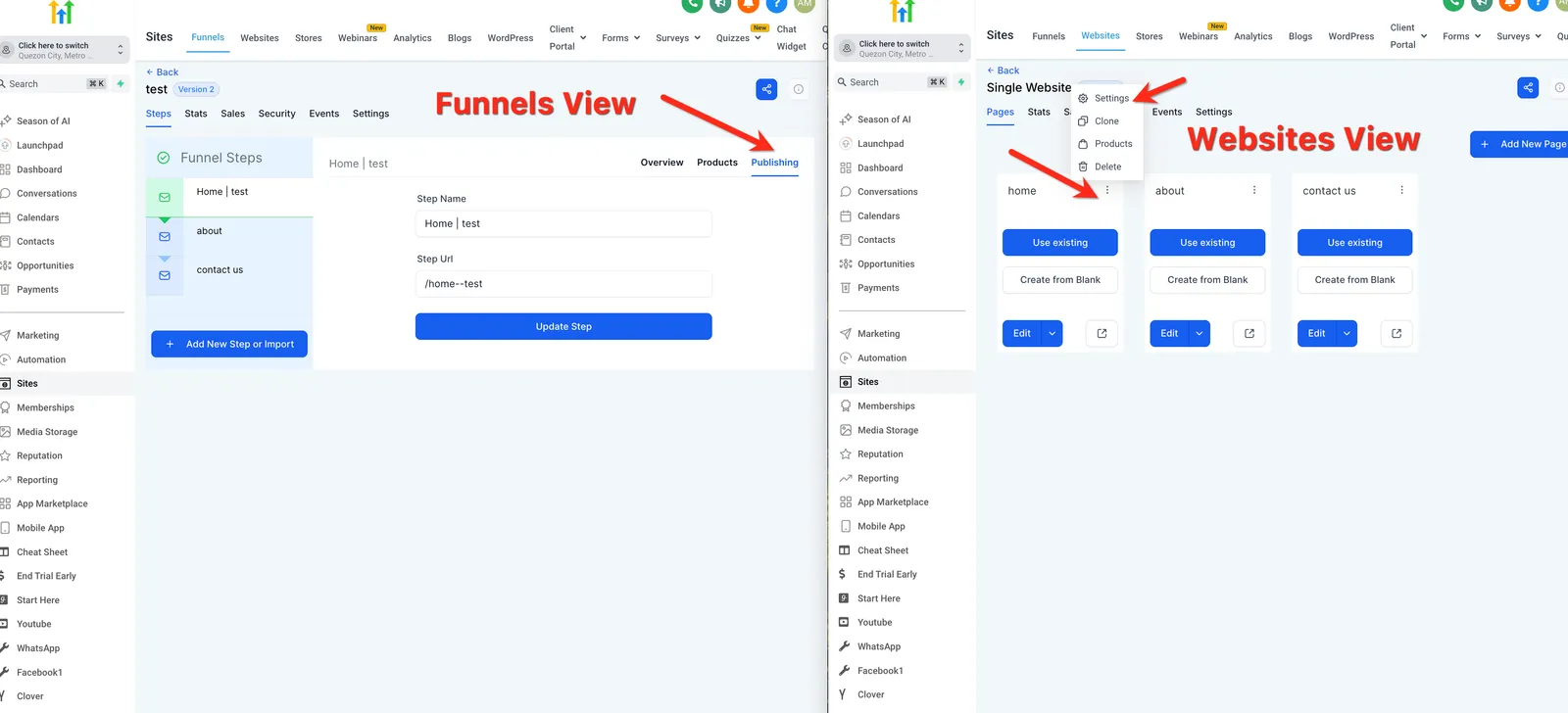
Nei Siti Web, clicca sui tre puntini in alto a destra della pagina, poi seleziona Prodotti. Per i Funnel, seleziona lo step, poi seleziona Prodotti nella scheda in alto a destra.
Dopo essere arrivato alla scheda Prodotti di una pagina, dovrai aggiungere il Prodotto GoHighLevel / Squadd. Se non ne è ancora stato creato uno nella tua Location (Sub-Account), dovrai crearne uno. Puoi saperne di più sulle funzionalità di Pagamento qui.
Statistiche del Sito (Site Stats)
Le statistiche ti forniscono informazioni sul numero di visualizzazioni di pagina e opt-in avuti sul tuo sito. Inoltre puoi vedere il numero di vendite e persino i ricavi. Scopri di più sulle statistiche e cosa misurano qui: Capire le Statistiche.
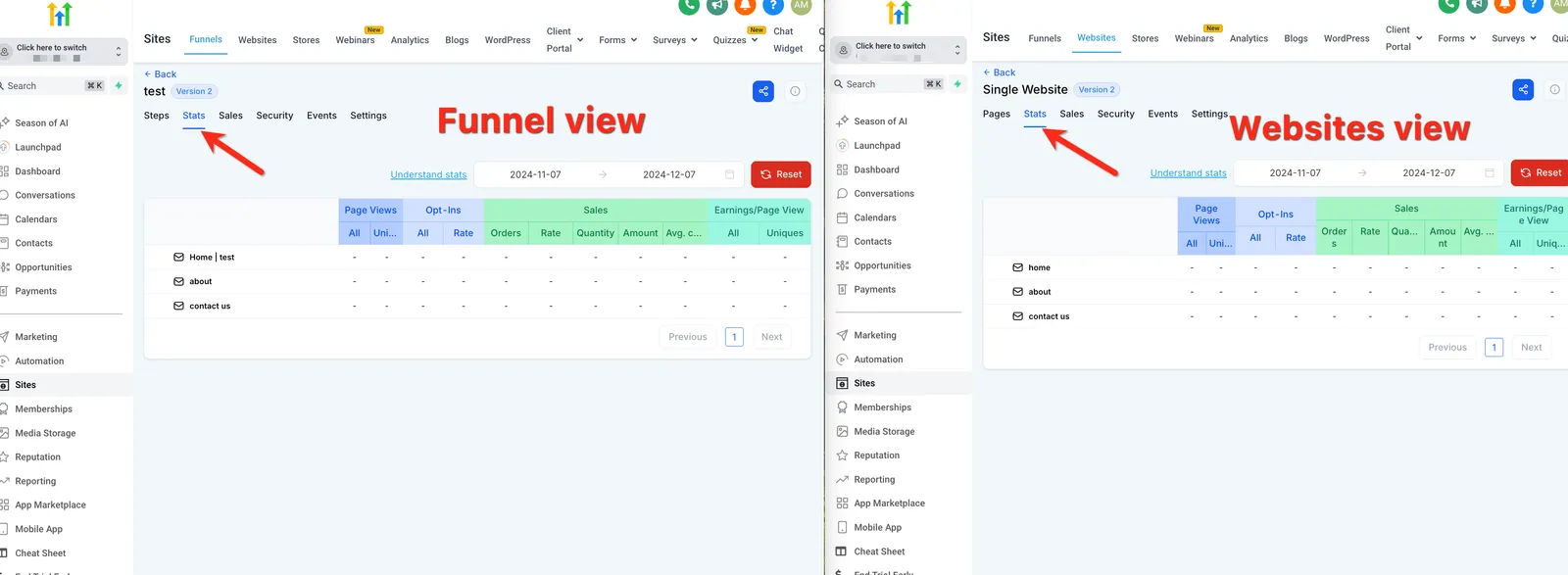
Vendite del Sito (Site Sales)
Mostra ogni transazione avvenuta sui tuoi siti. Per i siti di Versione 2, questa sezione è stata spostata nella scheda Pagamenti (Payments) > quindi seleziona le schede Ordini e Transazioni.
Impostazioni del Sito (Site Settings)
Le impostazioni del sito ti consentono di collegare il tuo dominio, aggiornare il percorso predefinito, aggiungere una favicon e molto altro! Vediamole insieme una per una.
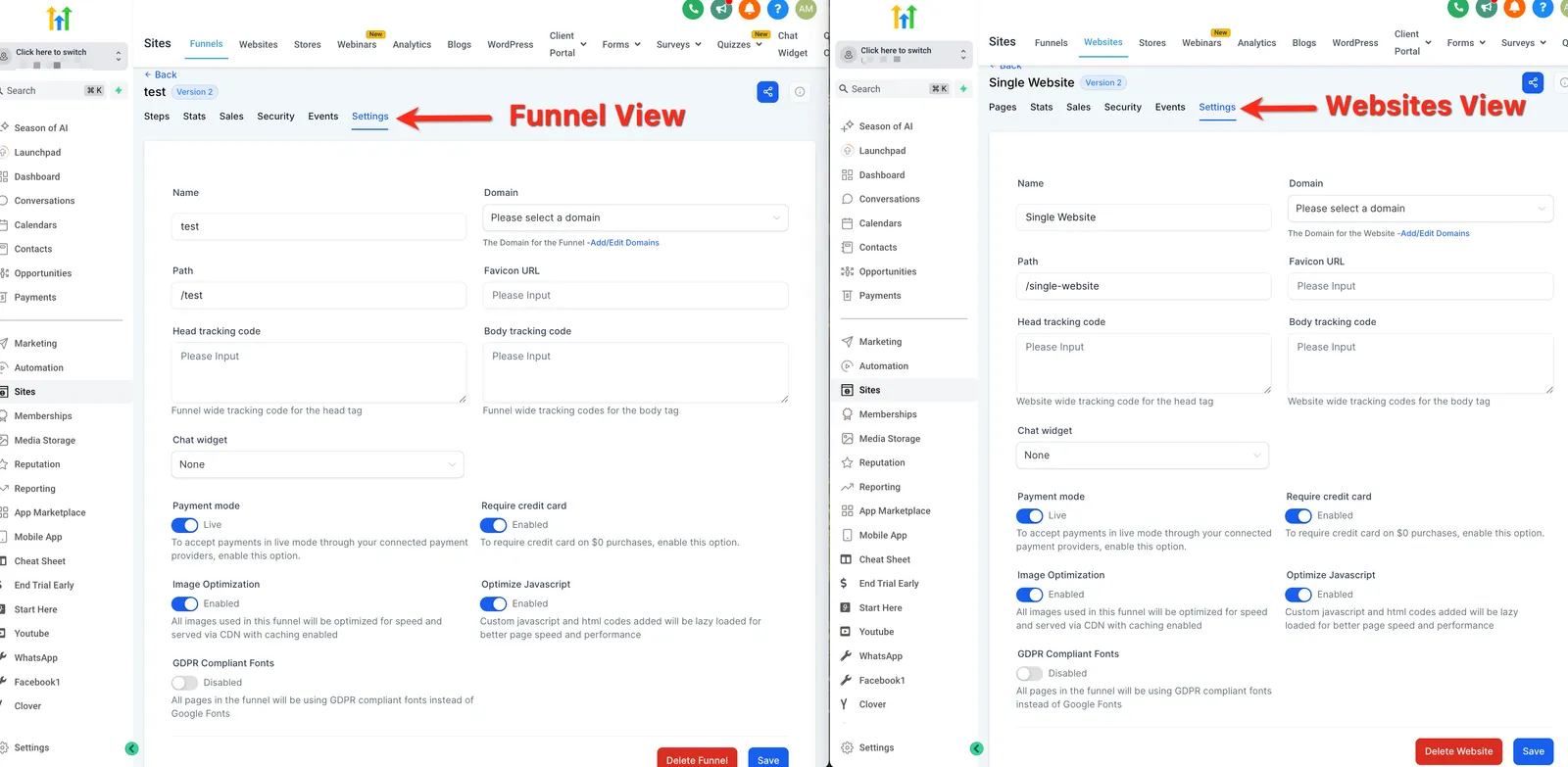
Nome (Name) - è il nome che assegni al tuo sito. Non appare ai tuoi clienti, è solo per uso interno.
Dominio (Domain) - è il dominio che scegli di assegnare al tuo sito web. Ad esempio: gohighlevel.com è il dominio che colleghiamo al nostro Sito. Senza un dominio, le persone non potranno visitare il tuo sito, a meno che non si utilizzi un link di anteprima, ma questi non sono personalizzabili e non sono consigliati.
Percorso (Path) - è il percorso predefinito o l'estensione del tuo sito. Appare così quando viene utilizzato: gohighlevel.com/about → il "/about" è il percorso. Ogni pagina di un Funnel o Sito Web avrà il proprio percorso e non possono esistere due pagine con lo stesso percorso.
Favicon - è la piccola icona che appare nella scheda del browser quando qualcuno apre e visualizza il tuo sito. Devi aggiungere qui un URL immagine condivisibile; una volta aggiunto, caricherà la favicon per tutte le pagine del tuo sito. Scopri come caricare, archiviare e copiare il link condivisibile in GoHighLevel / Squadd qui (LINK ALLE FAQ).
Codice di tracciamento header (Head tracking code) - installa un codice di tracciamento sull'intero sito nell'intestazione (header).
Codice di tracciamento body (Body tracking code) - installa un codice di tracciamento sull'intero sito nel corpo (body).
Modalità di pagamento (Payment mode) - se hai prodotti collegati al tuo sito, puoi passare automaticamente la modalità di pagamento a test o live. La modalità test ti consente di usare le carte di test Stripe per compilare il modulo ed eseguire un test. Ideale per testare il tuo Funnel. Tuttavia, avvicinandosi al lancio, è consigliato effettuare un acquisto live reale — potrai sempre rimborsarti.
Ottimizzazione immagini (Image Optimization) - adatta automaticamente le tue immagini per un caricamento più veloce. È attiva per impostazione predefinita e in genere non è consigliato disattivarla, poiché tempi di caricamento più veloci garantiscono una migliore esperienza di navigazione.
Ottimizza Javascript (Optimise Javascript) - JavaScript è codice personalizzato che puoi installare per eseguire operazioni speciali sui tuoi siti. Spesso JavaScript può influire sulla velocità di caricamento; abilitare questa opzione aiuterà il caricamento della pagina. Il JavaScript esterno verrà caricato in modalità lazy hydration per migliorare le prestazioni di caricamento della pagina.
Font conformi al GDPR (GDPR Complaint Fonts) - a seconda delle tue esigenze legali, i font conformi al GDPR possono essere abilitati, rimuovendo tutti i font in modo che il tuo sito possa adeguarsi alle leggi e ai regolamenti. Consulta sempre un avvocato per assicurarti di essere pienamente conforme.
Chat Widget - Il tuo chat widget può essere personalizzato e configurato in Siti (Sites) > Chat Widget. Abilitandolo, il chat widget verrà distribuito su tutti i tuoi siti web. Per distribuirlo su pagine web specifiche, mantieni questa opzione disabilitata e copia il codice sulle pagine specifiche dove vuoi il widget. Scopri di più sul tuo chat widget qui: GoHighLevel / Squadd Chat Widget: Come aggiungerlo alle tue pagine in pochi minuti
Impostazioni di Pubblicazione/Pagina
Per modificare il nome di uno step o di un sito, nonché il percorso o l'estensione... Nel Site Builder puoi cliccare sui tre puntini e selezionare Impostazioni (Settings). Nei Funnel, seleziona lo step del Funnel e poi la scheda "Pubblicazione" (Publishing).
Da qui puoi modificare il nome dello step/sito e il percorso. Il percorso di una pagina/sito va alla fine di un URL. Ad esempio: gohighlevel.com/about → il "/about" è il percorso. Puoi impostarlo tu, altrimenti verrà assegnato uno casuale. Se il percorso esiste già o è già in uso sul tuo dominio, verranno aggiunti dei numeri poiché non possono esistere percorsi duplicati.
Domande Frequenti
D: Cosa sono le Sezioni Globali?
Le sezioni globali sono sezioni salvate che puoi utilizzare su più pagine. Sono uniche nel senso che puoi usare la stessa sezione su più pagine. Inoltre, qualsiasi modifica apportata a una sezione globale, dopo il salvataggio, verrà automaticamente aggiornata su tutte le pagine in cui la Sezione Globale è utilizzata. Un ottimo esempio di utilizzo di una sezione globale è l'intestazione (header) o il piè di pagina (footer) del tuo sito web. Usare una sezione globale come footer o header ti consente di avere la stessa intestazione su tutte le tue pagine.
Tutto ciò che devi fare è avere una sezione che ti piace, come un header per la tua pagina, poi passare il cursore sull'oggetto, cliccare sull'icona Salva, darle un nome, selezionare "Sezione Globale" (Global Section) e poi cliccare Salva. Ora puoi aggiungere questa stessa sezione globale a tutte le tue pagine.
Ricorda: qualsiasi modifica a questa Sezione Globale, dopo il salvataggio, aggiornerà la sezione in tutte le pagine in cui è stata utilizzata. Inoltre, le sezioni globali non vengono posizionate automaticamente: devi aggiungerle manualmente.
Per aggiungere una Sezione Globale, clicca sull'icona "+Aggiungi Elemento" in alto a destra nel builder. Poi seleziona > Sezione Globale (Global Section) > Seleziona la tua sezione globale.
D: Cosa sono le Sezioni Template?
Simile a una Sezione Globale (vedi sopra), una Sezione Template può essere salvata e poi aggiunta successivamente nella stessa pagina web o in un'altra. Le modifiche apportate a queste sezioni salvate come Sezione Template non aggiorneranno i template o gli altri posti in cui il template è stato aggiunto.
D: Cosa sono i Funnel?
Il termine Funnel nel marketing indica una serie di siti web usati per acquisire lead. I Funnel hanno degli "step" che ti permettono di visualizzare una serie di siti web che un potenziale cliente visiterà. Ad esempio, in un Funnel di prenotazione potrei avere 3 Step.
- Landing Page - dove puoi offrire qualcosa ai Contatti da scaricare in cambio delle loro informazioni di contatto.
- Pagina di Prenotazione - Dopo che un Contatto compila un modulo, vorrai ringraziarlo e poi fissare una chiamata con lui. Quindi su questo step inserisci il tuo calendario di prenotazione.
- Pagina di Ringraziamento per la Prenotazione - Dopo che il cliente ha prenotato la chiamata, atterrerà su questa pagina, dove vengono mostrati i prossimi passi e viene ringraziato per la prenotazione.
I Funnel di solito servono uno scopo specifico, come offrire un lead magnet o prenotare un appuntamento. Esistono molti casi d'uso per la creazione di Funnel. Qualunque sia il motivo, i Funnel sono un modo efficace per creare una serie di siti web attraverso cui i Contatti navigano.
D: Come visualizzare la versione mobile di un sito web dal desktop?
Quando modifichi il tuo sito, potresti voler vedere la visualizzazione mobile del tuo sito web. Lo sapevi che puoi vedere la visualizzazione mobile di qualsiasi sito web dal tuo computer? Fai semplicemente clic destro sulla pagina web caricata, clicca su Ispeziona (Inspect), quindi passa dalla visualizzazione desktop a quella mobile. Vedi la freccia rossa e le immagini qui sotto.
D: Come carico un'immagine e ottengo un link condivisibile in GoHighLevel / Squadd?
Per caricare un'immagine, devi o caricarla su GoHighLevel / Squadd oppure fornire un altro link condivisibile. Puoi farlo tramite Google e altri servizi, ma vediamo come farlo direttamente in GoHighLevel / Squadd.
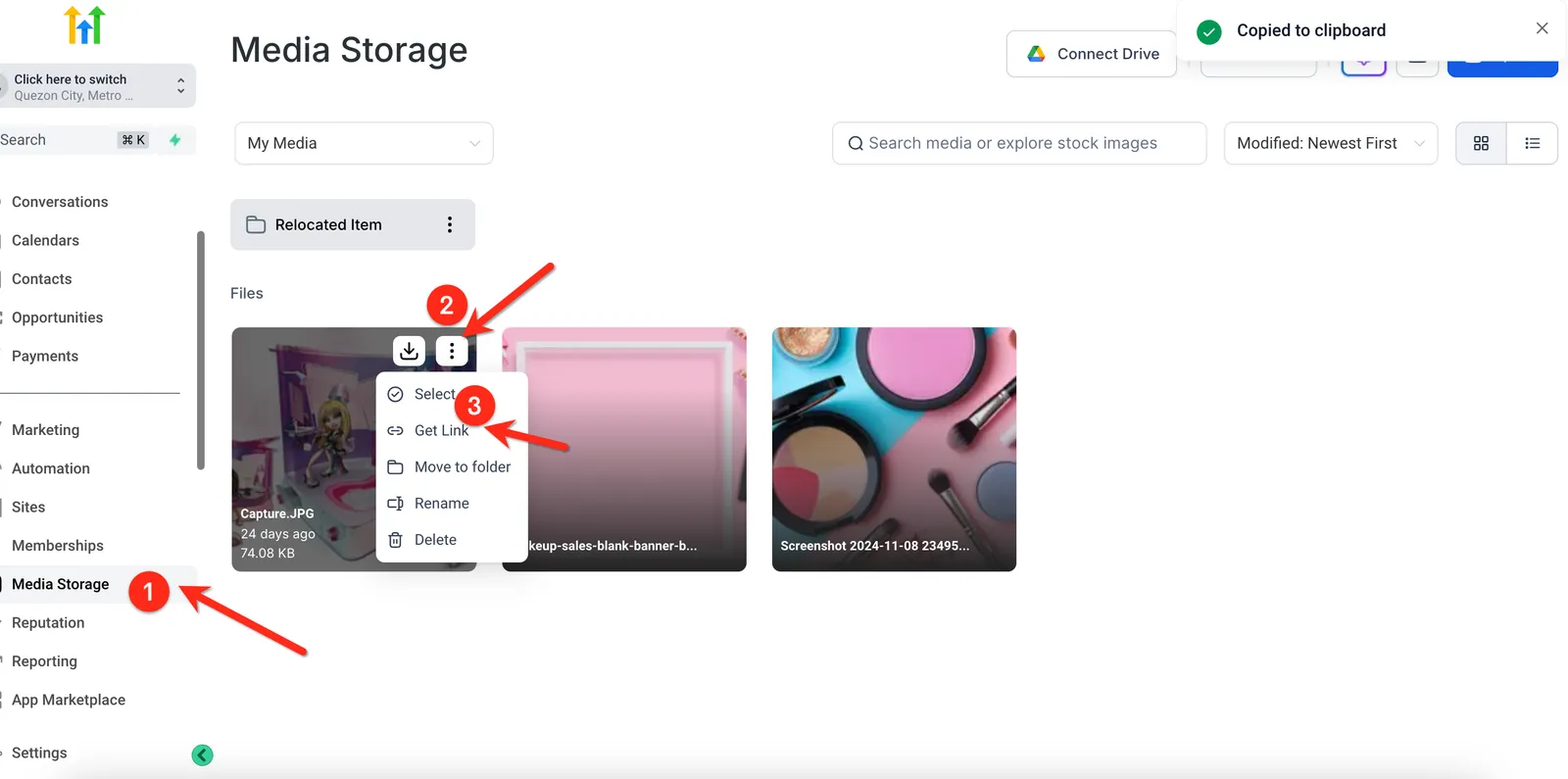
All'interno di una Location (Sub-Account), vai in Impostazioni (Settings) > poi Media. Quindi seleziona "Carica File" (Upload File) nell'angolo in alto a destra della libreria multimediale.
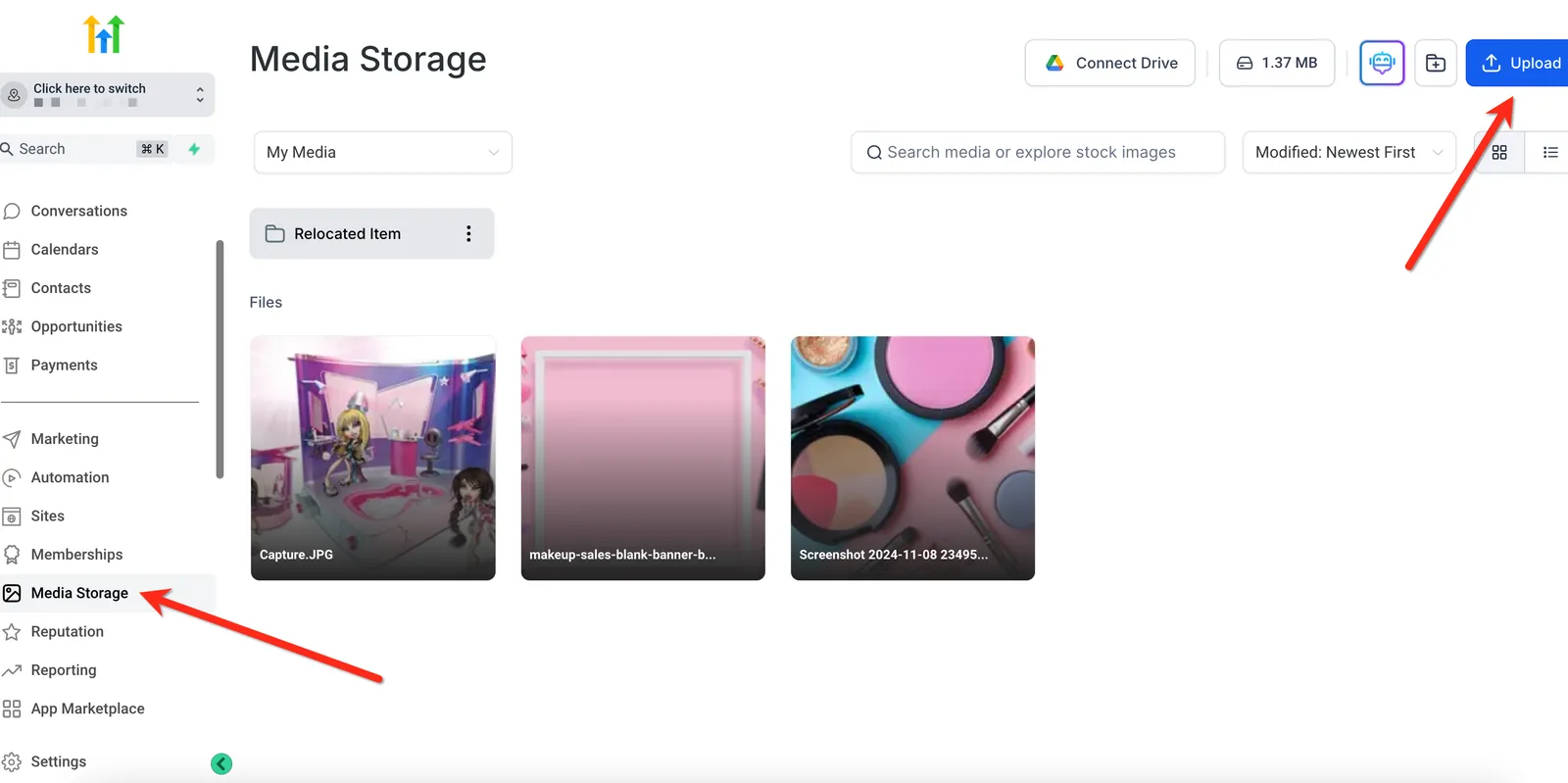
Dopo aver caricato correttamente l'immagine, puoi fare clic destro sull'immagine per copiarne il link. Usa questo link quando è richiesto un URL multimediale condivisibile. Ad esempio, nelle Impostazioni del Sito, la Favicon richiede un URL multimediale condivisibile: incolla qui il nuovo URL dell'immagine caricata affinché la tua favicon venga caricata correttamente.