
INDICE
- Cos'è un negozio online?
- Impostare il negozio di e-commerce
- Domande frequenti (FAQ)
- Metodi di pagamento BNPL (Compra ora, paga dopo)
- Come usare le raccolte di prodotti per i negozi di e-commerce
- Come impostare il pulsante Acquista ora nella pagina dei dettagli del prodotto
Cos'è un negozio online?
Un negozio online è una piattaforma virtuale che consente alle aziende di vendere prodotti o servizi ai clienti in tutto il mondo. Permette ai clienti di sfogliare, selezionare e acquistare articoli da casa usando un computer o un dispositivo mobile.
Importanza di un negozio online
- Portata globale: raggiungi clienti in tutto il mondo, ampliando il tuo mercato oltre i limiti geografici.
- Comodità: i clienti possono fare acquisti in qualsiasi momento e da qualsiasi luogo, aumentando l'accessibilità e la praticità.
- Riduzione dei costi operativi: elimina i costi associati ai negozi fisici e guadagna flessibilità nelle operazioni.
- Transazioni automatizzate: semplifica il processo di vendita con l'elaborazione automatica dei pagamenti e la gestione degli ordini.
Impostare il negozio di e-commerce
Scopriamo come impostare e utilizzare il tuo negozio online di e-commerce in Squadd.
Usa la procedura di impostazione del negozio
La procedura di impostazione del negozio guida i nuovi utenti attraverso i passaggi chiave necessari per avviare un negozio di e-commerce in Squadd.
Per avviare la procedura:
1. Vai a Siti > Negozi.
2. Se appare il modale di benvenuto, fai clic su Avvia onboarding.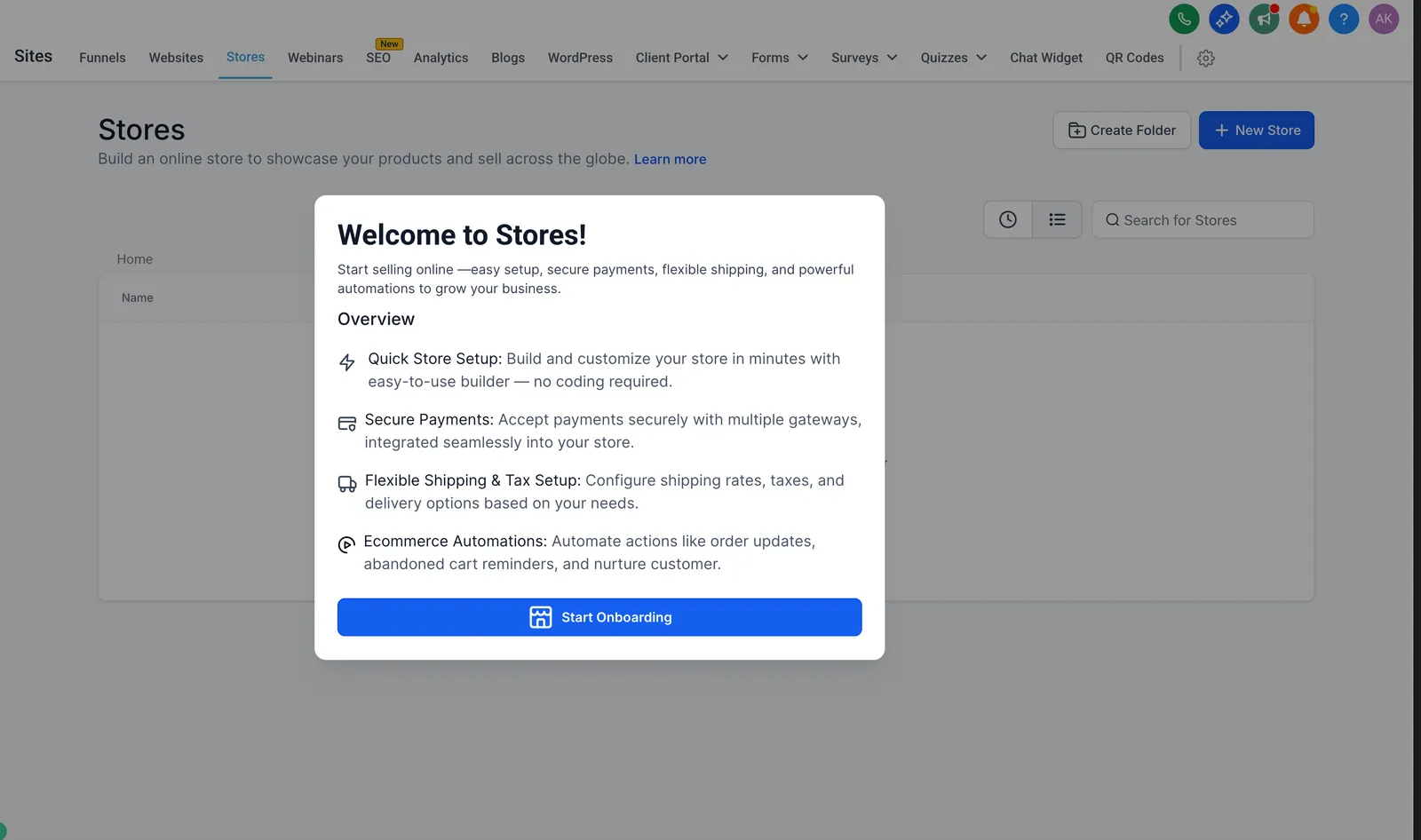
3. Completa i passaggi di impostazione nella procedura.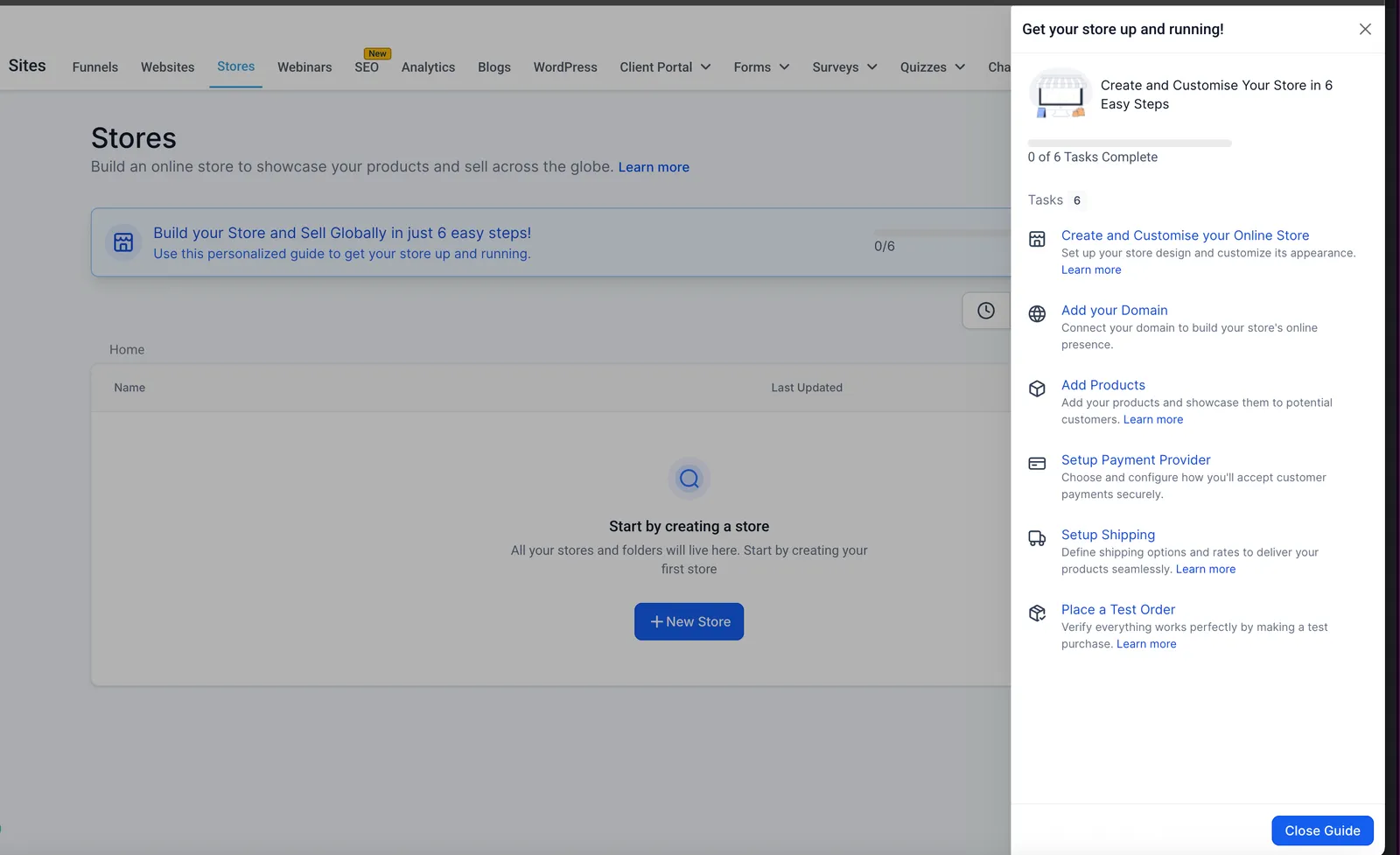
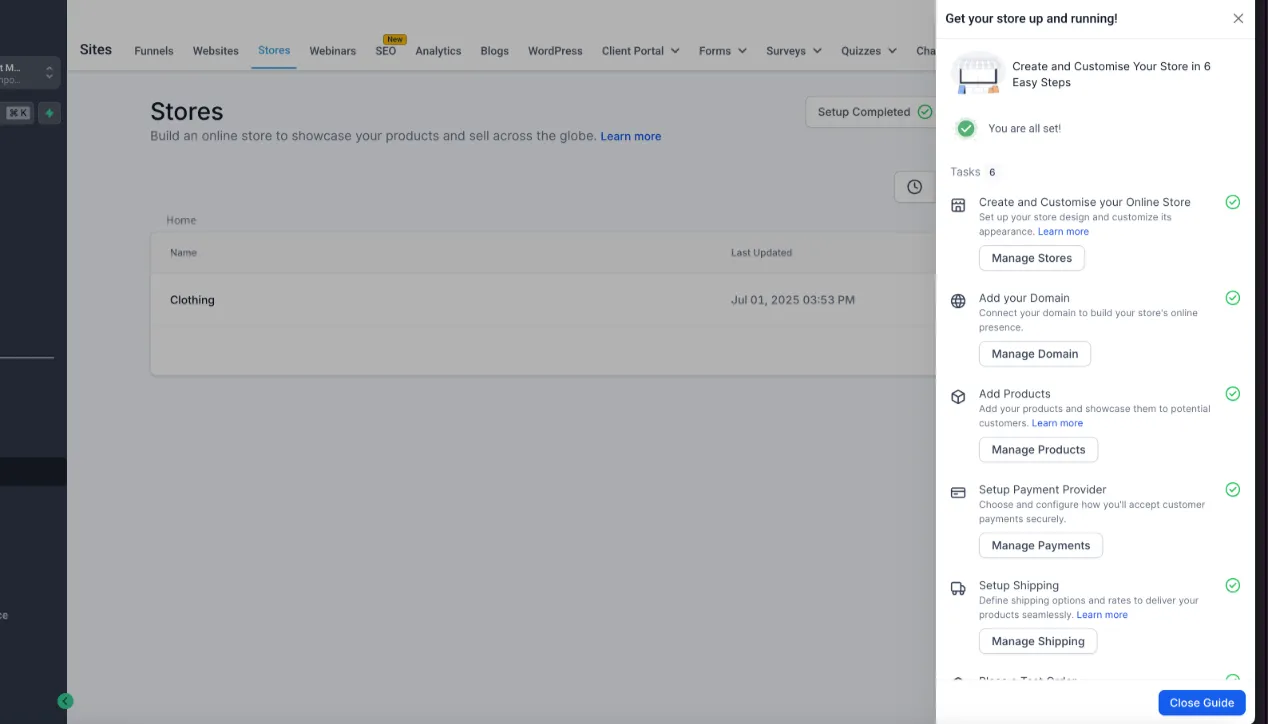
4. Usa i CTA dei passaggi e i documenti di aiuto collegati per completare ogni attività.
5. Dopo il completamento di tutti i passaggi, usa il CTA Impostazione completata per terminare il flusso di impostazione.
Puoi completare i passaggi in qualsiasi ordine. Puoi anche saltare un passaggio e tornarvi in seguito.
Comportamento del completamento della procedura di impostazione del negozio
Il modale di benvenuto appare solo una volta per i nuovi utenti o per gli utenti che non hanno completato l'impostazione del negozio. Non appare più dopo il completamento dell'impostazione.
Il passaggio Impostazione spedizione è contrassegnato come completato solo dopo la configurazione di almeno una tariffa di spedizione.
Dopo il contrassegno di un passaggio come completato, rimane selezionato nella procedura anche se successivamente annulli questo elemento di impostazione.
Dopo il completamento di tutti i passaggi di impostazione, il CTA Impostazione completata viene visualizzato per 3 giorni e poi scompare automaticamente.
1. Crea e configura i prodotti da visualizzare nel negozio online
Le aziende potranno creare e configurare i prodotti del negozio in Pagamenti -> Prodotti. Questo permetterà di configurare i nomi dei prodotti, le descrizioni, allegare immagini e video dei prodotti, definire i prezzi e configurare le varianti, se presenti.
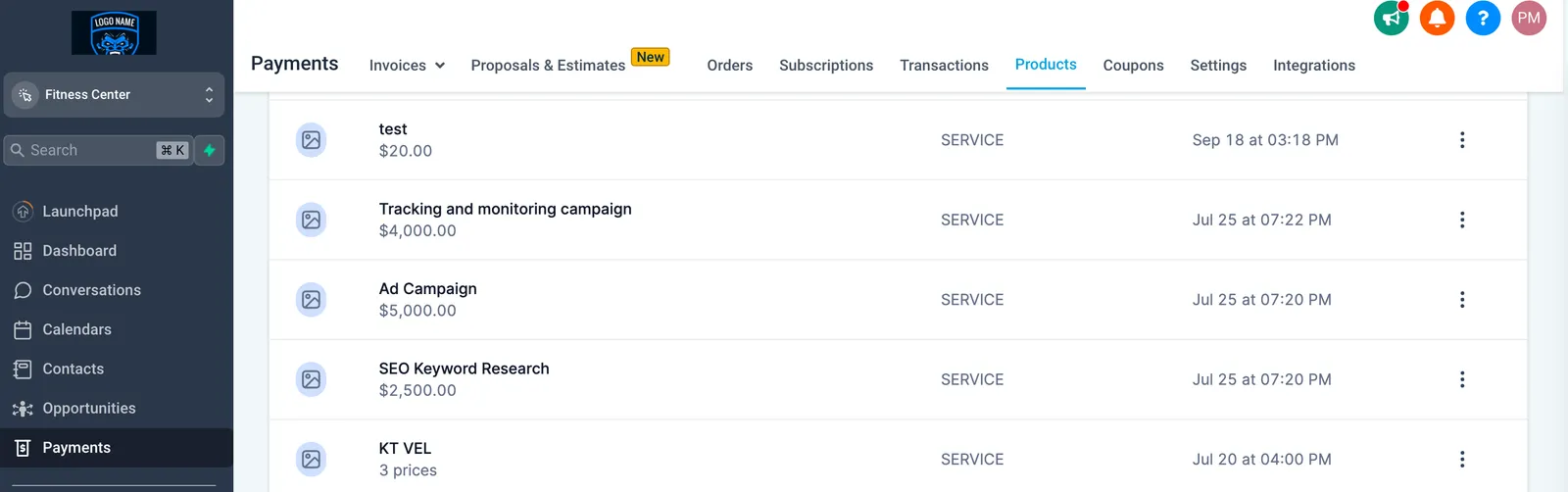
Gli utenti aziendali avranno la possibilità di utilizzare l'interruttore in alto durante la creazione di un prodotto per definire i prodotti da visualizzare nel negozio online.
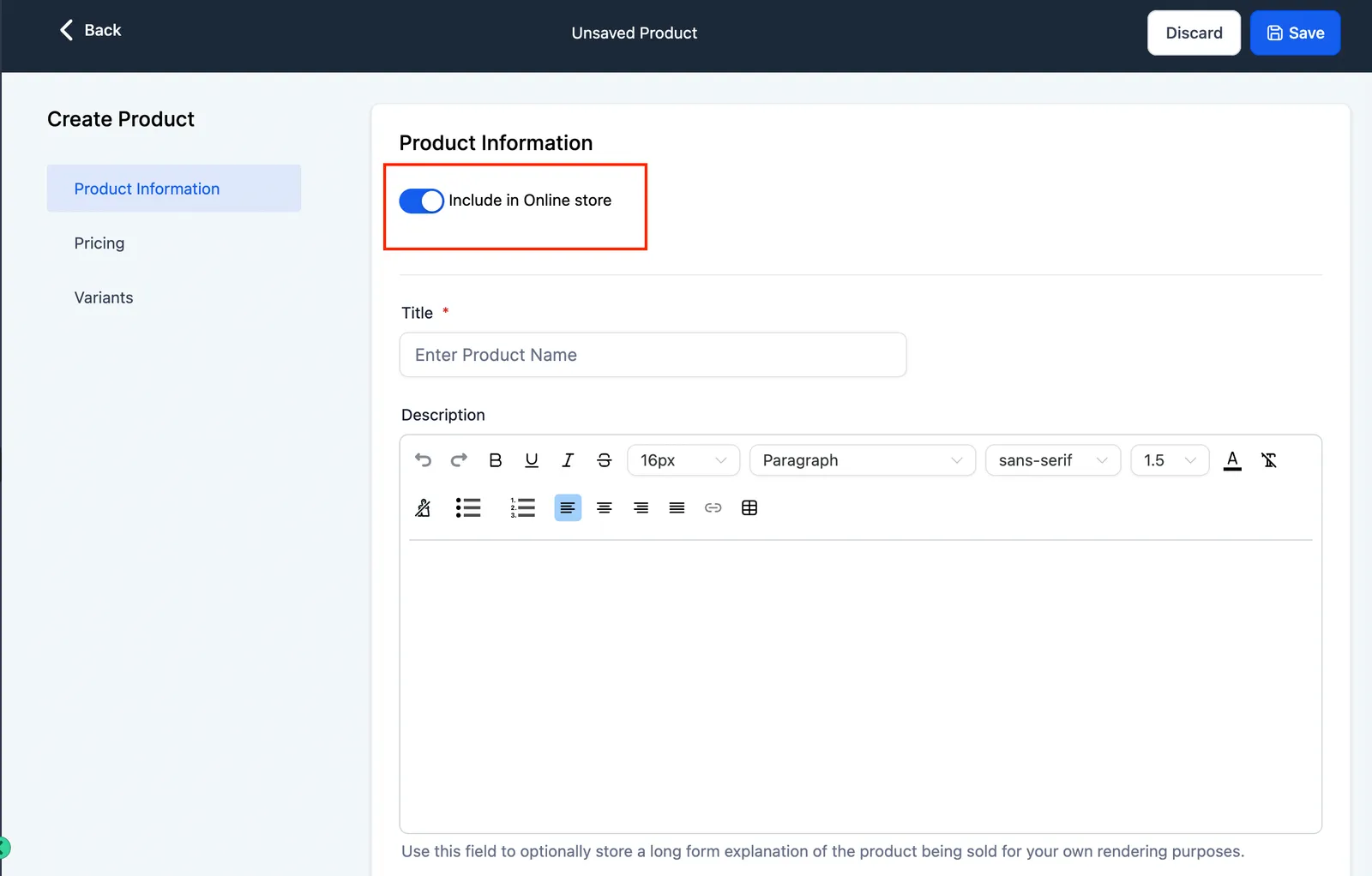
Inoltre, le aziende potranno ora disporre di 3 funzionalità principali necessarie per presentare prodotti/servizi nel loro negozio online
- Abilita descrizione testo ricco
Le aziende potranno fornire una descrizione in testo ricco per i prodotti che offrono, inclusa la formattazione, l'allineamento, il grassetto e l'italico per enfatizzare alcuni aspetti, elenchi puntati o elementi di tabella. Questa descrizione del prodotto si compilerà automaticamente nella pagina Dettagli prodotto - Allega più immagini/video per i prodotti
La visualizzazione di immagini e video appropriati per i prodotti è una parte fondamentale del tuo negozio di e-commerce. Le aziende potranno allegare più immagini e video ai prodotti - Crea varianti per i prodotti
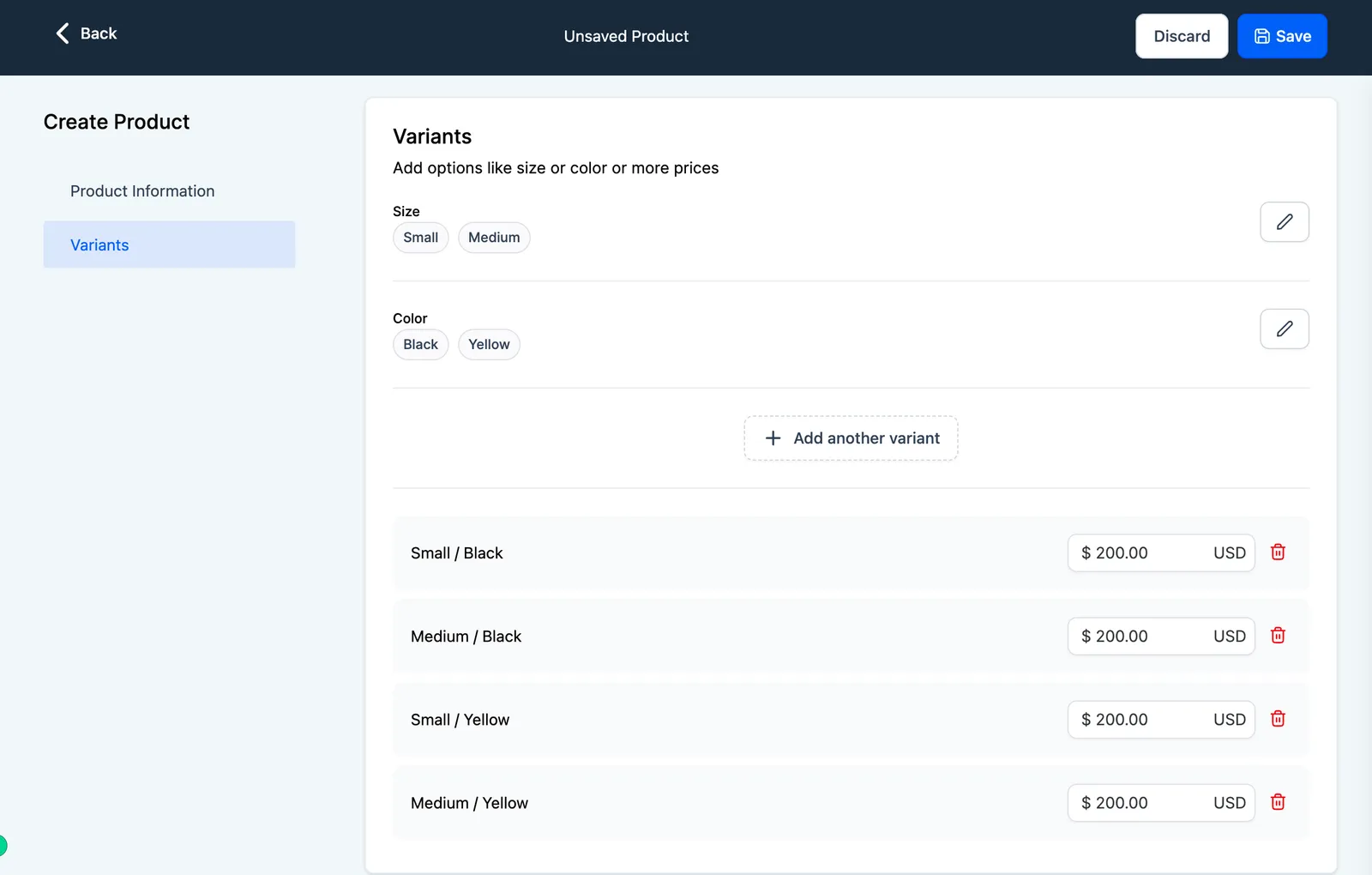
Le aziende potranno ora aggiungere varianti come Taglia/Colore/Materiale ecc. per i prodotti che configurano. Questo permetterà di vendere diverse opzioni di variante per lo stesso prodotto insieme ai loro prezzi personalizzati
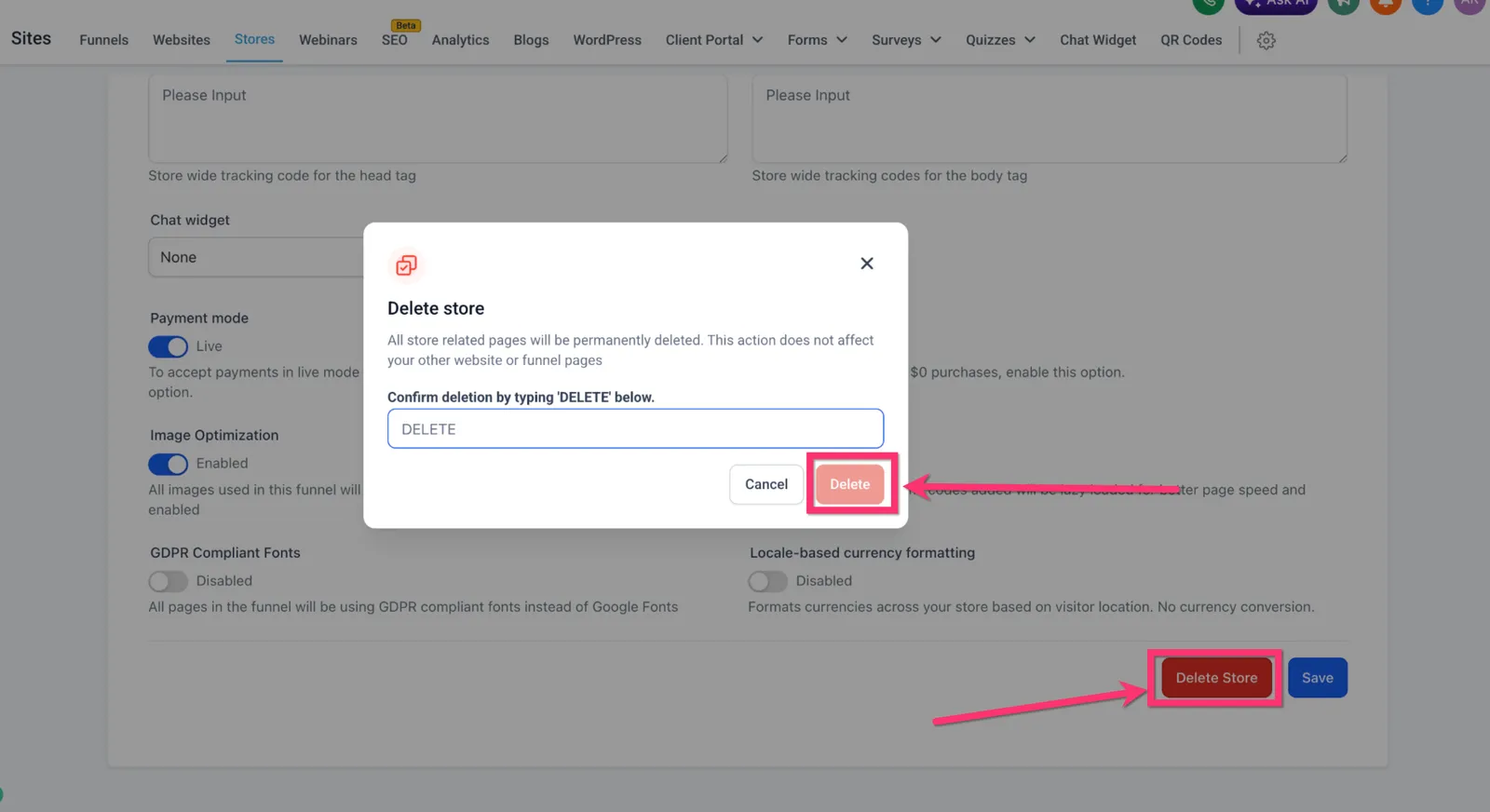
Elimina un negozio
L'eliminazione di un negozio rimuove solo le pagine che appartengono a quel negozio. Questo aiuta a proteggere il resto del tuo sito web e rende l'eliminazione del negozio più prevedibile.
Quando elimini un negozio, Squadd rimuove le pagine correlate al negozio come:
- Elenco prodotti
- Dettagli prodotto
- Carrello
- Checkout
- Grazie
Le pagine principali del tuo sito web, come Home o About, non vengono eliminate.
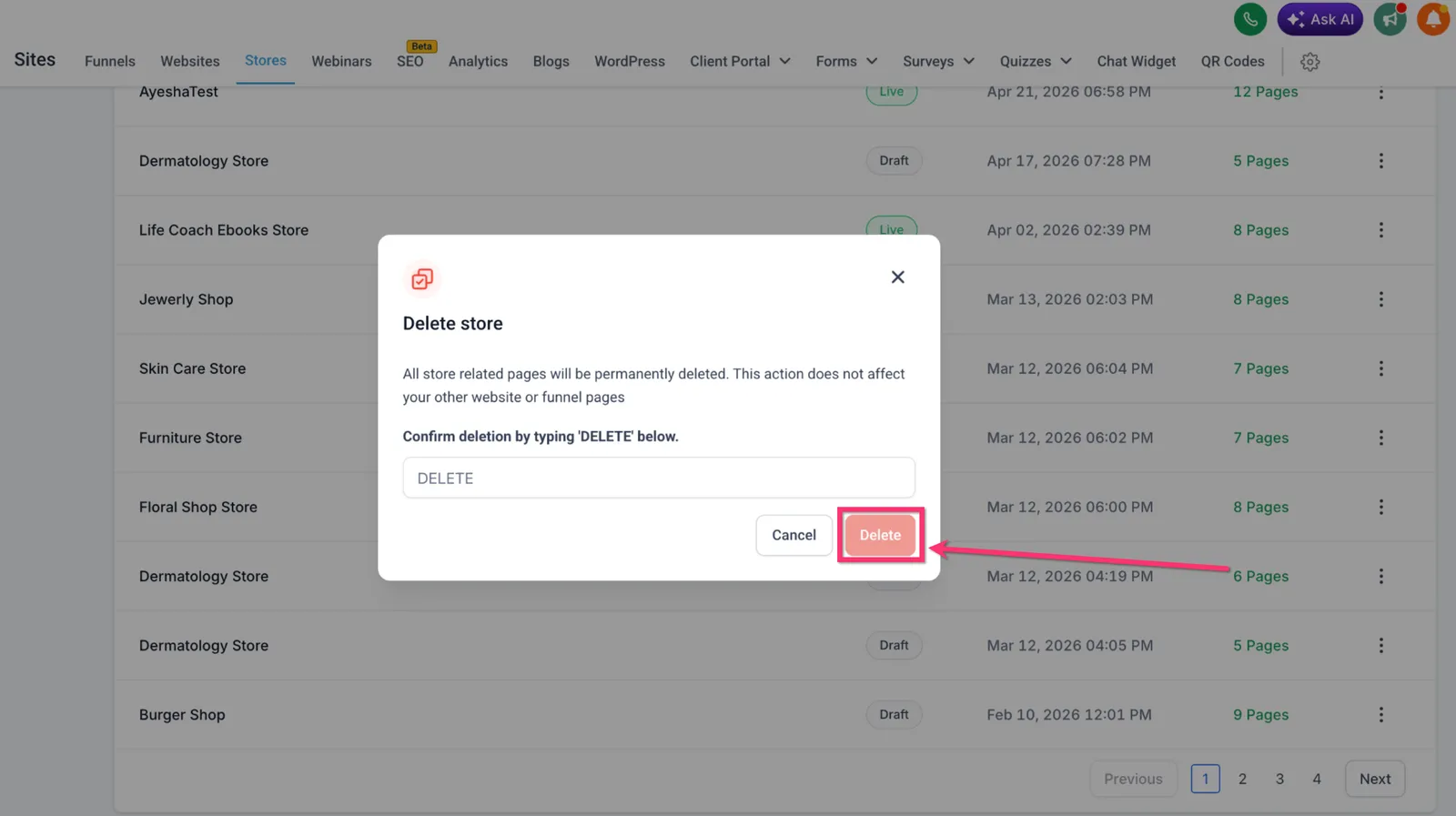
Elimina un negozio dall'elenco Negozi o dalle Impostazioni negozio
L'eliminazione del negozio funziona allo stesso modo da entrambi i punti di accesso:
- Elenco negozi
- Impostazioni negozio
Per eliminare un negozio:
1. Vai a Siti > Negozi.
2. Apri il menu a tre punti per il negozio, o apri Impostazioni negozio.
3. Seleziona Elimina negozio.
4. Digita ELIMINA nel modale di conferma.
5. Fai clic su Elimina.
Importante
- Solo le pagine correlate al negozio vengono eliminate.
- Le pagine del sito web rimangono invariate.
- Per rimuovere il sito web completo, usa l'opzione Elimina sito web dalle impostazioni del sito web.
2. Attiva e modifica il tuo negozio online sul tuo sito web
- Un negozio online può essere aggiunto sia a un sito web esistente che a un nuovo sito web creato da zero
- Le aziende avranno la possibilità di attivare un negozio online facendo clic sull'icona + per aggiungere elementi all'interno del generatore di siti web
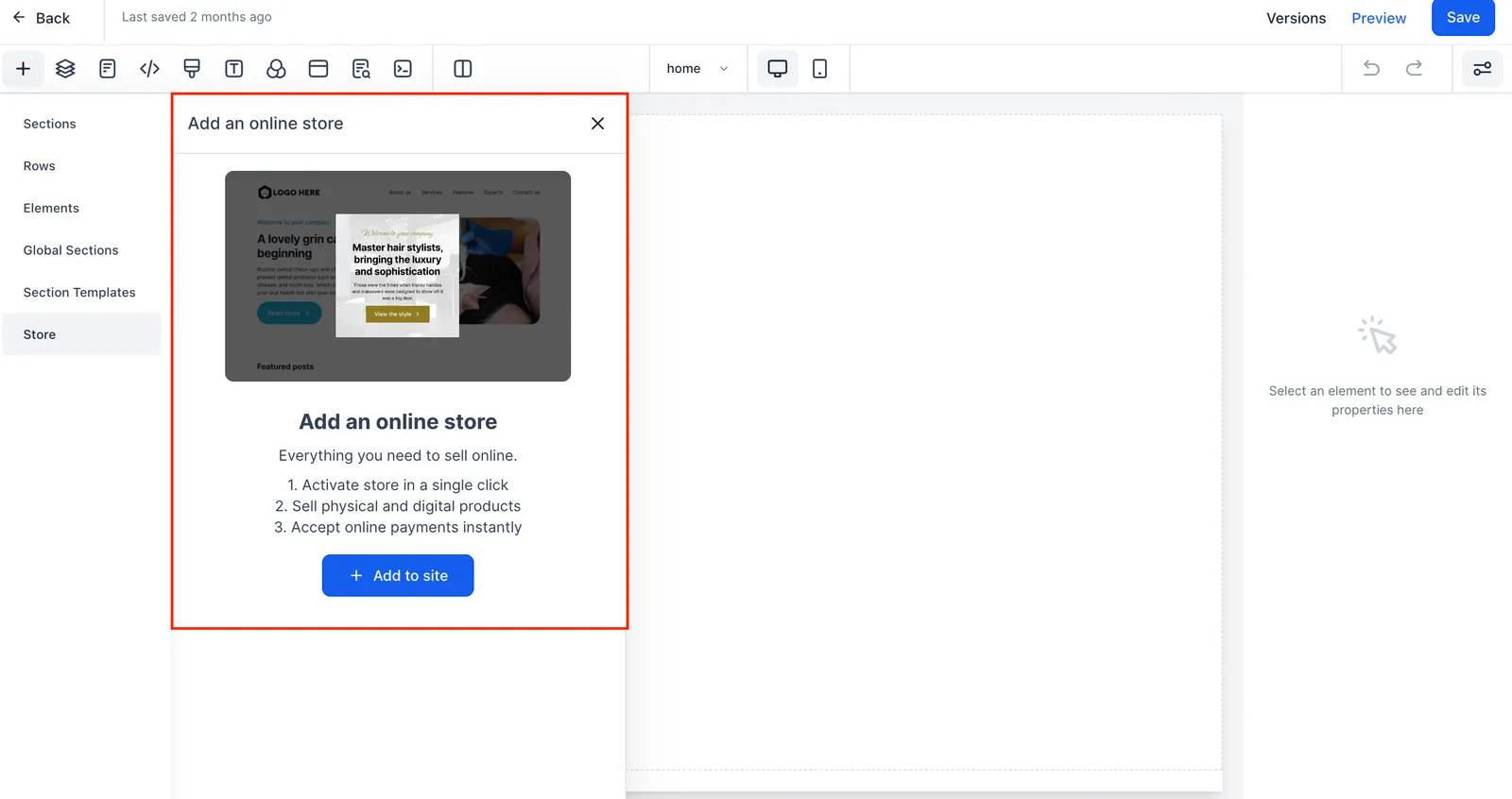
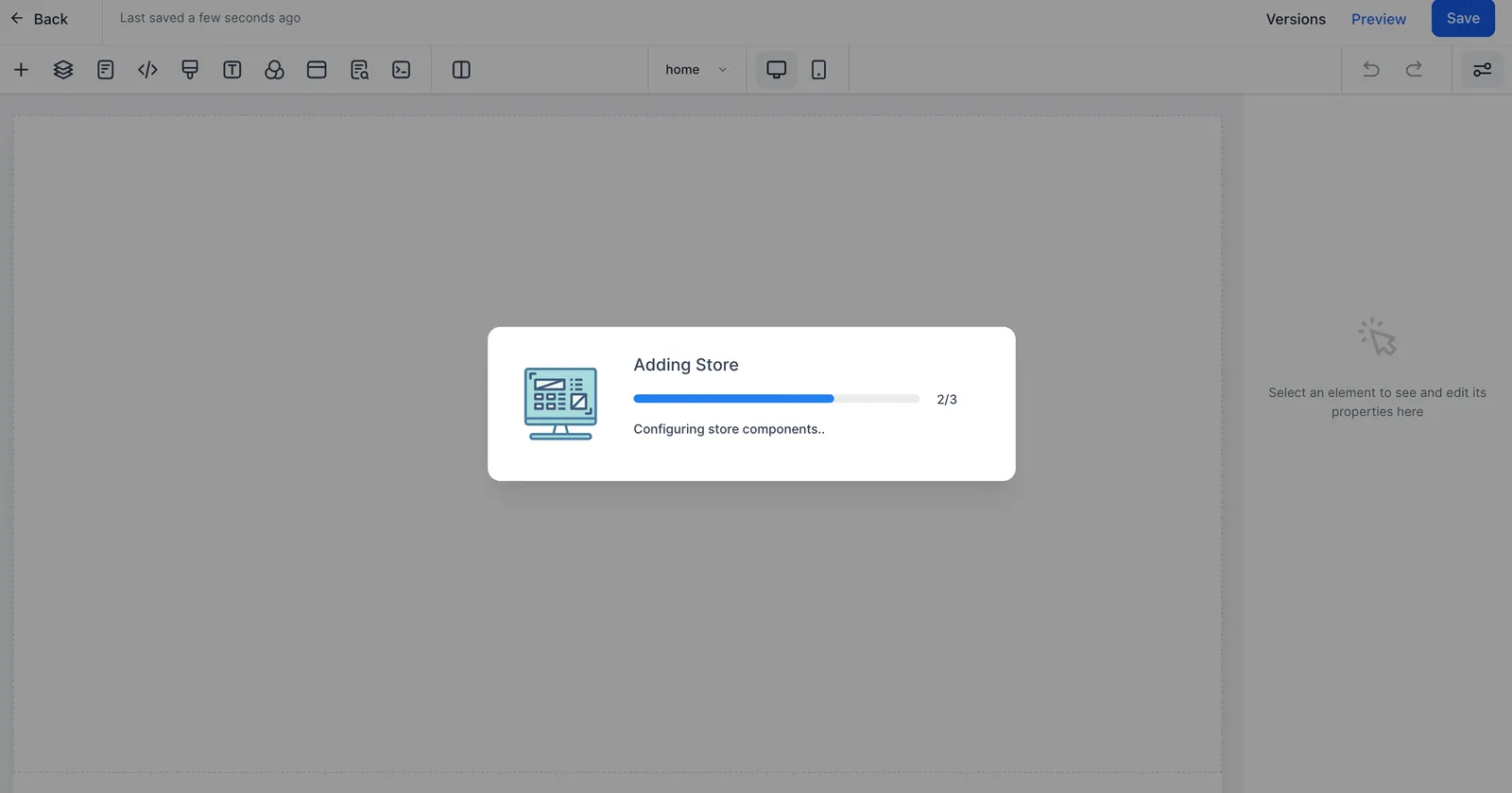
Quando un negozio online viene aggiunto a un sito web, per impostazione predefinita vengono aggiunte 5 pagine al sito web che formeranno i blocchi di costruzione del tuo negozio. Le aziende potranno aggiungere qualsiasi altro tipo di elemento intorno agli elementi del negozio che li aiuterà a fornire un'esperienza complessiva personalizzata ai loro clienti che si adatta alle loro esigenze di branding
- Pagina Elenco prodotti
Contiene l'elemento per mostrare tutti i tuoi prodotti o servizi ai tuoi clienti. - Pagina Dettagli prodotto
Consente la presentazione di descrizioni di prodotti in testo ricco che contengono informazioni utili vantaggiose durante l'effettuazione di un acquisto - Pagina Carrello
Consente ai clienti di avere un riepilogo degli articoli che intendono acquistare, aggiungere o rimuovere servizi prima di procedere al checkout - Pagina Checkout
Consente ai potenziali clienti di inserire le informazioni di spedizione, l'email e altri dettagli, applicare codici coupon e effettuare un pagamento online utilizzando una carta, Apple Pay o Google Pay - Pagina Grazie
Consente all'azienda di visualizzare automaticamente una conferma dell'ordine dopo il completamento con successo del pagamento per l'acquisto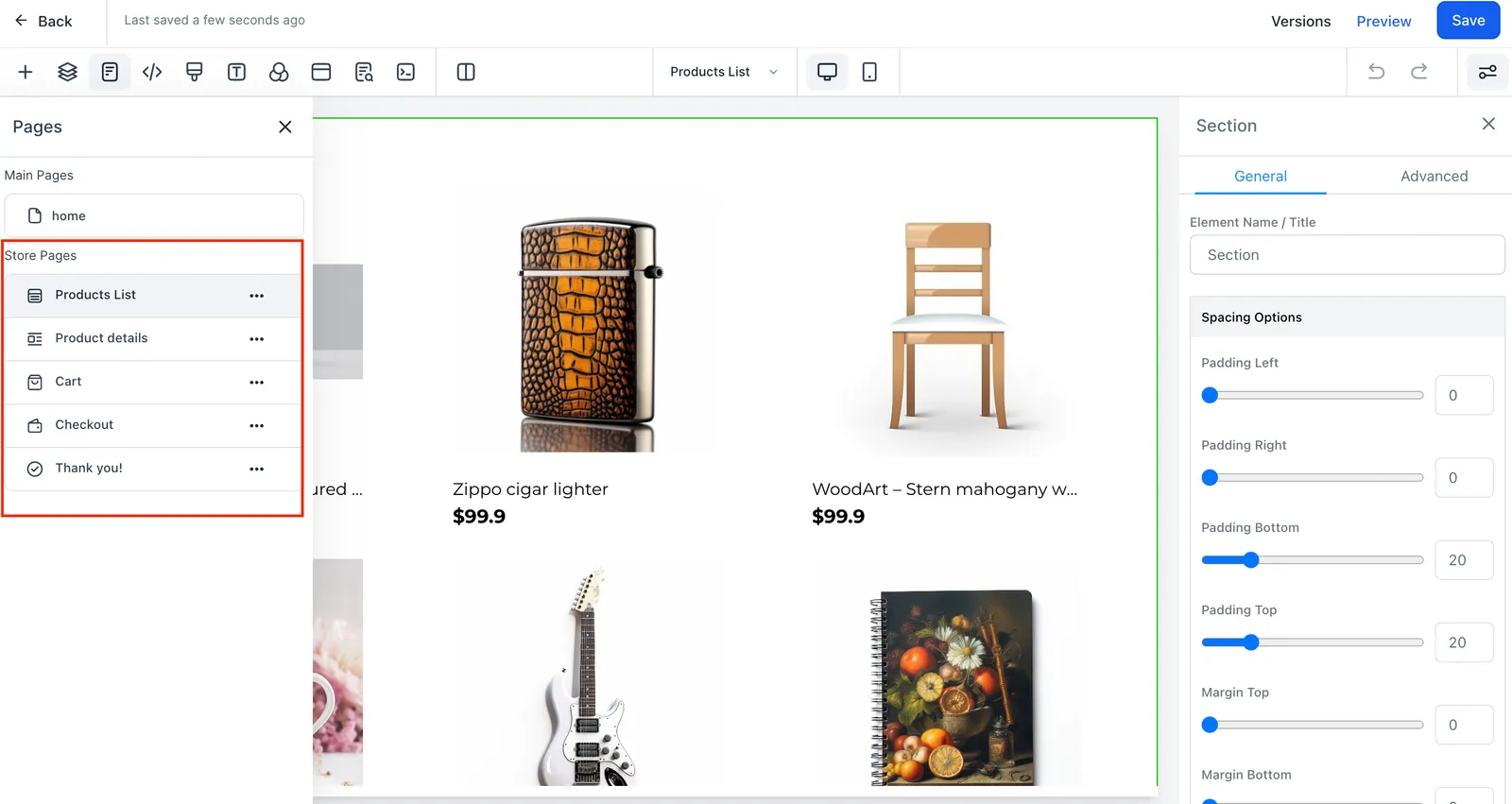
Gli utenti potranno formattare gli elementi aggiunti per impostazione predefinita in modo che corrispondano all'estetica del branding del loro sito web complessivo. Ogni elemento avrà le impostazioni Generale e Avanzate per la formattazione.
Suggerimento: Nel generatore di negozi, determinati elementi del negozio supportano la selezione diretta degli elementi sulla tela. Per Prodotto in primo piano e Elenco raccolte, puoi fare doppio clic su un elemento per mapparlo o controllarlo — gli elementi non mappati aprono automaticamente il cassetto di selezione, e gli elementi mappati si evidenziano per una conferma rapida.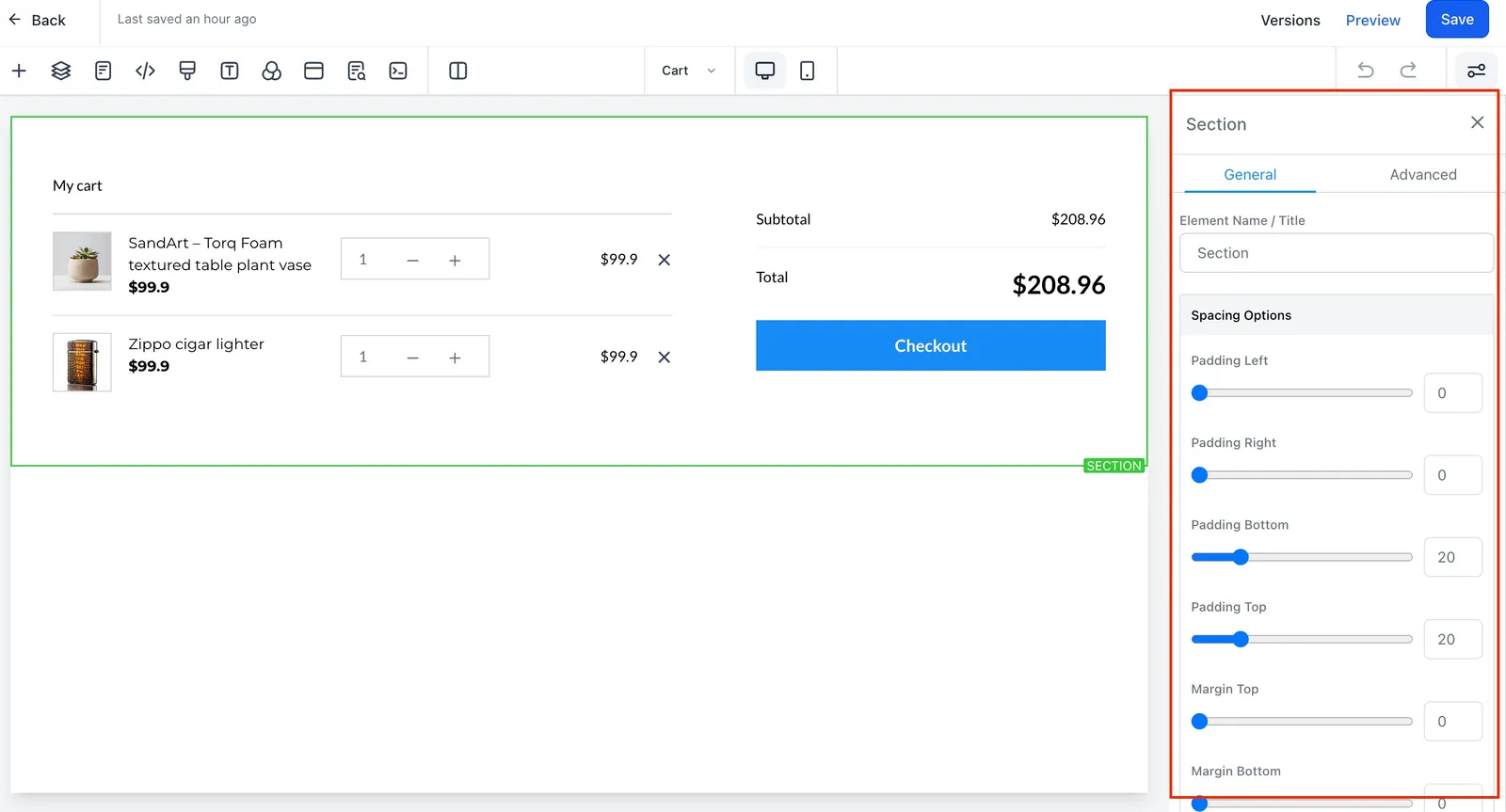
Comportamento della visualizzazione del titolo del prodotto (Vetrina)
I titoli dei prodotti vengono visualizzati per intero (senza puntini di sospensione) nella maggior parte delle pagine di acquisto della vetrina e nei principali elementi del negozio per migliorare la chiarezza durante il checkout.
Dove sono mostrati i titoli completi
- Pagina Dettagli prodotto (PDP)
- Pagina Carrello
- Carrello laterale / sovrapposizione carrello
- Pagina Checkout
- Pagina Grazie
- Elemento Prodotto upsell
- Elemento Elenco raccolte
- Elemento Prodotto in primo piano
Come vengono renderizzati i titoli
- I titoli vanno a capo su più righe secondo le necessità.
- L'allineamento del layout rimane coerente per i prezzi e i pulsanti CTA su desktop e mobile.
Non inclusi
- Pagina Elenco prodotti (PLP)
- Elemento Prodotti in primo piano
Queste superfici continuano a utilizzare il comportamento di troncamento del titolo esistente.
Traccia gli invii di ordini e i pagamenti effettuati nel negozio online
Le aziende potranno tracciare tutti gli ordini effettuati nel negozio online insieme ai pagamenti effettuati navigando verso Pagamenti -> Ordini e Pagamenti -> Transazioni. Le aziende potranno inoltre elaborare eventuali rimborsi utilizzando le stesse opzioni
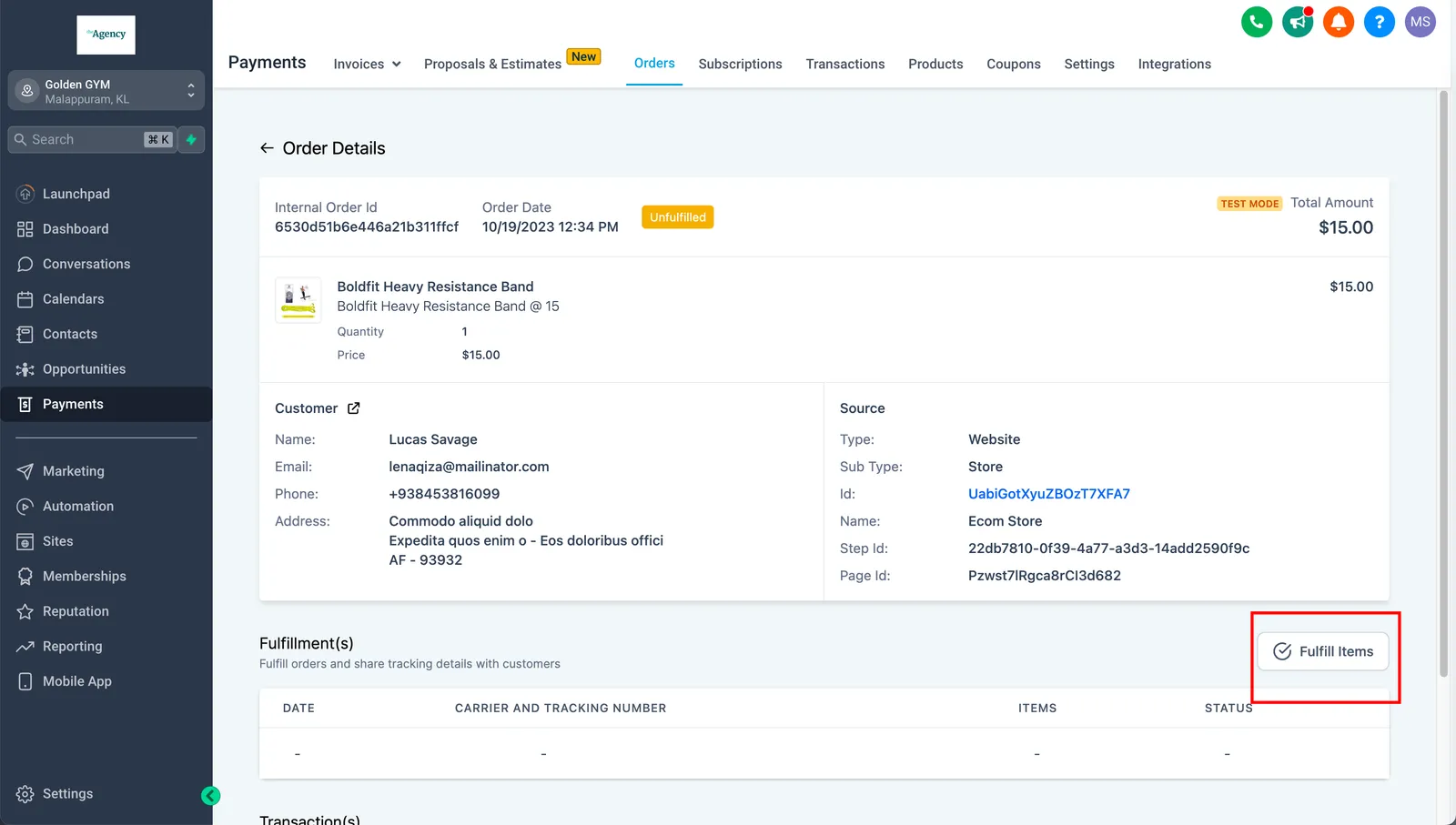
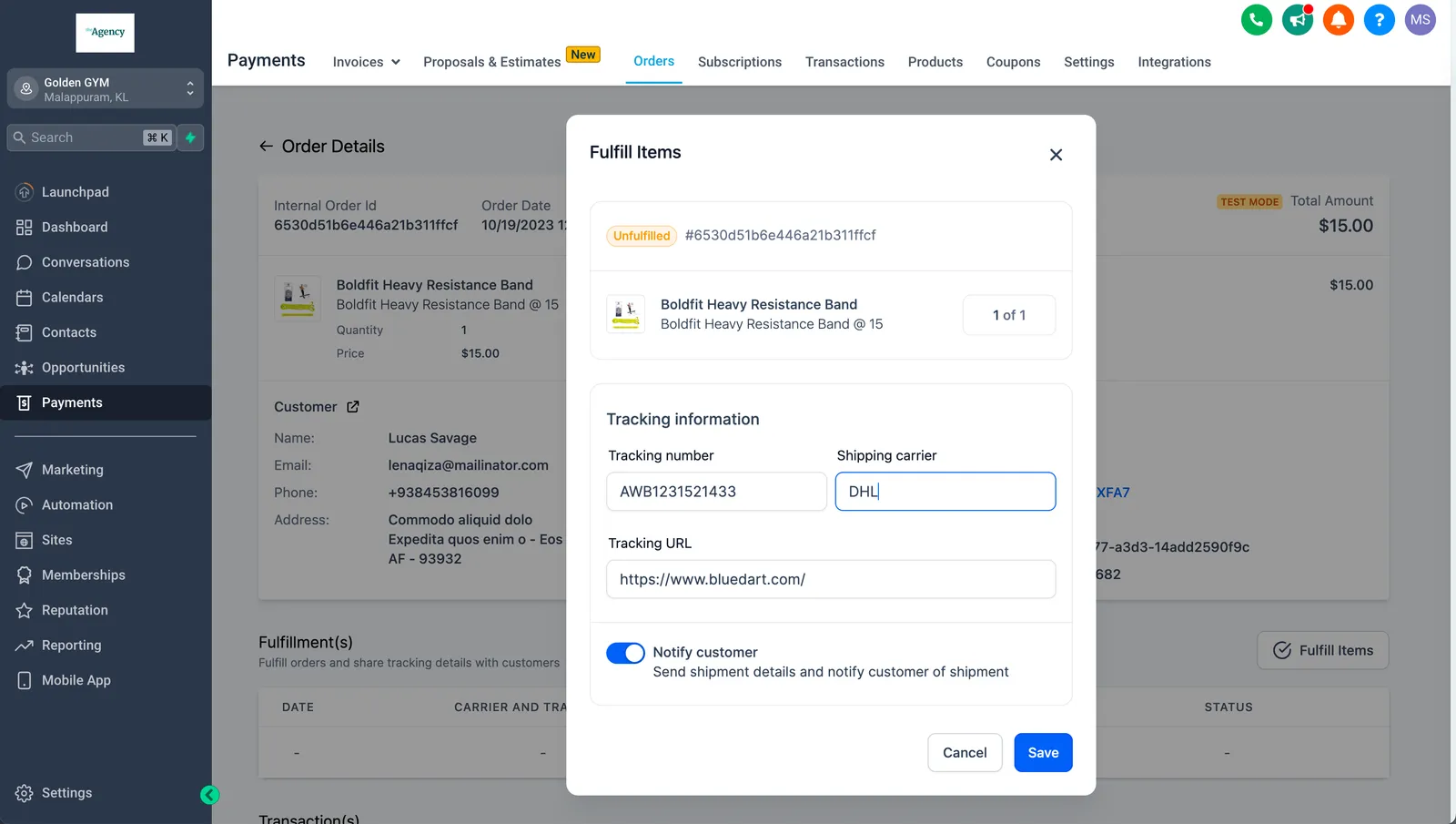
3. Evadi gli ordini e invia i dettagli di spedizione ai tuoi clienti
Le aziende potranno anche contrassegnare gli ordini come evasi e condividere i dettagli di spedizione/tracciamento con i clienti. Per impostazione predefinita, qualsiasi ordine effettuato nel negozio online sarebbe in uno stato non evaso.
Gli utenti aziendali avranno la possibilità di allegare un numero di tracciamento, un provider e un URL per tracciare lo stato della spedizione. Quando un ordine viene contrassegnato come evaso, una voce correlata all'evasione sarà inclusa nei dettagli dell'ordine, evidenziando la data in cui l'evasione è stata effettuata, i dettagli di tracciamento e il numero di articoli evasi nell'ordine
Note aggiuntive durante la creazione di un negozio online
- Solo i prodotti una tantum saranno inclusi nel negozio online. Le aziende possono comunque vendere prodotti ricorrenti usando i funnel e i moduli di ordine
- Le ricevute di vendita automatizzate, il trigger Ordine inoltrato, l'elemento Carrello della spesa nel generatore di email per compilare automaticamente le voci acquistate, il trigger Pagamenti ricevuti e i codici coupon funzioneranno automaticamente con qualsiasi negozio online creato
- Tutti i prodotti esistenti non saranno disponibili nel negozio online per impostazione predefinita. Le aziende possono scegliere quali prodotti vogliono mostrare nel negozio e attivare l'interruttore per i rispettivi prodotti
- Le aziende potranno tracciare gli ordini inoltrati, i pagamenti ricevuti, avviare eventuali rimborsi, ecc. utilizzando gli elenchi Ordini e Transazioni nel menu Pagamenti
- Per modificare il contenuto della FAQ nella pagina del tuo negozio, prima fai clic sull'elemento FAQ nel Generatore di pagine per attivarlo. Quindi, nel pannello Elenco FAQ sulla destra, seleziona la domanda che desideri modificare. Questo aprirà sia la domanda che la risposta corrispondente in modo da poter apportare le modifiche direttamente.
Domande frequenti (FAQ)
D. Posso vendere prodotti ricorrenti nel mio negozio online?
No, solo i prodotti una tantum saranno elencati per impostazione predefinita nel negozio online
D. Ho allegato più immagini dei miei prodotti e servizi. C'è un modo per impostare le immagini predefinite per ogni variante?
Sì. Puoi mappare le immagini dei prodotti a combinazioni di varianti specifiche. Quando un cliente seleziona una variante nella Pagina dettagli prodotto, Squadd seleziona automaticamente l'immagine assegnata a quella variante, se disponibile. L'immagine assegnata diventa l'immagine attiva nella galleria o nel carosello.
D. Ho creato un negozio per scopi di test. Come lo elimino ora?
Gli utenti potranno eliminare un negozio eliminando una qualsiasi delle pagine aggiunte automaticamente. Se confermano, tutti i dati correlati al negozio andranno persi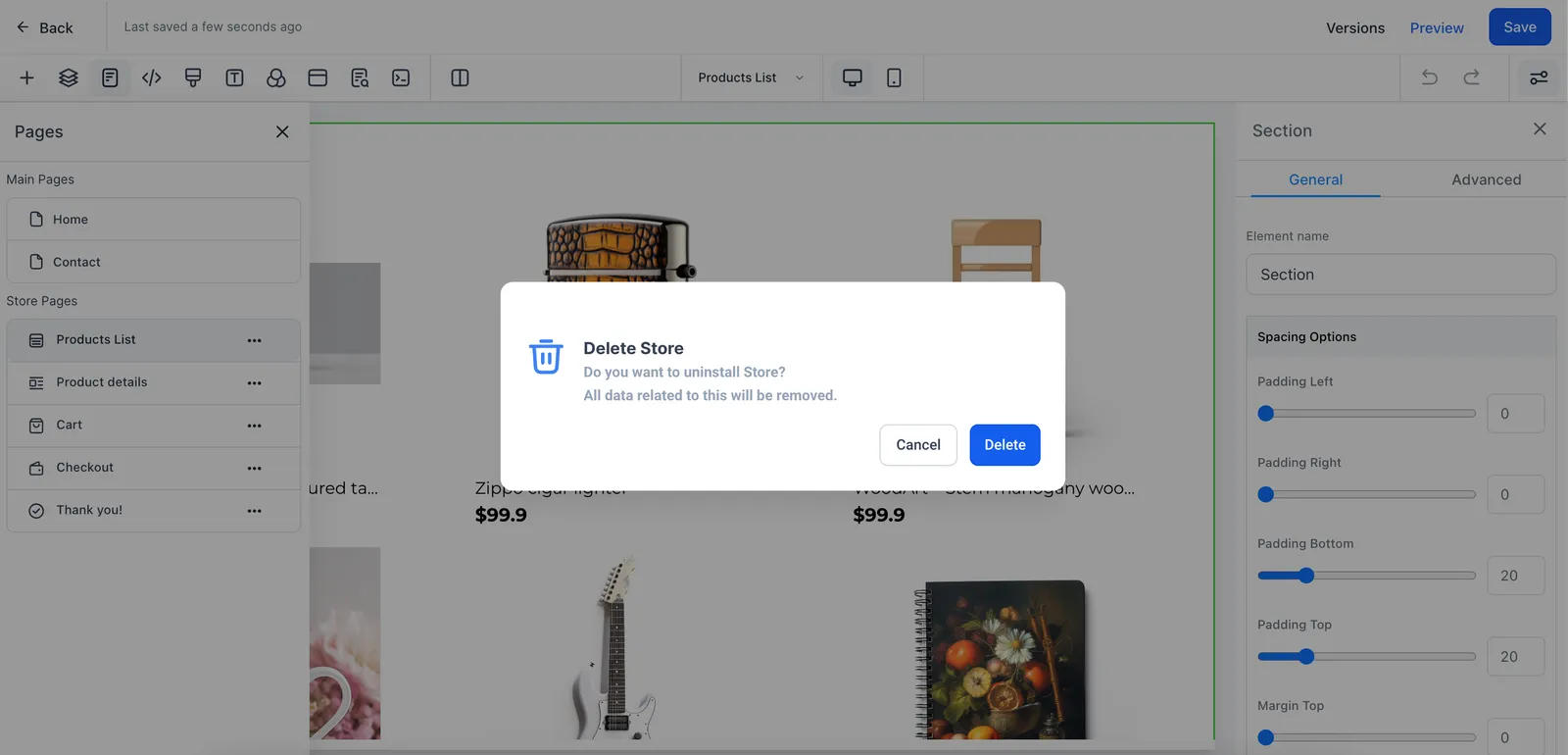
D. È possibile avere prezzi diversi per varianti diverse di un prodotto?
Sì, gli utenti potranno personalizzare il prezzo di ogni variante configurata. Per impostazione predefinita, il prezzo di ogni variante sarà il prezzo del prodotto
Gli utenti potranno evadere gli articoli all'interno dei dettagli dell'ordine e allegare un numero di tracciamento/URL per inviare automaticamente gli aggiornamenti di spedizione ai loro clienti. Al momento non è disponibile ma è in preparazione e andrà online a breve.
D. Posso creare più negozi all'interno della stessa Location?
Sì, potrai creare più negozi all'interno della stessa Location.
D. Posso creare un negozio online sia nei funnel che nei siti web?
No, un negozio online può essere configurato solo all'interno di un sito web. Gli utenti potranno comunque vendere prodotti usando moduli di ordine sui funnel
Metodi di pagamento BNPL (Compra ora, paga dopo)
Altri tutorial dalla community
Come usare le raccolte di prodotti per i negozi di e-commerce
Altri tutorial dalla community
Come impostare il pulsante Acquista ora nella pagina dei dettagli del prodotto
Altri tutorial dalla community