
La migrazione da Shopify a Squadd ti consente di importare i dati ecommerce, i record clienti, la cronologia degli ordini e i workflow di marketing in un'unica piattaforma. Questa guida spiega come preparare il tuo negozio Shopify, connettere Shopify a Squadd, importare i dati supportati, configurare le impostazioni di sincronizzazione futura, ricostruire le automazioni chiave e convalidare la migrazione prima della transizione completa.
L'integrazione Shopify di Squadd supporta l'importazione e la sincronizzazione di prodotti, collezioni, contatti, ordini e transazioni. Supporta anche l'automazione ecommerce futura utilizzando trigger come Ordine inoltrato e Pagamento ricevuto.
Nota: Modifiche alla configurazione della connessione Shopify
Shopify sta aggiornando il modo in cui le nuove integrazioni si connettono alle app di terze parti e passando a una configurazione basata su OAuth. Ecco cosa significa per te:

1. Hai già connesso il tuo negozio Shopify a Squadd: Nessuna azione necessaria. La tua integrazione continuerà a funzionare come prima.
2. Nuovo negozio Shopify senza l'opzione app personalizzata o per nuove connessioni: Shopify non mostra più questa opzione su alcuni negozi più recenti (in particolare da 1 gennaio 2026). Il nostro nuovo flusso di connessione basato su OAuth renderà la configurazione più facile per te.

Novità: Abbiamo lanciato una nuova connessione Shopify basata su OAuth che è più sicura, più veloce da configurare e allineata agli ultimi standard di Shopify.
INDICE
- Cos'è la migrazione da Shopify a Squadd?
- Vantaggi principali della migrazione da Shopify a Squadd
- Prima di iniziare
- Quali dati Shopify possono essere importati e sincronizzati?
- Creare un'app personalizzata in Shopify
- Connettere Shopify a Squadd
- Revisionare i prodotti e le collezioni importati
- Ricostruire le operazioni ecommerce e le automazioni in Squadd
- Gestire le impostazioni di sincronizzazione dopo la migrazione
- Disattivare Shopify dopo la convalidazione
- Domande frequenti
- Articoli correlati
Cos'è la migrazione da Shopify a Squadd?
La migrazione da Shopify a Squadd consente ai proprietari di negozi di spostare i dati ecommerce supportati da Shopify in Squadd in modo da poter gestire contatti, prodotti, ordini, pagamenti e automazioni di follow-up in un'unica posizione. La migrazione utilizza l'integrazione Shopify in Squadd per importare i dati storici e tenere sincronizzati i dati selezionati in futuro.
Questa migrazione è ideale quando vuoi centralizzare le operazioni ecommerce, la comunicazione clienti e l'automazione delle vendite all'interno di Squadd. Alcune parti della migrazione vengono gestite tramite l'integrazione nativa di Shopify, mentre altri elementi, come workflow, pagine del negozio, impostazioni di pagamento e processi di team, devono essere esaminati e ricostruiti manualmente.
Vantaggi principali della migrazione da Shopify a Squadd
La migrazione del tuo negozio Shopify a Squadd aiuta a ridurre il cambio di piattaforma e offre al tuo team una visione più completa dell'attività ecommerce, dei contatti e delle opportunità di automazione.
- Dati ecommerce centralizzati: Importa prodotti, collezioni, contatti, ordini e transazioni Shopify supportati in Squadd.
- Miglior follow-up clienti: Utilizza i dati ecommerce con gli strumenti CRM di Squadd per creare una comunicazione e una segmentazione clienti migliori.
- Attività ordini pronta per l'automazione: Utilizza trigger come Ordine inoltrato e Pagamento ricevuto per l'automazione workflow dopo la connessione dell'integrazione Shopify.
- Pianificazione della migrazione semplificata: Esamina i dati, i workflow, i pagamenti e le operazioni del negozio Shopify prima di passare completamente a Squadd.
- Controllo della sincronizzazione continua: Scegli quali dati Shopify supportati devono continuare a sincronizzarsi in Squadd dopo l'importazione iniziale.
Prima di iniziare
Una migrazione di successo inizia con l'accesso, le autorizzazioni e le aspettative corrette. Esaminare questi requisiti prima della configurazione aiuta a prevenire dati mancanti, importazioni non riuscite e limitazioni di sincronizzazione.
Prima di migrare, assicurati di avere:
- Accesso amministratore al negozio Shopify
- Accesso amministratore alla Location di Squadd
- Autorizzazione per creare o gestire app personalizzate in Shopify
- Accesso per generare un token di accesso API amministratore Shopify
- L'URL o il nome del negozio Shopify
- Un elenco chiaro delle automazioni, notifiche, flussi di checkout e processi di follow-up clienti che devono essere ricostruiti in Squadd
Limitazione importante del piano Shopify: Shopify Basic potrebbe non fornire accesso alle informazioni personali (PII) dei clienti tramite l'API Shopify aggiornata. Questo può impedire la sincronizzazione di contatti, ordini e transazioni in Squadd. I prodotti e le collezioni possono comunque essere importati e sincronizzati su Shopify Basic, ma contatti, ordini e transazioni potrebbero richiedere Shopify Grow, Advanced o Plus. Se il tuo piano Shopify non fornisce accesso ai dati clienti o ordini richiesti, alcune opzioni di importazione o sincronizzazione potrebbero non essere disponibili durante la configurazione.Quali dati Shopify possono essere importati e sincronizzati?
L'integrazione Shopify include due scelte di migrazione importanti: importazione storica una tantum e sincronizzazione futura. Comprendere la differenza aiuta a decidere quali dati portare in Squadd ora e quali dati devono continuare a essere aggiornati dopo il completamento della connessione.
| Opzioni di importazione una tantum | Opzioni di sincronizzazione futura |
|---|---|
| Contatti | Contatti |
| Ordini | Ordini |
| Transazioni | Transazioni |
| Prodotti | Prodotti |
| Collezioni | Collezioni |
| Trigger Ordine inoltrato | |
| Trigger Pagamento ricevuto |
Nota: L'importazione di contatti include i clienti Shopify che hanno effettuato un ordine in passato. I clienti che non hanno effettuato un ordine potrebbero non essere inclusi nell'importazione di contatti Shopify.
Il processo di importazione e sincronizzazione potrebbe richiedere tempo per completarsi a seconda delle dimensioni del negozio Shopify e dei tipi di dati selezionati.
Connetti tramite app OAuth di Shopify
Per ogni nuova connessione e riconnessione, Shopify sarà integrato utilizzando l'approccio OAuth. Se avevi precedentemente connesso Shopify utilizzando un'app personalizzata, la tua integrazione esistente continua a funzionare. Vedi la nota di seguito per indicazioni.
| App OAuth (Consigliato) | App personalizzata (Legacy) - Deprecato | |
|---|---|---|
| Sforzo di configurazione | Basso. Installazione con un clic da Shopify | Richiede creazione manuale del token API |
| Per chi è | Tutte le nuove connessioni | Integrazioni esistenti configurate prima che l'app OAuth fosse disponibile |
| Sicurezza | OAuth 2.0. Nessun token API da gestire | Richiede l'archiviazione manuale del token di accesso API amministratore |
| Disponibilità | Disponibile ora | Ancora supportato per gli account esistenti |
Se hai già connesso Shopify utilizzando un'app personalizzata, la tua integrazione non è interessata. Non hai bisogno di passare. L'app OAuth è il percorso consigliato per qualsiasi nuova connessione Shopify in futuro.
L'app OAuth di Shopify ti consente di connetterti in pochi passaggi e non richiede la creazione di app personalizzate, token API e nessuna configurazione manuale nelle impostazioni dello sviluppatore di Shopify.
Passaggi per la connessione utilizzando l'app OAuth:
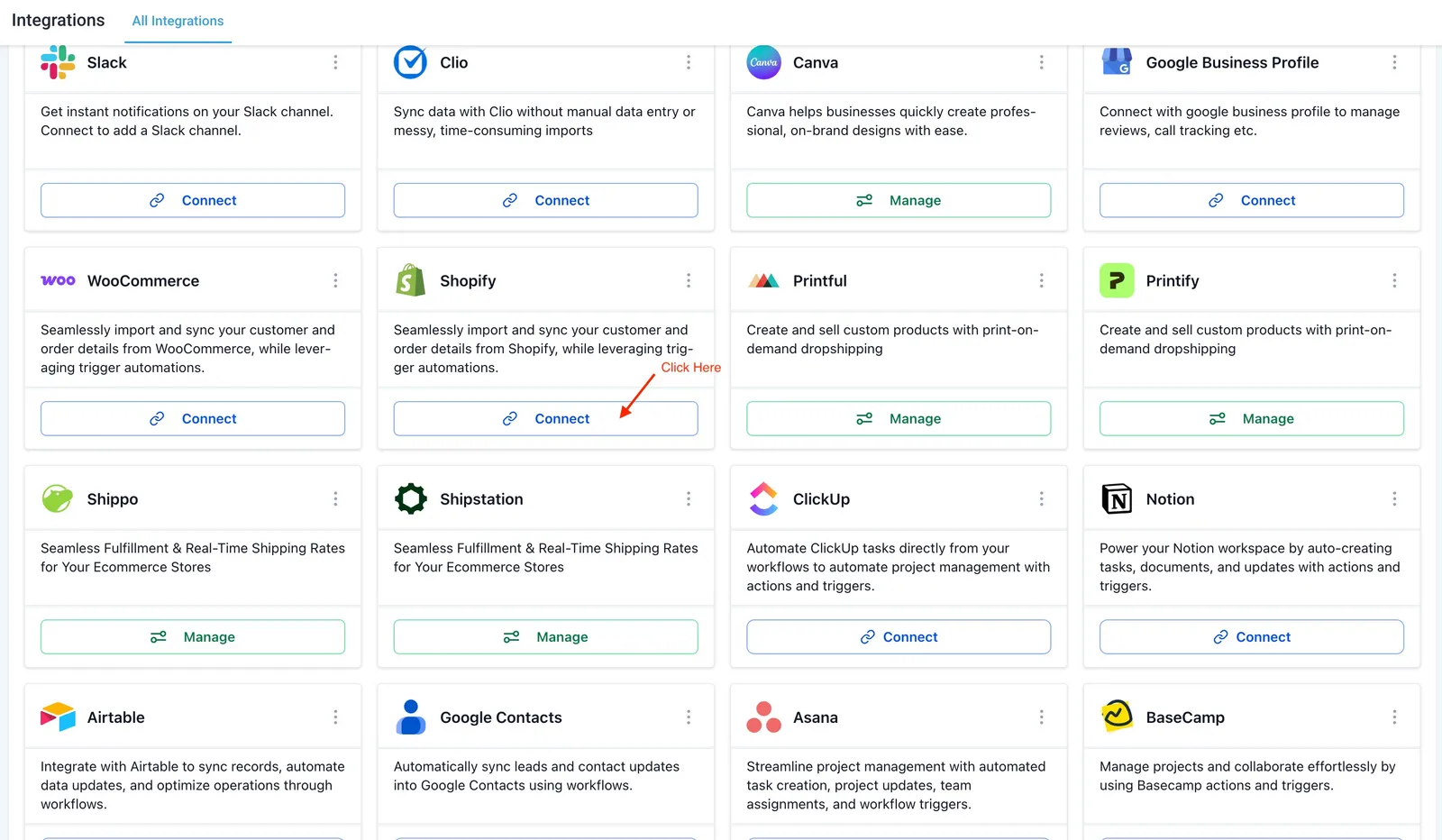
- Apri la Location e vai a Impostazioni > Integrazioni > Shopify.
- Fai clic su Connetti.
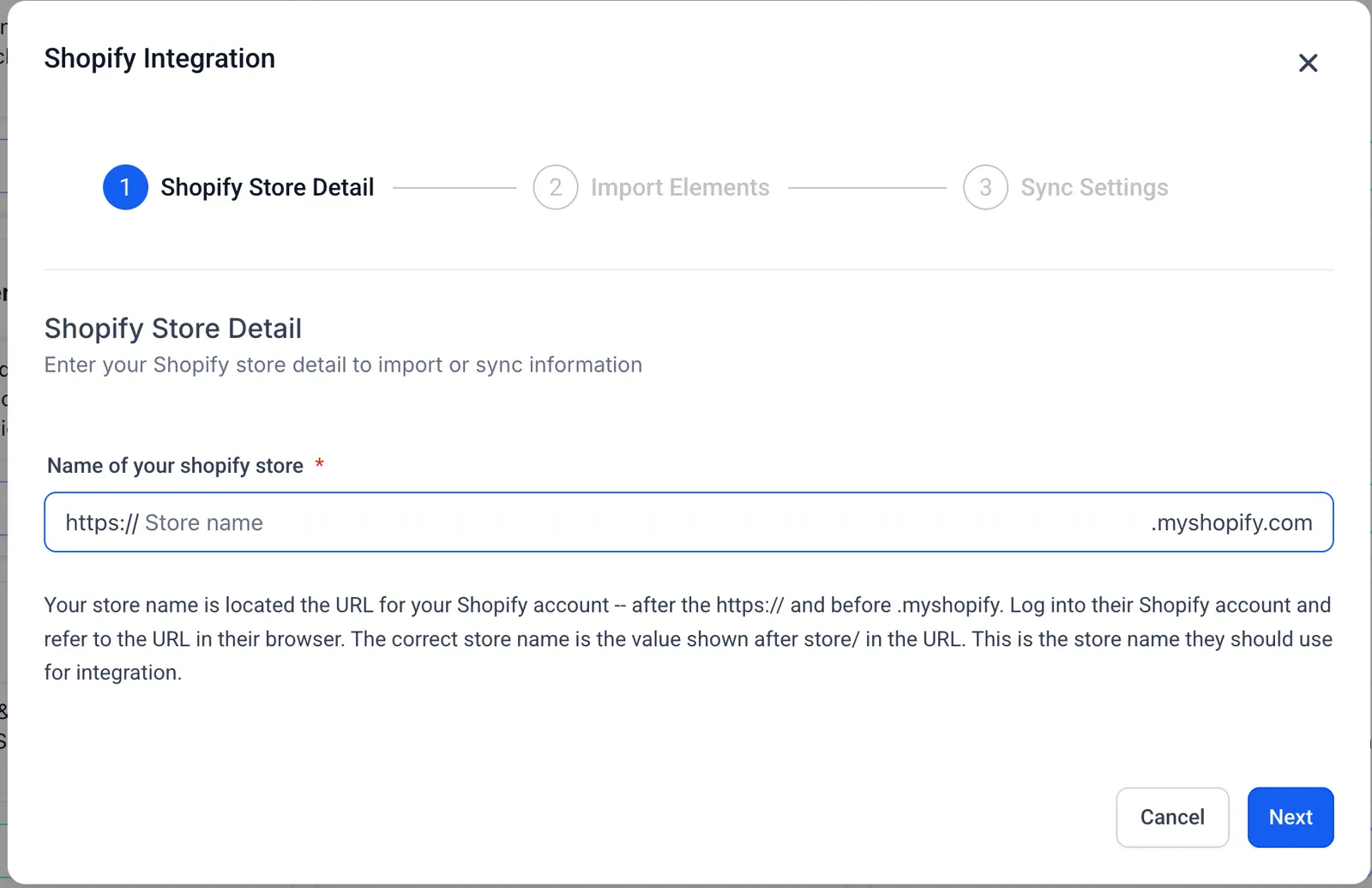
- Inserisci l'URL o il nome del tuo negozio Shopify e fai clic su Successivo.
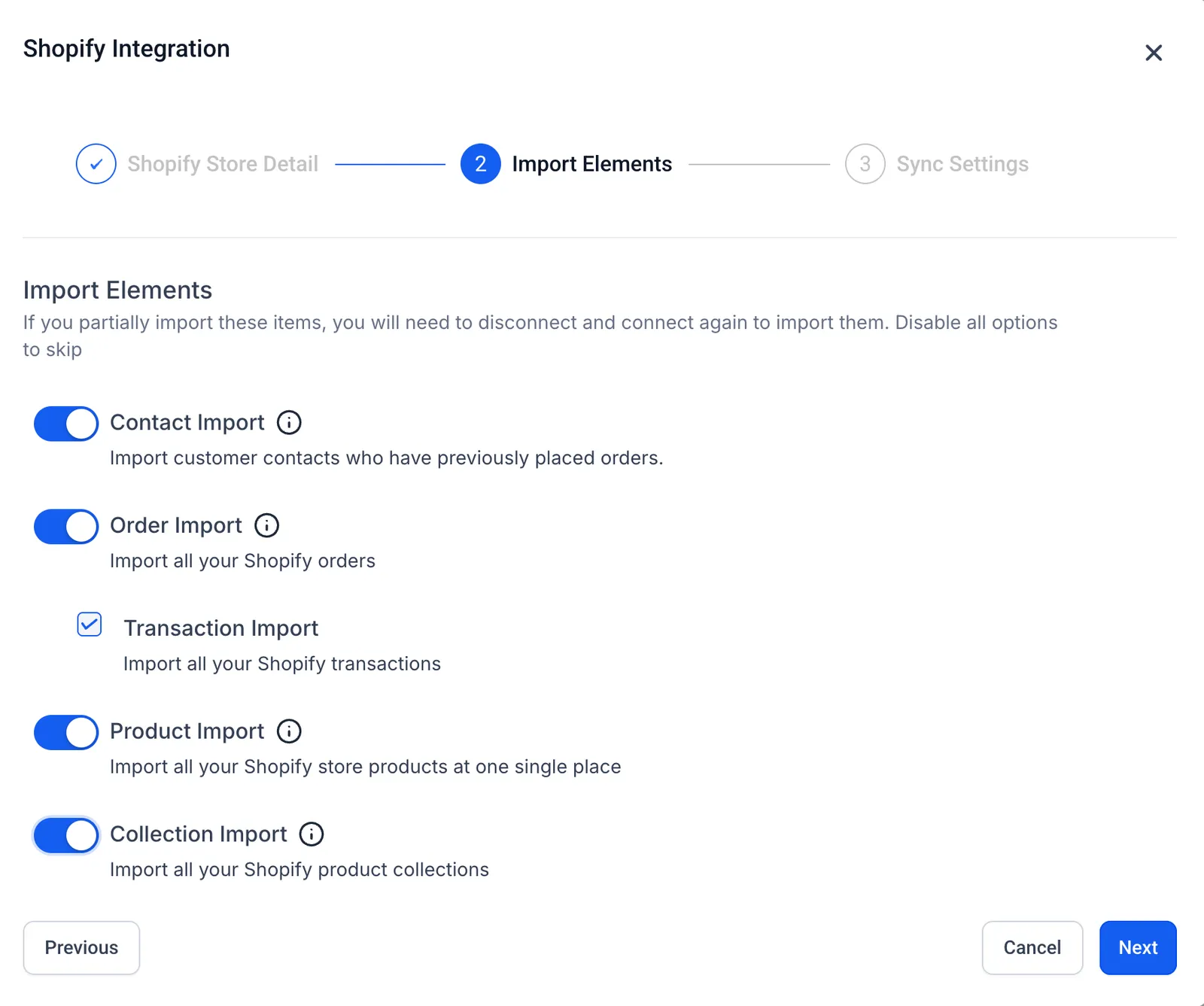
- Nella schermata Importa elementi, seleziona i dati Shopify che desideri importare come importazione storica una tantum:
- Importazione contatti
- Importazione ordini
- Importazione transazioni
- Importazione prodotti
- Importazione collezioni
- Fai clic su Successivo per procedere alla schermata Impostazioni di sincronizzazione. Seleziona i dati e i trigger che vuoi mantenere sincronizzati in futuro:
- Sincronizzazione contatti
- Sincronizzazione ordini
- Trigger Ordine ricevuto
- Sincronizzazione transazioni
- Trigger Pagamento ricevuto
- Sincronizzazione prodotti
- Sincronizzazione collezioni
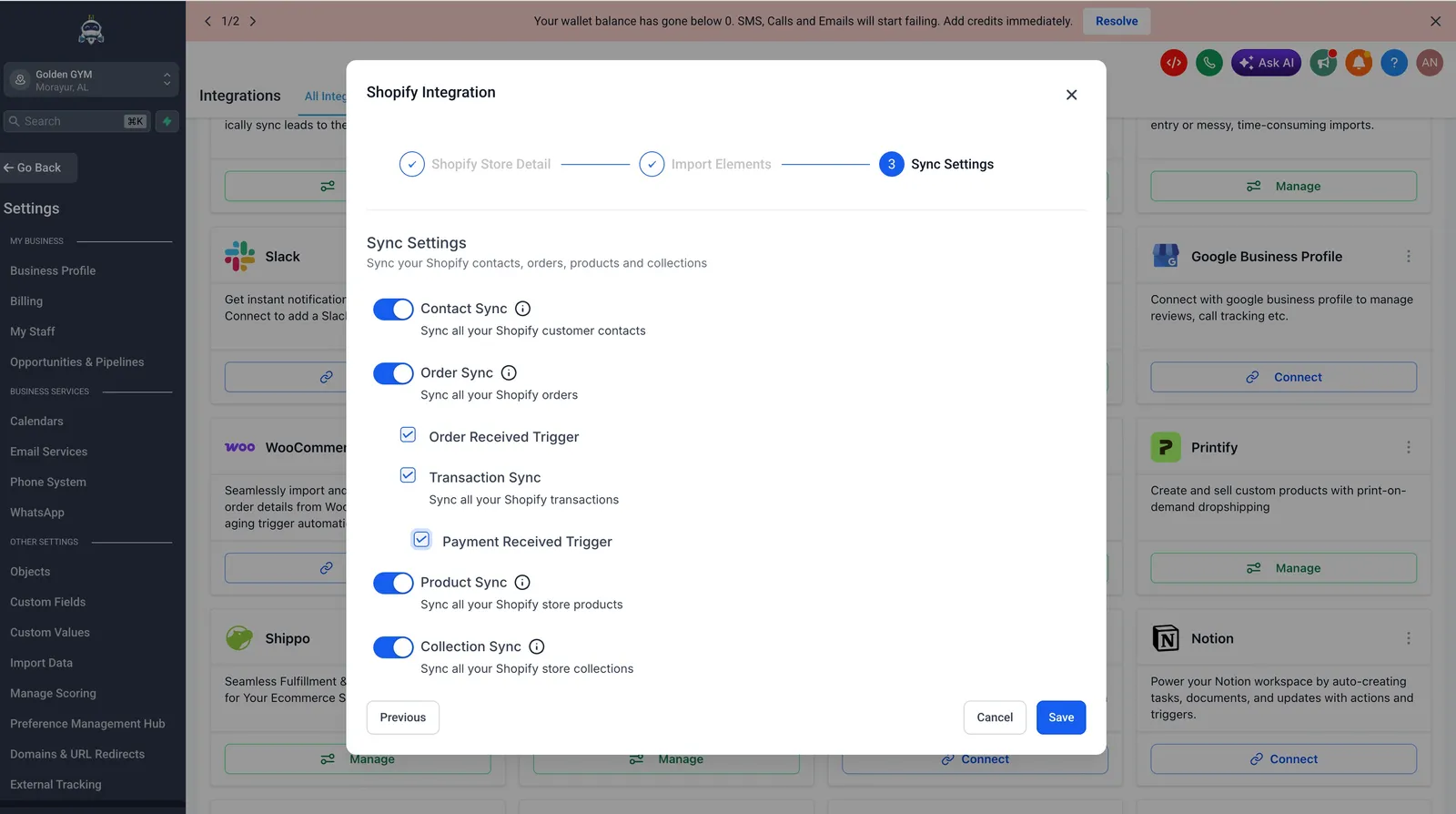
- Fai clic su Salva. Questo avvierà il flusso di autorizzazione OAuth e ti reindirizzerà a Shopify.
- Nella schermata Shopify Installa app, esamina le autorizzazioni richieste e fai clic su Installa.
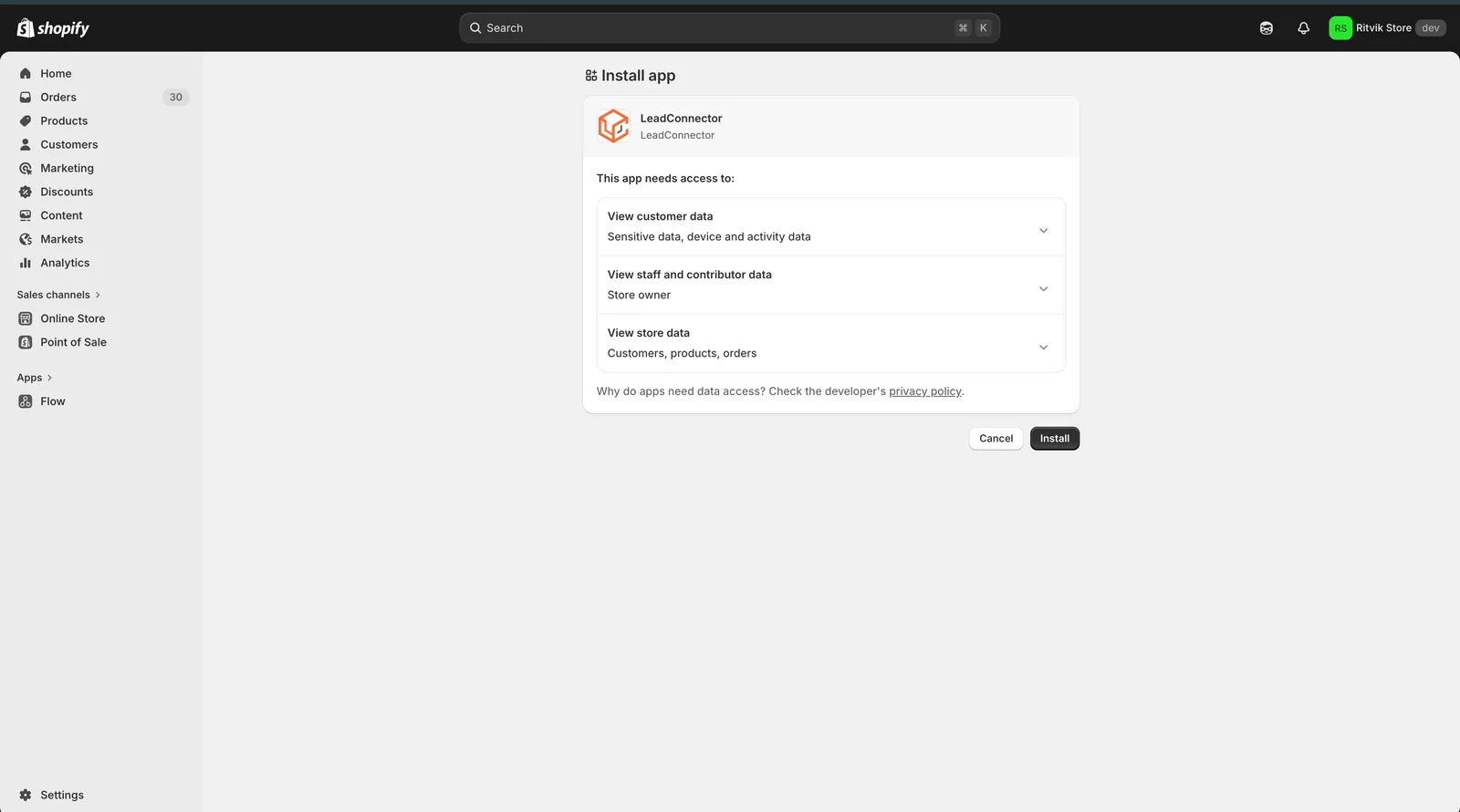
- Una volta approvato, sarai reindirizzato indietro e il tuo negozio Shopify sarà connesso.
Suggerimento: Per una migrazione completa del negozio Shopify, seleziona tutte le opzioni di importazione e sincronizzazione disponibili a meno che il tuo piano di migrazione non richieda solo tipi di dati specifici. Ciò aiuta a garantire che i dati storici supportati vengano importati e che l'attività Shopify futura continui a sincronizzarsi.
Revisionare i prodotti e le collezioni importati
I prodotti e le collezioni sono parti essenziali della migrazione Shopify perché determinano come il tuo catalogo ecommerce è organizzato in Squadd. Esaminare i dati del catalogo importato aiuta a garantire che la configurazione del tuo negozio, il flusso di checkout e l'esperienza del cliente siano accurati prima di andare in produzione.
Dopo il completamento dell'importazione:
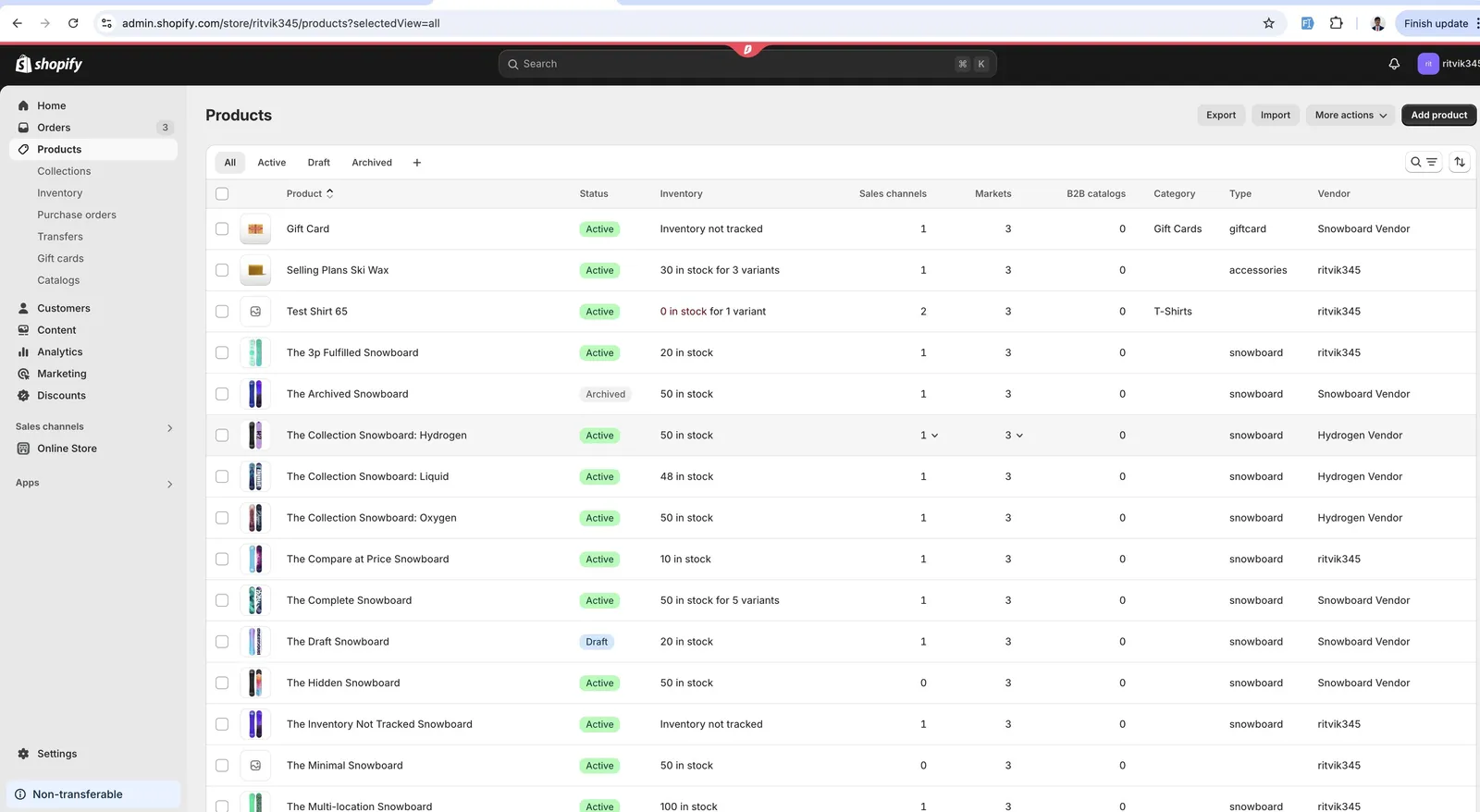
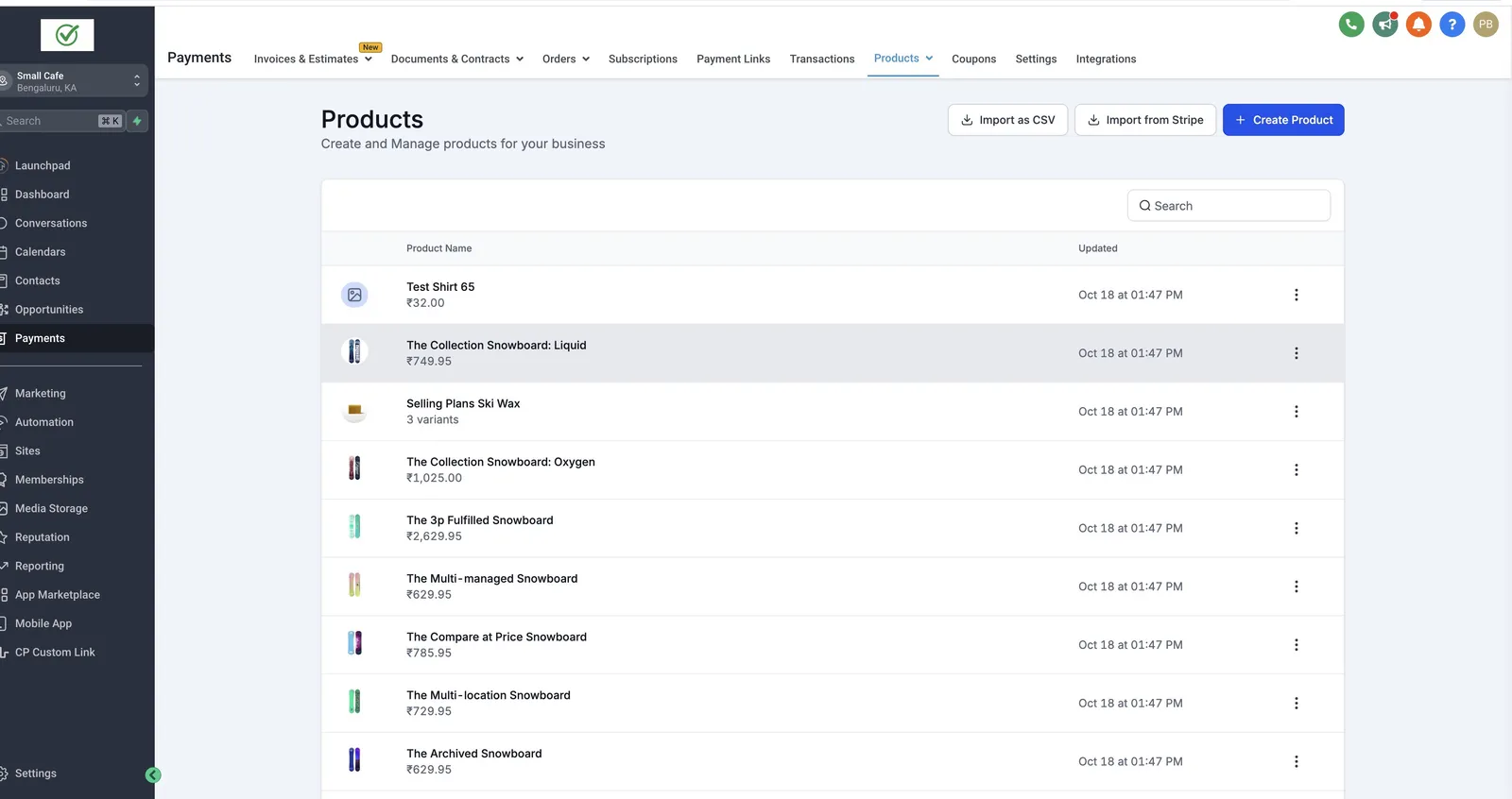
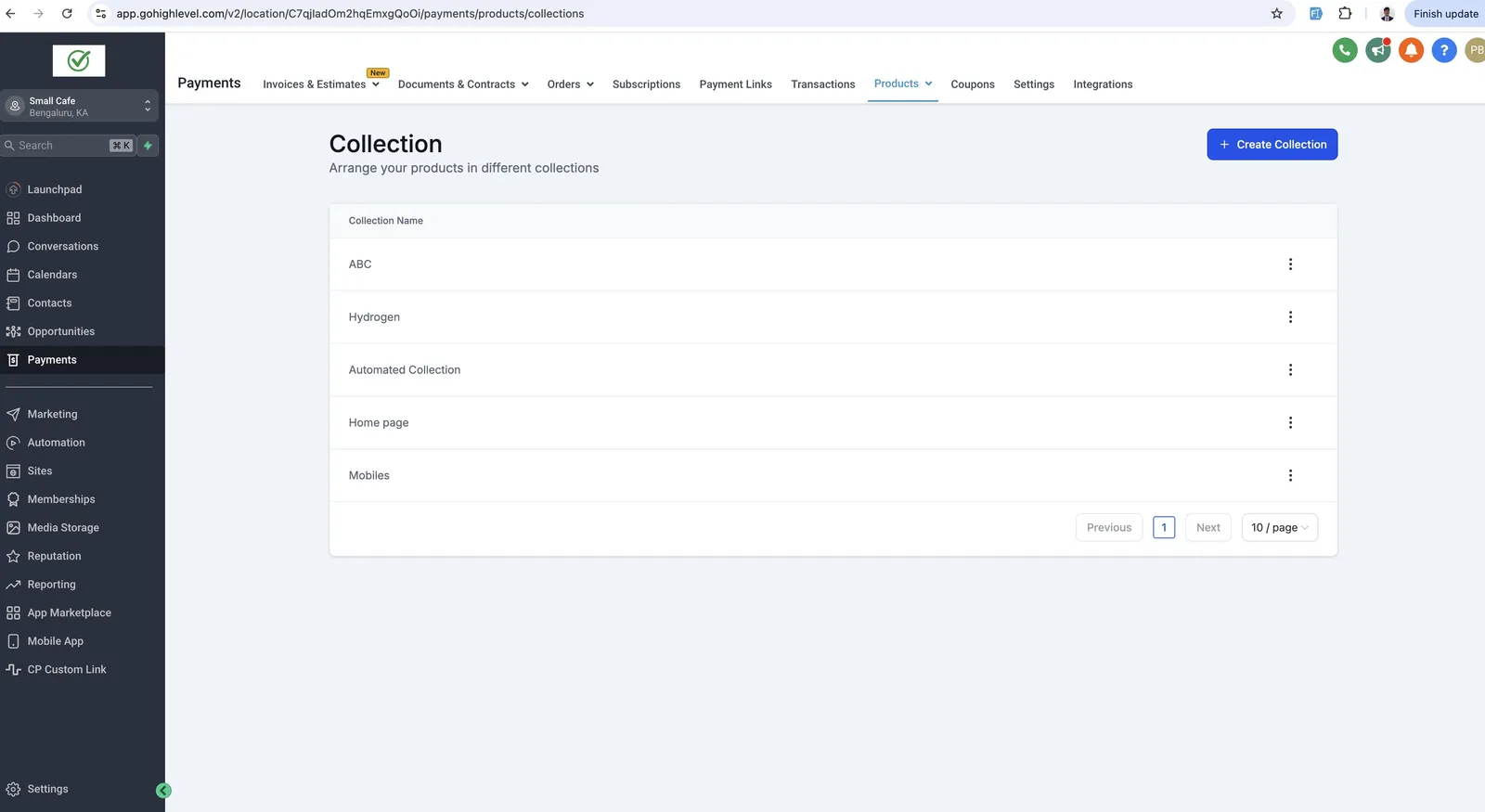
- Esamina i prodotti importati in Pagamenti > Prodotti > Prodotti.
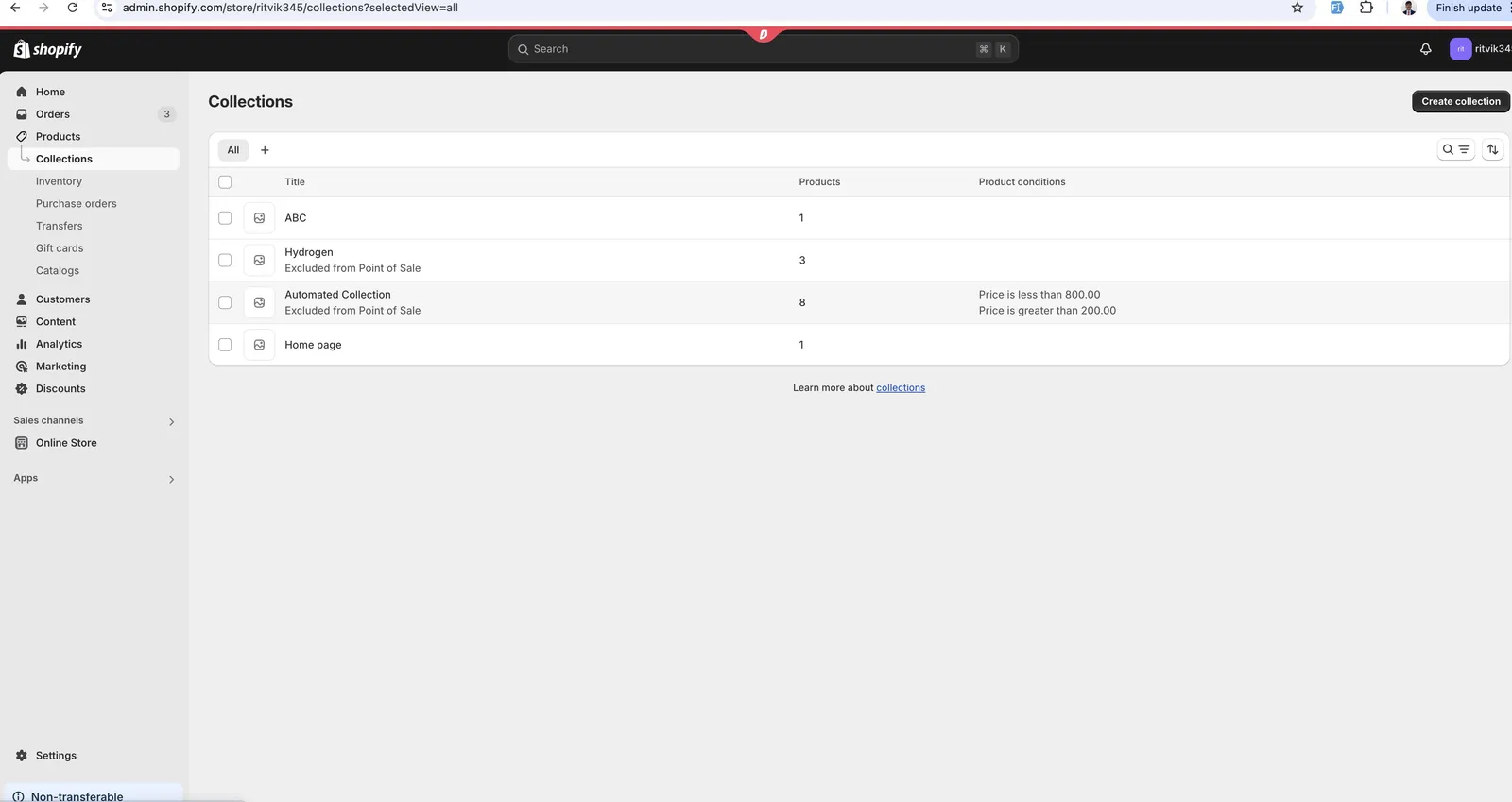
- Esamina le collezioni importate in Pagamenti > Prodotti > Collezioni prodotti.
- Conferma nomi, descrizioni, immagini, prezzi e dettagli di inventario dei prodotti.
- Conferma che i prodotti sono assegnati alle collezioni previste.
- Verifica che i campi SEO siano stati importati come previsto.
- Aggiorna eventuali dettagli di prodotto o collezione che richiedono pulizia manuale.
Note importanti su prodotti e collezioni:
- Le tasse non vengono mappate ai prodotti durante l'importazione o la sincronizzazione dei prodotti.
- Se i dettagli SEO di Shopify utilizzano ancora le impostazioni predefinite e non sono stati modificati, i dati SEO potrebbero essere ricevuti come
nullin Squadd.
Ricostruire le operazioni ecommerce e le automazioni in Squadd
L'integrazione Shopify aiuta a spostare i dati supportati, ma alcune operazioni aziendali devono comunque essere ricreate o esaminate manualmente in Squadd. Ricostruire questi elementi garantisce che il tuo team possa continuare a vendere, comunicare e seguire i clienti dopo la migrazione.
| Area da revisionare | Cosa ricostruire o confermare |
|---|---|
| Pagine del negozio ecommerce | Conferma che le tue pagine del negozio siano create e organizzate in Squadd. |
| Pagine di checkout | Ricostruisci le pagine di checkout e conferma che il flusso di acquisto funzioni come previsto. |
| Pagine di ringraziamento | Crea o aggiorna le pagine di ringraziamento post-acquisto. |
| Impostazioni gateway di pagamento | Connetti e verifica le impostazioni di elaborazione dei pagamenti in Squadd. |
| Impostazioni di spedizione e consegna | Ricrea le impostazioni relative alla spedizione, consegna o adempimento secondo necessità. |
| Comunicazione di conferma dell'ordine | Ricrea email, messaggi SMS o notifiche inviate dopo l'acquisto. |
| Recupero carrello abbandonato | Configura il follow-up del carrello abbandonato per recuperare le vendite perse. |
| Workflow di follow-up clienti | Ricrea workflow post-acquisto, ritorno, richiesta di recensione o upsell. |
| Notifiche interne | Configura gli avvisi del team per nuovi ordini, pagamenti o attività di adempimento. |
| Tag, segmenti e liste clienti | Ricrea le regole di organizzazione clienti per la segmentazione e la reportistica. |
| Fatture, documenti e modelli | Ricrea i modelli riutilizzabili necessari per i processi clienti o interni. |
| SOP del team e processi operativi | Aggiorna la documentazione interna in modo che il tuo team sappia come gestire le operazioni ecommerce in Squadd. |
Per i workflow ecommerce, vai a Automazioni > Workflow e ricrea i workflow Shopify di cui hai ancora bisogno in Squadd. Utilizza trigger ecommerce come Ordine inoltrato e Pagamento ricevuto dove applicabile.
Utilizza le seguenti risorse per ricostruire le operazioni ecommerce chiave in Squadd:
- Come configurare un negozio ecommerce online
Utilizza questo articolo per configurare il tuo negozio ecommerce Squadd, incluse pagine del negozio, pagine di checkout, pagine di ringraziamento, prodotti, tracciamento degli ordini e impostazioni di adempimento. - Recuperare le vendite perse con email di carrello abbandonato automatiche
Utilizza questo articolo per configurare email di carrello abbandonato e recuperare i clienti che se ne vanno prima di completare l'acquisto. - Metodo di pagamento manuale in negozi ecommerce e moduli di ordine
Utilizza questo articolo se il tuo processo ecommerce include opzioni di pagamento manuale, pagamenti offline o ordini che devono essere contrassegnati come pagati manualmente.
Gestire le impostazioni di sincronizzazione dopo la migrazione
Dopo la connessione di Shopify, le impostazioni di sincronizzazione possono essere regolate per controllare quali dati Shopify supportati continuano ad aggiornarsi in Squadd. Gestire queste impostazioni aiuta a mantenere il tuo account Squadd allineato a Shopify durante il periodo di transizione.
Dopo la connessione dell'integrazione:
- Ritorna a Impostazioni > Integrazioni > Shopify.
- Esamina gli elementi di sincronizzazione abilitati.
- Abilita o disabilita le opzioni di sincronizzazione futura in base al tuo piano di migrazione.
- Monitora i record importati per precisione.
- Esamina il comportamento del workflow dopo che la nuova attività Shopify sincronizzata appare in Squadd.
Per reimportare i dati mancanti, disconnetti e ricollega l'integrazione Shopify, quindi seleziona i dati che desideri importare di nuovo. Esamina attentamente i record dopo la reimportazione per confermare che i dati previsti siano stati aggiunti o aggiornati.
Disattivare Shopify dopo la convalidazione
La disattivazione di Shopify dovrebbe avvenire solo dopo che il tuo team conferma che i dati, le operazioni di checkout, la comunicazione clienti e i processi interni funzionano correttamente in Squadd. Un arresto attento previene la perdita di record, le vendite interrotte e il follow-up clienti mancato.
Prima di cancellare Shopify:
- Completa un'esportazione finale di prodotti, clienti e ordini Shopify.
- Conferma che i dati critici esistono in Squadd.
- Conferma che checkout, pagamenti, spedizione e notifiche di Squadd siano configurati.
- Conferma che workflow e automazioni di follow-up siano stati testati.
- Forma i membri del team sul nuovo processo Squadd.
- Salva SOP e note di migrazione per riferimento futuro.
- Cancella Shopify solo dopo che il tuo team è sicuro che la migrazione sia completa.
Domande frequenti
D: Quali clienti Shopify vengono importati come contatti?
R: L'importazione di contatti include i clienti Shopify che hanno effettuato un ordine in passato. I clienti che non hanno effettuato un ordine potrebbero non essere inclusi nell'importazione di contatti Shopify.
D: Posso scegliere solo determinati dati Shopify da importare?
Sì. Durante la configurazione, puoi selezionare quali tipi di dati supportati importare, inclusi contatti, ordini, transazioni, prodotti e collezioni. Per una migrazione completa del negozio, seleziona tutte le opzioni di importazione e sincronizzazione disponibili a meno che il tuo piano di migrazione non richieda solo tipi di dati specifici.
D: Qual è la differenza tra importazione e sincronizzazione?
L'importazione porta i dati Shopify esistenti selezionati in Squadd durante la configurazione. La sincronizzazione controlla quali dati Shopify supportati e quali eventi continuano ad aggiornarsi in Squadd dopo il salvataggio della connessione.
D: Dove posso confermare che i miei prodotti e collezioni Shopify siano stati importati correttamente?
Esamina i prodotti importati in Pagamenti > Prodotti > Prodotti e le collezioni importate in Pagamenti > Prodotti > Collezioni prodotti.
D: Le tasse di Shopify vengono importate con i prodotti?
Le tasse non vengono mappate ai prodotti durante l'importazione o la sincronizzazione dei prodotti Shopify.
D: Come vengono gestiti gli stati degli ordini Shopify in Squadd?
Gli stati degli ordini Shopify sincronizzati sono contrassegnati come Completato o Annullato in Squadd.
D: Squadd crea più transazioni per un ordine Shopify?
No. Squadd crea una transazione per ogni ordine Shopify sincronizzato.
D: Perché i miei contatti non vengono sincronizzati da Shopify?
Shopify Basic potrebbe non fornire più accesso alle informazioni personali (PII) dei clienti tramite l'API amministratore aggiornata di Shopify. Le informazioni personali dei clienti includono dettagli come nomi clienti, indirizzi email, numeri di telefono e indirizzi. Squadd ha bisogno di queste informazioni per creare o aggiornare i contatti.
Nota: Per sincronizzare i contatti Shopify in Squadd, potrebbe essere necessario eseguire l'upgrade a Shopify Grow, Advanced o Plus.
D: Quali dati Shopify possono sincronizzarsi nel piano Basic?
Su Shopify Basic, puoi comunque importare e sincronizzare:
- Prodotti
- Collezioni
Potrebbe non essere possibile sincronizzare:
- Contatti
- Ordini
- Transazioni
Questo è perché contatti, ordini e transazioni si basano su informazioni personali dei clienti, che potrebbero non essere disponibili tramite l'API aggiornata di Shopify nel piano Basic.
D: Prima funzionava. Perché la sincronizzazione del mio contatto, ordine o transazione Shopify ha smesso di funzionare?
Shopify ha aggiornato le regole di accesso dell'API e la versione API Shopify precedente che precedentemente consentiva l'accesso alle informazioni personali dei clienti su tutti i piani è in fase di ritiro. Poiché Squadd passa all'API aggiornata di Shopify, queste restrizioni basate sui piani Shopify potrebbero applicarsi.
Questo può influire sia sull'accesso all'API amministratore che sui dati degli eventi webhook. Se Shopify non restituisce i dati dei clienti tramite l'API o l'evento webhook, Squadd non può creare il record di contatto, ordine o transazione correlato.
D: Dove posso controllare o gestire le autorizzazioni dell'app Shopify?
Puoi gestire le autorizzazioni delle app dal tuo amministratore Shopify. Leggi qui per ulteriori dettagli.
D: Dove posso trovare il mio nome di negozio Shopify?
Accedi al tuo amministratore Shopify e guarda l'URL nel tuo browser. Il nome del tuo negozio è il valore che appare dopo /store/ nell'URL dell'amministratore Shopify.
Ad esempio, se l'URL contiene:
admin.shopify.com/store/ef760-ef
Allora il nome del negozio Shopify è:
ef760-ef

Articoli correlati
- Come migrare i negozi Shopify a Squadd, inclusi prodotti, collezioni, ordini, contatti e transazioni
- Guida alla migrazione da Shopify a Squadd
- Come integrare Shopify con Squadd
- Come configurare un negozio ecommerce online
- Recuperare le vendite perse con email di carrello abbandonato automatiche
- Metodo di pagamento manuale in negozi ecommerce e moduli di ordine