
Aggiungere un dominio al tuo account abilita la creazione e l'utilizzo di siti web e Funnel. Un dominio è l'indirizzo web: ad esempio, un dominio root come miodominio.com o un sottodominio come www.miodominio.com. Per iniziare, registra un dominio tramite un registrar come Cloudflare, GoDaddy o altri. Successivamente, potrai integrare il dominio nel sistema per utilizzarlo.
Nota bene:
Questo articolo spiega come configurare manualmente un dominio. Per scoprire come utilizzare la funzione automatica Domain Connect, clicca qui. INDICE
- Posso usare lo stesso dominio con più di una piattaforma?
- Posso aggiungere lo stesso dominio a più di un account?
- Quanti domini posso aggiungere a un account?
- Devo acquistare il certificato SSL separatamente?
- Posso acquistare un dominio direttamente da voi?
- Quanti Funnel/siti web posso collegare a un dominio?
- Come configurare i domini per Funnel e siti web?
- Come verificare i record DNS (strumento DNS Lookup)
- Rimozione di un dominio dall'account
- Risoluzione dei problemi
- Domande frequenti
- Articoli correlati
Come configurare i domini per Funnel e siti web?
Per configurare il tuo nuovo dominio, segui le istruzioni riportate di seguito:
Passo 1: (Configurazione DNS) Aggiungi un record A OPPURE un record CNAME:
Devi completare questo passaggio nel tuo registrar di dominio, come Cloudflare o GoDaddy. In base al tuo provider, puoi scegliere uno dei seguenti due metodi:
CNAME:
Puoi aggiungere un record CNAME per i tuoi sottodomini utilizzando il valore sites.ludicrous.cloud

Importante:
- Nel tuo provider DNS, il campo Host/Nome deve contenere solo la parte del sottodominio (ad esempio, www per www.miodominio.com, oppure sub per sub.miodominio.com).
- Il campo Valore/Destinazione deve essere sites.ludicrous.cloud.
- Non creare contemporaneamente un record CNAME e un record A per lo stesso host (ad esempio, www). Scegli il metodo CNAME oppure il metodo record A indicato di seguito.
Istruzioni per aggiungere un record CNAME nei vari registrar di dominio:

Istruzioni Namecheap
Istruzioni GoDaddy
Istruzioni Cloudflare
Istruzioni Wix
Istruzioni Hostinger
Istruzioni BlueHost
Nota bene:
Se stai utilizzando Cloudflare, assicurati che lo stato del Proxy sia impostato su "Solo DNS" (DNS only), poiché il Proxy di Cloudflare non è supportato.

Record A
In alternativa, puoi aggiungere un record A per il tuo dominio root o sottodominio, puntandolo verso 162.159.140.166
Istruzioni Namecheap
Istruzioni GoDaddy
Istruzioni Cloudflare
Istruzioni Wix
Istruzioni Hostinger
Istruzioni Bluehost
Nota bene:
Se stai utilizzando Cloudflare, assicurati che lo stato del Proxy sia impostato su "Solo DNS" (DNS only), poiché il Proxy di Cloudflare non è supportato.

Dopo aver aggiunto il dominio al registrar, potrebbe essere necessario del tempo perché le impostazioni DNS si propaghino. Se non funziona subito, attendi (fino a 24 ore) e riprova.
Passo 2: Aggiungi un Dominio/Sottodominio alla tua Location:
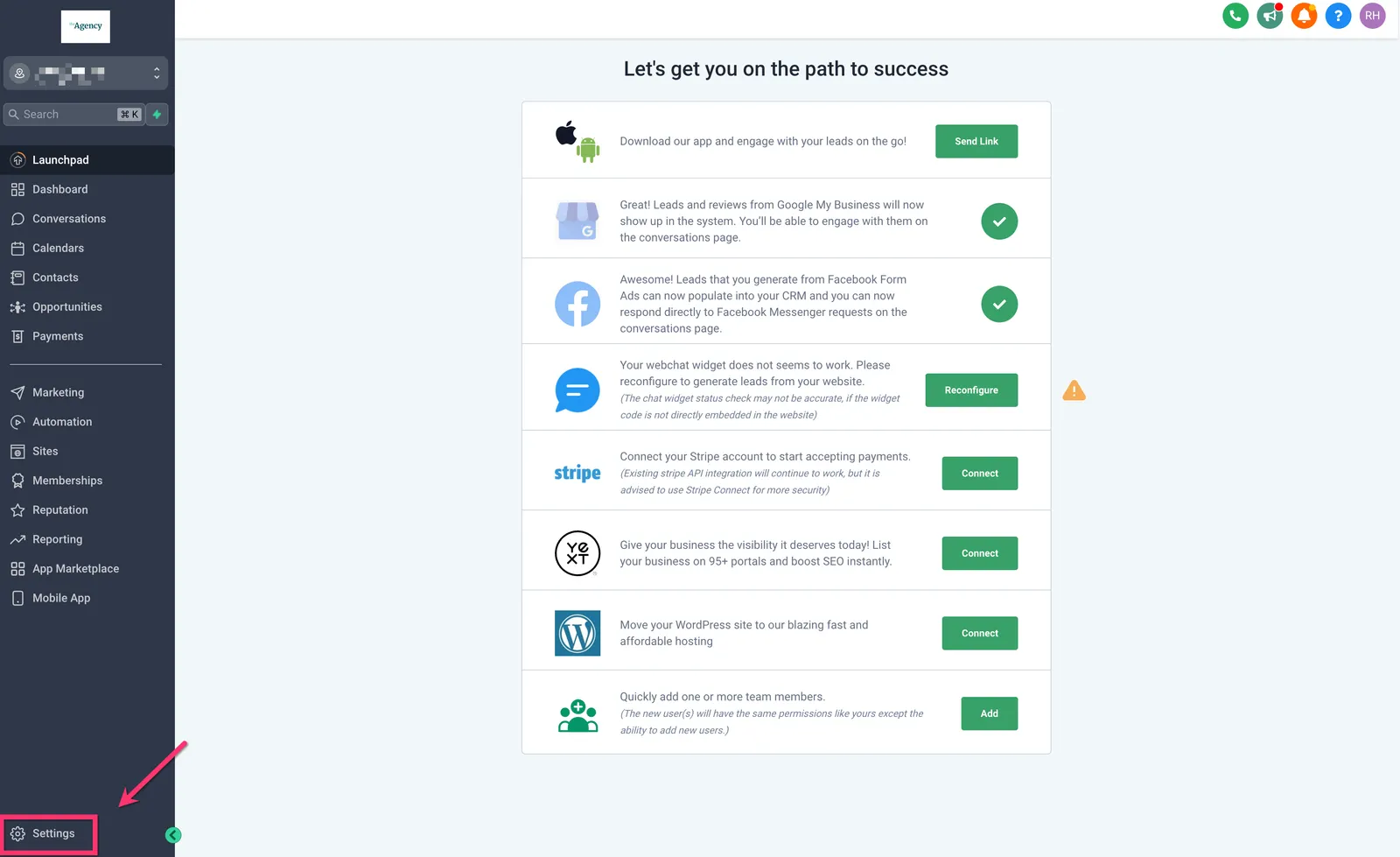
Vai su Impostazioni (Settings) nel menu di navigazione a sinistra
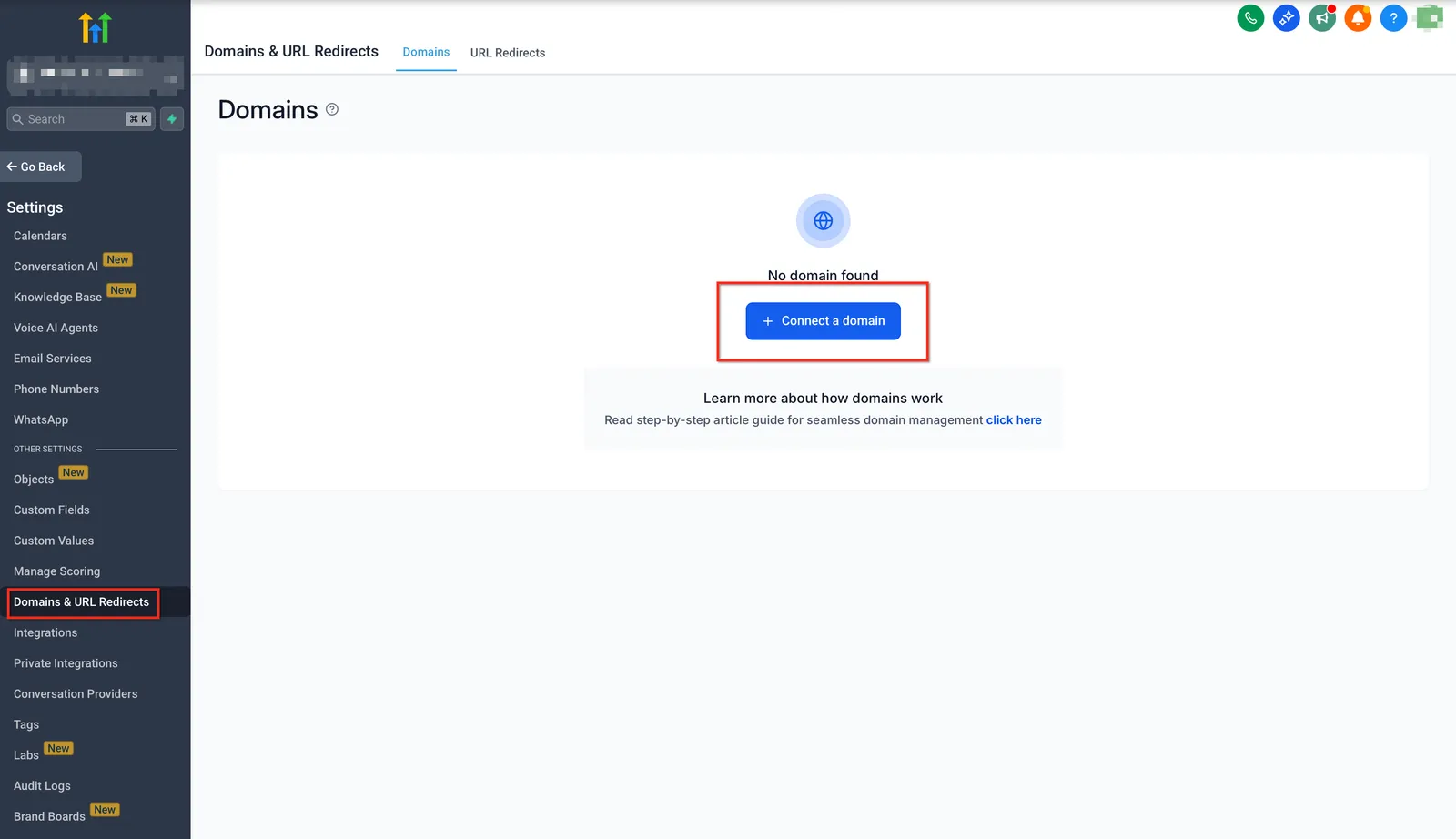
Poi vai su Domains & URL Redirects > clicca il pulsante + Connect a domain
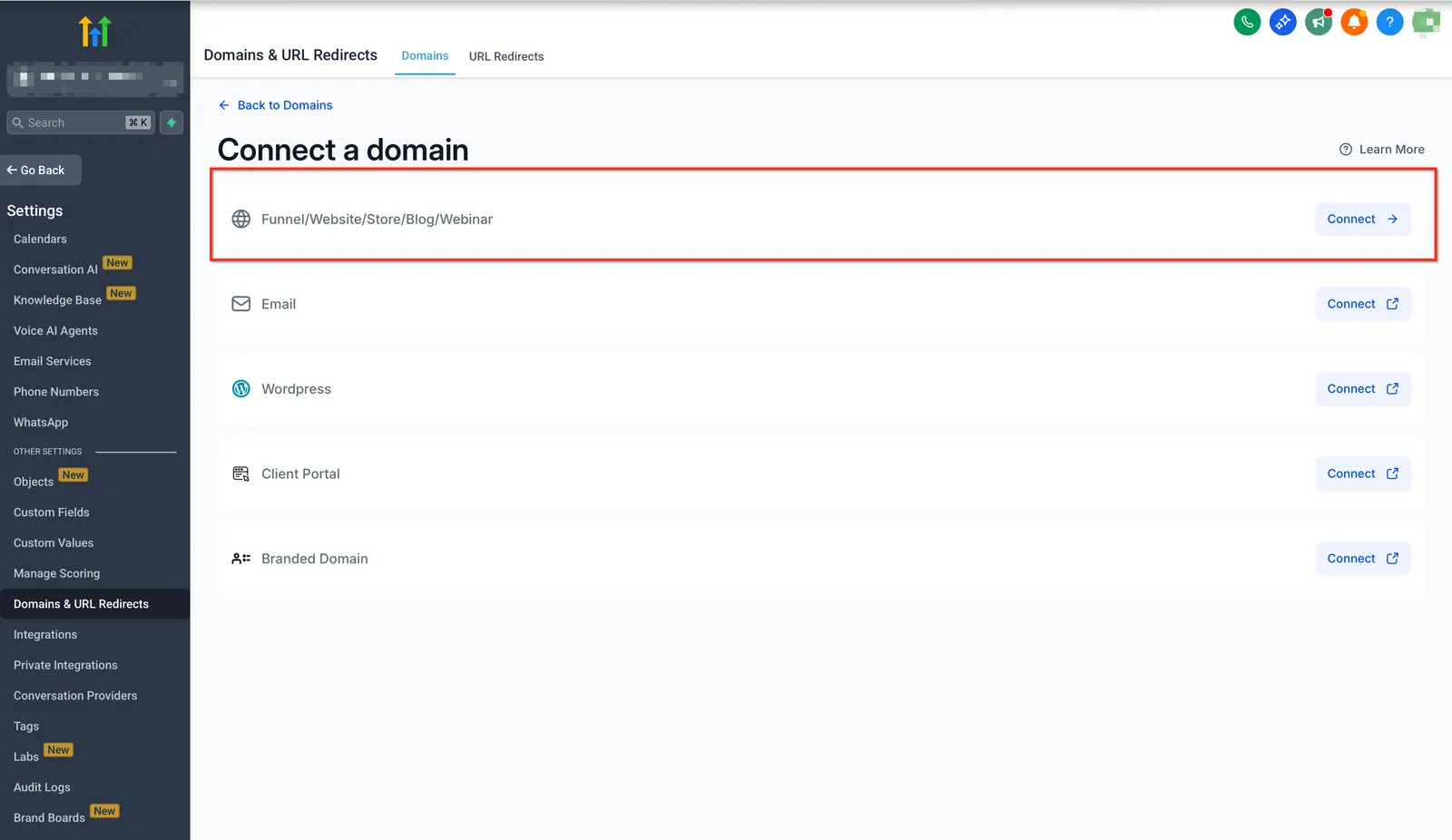
Clicca su Connect per l'opzione Funnel/Website/Store/Blog/Webinar.
Digita il Dominio o Sottodominio e clicca su Continue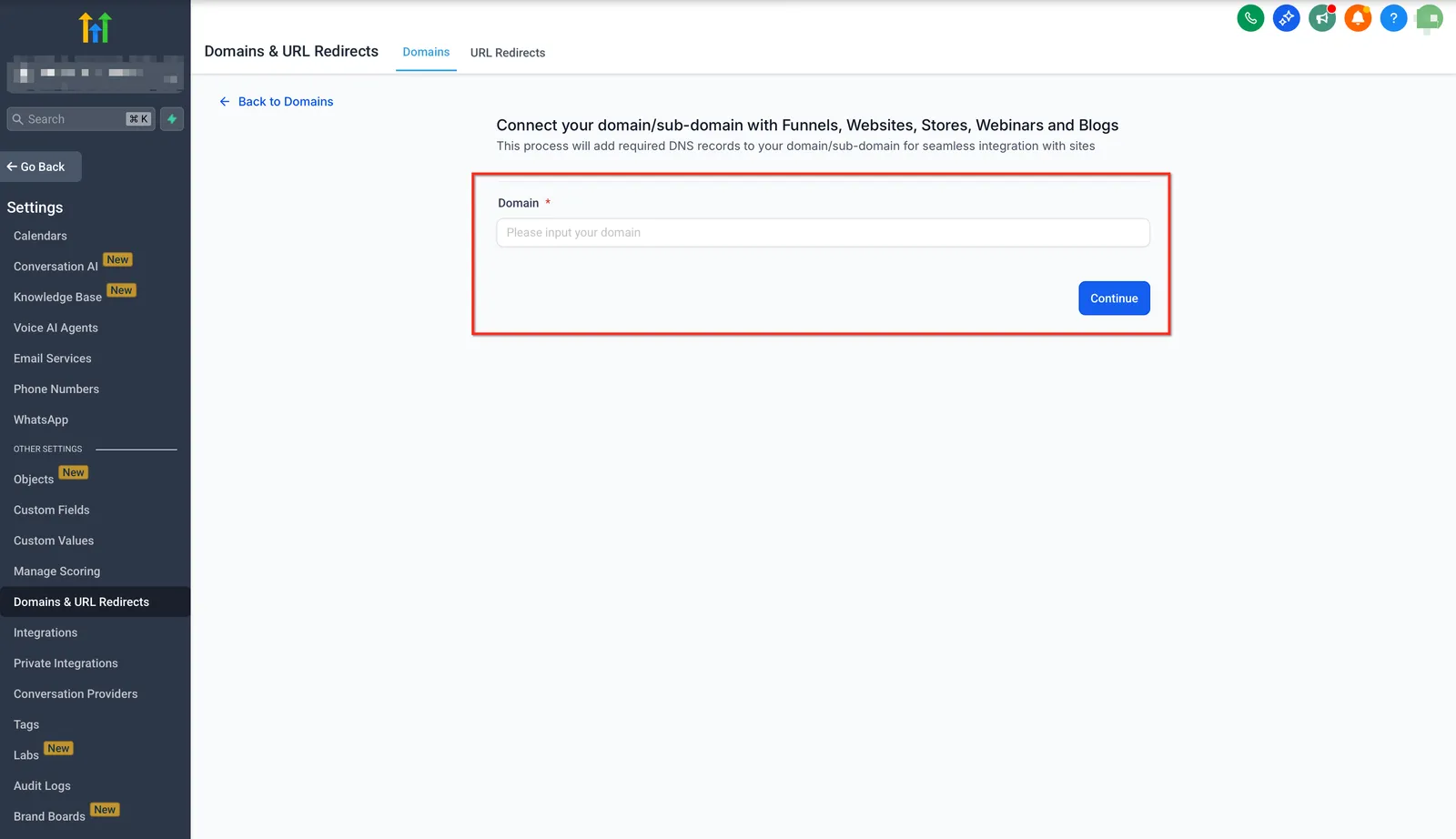
Per i domini root (es. miodominio.com):
Inserisci il tuo dominio nel campo Domain URL (usa il dominio root, non il sottodominio), quindi clicca sul link Add record manually.
- Per impostazione predefinita, il sistema abiliterà anche l'aggiunta del sottodominio www in aggiunta al dominio root.
- Questa opzione abiliterà anche un redirect 301 in modo che tutto il traffico verso il sottodominio www venga reindirizzato al dominio root.
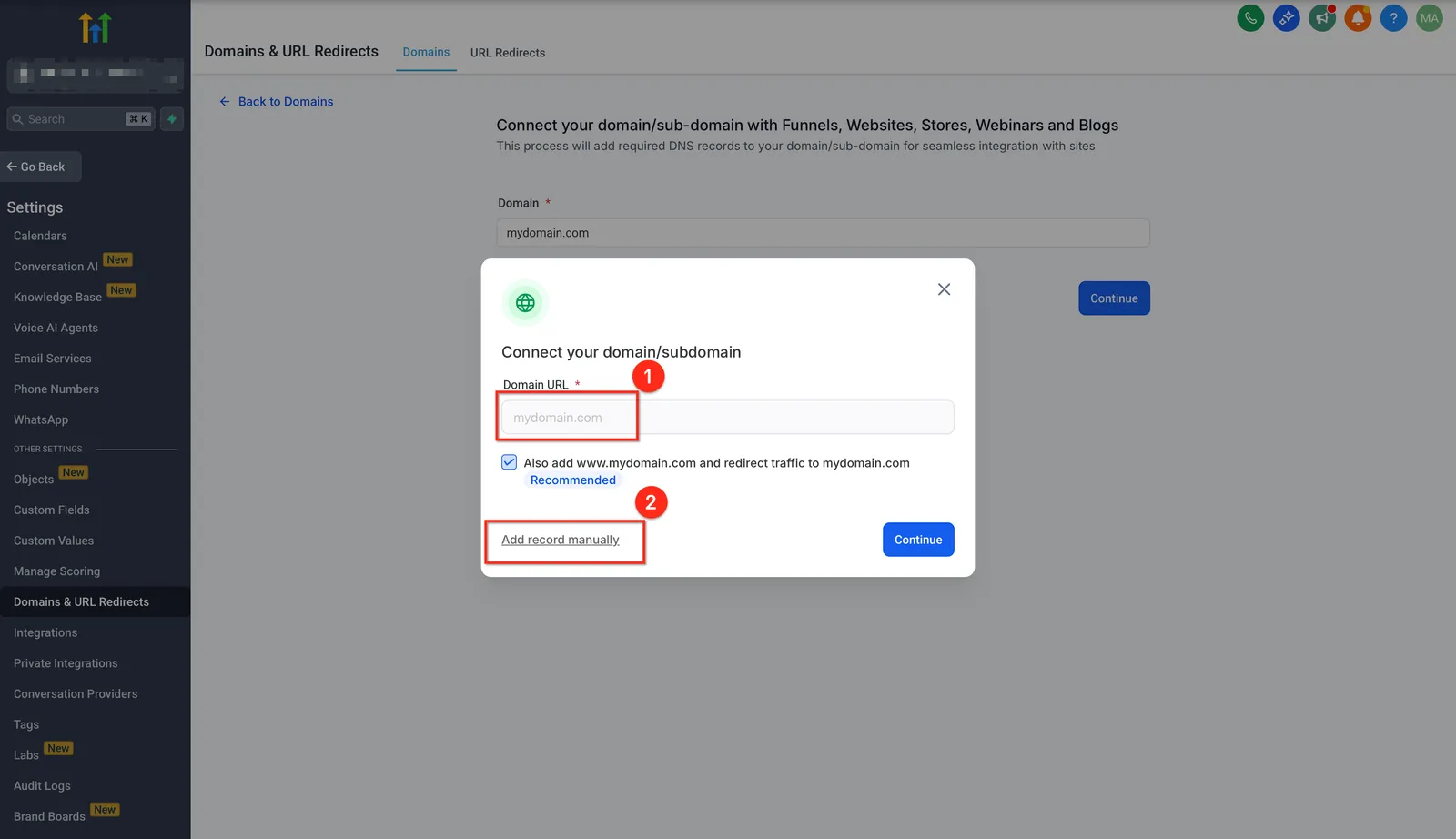
Nota: Cliccando sul pulsante Continue verrà avviata la funzione "Domain Connect", che cercherà dove è registrato il dominio e tenterà di autorizzare una connessione per aggiungere automaticamente i record DNS necessari. Se il tuo registrar non è ancora supportato, verrà richiesto di aggiungere manualmente i record DNS presso il tuo registrar di dominio. Clicca qui per ulteriori informazioni su questa procedura. Per i sottodomini (es. sub.miodominio.com)
Inserisci il tuo sottodominio nel campo Domain URL e clicca sul link Add record manually.
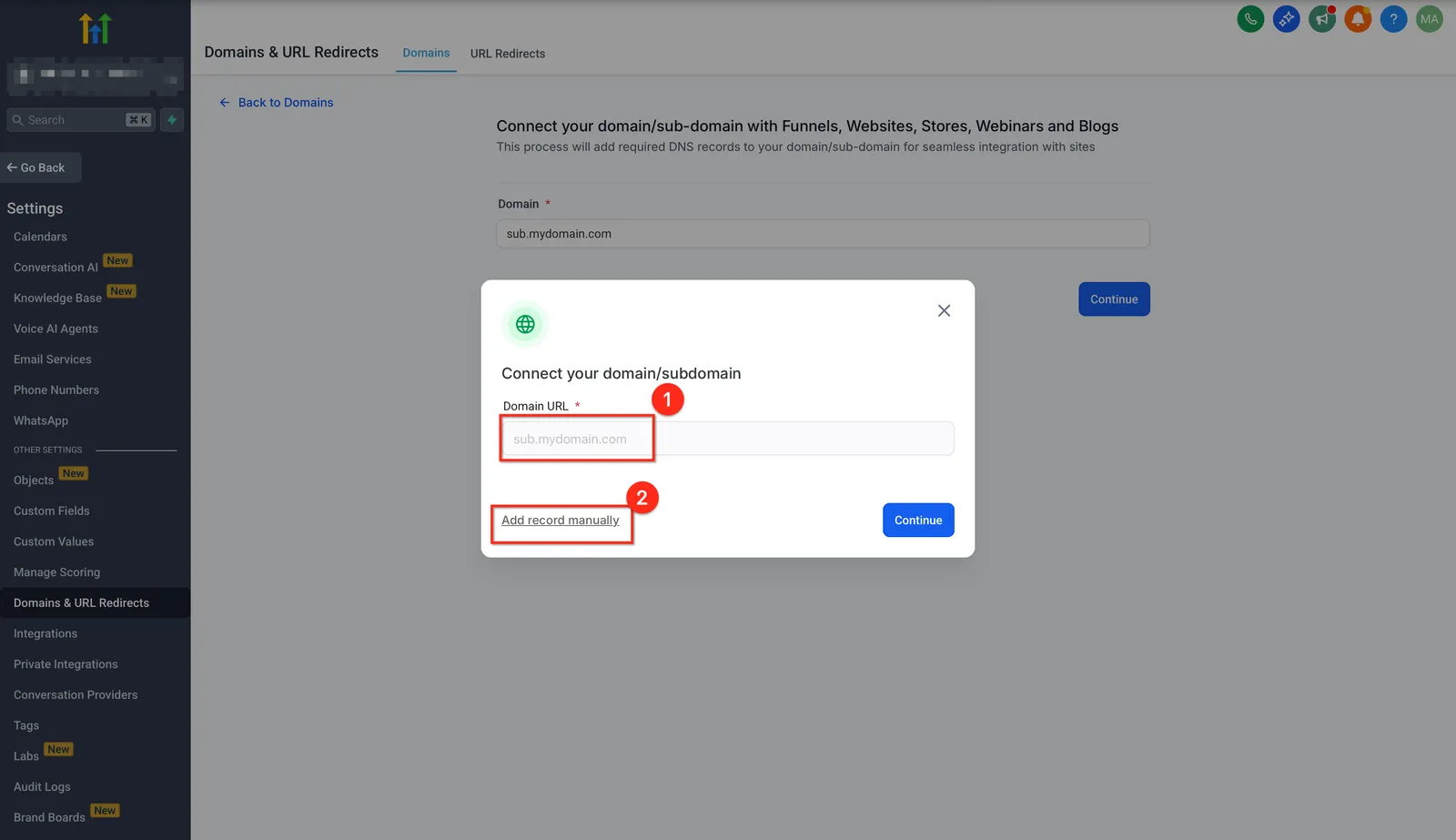
Nota: Se vuoi che una fase del Funnel o una pagina del sito si apra senza percorso (dominio.com invece di dominio.com/home), puoi selezionare quella pagina come pagina predefinita per quel dominio. La pagina predefinita può essere selezionata da Impostazioni > Domains & URL Redirects > Manage Domain > Edit Domain
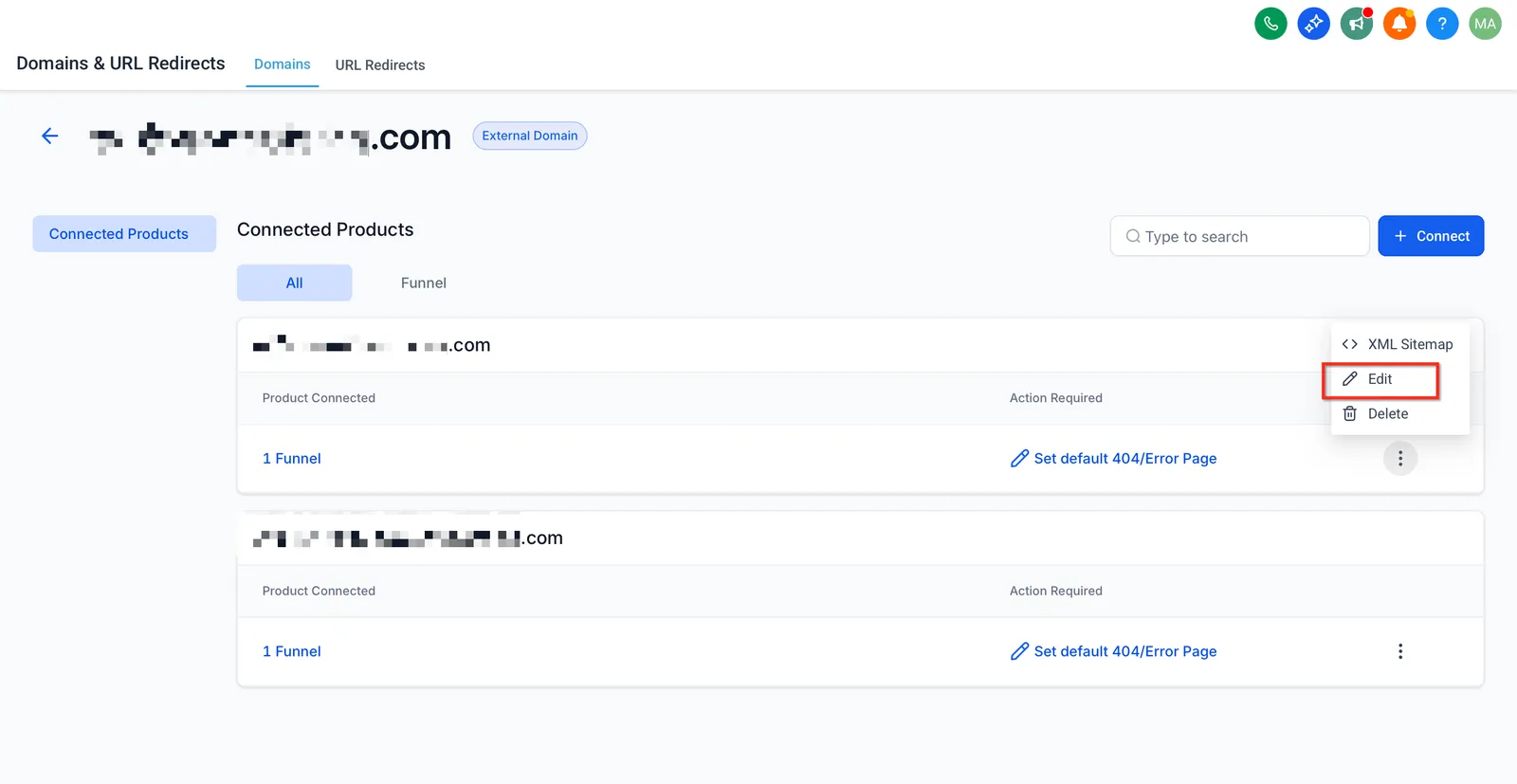
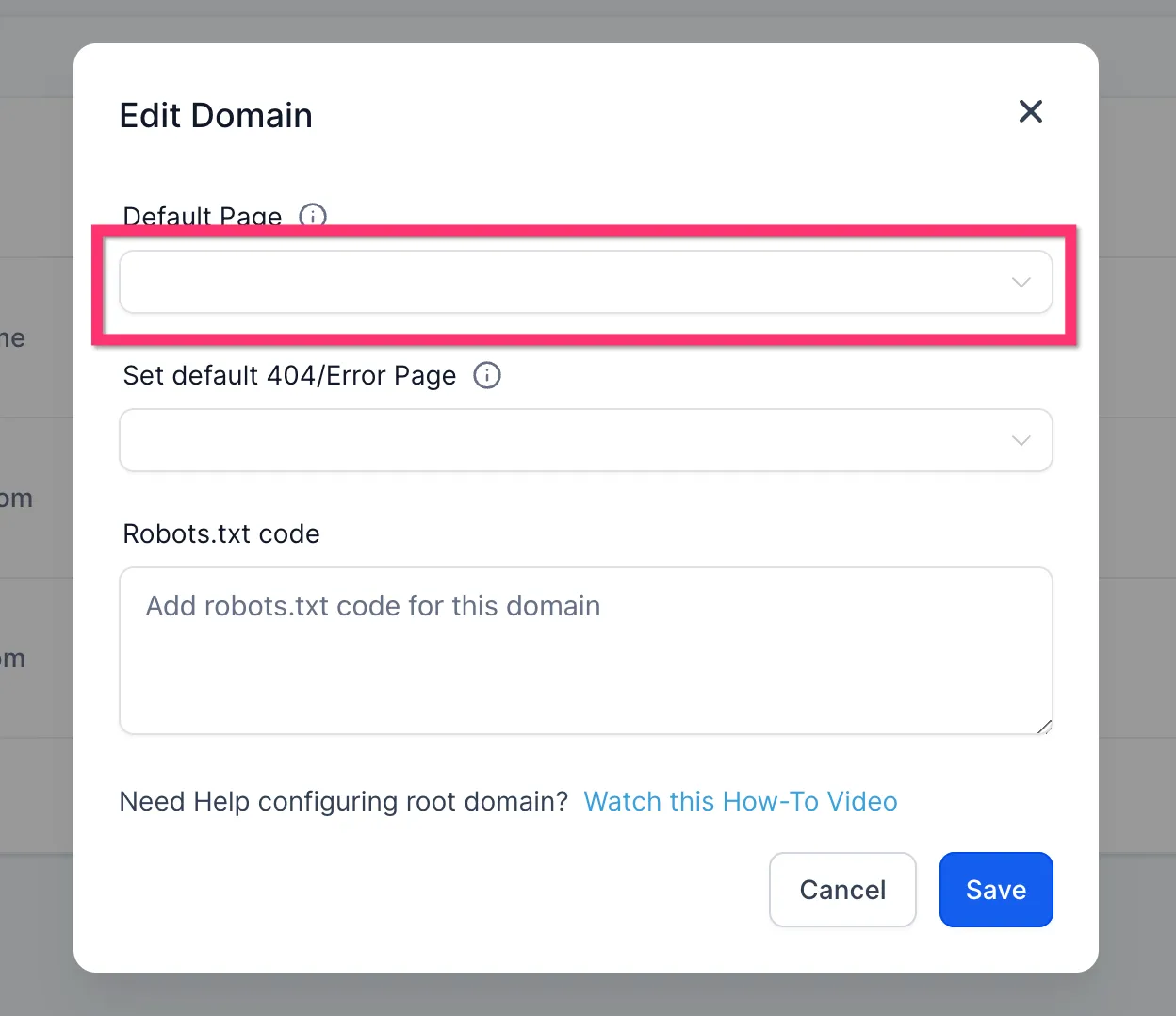
Passo 3: Associa il dominio a un Funnel/sito web:
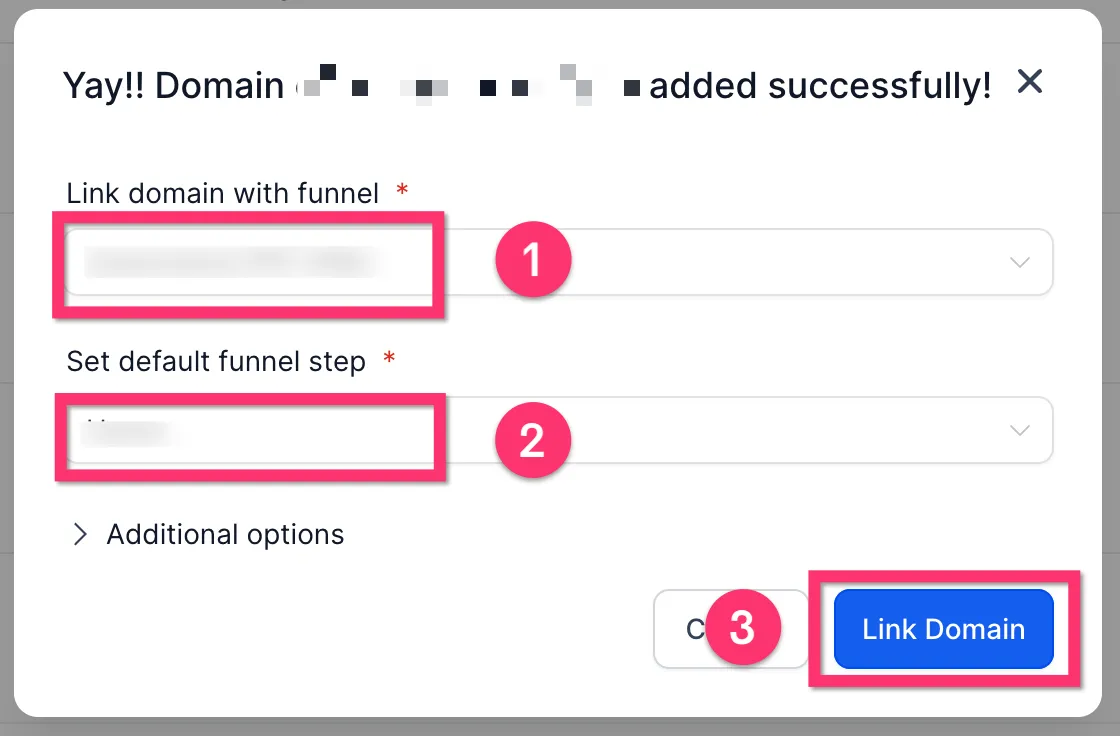
Una volta verificati i record DNS, ti verrà mostrata una schermata in cui potrai scegliere quale Funnel o sito web collegare.
- Prima di tutto, scegli il Funnel o il sito web.
- Successivamente, ti verrà presentata la scelta di quale fase del Funnel o pagina del sito web impostare come pagina di destinazione predefinita.
- Infine, clicca sul pulsante Link Domain. Questo completerà il processo e aggiungerà automaticamente un certificato SSL. Tieni presente che il completamento richiederà alcuni minuti in background.
Come verificare i record DNS (strumento DNS Lookup)
MXtoolbox è un popolare strumento online che può aiutarti a verificare i record DNS del tuo dominio. Segui questi passaggi per utilizzare MXtoolbox:
Vai sul sito MXtoolbox all'indirizzo https://mxtoolbox.com.
Nella home page troverai un menu a tendina con opzioni come MX Lookup, DNS Lookup, Blacklists, ecc. Clicca sul menu e seleziona il tipo di record DNS che vuoi verificare. Le opzioni più comuni includono:
- MX Lookup: Verifica i record di scambio di posta (MX) del tuo dominio.
- DNS Lookup: Verifica vari record DNS come A, AAAA, CNAME, NS, ecc.
- TXT Lookup: Verifica i record di testo (TXT) del tuo dominio, che spesso contengono informazioni come record SPF, DKIM e DMARC.
- CNAME Lookup: Verifica i record di nome canonico (CNAME) del tuo dominio.
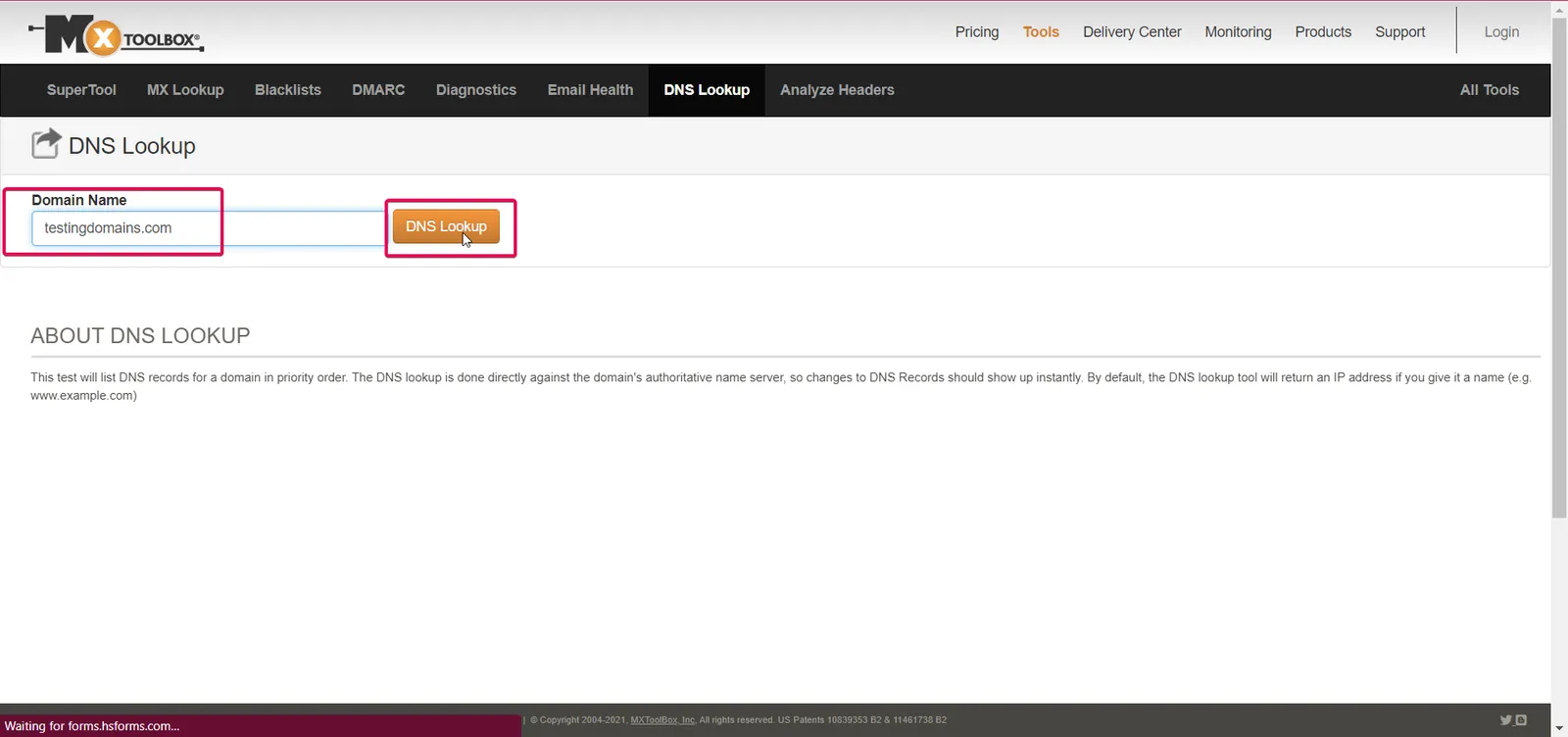
Dopo aver selezionato l'opzione appropriata dal menu a tendina, inserisci il nome del tuo dominio (es. example.com) nel campo di input accanto al menu.
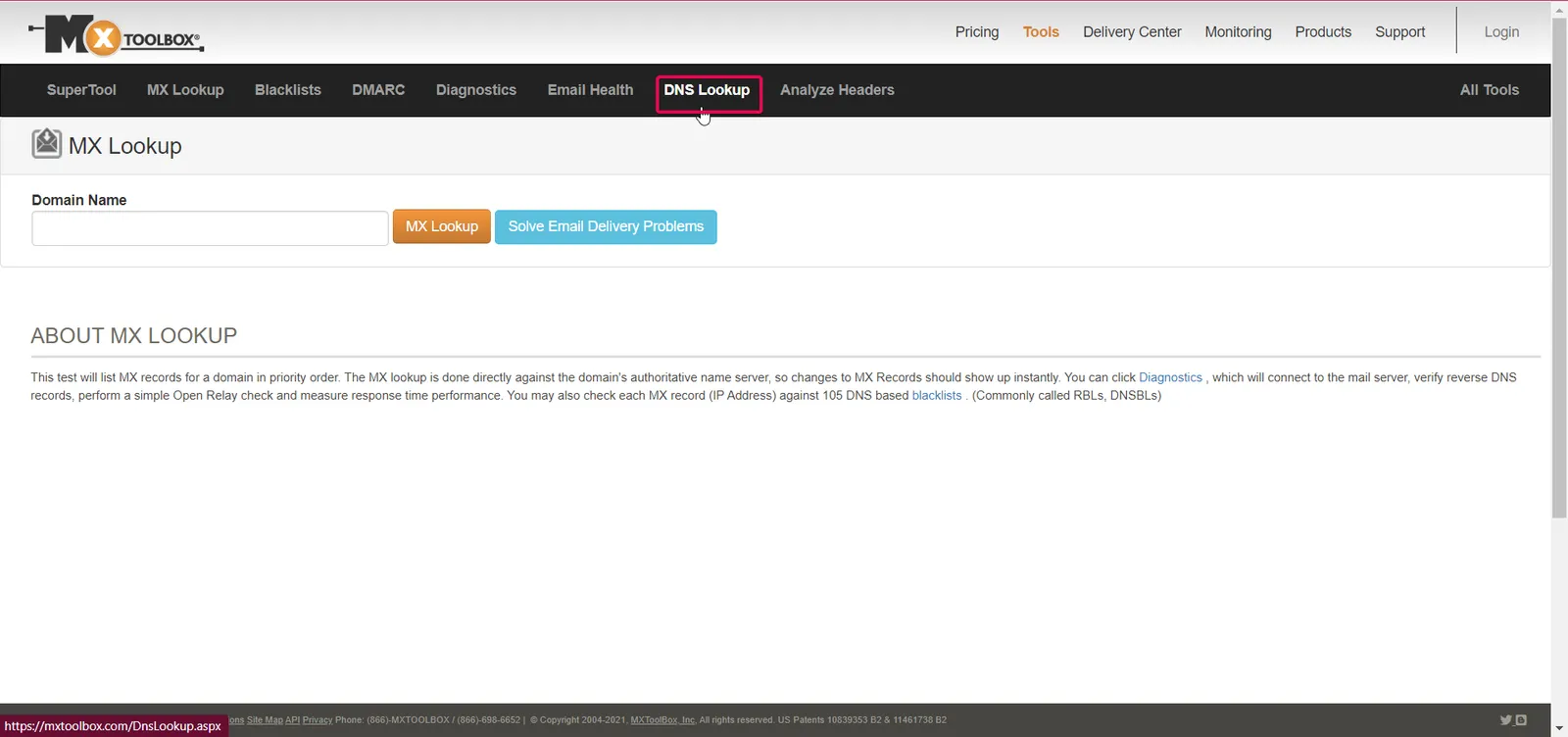
Clicca sul pulsante "DNS Lookup" per avviare la ricerca.
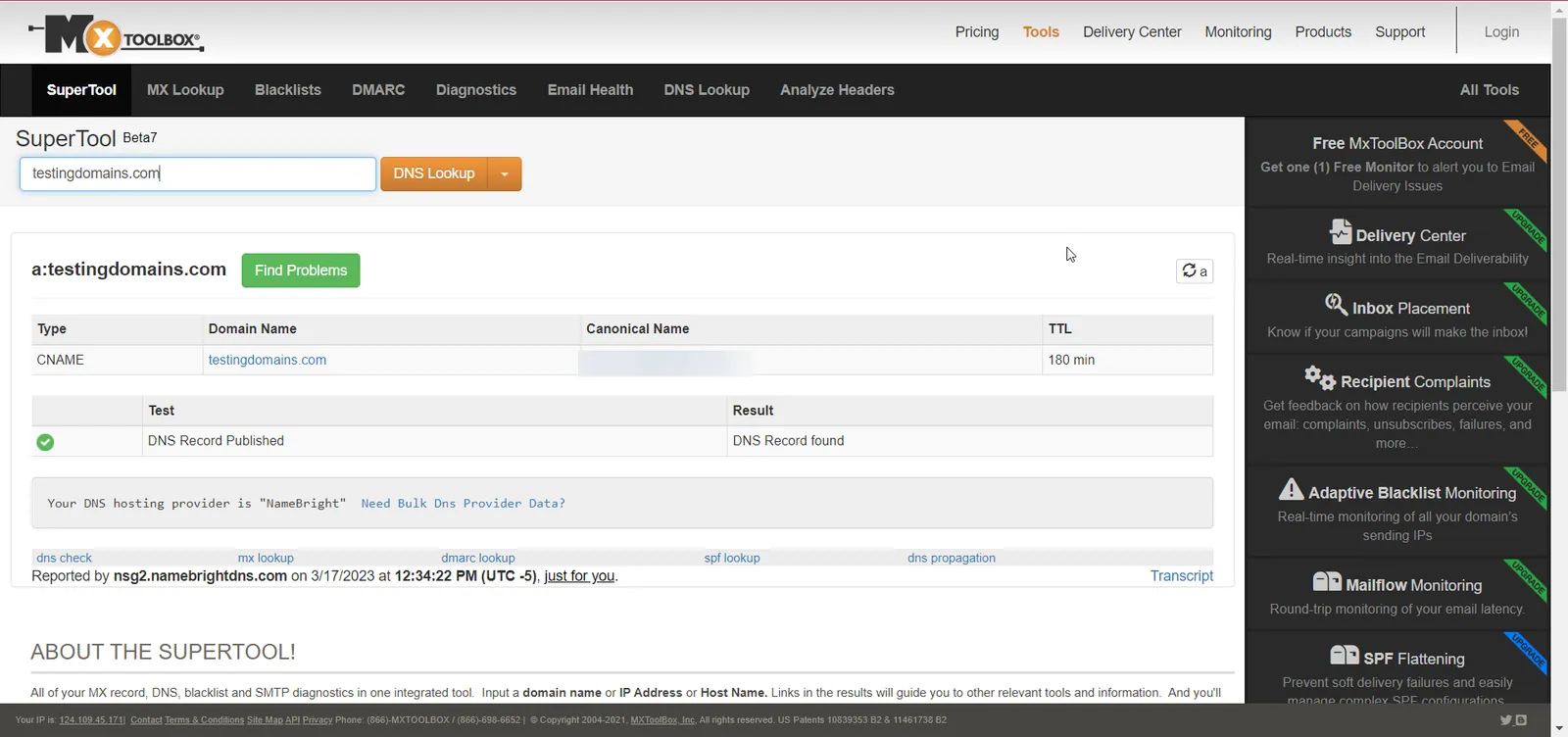
Lo strumento mostrerà i record DNS per il dominio inserito. Potrebbe essere necessario scorrere verso il basso per visualizzare tutti i risultati.
Tieni presente che i record DNS potrebbero non essere aggiornati immediatamente se hai modificato di recente la configurazione del tuo dominio. Le modifiche possono richiedere del tempo per propagarsi su internet, generalmente fino a 24-48 ore.
Rimozione di un dominio dall'account
Per rimuovere un dominio dal tuo account, vai su Impostazioni > Domains & URL Redirects > Manage 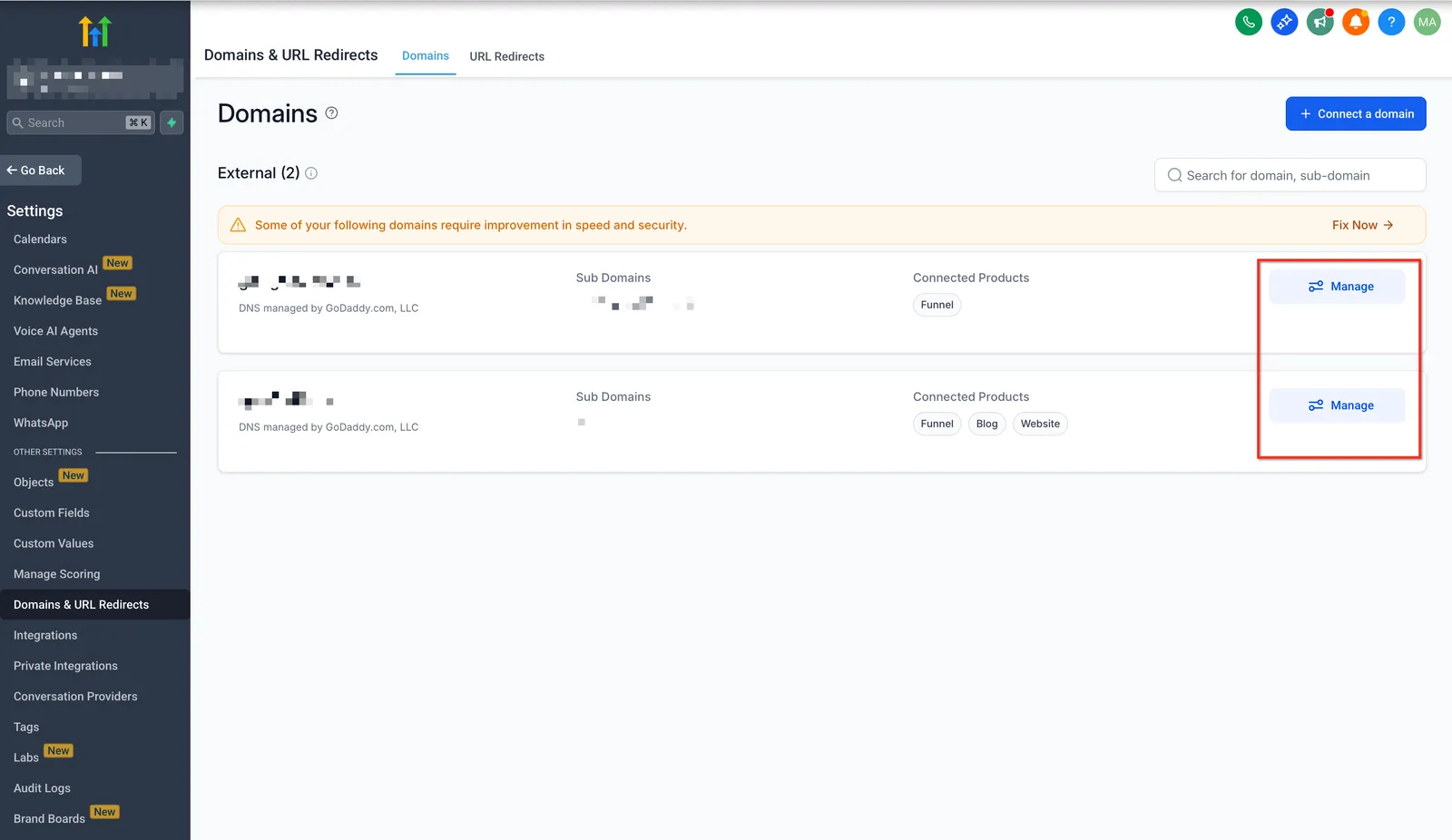
Clicca sui tre puntini > Delete > conferma la tua scelta nella finestra di dialogo di conferma.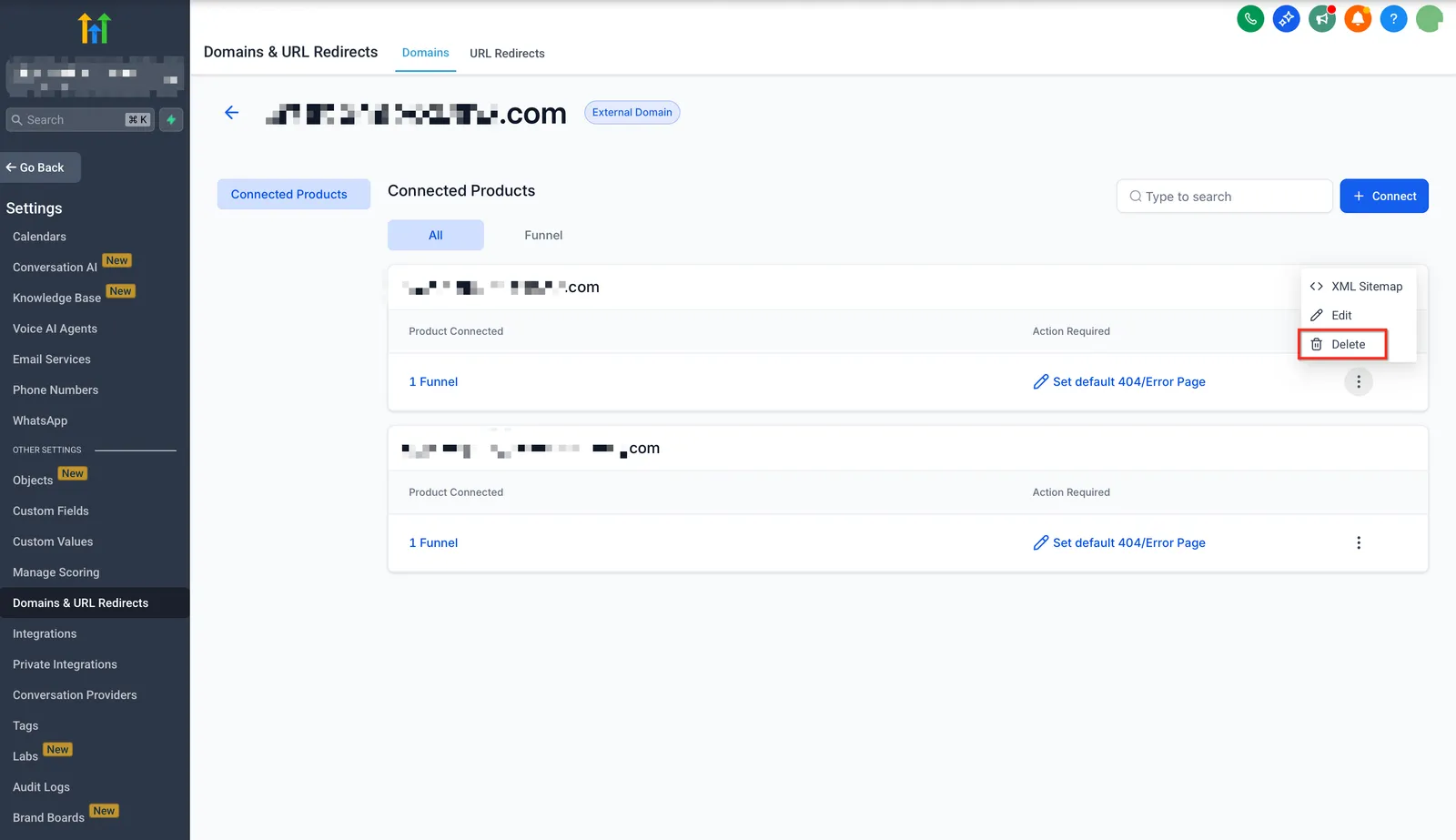
Risoluzione dei problemi
Cosa causa un errore SSL?
Un errore SSL (Secure Sockets Layer) si verifica quando c'è un problema con il certificato SSL o con la configurazione SSL/TLS (Transport Layer Security) su un sito web. SSL/TLS è un protocollo di sicurezza che fornisce crittografia e comunicazione sicura tra il browser dell'utente e il server web. Gli errori SSL possono derivare da vari problemi, che indicano spesso che la connessione tra il browser dell'utente e il server web non è sicura.
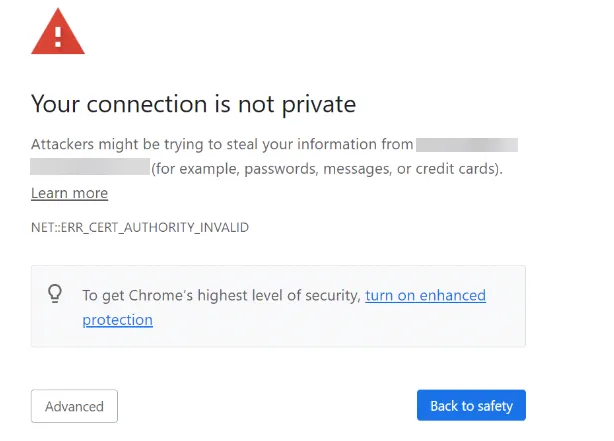
Se il tuo dominio mostra un errore di privacy/SSL, le cause possibili sono le seguenti:
- Esistono più record DNS (A o CNAME) per lo stesso dominio/sottodominio. Un dominio o sottodominio può funzionare con una sola piattaforma/server alla volta, per questo motivo è necessario avere un solo record DNS configurato per quel dominio/sottodominio.
- Non è stato aggiunto alcun record DNS per il dominio
- Il dominio ha un record AAAA aggiunto, oltre al record A/CNAME
Cosa causa l'errore "CNAME / A record not found"?
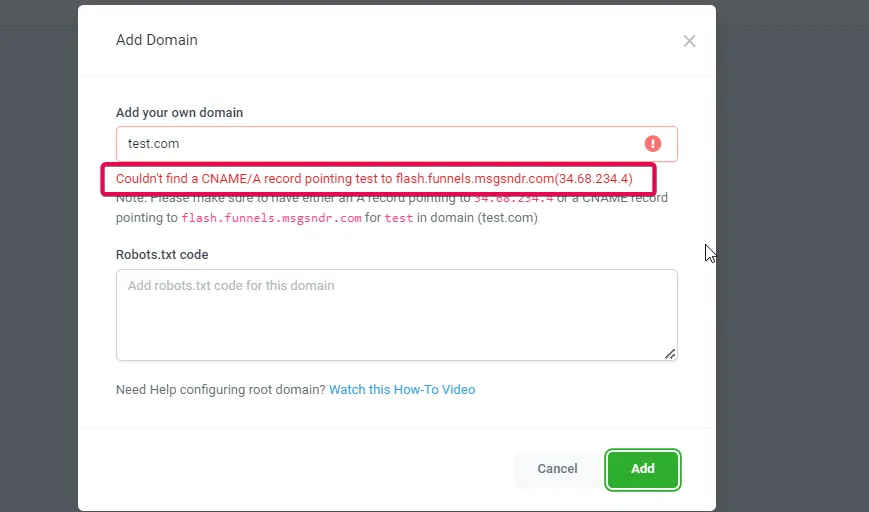
Quando aggiungi manualmente un dominio in GoHighLevel / Squadd, potresti vedere un errore come:
> **"Couldn't find a CNAME/A record pointing `www` to `sites.ludicrous.cloud/162.159.140.166`"**
Questo **non** significa che devi inserire l'intero testo `sites.ludicrous.cloud/162.159.140.166` in un unico campo. Significa che GoHighLevel / Squadd non ha trovato **nessuno** dei seguenti record DNS per l'host `www`:
- Un record **CNAME** con
- **Host/Nome:** `www`
- **Valore/Destinazione:** `sites.ludicrous.cloud`
**OPPURE**
- Un record **A** con
- **Host/Nome:** `www`
- **Valore/IP:** `162.159.140.166`
Se nessuno di questi record esiste (o sono configurati sul provider DNS sbagliato), GoHighLevel / Squadd non riesce a verificare il dominio e mostra l'errore **"CNAME / A record not found"**.
Come risolvere questo errore
1. **Verifica dove è effettivamente ospitato il tuo DNS**
- Usa uno strumento di ricerca DNS o il pannello del tuo registrar per vedere quali nameserver utilizza il tuo dominio.
- Assicurati di modificare il DNS **presso il provider corretto** (ad esempio, se i tuoi nameserver puntano a Cloudflare, devi aggiungere i record su Cloudflare, non su GoDaddy).
2. **Verifica la presenza di un record `www` esistente**
- Cerca eventuali record **A** o **CNAME** esistenti con **Host/Nome** `www`.
- Se `www` punta già altrove (vecchio sito, altra piattaforma), dovrai rimuovere o aggiornare quel record. Deve essere attivo **un solo** record per `www`.
3. **Crea il record DNS richiesto per `www`**
- Scegli **uno** di questi metodi (non usarli entrambi per `www`):
- **Metodo CNAME (consigliato per i sottodomini):**
- Tipo: `CNAME`
- Host/Nome: `www`
- Valore/Destinazione: `sites.ludicrous.cloud`
- **Metodo record A:**
- Tipo: `A`
- Host/Nome: `www`
- Valore/IP: `162.159.140.166`
- Assicurati di inserire solo `www` (o il tuo sottodominio, es. `sub`) nel campo **Host/Nome** — non `www.miodominio.com` e non `https://www.miodominio.com`.
4. **Se stai usando anche il dominio root**
- Per un dominio root come `miodominio.com`, aggiungi un record **A** con:
- Tipo: `A`
- Host/Nome: `@`
- Valore/IP: `162.159.140.166`
- Nel Passo 2 di questo articolo, il sistema può abilitare automaticamente `www` e un redirect 301 in modo che i visitatori di `www.miodominio.com` vengano reindirizzati a `miodominio.com`.
5. **Se stai usando Cloudflare**
- Assicurati che il record CNAME o A per il tuo dominio/sottodominio sia impostato su **"Solo DNS" (DNS only)**, *non* "Proxied."
- GoHighLevel / Squadd non supporta il proxy di Cloudflare sui record utilizzati per collegare Funnel/siti web.
6. **Attendi la propagazione DNS**
- Dopo aver apportato le modifiche, il DNS può richiedere del tempo (in alcuni casi fino a 24 ore) per aggiornarsi a livello globale.
- Se l'errore persiste subito dopo aver aggiornato il DNS, attendi un po' e poi clicca su **Retry/Continue** nella schermata di connessione del dominio all'interno di GoHighLevel / Squadd.
7. **Verifica nuovamente con uno strumento DNS Lookup se necessario**
- Usa uno strumento di ricerca DNS per confermare che:
- `www.tuodominio.com` abbia un CNAME → `sites.ludicrous.cloud` **oppure** un record A → `162.159.140.166`.
- Una volta che quel record è visibile, GoHighLevel / Squadd dovrebbe verificare correttamente il dominio.
Se il tuo dominio mostra un errore 404 in modo intermittente, potresti stare usando il dominio www/root con il tuo Funnel/sito web. In tal caso, assicurati di aver aggiunto un redirect da www al dominio non-www (root) o dal dominio non-www a www.
Perché i miei domini Cloudflare non funzionano con il Proxy?
Se la configurazione DNS è corretta ma ricevi ancora un errore di privacy, il tuo Funnel/sito web non mostra le immagini, o non riesci ad aggiungere il dominio, devi assicurarti di aver impostato lo stato del proxy su Cloudflare su "Solo DNS" (DNS Only).
Quando il record CNAME/A ha lo stato del proxy impostato su "proxied", viene mostrato un errore.
Lo stato del proxy Cloudflare deve essere impostato su "proxied" solo per configurare un redirect (utilizza questa opzione solo seguendo le istruzioni esatte indicate nei passaggi per configurare un redirect).

Domande frequenti
D: Posso usare lo stesso dominio con più di una piattaforma?
No, un dominio/sottodominio può essere utilizzato con una sola piattaforma/server alla volta (WordPress, Wix, ecc.).
Se utilizzi già miodominio.com con WordPress, usa site.miodominio.com con il nostro sistema oppure un dominio diverso.
Inoltre, se stai usando un dominio/sottodominio con Funnel/siti web, non può essere utilizzato con le Membership o altre funzionalità ospitate su un server diverso.
D: Posso aggiungere lo stesso dominio a più di un account?
Sì, puoi aggiungere lo stesso dominio a più Location all'interno della stessa agenzia.
D: Quanti domini posso aggiungere a un account?
Puoi aggiungerne quanti ne hai bisogno. Non c'è alcun limite.
D: Devo acquistare il certificato SSL per il dominio separatamente?
No, il sistema genera automaticamente il certificato SSL una volta aggiunto correttamente il dominio. Non è necessario acquistarlo separatamente.
D: Posso acquistare un dominio direttamente da voi?
Sì! Puoi ora acquistare domini direttamente tramite GoHighLevel / Squadd utilizzando il Domain Marketplace integrato. Scopri come acquistare un dominio tramite GoHighLevel / Squadd
D: Quanti Funnel/siti web posso collegare a un dominio?
Puoi collegarne quanti ne hai bisogno all'interno della stessa agenzia. Non c'è alcun limite.
Articoli correlati
- Come aggiungere un dominio e verificare il record DNS
- Collegare il tuo dominio su GoHighLevel / Squadd - Guida completa
- Domini: panoramica completa e gestione centralizzata!