È facile impostare il Workflow con i trigger di Google Analytics. Il trigger di evento "Google Analytics" richiederà di aggiungere i seguenti parametri in un Workflow. Questa tecnica è utile quando vuoi tracciare più della semplice visualizzazione di pagina/visita dell'utente; ad esempio, eventi specifici come l'invio di un modulo, l'opt-in dell'utente o le chiamate di supporto.
Differenza tra GA4 e proprietà UA
Come trovare l'ID di tracciamento in Google Analytics
Per proprietà UA -
- Apri Google Analytics
- Fai clic sulla scheda 'Admin'
- Nella colonna sinistra, fai clic su 'Tracking Info'
- Fai clic su 'Tracking Code'
- Il tuo codice sarà disponibile qui. Per gli utenti di Universal Analytics, i codici iniziano con "UA."
Per proprietà GA4 -
- Apri Google Analytics
- Fai clic sulla scheda 'Admin'
- Nella colonna sinistra, fai clic su 'Property Settings'
- Fai clic su 'Property ID'
- Il tuo codice sarà disponibile qui. Per gli utenti di Google Analytics 4, i codici saranno un numero.
Come funziona?
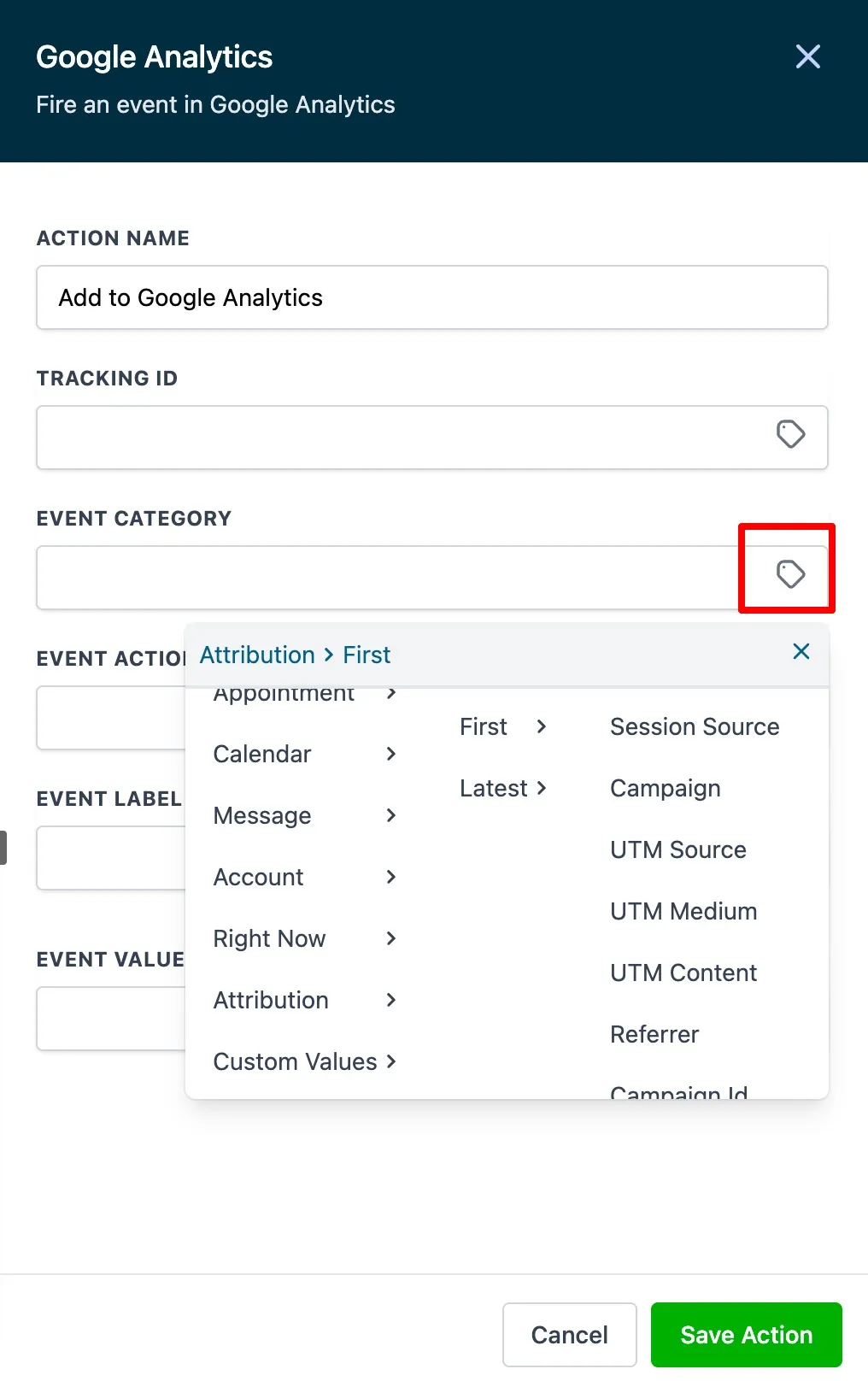
Quando un utente seleziona l'opzione nel trigger o nell'azione per aggiungere a Google Analytics, apparirà un nuovo set di campi.
- ID di tracciamento/ID proprietà
- Categoria evento
- Azione evento
- Etichetta evento
- Valore evento
Ad esempio - Categoria evento è Form Submission, Azione è Exit Form Opt in ed Etichetta è Back Friday form submission. Questi elementi possono essere impostati con valori dinamici utilizzando le piccole icone tag.
Seguiamo una serie di regole per categorizzare il traffico in una fonte specifica, controllando l'URL completo della pagina e il dominio di provenienza, se disponibile, rispetto a queste regole. I dettagli sulle regole e le fonti di tracciamento sono forniti nella tabella sottostante.
Nota importante:
Se hai impostato sia utm_medium che utm_source, li useremo e se uno di essi non è disponibile, li categorizzeremo secondo la tabella fornita di seguito.

Passiamo gclid (Google Click Identifier) per riconoscere ogni clic univoco.
Attributo | Regole | utm_medium | utm_source |
Google Organic | Il dominio di provenienza è il motore di ricerca Google. | organic | |
Paid Search | Se utm_source è google e il dominio di provenienza è google.com. | CPC | |
facebook.com | referral | ||
Paid Social | Il parametro "utm_medium" contiene "cpc" dove utm_source è facebook.com | CPC | |
Traffico diretto o Preferiti | Quando non ci sono domini di provenienza o URL di tracciamento. | none | direct |
Referral | example.com | referral | example.com |
Social Media | Il dominio di provenienza è un sito di social media come Facebook, Instagram, Youtube, credit, Twitter, Naver, Pinterest | social | Social Referring Site |
Display Traffic | example.com | cmp, banner, display | example.com |
Domande frequenti
Qual è la differenza tra Universal Analytics e Google Analytics 4?
Consulta questo articolo per ulteriori informazioni - https://support.google.com/analytics/answer/9964640?hl=en#zippy=%2Cin-this-article
Come trovare Categoria, Azione ed Etichetta in GA4?
Un evento di Universal Analytics ha una Categoria, Azione ed Etichetta ed è un tipo di hit indipendente. Nelle proprietà di Google Analytics 4, ogni "hit" è un evento; non c'è distinzione tra tipi di hit. Ad esempio, quando qualcuno visualizza una delle tue pagine web, viene attivato un evento page_view.
Gli eventi di Google Analytics 4 non hanno il concetto di Categoria, Azione ed Etichetta e, a differenza dei report di Universal Analytics, i report di Google Analytics 4 non visualizzano Categoria, Azione ed Etichetta. Pertanto, è meglio ripensare la raccolta dei dati in termini del modello di Google Analytics 4 piuttosto che trasferire la tua struttura di evento esistente a Google Analytics 4.
Come verificare in GA4 se la configurazione funziona?
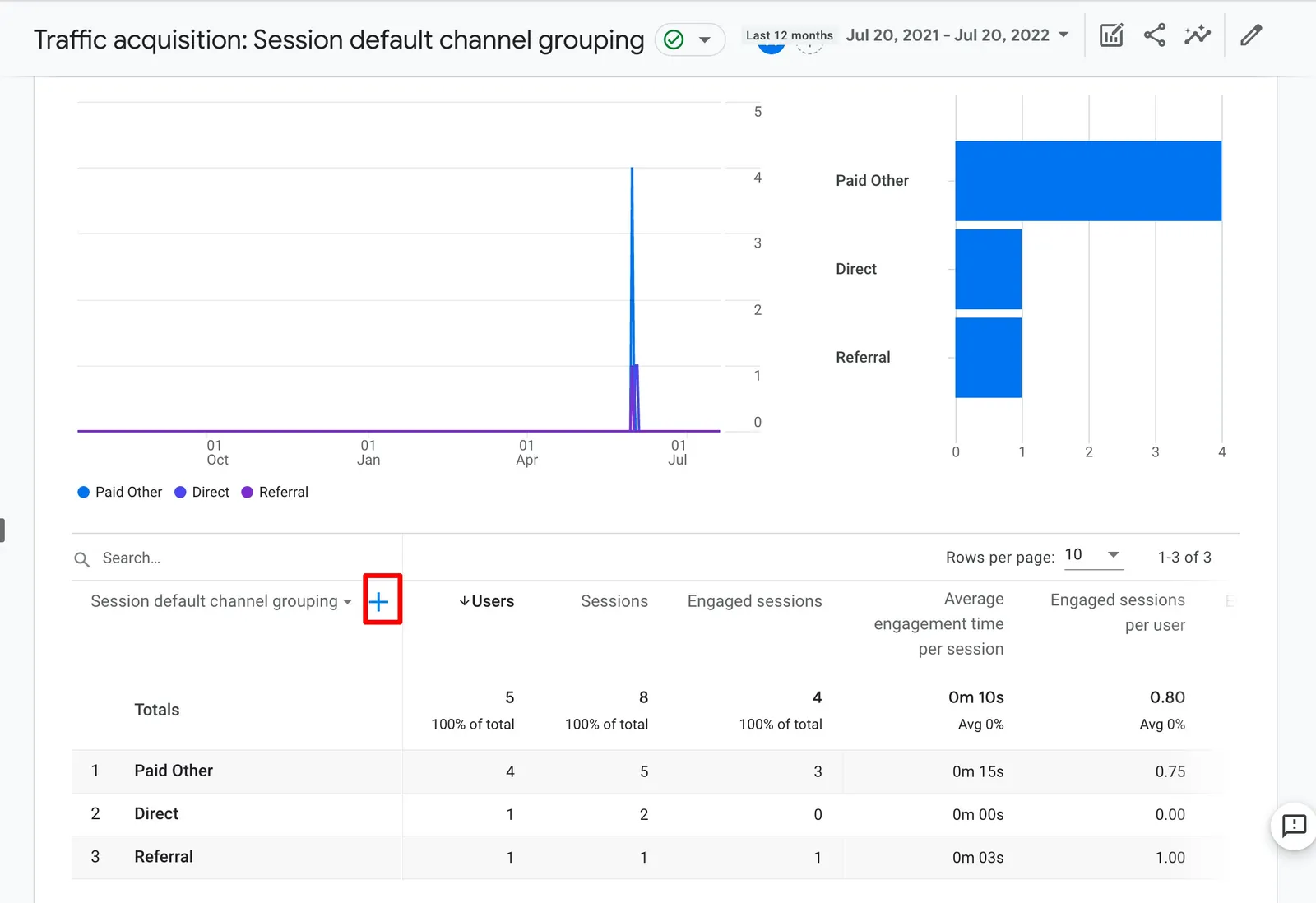
Vai a Google Analytics e visita la proprietà GA4. Nella navigazione, vai a Reporting > Acquisition Reports. Se la configurazione è stata eseguita correttamente, apparirà qui e consigliamo di aggiungere filtri di source e medium (contrassegnati in rosso).