Panoramica
Passaggio 1: Scegli un tema di prodotto
Passaggio 2: Personalizza il tuo tema
Passaggio 3: Applica o salva il tuo tema
Dettagli istruttore, Favicon e Logo:
Panoramica
Ora puoi personalizzare l'aspetto delle tue pagine di prodotto utilizzando temi selezionati. I temi ti aiutano a stabilire un'identità brand personalizzata e un'esperienza unica.
Le personalizzazioni ti permettono di aggiungere una varietà di stili ai prodotti. Consulta l'articolo di aiuto qui sotto per ulteriori informazioni su come personalizzare i tuoi Membership.
Passaggio 1: Scegli un tema di prodotto
La creazione di un prodotto selezionerà per impostazione predefinita il tema classico, ma forniamo diversi temi di sistema tra cui scegliere per abbinare al meglio il tuo prodotto digitale al tuo brand personale! Tieni presente che ogni tema offre un aspetto, una sensazione e un'esperienza complessiva diversi per i tuoi Iscritti
Come selezionare un tema
- Seleziona il Prodotto a cui desideri applicare un tema
- Fai clic su Personalizza
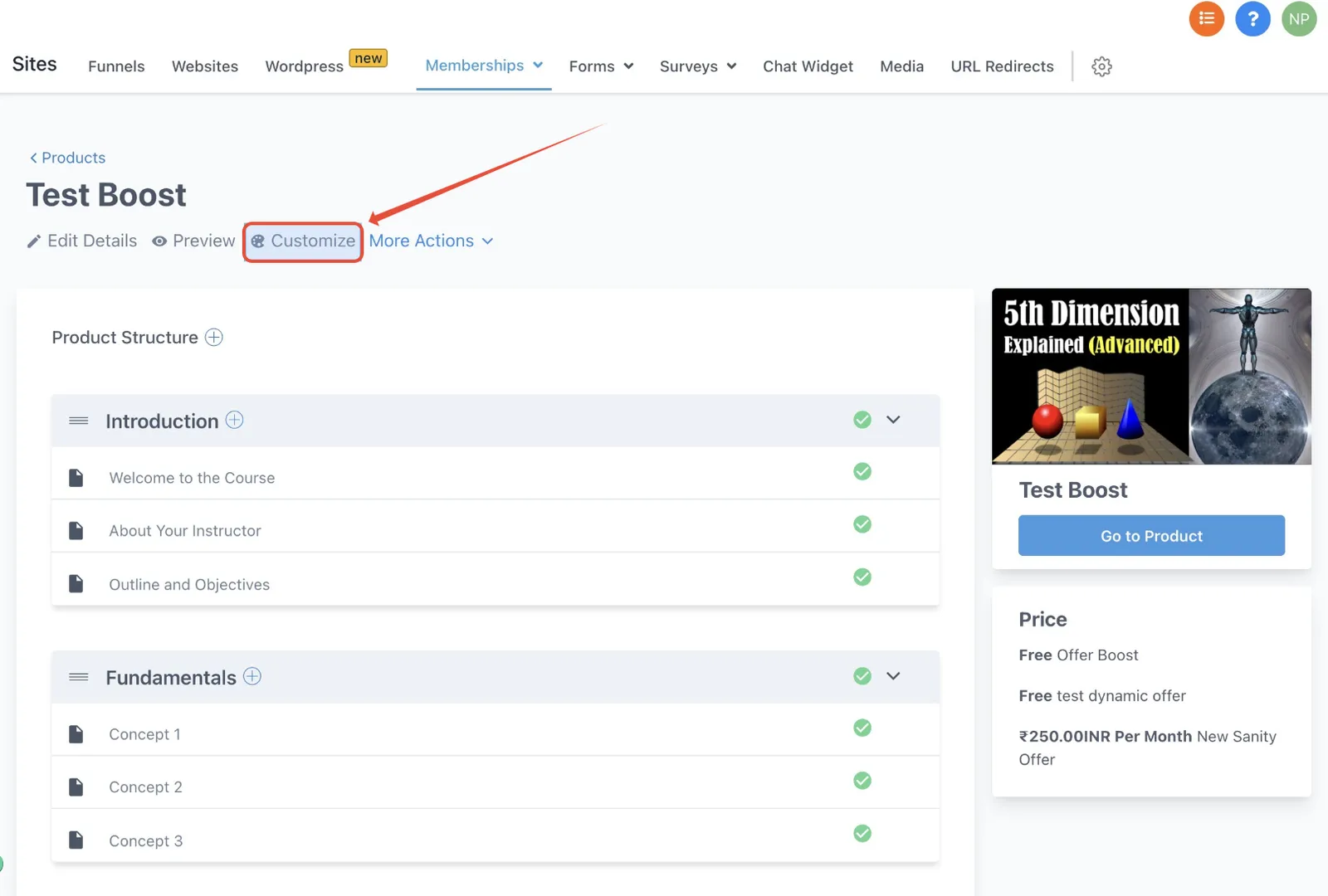


- La galleria temi è il placeholder per i temi di sistema che fanno parte di questa versione e i temi creati dall'utente (I miei temi) saranno disponibili nelle versioni successive. La galleria temi permette agli utenti di applicare un tema o personalizzare un tema esistente.
Passaggio 2: Personalizza il tuo tema
Personalizza la pagina di prodotto del tema
- Nella galleria temi, fai clic su Personalizza per aprire il generatore di personalizzazioni.
- Personalizza le impostazioni del tema.
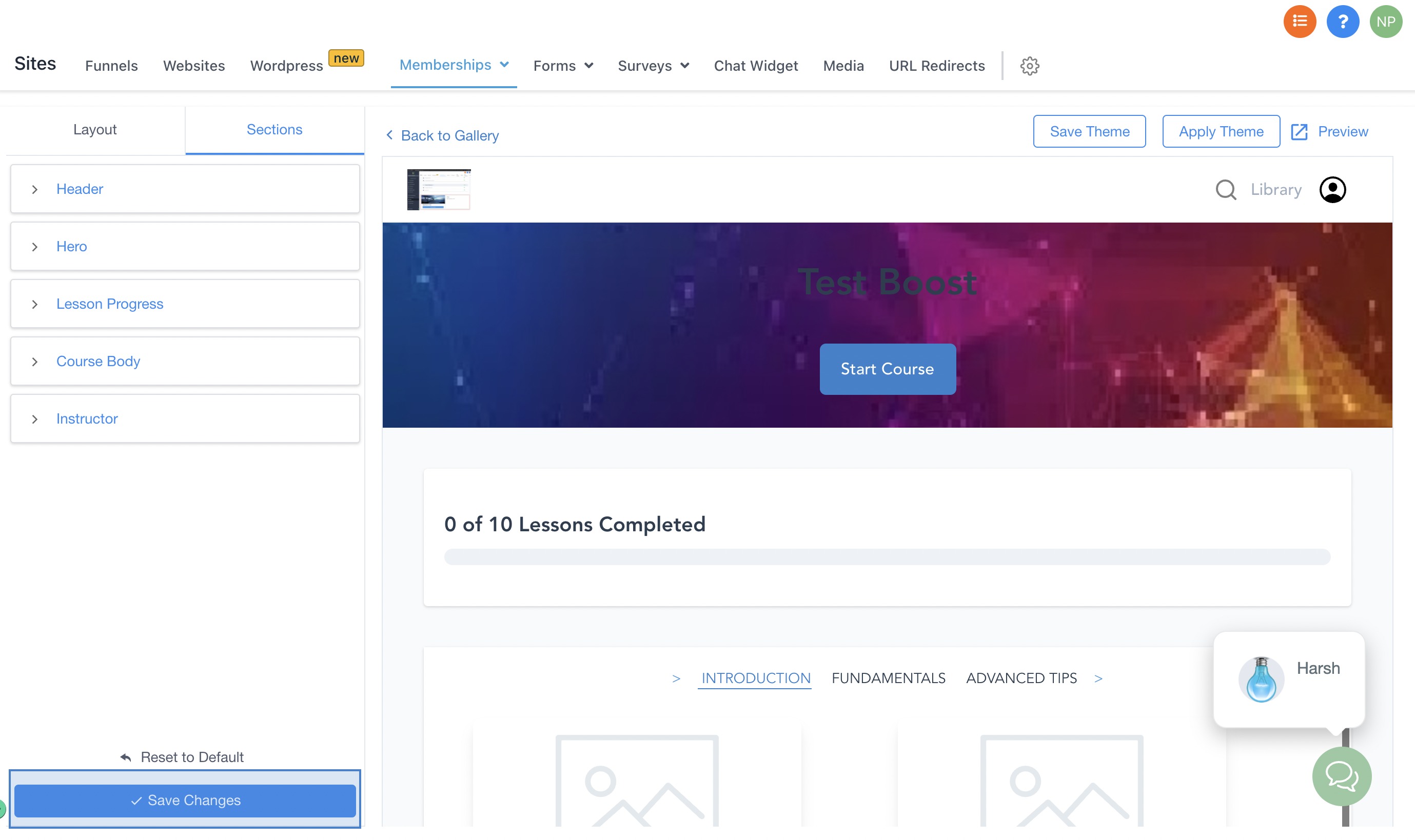
- Per personalizzare le sezioni della tua pagina, semplicemente fai clic sulla Sezione che desideri modificare nell'editor della barra laterale sulla sinistra. Una volta che hai fatto clic all'interno di una sezione, puoi vedere tutte le diverse opzioni di personalizzazione disponibili.
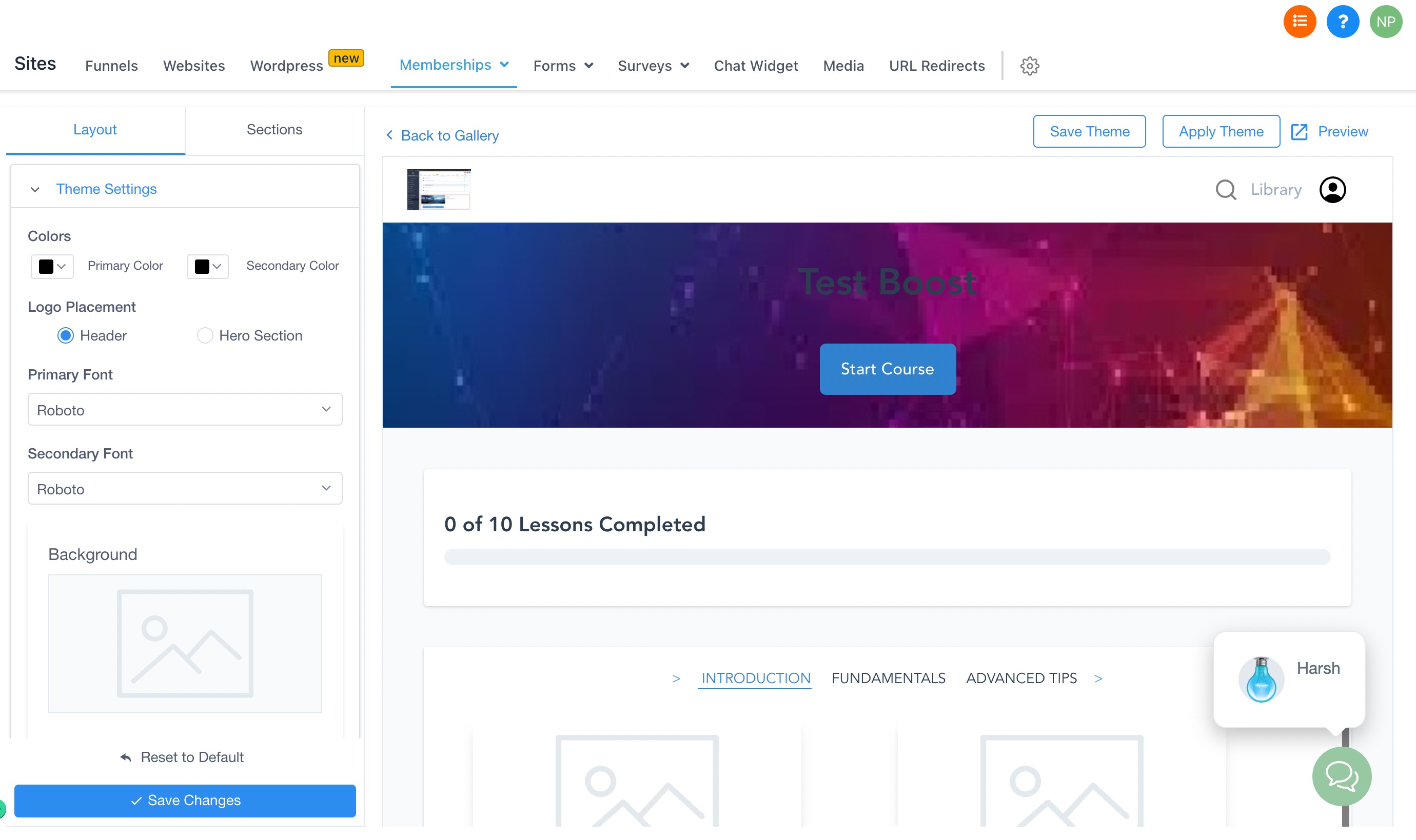
La seguente serie di proprietà può essere modificata nelle impostazioni del tema
1. Colore primario - Questo si applica a Pulsante, Icone in alto, Progresso lezione, Titolo corso, Titolo categoria, Titolo lezione, Titolo istruttore
2. Colore secondario - Nome istruttore, Descrizione istruttore, Descrizione lezione, Descrizione categoria, Testo pulsante
3. Font primario - Questo si applica a Pulsante, Icone in alto, Progresso lezione, Titolo corso, Titolo categoria, Titolo lezione, Titolo istruttore
4. Font secondario - Nome istruttore, Bio istruttore, Descrizione lezione, Descrizione categoria, Testo pulsante
5. Posizionamento logo - Decide se il logo sarà posizionato nell'intestazione o nella sezione hero
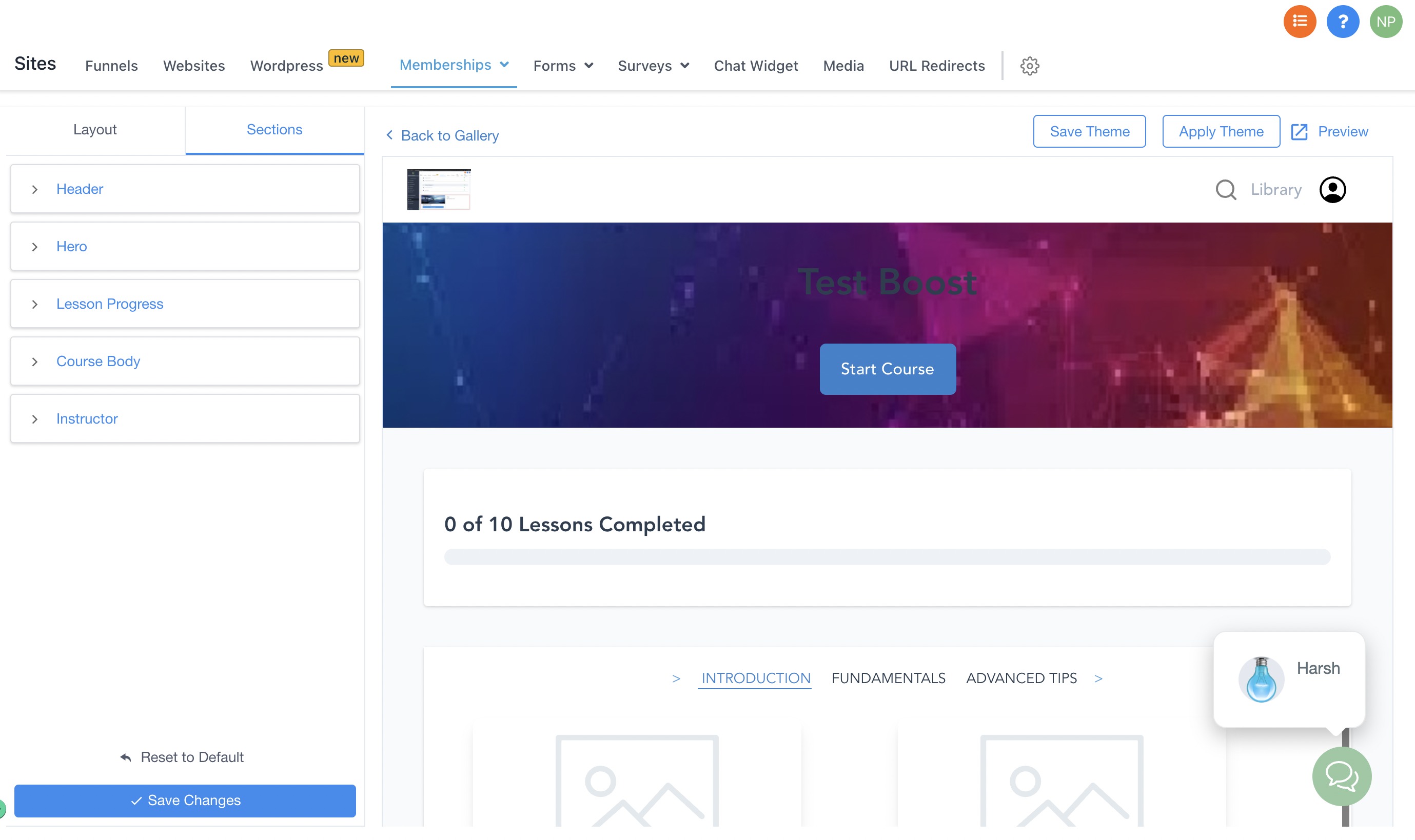
La seguente serie di proprietà può essere modificata nelle Sezioni nella pagina di prodotto:
Intestazione:
Navigazione:
Siti->Membership->Prodotti->Personalizza->Galleria>Personalizza>Sezioni—> Intestazione
Sfondo:
Selettore colore sfondo
Allineamento:
Può essere Sinistra, Destra o Centro
Hero
Navigazione:
Siti->Membership->Prodotti->Personalizza->Galleria>Personalizza>Sezioni—> Hero
Dimensione:
Extra Piccolo, Piccolo, Medio, Grande
Titolo corso:
Font, Allineamento
Descrizione corso:
Font, Allineamento
Sfondo:
Immagine-Dimensione Dev team, Trasparenza, Selettore colore
Pulsante:
Contenuto, Font, Colore sfondo, Allineamento
Progresso lezione
Navigazione:
Siti->Membership->Prodotti->Personalizza->Galleria>Personalizza>Sezioni—> Progresso
lezione
Sfondo:
Colore
Font
Colore progresso:
Colore
Corpo del corso
Navigazione:
Siti->Membership->Prodotti->Personalizza->Galleria>Personalizza>Sezioni—> Corpo del corso
Font categoria:
Tipo
Dimensione
Colore
Font sottocategoria:
Tipo
Colore
Dimensione
Font descrizione categoria:
Tipo
Colore
Dimensione
Font lezione:
Tipo
Colore
Dimensione
Font descrizione lezione:
Tipo
Colore
Dimensione
Sfondo:
Immagine
Colore, Trasparenza
Istruttore
Navigazione:
Siti->Membership->Prodotti->Personalizza->Galleria>Personalizza>Sezioni—> Istruttore
Sfondo:
Colore
Font intestazione:
Colore
Tipo
Dimensione
Font nome:
Colore
Tipo
Dimensione
Font titolo:
Colore
Tipo
Dimensione
Font bio:
Colore
Tipo
Dimensione
La seguente serie di proprietà può essere modificata nelle Sezioni nella pagina di lezione:
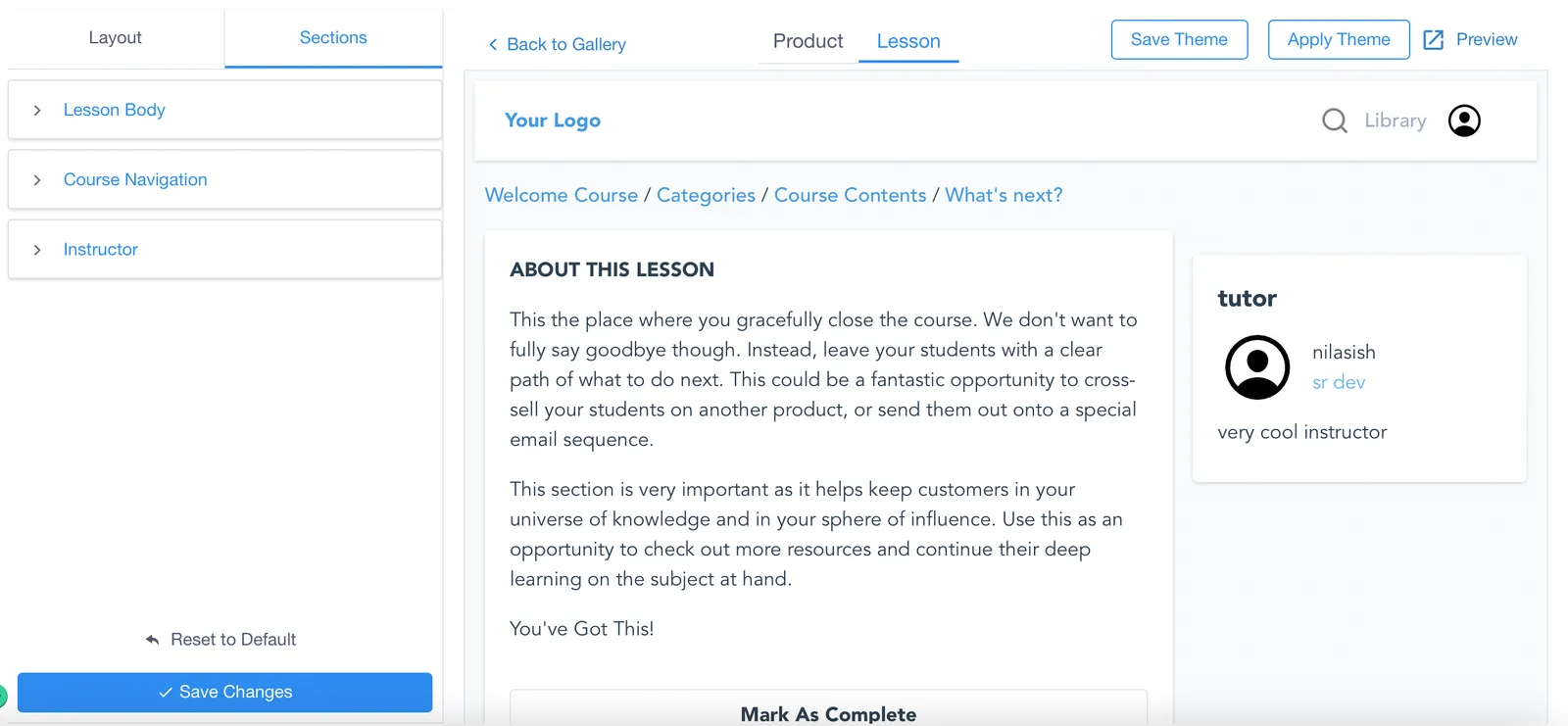
Corpo della lezione:
Navigazione:
Siti->Membership->Prodotti->Personalizza->Galleria>Personalizza>Lezione>Sezioni—> Corpo della lezione
Sfondo:
Colore sfondo
Titolo:
Tipo font
Colore font
Descrizione:
Tipo font
Colore font
Pulsante:
Contenuto
Colore
Tipo font
Colore font
Lezione successiva:
Colore sfondo
Titolo: Font, Colore
Pulsante lezione successiva - Colore, Tipo font, Colore font
Titolo lezione: Colore font
2. Navigazione corso:
Colore sfondo
Categoria: Tipo font, Colore font
Lezione: Tipo font, Colore font
Evidenziazione: Colore, Colore font
Breadcrumb: Tipo font, Colore font
Categoria successiva: Colore sfondo, Tipo font, Colore font
3. Istruttore
Navigazione:
Siti->Membership->Prodotti->Personalizza->Galleria>Personalizza>Sezioni—> Istruttore
Sfondo:
Colore
Font intestazione:
Colore
Tipo
Dimensione
Font nome:
Colore
Tipo
Dimensione
Font titolo:
Colore
Tipo
Dimensione
Font bio:
Colore
Tipo
Dimensione
Nota importante:
Quando il pulsante "salva modifiche" viene cliccato dopo aver personalizzato qualsiasi cosa nelle impostazioni del tema, questo si rifletterà nell'anteprima.

Ripristina ai valori predefiniti cambierà tutte le impostazioni ai valori predefiniti del tema.

Se le sezioni vengono personalizzate dopo che le impostazioni del tema sono state modificate, la personalizzazione delle sezioni avrà priorità sulla personalizzazione delle impostazioni del tema.
Passaggio 3: Applica o salva il tuo tema
Ora che hai scelto un tema per il tuo Prodotto e personalizzato le tue Pagine di Prodotto, l'ultimo passaggio è applicarlo.
Una volta applicato il tuo tema, questa sarà l'anteprima finale che i tuoi Iscritti vedranno e con cui interagiranno!
- Seleziona il tuo Prodotto.
- Fai clic su Personalizza.
- Sfoglia la galleria temi e fai clic su Applica per il tema che desideri applicare
- In alternativa, puoi scegliere di personalizzare il tema e poi applicarlo facendo clic su Applica nell'angolo in alto a destra
Pulsante Salva tema:
Salva il tema per un uso globale nella tua Location utilizzando il pulsante Salva tema. Quando fai clic su "salva modifiche", le modifiche verranno archiviate solo per il tema e non saranno disponibili per un uso globale.
Il tema può quindi essere salvato per un uso globale nelle Location se l'utente fa clic sul pulsante "salva tema".
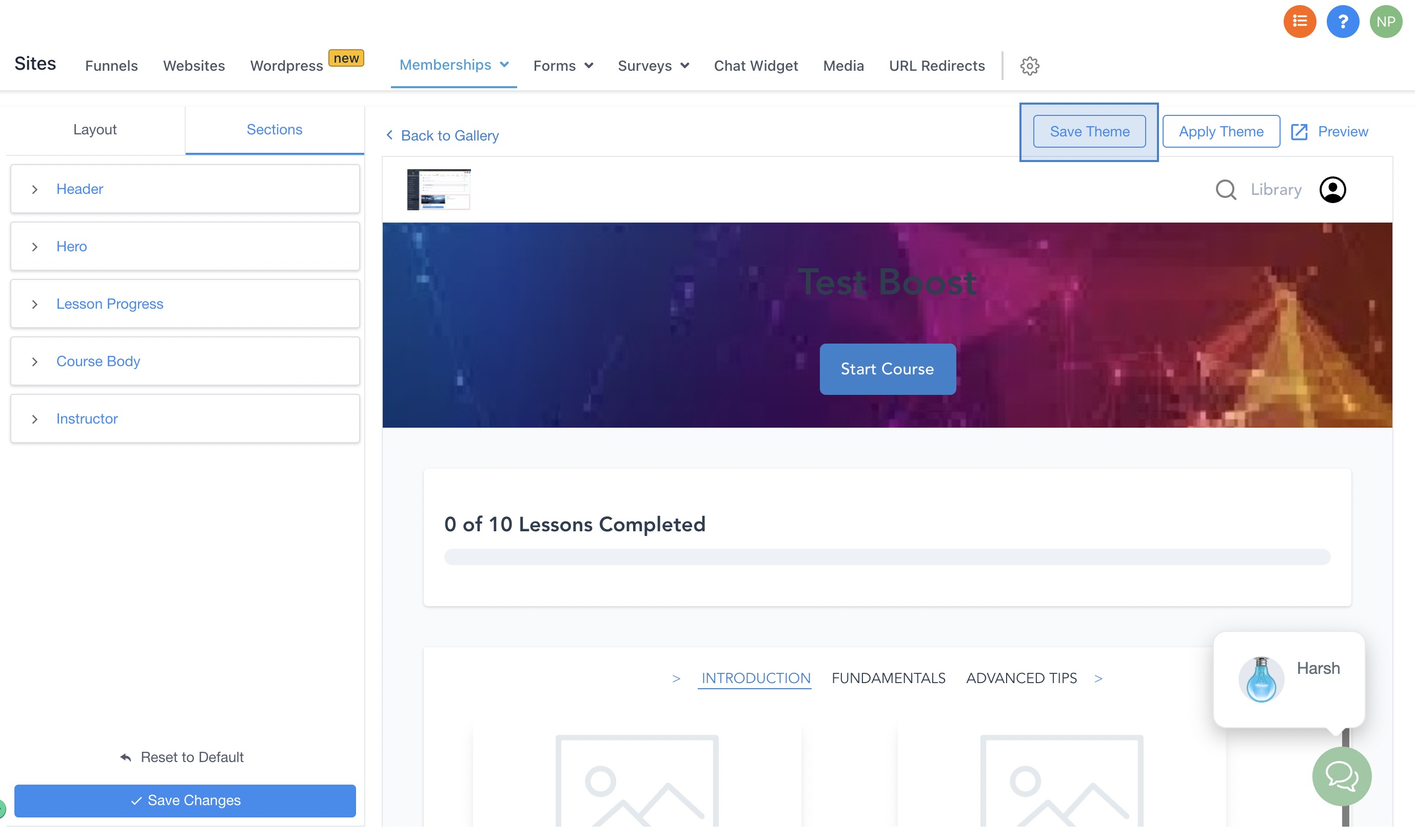
Nota importante:
"Salva tema" salverà solo le modifiche più recenti che sono archiviate dopo che salva modifiche è stato cliccato. Tutte le "modifiche non salvate" non saranno riflesse.

Quando un modello viene personalizzato e salvato per un uso globale, non avrà effetto su tutti gli altri prodotti che stanno già utilizzando lo stesso tema.

Quando un utente applica nuovamente il tema a un prodotto, le nuove modifiche dovrebbero iniziare a riflettersi.
Applicazione del tema
Applica un tema a un prodotto specifico
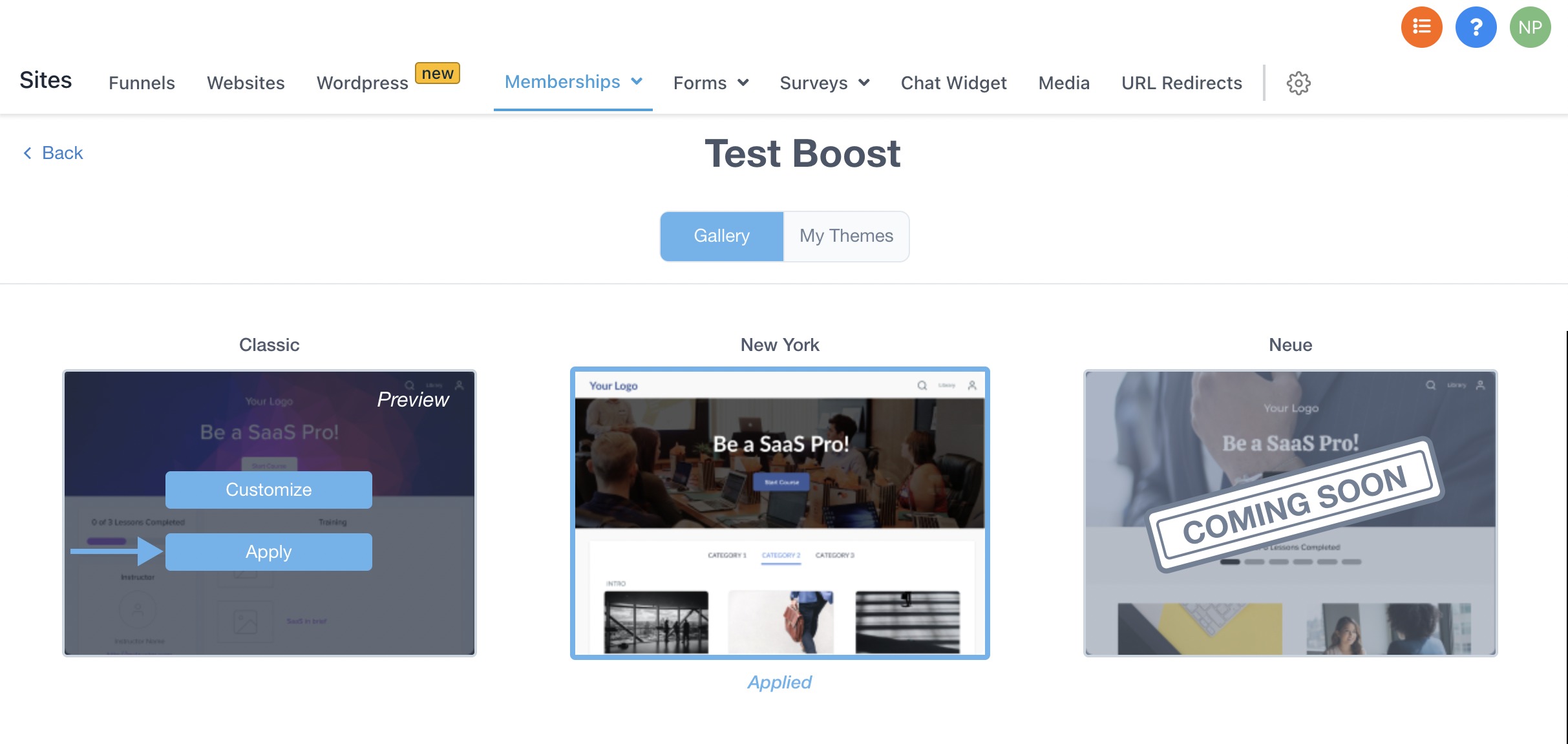
Facendo clic su "applica" dalla galleria temi, il tema verrà applicato direttamente al prodotto.
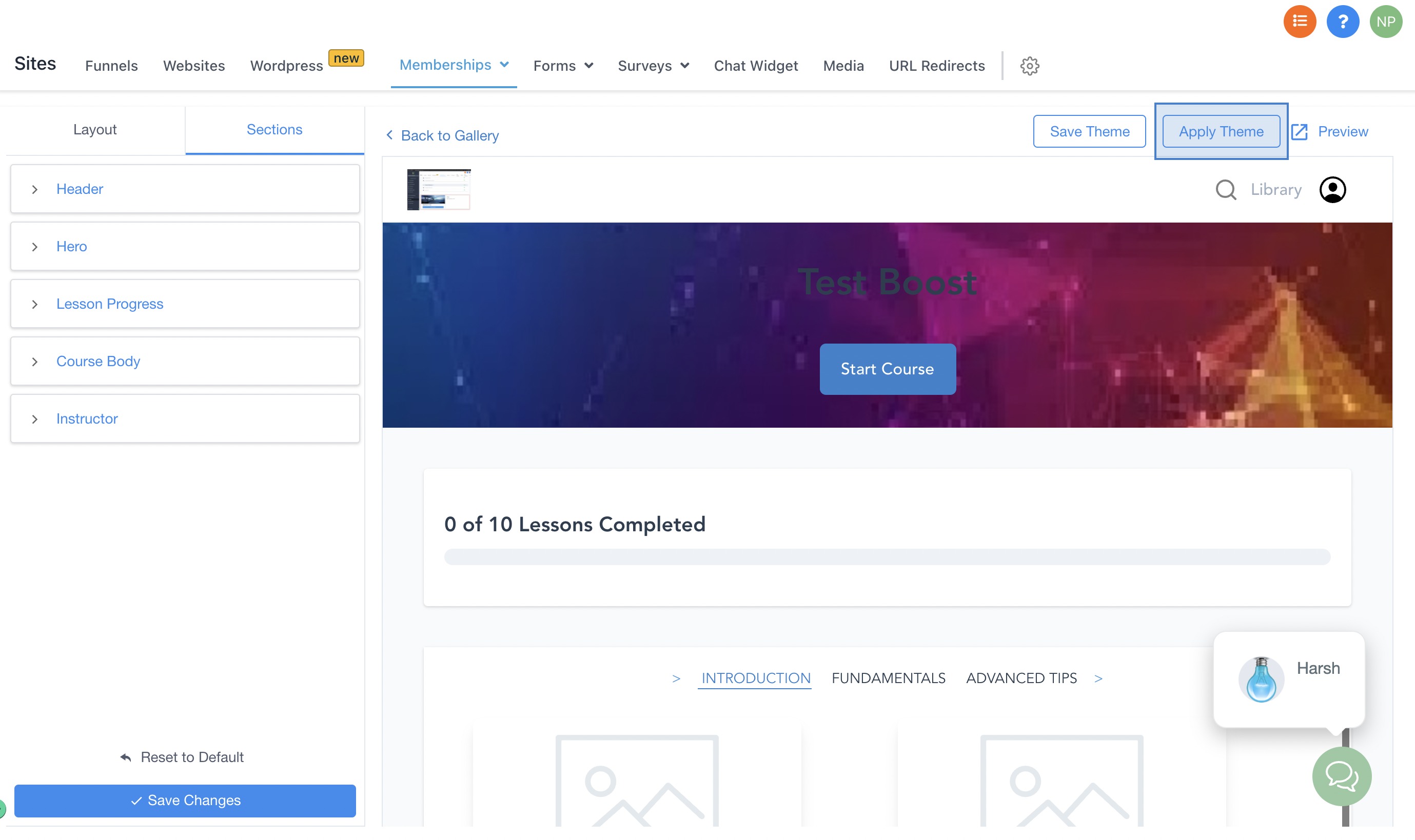
Puoi personalizzare il tema e poi, dopo aver cliccato su Salva modifiche, puoi fare clic sul pulsante Applica per applicare il tema al particolare prodotto. Il pulsante Applica cambierà in Applicato.
Nota importante:
Quando un tema viene applicato utilizzando il pulsante Applica, verrà applicato solo al prodotto selezionato e l'insieme di personalizzazione non sarà disponibile globalmente nella Location.
Salva modifiche:
Personalizza e salva le bozze di un tema a livello di prodotto. Puoi personalizzare un tema generato dal sistema e salvarlo come bozza senza applicarlo a nessuno dei prodotti.
Quando fai clic su "salva modifiche", le modifiche verranno archiviate per il tema come bozza.
Il tema bozza (Con modifiche) può essere applicato in seguito al prodotto. I temi bozza non sono globali e non saranno disponibili in tutte le Location.
Nota importante:
Se "salva modifiche" viene cliccato su un tema che non è applicato a un prodotto, il tema verrà aggiornato con le modifiche e potrà essere utilizzato nello stesso prodotto in un secondo momento. Non cambierà le proprietà del tema globalmente.
Dettagli istruttore, Favicon e Logo:
- Accedi ai dettagli del prodotto
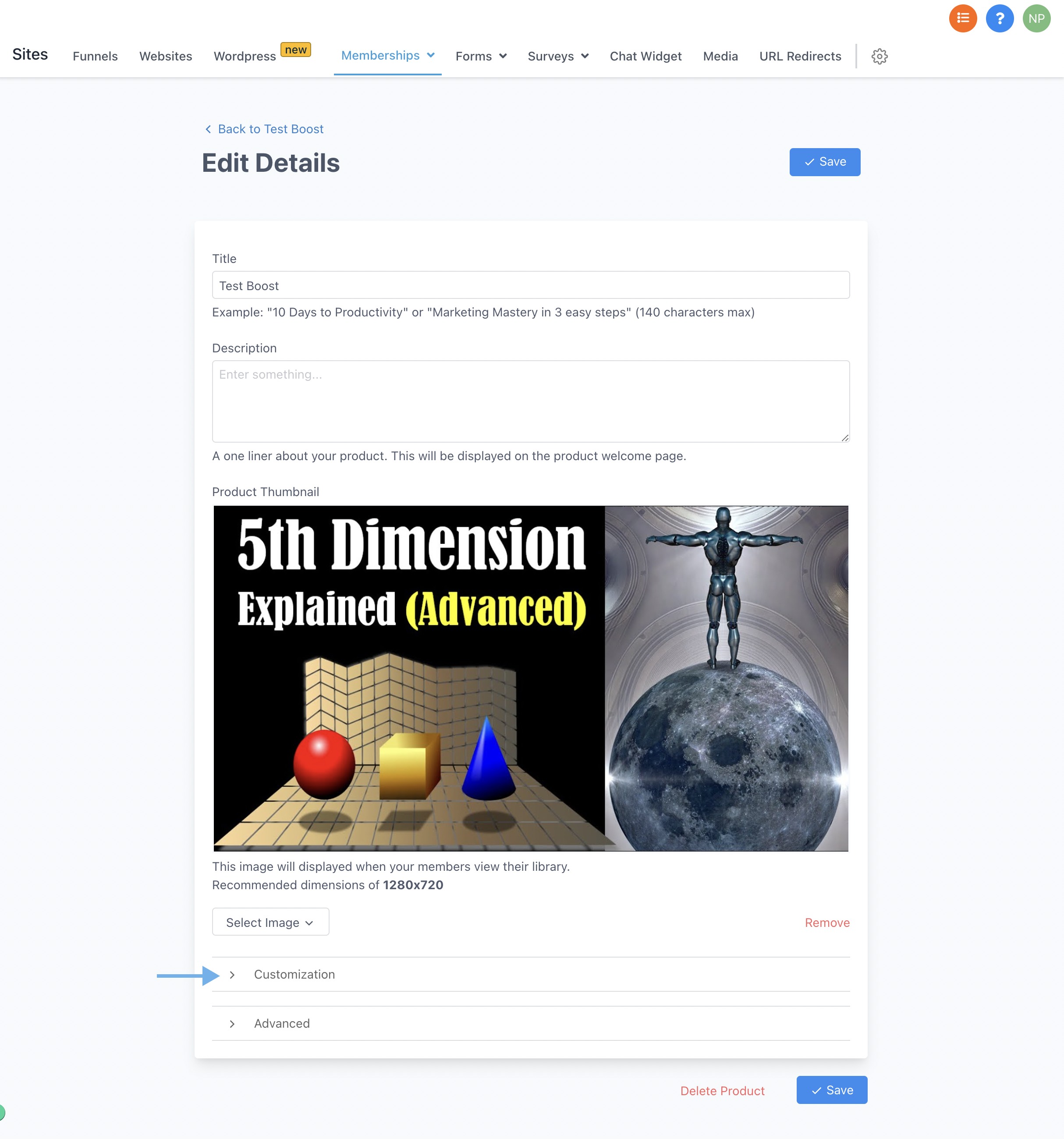
- Fai clic su Personalizzazioni
- Aggiorna i dettagli dell'istruttore, il favicon e il logo