
La personalizzazione della Pagina di Dettaglio Contatto in GoHighLevel / Squadd consente agli amministratori di adattare i record dei contatti a ogni workflow.
Questo articolo spiega come creare viste, organizzare pannelli e moduli, gestire la visibilità e assegnare layout agli utenti.
Cos'è la personalizzazione della Pagina di Dettaglio Contatto?
La personalizzazione della Pagina di Dettaglio Contatto consente agli amministratori di definire come vengono visualizzati i record dei contatti all'interno di GoHighLevel / Squadd.
Grazie alle viste personalizzabili, gli amministratori possono organizzare i pannelli, scegliere quali moduli mostrare, controllare la visibilità dei campi e assegnare viste specifiche agli utenti.
Questo rende più semplice creare esperienze basate sui ruoli, come Vendite (Sales), Supporto (Support) o Amministratore (Admin).
Nota:
Solo gli amministratori possono creare e gestire le viste.
Puoi creare fino a 5 viste per account.
La vista predefinita è preimpostata e non può essere modificata
Le viste vengono assegnate agli utenti tramite Gestisci Utenti (Manage Users).
Puoi verificare quali utenti sono associati a ogni vista e riassegnarli secondo necessità.
Viste e gestione degli accessi
Per creare una vista personalizzata:
Vai su Impostazioni
Objects
Contacts
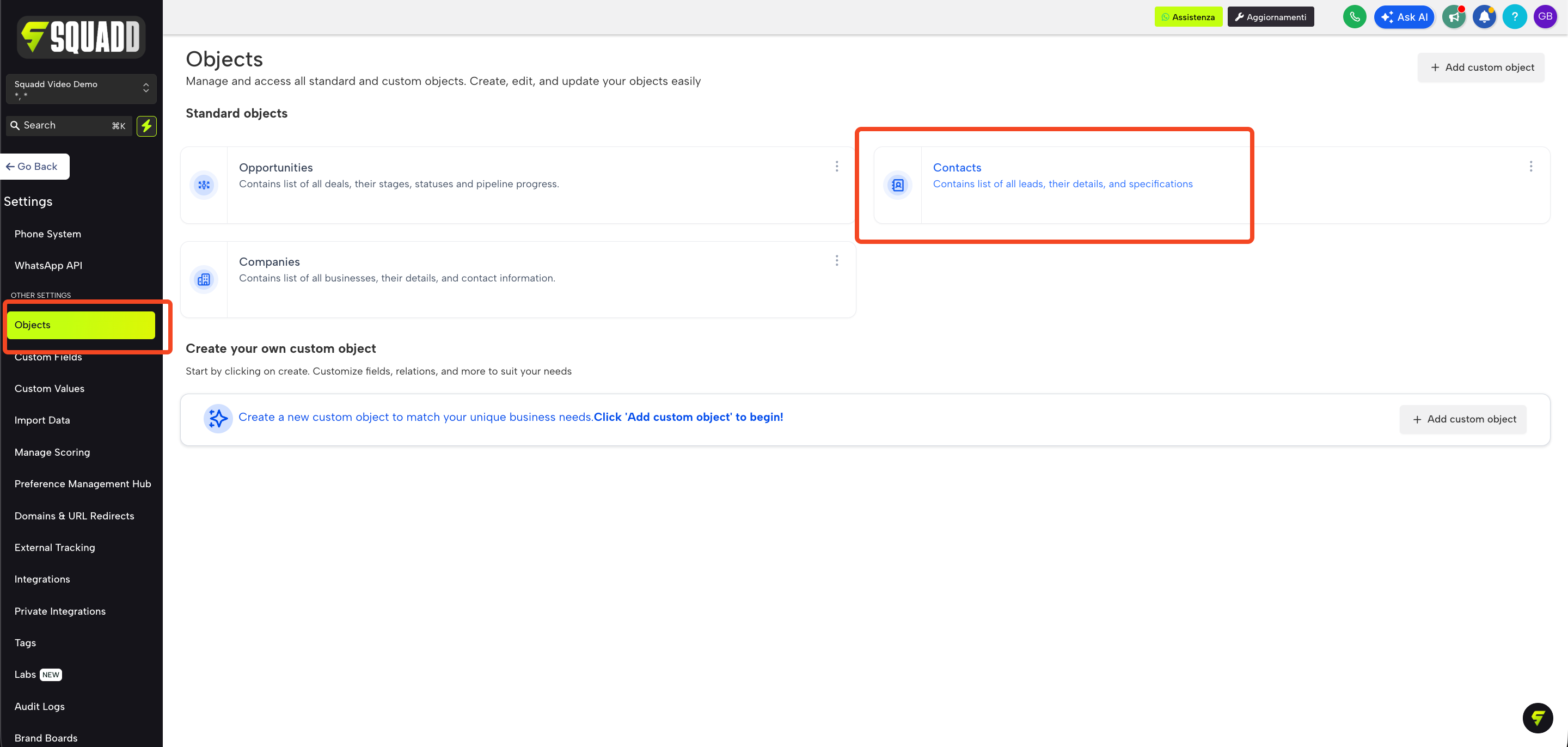
Customize contact detail view
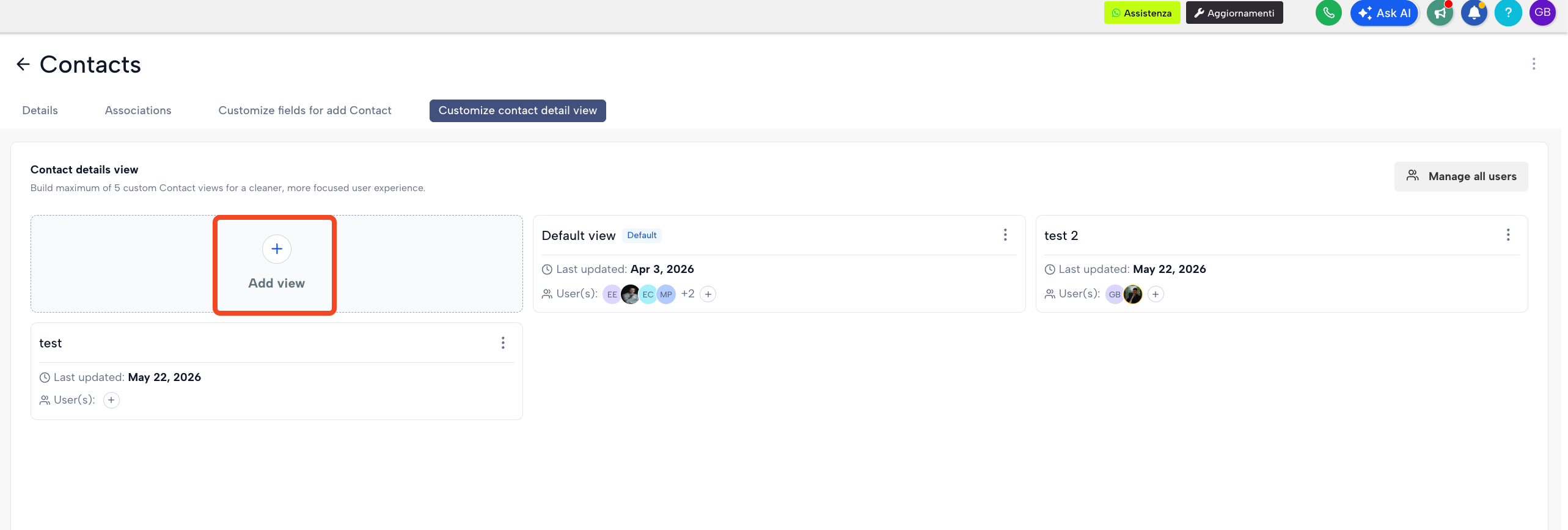
Dai un nome alla tua vista personalizzata e assegna gli utenti interessati
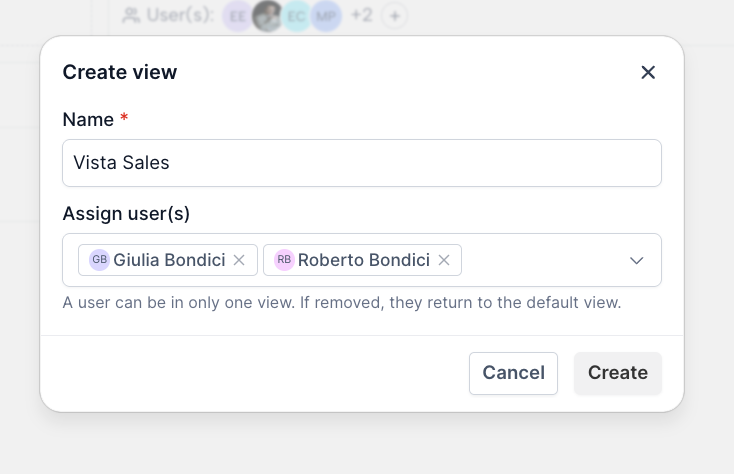
Create
Una volta creata la vista, puoi selezionarla e iniziare a personalizzarla come preferisci!
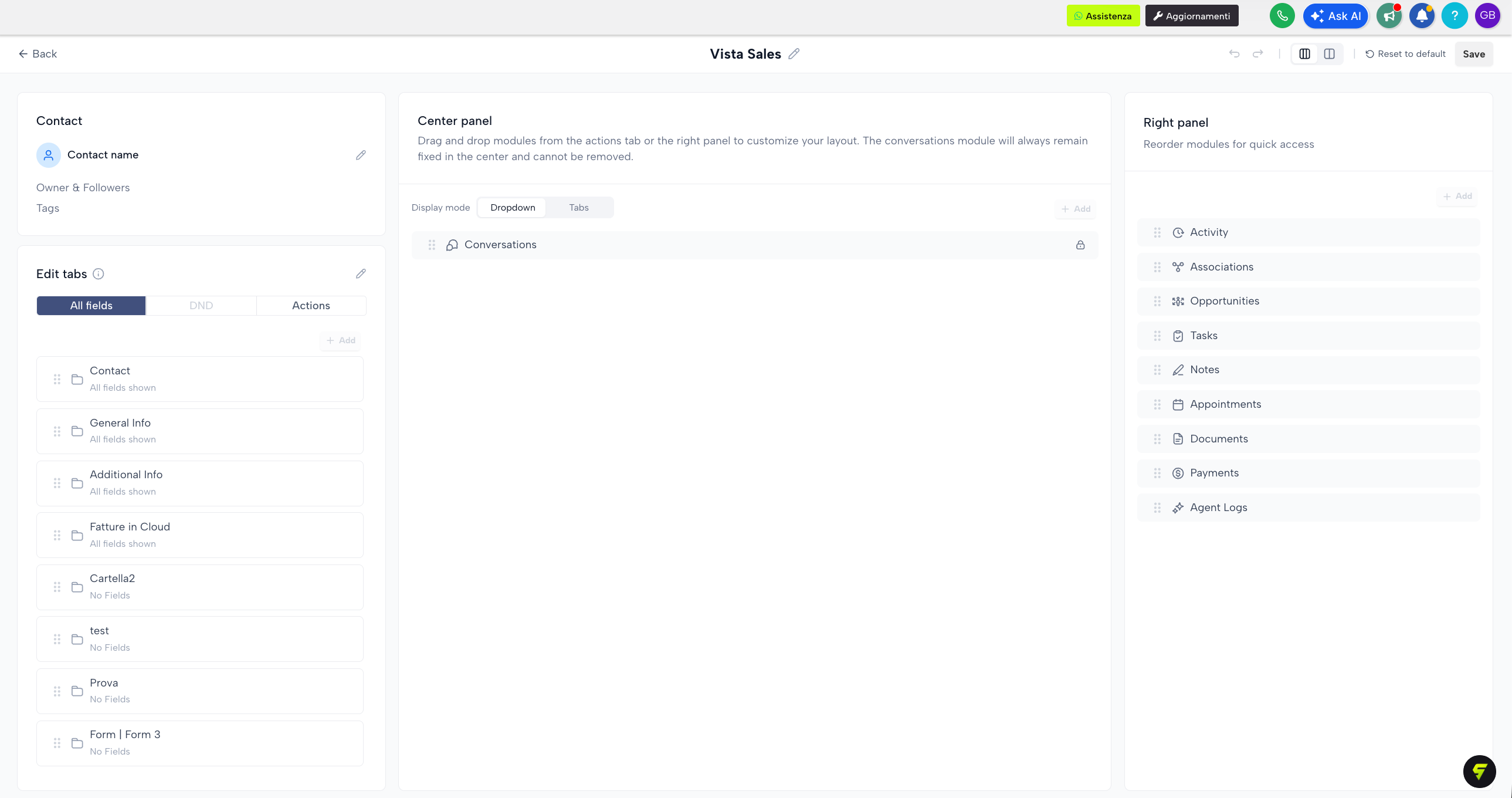
Struttura del layout della Pagina di Dettaglio Contatto
Ogni vista include quattro sezioni principali:
Il modulo Conversazioni (Conversations) è fisso e appare sempre nel pannello centrale.
Scheda Contatto (Contact Card): La sezione superiore che mostra i dettagli principali del contatto, mantiene le informazioni principali del contatto visibili in cima al record.
Pannello sinistro (Left Panel): Utilizzato per campi personalizzati, campi standard e cartelle.
Pannello centrale (Center Panel): L'area di lavoro per le conversazioni.
Pannello destro (Right Panel): Utilizzato per moduli aggiuntivi.
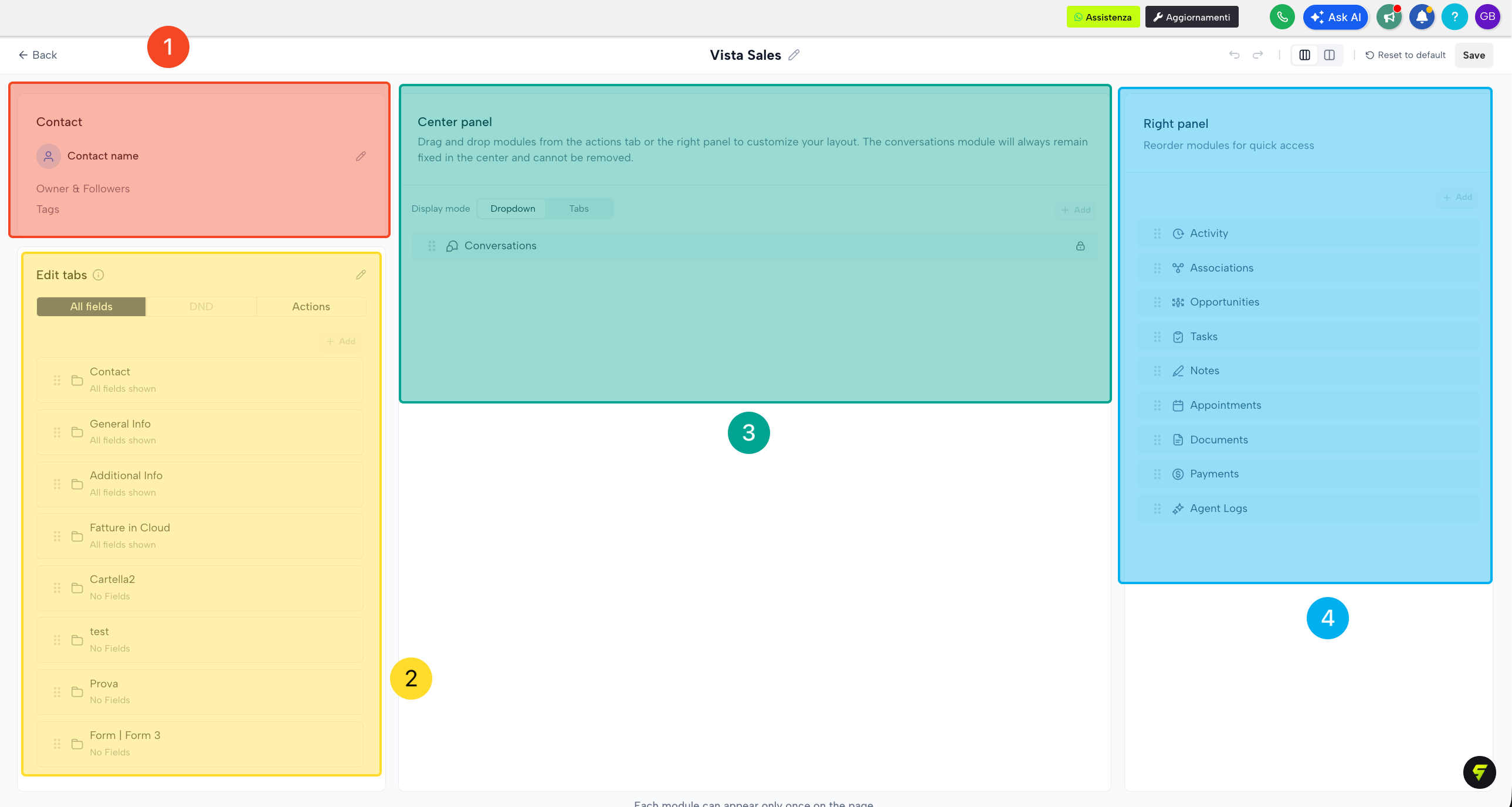
Come personalizzare la Pagina di Dettaglio Contatto
Vediamo nel dettaglio le 4 sezioni:
Contact Card
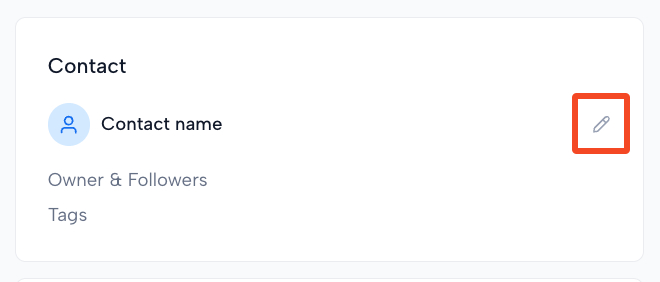
Clicca sul simbolo ✏️ per iniziare a modificare la Contact Card.
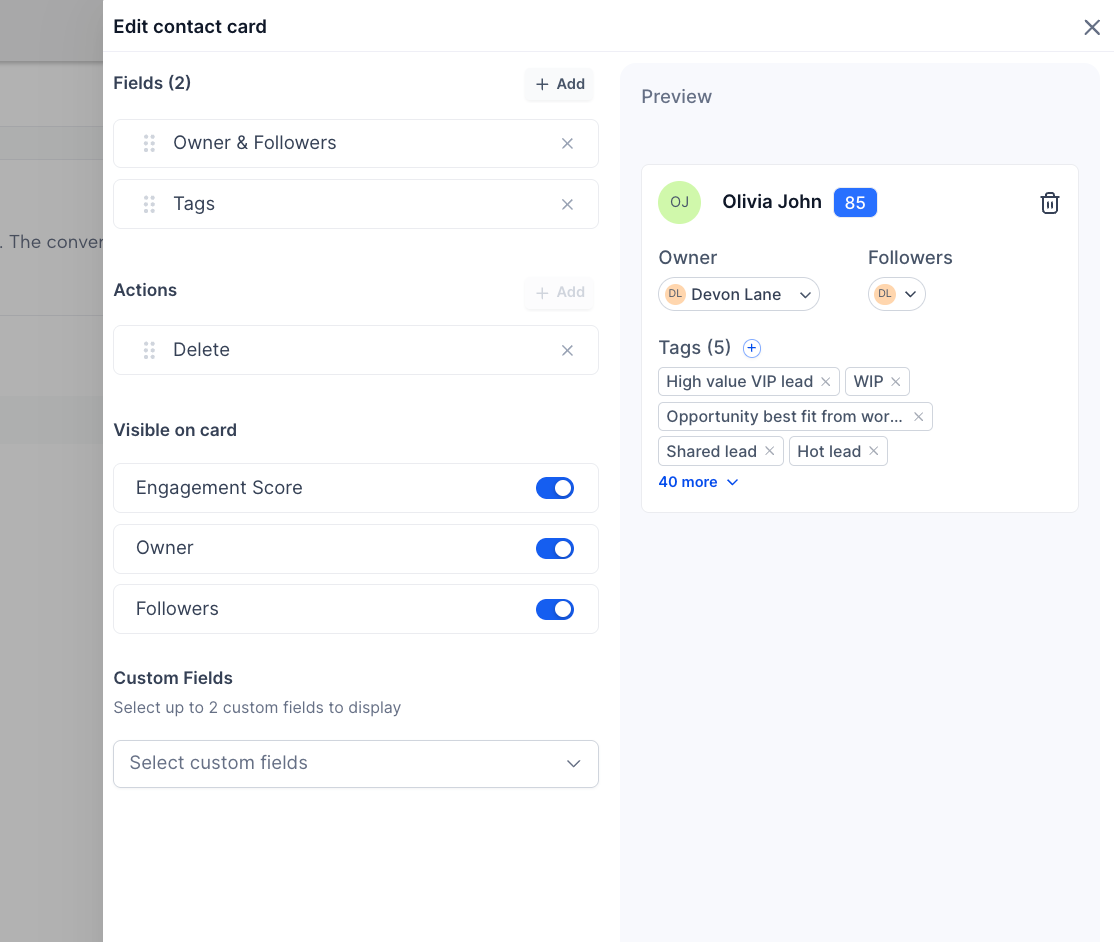
Ti si aprirà una barra sulla destra da cui puoi attuare le modifiche:
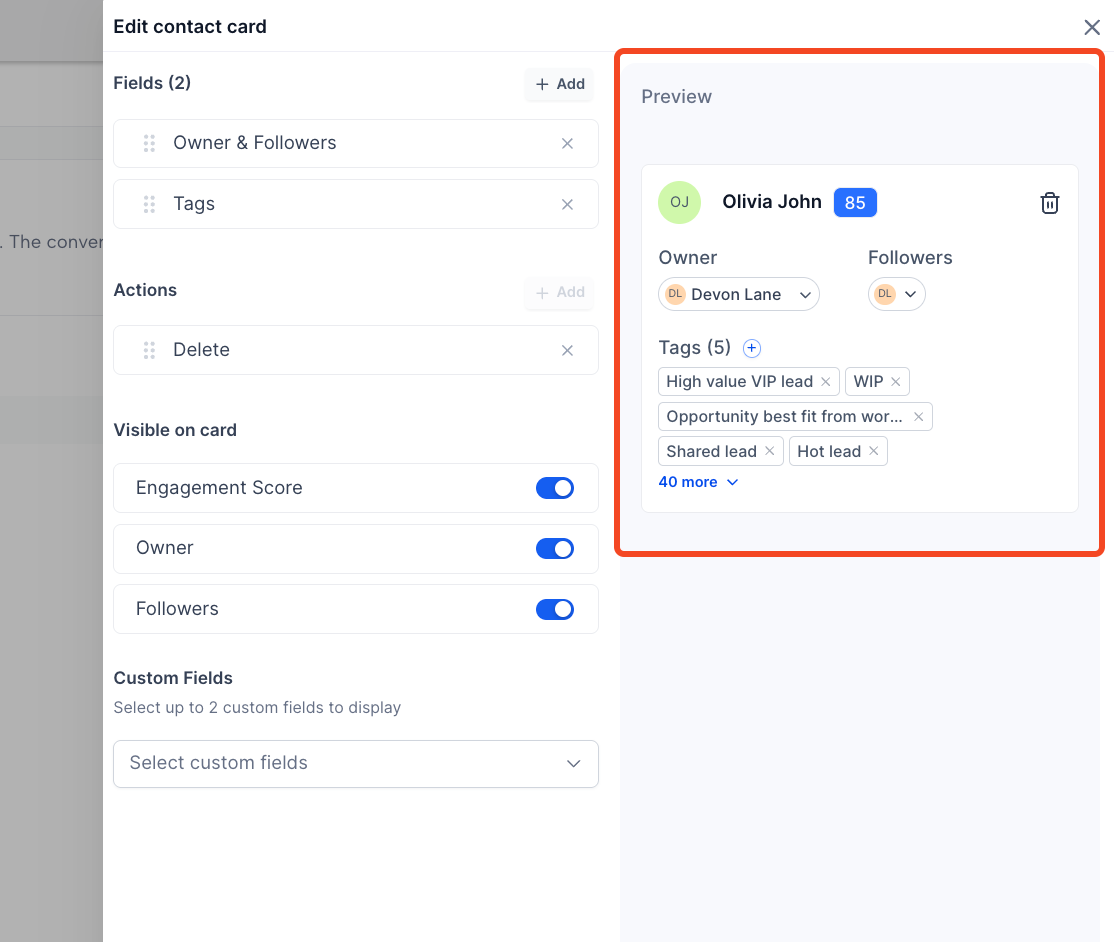
Qui hai un'anteprima di come si presenterà la tua Contact Card:
Dettagli importanti:
Può essere visualizzato solo il numero di telefono principale.
Può essere visualizzato solo l'indirizzo email principale.
Puoi riordinare gli elementi disponibili tenendo premuto un elemento e trascinandolo nella posizione desiderata.
Puoi nascondere i campi non necessari.
Puoi disabilitare il pulsante Elimina per prevenire l'eliminazione accidentale dei contatti.
Pannello sinitro
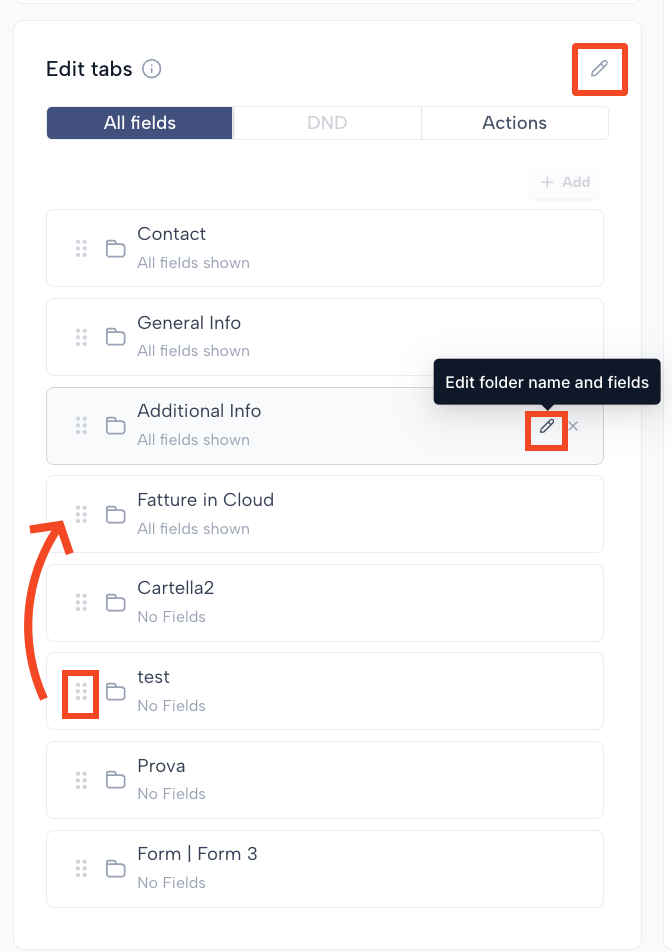
Il pannello sinistro aiuta a organizzare i dati dei campi in modo che gli utenti possano consultare e aggiornare rapidamente le informazioni del contatto.
Puoi usare il pannello sinistro per:
Riordinare cartelle e campi personalizzati al loro interno
Rinominare le cartelle
Nascondere i campi non rilevanti
Rinominare o sostituire le tab in cima all'elenco di cartelle (All Fields, DND, Actions)
3. Usa la funzione Tab Dinamico
Il Tab Dinamico (Dynamic Tab) consente di mettere in evidenza un modulo ad alta priorità in una scheda dedicata per un accesso più rapido.
Il Tab Dinamico può apparire tra Tutti i campi (All Fields) e Azioni (Actions).
Puoi assegnare un modulo supportato a questa scheda.
Quando un modulo viene inserito nel Tab Dinamico, viene rimosso dalla sua posizione precedente.
Questa funzione è utile per elementi come Opportunità o Portale Cliente quando è necessario un accesso rapido.
4. Personalizza il Pannello centrale
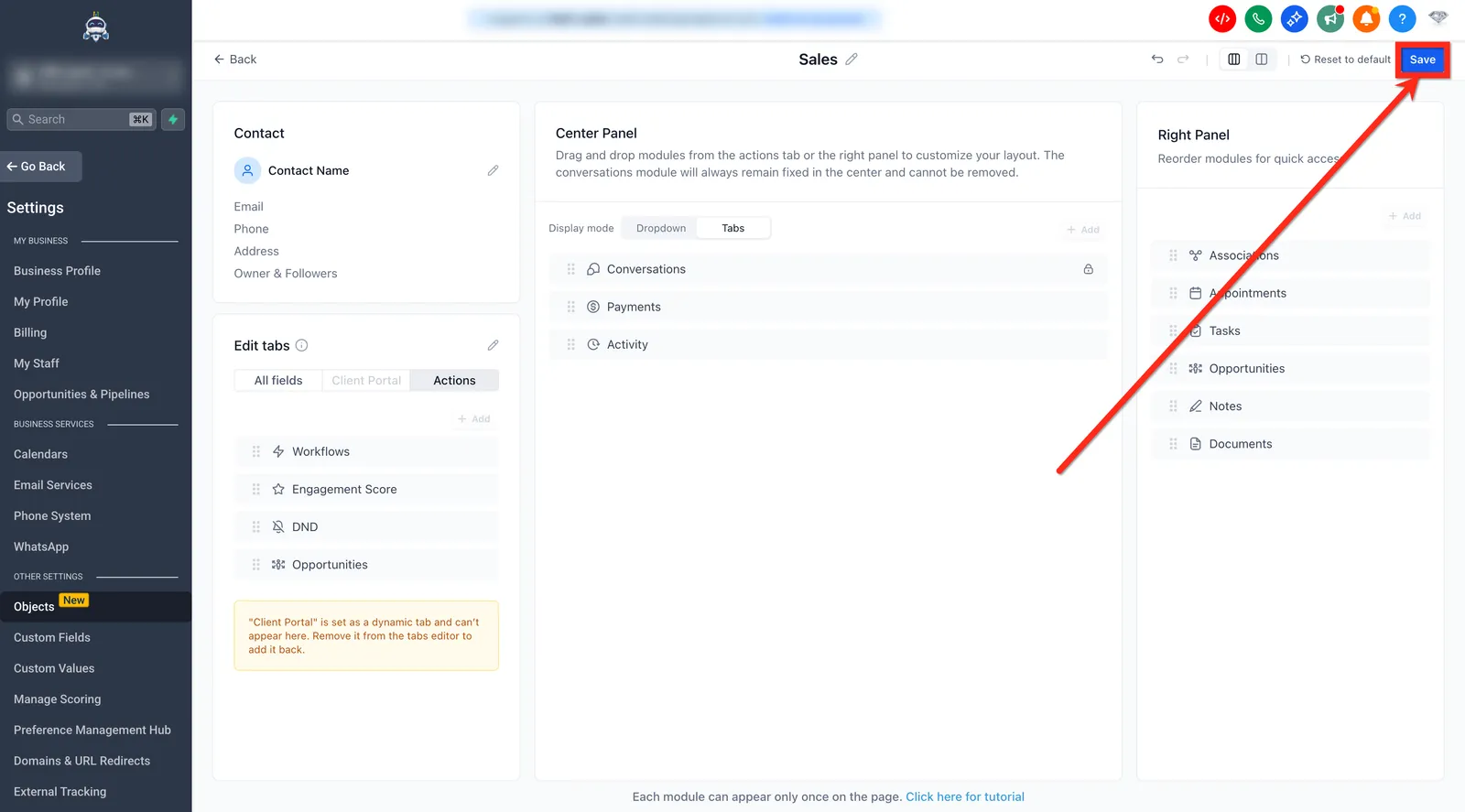
Trascina e rilascia i moduli dalla scheda Azioni o dal pannello destro per personalizzare il layout. Il modulo Conversazioni rimane sempre fisso al centro e non può essere rimosso.
Nota:
I moduli Azioni possono essere spostati nel pannello centrale o mantenuti nel pannello sinistro.
I moduli Azioni non possono essere spostati nel pannello destro.
I moduli del pannello destro possono rimanere nel pannello destro o essere spostati nel pannello centrale.
Le opzioni di visualizzazione includono:
Vista a schede (Tabs View): I moduli appaiono come schede, in modo simile alle Smart Lists.
Vista a tendina (Dropdown View): I moduli sono raggruppati in un menu a tendina per ridurre il disordine visivo.
Scegli lo stile di visualizzazione più adatto alle tue esigenze.
5. Personalizza il Pannello destro
Riordina i moduli per un accesso rapido.
6. Scegli un layout di pannello
Seleziona lo stile di layout più adatto alla quantità di informazioni che è necessario visualizzare contemporaneamente.
Opzioni di layout disponibili:
Vista a tre pannelli (Three-Panel View) - Predefinita: Mostra il pannello sinistro, centrale e destro.
Vista a due pannelli (Two-Panel View): Unisce i moduli del pannello destro nel pannello centrale per un'esperienza più compatta.
Dettagli importanti:
Nella vista a due pannelli, gli elementi del pannello destro vengono uniti nel pannello centrale.
Quando si torna alla vista precedente, il layout ripristina la disposizione originale.
Passaggio 4: Verifica e salva il layout
Controlla l'anteprima in tempo reale per confermare il layout, poi Salva (Save) la vista.
Best practice per la personalizzazione della Pagina di Dettaglio Contatto
Seguire alcune semplici best practice può rendere ogni vista personalizzata più utile e più semplice da mantenere.
Crea viste separate per Marketing, Vendite (Sales), Supporto (Support), Amministratori (Admin), ecc.
Mantieni i moduli ad alta priorità nel pannello centrale.
Nascondi i campi non utilizzati per ridurre il disordine.
Usa il Tab Dinamico per l'azione o il modulo più frequentemente utilizzato.
Disabilita il pulsante Elimina se la protezione dei dati dei contatti è una priorità.
Domande frequenti
D: Chi può creare o gestire le viste della Pagina di Dettaglio Contatto?
Solo gli amministratori possono creare, modificare e gestire le viste.
D: Quante viste si possono creare per account?
Puoi creare fino a 5 viste per account.
D: Si può impostare più di una vista predefinita?
No. Può essere attiva una sola vista predefinita alla volta.
D: Gli utenti possono essere assegnati a viste diverse?
Sì. Gli amministratori possono assegnare o riassegnare le viste tramite Gestisci utenti (Manage Users).
D: Il modulo Conversazioni può essere spostato in un altro pannello?
No. Il modulo Conversazioni è fisso nel pannello centrale.
D: Le azioni possono essere spostate nel pannello destro?
No. Le azioni possono rimanere nel pannello sinistro o essere spostate nel pannello centrale, ma non nel pannello destro.
D: È possibile passare dal layout a due pannelli a quello a tre pannelli?
Sì. Gli amministratori possono passare da un'opzione di layout all'altra in base alle esigenze.
D: I moduli o i campi nascosti possono essere ripristinati in seguito?
Sì. I moduli rimossi e i campi nascosti possono essere aggiunti nuovamente tramite il pulsante Aggiungi (Add).
Articoli correlati
Contatti - Gestione e unione dei duplicati